Blender MCP: إعداد الإضافة من أجل Claude وCodex وChatGPT
إعداد Blender MCP خطوة بخطوة باستخدام حزمة mcp-for-blender الحالية. ثبّت الإضافة، ووصّل Claude Desktop وClaude Code وCodex، وتعرّف على سبب حاجة ChatGPT إلى عنوان URL بعيد، وأصلح أخطاء المنفذ 9876، واستورد أصولًا ثلاثية الأبعاد من PicassoIA.
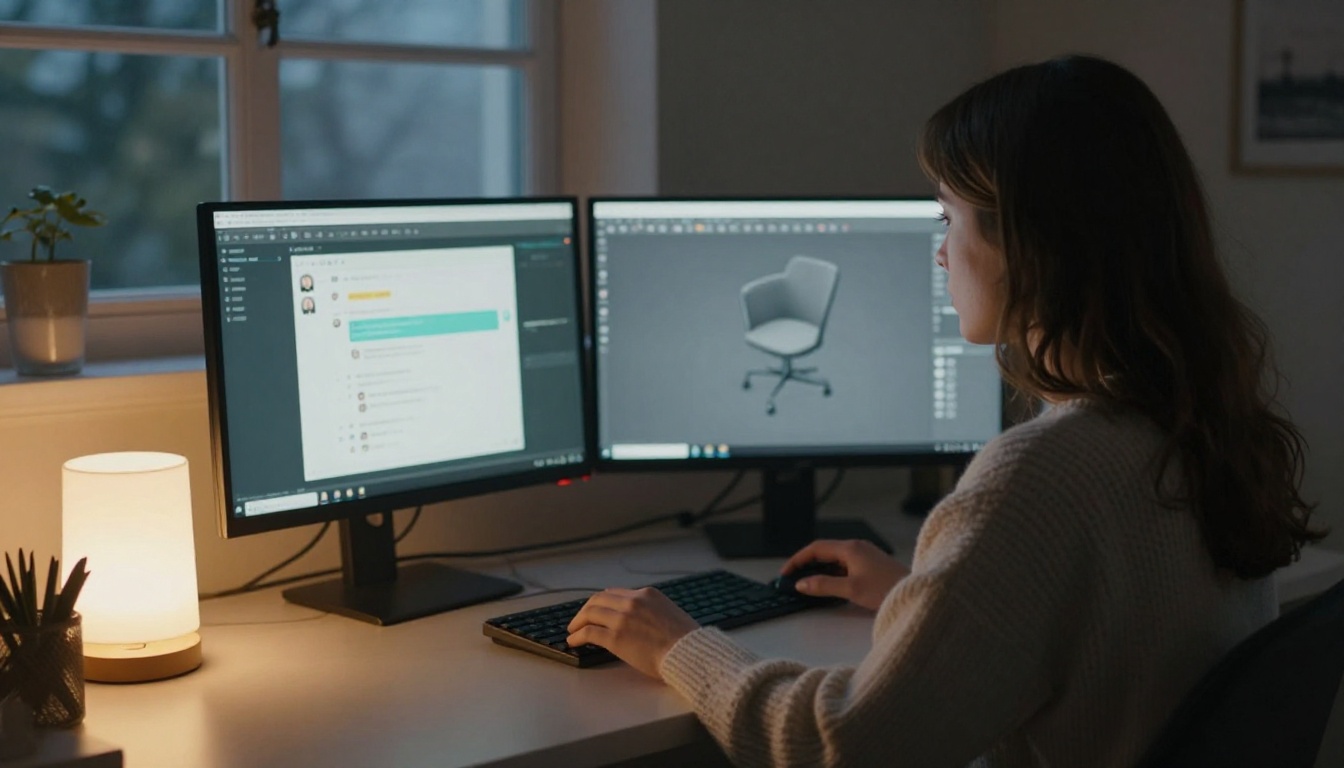
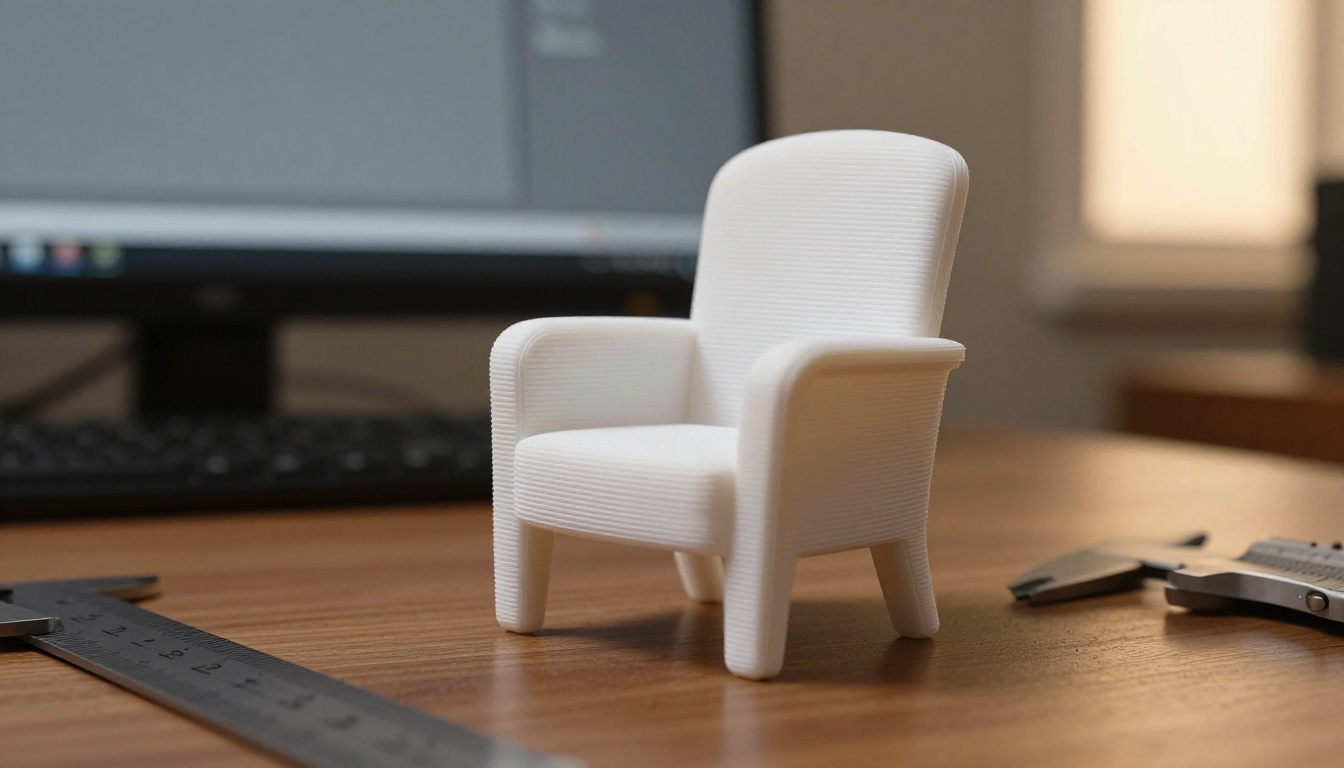
تكتب في نافذة الدردشة: "صمّم لي كرسي ذراعين منخفض المضلّع بإطار من خشب الجوز"، وبعد بضع ثوانٍ يظهر الشكل في نافذة العرض في Blender. هذا ما يفعله Blender MCP، ويستغرق الإعداد نحو عشر دقائق بعد أن تعرف مكان كل جزء. هناك عقبة واحدة: أُعيدت تسمية المشروع. الحزمة على PyPI أصبحت الآن mcp-for-blender، والاسم القديم blender-mcp لم يبقَ إلا كغلاف توافق، وما زالت كثير من الدروس تعرض الأوامر القديمة. يستخدم هذا المقال الأسماء الحالية، ويقدّم الخطوات الدقيقة لـ Claude وCodex، إضافةً إلى نظرة صريحة إلى ChatGPT، الذي لا يمكنه الاتصال بهذا النوع من الخوادم مباشرةً. ستجد أيضًا حلولًا للأخطاء التي تعطّل معظم المحاولات الأولى.
كيف يعمل Blender MCP فعليًا
ثلاثة برامج صغيرة تنقل الرسائل عبر سلسلة، وبمجرد أن تتصور هذه السلسلة تصبح كل رسالة خطأ مفهومة.
ثلاثة أجزاء متحركة
إضافة Blender. تعمل داخل Blender وتفتح خادم مقابس محليًا، على localhost:9876 افتراضيًا. وهي الجزء الوحيد القادر على التأثير في مشهدك.
خادم MCP. برنامج Python صغير يُشغَّل بالأمر uvx mcp-for-blender. يتحدث بروتوكول MCP مع عميل الذكاء الاصطناعي عبر stdio، ويمرّر كل أمر إلى مقبس الإضافة.
عميل الذكاء الاصطناعي. Claude Desktop أو Claude Code أو Codex أو Cursor أو VS Code. يشغّل العميل خادم MCP بنفسه، فلا تحتاج إلى إبقاء نافذة طرفية مفتوحة من أجله.
في الإعداد الذي يصفه ملف README، تُثبَّت الإضافة مرة واحدة، ويشغّل كل عميل الخادم نفسه. وهذا يعني أنه يمكنك تبديل العملاء دون إعادة تثبيت أي شيء.
💡 الترتيب مهم. إذا لم تكن الإضافة متصلة، فإن خادم MCP يبدأ العمل ويعرض العميل الأدوات، لكن كل استدعاء يفشل. اطلب من المساعد تشغيل get_addon_status أولًا؛ فهو يُبلغ عن حالة الإضافة في الجانب الآخر من الاتصال.
ما الذي تستطيع الأدوات فعله
الأداة
وظيفتها
get_scene_info
يسرد محتويات المشهد الحالي
look
يتيح للمساعد رؤية نافذة العرض
execute_blender_code
يشغّل Python داخل Blender
search_assets وimport_asset
يبحثان عن النماذج والملمسات وخرائط HDRI ويستوردانها
generate_3d
يرسل طلبًا إلى مولّد ثلاثي الأبعاد يعمل بالذكاء الاصطناعي
get_addon_status
يُبلغ عن حالة اتصال الإضافة
disable_telemetry، record_trajectory_feedback
أدوات القياس عن بُعد والتغذية الراجعة
execute_blender_code يقوم بمعظم العمل. يكتب المساعد كود Blender Python، وتشغّله الإضافة، فيتغير المشهد. كل أداة أخرى مجرد وسيلة مساعدة تلتف حول هذه الأداة، ولهذا تستحق عادات الأمان الواردة قرب نهاية المقال أن تقرأها.
قبل تثبيت أي شيء
المتطلب
الحد الأدنى
ملاحظة
Blender
3.0 أو أحدث
أي إصدار حديث مناسب
Python
3.10 أو أحدث
يستخدمه خادم MCP
uv
الإصدار الحالي
ثبّته بالمثبّت الرسمي، لا بـ pip
عميل الذكاء الاصطناعي
أي عميل MCP
Claude Desktop أو Claude Code أو Codex أو Cursor أو VS Code
أي عميل تختار؟ Claude Desktop هو الأسهل إذا أردت نافذة دردشة بجانب نافذة العرض. يعمل Claude Code وCodex في الطرفية، وهما مناسبان لمن يكتب سكربتات لبرنامج Blender أصلًا ويريد أن يقرأ المساعد الملفات ويعدّل السكربتات إلى جانب المشهد. يناسب Cursor وVS Code حين يكون عملك على Blender جزءًا من مشروع برمجي أكبر. أما ChatGPT فهو الاستثناء، وله قسم خاص به أدناه.
ثبّت uv أولًا، لأن uvx يأتي معه:
# macOS
brew install uv

# Windows (PowerShell)
powershell -c "irm https://astral.sh/uv/install.ps1 | iex"

# Linux
curl -LsSf https://astral.sh/uv/install.sh | sh
افتح طرفية جديدة بعد ذلك وشغّل uvx --version. إذا لم يُعثر على الأمر، فلم يلتقط الصدفة (shell) لديك مسار PATH الجديد بعد.
تثبيت إضافة Blender
تطلب الدروس القديمة تنزيل ملف addon.py وتثبيته من القرص في الإعدادات. يستبدل ملف README الحالي ذلك بأمر واحد.
التثبيت بأمر واحد
uvx mcp-for-blender install-addon
يضع هذا الأمر الإضافة في المكان الذي يستطيع Blender العثور عليه. إذا كان Blender مفتوحًا، أعد تشغيله لتتحدث قائمة الإضافات.
تفعيلها من الإعدادات
في Blender، افتح Edit → Preferences → Add-ons.
ابحث عن MCP.
ضع علامة في المربع المجاور لـ Interface: MCP for Blender.
يتذكر Blender هذا الإعداد، فلا تحتاج إلى فعله إلا مرة واحدة.
الاتصال من الشريط الجانبي
مرّر المؤشر فوق نافذة العرض ثلاثية الأبعاد واضغط N. تظهر علامة تبويب باسم MCP for Blender. انقر Connect to Claude. الاسم يذكر Claude، لكن ما تفعّله فعليًا هو المقبس المحلي على المنفذ 9876. لا يعرض ملف README زرًا منفصلًا للعملاء الآخرين، لذلك يضغط مستخدمو Codex وCursor الزر نفسه.
يمكن لمتغيّرين في البيئة تغيير الإعدادات الافتراضية لخادم MCP: BLENDER_HOST (الافتراضي localhost) وBLENDER_PORT (الافتراضي 9876). لا تغيّرهما إلا إذا كان برنامج آخر على جهازك يستخدم هذا المنفذ بالفعل.
الاتصال بـ Claude
إعداد JSON لـ Claude Desktop
افتح Settings → Developer → Edit Config وأضف هذا الإدخال إلى claude_desktop_config.json:
أغلق Claude Desktop تمامًا ثم أعد فتحه. يجب أن تظهر أدوات Blender في دردشة جديدة. للاختبار، اسأل: "Call get_addon_status and tell me what Blender says." الإجابة النظيفة بدل الخطأ تعني أن السلسلة كلها تعمل: العميل والخادم والمقبس والإضافة. يقبل Cursor الـ JSON نفسه تحت Settings → MCP. أما على Windows في VS Code أو Cursor، فيغلّف ملف README الأمر باستخدام cmd: اضبط "command": "cmd" و"args": ["/c", "uvx", "mcp-for-blender"].
Claude Code في سطر واحد
claude mcp add blender uvx mcp-for-blender
claude mcp list
يؤكد الأمر الثاني أن الخادم مسجَّل. وداخل الجلسة، يُظهر /mcp ما إذا كان الاتصال قد تم فعلًا.
الاتصال بـ Codex وChatGPT
Codex: سطر الأوامر أو config.toml
يشغّل Codex خوادم stdio تمامًا كما يفعل Claude. أمر واحد يسجّله:
codex mcp add blender -- uvx mcp-for-blender
الشرطتان مهمتان: كل ما يأتي بعدهما هو الأمر الذي سيشغّله Codex. إذا كنت تفضّل تعديل الإعدادات، فأضف هذا إلى ~/.codex/config.toml، أو إلى .codex/config.toml على مستوى المشروع في مشروع موثوق:
سجّل الخادم مرة واحدة، ثم شغّل codex من مجلد مشروعك، وأرسل اختبار get_addon_status نفسه قبل أي شيء آخر.
ChatGPT يحتاج إلى عنوان URL بعيد
هنا الجزء الذي تتجاوزه معظم الدروس. يتصل ChatGPT بخوادم MCP عبر وضع المطوّر، في خطط Plus وPro وBusiness وEnterprise وEdu، ويتوقع نقطة نهاية HTTPS بعيدة. لا يشغّل أوامر محلية مثل uvx. خادم Blender محلي ويعمل عبر stdio فقط، ولا يذكر ملف README ChatGPT مطلقًا، لذلك لا يوجد إعداد جاهز للنسخ واللصق.
الخيار
الجهد
المخاطرة
استخدم Codex لجانب OpenAI
دقيقتان
منخفضة
استخدم Claude Desktop أو Claude Code أو Cursor
دقيقتان
منخفضة
حوّل stdio إلى HTTPS واربطه بنفق
عالٍ
عالية
⚠️ النفق سيضع أداة قادرة على تشغيل Python اعتباطيًا على جهازك خلف عنوان URL عام، وينص ملف README نفسه على أن مقبس Blender بلا مصادقة. تجنّب هذا المسار إلا إذا أضفت مصادقة حقيقية أمامه، وأغلقت النفق بعد كل جلسة.
أوامرك الأولى
ابدأ بشيء صغير وتحقّق من الاتصال قبل أن تطلب أي شيء طموح. أخبر المساعد بإصدار Blender الذي تستخدمه (Help → About) في البداية، لأن Blender Python API يتغيّر من إصدار إلى آخر، ويكتب النموذج سكربتات أفضل حين يعرف الإصدار الذي يستهدفه.
الهدف
الأمر النصي الذي تلصقه
تحقّق من الاتصال
"استدعِ get_addon_status، ثم get_scene_info، واسرد كل كائن في المشهد."
البناء
"ابنِ كرسيًا بذراعين منخفض الكثافة بعرض 0.9 متر، بإطار من خشب الجوز ومقعد من قماش كريمي. سمِّ كل جزء."
الفحص
"انظر إلى نافذة العرض وأخبرني بما هو خطأ في النسب."
الحلقة التي تنجح هي ابنِ خطوة واحدة، ثم انظر، ثم صحّح. ينبّه ملف README إلى أن العمليات المعقدة قد تحتاج إلى تقسيمها لخطوات أصغر، والنموذج الذي يتحقق من نافذة العرض بعد كل تغيير يملك هامشًا أقل بكثير للانحراف من نموذج يكتب سكربتًا من 200 سطر دون أن ينظر.
تسير الجلسة السليمة هكذا: يستدعي المساعد get_scene_info ليرى ما هو موجود، ويكتب سكربتًا ينشئ إطارًا ومقعدًا وظهرًا، ثم يستدعي look، ويلاحظ أن الأرجل رفيعة جدًا مقارنةً بالمقعد، فيعدّلها قبل أن تقول شيئًا. وعندما يفشل شيء، الصق نص الخطأ في الدردشة مرة أخرى. أخطاء Python في Blender محددة، وغالبًا ما يصلحها المساعد بسرعة حين يستطيع قراءة التتبع (traceback).
سمِّ كل شيء. اطلب مجموعة واحدة لكل أصل، واسمًا واضحًا لكل كائن. مشهد يحتوي على Cube.047 يصعب تحريره عبر الدردشة، بينما المشهد الذي يحتوي على armchair_leg_front_left سهل.
أصول دون نمذجة. يصل search_assets وimport_asset إلى عدة مصادر. يقدّم Poly Haven خرائط HDRI وملمسات ونماذج مجانية بترخيص CC0 دون تسجيل. أما Sketchfab وPoly Pizza فيحتاجان إلى بيانات اعتماد. وبالنسبة لأي شيء غير موجود بعد، يمكنك عبر generate_3d استدعاء Hunyuan3D أو Tripo أو Hyper3D Rodin.
إصلاح الأخطاء الشائعة
رفض الاتصال على المنفذ 9876
اتبع هذه القائمة بالترتيب:
هل الإضافة مفعّلة، وهل نقرت Connect to Claude في الشريط الجانبي بعد آخر إعادة تشغيل لـ Blender؟
هل يستخدم برنامج آخر المنفذ 9876؟ تحقّق بالأمر lsof -i :9876 على macOS وLinux، أو netstat -an | findstr 9876 على Windows.
هل غيّرت BLENDER_PORT أو BLENDER_HOST في مكان واحد فقط؟ يجب أن يتطابق الطرفان.
هل يستجيب get_addon_status؟ إذا استجاب، فالاتصال سليم، والمشكلة في أمرك النصي لا في الإعداد.
الأدوات مفقودة، أو الإعداد القديم ما زال يعمل
أعد تشغيل العميل. تُحمَّل خوادم MCP عند بدء التشغيل، لذلك لن يفيد تعديل الإعدادات حتى تغلق التطبيق وتعيد فتحه.
مسار PATH خاطئ. لا ترث تطبيقات سطح المكتب غالبًا مسار PATH الخاص بصدفتك. شغّل which uvx على macOS وLinux، أو where uvx على Windows، وضع المسار الكامل في "command".
الاسم القديم. يستمر الإعداد الذي ما زال يذكر blender-mcp في العمل عبر غلاف التوافق، لكن بدّله إلى mcp-for-blender حتى لا تعتمد على الغلاف.
إضافة قديمة. إذا كنت قد ثبّتَّ addon.py يدويًا منذ شهور، فشغّل uvx mcp-for-blender install-addon مرة أخرى لتحديثها.
عادات الأمان التي تحفظ المشاهد
احفظ قبل كل جلسة. ينص ملف README على حفظ عملك دائمًا قبل استخدام أداة الكود، فسكربت سيئ واحد قد يغيّر الكثير في خطوة واحدة.
أبقِه على localhost. المقبس بلا مصادقة، فلا تعرّضه لشبكة لا تثق بها.
تحقّق من الوضع الآمن. يذكر ملف README إعدادًا باسم BLENDER_MCP_SAFE_MODE مغلقًا افتراضيًا. اقرأ ما الذي يقيّده، ثم فعّله للمشاهد التي لا يمكنك إعادة إنشاؤها.
احفظ بشكل تدريجي. استخدم File → Save Incremental بين التغييرات الكبيرة حتى تتمكن من الرجوع نسخة واحدة إلى الخلف، لا عشر نسخ.
جرّب أصولك الخاصة على PicassoIA
يصبح Blender MCP أقوى حين يبدأ المساعد من مادة خام جيدة: صورة مرجعية واضحة، وشبكة خام، وسكربت مكتوب بنموذج قوي. يوفّر PicassoIA الثلاثة كلها في المتصفح.
النماذج اللغوية الثلاثة مدرجة لمهام البرمجة، لذلك يمكنك صياغة سكربت Blender هناك ولصقه في تبويب Scripting في Blender حين لا تريد أن يقود مساعد الجلسة.
كيفية استخدام Hunyuan 3D على PicassoIA
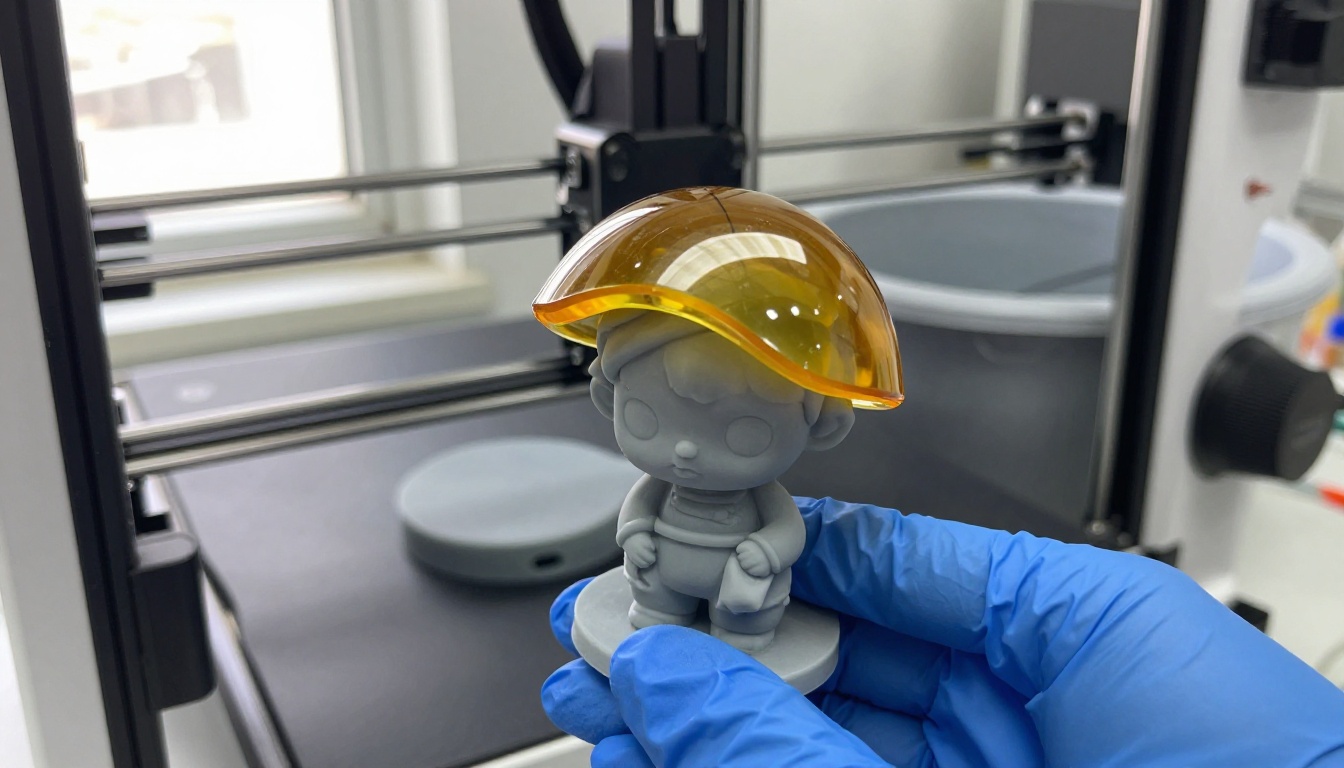
يحوّل Hunyuan 3D 3.1 صورة واحدة أو وصفًا نصيًا واحدًا إلى نموذج ثلاثي الأبعاد مع ملمس. إليك المسار من الفكرة إلى Blender:
أنشئ المدخل. ولّد كائنًا واحدًا على خلفية بسيطة باستخدام Seedream 4.5 أو GPT Image 2. أبعد النص عن الإطار، ودع الكائن يملأ أكثر من نصفه. يمكنك أيضًا تجاوز الصورة وكتابة أمر نصي بدلًا منها، لكن النموذج يقبل صورة أو أمرًا نصيًا، لا الاثنين معًا.
افتح صفحة النموذج وارفع الصورة. تعمل صيغ JPG وPNG وJPEG وWebP، بحد أقصى 6 ميغابايت و5000 بكسل لكل جانب.
اختر generate_type. يُرجع Normal نموذجًا مع ملمس. ويُرجع Geometry شبكة بيضاء بسيطة، وهو مفيد حين تريد وضع الملمس داخل Blender.
اضبط enable_pbr. هو مغلق افتراضيًا. فعّله للمواد التي تتفاعل مع الضوء بشكل صحيح.
خفّض face_count. الافتراضي هو 500,000 وجه، وهو ثقيل لمشهد يحتوي على كثير من الأدوات. جرّب من 50,000 إلى 100,000 للتمرير الأول.
شغّله وانتظر. استغرق المثال في صفحة النموذج نحو 145 ثانية.
نزّل واستورد. المثال المنشور هو .glb، لذا استخدم File → Import → glTF 2.0 في Blender، ثم اطلب من Claude أو Codex إصلاح المقياس ونقطة الأصل والمواد.
💡 إذا كان مصدرك صورة لكائن حقيقي، فشغّل Rodin على الصورة نفسها، وقارن الشبكتين قبل أن تختار واحدة.
دورك في البناء
اضبط Blender MCP مرة واحدة، وستبدأ كل مشاريعك اللاحقة بسرعة أكبر. افتح PicassoIA، وولّد صورة مرجعية للكائن الذي تريده، وحوّلها إلى شبكة باستخدام Hunyuan 3D 3.1، واستوردها، واطلب من مساعدك إضاءتها وتأطيرها. ابدأ بكرسي واحد أو منتج واحد، ثم انتقل إلى شخصية أو غرفة كاملة. المشهد الأول يستغرق فترة بعد الظهر، والثاني يستغرق عشرين دقيقة.