Blender MCP: Claude, Codex और ChatGPT के लिए Addon सेटअप
मौजूदा mcp-for-blender पैकेज का इस्तेमाल करते हुए चरण-दर-चरण Blender MCP सेटअप। एडऑन इंस्टॉल करें, Claude Desktop, Claude Code और Codex कनेक्ट करें, जानें कि ChatGPT को रिमोट URL की ज़रूरत क्यों है, पोर्ट 9876 की गड़बड़ियाँ ठीक करें, और PicassoIA से 3D एसेट्स लाएँ।
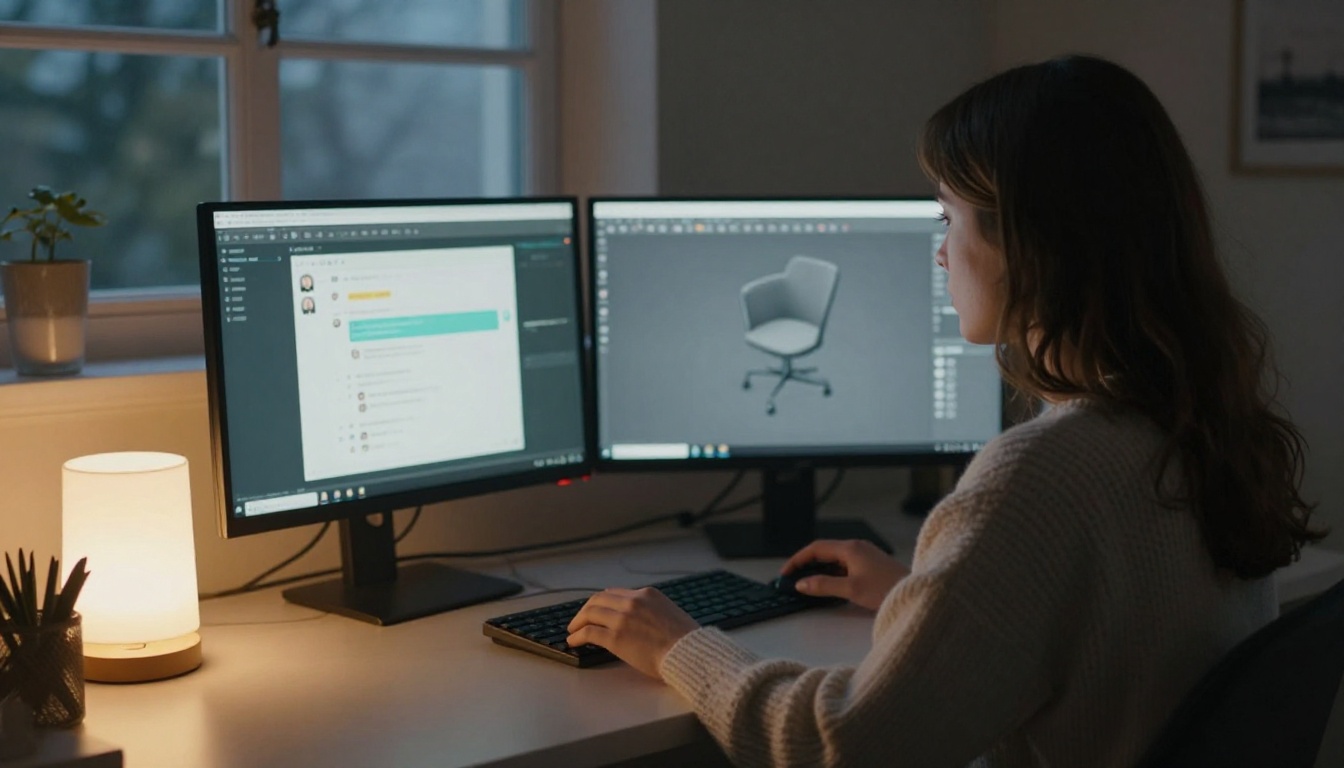
आप चैट विंडो में लिखते हैं "मुझे वॉलनट फ़्रेम वाली एक लो-पॉली आर्मचेयर बनाओ", और कुछ सेकंड बाद वह आकृति आपके Blender व्यूपोर्ट में दिखने लगती है। यही Blender MCP का काम है, और जब एक बार पता चल जाए कि हर हिस्सा कहाँ जाता है, तो सेटअप में लगभग दस मिनट लगते हैं। एक अड़चन है: प्रोजेक्ट का नाम बदल गया है। PyPI पर पैकेज अब mcp-for-blender नाम से है, पुराना blender-mcp नाम सिर्फ़ एक कंपैटिबिलिटी रैपर के रूप में बचा है, और कई ट्यूटोरियल अब भी पुरानी कमांड दिखाते हैं। यह आर्टिकल मौजूदा नाम इस्तेमाल करता है और Claude तथा Codex के लिए सटीक चरण देता है, साथ ही ChatGPT पर एक ईमानदार नज़र डालता है, जो इस तरह के सर्वर से सीधे नहीं जुड़ सकता। आपको उन गड़बड़ियों के हल भी मिलेंगे जो ज़्यादातर पहली कोशिशों को रोकती हैं।
Blender MCP असल में कैसे काम करता है
तीन छोटे प्रोग्राम एक श्रृंखला में संदेश आगे पहुँचाते हैं, और एक बार यह श्रृंखला समझ आ जाए तो हर एरर मैसेज का मतलब साफ़ होने लगता है।
तीन चलने वाले हिस्से
Blender एडऑन। यह Blender के अंदर चलता है और एक लोकल सॉकेट सर्वर खोलता है, जो डिफ़ॉल्ट रूप से localhost:9876 पर होता है। आपके सीन को छू सकने वाला यही अकेला हिस्सा है।
MCP सर्वर।uvx mcp-for-blender से शुरू होने वाला एक छोटा Python प्रोग्राम। यह stdio पर आपके AI क्लाइंट से MCP में बात करता है और हर कमांड को एडऑन के सॉकेट तक भेजता है।
AI क्लाइंट। Claude Desktop, Claude Code, Codex, Cursor या VS Code। क्लाइंट MCP सर्वर को अपने-आप शुरू कर देता है, इसलिए इसके लिए आपको कभी टर्मिनल खुला नहीं रखना पड़ता।
README में बताए गए सेटअप में एडऑन एक बार इंस्टॉल होता है और हर क्लाइंट एक ही सर्वर शुरू करता है। यानी आप बिना कुछ दोबारा इंस्टॉल किए क्लाइंट बदल सकते हैं।
💡 क्रम मायने रखता है। अगर एडऑन कनेक्ट नहीं है, तब भी MCP सर्वर शुरू हो जाता है और क्लाइंट टूल्स की सूची दिखा देता है, लेकिन हर कॉल फ़ेल होती है। पहले असिस्टेंट से get_addon_status चलाने को कहें; यह लिंक के एडऑन वाले हिस्से की स्थिति बताता है।
टूल्स क्या कर सकते हैं
टूल
यह क्या करता है
get_scene_info
मौजूदा सीन में क्या है, उसकी सूची देता है
look
असिस्टेंट को व्यूपोर्ट देखने देता है
execute_blender_code
Blender के अंदर Python चलाता है
search_assets और import_asset
मॉडल, टेक्सचर और HDRI खोजते और इम्पोर्ट करते हैं
generate_3d
AI 3D जनरेटर को अनुरोध भेजता है
get_addon_status
एडऑन कनेक्शन की स्थिति बताता है
disable_telemetry, record_trajectory_feedback
टेलीमेट्री और फ़ीडबैक कंट्रोल
execute_blender_code सबसे ज़्यादा काम करता है। असिस्टेंट Blender Python लिखता है, एडऑन उसे चलाता है, और सीन बदल जाता है। बाकी हर टूल इसी के आसपास की सुविधा है, और इसीलिए आर्टिकल के आख़िर में दी गई सेफ़्टी आदतों को पढ़ना ज़रूरी है।
कुछ भी इंस्टॉल करने से पहले
ज़रूरत
न्यूनतम
नोट
Blender
3.0 या नया
कोई भी हालिया रिलीज़ चलेगी
Python
3.10 या नया
MCP सर्वर इसका इस्तेमाल करता है
uv
मौजूदा रिलीज़
आधिकारिक इंस्टॉलर से इंस्टॉल करें, pip से नहीं
AI क्लाइंट
कोई भी MCP क्लाइंट
Claude Desktop, Claude Code, Codex, Cursor, VS Code
कौन-सा क्लाइंट चुनें? अगर आप अपने व्यूपोर्ट के बगल में चैट विंडो चाहते हैं, तो Claude Desktop सबसे आसान है। Claude Code और Codex टर्मिनल में चलते हैं, जो उन लोगों के लिए ठीक है जो पहले से Blender की स्क्रिप्टिंग करते हैं और चाहते हैं कि असिस्टेंट सीन के साथ-साथ फ़ाइलें पढ़े और स्क्रिप्ट बदले। जब आपका Blender का काम किसी बड़े कोड प्रोजेक्ट के अंदर हो, तब Cursor और VS Code सही रहते हैं। ChatGPT अलग है, और उसके लिए नीचे अलग सेक्शन है।
पहले uv इंस्टॉल करें, क्योंकि uvx इसके साथ आता है:
# macOS
brew install uv

# Windows (PowerShell)
powershell -c "irm https://astral.sh/uv/install.ps1 | iex"

# Linux
curl -LsSf https://astral.sh/uv/install.sh | sh
इसके बाद नया टर्मिनल खोलें और uvx --version चलाएँ। अगर कमांड नहीं मिलती, तो आपके शेल ने अभी नया PATH नहीं उठाया है।
Blender एडऑन इंस्टॉल करें
पुराने ट्यूटोरियल आपसे addon.py फ़ाइल डाउनलोड करवाते हैं और Preferences में डिस्क से इंस्टॉल करवाते हैं। मौजूदा README इसकी जगह एक ही कमांड देता है।
एक कमांड से इंस्टॉल
uvx mcp-for-blender install-addon
इससे एडऑन वहाँ पहुँच जाता है जहाँ Blender उसे ढूँढ सके। अगर Blender पहले से खुला था, तो उसे दोबारा शुरू करें ताकि add-ons की सूची ताज़ा हो जाए।
Preferences में चालू करें
Blender में Edit → Preferences → Add-ons खोलें।
MCP खोजें।
Interface: MCP for Blender के आगे का बॉक्स टिक करें।
Blender यह सेटिंग याद रखता है, इसलिए यह काम आपको सिर्फ़ एक बार करना है।
साइडबार से कनेक्ट करें
3D व्यूपोर्ट पर माउस घुमाएँ और N दबाएँ। MCP for Blender नाम का एक टैब दिखेगा। Connect to Claude पर क्लिक करें। लेबल में Claude का नाम है, पर असल में आप पोर्ट 9876 पर लोकल सॉकेट चालू कर रहे हैं। README में दूसरे क्लाइंट्स के लिए अलग बटन नहीं दिखाया गया है, इसलिए Codex और Cursor के उपयोगकर्ता भी यही बटन दबाते हैं।
दो एनवायरनमेंट वेरिएबल MCP सर्वर के डिफ़ॉल्ट बदल सकते हैं: BLENDER_HOST (डिफ़ॉल्ट localhost) और BLENDER_PORT (डिफ़ॉल्ट 9876)। इन्हें तभी छुएँ जब आपकी मशीन पर कोई और प्रोग्राम पहले से उस पोर्ट का इस्तेमाल कर रहा हो।
Claude से कनेक्ट करें
Claude Desktop JSON कॉन्फ़िग
Settings → Developer → Edit Config खोलें और claude_desktop_config.json में यह एंट्री जोड़ें:
Claude Desktop को पूरी तरह बंद करके दोबारा खोलें। Blender के टूल्स नई चैट में दिखने चाहिए। उन्हें जाँचने के लिए पूछें: "get_addon_status कॉल करो और बताओ Blender क्या कहता है।" एरर के बजाय साफ़ जवाब मिलने का मतलब है कि पूरी श्रृंखला काम कर रही है: क्लाइंट, सर्वर, सॉकेट और एडऑन। Cursor में वही JSON Settings → MCP के तहत जाता है। VS Code या Cursor में Windows पर README कमांड को cmd से लपेटता है: "command": "cmd" और "args": ["/c", "uvx", "mcp-for-blender"] सेट करें।
Claude Code एक लाइन में
claude mcp add blender uvx mcp-for-blender
claude mcp list
दूसरी कमांड पुष्टि करती है कि सर्वर रजिस्टर हो गया है। सेशन के अंदर /mcp दिखाता है कि वह सचमुच कनेक्ट हुआ या नहीं।
Codex और ChatGPT से कनेक्ट करें
Codex: CLI या config.toml
Codex भी Claude की तरह stdio सर्वर शुरू करता है। एक कमांड इसे रजिस्टर कर देती है:
codex mcp add blender -- uvx mcp-for-blender
दो डैश मायने रखते हैं: उनके बाद आने वाली हर चीज़ वह कमांड है जिसे Codex चलाएगा। अगर आप कॉन्फ़िग एडिट करना पसंद करते हैं, तो इसे ~/.codex/config.toml में जोड़ें, या किसी भरोसेमंद प्रोजेक्ट में प्रोजेक्ट-लेवल .codex/config.toml में:
सर्वर को एक बार रजिस्टर करें, अपने प्रोजेक्ट फ़ोल्डर से codex शुरू करें, और उससे पहले वही get_addon_status टेस्ट भेजें।
ChatGPT को रिमोट URL चाहिए
यह वह हिस्सा है जिसे ज़्यादातर ट्यूटोरियल छोड़ देते हैं। ChatGPT developer mode के ज़रिए MCP सर्वरों से जुड़ता है, जो Plus, Pro, Business, Enterprise और Edu प्लान्स पर है, और उसे रिमोट HTTPS endpoint चाहिए। वह uvx जैसी लोकल कमांड शुरू नहीं करता। Blender सर्वर लोकल और सिर्फ़ stdio वाला है, और README में ChatGPT का ज़िक्र तक नहीं है, इसलिए यहाँ कोई पेस्ट-और-चलाओ सेटअप नहीं है।
विकल्प
मेहनत
जोखिम
OpenAI की तरफ़ के लिए Codex इस्तेमाल करें
दो मिनट
कम
Claude Desktop, Claude Code या Cursor इस्तेमाल करें
दो मिनट
कम
stdio को HTTPS में बदलकर टनल करें
ज़्यादा
ज़्यादा
⚠️ टनल एक ऐसे टूल को, जो आपकी मशीन पर मनमाना Python चला सकता है, सार्वजनिक URL के पीछे डाल देगी, और README खुद चेतावनी देता है कि Blender सॉकेट में कोई ऑथेंटिकेशन नहीं है। इस रास्ते से तब तक बचें जब तक उसके सामने सही ऑथेंटिकेशन न लगा लें और हर सेशन के बाद टनल बंद करें।
आपके पहले प्रॉम्प्ट
छोटी शुरुआत करें और कुछ बड़ा माँगने से पहले लिंक जाँच लें। शुरू में असिस्टेंट को अपना Blender वर्ज़न (Help → About) बताएँ, क्योंकि Blender का Python API रिलीज़ के साथ बदलता रहता है, और मॉडल तब बेहतर स्क्रिप्ट लिखता है जब उसे पता हो कि किस वर्ज़न के लिए लिखना है।
लक्ष्य
चिपकाने वाला प्रॉम्प्ट
लिंक जाँचें
"get_addon_status कॉल करो, फिर get_scene_info, और सीन की हर ऑब्जेक्ट की सूची दो।"
बनाएँ
"एक लो-पॉली आर्मचेयर बनाओ, 0.9 m चौड़ी, वॉलनट फ़्रेम और क्रीम फ़ैब्रिक सीट के साथ। हर हिस्से का नाम रखो।"
जाँचें
"व्यूपोर्ट देखें और बताएँ कि प्रपोर्शन में क्या गड़बड़ है।"
ठीक करें
"सीट को 5 cm नीचे करो और हर हार्ड एज पर बेवल लगाओ।"
रोशनी
"थ्री-पॉइंट लाइट सेटअप और एक 35 mm कैमरा जोड़ो जो कुरसी को फ़्रेम करे।"
जो लूप काम करता है वह है एक कदम बनाएँ, देखें, सुधारें। README चेतावनी देता है कि जटिल ऑपरेशन को छोटे चरणों में तोड़ना पड़ सकता है, और जो मॉडल हर बदलाव के बाद व्यूपोर्ट जाँचता है, उसके भटकने की गुंजाइश उस मॉडल से बहुत कम होती है जो बिना देखे 200 लाइन की स्क्रिप्ट लिख देता है।
एक अच्छा सेशन ऐसे चलता है। असिस्टेंट यह देखने के लिए get_scene_info कॉल करता है कि पहले से क्या मौजूद है, फिर एक फ़्रेम, एक सीट और एक बैकरेस्ट बनाने वाली स्क्रिप्ट लिखता है, look कॉल करता है, देखता है कि पैर सीट के मुकाबले बहुत पतले हैं, और आपके कुछ कहने से पहले उन्हें ठीक कर देता है। जब कुछ फ़ेल हो, तो एरर का टेक्स्ट चैट में वापस चिपकाएँ। Blender के Python एरर बहुत साफ़ होते हैं, और जब असिस्टेंट ट्रेसबैक पढ़ सकता है तो आमतौर पर जल्दी ठीक कर देता है।
हर चीज़ को नाम दें। हर एसेट के लिए एक कलेक्शन और हर ऑब्जेक्ट के लिए साफ़ नाम माँगें। जिस सीन में Cube.047 लिखा हो, उसे चैट से एडिट करना बहुत मुश्किल है, और जिसमें armchair_leg_front_left लिखा हो, उसे एडिट करना आसान है।
मॉडलिंग के बिना एसेट्स।search_assets और import_asset कई स्रोतों तक पहुँचते हैं। Poly Haven बिना साइनअप के मुफ़्त CC0 HDRI, टेक्सचर और मॉडल देता है। Sketchfab और Poly Pizza को क्रेडेंशियल चाहिए। जो अभी मौजूद नहीं है, उसके लिए generate_3dHunyuan3D, Tripo या Hyper3D Rodin को कॉल कर सकता है।
आम एररों को ठीक करना
पोर्ट 9876 पर Connection Refused
इस सूची को क्रम से देखें:
क्या एडऑन चालू है, और क्या Blender के ताज़ा रीस्टार्ट के बाद आपने साइडबार में Connect to Claude पर क्लिक किया?
क्या कोई और प्रोग्राम पोर्ट 9876 इस्तेमाल कर रहा है? macOS और Linux पर lsof -i :9876 से, या Windows पर netstat -an | findstr 9876 से जाँचें।
क्या आपने BLENDER_PORT या BLENDER_HOST को सिर्फ़ एक जगह बदला है? दोनों तरफ़ की वैल्यू मेल खानी चाहिए।
क्या get_addon_status जवाब देता है? अगर देता है, तो लिंक ठीक है और समस्या सेटअप में नहीं, आपके प्रॉम्प्ट में है।
टूल्स गायब हैं, या पुराना कॉन्फ़िग चल रहा है
क्लाइंट को रीस्टार्ट करें। MCP सर्वर स्टार्टअप पर लोड होते हैं, इसलिए कॉन्फ़िग बदलने का कोई असर तब तक नहीं होता जब तक आप ऐप बंद करके दोबारा न खोलें।
गलत PATH। डेस्कटॉप ऐप अक्सर आपके शेल का PATH नहीं लेते। macOS और Linux पर which uvx चलाएँ, या Windows पर where uvx, और पूरा पाथ "command" में डालें।
पुराना नाम। जो कॉन्फ़िग अब भी blender-mcp कहता है, वह कंपैटिबिलिटी रैपर के ज़रिए चलता रहेगा, लेकिन उसे mcp-for-blender पर बदल दें ताकि आप रैपर पर निर्भर न रहें।
पुराना एडऑन। अगर आपने addon.py महीनों पहले हाथ से इंस्टॉल किया था, तो उसे ताज़ा करने के लिए uvx mcp-for-blender install-addon दोबारा चलाएँ।
सेफ़्टी की आदतें जो सीन बचाती हैं
हर सेशन से पहले सेव करें। README कहता है कि कोड टूल इस्तेमाल करने से पहले हमेशा अपना काम सेव करें, क्योंकि एक खराब स्क्रिप्ट एक ही कदम में बहुत कुछ बदल सकती है।
इसे localhost पर रखें। सॉकेट में ऑथेंटिकेशन नहीं है, इसलिए इसे किसी ऐसे नेटवर्क पर न खोलें जिस पर आपको भरोसा न हो।
सेफ़ मोड जाँचें। README में एक BLENDER_MCP_SAFE_MODE सेटिंग का ज़िक्र है जो डिफ़ॉल्ट रूप से बंद है। पढ़ें कि वह क्या सीमित करती है, और फिर उन सीनों के लिए चालू करें जिन्हें आप दोबारा नहीं बना सकते।
बढ़ते हुए सेव करें। बड़े बदलावों के बीच File → Save Incremental इस्तेमाल करें, ताकि आप दस नहीं, एक वर्ज़न पीछे जा सकें।
PicassoIA पर अपने एसेट्स आज़माएँ
Blender MCP तब और मज़बूत होता है जब असिस्टेंट अच्छे कच्चे माल से शुरू करे: एक साफ़ रेफ़रेंस इमेज, एक मोटा मेश, और एक मज़बूत मॉडल का लिखा स्क्रिप्ट ड्राफ़्ट। PicassoIA ब्राउज़र में ये तीनों देता है।
तीनों लार्ज लैंग्वेज मॉडल कोडिंग कामों के लिए सूचीबद्ध हैं, इसलिए जब आप नहीं चाहते कि कोई असिस्टेंट सेशन चलाए, तब वहाँ Blender स्क्रिप्ट का ड्राफ़्ट बनाकर उसे Blender के Scripting टैब में पेस्ट कर सकते हैं।
PicassoIA पर Hunyuan 3D कैसे इस्तेमाल करें
Hunyuan 3D 3.1 एक इमेज या एक टेक्स्ट विवरण को टेक्सचर्ड 3D मॉडल में बदलता है। विचार से Blender तक का रास्ता यह है:
इनपुट बनाएँ।Seedream 4.5 या GPT Image 2 से एक सादे बैकग्राउंड पर एक ऑब्जेक्ट बनाएँ। फ़्रेम में टेक्स्ट न रखें और ऑब्जेक्ट को आधे से ज़्यादा फ़्रेम भरने दें। आप इमेज छोड़कर प्रॉम्प्ट भी लिख सकते हैं, लेकिन मॉडल इमेज या प्रॉम्प्ट में से एक लेता है, दोनों नहीं।
मॉडल का पेज खोलें और इमेज अपलोड करें। JPG, PNG, JPEG और WebP चलते हैं, 6 MB तक और प्रति साइड 5000 px तक।
generate_type चुनें।Normal टेक्सचर्ड मॉडल लौटाता है। Geometry एक सादा सफ़ेद मेश लौटाता है, जो तब काम का है जब आप Blender के अंदर उसे टेक्सचर करना चाहते हैं।
enable_pbr सेट करें। यह डिफ़ॉल्ट रूप से बंद है। उन मटीरियल्स के लिए चालू करें जो रोशनी पर सही प्रतिक्रिया देते हैं।
face_count कम करें। डिफ़ॉल्ट 500,000 फ़ेस है, जो कई प्रॉप्स वाले सीन के लिए भारी है। पहले पास के लिए 50,000 से 100,000 आज़माएँ।
चलाएँ और इंतज़ार करें। मॉडल पेज का उदाहरण लगभग 145 सेकंड में पूरा हुआ।
डाउनलोड करें और इम्पोर्ट करें। प्रकाशित उदाहरण एक .glb है, इसलिए Blender में File → Import → glTF 2.0 इस्तेमाल करें, फिर Claude या Codex से स्केल, ओरिजिन और मटीरियल ठीक करने को कहें।
💡 अगर आपका स्रोत किसी असली ऑब्जेक्ट की फ़ोटो है, तो उसी तस्वीर पर Rodin चलाएँ और किसी एक को चुनने से पहले दोनों मेश की तुलना करें।
अब आपकी बारी
Blender MCP एक बार सेट करें और हर बाद का प्रोजेक्ट तेज़ी से शुरू होगा। PicassoIA खोलें, जिस ऑब्जेक्ट को चाहते हैं उसकी एक रेफ़रेंस इमेज बनाएँ, Hunyuan 3D 3.1 से उसे मेश में बदलें, इम्पोर्ट करें, और असिस्टेंट से उसे रोशनी देने और फ़्रेम करने को कहें। एक कुरसी या एक प्रोडक्ट से शुरू करें, फिर किसी किरदार या पूरे कमरे की ओर बढ़ें। पहला सीन एक दोपहर लेगा। दूसरा बीस मिनट।