Blender MCP: configuración del addon para Claude, Codex y ChatGPT
Una configuración paso a paso de Blender MCP con el paquete mcp-for-blender actual. Instala el addon, conecta Claude Desktop, Claude Code y Codex, descubre por qué ChatGPT necesita una URL remota, soluciona los errores del puerto 9876 e importa activos 3D desde PicassoIA.
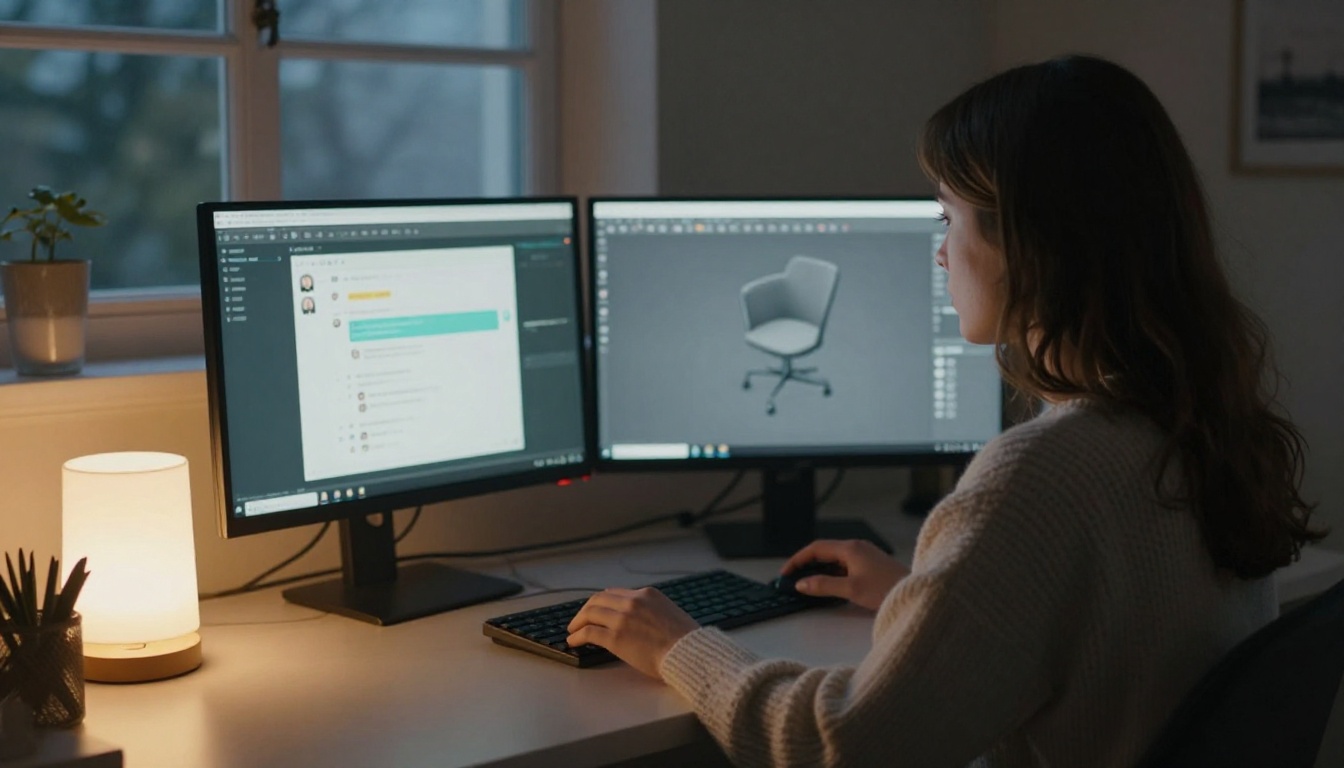
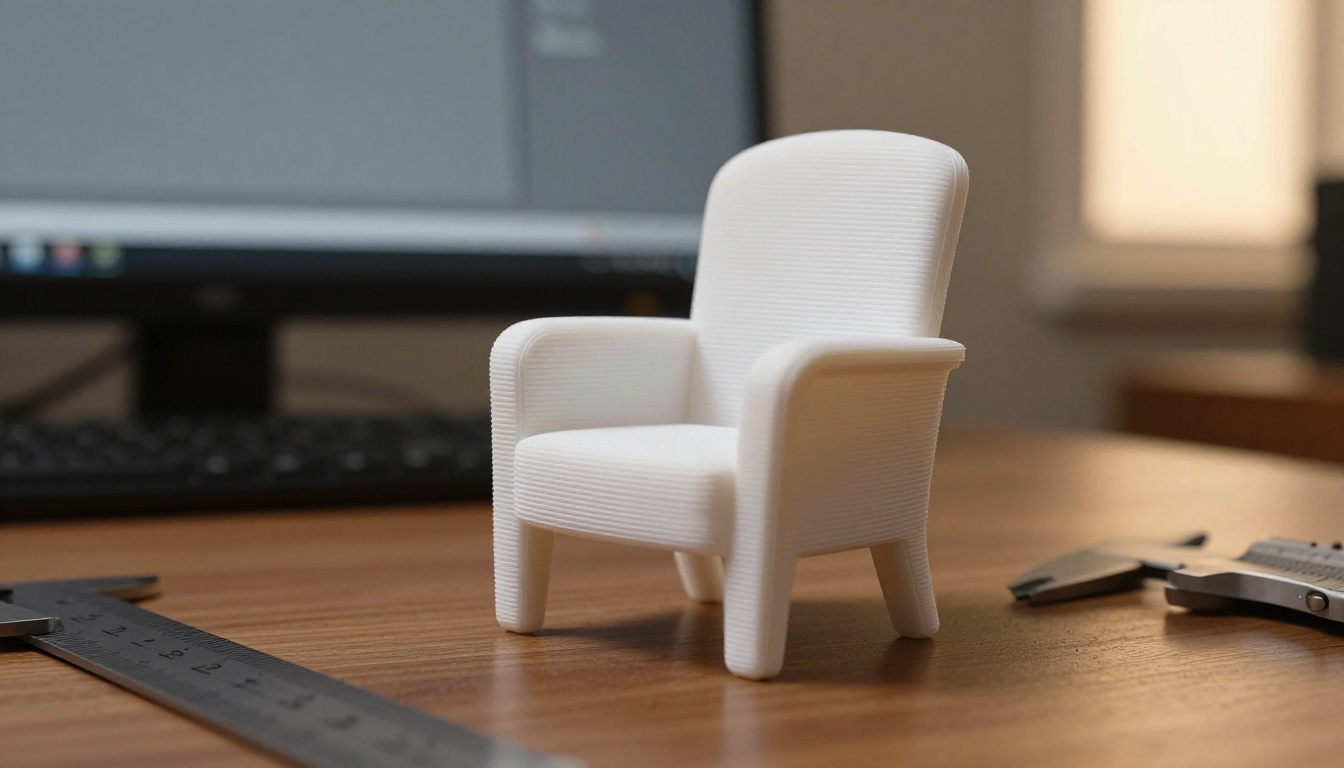
Escribes en una ventana de chat "crea un sillón low-poly con estructura de nogal" y, unos segundos después, la forma aparece en el viewport de Blender. Eso es Blender MCP en acción, y la configuración lleva unos diez minutos una vez que sabes dónde va cada pieza. Hay un detalle: el proyecto cambió de nombre. El paquete en PyPI ahora es mcp-for-blender, el nombre antiguo blender-mcp sobrevive solo como envoltorio de compatibilidad y muchos tutoriales siguen mostrando los comandos antiguos. Este artículo usa los nombres actuales y da los pasos exactos para Claude y Codex, además de una mirada honesta a ChatGPT, que no puede conectarse directamente a este tipo de servidor. También encontrarás soluciones a los errores que bloquean la mayoría de los primeros intentos.
Cómo funciona realmente Blender MCP
Tres pequeños programas se pasan mensajes en una cadena. Cuando puedas imaginar esa cadena, cada mensaje de error empezará a tener sentido.
Tres piezas en movimiento
El addon de Blender. Se ejecuta dentro de Blender y abre un servidor de socket local, en localhost:9876 por defecto. Es la única pieza que puede tocar tu escena.
El servidor MCP. Un pequeño programa en Python que se inicia con uvx mcp-for-blender. Habla MCP con tu cliente de IA por stdio y reenvía cada comando al socket del addon.
El cliente de IA. Claude Desktop, Claude Code, Codex, Cursor o VS Code. El cliente lanza el servidor MCP por sí mismo, así que nunca tienes que dejar una terminal abierta para él.
En la configuración que describe el README, el addon se instala una sola vez y todos los clientes lanzan el mismo servidor. Eso significa que puedes cambiar de cliente sin reinstalar nada.
💡 El orden importa. Si el addon no está conectado, el servidor MCP sigue arrancando y el cliente sigue mostrando las herramientas, pero cada llamada falla. Pide al asistente que ejecute get_addon_status primero; esa llamada informa sobre el lado del addon de la conexión.
Qué pueden hacer las herramientas
Herramienta
Qué hace
get_scene_info
Muestra lo que contiene la escena actual
look
Permite al asistente ver el viewport
execute_blender_code
Ejecuta Python dentro de Blender
search_assets y import_asset
Buscan e importan modelos, texturas y HDRI
generate_3d
Envía una solicitud a un generador 3D de IA
get_addon_status
Informa del estado de la conexión del addon
disable_telemetry, record_trajectory_feedback
Controles de telemetría y de comentarios
execute_blender_code hace la mayor parte del trabajo. El asistente escribe Python para Blender, el addon lo ejecuta y la escena cambia. Cada una de las demás herramientas es una comodidad construida alrededor de esa, y por eso conviene leer con calma los hábitos de seguridad del final.
Antes de instalar nada
Requisito
Mínimo
Nota
Blender
3.0 o más reciente
Cualquier versión reciente sirve
Python
3.10 o más reciente
Lo usa el servidor MCP
uv
Versión actual
Instálalo con el instalador oficial, no con pip
Cliente de IA
Cualquier cliente MCP
Claude Desktop, Claude Code, Codex, Cursor, VS Code
¿Qué cliente elegir? Claude Desktop es el más amigable si quieres una ventana de chat junto a tu viewport. Claude Code y Codex viven en la terminal, lo que encaja con quien ya programa scripts para Blender y quiere que el asistente lea archivos y edite scripts junto a la escena. Cursor y VS Code tienen sentido cuando tu trabajo en Blender forma parte de un proyecto de código más grande. ChatGPT es la excepción, y tiene su propia sección más abajo.
Instala primero uv, porque uvx viene incluido con él:
# macOS
brew install uv

# Windows (PowerShell)
powershell -c "irm https://astral.sh/uv/install.ps1 | iex"

# Linux
curl -LsSf https://astral.sh/uv/install.sh | sh
Después abre una terminal nueva y ejecuta uvx --version. Si el comando no se encuentra, tu shell todavía no ha cargado el nuevo PATH.
Instalar el addon de Blender
Los tutoriales antiguos te piden descargar un archivo addon.py e instalarlo desde disco en Preferencias. El README actual lo sustituye por un único comando.
Instalación con un solo comando
uvx mcp-for-blender install-addon
Eso deja el addon donde Blender puede encontrarlo. Si Blender ya estaba abierto, reinícialo para que la lista de addons se actualice.
Activarlo en Preferencias
En Blender, abre Edit → Preferences → Add-ons.
Busca MCP.
Marca la casilla junto a Interface: MCP for Blender.
Blender recuerda la configuración, así que solo tienes que hacerlo una vez.
Conectar desde la barra lateral
Pasa el cursor sobre el viewport 3D y pulsa N. Aparece una pestaña llamada MCP for Blender. Haz clic en Connect to Claude. La etiqueta menciona a Claude, pero lo que activas es el socket local en el puerto 9876. El README no muestra un botón aparte para otros clientes, así que los usuarios de Codex y Cursor pulsan el mismo.
Dos variables de entorno pueden cambiar los valores por defecto del servidor MCP: BLENDER_HOST (por defecto localhost) y BLENDER_PORT (por defecto 9876). No las toques a menos que algo más de tu equipo ya use ese puerto.
Conectar Claude
Configuración JSON de Claude Desktop
Abre Settings → Developer → Edit Config y añade esta entrada a claude_desktop_config.json:
Cierra Claude Desktop por completo y vuelve a abrirlo. Las herramientas de Blender deberían aparecer en un chat nuevo. Para probarlas, pregunta: "Llama a get_addon_status y dime qué responde Blender." Una respuesta limpia en lugar de un error significa que toda la cadena funciona: cliente, servidor, socket y addon. Cursor usa el mismo JSON en Settings → MCP. En Windows, en VS Code o Cursor, el README envuelve el comando con cmd: define "command": "cmd" y "args": ["/c", "uvx", "mcp-for-blender"].
Claude Code en una línea
claude mcp add blender uvx mcp-for-blender
claude mcp list
El segundo comando confirma que el servidor está registrado. Dentro de una sesión, /mcp indica si de verdad se conectó.
Conectar Codex y ChatGPT
Codex: CLI o config.toml
Codex lanza servidores stdio igual que Claude. Un solo comando lo registra:
codex mcp add blender -- uvx mcp-for-blender
Los dos guiones importan: todo lo que va después de ellos es el comando que ejecutará Codex. Si prefieres editar la configuración, añade esto a ~/.codex/config.toml, o a un .codex/config.toml a nivel de proyecto en un proyecto de confianza:
Registra el servidor una vez, inicia codex desde la carpeta de tu proyecto y envía antes que nada la misma prueba get_addon_status.
ChatGPT necesita una URL remota
Aquí está la parte que la mayoría de los tutoriales se salta. ChatGPT se conecta a servidores MCP mediante el modo desarrollador, en los planes Plus, Pro, Business, Enterprise y Edu, y espera un endpoint HTTPS remoto. No puede iniciar comandos locales como uvx. El servidor de Blender es local y solo funciona por stdio, y el README no menciona ChatGPT en absoluto, así que no existe una configuración de copiar y pegar.
Opción
Esfuerzo
Riesgo
Usar Codex para el lado de OpenAI
Dos minutos
Bajo
Usar Claude Desktop, Claude Code o Cursor
Dos minutos
Bajo
Crear un puente entre stdio y HTTPS y tunelizarlo
Alto
Alto
⚠️ Un túnel pondría una herramienta que puede ejecutar Python arbitrario en tu equipo detrás de una URL pública, y el propio README advierte de que el socket de Blender no tiene autenticación. Evita esa vía a menos que añadas una autenticación adecuada delante y desmontes el túnel después de cada sesión.
Tus primeros prompts
Empieza poco a poco y comprueba la conexión antes de pedir nada ambicioso. Al principio, dile al asistente tu versión de Blender (Help → About), porque la API de Python de Blender cambia entre versiones y el modelo escribe mejores scripts si sabe contra cuál trabaja.
Objetivo
Prompt para pegar
Comprobar la conexión
"Llama a get_addon_status, luego a get_scene_info, y enumera todos los objetos de la escena."
Crear
"Crea un sillón low-poly de 0,9 m de ancho, con estructura de nogal y asiento de tela crema. Pon nombre a cada pieza."
Inspeccionar
"Mira el viewport y dime qué está mal en las proporciones."
Corregir
"Baja el asiento 5 cm y bisela cada borde duro."
Iluminar
"Añade una iluminación de tres puntos y una cámara de 35 mm que encuadre la silla."
El ciclo que funciona es construir un paso, mirar, corregir. El README advierte de que las operaciones complejas pueden necesitar dividirse en pasos más pequeños, y un modelo que revisa el viewport después de cada cambio tiene mucho menos margen para desviarse que uno que escribe a ciegas un script de 200 líneas.
Una sesión sana va así. El asistente llama a get_scene_info para ver lo que ya existe, escribe un script que crea un marco, un asiento y un respaldo, llama a look, nota que las patas son demasiado finas frente al asiento y las ajusta antes de que digas nada. Cuando algo falla, pega el texto del error de vuelta en el chat. Los errores de Python en Blender son concretos, y los asistentes suelen arreglarlos rápido cuando pueden leer el traceback.
Pon nombre a todo. Pide una colección por activo y un nombre claro para cada objeto. Una escena con Cube.047 es un suplicio de editar por chat, y una con armchair_leg_front_left es fácil.
Activos sin modelar.search_assets y import_asset acceden a varias fuentes. Poly Haven ofrece HDRI, texturas y modelos gratuitos CC0 sin registrarse. Sketchfab y Poly Pizza necesitan credenciales. Para lo que todavía no existe, generate_3d puede llamar a Hunyuan3D, Tripo o Hyper3D Rodin.
Cómo solucionar errores comunes
Conexión rechazada en el puerto 9876
Revisa esta lista en orden:
¿Está activado el addon y hiciste clic en Connect to Claude en la barra lateral después del último reinicio de Blender?
¿Hay otro programa usando el puerto 9876? Compruébalo con lsof -i :9876 en macOS y Linux, o con netstat -an | findstr 9876 en Windows.
¿Cambiaste BLENDER_PORT o BLENDER_HOST en un solo lugar? Ambos lados deben coincidir.
¿Responde get_addon_status? Si responde, el enlace está bien y el problema está en tu prompt, no en la configuración.
Herramientas que faltan, o la configuración antigua en uso
Reinicia el cliente. Los servidores MCP se cargan al arrancar, así que un cambio en la configuración no hace nada hasta que cierres y vuelvas a abrir la app.
PATH incorrecto. Las apps de escritorio a menudo no heredan el PATH de tu shell. Ejecuta which uvx en macOS y Linux, o where uvx en Windows, y pon la ruta completa en "command".
Nombre antiguo. Una configuración que todavía dice blender-mcp sigue funcionando a través del envoltorio de compatibilidad, pero cámbiala a mcp-for-blender para no depender de ese envoltorio.
Addon desactualizado. Si instalaste addon.py a mano hace meses, ejecuta uvx mcp-for-blender install-addon otra vez para actualizarlo.
Hábitos de seguridad que salvan escenas
Guarda antes de cada sesión. El README dice que guardes siempre tu trabajo antes de usar la herramienta de código, y un mal script puede cambiar mucho en un solo paso.
Mantenlo en localhost. El socket no tiene autenticación, así que no lo expongas a una red en la que no confíes.
Revisa el modo seguro. El README menciona un ajuste BLENDER_MCP_SAFE_MODE que viene desactivado por defecto. Lee qué restringe y actívalo para las escenas que no puedas recrear.
Guarda de forma incremental. Usa File → Save Incremental entre cambios grandes para poder volver una versión atrás, no diez.
Prueba tus propios activos en PicassoIA
Blender MCP se vuelve más potente cuando el asistente parte de buena materia prima: una imagen de referencia limpia, una malla en bruto y un script redactado por un modelo potente. PicassoIA tiene las tres cosas en el navegador.
Los tres modelos de lenguaje están listados para tareas de programación, así que puedes redactar un script de Blender allí y pegarlo en la pestaña Scripting de Blender cuando no quieras que un asistente controle la sesión.
Cómo usar Hunyuan 3D en PicassoIA
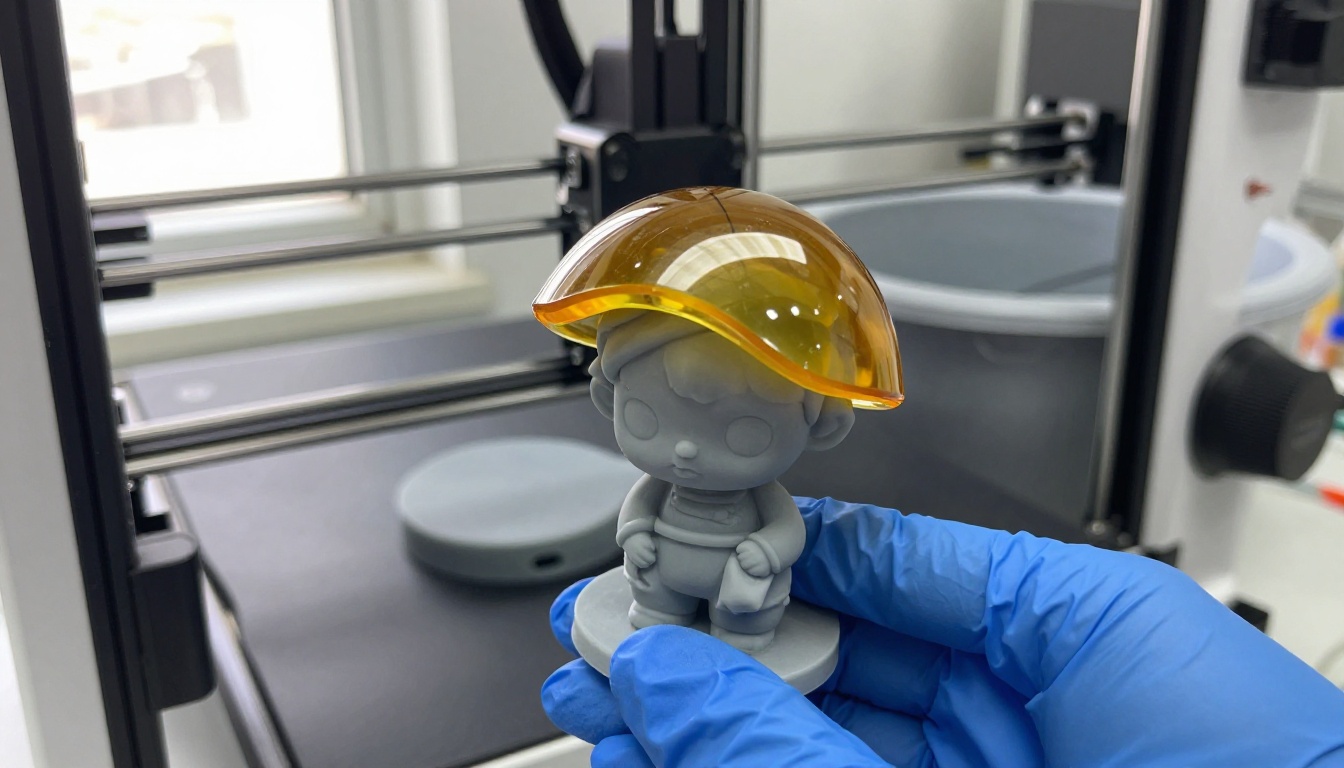
Hunyuan 3D 3.1 convierte una imagen o una descripción de texto en un modelo 3D con texturas. Este es el camino desde la idea hasta Blender:
Prepara la entrada. Genera un objeto sobre un fondo liso con Seedream 4.5 o GPT Image 2. Mantén el texto fuera del encuadre y deja que el objeto ocupe más de la mitad. También puedes saltarte la imagen y escribir un prompt, pero el modelo acepta una imagen o un prompt, nunca ambos.
Abre la página del modelo y sube la imagen. Funcionan JPG, PNG, JPEG y WebP, hasta 6 MB y 5000 px por lado.
Elige generate_type.Normal devuelve un modelo con texturas. Geometry devuelve una malla blanca sin textura, útil cuando quieras texturizarla dentro de Blender.
Ajusta enable_pbr. Viene desactivado por defecto. Actívalo para materiales que reaccionen bien a la luz.
Reduce face_count. El valor por defecto es 500.000 caras, lo que es pesado para una escena con muchos accesorios. Prueba entre 50.000 y 100.000 para una primera pasada.
Ejecútalo y espera. El ejemplo de la página del modelo tardó unos 145 segundos.
Descarga e importa. El ejemplo publicado es un .glb, así que usa File → Import → glTF 2.0 en Blender y luego pide a Claude o Codex que corrijan la escala, el origen y los materiales.
💡 Si tu fuente es una foto de un objeto real, ejecuta Rodin con la misma imagen y compara las dos mallas antes de decidirte por una.
Tu turno de crear
Configura Blender MCP una vez y cada proyecto posterior empezará más rápido. Abre PicassoIA, genera una imagen de referencia del objeto que quieres, conviértela en malla con Hunyuan 3D 3.1, impórtala y pide a tu asistente que la ilumine y la encuadre. Empieza con una silla o un producto, y luego pasa a un personaje o a una habitación entera. La primera escena lleva una tarde. La segunda, veinte minutos.