Blender MCP: configuração do addon para Claude, Codex e ChatGPT
Um passo a passo de configuração do Blender MCP usando o pacote mcp-for-blender atual. Instale o addon, conecte Claude Desktop, Claude Code e Codex, entenda por que o ChatGPT precisa de uma URL remota, corrija erros da porta 9876 e traga assets 3D do PicassoIA.
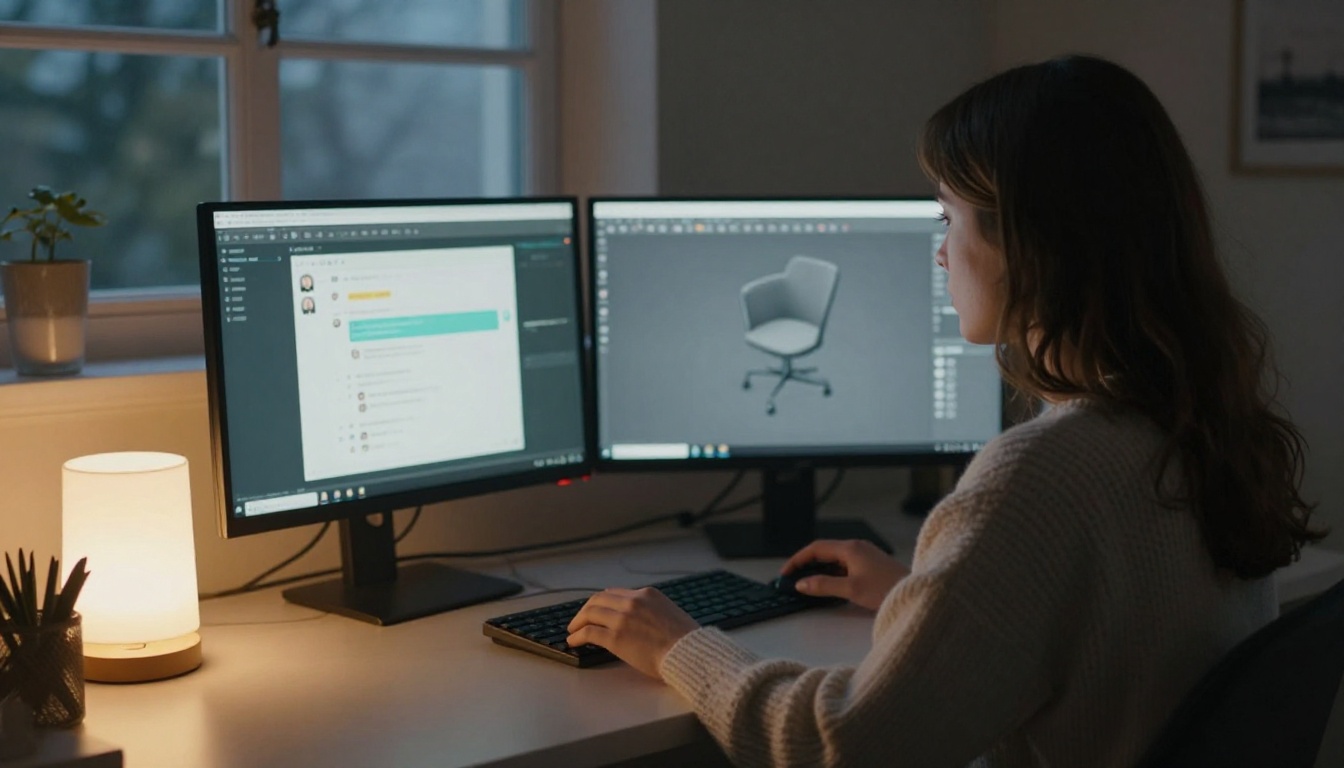
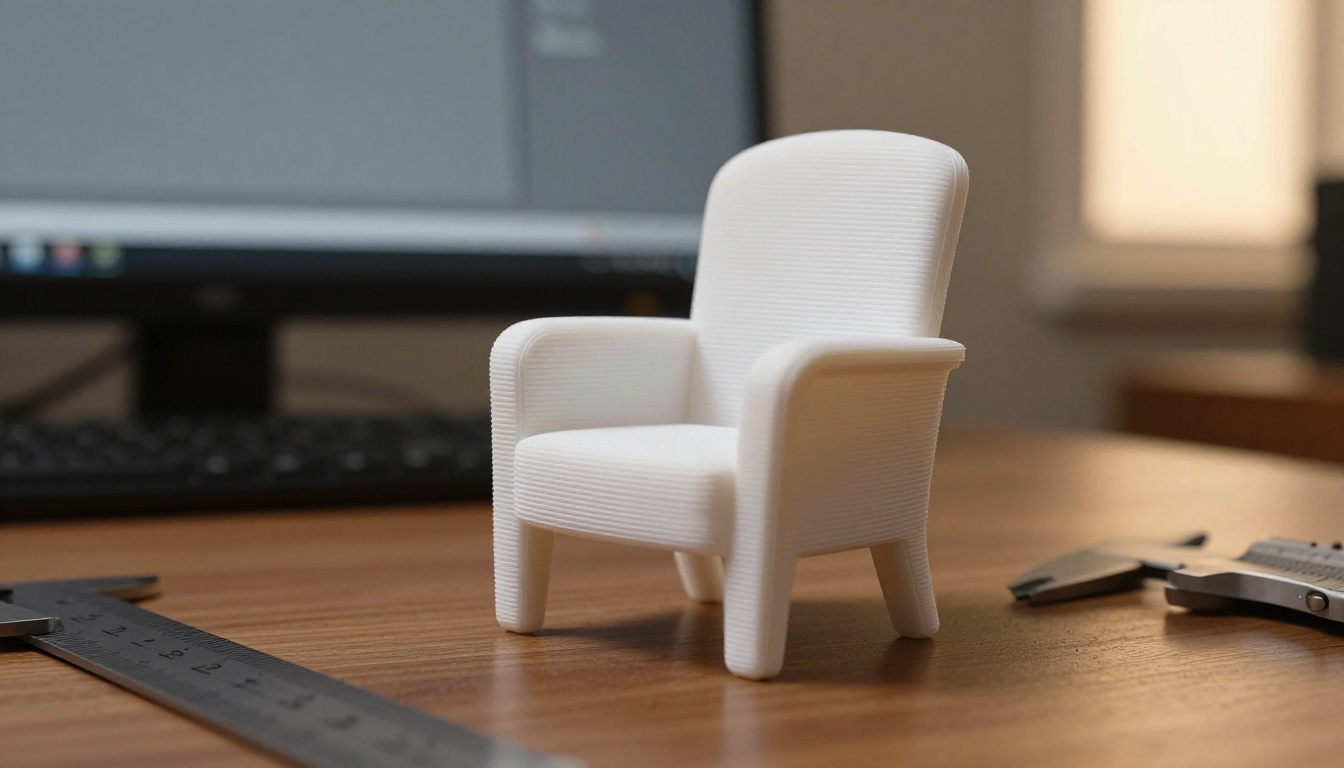
Você digita "monte uma poltrona low-poly com estrutura de nogueira" em uma janela de chat e, alguns segundos depois, a forma aparece na sua viewport do Blender. Isso é o Blender MCP em ação, e a configuração leva cerca de dez minutos quando você sabe onde cada peça entra. Há um porém: o projeto mudou de nome. O pacote no PyPI agora é mcp-for-blender, o nome antigo blender-mcp sobrevive apenas como um wrapper de compatibilidade, e muitos tutoriais ainda mostram os comandos antigos. Este artigo usa os nomes atuais e traz os passos exatos para o Claude e o Codex, além de uma análise honesta sobre o ChatGPT, que não consegue se conectar diretamente a esse tipo de servidor. Você também verá correções para os erros que bloqueiam a maioria das primeiras tentativas.
Como o Blender MCP funciona de fato
Três pequenos programas passam mensagens ao longo de uma cadeia, e quando você consegue visualizar essa cadeia, cada mensagem de erro começa a fazer sentido.
Três peças em movimento
O addon do Blender. Ele roda dentro do Blender e abre um servidor de socket local, em localhost:9876 por padrão. É a única peça que pode mexer na sua cena.
O servidor MCP. Um pequeno programa em Python iniciado com uvx mcp-for-blender. Ele fala MCP com seu cliente de IA via stdio e encaminha cada comando para o socket do addon.
O cliente de IA. Claude Desktop, Claude Code, Codex, Cursor ou VS Code. O cliente inicia o servidor MCP sozinho, então você nunca precisa deixar um terminal aberto para ele.
Na configuração descrita no README, o addon é instalado uma vez e todos os clientes iniciam o mesmo servidor. Isso significa que você pode trocar de cliente sem reinstalar nada.
💡 A ordem importa. Se o addon não estiver conectado, o servidor MCP ainda inicia e o cliente ainda lista as ferramentas, mas cada chamada falha. Peça ao assistente para executar get_addon_status primeiro; ele informa o lado do addon na conexão.
O que as ferramentas podem fazer
Ferramenta
O que faz
get_scene_info
Lista o que a cena atual contém
look
Permite que o assistente veja a viewport
execute_blender_code
Executa Python dentro do Blender
search_assets e import_asset
Encontram e importam modelos, texturas e HDRIs
generate_3d
Envia um pedido para um gerador 3D com IA
get_addon_status
Mostra o estado da conexão do addon
disable_telemetry, record_trajectory_feedback
Controles de telemetria e feedback
execute_blender_code faz a maior parte do trabalho. O assistente escreve Python para Blender, o addon o executa e a cena muda. Todas as outras ferramentas são uma conveniência construída em torno dessa, e por isso vale a pena ler os hábitos de segurança no final.
Antes de instalar qualquer coisa
Requisito
Mínimo
Observação
Blender
3.0 ou mais recente
Qualquer versão recente serve
Python
3.10 ou mais recente
Usado pelo servidor MCP
uv
Versão atual
Instale com o instalador oficial, não com pip
Cliente de IA
Qualquer cliente MCP
Claude Desktop, Claude Code, Codex, Cursor, VS Code
Qual cliente escolher? Claude Desktop é o mais amigável se você quer uma janela de chat ao lado da viewport. Claude Code e Codex ficam no terminal, o que combina com quem já escreve scripts para Blender e quer que o assistente leia arquivos e edite scripts junto com a cena. Cursor e VS Code fazem sentido quando seu trabalho no Blender está dentro de um projeto de código maior. O ChatGPT é a exceção, e ganha uma seção própria abaixo.
Instale o uv primeiro, porque uvx vem com ele:
# macOS
brew install uv

# Windows (PowerShell)
powershell -c "irm https://astral.sh/uv/install.ps1 | iex"

# Linux
curl -LsSf https://astral.sh/uv/install.sh | sh
Abra um novo terminal depois e execute uvx --version. Se o comando não for encontrado, seu shell ainda não carregou o novo PATH.
Instale o addon do Blender
Tutoriais mais antigos pedem para você baixar um arquivo addon.py e instalá-lo a partir do disco nas Preferências. O README atual substitui isso por um único comando.
Instalação com um comando
uvx mcp-for-blender install-addon
Isso coloca o addon onde o Blender consegue encontrá-lo. Se o Blender já estava aberto, reinicie-o para que a lista de complementos seja atualizada.
Ative nas Preferências
No Blender, abra Editar → Preferências → Complementos.
Pesquise por MCP.
Marque a caixa ao lado de Interface: MCP for Blender.
O Blender lembra da configuração, então você faz isso só uma vez.
Conecte pela barra lateral
Passe o cursor sobre a viewport 3D e pressione N. Uma aba chamada MCP for Blender aparece. Clique em Conectar ao Claude. O rótulo menciona o Claude, mas o que você está ligando é o socket local na porta 9876. O README não mostra um botão separado para outros clientes, então usuários do Codex e do Cursor pressionam esse mesmo botão.
Duas variáveis de ambiente podem mudar os padrões do servidor MCP: BLENDER_HOST (padrão localhost) e BLENDER_PORT (padrão 9876). Não mexa nelas, a menos que outro programa na sua máquina já use essa porta.
Conecte o Claude
Configuração JSON do Claude Desktop
Abra Configurações → Developer → Edit Config e adicione esta entrada em claude_desktop_config.json:
Feche o Claude Desktop por completo e reabra. As ferramentas do Blender devem aparecer em um novo chat. Para testá-las, pergunte: "Chame get_addon_status e me diga o que o Blender responde." Uma resposta limpa, em vez de um erro, significa que toda a cadeia funciona: cliente, servidor, socket e addon. O Cursor usa o mesmo JSON em Configurações → MCP. No Windows, no VS Code ou no Cursor, o README envolve o comando com cmd: defina "command": "cmd" e "args": ["/c", "uvx", "mcp-for-blender"].
Claude Code em uma linha
claude mcp add blender uvx mcp-for-blender
claude mcp list
A segunda linha confirma que o servidor está registrado. Dentro de uma sessão, /mcp mostra se ele realmente se conectou.
Conecte o Codex e o ChatGPT
Codex: CLI ou config.toml
O Codex inicia servidores stdio assim como o Claude. Um comando o registra:
codex mcp add blender -- uvx mcp-for-blender
Os dois traços importam: tudo depois deles é o comando que o Codex vai executar. Se preferir editar a configuração, adicione isto em ~/.codex/config.toml, ou em um .codex/config.toml no nível do projeto em um projeto confiável:
Registre o servidor uma vez, inicie codex na pasta do seu projeto e envie o mesmo teste get_addon_status antes de qualquer outra coisa.
O ChatGPT precisa de uma URL remota
Aqui está a parte que a maioria dos tutoriais pula. O ChatGPT se conecta a servidores MCP pelo modo desenvolvedor, nos planos Plus, Pro, Business, Enterprise e Edu, e espera um endpoint HTTPS remoto. Ele não inicia comandos locais como uvx. O servidor do Blender é local e só usa stdio, e o README não menciona o ChatGPT, então não existe uma configuração de copiar e colar.
Opção
Esforço
Risco
Usar o Codex do lado da OpenAI
Dois minutos
Baixo
Usar Claude Desktop, Claude Code ou Cursor
Dois minutos
Baixo
Fazer a ponte de stdio para HTTPS e criar um túnel
Alto
Alto
⚠️ Um túnel colocaria uma ferramenta que pode executar Python arbitrário na sua máquina atrás de uma URL pública, e o próprio README avisa que o socket do Blender não tem autenticação. Evite esse caminho, a menos que você adicione autenticação adequada na frente e desfaça o túnel ao fim de cada sessão.
Seus primeiros prompts
Comece com algo simples e confira a conexão antes de pedir algo ambicioso. Informe logo no início a sua versão do Blender (Ajuda → Sobre), porque a API Python do Blender muda entre versões e o modelo escreve scripts melhores quando sabe qual versão ele deve usar.
Objetivo
Prompt para colar
Verificar a conexão
"Chame get_addon_status, depois get_scene_info, e liste todos os objetos da cena."
Construir
"Construa uma poltrona low-poly, com 0,9 m de largura, estrutura de nogueira e assento de tecido creme. Nomeie cada peça."
Inspecionar
"Olhe para a viewport e me diga o que está errado nas proporções."
Corrigir
"Abaixe o assento em 5 cm e faça bisel em todas as arestas vivas."
Iluminar
"Adicione uma iluminação de três pontos e uma câmera de 35 mm que enquadre a cadeira."
O ciclo que funciona é construa uma etapa, observe, corrija. O README avisa que operações complexas podem precisar ser divididas em etapas menores, e um modelo que confere a viewport após cada mudança tem muito menos chance de se desviar do que um que escreve um script de 200 linhas às cegas.
Uma sessão saudável funciona assim. O assistente chama get_scene_info para ver o que já existe, escreve um script que cria uma armação, um assento e um encosto, chama look, percebe que as pernas estão finas demais em relação ao assento e as ajusta antes que você diga qualquer coisa. Quando algo falha, cole o texto do erro de volta no chat. Os erros de Python do Blender são específicos, e os assistentes costumam corrigi-los rápido quando conseguem ler o traceback.
Dê nome a tudo. Peça uma coleção por asset e um nome claro para cada objeto. Uma cena com Cube.047 é difícil de editar pelo chat, e uma cena com armchair_leg_front_left é fácil.
Assets sem modelagem.search_assets e import_asset acessam várias fontes. Poly Haven oferece HDRIs, texturas e modelos CC0 gratuitos, sem cadastro. Sketchfab e Poly Pizza exigem credenciais. Para o que ainda não existe, generate_3d pode chamar Hunyuan3D, Tripo ou Hyper3D Rodin.
Corrigindo erros comuns
Conexão recusada na porta 9876
Siga esta lista na ordem:
O addon está ativado, e você clicou em Conectar ao Claude na barra lateral depois do último reinício do Blender?
Outro programa está usando a porta 9876? Verifique com lsof -i :9876 no macOS e no Linux, ou netstat -an | findstr 9876 no Windows.
Você alterou BLENDER_PORT ou BLENDER_HOST em apenas um lugar? Os dois lados precisam estar iguais.
get_addon_status responde? Se responder, a conexão está boa e o problema está no seu prompt, não na configuração.
Ferramentas ausentes ou configuração antiga em uso
Reinicie o cliente. Servidores MCP carregam na inicialização, então uma edição na configuração não faz efeito até você fechar e reabrir o app.
PATH errado. Apps de desktop muitas vezes não herdam o PATH do seu shell. Execute which uvx no macOS e no Linux, ou where uvx no Windows, e coloque o caminho completo em "command".
Nome antigo. Uma configuração que ainda diz blender-mcp continua funcionando pelo wrapper de compatibilidade, mas troque para mcp-for-blender para não depender do wrapper.
Addon desatualizado. Se você instalou addon.py manualmente meses atrás, execute uvx mcp-for-blender install-addon de novo para atualizá-lo.
Hábitos de segurança que salvam suas cenas
Salve antes de cada sessão. O README diz para sempre salvar seu trabalho antes de usar a ferramenta de código, e um único script ruim pode mudar muita coisa em um passo só.
Mantenha em localhost. O socket não tem autenticação, então não o exponha a uma rede em que você não confia.
Confira o modo seguro. O README lista uma configuração BLENDER_MCP_SAFE_MODE que vem desligada por padrão. Leia o que ela restringe e ative-a para cenas que você não consegue recriar.
Salve incrementalmente. Use Arquivo → Salvar incremental entre mudanças grandes para poder voltar uma versão, não dez.
Teste seus próprios assets no PicassoIA
O Blender MCP fica mais forte quando o assistente parte de um bom material bruto: uma imagem de referência limpa, uma malha bruta, um script rascunhado por um modelo forte. PicassoIA tem os três no navegador.
Os três modelos de linguagem aparecem para tarefas de programação, então você pode rascunhar um script de Blender ali e colá-lo na aba Scripting quando não quiser que um assistente conduza a sessão.
Como usar o Hunyuan 3D no PicassoIA
Hunyuan 3D 3.1 transforma uma imagem ou uma descrição de texto em um modelo 3D texturizado. Este é o caminho da ideia até o Blender:
Crie a entrada. Gere um objeto em um fundo liso com Seedream 4.5 ou GPT Image 2. Mantenha texto fora do quadro e deixe o objeto ocupar mais da metade dele. Você também pode pular a imagem e escrever um prompt, mas o modelo aceita uma imagem ou um prompt, nunca os dois.
Abra a página do modelo e envie a imagem. JPG, PNG, JPEG e WebP funcionam, com até 6 MB e 5000 px por lado.
Escolha generate_type.Normal retorna um modelo texturizado. Geometry retorna uma malha branca simples, útil quando você quer texturizá-la dentro do Blender.
Defina enable_pbr. Vem desligado por padrão. Ative para materiais que reagem corretamente à luz.
Reduza face_count. O padrão é 500.000 faces, o que é pesado para uma cena com muitos objetos. Tente 50.000 a 100.000 em uma primeira passada.
Execute e espere. O exemplo na página do modelo levou cerca de 145 segundos.
Baixe e importe. O exemplo publicado é um .glb, então use Arquivo → Importar → glTF 2.0 no Blender e peça ao Claude ou ao Codex para corrigir a escala, a origem e os materiais.
💡 Se a sua fonte for uma foto de um objeto real, execute Rodin na mesma imagem e compare as duas malhas antes de se decidir por uma.
Sua vez de construir
Configure o Blender MCP uma vez e todos os projetos seguintes começam mais rápido. Abra o Picasso IA, gere uma imagem de referência do objeto que você quer, transforme-a em malha com o Hunyuan 3D 3.1, importe-a e peça ao seu assistente para iluminar e enquadrar. Comece com uma cadeira ou um produto, depois avance para um personagem ou um cômodo inteiro. A primeira cena leva uma tarde. A segunda leva vinte minutos.