Blender MCP : configuration de l’addon pour Claude, Codex et ChatGPT
Une configuration pas à pas de Blender MCP avec le package mcp-for-blender actuel. Installez l’addon, connectez Claude Desktop, Claude Code et Codex, comprenez pourquoi ChatGPT a besoin d’une URL distante, corrigez les erreurs du port 9876 et importez des assets 3D depuis PicassoIA.
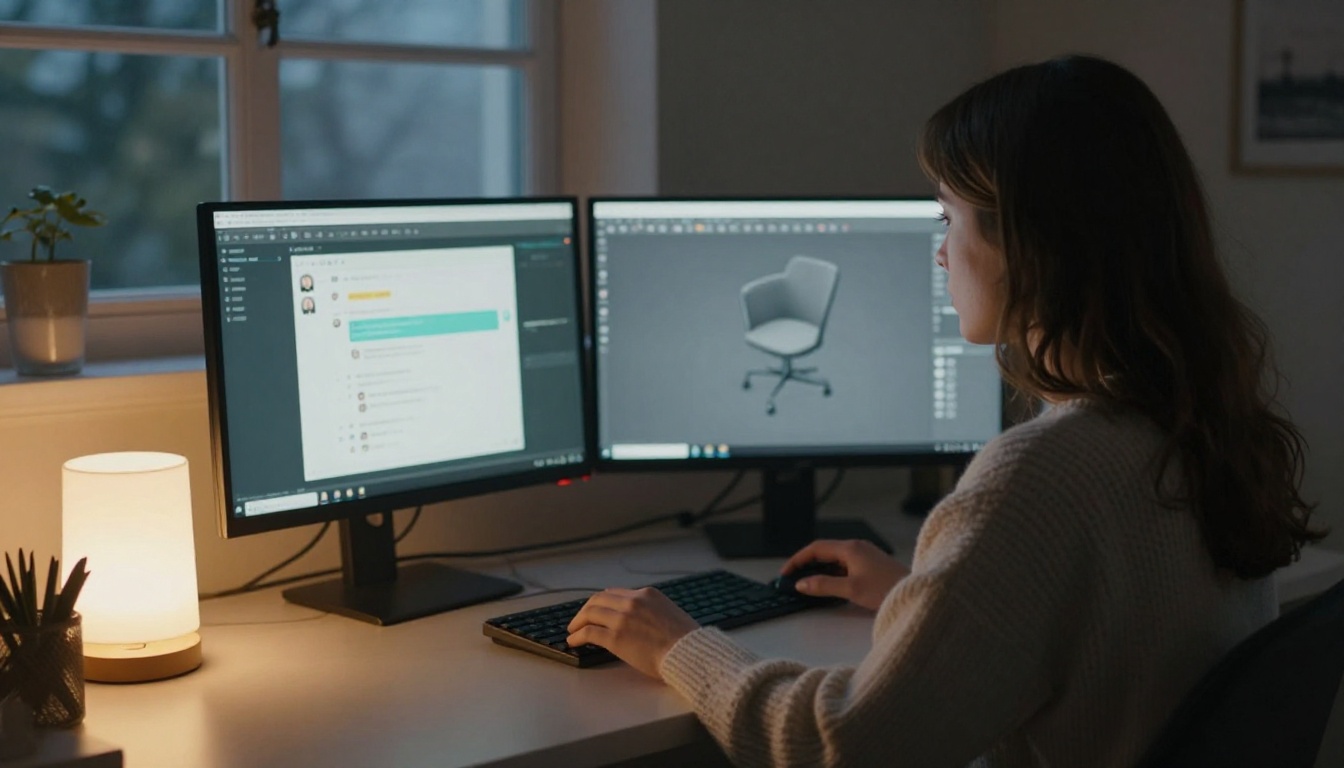
Vous tapez « construis-moi un fauteuil low-poly au cadre en noyer » dans une fenêtre de chat, et quelques secondes plus tard, la forme apparaît dans votre viewport Blender. C’est Blender MCP en action, et la configuration prend une dizaine de minutes une fois que vous savez où placer chaque élément. Il y a un piège : le projet a été renommé. Le package sur PyPI s’appelle désormais mcp-for-blender, l’ancien nom blender-mcp ne subsiste que comme wrapper de compatibilité, et bon nombre de tutoriels affichent encore les anciennes commandes. Cet article utilise les noms actuels et donne les étapes exactes pour Claude et Codex, ainsi qu’un examen honnête de ChatGPT, qui ne peut pas se brancher directement sur ce type de serveur. Vous trouverez aussi les corrections des erreurs qui bloquent la plupart des premières tentatives.
Comment fonctionne réellement Blender MCP
Trois petits programmes se transmettent les messages le long d’une chaîne. Une fois que vous visualisez cette chaîne, chaque message d’erreur devient compréhensible.
Les trois éléments en mouvement
L’addon Blender. Il s’exécute dans Blender et ouvre un serveur socket local, sur localhost:9876 par défaut. C’est le seul élément capable de toucher à votre scène.
Le serveur MCP. Un petit programme Python lancé avec uvx mcp-for-blender. Il parle MCP avec votre client d’IA via stdio et transmet chaque commande au socket de l’addon.
Le client d’IA. Claude Desktop, Claude Code, Codex, Cursor ou VS Code. Le client lance lui-même le serveur MCP, de sorte que vous n’avez jamais de terminal ouvert pour lui.
Dans la configuration décrite par le README, l’addon s’installe une seule fois et chaque client lance le même serveur. Vous pouvez donc changer de client sans rien réinstaller.
💡 L’ordre compte. Si l’addon n’est pas connecté, le serveur MCP démarre quand même et le client affiche bien les outils, mais chaque appel échoue. Demandez à l’assistant d’exécuter d’abord get_addon_status ; il rend compte de l’état du côté de l’addon.
Ce que peuvent faire les outils
Outil
Ce qu’il fait
get_scene_info
Liste le contenu de la scène actuelle
look
Permet à l’assistant de voir le viewport
execute_blender_code
Exécute du Python dans Blender
search_assets et import_asset
Trouvent et importent des modèles, textures et HDRI
generate_3d
Envoie une demande à un générateur 3D par IA
get_addon_status
Indique l’état de la connexion de l’addon
disable_telemetry, record_trajectory_feedback
Télémétrie et contrôles de retour
execute_blender_code fait l’essentiel du travail. L’assistant écrit du Python pour Blender, l’addon l’exécute, et la scène change. Tous les autres outils sont des commodités construites autour de celui-ci, ce qui explique aussi pourquoi les habitudes de sécurité, plus loin, méritent d’être lues.
Avant d’installer quoi que ce soit
Prérequis
Minimum
Remarque
Blender
3.0 ou plus récent
Toute version récente convient
Python
3.10 ou plus récent
Utilisé par le serveur MCP
uv
Version actuelle
Installez-le avec le programme d’installation officiel, pas avec pip
Client d’IA
Tout client MCP
Claude Desktop, Claude Code, Codex, Cursor, VS Code
Quel client choisir ? Claude Desktop est le plus accessible si vous voulez une fenêtre de chat à côté de votre viewport. Claude Code et Codex vivent dans le terminal, ce qui convient à ceux qui scriptent déjà Blender et veulent que l’assistant lise des fichiers et modifie des scripts en parallèle de la scène. Cursor et VS Code ont du sens lorsque votre travail Blender s’intègre à un projet de code plus vaste. ChatGPT est le cas à part, et il a sa propre section plus bas.
Installez d’abord uv, car uvx est livré avec lui :
# macOS
brew install uv

# Windows (PowerShell)
powershell -c "irm https://astral.sh/uv/install.ps1 | iex"

# Linux
curl -LsSf https://astral.sh/uv/install.sh | sh
Ouvrez ensuite un nouveau terminal et exécutez uvx --version. Si la commande est introuvable, votre shell n’a pas encore pris en compte le nouveau PATH.
Installer l’addon Blender
Les anciens tutoriels vous demandent de télécharger un fichier addon.py et de l’installer depuis le disque dans les Préférences. Le README actuel remplace cette étape par une seule commande.
Installation en une commande
uvx mcp-for-blender install-addon
Cela place l’addon là où Blender peut le trouver. Si Blender était déjà ouvert, redémarrez-le pour que la liste des modules complémentaires se mette à jour.
L’activer dans les Préférences
Dans Blender, ouvrez Édition → Préférences → Modules complémentaires.
Recherchez MCP.
Cochez la case à côté de Interface: MCP for Blender.
Blender mémorise ce réglage, vous ne le faites donc qu’une fois.
Se connecter depuis la barre latérale
Placez le curseur sur le viewport 3D et appuyez sur N. Un onglet nommé MCP for Blender apparaît. Cliquez sur Connect to Claude. Le libellé mentionne Claude, pourtant ce que vous activez, c’est le socket local sur le port 9876. Le README ne montre aucun bouton distinct pour les autres clients : les utilisateurs de Codex et de Cursor appuient donc sur le même.
Deux variables d’environnement peuvent modifier les valeurs par défaut du serveur MCP : BLENDER_HOST (par défaut localhost) et BLENDER_PORT (par défaut 9876). N’y touchez pas, sauf si autre chose sur votre machine utilise déjà ce port.
Connecter Claude
Configuration JSON de Claude Desktop
Ouvrez Paramètres → Développeur → Modifier la configuration et ajoutez cette entrée à claude_desktop_config.json :
Quittez complètement Claude Desktop puis rouvrez-le. Les outils Blender devraient apparaître dans un nouveau chat. Pour les tester, demandez : « Appelez get_addon_status et dites-moi ce que répond Blender. » Une réponse propre au lieu d’une erreur signifie que toute la chaîne fonctionne : client, serveur, socket et addon. Cursor accepte le même JSON sous Paramètres → MCP. Sous Windows, dans VS Code ou Cursor, le README encadre la commande avec cmd : définissez "command": "cmd" et "args": ["/c", "uvx", "mcp-for-blender"].
Claude Code en une ligne
claude mcp add blender uvx mcp-for-blender
claude mcp list
La deuxième commande confirme que le serveur est enregistré. Dans une session, /mcp indique s’il s’est réellement connecté.
Connecter Codex et ChatGPT
Codex : CLI ou config.toml
Codex lance les serveurs stdio exactement comme Claude. Une seule commande l’enregistre :
codex mcp add blender -- uvx mcp-for-blender
Les deux tirets comptent : tout ce qui suit est la commande que Codex exécutera. Si vous préférez modifier la configuration, ajoutez ceci à ~/.codex/config.toml, ou à un .codex/config.toml au niveau du projet dans un projet de confiance :
Enregistrez le serveur une fois, lancez codex depuis le dossier de votre projet, et envoyez d’abord le même test get_addon_status, avant tout le reste.
ChatGPT a besoin d’une URL distante
Voici la partie que la plupart des tutoriels passent sous silence. ChatGPT se connecte aux serveurs MCP via le mode développeur, avec les forfaits Plus, Pro, Business, Enterprise et Edu, et il attend un point de terminaison HTTPS distant. Il ne lance pas de commandes locales comme uvx. Le serveur Blender est local et uniquement stdio, et le README ne mentionne pas du tout ChatGPT ; il n’existe donc pas de configuration à copier-coller.
Option
Effort
Risque
Utiliser Codex pour le côté OpenAI
Deux minutes
Faible
Utiliser Claude Desktop, Claude Code ou Cursor
Deux minutes
Faible
Relier stdio à HTTPS et passer par un tunnel
Élevé
Élevé
⚠️ Un tunnel placerait derrière une URL publique un outil capable d’exécuter du Python arbitraire sur votre machine, et le README lui-même avertit que le socket Blender n’a aucune authentification. Évitez cette voie, sauf si vous ajoutez une authentification solide devant elle et si vous fermez le tunnel après chaque session.
Vos premiers prompts
Commencez petit et vérifiez le lien avant de demander quoi que ce soit d’ambitieux. Indiquez à l’assistant votre version de Blender (Aide → À propos) dès le début, car l’API Python de Blender évolue d’une version à l’autre et le modèle écrit de meilleurs scripts lorsqu’il sait laquelle il vise.
Objectif
Prompt à coller
Vérifier le lien
« Appelez get_addon_status, puis get_scene_info, et listez chaque objet de la scène. »
Construire
« Construis un fauteuil low-poly, large de 0,9 m, avec un cadre en noyer et une assise en tissu crème. Nomme chaque pièce. »
Inspecter
« Examinez le viewport et dites-moi ce qui cloche dans les proportions. »
Corriger
« Abaisse l’assise de 5 cm et biseaute chaque arête vive. »
Éclairer
« Ajoute un éclairage à trois points et une caméra de 35 mm qui cadre le fauteuil. »
La boucle qui fonctionne est construire une étape, regarder, corriger. Le README avertit que les opérations complexes peuvent devoir être découpées en étapes plus petites, et un modèle qui vérifie le viewport après chaque modification a beaucoup moins de chances de dériver qu’un modèle qui écrit un script de 200 lignes à l’aveugle.
Une session saine se déroule ainsi. L’assistant appelle get_scene_info pour voir ce qui existe déjà, écrit un script qui crée un cadre, une assise et un dossier, appelle look, remarque que les pieds sont trop fins par rapport à l’assise, et les ajuste avant que vous ne disiez un mot. Quand quelque chose échoue, collez le texte de l’erreur dans le chat. Les erreurs Python de Blender sont précises, et les assistants les corrigent généralement vite lorsqu’ils peuvent lire la trace d’exécution.
Nommez tout. Demandez une collection par asset et un nom clair pour chaque objet. Une scène avec Cube.047 est pénible à modifier par le chat, alors qu’une scène avec armchair_leg_front_left est facile.
Des assets sans modélisation.search_assets et import_asset accèdent à plusieurs sources. Poly Haven propose des HDRI, textures et modèles CC0 gratuits, sans inscription. Sketchfab et Poly Pizza demandent des identifiants. Pour tout ce qui n’existe pas encore, generate_3d peut appeler Hunyuan3D, Tripo ou Hyper3D Rodin.
Corriger les erreurs courantes
Connexion refusée sur le port 9876
Parcourez cette liste dans l’ordre :
L’addon est-il activé, et avez-vous cliqué sur Connect to Claude dans la barre latérale après le dernier redémarrage de Blender ?
Un autre programme utilise-t-il le port 9876 ? Vérifiez avec lsof -i :9876 sous macOS et Linux, ou netstat -an | findstr 9876 sous Windows.
Avez-vous modifié BLENDER_PORT ou BLENDER_HOST à un seul endroit ? Les deux côtés doivent concorder.
get_addon_status répond-il ? Si oui, le lien est bon et le problème se situe dans votre prompt, pas dans la configuration.
Outils absents, ou ancienne configuration active
Redémarrez le client. Les serveurs MCP se chargent au démarrage : une modification de configuration ne fait donc rien tant que vous n’avez pas quitté et rouvert l’application.
Mauvais PATH. Les applications de bureau n’héritent souvent pas du PATH de votre shell. Exécutez which uvx sous macOS et Linux, ou where uvx sous Windows, et placez le chemin complet dans "command".
Ancien nom. Une configuration qui mentionne encore blender-mcp continue de fonctionner grâce au wrapper de compatibilité, mais passez à mcp-for-blender pour ne pas dépendre de ce wrapper.
Addon obsolète. Si vous avez installé addon.py à la main il y a des mois, relancez uvx mcp-for-blender install-addon pour le mettre à jour.
Habitudes de sécurité qui sauvent les scènes
Enregistrez avant chaque session. Le README recommande de toujours enregistrer votre travail avant d’utiliser l’outil de code, car un seul mauvais script peut modifier beaucoup de choses en une seule étape.
Restez sur localhost. Le socket n’a aucune authentification : ne l’exposez pas à un réseau en lequel vous n’avez pas confiance.
Vérifiez le mode sans risque. Le README mentionne un réglage BLENDER_MCP_SAFE_MODE désactivé par défaut. Lisez ce qu’il restreint, puis activez-le pour les scènes que vous ne pourriez pas recréer.
Enregistrez par incréments. Utilisez Fichier → Enregistrer incrémental entre les grosses modifications pour pouvoir revenir d’une version en arrière, et non de dix.
Essayez vos propres assets sur PicassoIA
Blender MCP gagne en efficacité lorsque l’assistant part d’une bonne matière première : une image de référence propre, un maillage brut, un script ébauché par un modèle performant. PicassoIA réunit les trois dans le navigateur.
Les trois modèles de langage sont proposés pour des tâches de code, vous pouvez donc y rédiger un script Blender et le coller dans l’onglet Scripting de Blender lorsque vous ne souhaitez pas qu’un assistant pilote la session.
Utiliser Hunyuan 3D sur PicassoIA
Hunyuan 3D 3.1 transforme une image ou une seule description textuelle en modèle 3D texturé. Voici le chemin de l’idée jusqu’à Blender :
Préparez l’entrée. Générez un objet sur fond uni avec Seedream 4.5 ou GPT Image 2. Gardez le texte hors du cadre et laissez l’objet occuper plus de la moitié de l’image. Vous pouvez aussi vous passer d’image et écrire un prompt à la place, mais le modèle prend une image ou un prompt, jamais les deux.
Ouvrez la page du modèle et importez l’image. Les formats JPG, PNG, JPEG et WebP fonctionnent, jusqu’à 6 Mo et 5000 px par côté.
Choisissez generate_type.Normal renvoie un modèle texturé. Geometry renvoie un maillage blanc uni, pratique lorsque vous voulez le texturer dans Blender.
Réglez enable_pbr. Il est désactivé par défaut. Activez-le pour des matériaux qui réagissent correctement à la lumière.
Abaissez face_count. La valeur par défaut est de 500 000 faces, ce qui est lourd pour une scène avec beaucoup d’accessoires. Essayez de 50 000 à 100 000 pour un premier passage.
Lancez et patientez. L’exemple de la page du modèle a pris environ 145 secondes.
Téléchargez et importez. L’exemple publié est un .glb, utilisez donc Fichier → Importer → glTF 2.0 dans Blender, puis demandez à Claude ou Codex de corriger l’échelle, l’origine et les matériaux.
💡 Si votre source est une photo d’un objet réel, lancez Rodin sur la même image et comparez les deux maillages avant de vous décider pour l’un des deux.
À vous de construire
Configurez Blender MCP une fois et chaque projet suivant démarrera plus vite. Ouvrez PicassoIA, générez une image de référence de l’objet souhaité, transformez-la en maillage avec Hunyuan 3D 3.1, importez-la et demandez à votre assistant de l’éclairer et de la cadrer. Commencez par une chaise ou un produit, puis passez à un personnage ou à une pièce entière. La première scène prend un après-midi. La deuxième, vingt minutes.