هل يستطيع Claude تحرير الصور مثل ChatGPT؟ كيف تعدّل الصور في Claude
Claude بارع في قراءة الصور وكتابة تعليمات التحرير وتشغيل سكربتات القص وتغيير الحجم وتصحيح الألوان، لكنه لا يرسم بكسلات جديدة كما يفعل محرر الصور في ChatGPT. إليك ما ينجح اليوم، وما لا ينجح، والأدوات التي تسدّ الفجوة.
ترفع صورة إلى Claude وتكتب: "أزل الشخص على اليسار وأضئ السماء." بعد ثوانٍ قليلة تحصل على ردّ متأنٍّ عن صورتك، وقائمة قصيرة من الإصلاحات، وربما كتلة من الأكواد. ما لا تحصل عليه هو صورة جديدة. إذا سبق لك استخدام محرر الصور في ChatGPT، فسيبدو لك هذا الفارق غريبًا، ولهذا يسأل كثيرون عما إذا كان Claude يستطيع تحرير الصور مثل ChatGPT.
الإجابة الصادقة لها شقان. Claude ممتاز في النظر إلى الصورة وتقييمها وإخبارك بدقة بما يجب تغييره. ومع تفعيل تنفيذ الأكواد، يستطيع أيضًا كتابة سكربتات وتشغيلها لقص الملف وتغيير حجمه وتصحيحه. أما ما لا يفعله اعتبارًا من أكتوبر 2026 فهو رسم بكسلات جديدة انطلاقًا من تعليمة نصية، كما يفعل نموذج صور متخصص. يوضّح هذا المقال أين يقع هذا الحد، وكيف يتعامل ChatGPT مع المهمة نفسها، وأسرع طريق إلى تعديلات صور حقيقية بالذكاء الاصطناعي حين لا يكفي Claude وحده.
الإجابة المختصرة
Claude يقرأ الصور، أما ChatGPT فيقرؤها ويعيد كتابتها. رؤية Claude قوية، لذلك يستطيع وصف الصورة وكشف عيوبها وصياغة تعليمات تحرير يستطيع شخص أو أداة أخرى تنفيذها. أما ChatGPT فيعتمد على نموذج صور، هو GPT Image 2 الذي أُطلق في أبريل 2026، ويعيد نسخة جديدة ومعدّلة من صورتك داخل المحادثة نفسها.
هذا الفارق يحسم كل ما يليه في هذا المقال. أداة تعطيك آراء وتعليمات، وأخرى تعطيك ملفًا نهائيًا. ولا تتفوق إحداهما في كل الحالات، وغالبًا ما تأتي أفضل النتائج من استخدام الاثنتين فيما تُجيدانه.
ما يجيده Claude
قراءة الصور: يصف الأشخاص واتجاه الضوء وصبغة اللون والتكوين والمزاج بلغة بسيطة.
كتابة تعليمات التحرير: يحوّل عبارة غامضة مثل "اجعلها أفضل" إلى قائمة دقيقة ومرتبة من التغييرات.
تشغيل الأكواد: مع تفعيل تنفيذ الأكواد، يقص الصور ويغيّر حجمها ويحوّلها ويعدّل التباين عبر سكربتات.
رسم الرسومات المتجهة: يستطيع إنتاج أشكال SVG ومخططات بسيطة ورسوم بيانية يمكنك فتحها في المتصفح.
فحص النتائج: الصق الأصل والتعديل معًا، وسيشير إلى ما تغيّر وما انحرف.
ما لا يستطيع Claude فعله أصلًا
توليد صورة فوتوغرافية من أمر نصي.
إزالة عنصر وملء الفراغ بخلفية مقنعة.
استبدال السماء أو تغيير لون سترة أو إعادة إضاءة وجه.
إصلاح مطبوعة ممزقة باختلاق التفاصيل المفقودة.
💡 يستطيع Claude استدعاء نموذج صور خارجي عبر موصل، لكن في هذه الحالة يقوم النموذج الخارجي بالرسم. Claude هو من يكتب الطلب ويقيّم الإجابة فقط.
كيف يقرأ Claude صورك
الرؤية هي المجال الذي يثبت فيه Claude قيمته في سير عمل تحرير الصور. ارفع ملف JPG أو PNG واطرح سؤالًا مباشرًا، فستحصل على إجابة محددة بدلًا من مديح عام. يلاحظ الصبغة الخضراء الناتجة عن الإضاءة الفلورية، والأفق المائل، والنافذة الساطعة التي خفّضت التعريض. ويستطيع كذلك قراءة النص الصغير في لقطة شاشة أو لافتة، وهذا مفيد حين تحتاج إلى معرفة ما تقوله الصورة فعلًا قبل تعديلها.
وصف الصور ونقدها
اطلب من Claude أن يتصرف كمحرر صور في مجلة. ينجح أمر مثل هذا:
"صف هذه الصورة في خمس جمل. ثم اذكر التغييرات الثلاثة التي ستحسّنها أكثر، مرتبةً حسب الأثر."
ستحصل على قائمة مهام مرتبة، وهي أنفع بكثير من عبارة عامة مثل "تبدو جميلة". يمكنك تكرار التمرين مع نسخة مقصوصة من الصورة نفسها لمقارنة خيارين للتأطير جنبًا إلى جنب.
رصد المشكلات قبل التعديل
مرّ على هذه القائمة مع Claude قبل أن تلمس أي أداة تحرير:
التعريض: هل المناطق المضيئة محروقة، أم الظلال مطموسة؟
صبغة اللون: هل يبدو الجلد أخضر أو برتقاليًا أو أزرق؟
الأفق والخطوط: هل الإطار مائل؟
عناصر مشتتة: هل توجد أجسام لامعة أو أشخاص قرب الحواف؟
الحدّة: هل الشخص الرئيسي غير واضح بسبب الحركة أو خطأ في ضبط التركيز؟
كل إجابة تقودك إلى إصلاح محدد، وهذا يجعل خطوة التحرير أسرع وأقل كلفة. بدلًا من عشر محاولات عشوائية، تجري محاولة أو اثنتين موجهتين.
كيف يعدّل ChatGPT الصور
يتعامل ChatGPT مع المهمة نفسها في خطوة واحدة. ترفق صورة وتكتب شيئًا مثل "أزل سلة المهملات خلفها ودفّئ الضوء". بعد لحظات تعرض المحادثة صورة جديدة. لا يوجد كود، ولا تصدير، ولا تطبيق ثانٍ.
تحرير الصور داخل المحادثة
أصبح GPT Image 2 محرك الصور الافتراضي في ChatGPT في أبريل 2026، ليحل محل النماذج السابقة. يُعرف بوضوح النصوص داخل الصور، وبحفاظه بشكل أقوى على التفاصيل في تعديلات تحويل الصورة إلى صورة، وبقدرته على مواصلة تحسين الصورة نفسها عبر عدة جولات. والأثر العملي بسيط: تصف التغيير بلغة عادية وتحصل على ملف في المقابل، دون برامج إضافية.
هذه هي القدرة التي يقصدها الناس حين يسألون عن التحرير "مثل ChatGPT". فهو ليس روبوت محادثة أذكى، بل نموذج صور مدمج في نافذة المحادثة.
أين لا يزال ChatGPT يخفق
التحرير المدمج ليس سحرًا. حتى نماذج الصور القوية تعيد تصيير الإطار كله، لذلك قد تتسلل تغييرات صغيرة إلى مناطق لم تذكرها. انتبه إلى هذه الأمور:
انحراف الوجه: قد تتغيّر العينان أو الأسنان أو ملمس الجلد قليلًا بعد عدة جولات.
تغيّرات في الخلفية: قد يتحرك عمود سياج أو يفقد شجرة فرعًا.
حدود الدقة: قد لا يطابق حجم الناتج ملفك الأصلي عالي الدقة.
تراكم النعومة: قد تفقد التعديلات المتكررة الحدّة تدريجيًا.
إذا كنت تحرّر صور بورتريه لأشخاص حقيقيين، فتحقق من الوجه مقابل الأصل في كل مرة. التغيير الطفيف سهل الإغفال، وصعب التسامح معه.
عدّل الصور في Claude بالأكواد
حين تتوفر لدى Claude ميزة تنفيذ الأكواد أو إنشاء الملفات، يستطيع تحرير الصورة بالطريقة التقليدية: بتشغيل سكربت على ملفك. هذا تحرير حتمي. يفعل الكود ما يقوله بالضبط ولا يزيد، ويبقى أصلك آمنًا لأن النتيجة تُحفظ كملف جديد.
القص وتغيير الحجم والتحويل
اطلب بلغة بسيطة: "اقصص هذه الصورة إلى 16:9، وغيّر حجمها إلى عرض 1600 بكسل، واحفظها بصيغة WebP." سيكتب Claude شيئًا قريبًا من هذا:
ينفذ ذلك في ثوانٍ. إذا قطع القص رأسًا، فاطلب من Claude أن يرفع الإطار 100 بكسل إلى الأعلى ويشغّله من جديد.
إصلاحات اللون والتعريض
تستطيع السكربتات أيضًا تصحيح الأساسيات:
التباين التلقائي لتمديد مخطط تكرار مسطّح.
تعديلات السطوع والتشبع بنسبة محددة.
زيادة الحدّة بمرشح خفيف للّقطات الناعمة.
تحويل إلى الأبيض والأسود بمنحنى تباين مضبوط.
التعليقات والحدود مرسومة مباشرة على الصورة.
المعالجة الدفعية لتطبيق الإصلاح نفسه على 200 ملف دفعة واحدة.
العمل الدفعي هو المجال الذي يتفوق فيه هذا الأسلوب على أي محرر صور داخل المحادثة. تعليمة واحدة، ومئات النتائج المتسقة، ولا انحراف بين الإطارات.
أين تتعثر الأكواد
الكود لا يستطيع إلا إعادة ترتيب البكسلات الموجودة أو تعديلها، ولا يستطيع اختراع بكسلات جديدة. وهذا يستبعد إزالة عمود إنارة، أو استبدال سماء غائمة بغروب، أو إصلاح وجه أغمض عينيه. كما يعاني من التحديدات الدقيقة، مثل قص الشعر المتطاير، لأن السكربت لا يعرف أين ينتهي الشخص وأين تبدأ الخلفية. وللأشياء التي تحتاج إلى بكسلات جديدة، تحتاج إلى نموذج صور.
Claude مقابل ChatGPT جنبًا إلى جنب
إليك مقارنة بين الاثنين في مهام التصوير الشائعة.
المهمة
Claude
ChatGPT
وصف الصورة ونقدها
ممتاز
ممتاز
كتابة تعليمات تحرير دقيقة
ممتاز
جيد
القص وتغيير الحجم وتحويل الصيغ
نعم، عبر الأكواد
نعم
ضبط السطوع والتباين
نعم، عبر الأكواد
نعم
تحرير ملفات كثيرة دفعة واحدة
قوي، عبر الأكواد
محدود
إزالة عنصر
لا
نعم
استبدال خلفية أو سماء
لا
نعم
إضافة نص مقروء إلى صورة
لا
نعم
توليد صورة جديدة
لا
نعم
إصلاح مطبوعة متضررة
لا
نعم، مع حدود
أيهما يناسب مهمتك
اختر Claude حين تحتاج إلى نقد صادق، أو خطة تحرير واضحة، أو سكربت يعالج مجلدًا كاملًا من الصور.
اختر ChatGPT حين تريد تعديلًا سريعًا لمرة واحدة داخل نافذة المحادثة، وتقبل بعض الانحراف.
اختر محررًا متخصصًا حين تريد نتائج قابلة للتكرار، وتحكمًا أكبر في المدخلات، ودون حد لعدد المحاولات.
تقع صور البورتريه ولقطات المنتجات وترميم صور العائلة كلها في الفئة الثالثة. هذه هي المهام التي ستكرر فيها التعديل خمس أو عشر مرات، وحيث يهم الاتساق أكثر من السهولة.
استخدم Claude كمخرج للتحرير
الإعداد الأذكى ليس Claude مقابل ChatGPT. بل Claude مع محرر صور حقيقي. Claude مخرج فني ممتاز، ونماذج الصور رسّامون ممتازون. دع كلًا منهما يفعل ما يُجيده أفضل.
اكتب أمر التحرير معًا
اعرض صورتك على Claude واسأله:
"أريد إزالة أسلاك الكهرباء، وتدفئة الضوء قليلًا، وإبقاء كل شيء آخر دون تغيير. اكتب أمر تحرير لمحرر صور بالذكاء الاصطناعي، في أقل من 60 كلمة."
يردّ Claude بأمر نصي مُحكم يسمّي ما يجب تغييره وما يجب حمايته. عبارات مثل "أبقِ الخلفية والتكوين الأصليين دون تغيير" مهمة، لأن محررات الصور تتبع الحدود الصريحة أفضل بكثير من الرغبات الغامضة. ولكل أمر تحرير جيد الأجزاء الثلاثة نفسها:
التغيير: ما يجب أن يختلف.
الحماية: ما يجب أن يبقى مطابقًا تمامًا.
المظهر: الإضاءة أو المزاج أو اللون الذي تريده في الناتج.
تحقق من النتيجة مقابل الأصل
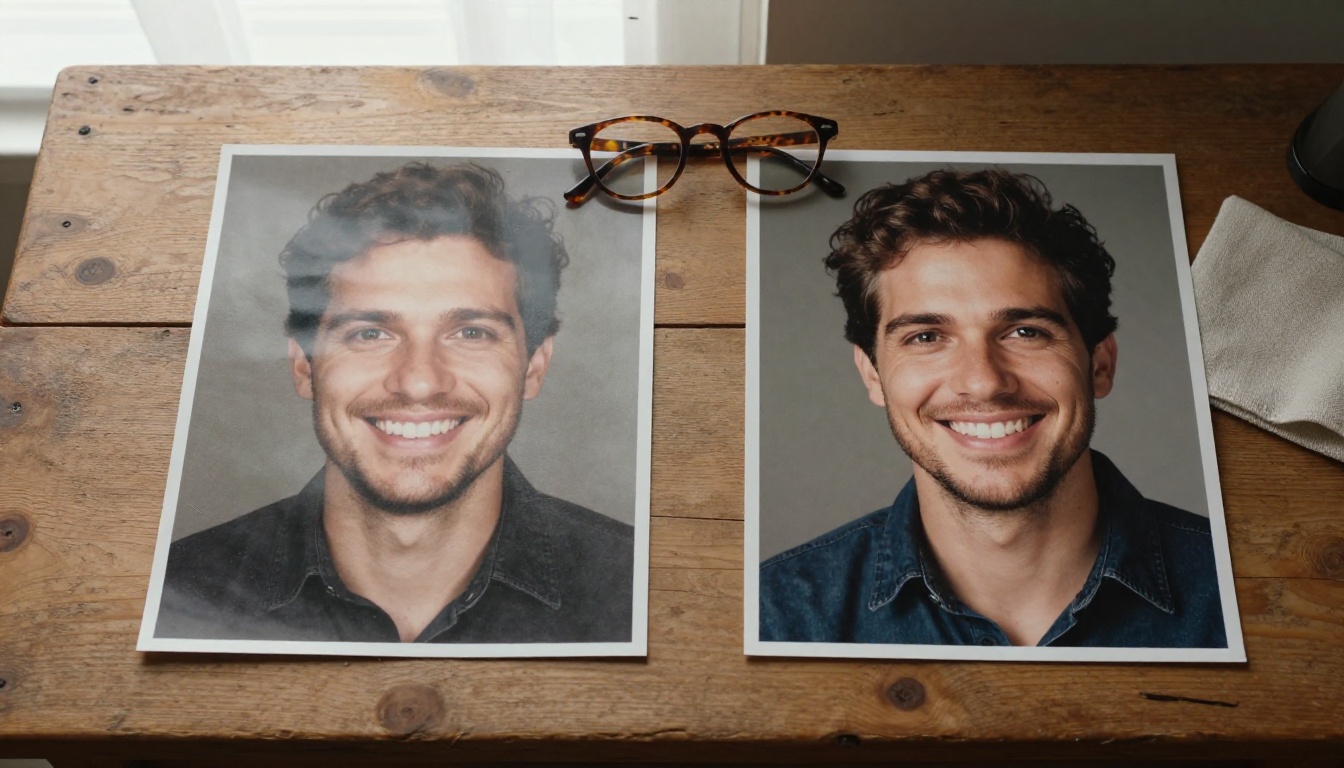
بعد التعديل، ارفع الأصل والنسخة الجديدة معًا واسأل Claude: "ما الذي تغيّر؟ وما الذي انحرف دون أن أطلب ذلك؟" إنها طريقة سريعة لاكتشاف الوجوه المتغيرة أو الأجسام المنزاحة أو تحولات الألوان قبل النشر. Claude مراجع صبور، وسيقارن الصورتين بطريقة يتجاهلها معظم الناس.
عدّل الصور باستخدام Image Editor Pro
تقوم PicassoIA Image Editor Pro بما لا يستطيع Claude فعله: ترفع صورة، وتصف تغييرًا بلغة بسيطة، وتحصل على صورة معدّلة خلال ثوانٍ. تقبل حتى ثلاث صور مرجعية، ويمكنك الإشارة إليها في أمرك النصي بعبارات مثل "الصورة 1" و"الصورة 2" و"الصورة 3"، ولا يوجد حد لعدد التعديلات، لذا يمكنك التكرار بقدر ما تشاء. ويمكنك أيضًا الدردشة مع Claude Sonnet 5 على PicassoIA لصياغة أوامر التحرير وتحسينها قبل تشغيلها.
ارفع صورتك كأول صورة. أضف صورة ثانية أو ثالثة إذا أردت استعارة ملابس أو خلفية أو أسلوب.
اكتب أمرك النصي. سمِّ التغيير، ثم سمِّ ما يجب أن يبقى كما هو.
أبقِ نسبة العرض إلى الارتفاع على match_input_image للحفاظ على أبعاد أصلك.
اضبط Number of outputs على 2 لمقارنة نسختين في تشغيل واحد.
اختر WebP أو JPG أو PNG، ثم شغّل التعديل وحمّل النتيجة.
💡 ثبّت قيمة البذرة (seed) حين تعجبك نتيجة. إعادة التشغيل بالقيمة نفسها والأمر نفسه تعيد إنتاج التعديل، وهذا مفيد حين تغيّر عبارة واحدة فقط.
جرّب نماذج أخرى للمهام الخاصة
إذا كان تعديلك يتضمن نصًا مقروءًا، مثل عنوان ملصق أو بطاقة منتج، فجرّب GPT Image 2 على PicassoIA. يعرض كلمات واضحة داخل الصور، ويدعم الخلفيات الشفافة، ويقبل صور الإدخال، ويتيح لك اختيار جودة منخفضة أو متوسطة أو عالية. وللمهام الأخرى، تستحق هذه النماذج التجربة:
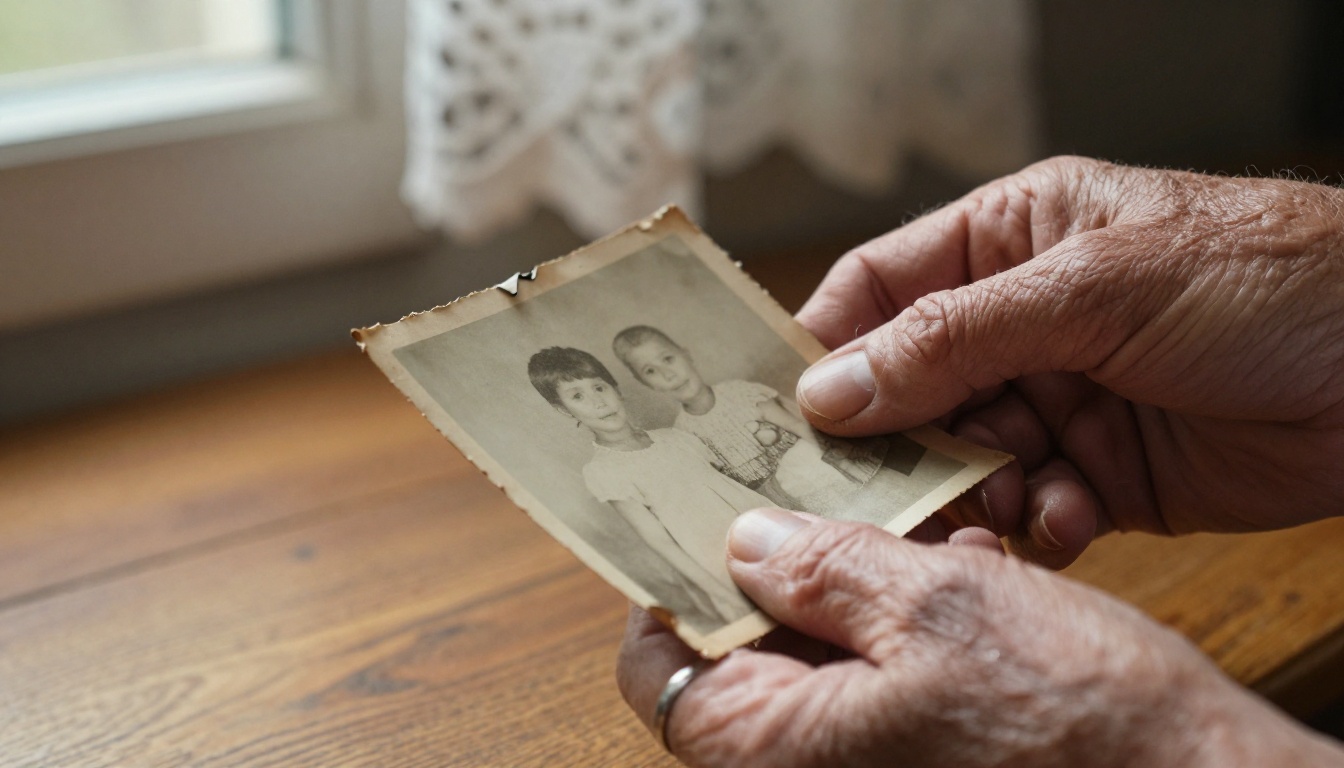
"أزل الطيات والبهتان من صورة العائلة القديمة هذه. أبقِ الوجوه كما هي تمامًا، واستخدم ألوانًا طبيعية."
استبدال الخلفية
"ضع الشخص في الصورة 1 على شاطئ هادئ عند الغروب. أبقِ وضعيته وملابسه ووجهه دون تغيير."
تغيير تفصيلة واحدة
"غيّر لون السيارة من الأحمر إلى أزرق داكن منتصف الليل. أبقِ الطريق والجبال والإضاءة متطابقة تمامًا."
كل أمر يتبع الصيغة نفسها: التغيير أولًا، ثم التفاصيل المحمية. هذه العادة الواحدة تحسّن نتائجك أكثر من أي إعداد للنموذج.
ابدأ تعديلاتك بنفسك اليوم
إذن، هل يستطيع Claude تحرير الصور مثل ChatGPT؟ ليس بشكل أصلي. Claude هو أدق ناقد ومخطط في سير عمل صورك، والأكواد تتيح له قص الملفات وتغيير حجمها وتصحيحها بدقة تامة. أما ChatGPT فيرسم بكسلات جديدة داخل المحادثة، مع الانحراف الذي يرافق ذلك. وللحصول على أفضل ما في الاثنين، دع Claude يكتب الخطة ودع محررًا متخصصًا يتولى الرسم.
اختر صورة واحدة كنت تنوي إصلاحها منذ مدة. اسأل Claude عما هو خطأ فيها، واطلب أمر تحرير، ثم شغّل ذلك الأمر عبر PicassoIA Image Editor Pro على PicassoIA. جرّب ثلاثة إصدارات، وقارنها، واحتفظ بالمفضلة لديك. وحين تريد تجربة نموذج مختلف، تصفّح القائمة الكاملة على picassoia.com/en/all-models واكتشف أيّها يمنح صورتك المظهر الذي تخيلته. تعديلك القادم لا يبعد عنك سوى رفعة واحدة وجملة واحدة.