क्या Claude, ChatGPT की तरह इमेज एडिट कर सकता है? Claude में फ़ोटो कैसे एडिट करें
Claude फ़ोटो पढ़ने, एडिट के निर्देश लिखने और क्रॉप, रीसाइज़ और कलर स्क्रिप्ट चलाने में बहुत अच्छा है, लेकिन वह ChatGPT के इमेज एडिटर की तरह नए पिक्सल नहीं बनाता। यहाँ बताया गया है कि आज क्या काम करता है, क्या नहीं करता, और कौन से टूल इस कमी को पूरा करते हैं।
आप Claude में एक फ़ोटो अपलोड करते हैं और लिखते हैं, "बाईं ओर का व्यक्ति हटाएँ और आसमान को चमकीला बनाएँ।" कुछ सेकंड बाद आपको आपकी फ़ोटो के बारे में एक सोचा-समझा जवाब मिलता है, कुछ सुधारों की छोटी सूची और शायद कोड का एक हिस्सा। जो नहीं मिलता वह है एक नई तस्वीर। अगर आपने ChatGPT का इमेज एडिटर इस्तेमाल किया है, तो यह फ़र्क अजीब लगता है, और इसी वजह से बहुत लोग पूछते हैं कि क्या Claude भी ChatGPT की तरह इमेज एडिट कर सकता है।
इसका ईमानदार जवाब दो हिस्सों में है। Claude किसी इमेज को देखने, उसे परखने और ठीक-ठीक बताने में बेहतरीन है कि क्या बदलना चाहिए। कोड एक्ज़िक्यूशन चालू होने पर वह ऐसी स्क्रिप्ट लिख और चला सकता है जो फ़ाइल को क्रॉप, रीसाइज़ और ठीक कर सके। लेकिन अक्टूबर 2026 तक वह टेक्स्ट निर्देश से नए पिक्सल नहीं बनाता, जैसा कोई समर्पित इमेज मॉडल करता है। यह लेख बताता है कि यह सीमा कहाँ है, ChatGPT वही काम कैसे करता है, और जब अकेला Claude काफ़ी न हो तो असली AI फ़ोटो एडिट का सबसे तेज़ रास्ता क्या है।
छोटा जवाब
Claude इमेज को पढ़ता है। ChatGPT उसे पढ़ता भी है और दोबारा लिखता भी है। Claude की विज़न क्षमता मज़बूत है, इसलिए वह फ़ोटो का वर्णन कर सकता है, खामियाँ पकड़ सकता है और ऐसे एडिटिंग निर्देश तैयार कर सकता है जिन्हें कोई इंसान या दूसरा टूल फ़ॉलो कर सके। ChatGPT के पीछे एक इमेज मॉडल है, GPT Image 2, जो अप्रैल 2026 में आया था और जो चैट के अंदर ही आपकी तस्वीर का एक बिल्कुल नया एडिट किया हुआ वर्ज़न लौटाता है।
यही फ़र्क इस लेख की बाकी हर बात तय करता है। एक टूल आपको राय और निर्देश देता है। दूसरा आपको तैयार फ़ाइल देता है। कोई भी हर स्थिति में बेहतर नहीं है, और सबसे अच्छे नतीजे अक्सर तब मिलते हैं जब दोनों से वह काम लिया जाए जिसमें वे अच्छे हैं।
Claude किसमें अच्छा है
फ़ोटो पढ़ना: यह सब्जेक्ट, रोशनी की दिशा, रंग की झलक, कंपोज़िशन और मूड को सरल भाषा में बताता है।
एडिट निर्देश लिखना: यह एक अस्पष्ट "इसे और बेहतर बनाओ" को बदलावों की सटीक, क्रम वाली सूची में बदल देता है।
कोड चलाना: कोड एक्ज़िक्यूशन चालू होने पर यह स्क्रिप्ट के ज़रिए क्रॉप, रीसाइज़, कन्वर्ट और कॉन्ट्रास्ट एडजस्ट करता है।
वेक्टर ग्राफ़िक्स बनाना: यह SVG आकृतियाँ, सरल डायग्राम और चार्ट बना सकता है जिन्हें आप ब्राउज़र में खोल सकते हैं।
नतीजे जाँचना: मूल फ़ोटो और एडिट किया हुआ वर्ज़न चिपकाएँ, और वह बताएगा कि क्या बदला और क्या बिगड़ा।
Claude सीधे क्या नहीं कर सकता
टेक्स्ट प्रॉम्प्ट से कोई फ़ोटो बनाना।
कोई चीज़ हटाकर खाली जगह में भरोसेमंद बैकग्राउंड भरना।
आसमान बदलना, जैकेट का रंग बदलना या चेहरे की रोशनी दोबारा सेट करना।
फटी प्रिंट को ठीक करते हुए गायब हिस्सा खुद गढ़ना।
💡 Claude कनेक्टर के ज़रिए किसी बाहरी इमेज मॉडल को बुला सकता है, लेकिन उस स्थिति में पेंटिंग बाहरी मॉडल करता है। Claude सिर्फ़ अनुरोध लिखता है और जवाब को परखता है।
Claude आपकी फ़ोटो कैसे पढ़ता है
फ़ोटो वर्कफ़्लो में Claude की असली ताकत विज़न है। JPG या PNG अपलोड करें और सीधा सवाल पूछें, तो आपको आम तारीफ़ की जगह ठोस जवाब मिलता है। यह फ़्लोरोसेंट रोशनी से आने वाली हरी झलक, टेढ़ा क्षितिज और उस चमकदार खिड़की को पहचानता है जिसने एक्सपोज़र को नीचे खींच दिया। यह स्क्रीनशॉट या बोर्ड पर लिखे छोटे टेक्स्ट को भी पढ़ सकता है, जो एडिट से पहले यह जानने में मदद करता है कि फ़ोटो असल में क्या कहती है।
इमेज का वर्णन और समीक्षा
Claude से मैगज़ीन के पिक्चर एडिटर की तरह बर्ताव करने को कहें। ऐसा प्रॉम्प्ट अच्छा काम करता है:
"इस फ़ोटो का पाँच वाक्यों में वर्णन करें। फिर उन तीन बदलावों की सूची दें जिनसे इसमें सबसे ज़्यादा सुधार होगा, असर के क्रम में।"
आपको प्राथमिकता के क्रम वाली सूची मिलती है, जो "यह अच्छी लगती है" जैसी अस्पष्ट राय से कहीं ज़्यादा काम की है। आप उसी फ़ोटो के क्रॉप किए हुए वर्ज़न के साथ यही अभ्यास दोहरा सकते हैं और दो फ़्रेमिंग विकल्पों की साथ-साथ तुलना कर सकते हैं।
एडिट से पहले समस्याएँ पहचानना
किसी भी एडिटिंग टूल को छूने से पहले Claude के साथ यह चेकलिस्ट चलाएँ:
एक्सपोज़र: क्या हाइलाइट्स उड़ गए हैं या शैडो दब गए हैं?
रंग की झलक: क्या त्वचा हरी, नारंगी या नीली लग रही है?
क्षितिज और रेखाएँ: क्या फ़्रेम टेढ़ा है?
ध्यान भटकाने वाली चीज़ें: क्या किनारों के पास चमकदार वस्तुएँ या लोग हैं?
शार्पनेस: क्या सब्जेक्ट मोशन या फ़ोकस की वजह से धुंधला है?
हर जवाब एक खास सुधार की ओर इशारा करता है, और इससे एडिटिंग का काम तेज़ और सस्ता हो जाता है। दस अंधाधुंध प्रयोगों की जगह आप एक-दो निशाना साधे हुए प्रयोग करते हैं।
ChatGPT फ़ोटो कैसे एडिट करता है
ChatGPT वही काम एक ही कदम में करता है। आप फ़ोटो जोड़ते हैं और लिखते हैं, जैसे "उसके पीछे का डस्टबिन हटाएँ और रोशनी थोड़ी गर्म करें।" कुछ ही पल में चैट में एक नई इमेज दिखती है। न कोड चाहिए, न एक्सपोर्ट, न कोई दूसरा ऐप।
चैट में नेटिव इमेज एडिटिंग
GPT Image 2 अप्रैल 2026 में ChatGPT का डिफ़ॉल्ट इमेज इंजन बना और उसने पिछले मॉडलों की जगह ली। यह इमेज के अंदर पढ़ने योग्य टेक्स्ट, इमेज-टू-इमेज एडिट में डिटेल को बेहतर बचाने और कई बातचीत के दौरान एक ही तस्वीर को लगातार सुधारते रहने की क्षमता के लिए जाना जाता है। इसका व्यावहारिक असर सीधा है: आप सादी अंग्रेज़ी में बदलाव बताते हैं और बदले में एक फ़ाइल मिलती है, बिना किसी अतिरिक्त सॉफ़्टवेयर के।
जब लोग "ChatGPT की तरह" एडिट करने की बात करते हैं, तो उनका मतलब यही क्षमता है। यह कोई ज़्यादा होशियार चैटबॉट नहीं है। यह चैट विंडो में लगा एक इमेज मॉडल है।
जहाँ ChatGPT अब भी फिसलता है
नेटिव एडिटिंग कोई जादू नहीं है। यहाँ तक कि मज़बूत इमेज मॉडल पूरे फ़्रेम को दोबारा रेंडर करते हैं, इसलिए छोटे बदलाव उन हिस्सों में भी घुस सकते हैं जिनका आपने ज़िक्र नहीं किया। इन पर नज़र रखें:
चेहरे का बदलाव: कई दौर के बाद आँखें, दाँत या त्वचा की बनावट थोड़ी बदल सकती है।
बैकग्राउंड में बदलाव: कोई बाड़ का खंभा खिसक जाता है या कोई पेड़ की टहनी गायब हो जाती है।
रिज़ॉल्यूशन की सीमाएँ: आउटपुट का साइज़ आपकी मूल हाई-रिज़ॉल्यूशन फ़ाइल से मेल नहीं खा सकता।
जमा होती नरमी: बार-बार एडिट करने से तस्वीर का तीखापन धीरे-धीरे कम हो सकता है।
अगर आप असली लोगों के पोर्ट्रेट एडिट कर रहे हैं, तो हर बार चेहरे की मूल फ़ोटो से तुलना करें। हल्का सा बदलाव नज़र से छूट जाता है और उसे माफ़ करना मुश्किल होता है।
Claude में कोड से फ़ोटो एडिट करें
जब Claude के पास कोड एक्ज़िक्यूशन या फ़ाइल बनाने की सुविधा हो, तब वह पुराने तरीके से फ़ोटो एडिट कर सकता है: आपकी फ़ाइल पर स्क्रिप्ट चलाकर। यह डिटरमिनिस्टिक एडिटिंग है। कोड वही करता है जो वह कहता है, उससे ज़्यादा कुछ नहीं, और आपकी मूल फ़ाइल सुरक्षित रहती है क्योंकि नतीजा एक नई फ़ाइल के रूप में सेव होता है।
क्रॉप, रीसाइज़ और कन्वर्ट
सादी भाषा में पूछें, "इसे 16:9 में क्रॉप करें, 1600 पिक्सल चौड़ा रीसाइज़ करें और WebP में सेव करें।" Claude कुछ ऐसा लिखेगा:
यह कुछ सेकंड में चल जाता है। अगर क्रॉप में सिर कट रहा है, तो Claude से कहें कि बॉक्स को 100 पिक्सल ऊपर खिसकाए और फिर से चलाए।
रंग और एक्सपोज़र सुधार
स्क्रिप्ट बुनियादी चीज़ें भी ठीक कर सकती हैं:
ऑटो कॉन्ट्रास्ट से फ़्लैट हिस्टोग्राम को फैलाने के लिए।
ब्राइटनेस और सैचुरेशन में तय प्रतिशत के हिसाब से बदलाव।
शार्पनिंग के लिए हल्का फ़िल्टर, नरम शॉट्स के लिए।
ब्लैक एंड व्हाइट कन्वर्ज़न, ट्यून किए हुए कॉन्ट्रास्ट कर्व के साथ।
कैप्शन और बॉर्डर सीधे इमेज पर बनाना।
बैच प्रोसेसिंग, ताकि एक ही सुधार 200 फ़ाइलों पर एक साथ लगे।
बैच वर्क में यह तरीका किसी भी चैट-आधारित इमेज एडिटर को पीछे छोड़ देता है। एक निर्देश, सैकड़ों एक-जैसे नतीजे, और फ़्रेमों के बीच कोई बदलाव नहीं।
जहाँ कोड एडिटिंग टूटती है
कोड सिर्फ़ उन्हीं पिक्सल को दोबारा व्यवस्थित या एडजस्ट कर सकता है जो पहले से मौजूद हैं। वह नए पिक्सल नहीं गढ़ सकता। इसलिए लैंपपोस्ट हटाना, बादल वाले आसमान को सूर्यास्त से बदलना या पलक झपकाते चेहरे को ठीक करना उसके बस का नहीं। फ़ाइन सिलेक्शन में भी उसे दिक्कत होती है, जैसे उड़ते बालों को काटना, क्योंकि स्क्रिप्ट को पता नहीं होता कि व्यक्ति कहाँ खत्म होता है और बैकग्राउंड कहाँ शुरू होता है। जिस काम में नए पिक्सल चाहिए, उसके लिए इमेज मॉडल चाहिए।
Claude बनाम ChatGPT, आमने-सामने
आम फ़ोटो कामों पर दोनों की तुलना यह है।
काम
Claude
ChatGPT
फ़ोटो का वर्णन और समीक्षा
उत्कृष्ट
उत्कृष्ट
सटीक एडिट निर्देश लिखना
उत्कृष्ट
अच्छा
क्रॉप, रीसाइज़, फ़ॉर्मेट बदलना
हाँ, कोड से
हाँ
ब्राइटनेस और कॉन्ट्रास्ट ठीक करना
हाँ, कोड से
हाँ
कई फ़ाइलों को बैच में एडिट करना
मज़बूत, कोड से
सीमित
कोई चीज़ हटाना
नहीं
हाँ
बैकग्राउंड या आसमान बदलना
नहीं
हाँ
इमेज में पढ़ने योग्य टेक्स्ट जोड़ना
नहीं
हाँ
नई फ़ोटो बनाना
नहीं
हाँ
खराब प्रिंट की मरम्मत
नहीं
हाँ, सीमाओं के साथ
आपके काम के लिए कौन सा सही है
Claude चुनें जब आपको ईमानदार समीक्षा, साफ़ एडिट योजना या पूरे फ़ोल्डर की इमेज प्रोसेस करने वाली स्क्रिप्ट चाहिए।
ChatGPT चुनें जब आपको चैट विंडो के अंदर एक झटपट एडिट चाहिए और थोड़ा बदलाव स्वीकार्य है।
समर्पित एडिटर चुनें जब आपको दोहराए जा सकने वाले नतीजे, इनपुट पर ज़्यादा नियंत्रण और प्रयासों की कोई सीमा नहीं चाहिए।
पोर्ट्रेट, प्रोडक्ट शॉट्स और पारिवारिक फ़ोटो की बहाली, ये सब तीसरे समूह में आते हैं। ये वे काम हैं जहाँ आप पाँच-दस बार दोहराएँगे, और जहाँ सुविधा से ज़्यादा स्थिरता मायने रखती है।
Claude को अपना एडिट डायरेक्टर बनाएँ
सबसे समझदार सेटअप Claude बनाम ChatGPT नहीं है। यह Claude और एक असली इमेज एडिटर का साथ है। Claude एक बेहतरीन आर्ट डायरेक्टर है, और इमेज मॉडल बेहतरीन चित्रकार। हर एक को वही करने दें जो वह सबसे अच्छा करता है।
एडिटिंग प्रॉम्प्ट मिलकर लिखें
Claude को अपनी फ़ोटो दिखाएँ और पूछें:
"मैं बिजली के तार हटाना चाहता हूँ, रोशनी थोड़ी गर्म करना चाहता हूँ और बाकी सब वैसा ही रखना चाहता हूँ। एक AI इमेज एडिटर के लिए एडिटिंग प्रॉम्प्ट लिखें, 60 शब्दों से कम में।"
Claude एक कसा हुआ प्रॉम्प्ट देता है, जिसमें लिखा होता है कि क्या बदलना है और क्या बचाना है। "मूल बैकग्राउंड और कंपोज़िशन को अपरिवर्तित रखें" जैसे वाक्य मायने रखते हैं, क्योंकि इमेज एडिटर साफ़ सीमाओं को अस्पष्ट इच्छाओं से कहीं बेहतर मानते हैं। हर अच्छे एडिट प्रॉम्प्ट में ये तीन हिस्से होते हैं:
बदलाव: क्या अलग होना चाहिए।
सुरक्षा: क्या बिल्कुल वैसा ही रहना चाहिए।
लुक: नतीजे में आप जो रोशनी, मूड या रंग चाहते हैं।
नतीजे की मूल फ़ोटो से तुलना करें
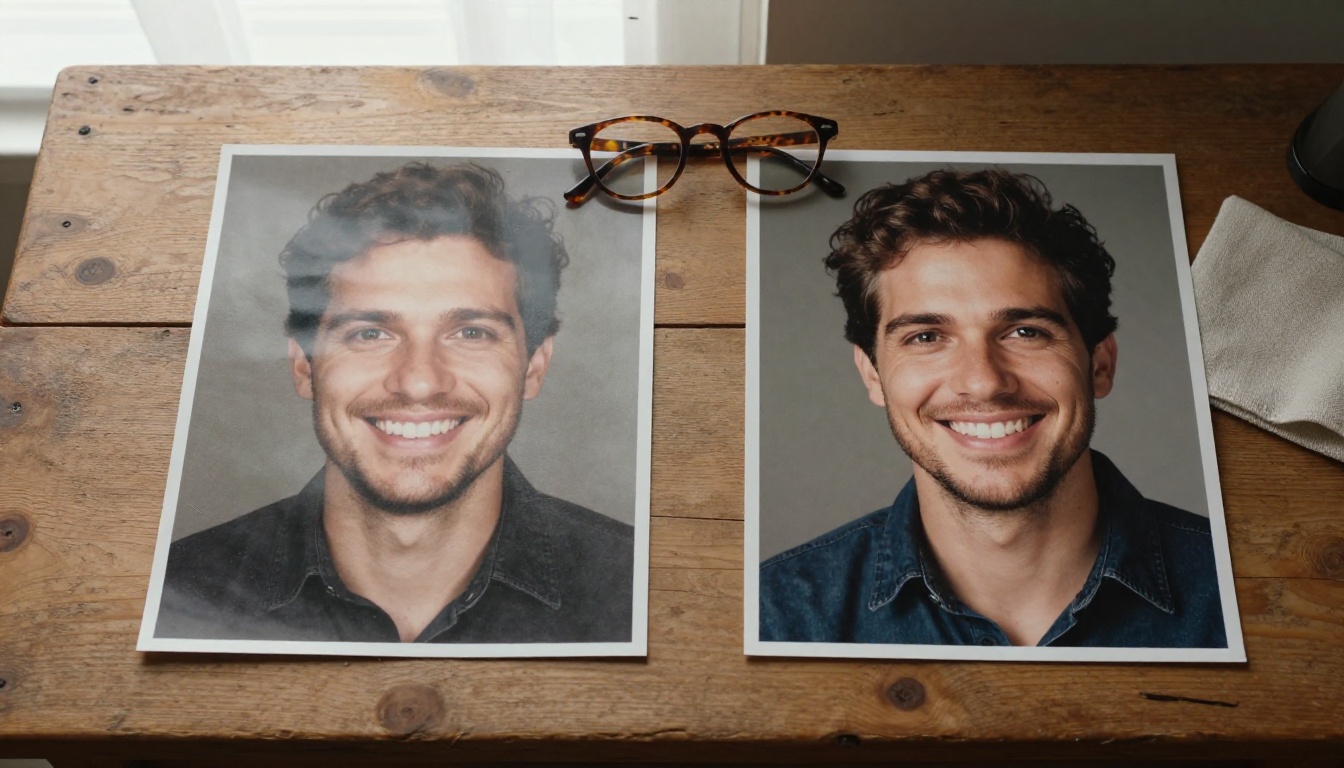
एडिट के बाद मूल फ़ोटो और नया वर्ज़न एक साथ अपलोड करें और Claude से पूछें: "क्या बदला? ऐसा क्या बिगड़ा जो मैंने नहीं माँगा था?" प्रकाशित करने से पहले बदले हुए चेहरों, खिसकी हुई चीज़ों या रंग के बदलावों को पकड़ने का यह तेज़ तरीका है। Claude एक धैर्यवान समीक्षक है, और वह दोनों इमेज की ऐसी तुलना करेगा जिसे ज़्यादातर लोग जल्दबाज़ी में छोड़ देते हैं।
Image Editor Pro से फ़ोटो एडिट करें
PicassoIA Image Editor Pro वह करता है जो Claude नहीं कर सकता: आप फ़ोटो अपलोड करते हैं, सादी भाषा में बदलाव बताते हैं और कुछ ही सेकंड में एडिट की हुई इमेज वापस पाते हैं। यह तीन रेफ़रेंस इमेज तक स्वीकार करता है, आप प्रॉम्प्ट में उन्हें "image 1", "image 2" और "image 3" कहकर बुला सकते हैं, और इसमें हर एडिट पर कोई सीमा नहीं है, इसलिए आप जितनी बार चाहें दोहरा सकते हैं। PicassoIA पर आप Claude Sonnet 5 से चैट करके प्रॉम्प्ट चलाने से पहले उन्हें ड्राफ़्ट करने और सुधारने में भी मदद ले सकते हैं।
अपनी फ़ोटो पहली इमेज के रूप में अपलोड करें। अगर आप कपड़े, बैकग्राउंड या स्टाइल उधार लेना चाहते हैं तो दूसरी या तीसरी रेफ़रेंस जोड़ें।
अपना प्रॉम्प्ट लिखें। पहले बदलाव बताएँ, फिर बताएँ कि क्या वैसा ही रहना चाहिए।
अपनी मूल माप बनाए रखने के लिए आस्पेक्ट रेशियो match_input_image पर रहने दें।
एक ही रन में दो वैरिएशन की तुलना के लिए Number of outputs को 2 पर सेट करें।
WebP, JPG या PNG चुनें, एडिट चलाएँ और नतीजा डाउनलोड करें।
💡 जब कोई नतीजा पसंद आ जाए तो seed लॉक करें। एक ही seed और प्रॉम्प्ट से दोबारा चलाने पर वही एडिट दोहराया जाता है, जो तब काम आता है जब आप सिर्फ़ एक वाक्यांश बदलना चाहते हैं।
खास कामों के लिए दूसरे मॉडल आज़माएँ
अगर आपके एडिट में पढ़ने योग्य टेक्स्ट शामिल है, जैसे पोस्टर की हेडलाइन या प्रोडक्ट लेबल, तो PicassoIA पर GPT Image 2 आज़माएँ। यह इमेज के अंदर साफ़ पढ़ने योग्य शब्द रेंडर करता है, ट्रांसपेरेंट बैकग्राउंड सपोर्ट करता है, इनपुट इमेज स्वीकार करता है और आपको लो, मीडियम या हाई क्वालिटी चुनने देता है। बाकी कामों के लिए ये मॉडल आज़माने लायक हैं:
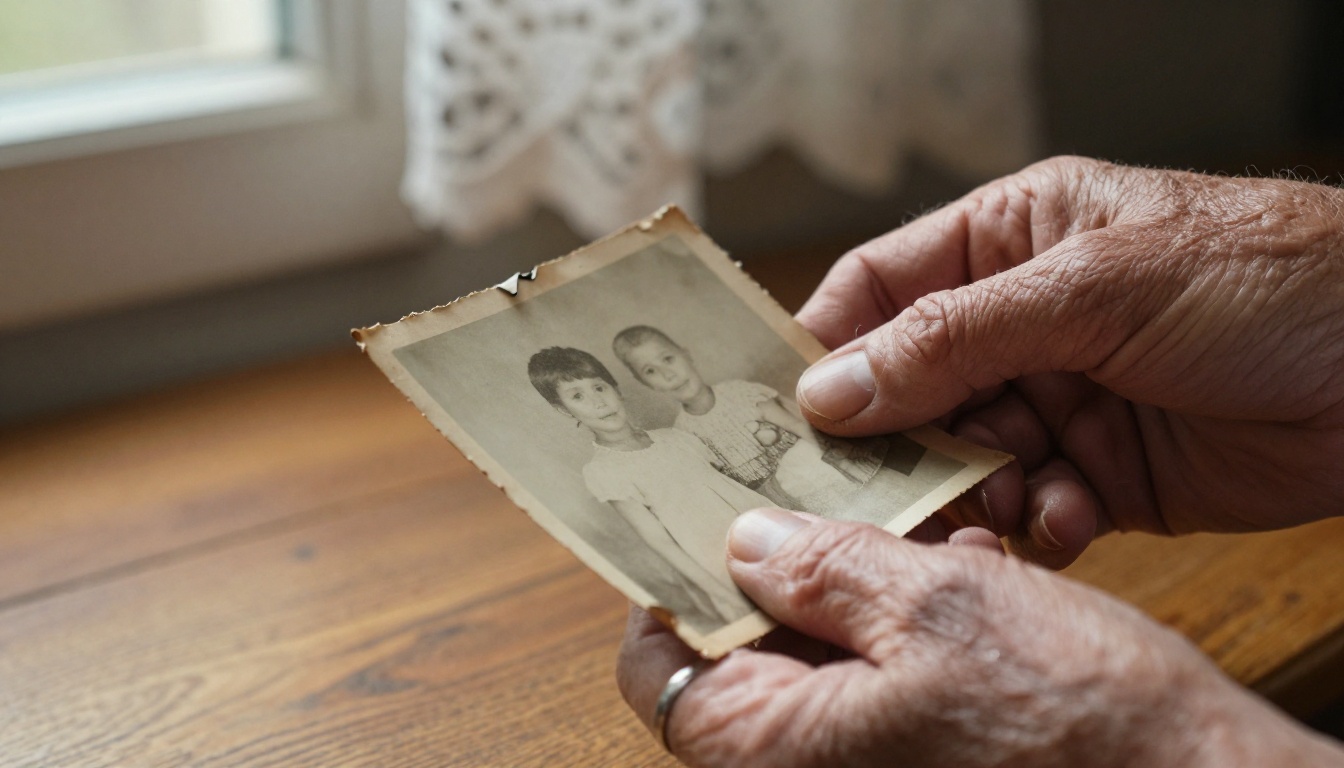
"इस पुरानी पारिवारिक फ़ोटो से सिलवटें और फीकापन हटाएँ। चेहरे बिल्कुल वैसे ही रखें और रंग प्राकृतिक रखें।"
बैकग्राउंड बदलना
"image 1 के व्यक्ति को सूर्यास्त के समय एक शांत समुद्र तट पर रखें। उनकी मुद्रा, कपड़े और चेहरा अपरिवर्तित रखें।"
एक डिटेल बदलना
"कार का रंग लाल से गहरा मिडनाइट ब्लू करें। सड़क, पहाड़ और रोशनी बिल्कुल एक जैसी रखें।"
हर प्रॉम्प्ट एक ही फ़ॉर्मूला मानता है: पहले बदलाव, फिर सुरक्षित डिटेल्स। यह एक आदत आपके नतीजों में किसी भी मॉडल सेटिंग से ज़्यादा मदद करती है।
आज ही अपने एडिट बनाएँ
तो क्या Claude ChatGPT की तरह इमेज एडिट कर सकता है? नेटिव रूप से नहीं। Claude आपकी फ़ोटो वर्कफ़्लो का सबसे पैना समीक्षक और योजनाकार है, और कोड उसे फ़ाइलों को पूरी सटीकता से क्रॉप, रीसाइज़ और ठीक करने देता है। ChatGPT चैट के अंदर नए पिक्सल बनाता है, उसके साथ आने वाली खिसकन के साथ। दोनों की सबसे अच्छी खूबियाँ चाहिए तो Claude को योजना लिखने दें और पेंटिंग का काम समर्पित एडिटर को सौंपें।
कोई एक फ़ोटो चुनें जिसे आप लंबे समय से ठीक करना चाह रहे हैं। Claude से पूछें कि उसमें क्या गलत है, एडिट प्रॉम्प्ट माँगें, फिर उस प्रॉम्प्ट को Picasso IA पर PicassoIA Image Editor Pro से चलाएँ। तीन वैरिएशन आज़माएँ, उनकी तुलना करें और अपना पसंदीदा रखें। जब आप कोई दूसरा मॉडल आज़माना चाहें, तो picassoia.com/en/all-models पर पूरी लाइनअप देखें और पता करें कि कौन सा मॉडल आपकी फ़ोटो को वह लुक देता है जो आपके मन में था। आपका अगला एडिट बस एक अपलोड और एक वाक्य दूर है।