Claude peut-il retoucher des images comme ChatGPT ? Comment modifier vos photos avec Claude
Claude excelle à lire les photos, à rédiger des instructions de retouche et à exécuter des scripts de recadrage, de redimensionnement et de correction des couleurs. En revanche, il ne peint pas de nouveaux pixels comme l’éditeur d’images de ChatGPT. Voici ce qui fonctionne aujourd’hui, ce qui ne fonctionne pas et les outils qui comblent le vide.
Vous importez une photo dans Claude et tapez : « Supprimez la personne à gauche et éclaircissez le ciel. » Quelques secondes plus tard, vous recevez une réponse réfléchie sur votre photo, une courte liste de corrections et peut-être un bloc de code. Ce que vous n’obtenez pas, c’est une nouvelle image. Si vous avez déjà utilisé l’éditeur d’images de ChatGPT, cet écart surprend, et c’est précisément pourquoi tant de personnes se demandent si Claude peut retoucher des images comme ChatGPT.
La réponse honnête comporte deux volets. Claude est excellent pour examiner une image, la juger et vous dire précisément ce qu’il faut changer. Avec l’exécution de code activée, il peut aussi écrire et lancer des scripts qui recadrent, redimensionnent et corrigent un fichier. En revanche, en octobre 2026, il ne peint pas de nouveaux pixels à partir d’une instruction textuelle, contrairement à un modèle d’image dédié. Cet article montre où se situe cette limite, comment ChatGPT réalise la même tâche et la voie la plus rapide vers une vraie retouche photo par IA lorsque Claude seul ne suffit pas.
La réponse courte
Claude lit les images. ChatGPT les lit et les réécrit. La vision de Claude est solide : il peut décrire une photo, repérer les défauts et rédiger des instructions de retouche qu’une personne ou un autre outil peut suivre. ChatGPT s’appuie sur un modèle d’image, GPT Image 2, sorti en avril 2026, qui renvoie directement dans la conversation une nouvelle version retouchée de votre image.
Cette différence explique tout le reste de cet article. Un outil vous donne des avis et des instructions, l’autre vous livre un fichier fini. Aucun des deux n’est meilleur dans tous les cas, et les meilleurs résultats viennent généralement de l’utilisation des deux pour ce qu’ils font bien.
Ce que Claude fait bien
Lire les photos : il décrit les sujets, la direction de la lumière, la dominante de couleur, la composition et l’ambiance en langage clair.
Rédiger des instructions de retouche : il transforme un vague « améliore-la » en une liste de modifications précise et ordonnée.
Exécuter du code : avec l’exécution de code activée, il recadre, redimensionne, convertit et ajuste le contraste grâce à des scripts.
Dessiner des graphiques vectoriels : il produit des formes SVG, des schémas simples et des graphiques que vous pouvez ouvrir dans un navigateur.
Vérifier les résultats : collez l’original et la retouche, et il signale ce qui a changé et ce qui a dérivé.
Ce que Claude ne peut pas faire nativement
Générer une photographie à partir d’un prompt textuel.
Supprimer un objet et combler le vide avec un arrière-plan crédible.
Remplacer un ciel, changer la couleur d’une veste ou modifier l’éclairage d’un visage.
Réparer un tirage déchiré en inventant le détail manquant.
💡 Claude peut appeler un modèle d’image externe via un connecteur, mais dans ce cas, c’est le modèle externe qui peint. Claude se contente de rédiger la demande et de juger la réponse.
Comment Claude lit vos photos
C’est dans la vision que Claude gagne sa place dans un flux de travail photo. Importez un JPG ou un PNG, posez une question directe, et vous obtenez une réponse précise au lieu d’éloges génériques. Il remarque la dominante verte due à l’éclairage fluorescent, l’horizon incliné et la fenêtre lumineuse qui a fait baisser l’exposition. Il peut aussi lire le petit texte d’une capture d’écran ou d’un panneau, ce qui est utile lorsqu’il faut savoir ce que dit réellement une photo avant de la retoucher.
Décrire et critiquer les images
Demandez à Claude de se comporter comme un éditeur photo d’un magazine. Un prompt de ce type fonctionne bien :
« Décrivez cette photo en cinq phrases. Listez ensuite les trois modifications qui l’amélioreraient le plus, par ordre d’impact. »
Vous obtenez une liste de tâches classée, bien plus utile qu’un vague « c’est joli ». Vous pouvez refaire l’exercice avec une version recadrée de la même photo pour comparer deux cadrages côte à côte.
Repérer les problèmes avant de retoucher
Passez cette checklist avec Claude avant d’ouvrir le moindre outil de retouche :
Exposition : les hautes lumières sont-elles brûlées ou les ombres écrasées ?
Dominante de couleur : la peau paraît-elle verte, orange ou bleue ?
Horizon et lignes : le cadre est-il incliné ?
Distractions : y a-t-il des objets lumineux ou des personnes sur les bords ?
Netteté : le sujet est-il flou à cause du bougé ou de la mise au point ?
Chaque réponse correspond à une correction précise, ce qui rend l’étape de retouche plus rapide et moins coûteuse. Au lieu de dix essais à l’aveugle, vous en lancez une ou deux ciblés.
Comment ChatGPT retouche les photos
ChatGPT réalise la même tâche en une seule étape. Vous joignez une photo et écrivez quelque chose comme « retire la poubelle derrière elle et réchauffe la lumière ». Quelques instants plus tard, la conversation affiche une nouvelle image. Il n’y a ni code, ni export, ni deuxième application.
La retouche native dans la conversation
GPT Image 2 est devenu le moteur d’image par défaut de ChatGPT en avril 2026, en remplaçant les modèles précédents. Il est réputé pour le texte lisible dans les images, une meilleure préservation des détails dans les retouches image vers image, et sa capacité à affiner la même image sur plusieurs échanges. Concrètement, vous décrivez un changement en langage courant et vous recevez un fichier en retour, sans logiciel supplémentaire.
C’est la capacité que les gens désignent lorsqu’ils parlent de retoucher « comme ChatGPT ». Ce n’est pas un chatbot plus intelligent. C’est un modèle d’image intégré à la fenêtre de conversation.
Là où ChatGPT dérape encore
La retouche native n’a rien de magique. Même les modèles d’image performants recalculent l’ensemble du cadre, si bien que de petites modifications peuvent s’étendre à des zones que vous n’avez pas mentionnées. Surveillez ces points :
Dérive du visage : les yeux, les dents ou la texture de la peau peuvent légèrement changer après plusieurs passages.
Changements d’arrière-plan : un poteau de clôture se déplace ou un arbre perd une branche.
Limites de résolution : la taille de sortie peut ne pas correspondre à votre fichier original en haute résolution.
Perte de netteté cumulée : les retouches répétées peuvent progressivement faire perdre de la netteté.
Si vous retouchez des portraits de personnes réelles, comparez le visage à l’original à chaque fois. Un léger décalage est facile à manquer et difficile à pardonner.
Modifier des photos dans Claude avec du code
Lorsque Claude dispose de l’exécution de code ou de la création de fichiers, il peut retoucher une photo à l’ancienne : en lançant un script sur votre fichier. C’est une retouche déterministe. Le code fait exactement ce qui est écrit, rien de plus, et votre original reste intact, car le résultat est enregistré dans un nouveau fichier.
Recadrer, redimensionner et convertir
Demandez en langage courant : « Recadre-la au format 16:9, redimensionne-la à 1 600 pixels de large et enregistre-la en WebP. » Claude rédige quelque chose de proche de ceci :
L’opération prend quelques secondes. Si le recadrage coupe une tête, demandez à Claude de remonter le cadre de 100 pixels et de relancer.
Corrections de couleur et d’exposition
Les scripts peuvent aussi corriger les bases :
Contraste automatique pour étirer un histogramme plat.
Réglages de luminosité et de saturation selon un pourcentage défini.
Accentuation de la netteté avec un filtre léger pour les prises de vue floues.
Conversion en noir et blanc avec une courbe de contraste ajustée.
Légendes et bordures dessinées directement sur l’image.
Traitement par lot pour appliquer la même correction à 200 fichiers à la fois.
Le travail par lot est le domaine où cette approche surpasse tout éditeur d’images conversationnel. Une seule instruction, des centaines de résultats cohérents et aucune dérive d’une image à l’autre.
Les limites de la retouche par code
Le code ne peut que réorganiser ou ajuster des pixels qui existent déjà. Il ne peut pas en inventer. Cela exclut la suppression d’un lampadaire, le remplacement d’un ciel nuageux par un coucher de soleil ou la correction d’un visage clignant des yeux. Il peine aussi avec les détourages fins, comme les cheveux rebelles, car un script ne sait pas où finit une personne et où commence l’arrière-plan. Pour tout ce qui exige de nouveaux pixels, il vous faut un modèle d’image.
Claude face à ChatGPT, côte à côte
Voici la comparaison des deux outils sur des tâches photo courantes.
Tâche
Claude
ChatGPT
Décrire et critiquer une photo
Excellent
Excellent
Rédiger des instructions de retouche précises
Excellent
Bon
Recadrer, redimensionner, convertir les formats
Oui, via du code
Oui
Corriger la luminosité et le contraste
Oui, via du code
Oui
Retoucher de nombreux fichiers en lot
Solide, via du code
Limité
Supprimer un objet
Non
Oui
Remplacer un arrière-plan ou un ciel
Non
Oui
Ajouter du texte lisible dans une image
Non
Oui
Générer une nouvelle photo
Non
Oui
Réparer un tirage endommagé
Non
Oui, avec limites
Quel outil choisir selon votre tâche
Choisissez Claude lorsque vous voulez une critique honnête, un plan de retouche clair ou un script qui traite tout un dossier d’images.
Choisissez ChatGPT lorsque vous voulez une retouche rapide et ponctuelle dans une fenêtre de conversation, et que vous acceptez une part de dérive.
Choisissez un éditeur dédié lorsque vous voulez des résultats reproductibles, plus de contrôle sur les entrées et aucune limite de tentatives.
Les portraits, les photos de produits et la restauration de photos de famille relèvent tous de cette troisième catégorie. Ce sont les tâches où l’on itère cinq ou dix fois et où la cohérence compte plus que la commodité.
Utiliser Claude comme directeur de la retouche
La configuration la plus intelligente n’est pas Claude contre ChatGPT. C’est Claude associé à un véritable éditeur d’images. Claude est un excellent directeur artistique, et les modèles d’image sont d’excellents peintres. Laissez chacun faire ce qu’il fait le mieux.
Rédiger le prompt de retouche ensemble
Montrez votre photo à Claude et demandez :
« Je veux retirer les lignes électriques, réchauffer légèrement la lumière et garder tout le reste inchangé. Rédigez un prompt de retouche pour un éditeur d’images IA, en moins de 60 mots. »
Claude répond par un prompt concis qui nomme ce qu’il faut changer et ce qu’il faut protéger. Des formules comme « conserver l’arrière-plan et la composition d’origine » comptent, car les éditeurs d’images respectent bien mieux les limites explicites que les souhaits vagues. Tout bon prompt de retouche comporte les mêmes trois éléments :
La modification : ce qui doit être différent.
La protection : ce qui doit rester exactement identique.
Le rendu : l’éclairage, l’ambiance ou la couleur que vous voulez obtenir.
Vérifier le résultat par rapport à l’original
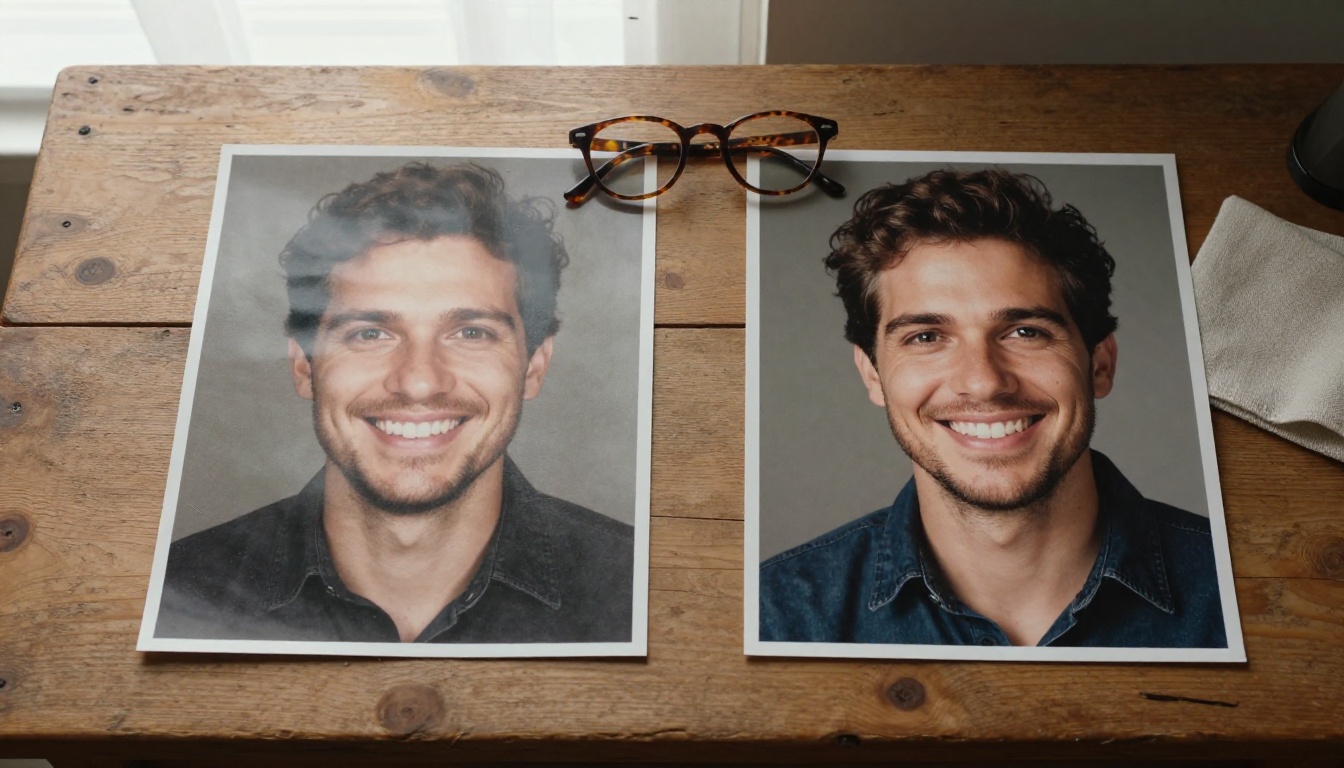
Après la retouche, importez l’original et la nouvelle version ensemble et demandez à Claude : « Qu’est-ce qui a changé ? Qu’est-ce qui a dérivé sans que je le demande ? » C’est un moyen rapide de repérer des visages altérés, des objets déplacés ou des dérives de couleur avant publication. Claude est un relecteur patient, et il comparera les deux images avec un soin que la plupart des gens n’ont pas le temps d’accorder.
Retoucher des photos avec Image Editor Pro
PicassoIA Image Editor Pro fait ce que Claude ne peut pas faire : vous importez une photo, décrivez un changement en langage courant et récupérez une image retouchée en quelques secondes. Il accepte jusqu’à trois images de référence, vous permet de les désigner par « image 1 », « image 2 » et « image 3 » dans votre prompt, et n’impose aucune limite par retouche, si bien que vous pouvez itérer autant de fois que vous le souhaitez. Vous pouvez aussi discuter avec Claude Sonnet 5 sur PicassoIA pour rédiger et peaufiner vos prompts de retouche avant de les lancer.
Importez votre photo comme première image. Ajoutez une deuxième ou une troisième référence si vous voulez emprunter un vêtement, un arrière-plan ou un style.
Rédigez votre prompt. Nommez le changement, puis ce qui doit rester identique.
Laissez le format sur match_input_image pour conserver les dimensions de votre original.
Réglez Number of outputs sur 2 pour comparer deux variantes en un seul passage.
Choisissez WebP, JPG ou PNG, lancez la retouche et téléchargez le résultat.
💡 Verrouillez un seed dès que vous obtenez un résultat qui vous plaît. Relancer avec le même seed et le même prompt reproduit la retouche, ce qui est pratique lorsque vous ne modifiez qu’une seule formule.
Essayer d’autres modèles pour des tâches spécifiques
Si votre retouche implique du texte lisible, comme le titre d’une affiche ou l’étiquette d’un produit, essayez GPT Image 2 sur PicassoIA. Il rend des mots lisibles dans les images, prend en charge les fonds transparents, accepte des images d’entrée et vous laisse choisir une qualité basse, moyenne ou haute. Pour d’autres usages, ces modèles méritent un essai :
« Supprimez les plis et la décoloration de cette vieille photo de famille. Gardez les visages exactement tels quels et utilisez des couleurs naturelles. »
Remplacer un arrière-plan
« Place la personne de l’image 1 sur une plage tranquille au coucher du soleil. Conserve sa pose, ses vêtements et son visage inchangés. »
Modifier un détail
« Change la couleur de la voiture, du rouge à un bleu nuit profond. Garde la route, les montagnes et l’éclairage identiques. »
Chaque prompt suit la même formule : le changement d’abord, puis les détails protégés. Cette seule habitude apporte plus à vos résultats que n’importe quel réglage du modèle.
Faites vos propres retouches dès aujourd’hui
Alors, Claude peut-il retoucher des images comme ChatGPT ? Pas nativement. Claude est le critique et le planificateur le plus pointu de votre flux de travail photo, et le code lui permet de recadrer, redimensionner et corriger les fichiers avec une précision totale. ChatGPT peint de nouveaux pixels dans la conversation, avec la dérive qui l’accompagne. Pour tirer le meilleur des deux, laissez Claude rédiger le plan et confiez la peinture à un éditeur dédié.
Choisissez une photo que vous comptiez corriger depuis longtemps. Demandez à Claude ce qui ne va pas, demandez-lui un prompt de retouche, puis lancez ce prompt dans PicassoIA Image Editor Pro sur Picasso IA. Essayez trois variantes, comparez-les et gardez votre préférée. Pour tester un autre modèle, parcourez toute la gamme sur picassoia.com/en/all-models et voyez lequel donne à votre photo l’allure que vous aviez en tête. Votre prochaine retouche n’est qu’à un import et une phrase.