¿Puede Claude editar imágenes como ChatGPT? Cómo editar fotos en Claude
Claude es muy bueno leyendo fotos, redactando instrucciones de edición y ejecutando scripts de recorte, cambio de tamaño y corrección de color, pero no pinta píxeles nuevos como el editor de imágenes de ChatGPT. Esto es lo que funciona hoy, lo que no, y qué herramientas cubren la diferencia.
Subes una foto a Claude y escribes: "Quita la persona de la izquierda y aclara el cielo". Unos segundos después recibes una respuesta detallada sobre tu foto, una lista corta de arreglos y quizá un bloque de código. Lo que no recibes es una imagen nueva. Si has usado el editor de imágenes de ChatGPT, esa diferencia resulta extraña, y por eso tanta gente pregunta si Claude puede editar imágenes como ChatGPT.
La respuesta honesta tiene dos partes. Claude es excelente para mirar una imagen, valorarla y decirte con precisión qué cambiar. Con la ejecución de código activada, también puede escribir y ejecutar scripts que recortan, cambian el tamaño y corrigen un archivo. Lo que no hace, a octubre de 2026, es pintar píxeles nuevos a partir de una instrucción de texto como lo hace un modelo de imagen especializado. Este artículo muestra dónde está esa línea, cómo resuelve ChatGPT el mismo trabajo y la ruta más rápida hacia ediciones de fotos con IA reales cuando Claude por sí solo no basta.
La respuesta corta
Claude lee las imágenes. ChatGPT las lee y las reescribe. La visión de Claude es sólida, así que puede describir una foto, detectar defectos y redactar instrucciones de edición que una persona u otra herramienta puede seguir. ChatGPT se apoya en un modelo de imagen, GPT Image 2, lanzado en abril de 2026, que devuelve una versión editada completamente nueva de tu imagen dentro del chat.
Esa diferencia lo decide todo lo demás en este artículo. Una herramienta te da opiniones e instrucciones. La otra te entrega un archivo terminado. Ninguna es mejor en todos los casos, y los mejores resultados suelen llegar al usar ambas para lo que hacen bien.
Lo que Claude hace bien
Leer fotos: describe los sujetos, la dirección de la luz, la dominante de color, la composición y el ambiente en lenguaje sencillo.
Redactar instrucciones de edición: convierte un "hazla mejor" vago en una lista precisa y ordenada de cambios.
Ejecutar código: con la ejecución de código activada, recorta, cambia el tamaño, convierte y ajusta el contraste mediante scripts.
Dibujar gráficos vectoriales: puede generar formas SVG, diagramas sencillos y gráficos que puedes abrir en un navegador.
Revisar resultados: pega el original y la edición, y señala qué cambió y qué se desvió.
Lo que Claude no puede hacer de forma nativa
Generar una fotografía a partir de un prompt de texto.
Eliminar un objeto y rellenar el hueco con un fondo creíble.
Cambiar un cielo, el color de una chaqueta o la iluminación de un rostro.
Reparar una impresión rota inventando el detalle que falta.
💡 Claude puede llamar a un modelo de imagen externo mediante un conector, pero en ese caso el modelo externo es el que pinta. Claude solo redacta la petición y valora la respuesta.
Cómo lee Claude tus fotos
La visión es el punto en el que Claude se gana su lugar en un flujo de trabajo fotográfico. Sube un JPG o un PNG, haz una pregunta directa y obtendrás una respuesta concreta en lugar de elogios genéricos. Notará la dominante verdosa de la luz fluorescente, el horizonte inclinado y la ventana brillante que bajó la exposición. También puede leer el texto pequeño de una captura de pantalla o de un letrero, lo que resulta útil cuando necesitas saber qué dice realmente una foto antes de editarla.
Describir y valorar imágenes
Pide a Claude que actúe como editor de fotografía de una revista. Funciona bien un prompt como este:
"Describe esta foto en cinco frases. Después enumera los tres cambios que más la mejorarían, por orden de impacto."
Obtendrás una lista de tareas ordenada por prioridad, mucho más útil que un vago "se ve bien". Puedes repetir el ejercicio con una versión recortada de la misma foto para comparar dos encuadres uno al lado del otro.
Detectar problemas antes de editar
Repasa esta lista de comprobación con Claude antes de tocar cualquier herramienta de edición:
Exposición: ¿las altas luces están quemadas o las sombras aplastadas?
Dominante de color: ¿la piel se ve verde, naranja o azul?
Horizonte y líneas: ¿el encuadre está inclinado?
Distracciones: ¿hay objetos brillantes o personas cerca de los bordes?
Nitidez: ¿el sujeto está borroso por el movimiento o por el enfoque?
Cada respuesta corresponde a un arreglo concreto, y eso hace que el paso de edición sea más rápido y barato. En lugar de diez intentos a ciegas, haces uno o dos dirigidos.
Cómo edita fotos ChatGPT
ChatGPT resuelve el mismo trabajo en un solo paso. Adjuntas una foto y escribes algo como "quita el cubo de basura detrás de ella y calienta la luz". Momentos después, el chat muestra una imagen nueva. No hay código, ni exportación, ni una segunda aplicación.
Edición de imágenes nativa en el chat
GPT Image 2 se convirtió en el motor de imágenes predeterminado de ChatGPT en abril de 2026, sustituyendo a los modelos anteriores. Destaca por el texto legible dentro de las imágenes, por conservar mejor el detalle en las ediciones de imagen a imagen y por la capacidad de seguir refinando la misma imagen a lo largo de varios turnos. En la práctica, el efecto es sencillo: describes un cambio en lenguaje cotidiano y recibes un archivo de vuelta, sin software adicional.
Eso es lo que la gente quiere decir cuando pregunta por editar "como ChatGPT". No es un chatbot más inteligente. Es un modelo de imagen integrado en la ventana del chat.
Dónde ChatGPT todavía falla
La edición nativa no es magia. Incluso los modelos de imagen más potentes vuelven a renderizar toda la escena, así que pequeños cambios pueden colarse en zonas que nunca mencionaste. Vigila estos puntos:
Deriva del rostro: los ojos, los dientes o la textura de la piel pueden cambiar ligeramente tras varias rondas.
Cambios en el fondo: un poste de valla se mueve o un árbol pierde una rama.
Límites de resolución: el tamaño de salida puede no coincidir con tu archivo original de alta resolución.
Suavidad acumulada: las ediciones repetidas pueden perder nitidez poco a poco.
Si editas retratos de personas reales, compara el rostro con el original cada vez. Un pequeño cambio es fácil de pasar por alto y difícil de perdonar.
Editar fotos en Claude con código
Cuando Claude tiene disponible la ejecución de código o la creación de archivos, puede editar una foto a la antigua usanza: ejecutando un script sobre tu archivo. Es una edición determinista. El código hace exactamente lo que dice, nada más, y tu original está a salvo porque el resultado se guarda como un archivo nuevo.
Recortar, redimensionar y convertir
Pide en lenguaje sencillo: "Recorta esto a 16:9, cámbialo a 1600 píxeles de ancho y guárdalo como WebP". Claude escribe algo parecido a esto:
Se ejecuta en segundos. Si el recorte corta una cabeza, pídele a Claude que suba el recuadro 100 píxeles y vuelva a ejecutarlo.
Correcciones de color y exposición
Los scripts también pueden corregir lo básico:
Contraste automático para estirar un histograma plano.
Ajustes de brillo y saturación en un porcentaje fijo.
Aumento de nitidez con un filtro suave para las tomas blandas.
Conversión a blanco y negro con una curva de contraste ajustada.
Pies de foto y bordes dibujados directamente sobre la imagen.
Procesamiento por lotes para aplicar la misma corrección a 200 archivos a la vez.
El trabajo por lotes es donde este enfoque supera a cualquier editor de imágenes basado en chat. Una sola instrucción, cientos de resultados constantes y ninguna deriva entre fotos.
Dónde el código de edición se queda corto
El código solo puede reorganizar o ajustar píxeles que ya existen. No puede inventar otros nuevos. Eso descarta quitar una farola, cambiar un cielo nublado por un atardecer o arreglar un rostro en el que alguien parpadeó. También le cuesta hacer selecciones finas, como recortar mechones de pelo sueltos, porque un script no sabe dónde termina una persona y empieza el fondo. Para todo lo que necesite píxeles nuevos, hace falta un modelo de imagen.
Claude frente a ChatGPT, lado a lado
Así se comparan ambos en tareas habituales con fotos.
Tarea
Claude
ChatGPT
Describir y valorar una foto
Excelente
Excelente
Redactar instrucciones de edición precisas
Excelente
Buena
Recortar, cambiar el tamaño, convertir formatos
Sí, mediante código
Sí
Ajustar brillo y contraste
Sí, mediante código
Sí
Editar muchos archivos por lotes
Sólida, mediante código
Limitada
Eliminar un objeto
No
Sí
Cambiar un fondo o un cielo
No
Sí
Añadir texto legible a una imagen
No
Sí
Generar una foto nueva
No
Sí
Reparar una impresión dañada
No
Sí, con límites
Qué opción se ajusta a tu tarea
Elige Claude cuando necesites una valoración honesta, un plan de edición claro o un script que procese una carpeta entera de imágenes.
Elige ChatGPT cuando quieras una edición puntual y rápida dentro de una ventana de chat y puedas aceptar algo de deriva.
Elige un editor especializado cuando quieras resultados repetibles, más control sobre los datos de entrada y sin límite de intentos.
Los retratos, las fotos de producto y la restauración de fotos familiares entran en ese tercer grupo. Son trabajos en los que vas a iterar cinco o diez veces, y en los que la coherencia importa más que la comodidad.
Usa Claude como director de edición
La configuración más inteligente no es Claude contra ChatGPT. Es Claude junto a un editor de imágenes de verdad. Claude es un gran director de arte, y los modelos de imagen son grandes pintores. Deja que cada uno haga lo que mejor sabe hacer.
Escribe el prompt de edición en conjunto
Muéstrale a Claude tu foto y pregunta:
"Quiero quitar los cables de la luz, calentar un poco la luz y mantener todo lo demás sin cambios. Escribe un prompt de edición para un editor de imágenes con IA, de menos de 60 palabras."
Claude responde con un prompt ajustado que nombra qué cambiar y qué proteger. Frases como "mantén el fondo y la composición originales sin cambios" importan, porque los editores de imágenes siguen los límites explícitos mucho mejor que los deseos vagos. Todo buen prompt de edición tiene las mismas tres partes:
El cambio: qué debe ser diferente.
La protección: qué debe quedar exactamente igual.
El look: la luz, el ambiente o el color que quieres en el resultado.
Compara el resultado con el original
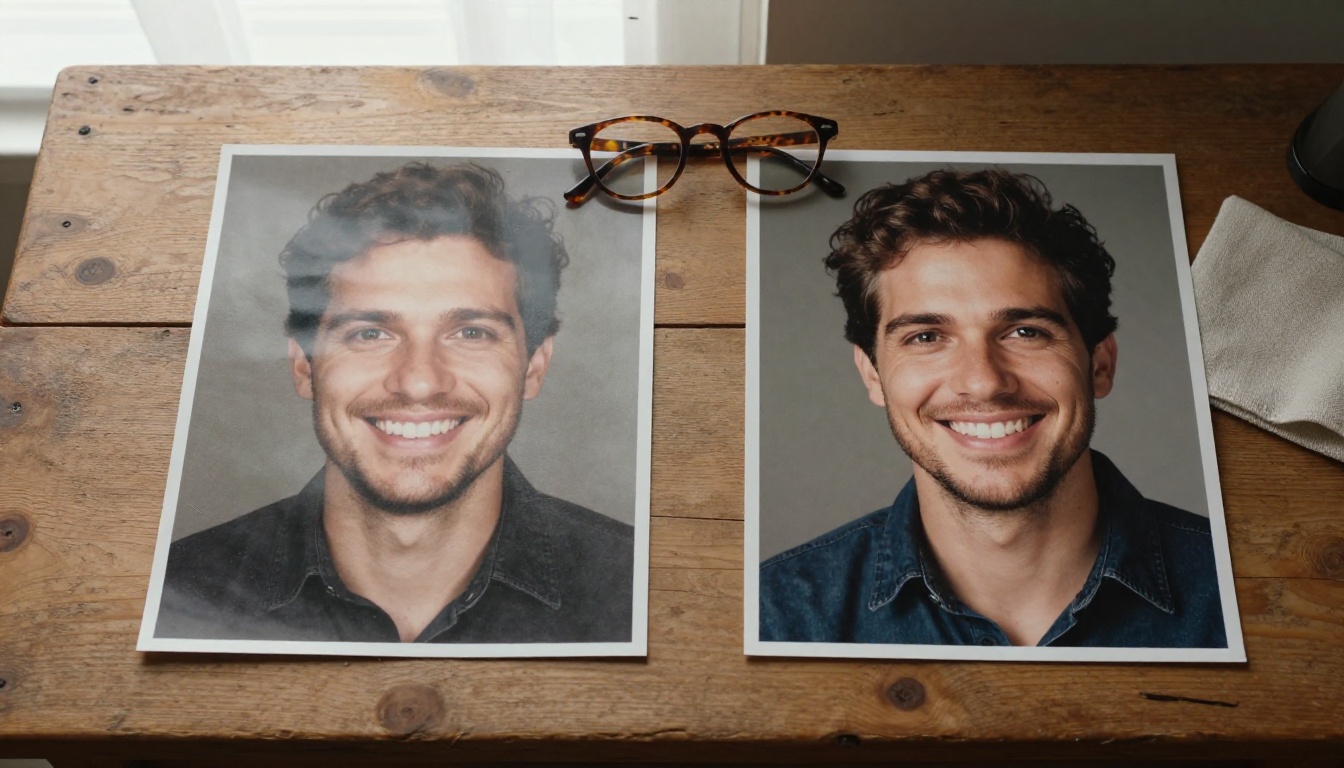
Tras la edición, sube juntos el original y la nueva versión y pregúntale a Claude: "¿Qué ha cambiado? ¿Qué se ha desviado que no pedí?". Es una forma rápida de detectar rostros alterados, objetos desplazados o cambios de color antes de publicar. Claude es un revisor paciente, y compara las dos imágenes de una forma que la mayoría de la gente pasa por alto.
Editar fotos con Image Editor Pro
PicassoIA Image Editor Pro hace lo que Claude no puede: subes una foto, describes un cambio en lenguaje sencillo y recibes una imagen editada en segundos. Acepta hasta tres imágenes de referencia, te permite citarlas como "imagen 1", "imagen 2" e "imagen 3" en tu prompt, y no tiene límite de ediciones, así que puedes iterar tantas veces como quieras. También puedes chatear con Claude Sonnet 5 en PicassoIA para redactar y afinar tus prompts de edición antes de ejecutarlos.
Sube tu foto como primera imagen. Añade una segunda o tercera referencia si quieres tomar prestada una prenda, un fondo o un estilo.
Escribe tu prompt. Nombra el cambio y, después, lo que debe seguir igual.
Deja la relación de aspecto en match_input_image para mantener las dimensiones originales.
Pon Number of outputs en 2 para comparar dos variaciones en una sola ejecución.
Elige WebP, JPG o PNG, ejecuta la edición y descarga el resultado.
💡 Fija una semilla cuando te guste un resultado. Volver a ejecutar con la misma semilla y el mismo prompt reproduce la edición, lo que resulta útil cuando solo cambias una frase.
Prueba otros modelos para trabajos especiales
Si tu edición incluye texto legible, como el titular de un cartel o la etiqueta de un producto, prueba GPT Image 2 en PicassoIA. Representa palabras legibles dentro de las imágenes, admite fondos transparentes, acepta imágenes de entrada y te deja elegir calidad baja, media o alta. Para otros trabajos, merece la pena probar estos modelos:
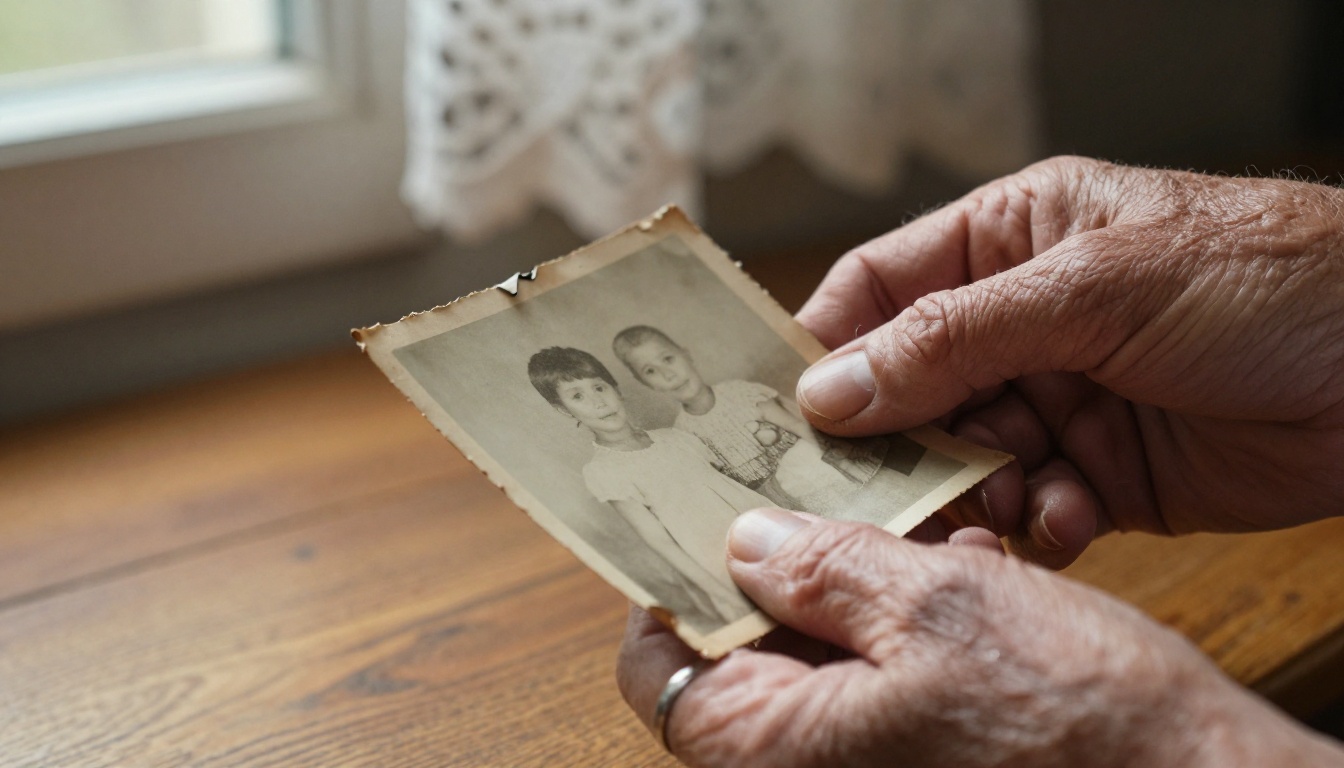
"Quita las arrugas y el desvanecimiento de esta vieja foto familiar. Mantén los rostros exactamente como están y usa un color natural."
Cambiar el fondo
"Coloca a la persona de la imagen 1 en una playa tranquila al atardecer. Mantén su pose, su ropa y su rostro sin cambios."
Cambiar un detalle
"Cambia el color del coche de rojo a azul medianoche profundo. Mantén la carretera, las montañas y la iluminación idénticas."
Cada prompt sigue la misma fórmula: primero el cambio, después los detalles protegidos. Ese único hábito mejora tus resultados más que cualquier ajuste del modelo.
Haz tus propias ediciones hoy
Entonces, ¿puede Claude editar imágenes como ChatGPT? No de forma nativa. Claude es el crítico y planificador más agudo de tu flujo de trabajo fotográfico, y el código le permite recortar, cambiar el tamaño y corregir archivos con total precisión. ChatGPT pinta píxeles nuevos dentro del chat, con la deriva que eso conlleva. Para aprovechar lo mejor de ambos, deja que Claude escriba el plan y que un editor especializado haga la pintura.
Elige una foto que llevas tiempo queriendo arreglar. Pregúntale a Claude qué le pasa, pide un prompt de edición y ejecuta ese prompt en PicassoIA Image Editor Pro en Picasso IA. Prueba tres variaciones, compáralas y quédate con la que más te guste. Cuando quieras probar un modelo distinto, explora el catálogo completo en picassoia.com/en/all-models y mira cuál le da a tu foto el aspecto que tenías en mente. Tu próxima edición está a una subida y una frase de distancia.