Claude consegue editar imagens como o ChatGPT? Como editar fotos no Claude
O Claude é excelente para ler fotos, escrever instruções de edição e rodar scripts de recorte, redimensionamento e correção de cor, mas não pinta pixels novos como o editor de imagens do ChatGPT. Veja o que funciona hoje, o que não funciona e quais ferramentas preenchem a lacuna.
Você envia uma foto para o Claude e digita: "Remova a pessoa à esquerda e clareie o céu". Alguns segundos depois, você recebe uma resposta cuidadosa sobre a sua foto, uma lista curta de correções e talvez um bloco de código. O que você não recebe é uma nova imagem. Se você já usou o editor de imagens do ChatGPT, essa diferença parece estranha, e é exatamente por isso que tanta gente pergunta se o Claude consegue editar imagens como o ChatGPT.
A resposta honesta tem duas partes. O Claude é excelente para analisar uma imagem, avaliá-la e dizer com precisão o que mudar. Com a execução de código ativada, ele também consegue escrever e rodar scripts que recortam, redimensionam e corrigem um arquivo. O que ele não faz, em outubro de 2026, é pintar pixels novos a partir de uma instrução de texto, como um modelo de imagem dedicado faz. Este artigo mostra onde fica essa linha, como o ChatGPT resolve o mesmo trabalho e qual é o caminho mais rápido para edições de foto com IA reais quando o Claude sozinho não basta.
A resposta curta
O Claude lê imagens. O ChatGPT lê e as reescreve. A visão do Claude é forte, então ele consegue descrever uma foto, identificar falhas e redigir instruções de edição que uma pessoa ou outra ferramenta pode seguir. O ChatGPT se apoia em um modelo de imagem, o GPT Image 2, lançado em abril de 2026, que devolve uma versão nova e editada da sua imagem diretamente no chat.
Essa diferença define todo o resto deste artigo. Uma ferramenta oferece opiniões e instruções. A outra entrega um arquivo pronto. Nenhuma é melhor em todos os casos, e os melhores resultados costumam vir de usar as duas para o que cada uma faz bem.
O que o Claude faz bem
Leitura de fotos: ele descreve assuntos, direção da luz, dominante de cor, composição e clima em linguagem simples.
Escrita de instruções de edição: ele transforma um vago "deixe melhor" em uma lista precisa e ordenada de mudanças.
Execução de código: com a execução de código ativada, ele recorta, redimensiona, converte e ajusta o contraste por meio de scripts.
Desenho de gráficos vetoriais: ele pode produzir formas SVG, diagramas simples e gráficos que você abre em um navegador.
Verificação de resultados: cole o original e a edição, e ele aponta o que mudou e o que saiu do lugar.
O que o Claude não faz nativamente
Gerar uma fotografia a partir de um prompt de texto.
Remover um objeto e preencher o espaço com um fundo crível.
Trocar um céu, mudar a cor de uma jaqueta ou reiluminar um rosto.
Restaurar uma impressão rasgada inventando o detalhe que falta.
💡 O Claude pode chamar um modelo de imagem externo por meio de um conector, mas, nesse caso, o modelo externo é quem pinta. O Claude apenas escreve o pedido e avalia a resposta.
Como o Claude lê suas fotos
A visão é onde o Claude conquista seu lugar em um fluxo de trabalho com fotos. Envie um JPG ou PNG e faça uma pergunta direta, e você recebe uma resposta específica em vez de elogios genéricos. Ele percebe a dominante verde da luz fluorescente, o horizonte inclinado e a janela bem iluminada que deixou a foto subexposta. Ele também consegue ler o texto pequeno de uma captura de tela ou de uma placa, o que ajuda quando você precisa saber o que a foto realmente diz antes de editá-la.
Descrevendo e criticando imagens
Peça ao Claude que aja como um editor de fotos de revista. Um prompt como este funciona bem:
"Descreva esta foto em cinco frases. Depois, liste as três mudanças que mais melhorariam a imagem, em ordem de impacto."
Você recebe uma lista de tarefas ordenada por prioridade, muito mais útil do que um vago "está bonita". Você pode repetir o exercício com uma versão recortada da mesma foto para comparar dois enquadramentos lado a lado.
Identificando problemas antes de editar
Passe por esta checklist com o Claude antes de abrir qualquer ferramenta de edição:
Exposição: as altas luzes estouraram ou as sombras estão sem detalhe?
Dominante de cor: a pele parece verde, laranja ou azul?
Horizonte e linhas: o enquadramento está inclinado?
Distrações: há objetos brilhantes ou pessoas perto das bordas?
Nitidez: o assunto está suave por causa do movimento ou do foco?
Cada resposta aponta para uma correção específica, e isso torna a etapa de edição mais rápida e mais barata. Em vez de dez tentativas às cegas, você faz uma ou duas direcionadas.
Como o ChatGPT edita fotos
O ChatGPT resolve o mesmo trabalho em uma única etapa. Você anexa uma foto e escreve algo como "remova a lixeira atrás dela e aqueça a luz". Em instantes, o chat mostra uma nova imagem. Não há código, nem exportação, nem um segundo aplicativo.
Edição nativa de imagens no chat
O GPT Image 2 se tornou o mecanismo de imagem padrão do ChatGPT em abril de 2026, substituindo os modelos anteriores. Ele é conhecido por textos legíveis dentro das imagens, por preservar melhor os detalhes em edições de imagem para imagem e pela capacidade de continuar refinando a mesma foto ao longo de várias interações. O efeito prático é simples: você descreve uma mudança em linguagem comum e recebe um arquivo de volta, sem nenhum software extra.
É essa capacidade que as pessoas têm em mente quando perguntam sobre editar "como o ChatGPT". Não se trata de um chatbot mais inteligente. É um modelo de imagem integrado à janela do chat.
Onde o ChatGPT ainda falha
A edição nativa não é mágica. Mesmo os modelos de imagem mais fortes refazem o quadro inteiro, então pequenas mudanças podem se espalhar para áreas que você nunca mencionou. Fique atento a estes pontos:
Deriva do rosto: olhos, dentes ou a textura da pele podem mudar levemente após várias rodadas.
Mudanças no fundo: um poste de cerca se desloca ou uma árvore perde um galho.
Limites de resolução: o tamanho da saída pode não corresponder ao seu arquivo original de alta resolução.
Suavização acumulada: edições repetidas podem perder nitidez aos poucos.
Se você edita retratos de pessoas reais, confira o rosto com o original em todas as vezes. Uma pequena mudança é fácil de passar despercebida e difícil de perdoar.
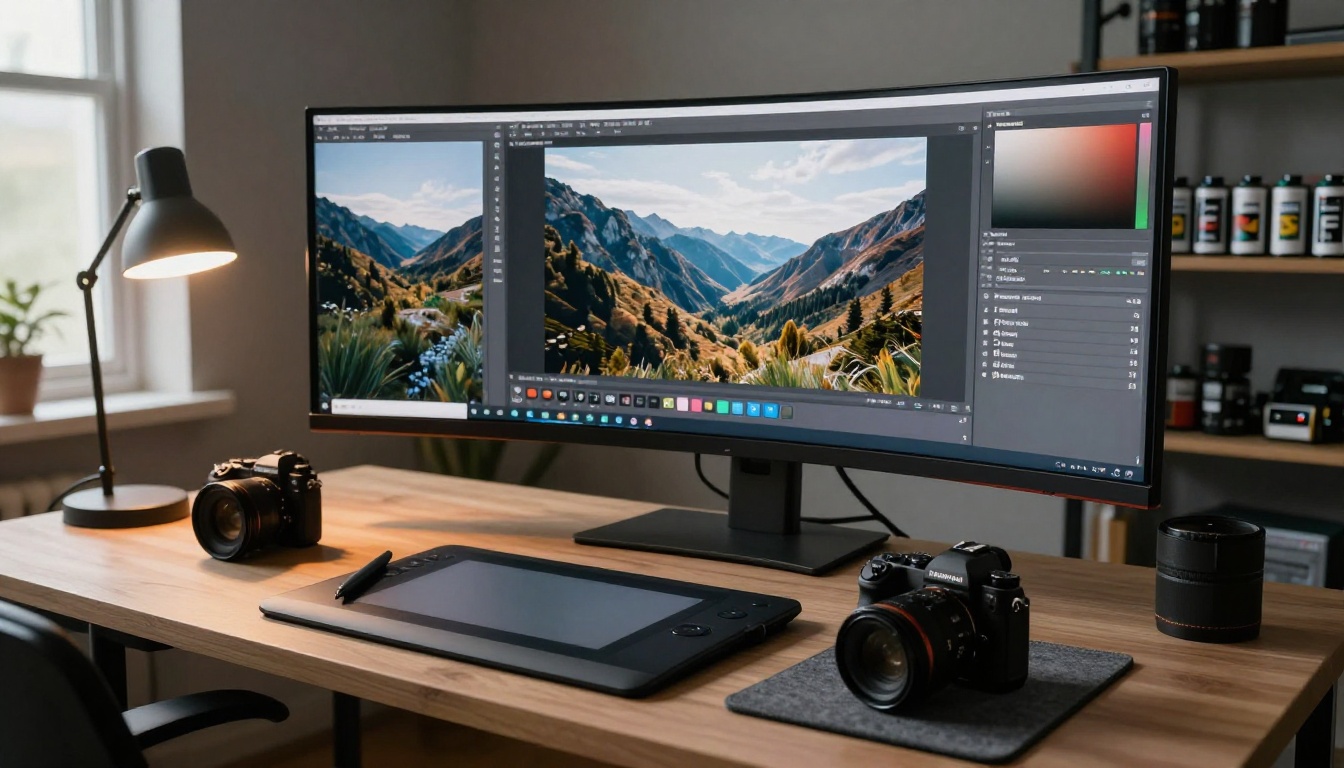
Edite fotos no Claude com código
Quando o Claude tem execução de código ou criação de arquivos disponível, ele pode editar uma foto do jeito tradicional: rodando um script sobre o seu arquivo. Esta é uma edição determinística. O código faz exatamente o que diz, nada além disso, e o seu original fica protegido porque o resultado é salvo como um novo arquivo.
Recortar, redimensionar e converter
Peça em linguagem simples: "Recorte isto em 16:9, redimensione para 1600 pixels de largura e salve como WebP". O Claude escreve algo próximo disto:
Ele roda em segundos. Se o recorte cortar parte de uma cabeça, peça ao Claude para subir a caixa em 100 pixels e rodar de novo.
Correções de cor e exposição
Os scripts também podem corrigir o básico:
Contraste automático para esticar um histograma achatado.
Ajustes de brilho e saturação em uma porcentagem definida.
Nitidez com um filtro suave para fotos desfocadas.
Conversão para preto e branco com uma curva de contraste ajustada.
Legendas e bordas desenhadas diretamente sobre a imagem.
Processamento em lote para aplicar a mesma correção em 200 arquivos de uma vez.
O trabalho em lote é onde essa abordagem supera qualquer editor de imagens baseado em chat. Uma instrução, centenas de resultados consistentes e nenhuma deriva entre um quadro e outro.
Onde a edição por código falha
O código só consegue rearranjar ou ajustar pixels que já existem. Ele não consegue inventar novos. Isso exclui remover um poste de luz, trocar um céu nublado por um pôr do sol ou corrigir um rosto que piscou. Também tem dificuldade com seleções finas, como recortar fios de cabelo soltos, porque um script não tem como saber onde termina a pessoa e começa o fundo. Para qualquer coisa que exija pixels novos, você precisa de um modelo de imagem.
Claude ou ChatGPT lado a lado
Veja como os dois se comparam em tarefas comuns com fotos.
Tarefa
Claude
ChatGPT
Descrever e criticar uma foto
Excelente
Excelente
Escrever instruções de edição precisas
Excelente
Bom
Recortar, redimensionar, converter formatos
Sim, por meio de código
Sim
Corrigir brilho e contraste
Sim, por meio de código
Sim
Editar muitos arquivos em lote
Forte, por meio de código
Limitado
Remover um objeto
Não
Sim
Trocar um fundo ou céu
Não
Sim
Adicionar texto legível a uma imagem
Não
Sim
Gerar uma foto nova
Não
Sim
Restaurar uma impressão danificada
Não
Sim, com limites
Qual opção se encaixa na sua tarefa
Escolha o Claude quando precisar de uma crítica honesta, um plano de edição claro ou um script que processe uma pasta inteira de imagens.
Escolha o ChatGPT quando quiser uma edição rápida e pontual dentro de uma janela de chat e puder aceitar alguma deriva.
Escolha um editor dedicado quando quiser resultados repetíveis, mais controle sobre as entradas e sem limite de tentativas.
Retratos, fotos de produtos e a restauração de fotos de família se encaixam nesse terceiro grupo. São os trabalhos em que você vai iterar cinco ou dez vezes, e em que a consistência importa mais do que a conveniência.
Use o Claude como diretor de edição
A configuração mais inteligente não é Claude versus ChatGPT. É o Claude somado a um editor de imagens de verdade. O Claude é um ótimo diretor de arte, e os modelos de imagem são ótimos pintores. Deixe cada um fazer o que faz de melhor.
Escreva o prompt de edição junto com o Claude
Mostre sua foto ao Claude e pergunte:
"Quero remover os fios de energia, aquecer um pouco a luz e manter todo o resto sem alteração. Escreva um prompt de edição para um editor de imagens com IA, com menos de 60 palavras."
O Claude responde com um prompt enxuto que diz o que mudar e o que proteger. Frases como "mantenha o fundo original e a composição sem alteração" fazem diferença, porque editores de imagem seguem limites explícitos muito melhor do que desejos vagos. Todo bom prompt de edição tem as mesmas três partes:
A mudança: o que deve ser diferente.
A proteção: o que deve continuar exatamente igual.
O visual: a iluminação, o clima ou a cor que você quer no resultado.
Confira o resultado com o original
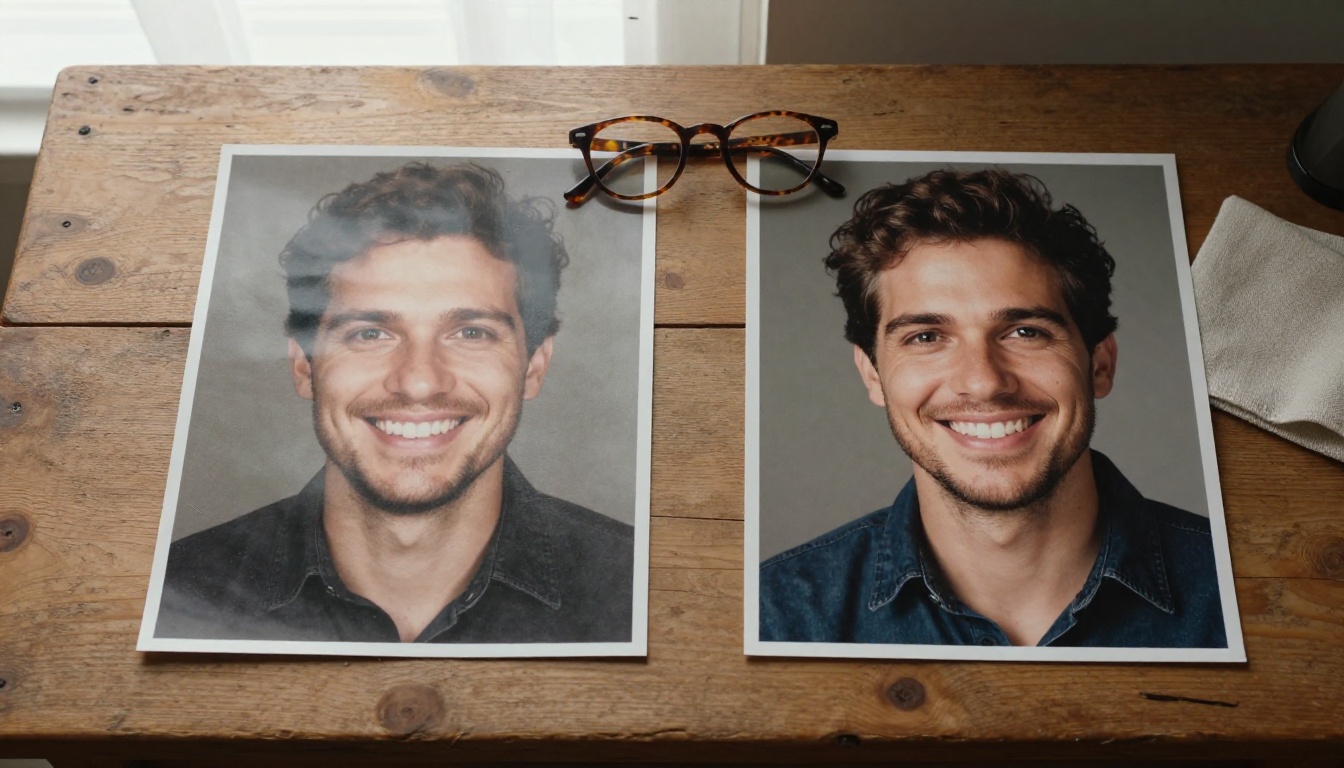
Depois da edição, envie o original e a nova versão juntos e pergunte ao Claude: "O que mudou? O que saiu do lugar sem que eu pedisse?" É uma forma rápida de pegar rostos alterados, objetos deslocados ou mudanças de cor antes de publicar. O Claude é um revisor paciente, e vai comparar as duas imagens de um jeito que a maioria das pessoas deixa passar com pressa.
Edite fotos com o Image Editor Pro
O PicassoIA Image Editor Pro faz o que o Claude não consegue: você envia uma foto, descreve uma mudança em linguagem simples e recebe uma imagem editada em segundos. Ele aceita até três imagens de referência, permite citá-las como "imagem 1", "imagem 2" e "imagem 3" no prompt, e não tem limite de edições, então você pode iterar quantas vezes quiser. Você também pode conversar com o Claude Sonnet 5 no PicassoIA para redigir e refinar seus prompts de edição antes de executá-los.
Envie sua foto como primeira imagem. Adicione uma segunda ou terceira referência se quiser emprestar uma roupa, um fundo ou um estilo.
Escreva seu prompt. Diga a mudança e, em seguida, o que deve permanecer igual.
Deixe a proporção em match_input_image para manter as dimensões originais.
Defina Number of outputs como 2 para comparar duas variações em uma única execução.
Escolha WebP, JPG ou PNG, execute a edição e baixe o resultado.
💡 Fixe um seed quando gostar de um resultado. Rodar de novo com o mesmo seed e o mesmo prompt reproduz a edição, o que ajuda quando você altera apenas uma frase.
Teste outros modelos para trabalhos específicos
Se a sua edição envolve texto legível, como a manchete de um cartaz ou o rótulo de um produto, experimente o GPT Image 2 no PicassoIA. Ele renderiza palavras legíveis dentro das imagens, aceita fundos transparentes, recebe imagens de entrada e permite escolher qualidade baixa, média ou alta. Para outros trabalhos, vale testar estes modelos:
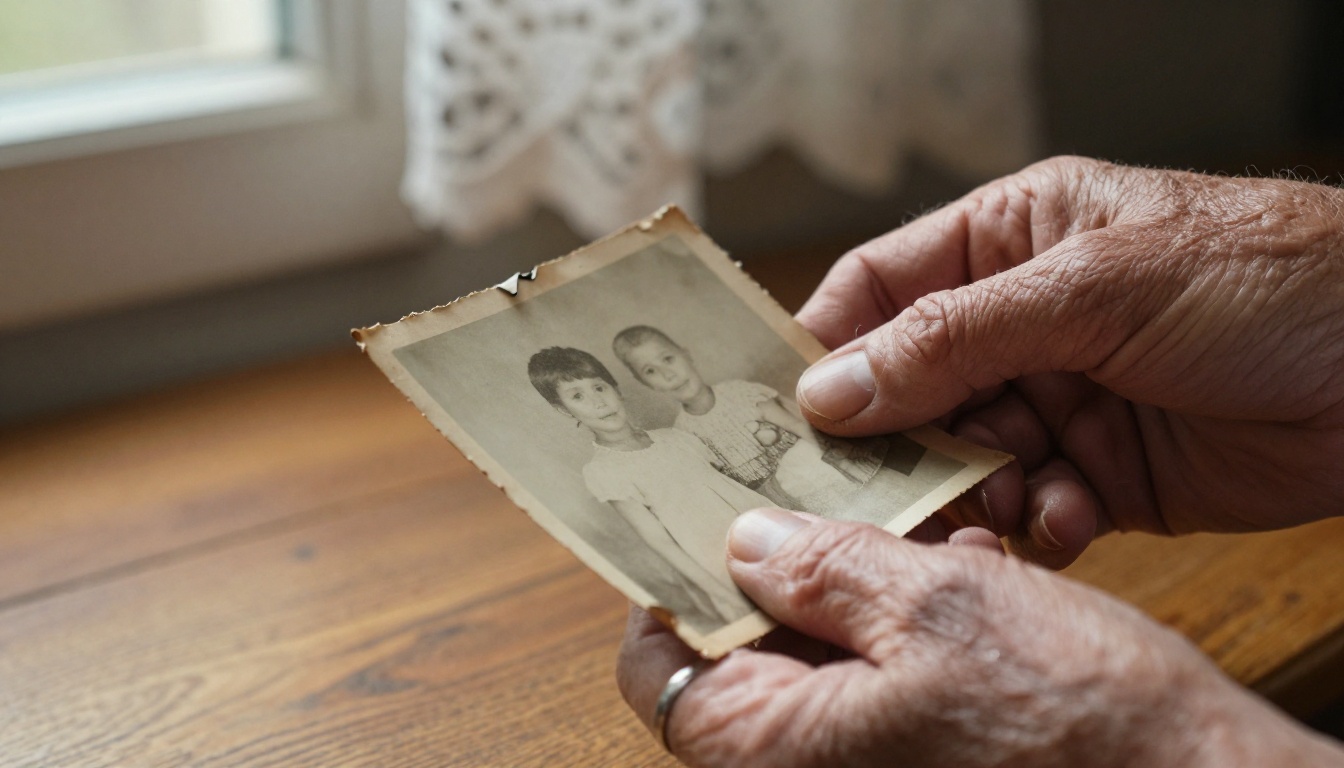
"Remova os vincos e o desbotamento desta foto antiga de família. Mantenha os rostos exatamente como estão e use cores naturais."
Trocar o fundo
"Coloque a pessoa da imagem 1 em uma praia tranquila ao pôr do sol. Mantenha a pose, a roupa e o rosto sem alteração."
Mudar um detalhe
"Mude a cor do carro de vermelho para azul-meia-noite profundo. Mantenha a estrada, as montanhas e a iluminação idênticas."
Cada prompt segue a mesma fórmula: primeiro a mudança, depois os detalhes protegidos. Esse hábito sozinho faz mais pelos seus resultados do que qualquer configuração de modelo.
Faça suas próprias edições hoje
Então, o Claude consegue editar imagens como o ChatGPT? Não nativamente. O Claude é o crítico e planejador mais afiado do seu fluxo de trabalho com fotos, e o código permite que ele recorte, redimensione e corrija arquivos com total precisão. O ChatGPT pinta pixels novos dentro do chat, com a deriva que vem junto. Para ter o melhor dos dois, deixe o Claude escrever o plano e deixe um editor dedicado fazer a pintura.
Escolha uma foto que você vem adiando corrigir. Pergunte ao Claude o que há de errado com ela, peça um prompt de edição e depois rode esse prompt no PicassoIA Image Editor Pro no PicassoIA. Teste três variações, compare-as e fique com a sua favorita. Quando quiser experimentar outro modelo, veja a lista completa em picassoia.com/en/all-models e descubra qual deles dá à sua foto o visual que você imaginou. Sua próxima edição está a um upload e uma frase de distância.