وجدت الصورة المثالية. الإضاءة ناعمة، والوضعية طبيعية، وابتسامتك حقيقية، لكن لون الفستان غير مناسب. ربما يتعارض الأحمر مع المكان، أو ربما تغيّر لون فستان الوصيفات بعد التصوير، أو ربما تريد فقط أن ترى كيف يبدو هذا الزي باللون الزمردي قبل أن تشتريه. قبل سنوات قليلة، كان إصلاح ذلك يتطلب ساعات من التحديد وضبط درجات اللون. أما اليوم، فيمكنك تغيير لون الفستان في ملفات الصور بجملة نصية واحدة ومحرر مجاني عبر الإنترنت.
يوضح لك هذا المقال الطريقة بالتفصيل. ستحصل على سير عمل بسيط، وأوامر نصية جاهزة للنسخ، وجدول لمجموعات الألوان والأقمشة، وأمثلة حقيقية، وحلولًا للأخطاء التي تجعل الفساتين المعدّلة تبدو مزيفة. كل ما يلي يعمل على الهاتف أو الحاسوب المحمول، ولا تحتاج إلى أي خبرة سابقة في التحرير.
💡 الإجابة السريعة: ارفع صورتك إلى PicassoIA Image Editor Pro، واكتب "غيّر لون الفستان إلى الأخضر الزمردي، واحتفظ بملمس القماش والطيّات والإضاءة كما هي تمامًا"، ثم شغّله. هذا الأمر الواحد يكفي لمعظم الصور.
لماذا أصبح تعديل لون الفستان ممكنًا الآن
كان تغيير لون الملابس عملًا يدويًا يتطلب التحديد. كنت تحدد الفستان بأداة الاختيار، وتغيّر درجة اللون، ثم تقضي ساعة إضافية في إصلاح الحواف والظلال والأماكن التي تسرّب فيها اللون إلى البشرة. وغالبًا ما بدت النتيجة مسطّحة، لأن تغيير درجة اللون البسيط لا يفهم الضوء.
تعمل نماذج تحرير الصور الحديثة بطريقة مختلفة. فهي تقرأ تعليمتك، وتجد القطعة، وتعيد رسمها مع الحفاظ على الطيّات والنقاط المضيئة والظلال الموجودة أصلًا في الصورة.
الطريقة القديمة مقابل طريقة الأوامر النصية
| الطريقة | الوقت لكل صورة | المهارة المطلوبة | المشكلة الشائعة |
|---|
| التحديد اليدوي وأداة درجة اللون | من 20 إلى 60 دقيقة | عالية | يتسرب اللون إلى البشرة، وقماش مسطّح |
| تطبيقات فلاتر الألوان على الهاتف | من 2 إلى 5 دقائق | منخفضة | تتغير الصورة كلها، لا الفستان فقط |
| تحرير الصور بالأوامر النصية بالذكاء الاصطناعي | من 10 إلى 30 ثانية | منخفضة جدًا | يحتاج إلى أمر نصي واضح لأفضل النتائج |
الفرق لا يقتصر على السرعة. فالمحرر القائم على الأوامر النصية يتعامل مع الفستان كجسم له مادة وسماكة وانعكاسات. وعندما تطلب "ساتان بلون الورد الترابي"، فإنه يضبط اللمعان إلى جانب اللون.
ما الذي يغيّره الذكاء الاصطناعي فعلًا
عند تشغيل أمر نصي لتغيير اللون، يقوم النموذج عادةً بتحديث أربعة أشياء:
- اللون الأساسي على كامل القطعة، بما في ذلك البطانة الداخلية الظاهرة عند الحاشية
- درجة الظل، بحيث تبقى الطيّات نسخًا أغمق من اللون الجديد بدل أن تصبح بقعًا رمادية
- النقاط المضيئة، فيحافظ الساتان على لمعانه والكتان على مظهره المطفأ
- ارتداد اللون، وهو التوهج الخافت الذي يلقيه الفستان على البشرة والأسطح القريبة
يجب أن يبقى كل شيء آخر، مثل وجهك وشعرك والخلفية والمجوهرات، دون تغيير. فإن لم يحدث ذلك، فالحل يكون في الأمر النصي، وسنصل إلى ذلك لاحقًا.
كيفية استخدام Image Editor Pro
يُعد PicassoIA Image Editor Pro أسهل مكان للبدء، لأنه مصمم لهذا النوع من التعديل تحديدًا: ترفع صورة، وتصف التغيير، وتحصل على نسخة جديدة. ويوفّر توليدات غير محدودة، لذا يمكنك تجربة خمسة ألوان على الصورة نفسها دون القلق من عداد.
خطوة بخطوة
- افتح المحرر. انتقل إلى صفحة Image Editor Pro وسجّل الدخول.
- ارفع صورتك. يعمل ملف JPG أو PNG. الصور التي يظهر فيها الفستان بوضوح تعطي أفضل النتائج.
- اكتب أمرك النصي. سمِّ القطعة، واللون الجديد، وما يجب أن يبقى كما هو.
- وَلِّد. انتظر بضع ثوانٍ للحصول على النسخة الأولى.
- قارن وحسّن. إذا لم تكن درجة اللون مناسبة، فغيّر كلمة واحدة في الأمر النصي (مثلًا من "زمردي داكن" إلى "نعناعي فاتح") ثم شغّله مرة أخرى.
- حمّل. احفظ النسخة التي تعجبك بدقتها الكاملة.
إعدادات مهمة
| الإعداد | التوصية | السبب |
|---|
| الصورة المدخلة | 1024 بكسل على الأقل في الجانب الأطول | بكسلات أكثر تعني حوافًا وخطوطًا وصلات أنظف |
| طول الأمر النصي | من 1 إلى 3 جمل | الأوامر القصيرة تتجنب التعديلات الإضافية غير المرغوب فيها |
| صياغة الألوان | استخدم اسم درجة لونية محددة مع كلمة تصف النبرة | "عنابي" أوضح من "أحمر داكن" |
| المحاولات | شغّل من 2 إلى 4 نسخ | تظهر فروق صغيرة في التظليل في كل مرة |
💡 نصيحة: غيّر شيئًا واحدًا فقط في كل تشغيل. إذا طلبت لونًا جديدًا وخلفية جديدة وتسريحة شعر جديدة في أمر واحد، فسيضطر النموذج إلى التخمين حول أولوياتك، وغالبًا ما يتضرر الفستان.
أوامر نصية تنجح في كل مرة
معظم التعديلات الفاشلة سببها صياغة غامضة. يتكون الأمر النصي الجيد لتغيير اللون من ثلاثة أجزاء: ما الذي يتغير، واللون الجديد، وما الذي يجب أن يبقى.
الصيغة الأساسية للأمر النصي
غيّر [القطعة] إلى [لون محدد]. حافظ على [القماش / الملمس] والطيّات والظلال والإضاءة كما هي. لا تغيّر الوجه أو الشعر أو البشرة أو الخلفية.
إليك هذه الصيغة مطبقة على بعض الطلبات الشائعة:
- "غيّر فستان الكوكتيل الأحمر إلى أخضر زمردي. احتفظ بملمس الكريب والطيّات والظلال والإضاءة كما هي. لا تغيّر الوجه أو الشعر أو الخلفية."
- "غيّر الفستان الطويل إلى عنابي. احتفظ بشفافية الشيفون وطريقة حركة التنورة."
- "أعد تلوين الفستان إلى أبيض عاجي. احتفظ بلمعان الساتان والظلال الناعمة على الطيّات."
أوامر نصية تراعي نوع القماش
يبدو اللون الواحد مختلفًا على مواد متنوعة، وتسمية القماش تساعد النموذج على تحديد مقدار اللمعان الذي يجب الحفاظ عليه.
| القماش | أضف هذا إلى أمرك النصي | ما الذي يحميه |
|---|
| ساتان أو حرير | "احتفظ باللمعان الناعم والنقاط المضيئة" | الانعكاسات على طول الطيّات |
| شيفون | "احتفظ بالطبقات شبه الشفافة والحركة الناعمة" | الضوء الذي ينفذ عبر التنورة |
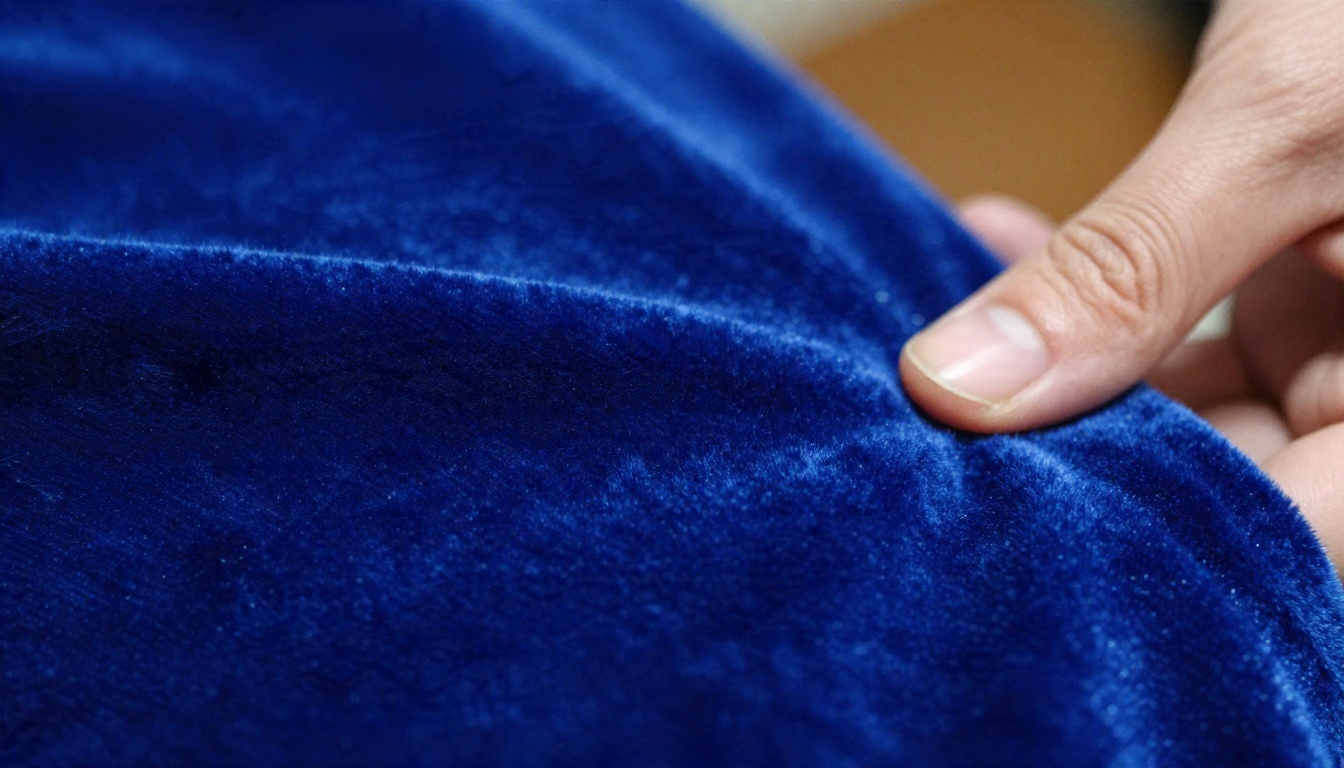
| مخمل | "احتفظ بملمس الوبر العميق والظلال الغنية" | العمق والتوهج الناعم عند الأطراف |
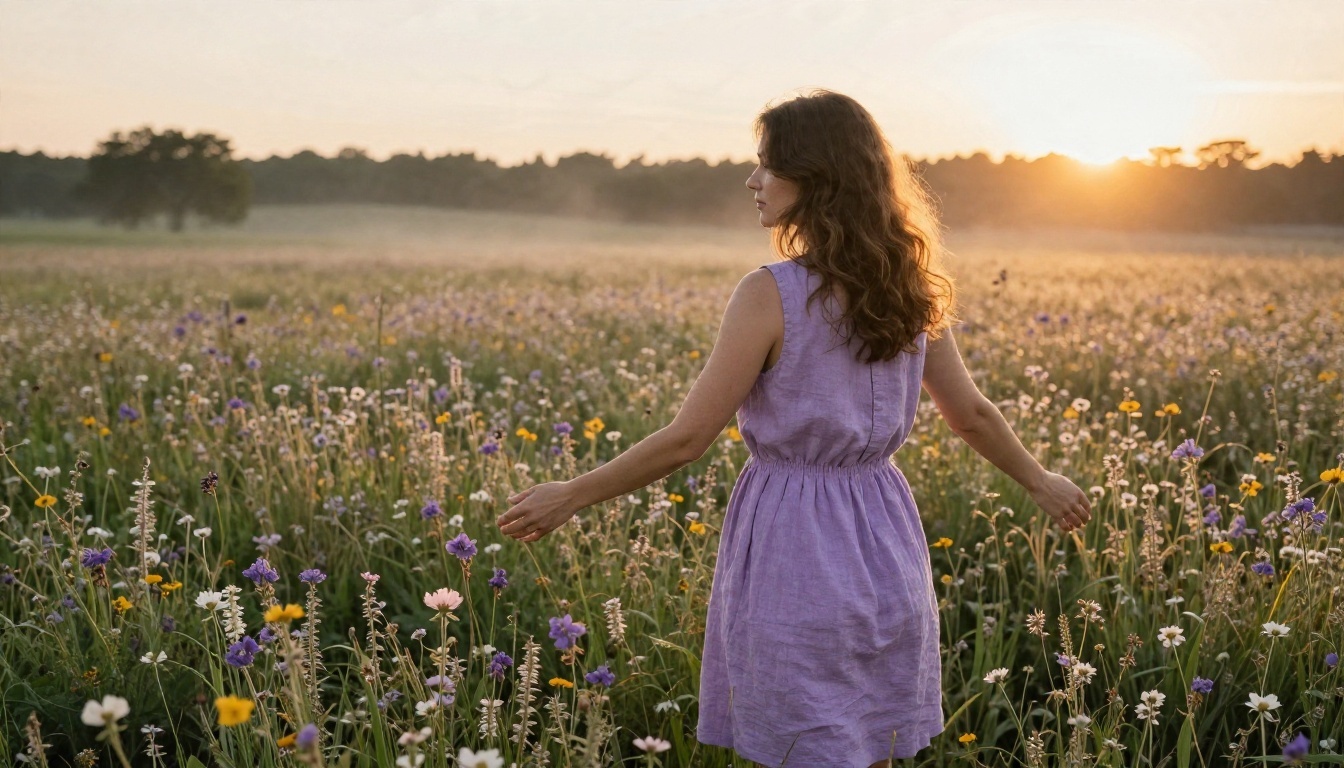
| كتان أو قطن | "احتفظ بالنسيج المطفأ والتجاعيد الطبيعية" | الحبيبات السطحية الواقعية |
| دانتيل | "احتفظ بنقش الدانتيل والبشرة المرئية من خلال الفتحات" | تفاصيل النقش الدقيقة |
| ترتر | "احتفظ بنقاط البريق الفردية" | البريق والانعكاسات الصغيرة |
عبارات ألوان جاهزة للنسخ
جرّب هذه العبارات عندما تريد مزاجًا محددًا:
- دافئ وجريء: قرمزي، برتقالي محروق، تيراكوتا، أصفر الخردل
- ناعم ورومانسي: وردي ترابي، وردي خجول، لافندر، خوخي شاحب
- بارد وهادئ: أزرق سماوي، أخضر مريمية، تركوازي، كحلي
- كلاسيكي ورسمي: أسود، عاجي، شامبانيا، عنابي داكن
💡 الأسماء المحددة للدرجات أفضل من الأسماء العامة. "أخضر مريمية" سيعطيك أخضر رماديًا يبدو كفستان حقيقي. أما "أخضر" فقد يعود بأخضر عشبي فاقع.
أمثلة حقيقية مع الأوامر النصية
رؤية الدرجات على صور حقيقية توضح اختيار الأوامر النصية. في كل حالة أدناه، الفكرة هي البدء من صورة مشابهة للمعروضة، وتطبيق الأمر المكتوب تحتها.
المثال 1: من الأحمر إلى الزمردي
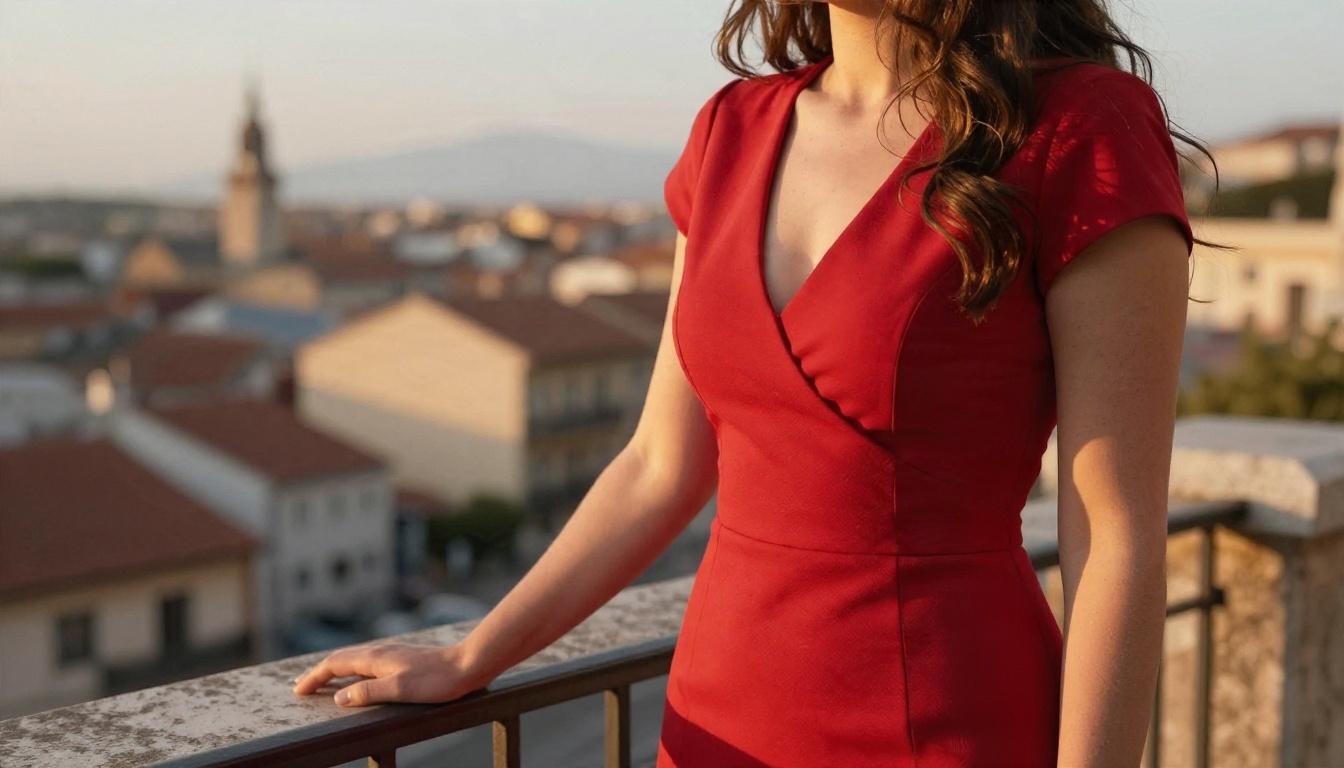
تحتوي صورة الشرفة أعلاه على فستان كريب أحمر قوي تحت ضوء ذهبي دافئ. للحصول على مظهر أبرد:
"غيّر الفستان الأحمر إلى أخضر زمردي داكن. احتفظ بملمس الكريب والطيّات وإضاءة الساعة الذهبية الدافئة. لا تغيّر البشرة أو الشعر أو الخلفية."
يجب أن يستمر الضوء الدافئ في تلوين النقاط المضيئة، حتى يبدو الأخضر كأنه التقط في اللحظة نفسها. هذا هو السبب الرئيسي لذكر الإضاءة في الأمر النصي.
المثال 2: من شيفون أزرق سماوي إلى وردي ترابي
الأقمشة المتدفقة هي المكان الذي تنهار فيه التعديلات الضعيفة، لأن الشيفون شبه شفاف ويظهر الخلفية من خلاله.
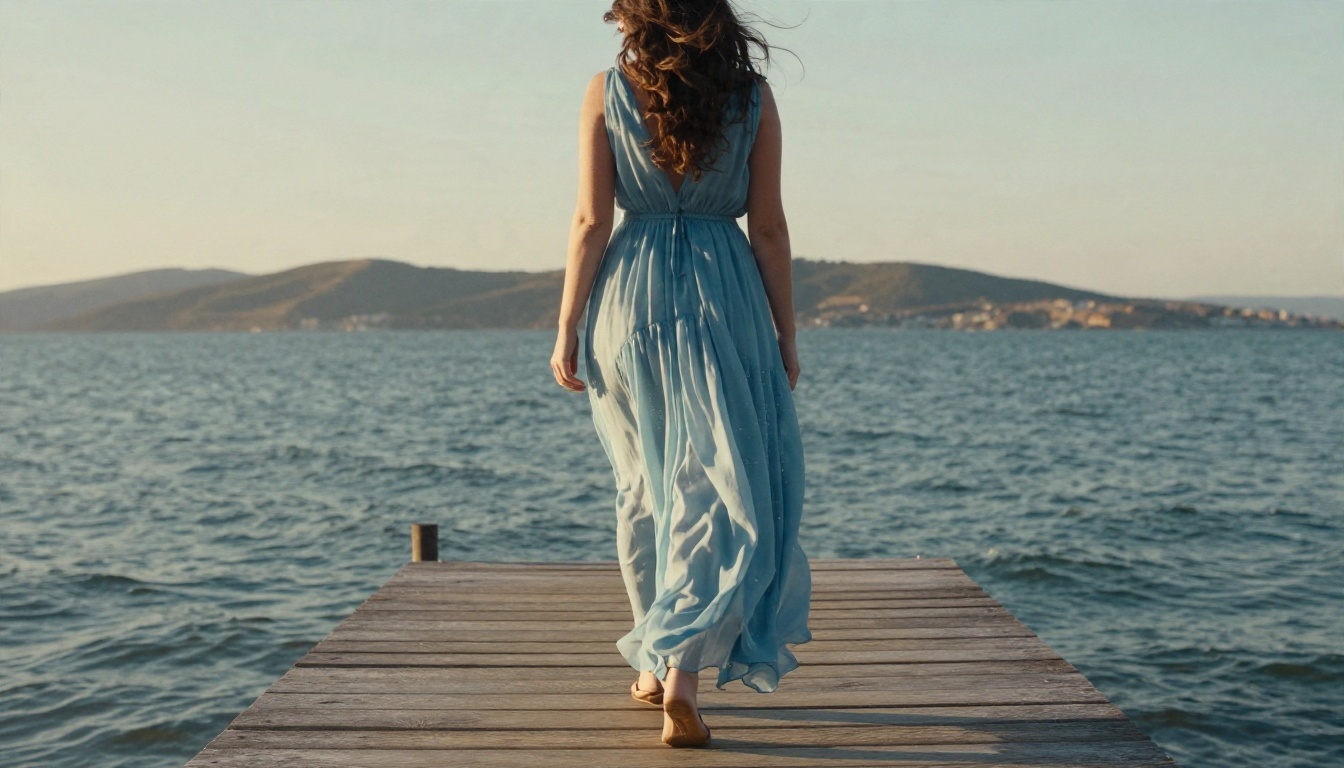
"غيّر الفستان الأزرق من الشيفون إلى وردي ترابي. احتفظ بالطبقات الشفافة شبه المتراكبة وحركة الرياح والإضاءة الخلفية الناعمة. احتفظ بالبحر والرصيف كما هما دون تغيير."
انظر إلى الحاشية بعد التوليد. إذا بدت المياه خلف التنورة مائلة إلى الوردي، فأضف "تبقى المياه فيروزية" في التشغيل التالي.
المثال 3: من ساتان عاجي إلى أخضر مريمية
الفساتين الفاتحة سهلة التلوين، لأنه لا يوجد لون أصلي قوي يقاومه التعديل. كما أن الدرجات الباستيلية تُظهر كل ظل، لذا تميل النتيجة إلى أن تبدو طبيعية جدًا.
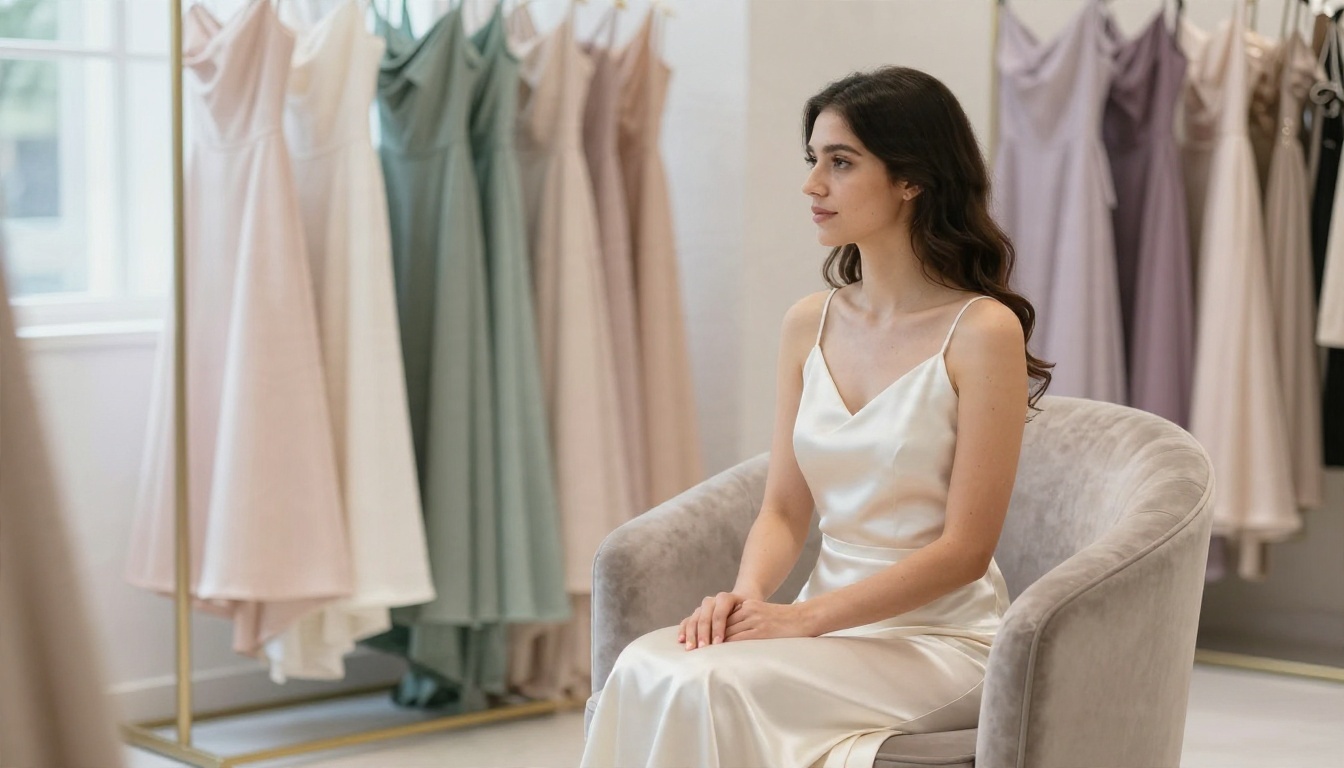
"غيّر فستان السليب من الساتان العاجي إلى أخضر مريمية. احتفظ بلمعان الساتان والإضاءة الناعمة من النافذة، وأبقِ الفساتين على الرف خلفها دون تغيير."
هذه حيلة مفيدة للمتسوقين وللعرائس اللواتي يخططن لألوان الوصيفات. يمكنك اختبار خمس درجات على صورة واحدة في دقائق قليلة.
المثال 4: من فستان سهرة أسود إلى أزرق منتصف الليل
الأسود هو أصعب لون للتعديل، لأن فستانًا أسود يخفي معظم طيّاته في الظل، فيكون لدى المحرر تفاصيل أقل للعمل عليها.
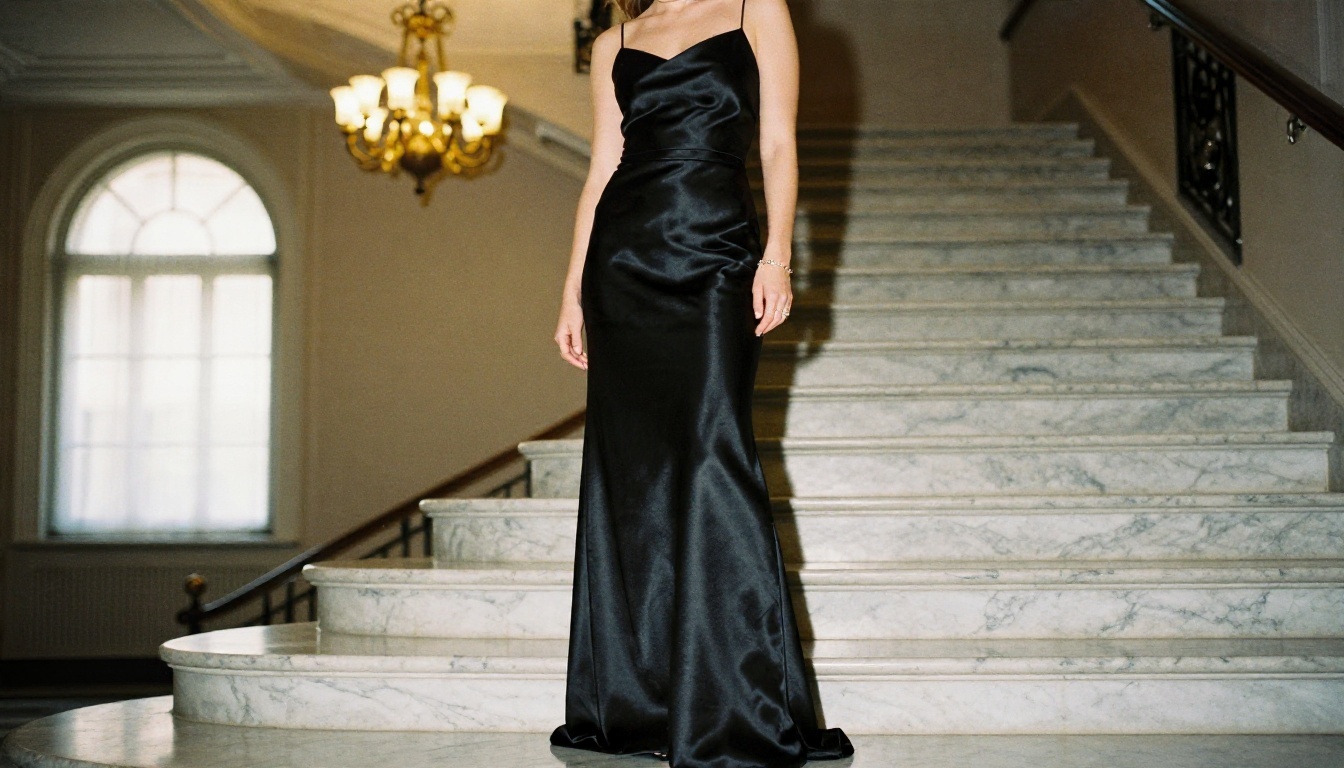
"غيّر فستان السهرة الأسود إلى ساتان أزرق منتصف الليل. احتفظ بالنقاط المضيئة على طول الطيّات وانعكاسات الثريا. احتفظ بالرخام والمجوهرات دون تغيير."
اختر لونًا هدفًا داكنًا (كحلي، أخضر غامق، عنابي) للفساتين السوداء. فالانتقال من الأسود إلى أصفر باستيلي يطلب من النموذج اختراع تفاصيل لا يستطيع رؤيتها، والنتائج تكون أقل قابلية للتنبؤ.
نماذج أخرى تستحق التجربة
يُعد Image Editor Pro خيارًا افتراضيًا ممتازًا، لكن للنماذج المختلفة نقاط قوة مختلفة. جميع النماذج التالية متاحة على PicassoIA، ويمكنك التبديل بينها دون مغادرة المنصة.
متى تُبدّل النموذج
إصلاح الأخطاء الشائعة
حتى الأدوات الجيدة تخطئ من حين لآخر. هذه هي المشكلات الخمس التي ستراها أكثر من غيرها، وكيفية حل كل منها.
تسرّب اللون إلى البشرة أو الشعر
ترى صبغة خفيفة على الذراعين أو الرقبة أو الشعر. أضف هذا السطر: "لا تغيّر لون البشرة أو لون الشعر أو أي إكسسوارات." إذا استمر الأمر، فسمِّ الجزء من الجسم: "تحتفظ الذراعان والكتفان بلون بشرتهما الأصلي."
قماش مسطح يبدو مرسومًا
يبدو الفستان الجديد كتلة لون واحد دون طيّات. يحدث هذا عندما لا يذكر الأمر النصي الملمس. أضف "احتفظ بكل الطيّات والتجاعيد والظلال والنقاط المضيئة" وسمِّ القماش.
درجة لون خاطئة
طلبت الأزرق فحصلت على شيء قريب من التركوازي. استخدم كلمات درجات محددة ومرجعًا من الأشياء، مثل "أزرق كوبالتي مثل سماء بعد ظهر صافية" أو "أحمر نبيذي عميق يشبه العنابي". المقارنات القصيرة تعمل أفضل من الصفات الطويلة.
تغيّرت ملابس أخرى أيضًا
تغيّرت سترتك أو وشاحك أو حقيبتك أيضًا. كن صريحًا: "غيّر الفستان فقط. تبقى السترة والوشاح والحذاء كما هي تمامًا."
اختفى النقش
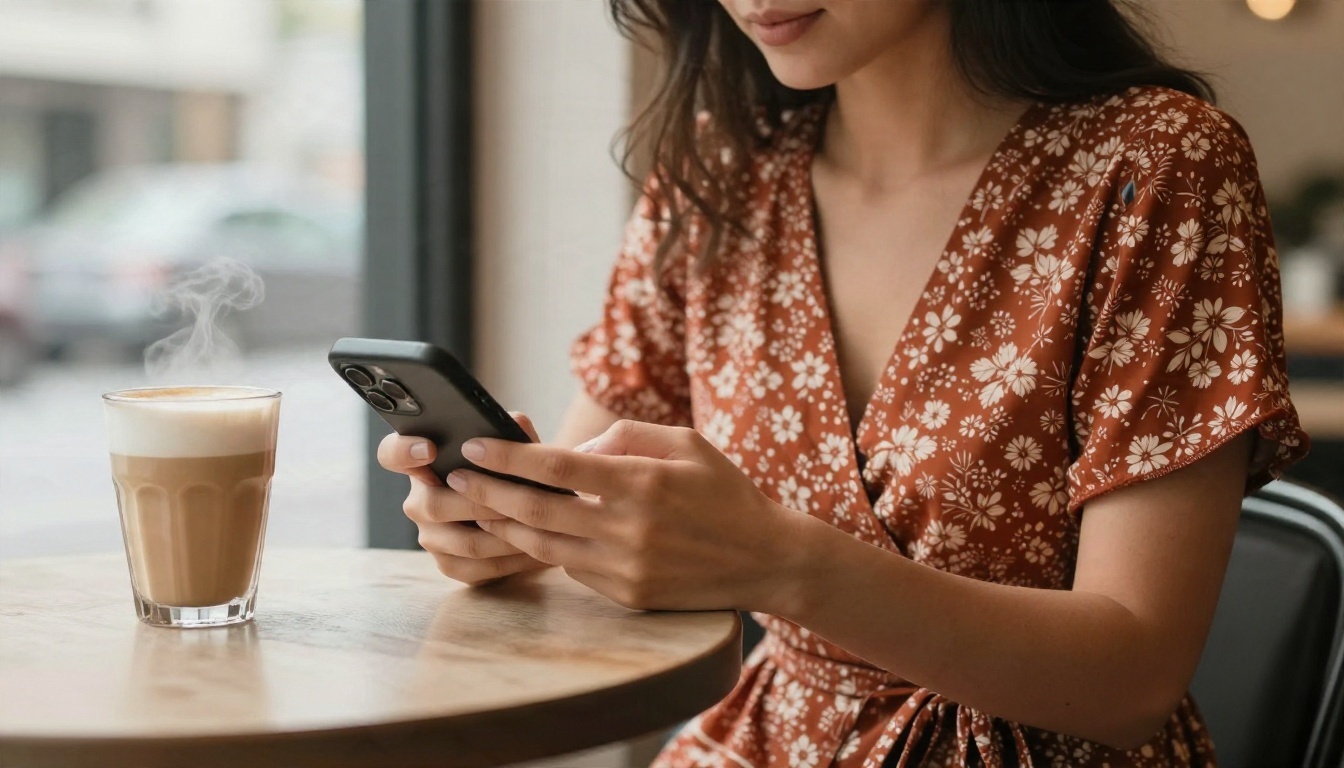
تتحول الفساتين المزهرة أو المطبوعة أحيانًا إلى ألوان سادة. إذا أردت الحفاظ على النقش مع تغيير لوحة الألوان، فقل ذلك صراحةً: "احتفظ بالنقش الزهري وغيّر اللون السائد من التيراكوتا إلى الكحلي، مع أزهار كريمية."
نصائح لنتائج واقعية
الأوامر النصية تمثل نصف العمل فقط. بضع عادات ستحسّن جودة كل تعديل لوني.
ابدأ بصورة نظيفة
- استخدم صورة يكون فيها الفستان واضحًا وجيد الإضاءة.
- تجنب الفلاتر الثقيلة التي غيّرت الألوان مسبقًا.
- اقتطع الأشياء المشتتة للانتباه فقط إذا كانت تتداخل مع الفستان.
- إذا كان الفستان مخفيًا جزئيًا بحقيبة أو شعر، فاذكر ذلك: "يبقى حزام الحقيبة أمام الفستان."
طابق اللون مع الضوء
قد يبدو اللون الصحيح في الاستوديو غريبًا في الهواء الطلق. تدفئ إضاءة الساعة الذهبية كل الدرجات. والضوء الغائم البارد يجعل الأصفر يبدو باهتًا وموحلًا. إذا بدا فستان معدّل خاطئًا، فغالبًا تكون المشكلة في تطابق اللون مع الضوء، لا في التعديل نفسه.
| الإضاءة | الألوان الأفضل | الألوان التي قد تبدو غريبة |
|---|
| الساعة الذهبية | زمردي، عنابي، تيراكوتا | أصفر باهت، درجات نيون |
| ضوء نهاري غائم | كحلي، مريمية، وردي ترابي | خردلي، برتقالي |
| إضاءة داخلية دافئة | شامبانيا، أحمر داكن، أخضر غابي | أزرق جليدي، فضي |
| شمس منتصف النهار الساطعة | أبيض، كوبالتي، مرجاني | أسود داكن على أسود |
اعمل على الفساتين الفاتحة لتحقيق أسهل النتائج
الفساتين الباهتة ومتوسطة الدرجة تحمل أكبر قدر من الظلال الظاهرة، مما يمنح النموذج ما يتبعه. أما الفساتين الداكنة والنقوش المزدحمة فتحتاج إلى أوامر نصية أكثر عناية، وقد تحتاج إلى محاولات إضافية.
عدّل شخصًا واحدًا في كل مرة في الصور الجماعية
عندما يظهر شخصان أو أكثر، أخبر المحرر بدقة من تغيّر: "غيّر فستان المرأة على اليمين فقط، من الوردي المرجاني إلى التركوازي. تبقى المرأة على اليسار دون تغيير." ذكر الموضع واللون الحالي معًا يزيل أي التباس.
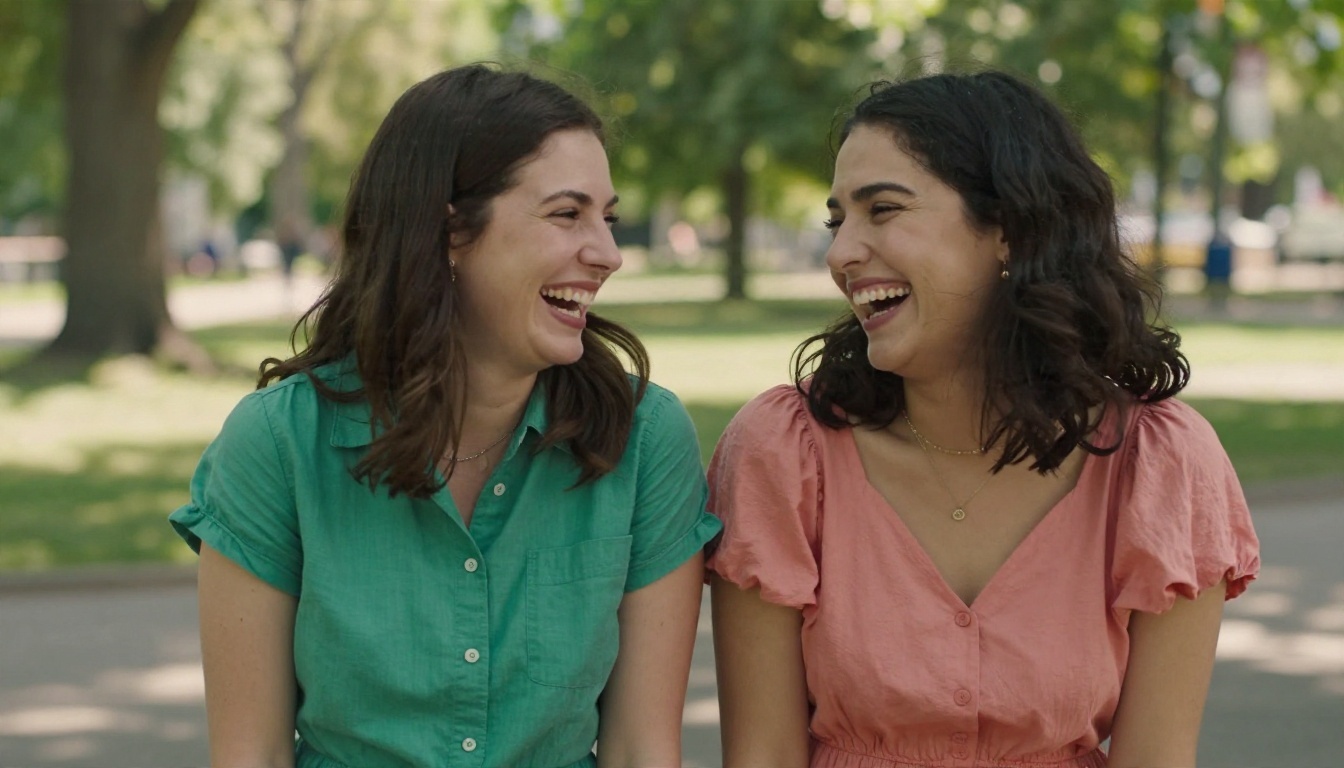
بالنسبة إلى الصورة الجماعية، يُعد Qwen Image Edit Plus خيارًا ثانيًا قويًا عندما يعدّل Image Editor Pro الشخص الخطأ.
من يستخدم هذا ولماذا
قد يبدو تغيير لون الفستان موضوعًا ضيقًا، لكن حالات الاستخدام واسعة:
- البائعون عبر الإنترنت يعرضون فستانًا واحدًا بستة ألوان دون ستة جلسات تصوير.
- منظمو الأعراس يعاينون ألوان الوصيفات على صور حقيقية قبل الطلب.
- طلاب الأزياء يختبرون لوحات الألوان لمجموعة جديدة بسرعة.
- المصورون ينقذون لقطة مثالية عندما يختار العميل الزي الخطأ.
- المتسوقون العاديون يتحققون من مدى ملاءمة اللون لهم قبل إنفاق المال.
- صناع المحتوى على وسائل التواصل ينتجون تنويعات متناسقة للأزياء في منشوراتهم.
ملاحظة حول الأمانة: إذا كنت تبيع منتجًا، فتأكد من أن الصورة المعدّلة تطابق القطعة الحقيقية. يُرجِع العملاء المنتجات التي تبدو مختلفة عن وصفها في المتجر، والتعديل اللوني معاينة وليس بديلًا عن عينة القماش الحقيقية.
جرّبه على صورك الخاصة
لديك الآن كل ما تحتاجه: سير عمل واضح، وصيغة للأوامر النصية، وعبارات خاصة بالأقمشة، وحلول للمشكلات الشائعة. أسرع طريقة لترى ذلك يعمل هي اختيار صورة واحدة من هاتفك وتشغيلها.
إليك خطة بسيطة لجلستك الأولى:
- افتح PicassoIA Image Editor Pro وارفع صورة يظهر فيها الفستان بوضوح.
- شغّل الأمر النصي الأساسي مع لون جديد واحد.
- ولّد ثلاث نسخ إضافية بدرجات مختلفة، مع تغيير كلمة اللون فقط.
- اختر المفضلة لديك، وإذا بدا الوجه أو القماش غير مناسب، فكرر الأمر نفسه في Nano Banana أو Seedream 4.5.
جرّب بحرية. مع توليدات غير محدودة في المحرر، لا تكلفك تجربة لون سوى بضع ثوانٍ، وغالبًا ما تكون أفضل درجة هي التي لم تتوقعها. لرؤية كل نماذج توليد الصور التي يمكنك التبديل بينها، تصفح القائمة الكاملة على picassoia.com/en/all-models وابدأ بإنشاء نسخك الخاصة على PicassoIA اليوم.


