Vous avez trouvé la photo parfaite. La lumière est douce, la pose naturelle, votre sourire sincère, mais la robe n’est pas la bonne couleur. Peut-être que le rouge jure avec le lieu, que la teinte des demoiselles d’honneur a changé après la séance, ou que vous voulez simplement voir cette tenue en vert émeraude avant de l’acheter. Il y a quelques années, corriger cela demandait des heures de détourage et de curseurs de teinte. Aujourd’hui, vous pouvez changer la couleur d’une robe sur une photo avec une seule phrase et un éditeur en ligne gratuit.
Cet article vous montre exactement comment procéder. Vous obtiendrez un flux de travail simple, des prompts prêts à copier, un tableau de combinaisons de couleurs et de tissus, des exemples concrets et des solutions aux erreurs qui rendent les robes recolorées artificielles. Tout ce qui suit fonctionne sur téléphone comme sur ordinateur, et vous n’avez besoin d’aucune expérience en retouche.
💡 Réponse rapide : Importez votre photo dans PicassoIA Image Editor Pro, tapez « Change the dress color to emerald green, keep the fabric texture, folds and lighting exactly the same », puis lancez le traitement. Ce seul prompt suffit pour la plupart des photos.
Pourquoi les modifications de couleur de robe fonctionnent aujourd’hui
Recolorer un vêtement était autrefois un travail de détourage. Vous traciez la robe avec un outil de sélection, vous décaliez la teinte, puis vous passiez une heure supplémentaire à corriger les bords, les ombres et les endroits où la couleur débordait sur la peau. Le résultat paraissait souvent plat, car un simple décalage de teinte ne tient pas compte de la lumière.
Les modèles modernes de retouche d’images fonctionnent autrement. Ils lisent votre instruction, repèrent le vêtement et le repeignent en respectant les plis, les reflets et les ombres déjà présents sur la photo.
L’ancienne méthode face à la méthode par prompt
| Méthode | Temps par photo | Compétence requise | Problème typique |
|---|
| Sélection manuelle et curseur de teinte | 20 à 60 minutes | Élevée | La couleur déborde sur la peau, tissu plat |
| Applications de filtres couleur sur mobile | 2 à 5 minutes | Faible | Modifie toute l’image, pas seulement la robe |
| Retouche par prompt IA | 10 à 30 secondes | Très faible | Nécessite un prompt précis pour de bons résultats |
La différence ne se limite pas à la vitesse. Un éditeur fondé sur les prompts traite la robe comme un objet doté d’une matière, d’une épaisseur et de reflets. Quand vous demandez « satin rose poudré », il ajuste le brillant autant que la couleur.
Ce que l’IA modifie réellement
Lorsque vous lancez un prompt de recoloration, le modèle met généralement à jour quatre éléments :
- La couleur de base de tout le vêtement, y compris la doublure visible à l’ourlet
- Le ton des ombres, pour que les plis restent des versions plus sombres de la nouvelle couleur et non des taches grises
- Les reflets, pour que le satin reste brillant et que le lin reste mat
- Le reflet coloré, la légère lueur que la robe projette sur la peau et les surfaces voisines
Le reste, comme votre visage, vos cheveux, l’arrière-plan et vos bijoux, doit rester intact. Si ce n’est pas le cas, la solution se trouve dans le prompt, et nous y reviendrons plus bas.
PicassoIA Image Editor Pro est le point de départ le plus simple, car il est conçu pour exactement ce type de retouche : vous importez une image, décrivez la modification et récupérez une nouvelle version. Il propose des générations illimitées, vous pouvez donc tester cinq couleurs sur la même photo sans vous soucier d’un compteur.
Étape par étape
- Ouvrez l’éditeur. Rendez-vous sur la page Image Editor Pro et connectez-vous.
- Importez votre photo. Un JPG ou un PNG convient. Les photos où la robe est bien visible donnent les meilleurs résultats.
- Rédigez votre prompt. Nommez le vêtement, la nouvelle couleur et ce qui doit rester identique.
- Lancez la génération. Patientez quelques secondes pour la première version.
- Comparez et affinez. Si la nuance ne convient pas, modifiez un seul mot du prompt (par exemple « vert émeraude profond » devient « menthe claire ») et relancez.
- Téléchargez. Enregistrez la version qui vous plaît en pleine résolution.
Les réglages qui comptent
| Réglage | Recommandation | Pourquoi |
|---|
| Image source | Au moins 1024 px sur le plus grand côté | Plus de pixels donnent des coutures et des bords plus propres |
| Longueur du prompt | 1 à 3 phrases | Un prompt court évite les modifications superflues |
| Formulation de la couleur | Une nuance nommée et un mot de ton | « Bordeaux » est plus clair que « rouge foncé » |
| Essais | Générez 2 à 4 versions | De petites différences d’ombrage apparaissent à chaque fois |
💡 Astuce : Ne modifiez qu’un seul élément à la fois. Si vous demandez une nouvelle couleur, un nouvel arrière-plan et une nouvelle coiffure dans un même prompt, le modèle doit deviner vos priorités et la robe en pâtit généralement.

Des prompts qui fonctionnent à chaque fois
La plupart des modifications ratées viennent d’une formulation floue. Un bon prompt de recoloration comporte trois parties : ce qu’il faut changer, la nouvelle couleur et ce qu’il faut conserver.
La formule de base du prompt
Change the [garment] to [specific color]. Keep the [fabric / texture], folds, shadows and lighting the same. Do not change the face, hair, skin or background.
Voici cette formule appliquée à quelques demandes courantes :
- « Change the red cocktail dress to emerald green. Keep the crepe texture, folds, shadows and lighting the same. Do not change the face, hair or background. »
- « Change the long dress to burgundy. Keep the chiffon transparency and the way the skirt moves. »
- « Recolor the dress to ivory white. Keep the satin sheen and soft shadows on the folds. »
Des prompts adaptés au tissu
La même couleur ne donne pas le même effet sur différentes matières, et nommer le tissu aide le modèle à décider quel brillant conserver.
| Tissu | À ajouter à votre prompt | Ce que cela protège |
|---|
| Satin ou soie | « keep the glossy sheen and soft highlights » | Reflets le long des plis |
| Mousseline | « keep the semi-transparent layers and soft movement » | La lumière qui traverse la jupe |
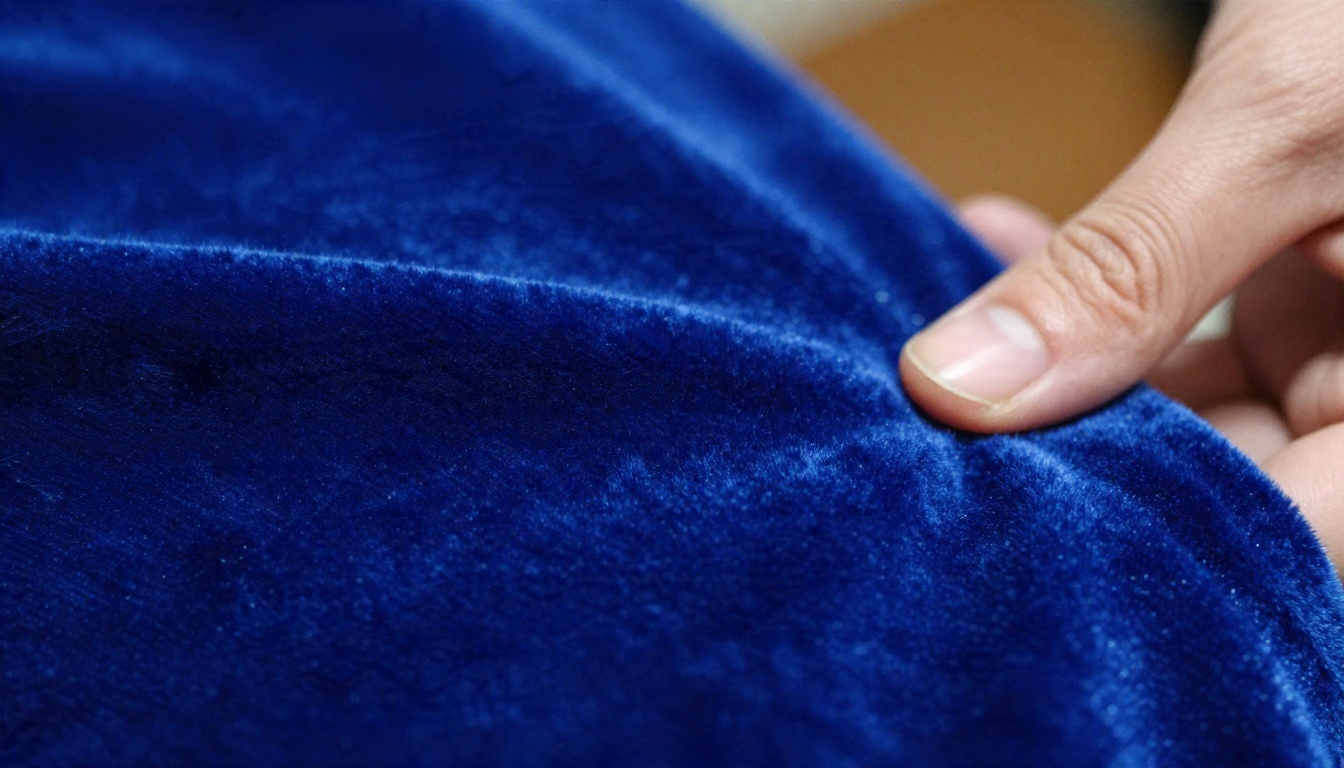
| Velours | « keep the deep pile texture and rich shadows » | Profondeur et lueur douce sur les bords |
| Lin ou coton | « keep the matte weave and natural wrinkles » | Grain de surface réaliste |
| Dentelle | « keep the lace pattern and the skin visible through the holes » | Détails fins du motif |
| Sequins | « keep the individual sparkle points » | Paillettes et petits reflets |
Des formules de couleur à copier
Essayez ces formulations lorsque vous voulez une ambiance précise :
- Chaleureux et audacieux : cramoisi, orange brûlé, terracotta, jaune moutarde
- Doux et romantique : rose poudré, rose pâle, lavande, pêche pâle
- Frais et calme : bleu ciel, vert sauge, sarcelle, bleu marine
- Classique et formel : noir, ivoire, champagne, bordeaux profond
💡 Les nuances nommées valent mieux que les termes génériques. « Vert sauge » donnera un vert-gris qui ressemble à une vraie robe. « Vert » peut revenir en vert gazon vif.
Exemples concrets avec prompts
Voir les nuances sur de vraies photos rend les choix de prompt plus clairs. Dans chaque cas ci-dessous, l’idée est de partir d’une photo comme celle présentée et d’appliquer le prompt écrit sous elle.
Exemple 1 : du rouge à l’émeraude
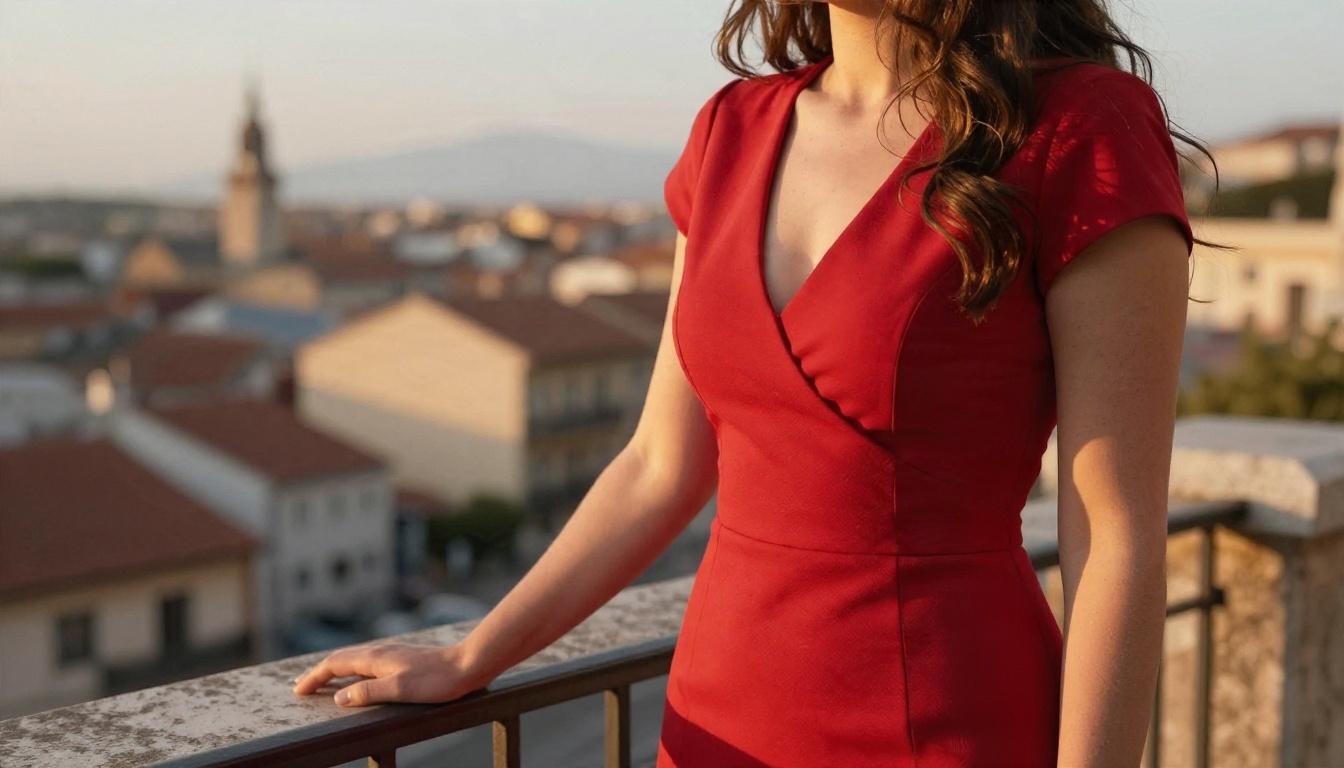
La photo du balcon ci-dessus montre une robe en crêpe rouge vif sous une lumière dorée et chaude. Pour un rendu plus frais :
« Change the red dress to deep emerald green. Keep the crepe texture, the folds and the warm golden hour lighting. Do not change skin, hair or the background. »
La lumière chaude doit continuer à teinter les reflets, pour que le vert paraisse photographié au même moment. C’est la principale raison de mentionner l’éclairage dans le prompt.
Exemple 2 : de la mousseline bleu ciel au rose poudré
Les tissus fluides sont l’endroit où les modifications peu soignées échouent, car la mousseline est semi-transparente et l’arrière-plan transparaît à travers.
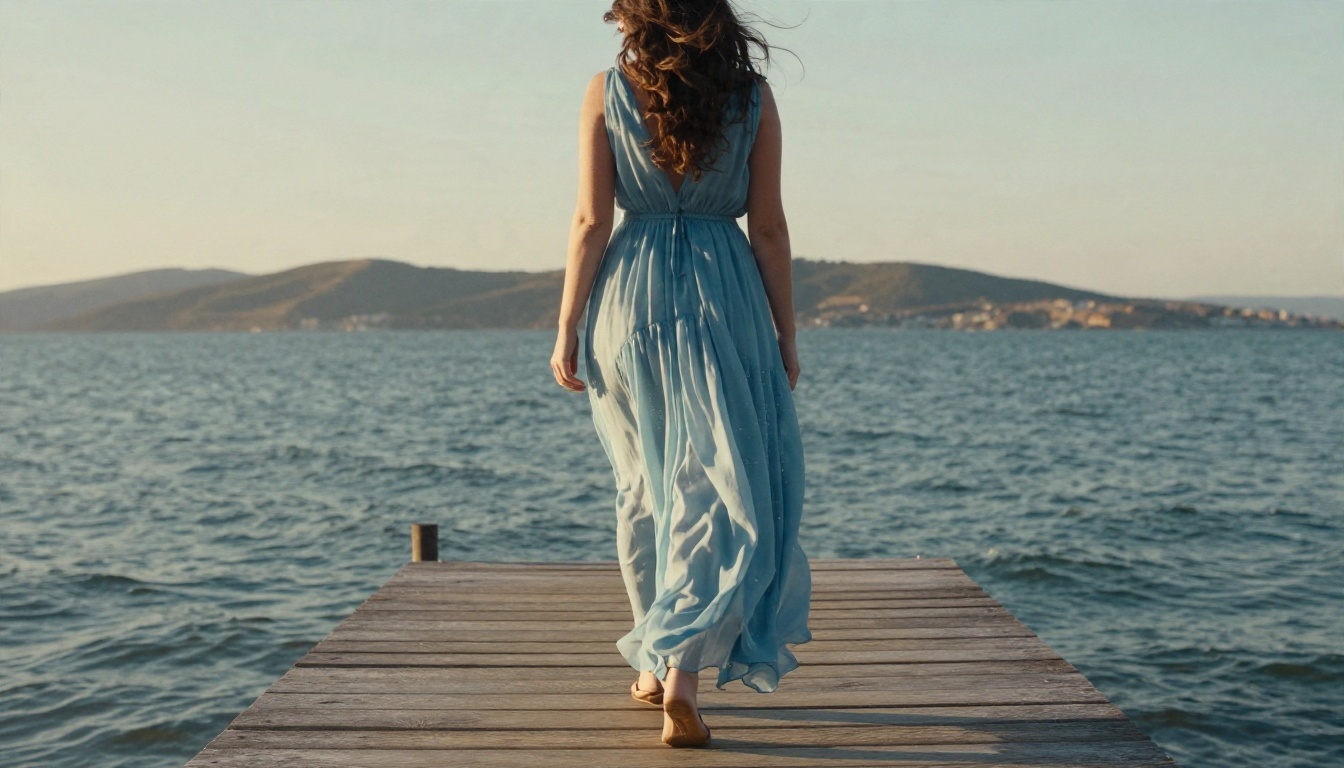
« Remplacez la robe en mousseline bleu ciel par un rose poudré. Conservez le tissu superposé semi-transparent, le mouvement du vent et la contre-lumière douce. Gardez la mer et le ponton inchangés. »
Regardez l’ourlet après la génération. Si l’eau derrière la jupe paraît rosée, ajoutez « the water stays turquoise » au prochain essai.
Exemple 3 : du satin ivoire au vert sauge
Les robes claires sont faciles à recolorer, car il n’y a pas de couleur d’origine forte à combattre. Les teintes pastel font aussi ressortir chaque ombre, ce qui rend le résultat en général très naturel.
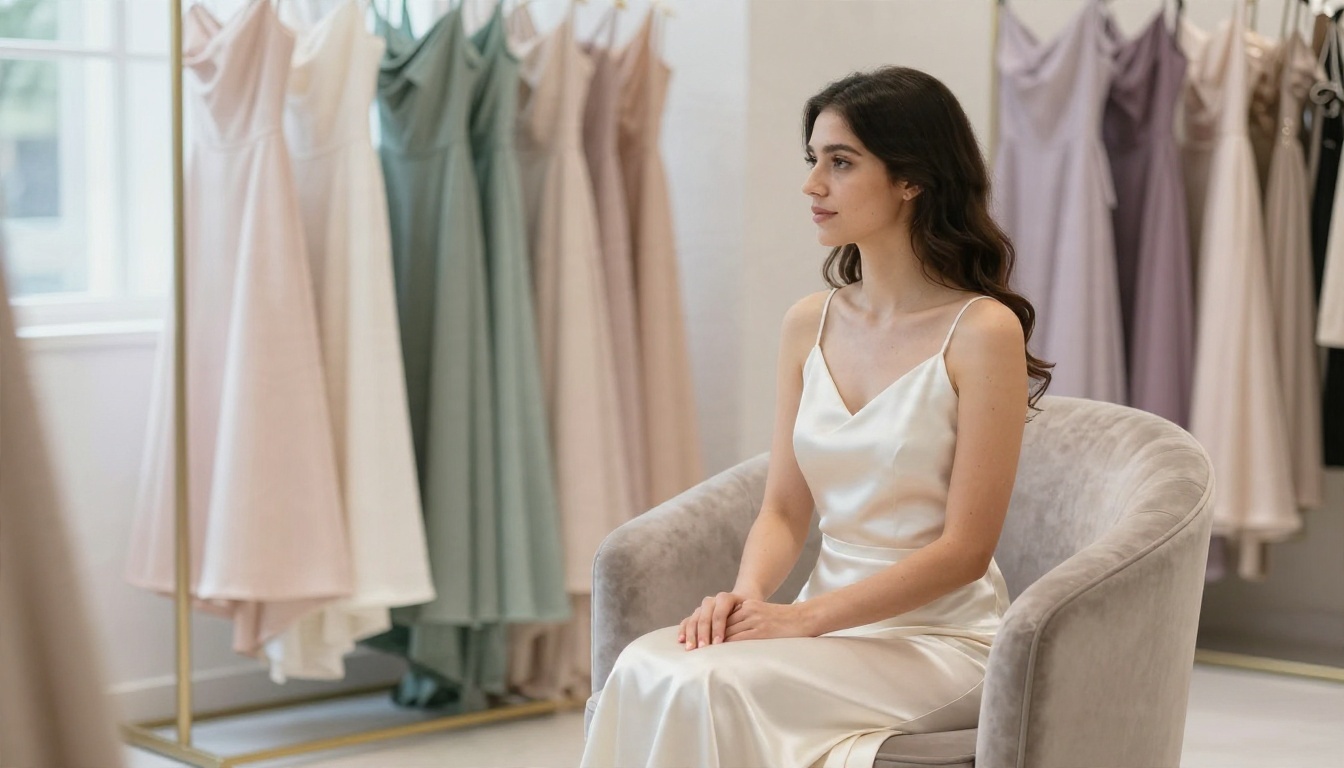
« Remplacez la combinaison en satin ivoire par un vert sauge. Conservez l’éclat du satin, la lumière douce de la fenêtre et les robes du portant derrière elle, sans les modifier. »
C’est une astuce pratique pour les acheteuses et pour les mariées qui préparent les couleurs des demoiselles d’honneur. Vous pouvez tester cinq nuances sur une seule photo en quelques minutes.
Exemple 4 : de la robe de soirée noire au bleu nuit
Le noir est la couleur la plus difficile à modifier, car une robe noire cache la plupart de ses plis dans l’ombre, et l’éditeur dispose donc de moins de détails à exploiter.
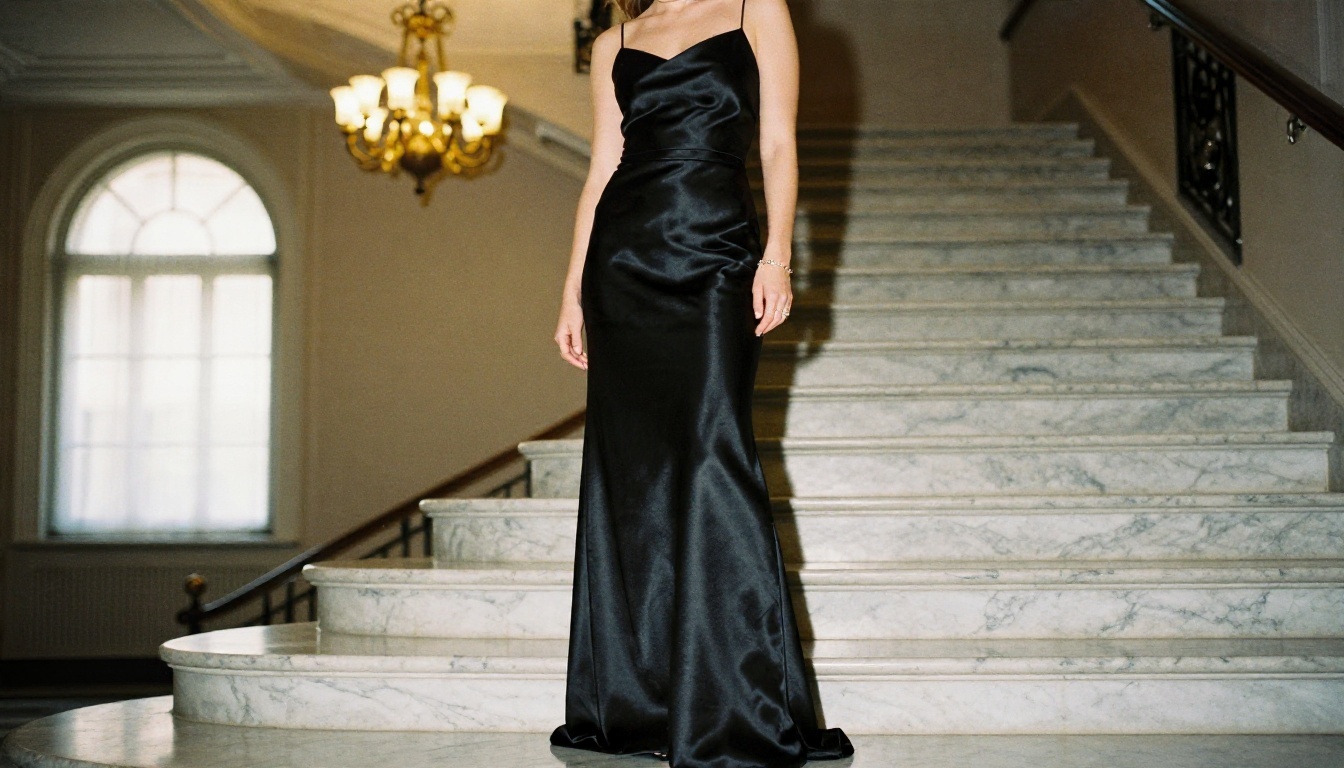
« Remplacez la robe de soirée noire par du satin bleu nuit. Conservez les reflets le long des plis et ceux du lustre. Gardez le marbre et les bijoux inchangés. »
Pour les robes noires, choisissez une couleur cible sombre (bleu marine, vert profond, bordeaux). Passer du noir à un jaune pastel demande au modèle d’inventer des détails qu’il ne voit pas, et les résultats sont moins prévisibles.
Autres modèles qui valent le détour
Image Editor Pro est une excellente option par défaut, mais chaque modèle a ses points forts. Tous les modèles suivants sont disponibles sur PicassoIA, vous pouvez donc passer de l’un à l’autre sans quitter la plateforme.
| Modèle | Idéal pour | Remarques |
|---|
| Nano Banana | Recolorations rapides et fidèles | Garde les visages et les arrière-plans stables |
| Nano Banana Pro | Sortie haute résolution | Pratique si vous prévoyez d’imprimer |
| Seedream 4.5 | Couleur riche et détails du tissu | Performant sur les photos de mode |
| Flux Kontext Fast | Modifications rapides par une seule instruction | Idéal pour tester de nombreuses couleurs |
| Qwen Image Edit Plus | Modifications précises d’objets | Gère bien les photos de plusieurs personnes |
| Qwen Image Edit 2511 | Identité constante | Garde les visages très proches de la source |
| GPT Image 2 | Prompts en langage naturel | Comprend les consignes longues et descriptives |
Quand changer de modèle
- Le visage a légèrement changé. Essayez Qwen Image Edit 2511 ou Nano Banana, connus pour bien préserver l’identité.
- Le tissu paraît plat. Lancez le même prompt dans Seedream 4.5 et comparez le brillant.
- Vous voulez douze options de couleur rapidement. Utilisez Flux Kontext Fast et ne changez que le mot de couleur à chaque fois.
- Vous avez besoin d’une image au format affiche. Terminez dans Nano Banana Pro pour la résolution supplémentaire.
Corriger les erreurs courantes
Même les bons outils commettent parfois des erreurs. Voici les cinq problèmes que vous rencontrerez le plus souvent et comment les résoudre.
La couleur déborde sur la peau ou les cheveux
Vous remarquez une légère teinte sur les bras, le cou ou les cheveux. Ajoutez cette ligne : « Ne modifiez pas la teinte de la peau, la couleur des cheveux ni les accessoires. » Si le problème persiste, nommez la partie du corps : « Les bras et les épaules conservent leur teinte de peau d’origine. »
Tissu plat, d’aspect peint
La nouvelle robe ressemble à un aplat de couleur sans plis. Cela arrive quand le prompt ne mentionne pas la texture. Ajoutez « keep all folds, wrinkles, shadows and highlights » et nommez le tissu.
Mauvaise nuance
Vous avez demandé du bleu et obtenu quelque chose proche du sarcelle. Utilisez des mots de nuance précis et un objet de référence, comme « cobalt blue like a clear afternoon sky » ou « a deep wine red, similar to burgundy ». Les comparaisons courtes fonctionnent mieux que les longs adjectifs.
Les autres vêtements ont changé aussi
Votre veste, votre écharpe ou votre sac a aussi changé de couleur. Soyez explicite : « Modifiez uniquement la robe. La veste, l’écharpe et les chaussures restent exactement identiques. »
Le motif a disparu
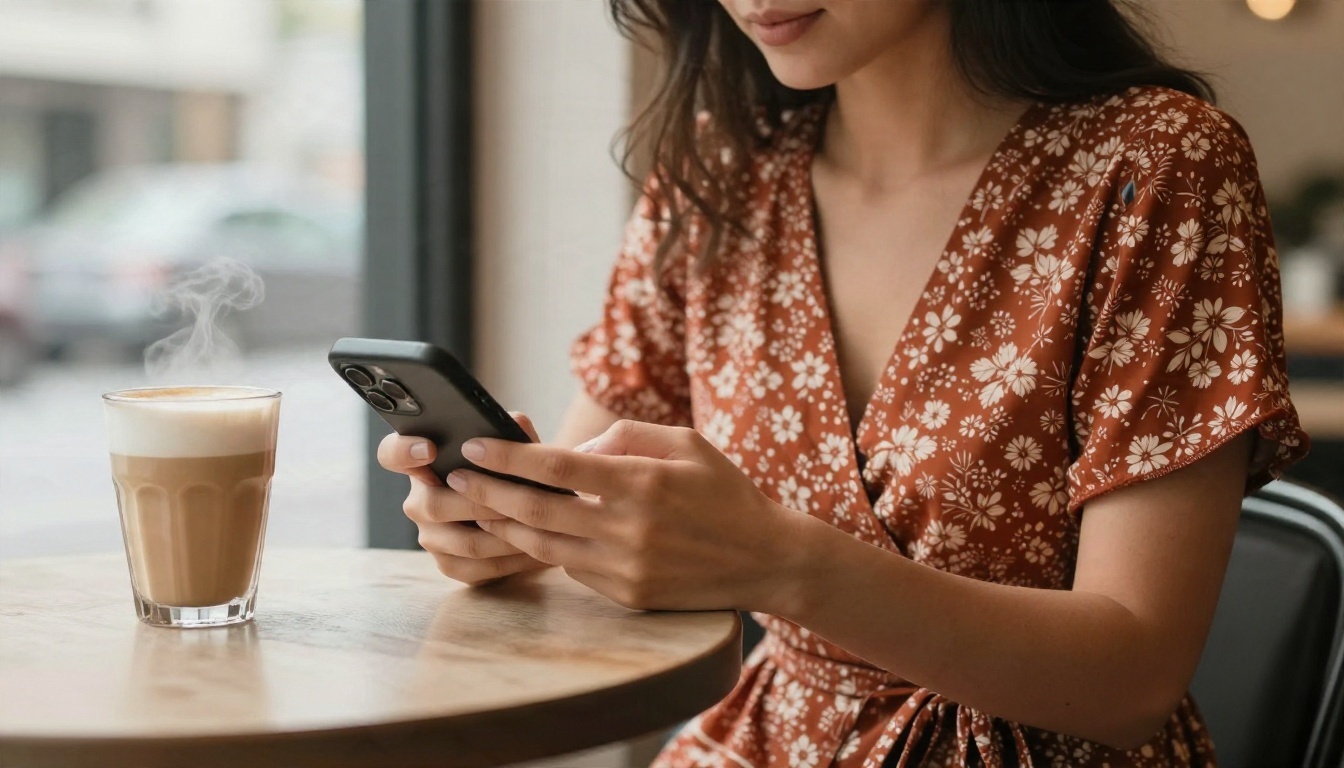
Les robes à fleurs ou imprimées se transforment parfois en couleurs unies. Si vous voulez conserver l’imprimé tout en modifiant la palette, indiquez-le : « Conservez le motif floral et remplacez la couleur dominante, du terracotta au bleu marine, avec des fleurs crème. »
Conseils pour des résultats réalistes
Le prompt ne fait que la moitié du travail. Quelques bonnes habitudes amélioreront la qualité de chaque recoloration.
Partir d’une photo propre
- Utilisez une photo où la robe est nette et bien éclairée.
- Évitez les filtres lourds qui ont déjà modifié les couleurs.
- Recadrez les objets parasites uniquement s’ils chevauchent la robe.
- Si la robe est en partie masquée par un sac ou des cheveux, précisez-le : « La bandoulière du sac reste devant la robe. »
Accorder la couleur à la lumière
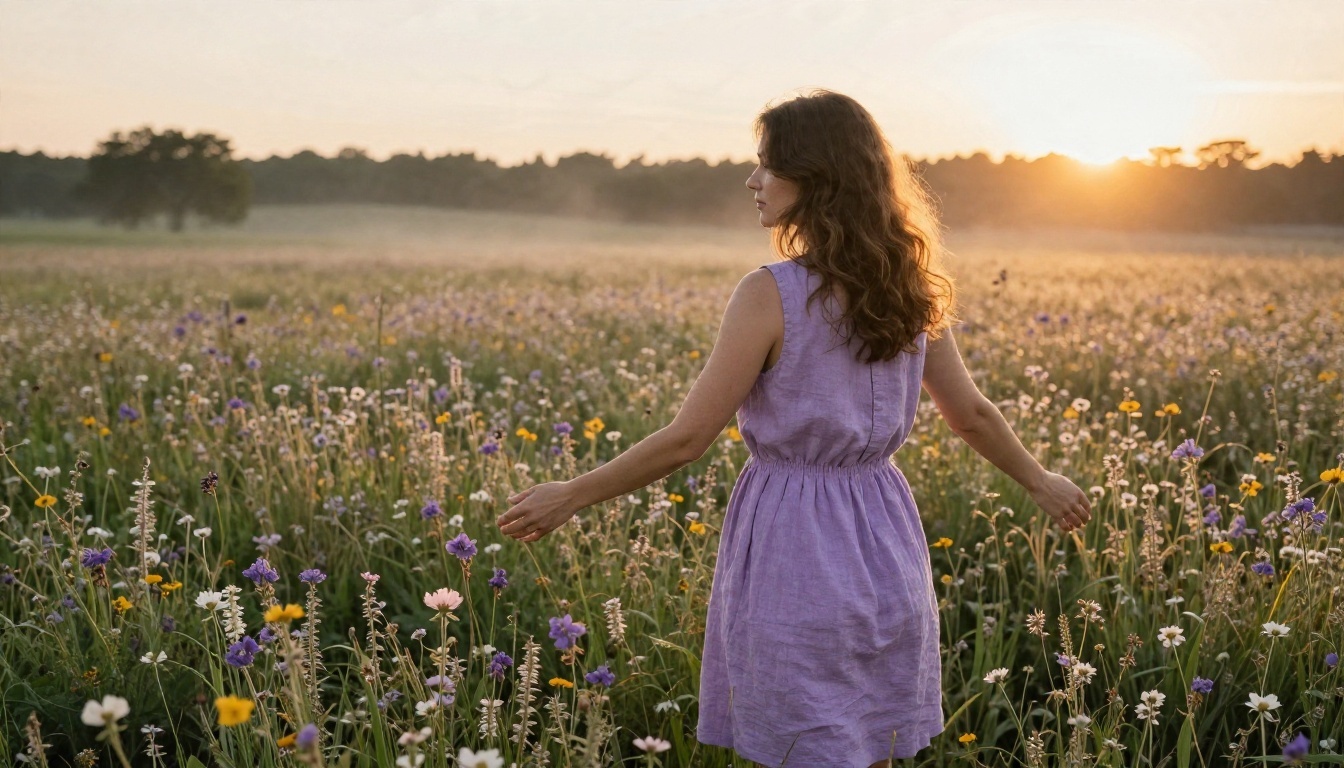
Une couleur qui paraît juste en studio peut sembler étrange en extérieur. La lumière de l’heure dorée réchauffe toutes les nuances. Une lumière couverte et froide rend les jaunes boueux. Si une robe recolorée paraît fausse, le problème vient souvent de l’accord entre couleur et lumière, pas de la retouche.
| Éclairage | Couleurs qui rendent le mieux | Couleurs qui peuvent paraître décalées |
|---|
| Heure dorée | Émeraude, bordeaux, terracotta | Jaune pâle, teintes néon |
| Lumière de jour couverte | Bleu marine, sauge, rose poudré | Moutarde, orange |
| Lumière chaude intérieure | Champagne, rouge profond, vert forêt | Bleu glacé, argent |
| Plein soleil de midi | Blanc, cobalt, corail | Noir très foncé sur noir |
Travailler les robes claires pour les gains les plus faciles
Les robes pâles et de tons moyens présentent les ombrages les plus visibles, ce qui donne davantage de repères au modèle. Les robes sombres et les imprimés chargés demandent des prompts plus soignés, et vous devrez peut-être faire quelques essais supplémentaires.
Modifier une seule personne à la fois sur les photos de groupe
Lorsque deux personnes ou plus apparaissent, précisez exactement à l’éditeur quelle personne modifier : « Modifiez uniquement la robe de la femme à droite, du rose corail au turquoise. La femme à gauche reste inchangée. » Décrire en même temps la position et la couleur actuelle supprime toute ambiguïté.
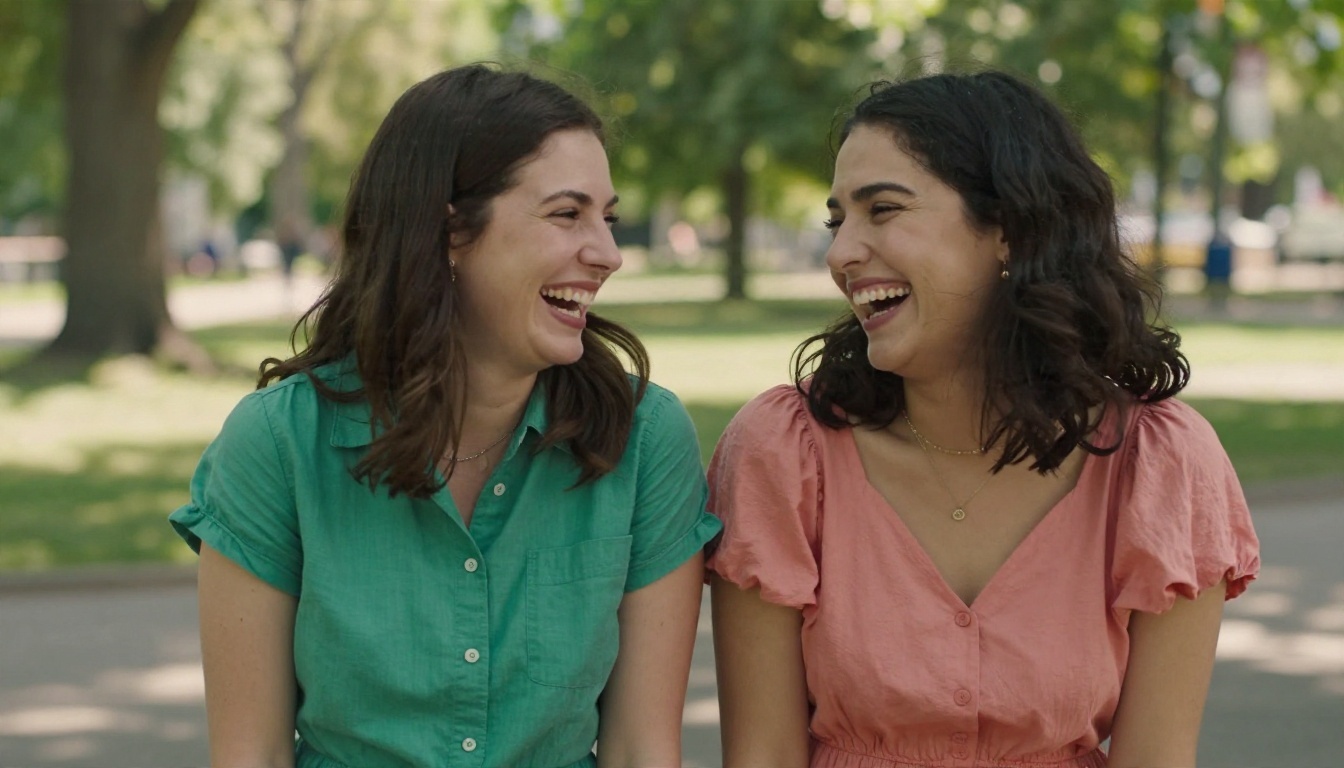
Pour une photo de groupe, Qwen Image Edit Plus est une bonne seconde option lorsque Image Editor Pro touche la mauvaise personne.
Qui utilise cela et pourquoi
Modifier la couleur d’une robe peut sembler une niche, mais les usages sont nombreux :
- Les vendeurs en ligne présentent une robe en six couleurs sans six séances photo.
- Les organisateurs de mariages prévisualisent les couleurs des demoiselles d’honneur sur de vraies photos avant de commander.
- Les étudiants en mode testent rapidement des palettes pour une collection.
- Les photographes sauvent une image parfaite lorsque le client a choisi la mauvaise tenue.
- Les acheteurs ordinaires vérifient si une couleur leur va avant de dépenser de l’argent.
- Les créateurs de contenu sur les réseaux sociaux produisent des variantes de tenues assorties pour leurs publications.
Une remarque sur la transparence : si vous vendez un produit, assurez-vous que l’image recolorée correspond au vêtement réel. Les clients renvoient les articles qui diffèrent de l’annonce, et une recoloration sert d’aperçu, non de remplacement d’un échantillon de tissu réel.
Essayez sur vos propres photos
Vous disposez maintenant de tout ce qu’il faut : un flux de travail clair, une formule de prompt, des formulations adaptées aux tissus et des solutions aux problèmes courants. Le moyen le plus rapide de voir le résultat est de choisir une photo sur votre téléphone et de la lancer.
Voici un plan simple pour votre première session :
- Ouvrez PicassoIA Image Editor Pro et importez une photo où la robe est bien visible.
- Lancez le prompt de base avec une nouvelle couleur.
- Générez trois autres versions avec des nuances différentes, en ne changeant que le mot de couleur.
- Choisissez votre préférée et, si le visage ou le tissu paraît décalé, reprenez le même prompt dans Nano Banana ou Seedream 4.5.
Expérimentez librement. Avec des générations illimitées dans l’éditeur, tester une couleur ne vous coûte que quelques secondes, et la meilleure nuance est souvent celle à laquelle vous ne vous attendiez pas. Pour voir tous les modèles d’image entre lesquels vous pouvez passer, parcourez la liste complète sur picassoia.com/en/all-models et commencez à créer vos propres versions sur PicassoIA dès aujourd’hui.


