आपको एक बेहतरीन फ़ोटो मिल गई। रोशनी नरम है, पोज़ स्वाभाविक है, मुस्कान असली है, लेकिन ड्रेस का रंग ग़लत है। हो सकता है लाल रंग वेन्यू से मेल न खाए, या ब्राइड्समेड का शेड शूट के बाद बदल गया हो, या फिर आप ख़रीदने से पहले देखना चाहते हों कि वही आउटफ़िट पन्ने जैसे हरे रंग में कैसा लगेगा। कुछ साल पहले यह काम मास्किंग और ह्यू स्लाइडर के घंटों में होता था। आज आप एक वाक्य के टेक्स्ट और एक फ़्री ऑनलाइन एडिटर से फ़ोटो फ़ाइलों में ड्रेस का रंग बदल सकते हैं।
यह आर्टिकल बताता है कि यह ठीक-ठीक कैसे करें। आपको एक सरल वर्कफ़्लो, कॉपी करने लायक प्रॉम्प्ट, रंग और फ़ैब्रिक के कॉम्बिनेशन की एक टेबल, असली उदाहरण और उन गलतियों के समाधान मिलेंगे जिनसे रीकलर की गई ड्रेस नकली लगती है। नीचे दिया सब कुछ फ़ोन या लैपटॉप पर चलता है, और आपको एडिटिंग का कोई अनुभव नहीं चाहिए।
💡 त्वरित जवाब: अपनी फ़ोटो PicassoIA Image Editor Pro पर अपलोड करें, "Change the dress color to emerald green, keep the fabric texture, folds and lighting exactly the same" टाइप करें और उसे चलाएँ। यही एक प्रॉम्प्ट ज़्यादातर फ़ोटो के लिए काफ़ी है।
ड्रेस के रंग का एडिट अब क्यों काम करता है
कपड़े का रंग बदलना पहले मास्किंग का काम था। आप सिलेक्शन टूल से ड्रेस की रूपरेखा बनाते, ह्यू खिसकाते, और फिर किनारों, शैडो और उन जगहों को ठीक करने में एक और घंटा लगाते जहाँ रंग स्किन पर फैल जाता था। नतीजा अक्सर सपाट लगता था, क्योंकि सादा ह्यू शिफ़्ट रोशनी को नहीं समझता।
आधुनिक इमेज एडिटिंग मॉडल अलग तरीके से काम करते हैं। वे आपका निर्देश पढ़ते हैं, कपड़ा खोजते हैं, और फ़ोटो में पहले से मौजूद फ़ोल्ड, हाइलाइट और शैडो का ध्यान रखते हुए उसे दोबारा पेंट करते हैं।
पुराना तरीका बनाम प्रॉम्प्ट वाला तरीका
| तरीका | हर फ़ोटो में लगने वाला समय | ज़रूरी कौशल | आम समस्या |
|---|
| मैनुअल सिलेक्शन और ह्यू स्लाइडर | 20 से 60 मिनट | ज़्यादा | रंग स्किन पर फैलता है, फ़ैब्रिक सपाट लगता है |
| मोबाइल कलर फ़िल्टर ऐप | 2 से 5 मिनट | कम | पूरी इमेज बदलती है, सिर्फ़ ड्रेस नहीं |
| AI प्रॉम्प्ट एडिटिंग | 10 से 30 सेकंड | बहुत कम | बेहतर नतीजों के लिए साफ़ प्रॉम्प्ट चाहिए |
फ़र्क सिर्फ़ रफ़्तार का नहीं है। प्रॉम्प्ट-आधारित एडिटर ड्रेस को मटीरियल, मोटाई और रिफ़्लेक्शन वाली एक वस्तु की तरह देखता है। जब आप "dusty rose satin" माँगते हैं, तो वह रंग के साथ चमक को भी एडजस्ट करता है।
AI असल में क्या बदलता है
जब आप रंग बदलने वाला प्रॉम्प्ट चलाते हैं, तो मॉडल आमतौर पर चार चीज़ें अपडेट करता है:
- बेस कलर पूरे कपड़े पर, जिसमें हेम पर दिखने वाला अंदर का लाइनिंग भी शामिल है
- शैडो टोन, ताकि फ़ोल्ड नए रंग के गहरे रूप बने रहें, न कि भूरे धब्बे
- हाइलाइट, ताकि सैटिन चमकदार रहे और लिनन मैट रहे
- कलर बाउंस, वह हल्की चमक जो ड्रेस आसपास की स्किन और सतहों पर डालती है
बाकी सब कुछ, जैसे आपका चेहरा, बाल, बैकग्राउंड और ज्वेलरी, अछूता रहना चाहिए। अगर ऐसा नहीं होता, तो समाधान प्रॉम्प्ट में है, और उस पर हम आगे आएँगे।
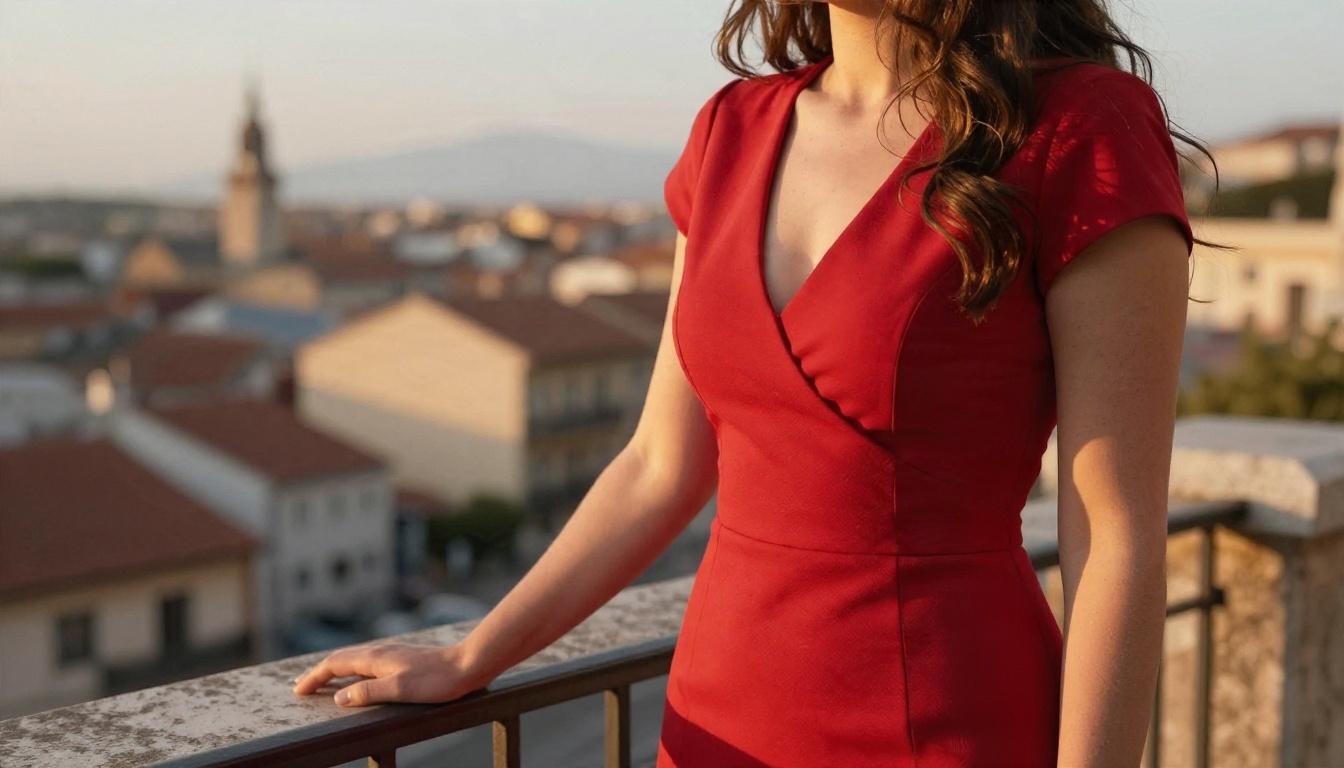
Image Editor Pro कैसे इस्तेमाल करें
PicassoIA Image Editor Pro शुरू करने की सबसे आसान जगह है, क्योंकि यह ठीक इसी तरह के एडिट के लिए बना है: आप फ़ोटो अपलोड करते हैं, बदलाव बताते हैं, और नया वर्ज़न वापस पाते हैं। इसमें अनलिमिटेड जनरेशन मिलते हैं, इसलिए आप एक ही फ़ोटो पर पाँच रंग आज़मा सकते हैं, बिना किसी काउंटर की चिंता किए।
चरण दर चरण
- एडिटर खोलें। Image Editor Pro पेज पर जाएँ और साइन इन करें।
- अपनी फ़ोटो अपलोड करें। JPG या PNG काम करती है। जिन फ़ोटो में ड्रेस साफ़ दिखती है, उनके नतीजे सबसे अच्छे होते हैं।
- अपना प्रॉम्प्ट लिखें। कपड़े का नाम, नया रंग, और क्या वैसा ही रहना चाहिए, यह बताएँ।
- जनरेट करें। पहला वर्ज़न आने के लिए कुछ सेकंड इंतज़ार करें।
- तुलना करें और सुधारें। अगर शेड सही न हो, तो प्रॉम्प्ट में एक शब्द बदलें (जैसे "deep emerald" को "light mint") और फिर से चलाएँ।
- डाउनलोड करें। जो वर्ज़न पसंद आए, उसे फ़ुल रिज़ोल्यूशन में सेव करें।
वे सेटिंग्स जो मायने रखती हैं
| सेटिंग | सुझाव | क्यों |
|---|
| इनपुट इमेज | लंबी साइड पर कम से कम 1024 px | ज़्यादा पिक्सल से सीम और किनारे साफ़ बनते हैं |
| प्रॉम्प्ट की लंबाई | 1 से 3 वाक्य | छोटे प्रॉम्प्ट अनचाहे अतिरिक्त बदलाव रोकते हैं |
| रंग के शब्द | नामित शेड के साथ एक टोन शब्द | "Burgundy" का मतलब "dark red" से ज़्यादा साफ़ है |
| दोबारा कोशिश | 2 से 4 वर्ज़न चलाएँ | हर बार शैडिंग में छोटे फ़र्क आते हैं |
💡 टिप: एक बार में सिर्फ़ एक बदलाव करें। अगर आप एक ही प्रॉम्प्ट में नया रंग, नया बैकग्राउंड और नया हेयरस्टाइल माँगते हैं, तो मॉडल को अंदाज़ा लगाना पड़ता है कि आपकी प्राथमिकता क्या है, और ड्रेस आम तौर पर इसका नुकसान उठाती है।

ऐसे प्रॉम्प्ट जो हर बार काम करते हैं
ज़्यादातर असफल एडिट अस्पष्ट शब्दों से होते हैं। एक अच्छे रीकलर प्रॉम्प्ट के तीन हिस्से होते हैं: क्या बदलना है, नया रंग, और क्या वैसा ही रखना है।
बेसिक प्रॉम्प्ट फ़ॉर्मूला
Change the [garment] to [specific color]. Keep the [fabric / texture], folds, shadows and lighting the same. Do not change the face, hair, skin or background.
कुछ आम अनुरोधों पर यह फ़ॉर्मूला ऐसे लागू होता है:
- "Change the red cocktail dress to emerald green. Keep the crepe texture, folds, shadows and lighting the same. Do not change the face, hair or background."
- "Change the long dress to burgundy. Keep the chiffon transparency and the way the skirt moves."
- "Recolor the dress to ivory white. Keep the satin sheen and soft shadows on the folds."
फ़ैब्रिक के हिसाब से प्रॉम्प्ट
एक ही रंग अलग-अलग मटीरियल पर अलग दिखता है, और फ़ैब्रिक का नाम लेने से मॉडल को तय करने में मदद मिलती है कि कितनी चमक रखनी है।
| फ़ैब्रिक | प्रॉम्प्ट में यह जोड़ें | क्या सुरक्षित रहता है |
|---|
| सैटिन या सिल्क | "keep the glossy sheen and soft highlights" | फ़ोल्ड के साथ रिफ़्लेक्शन |
| शिफ़ॉन | "keep the semi-transparent layers and soft movement" | स्कर्ट से होकर गुज़रती रोशनी |
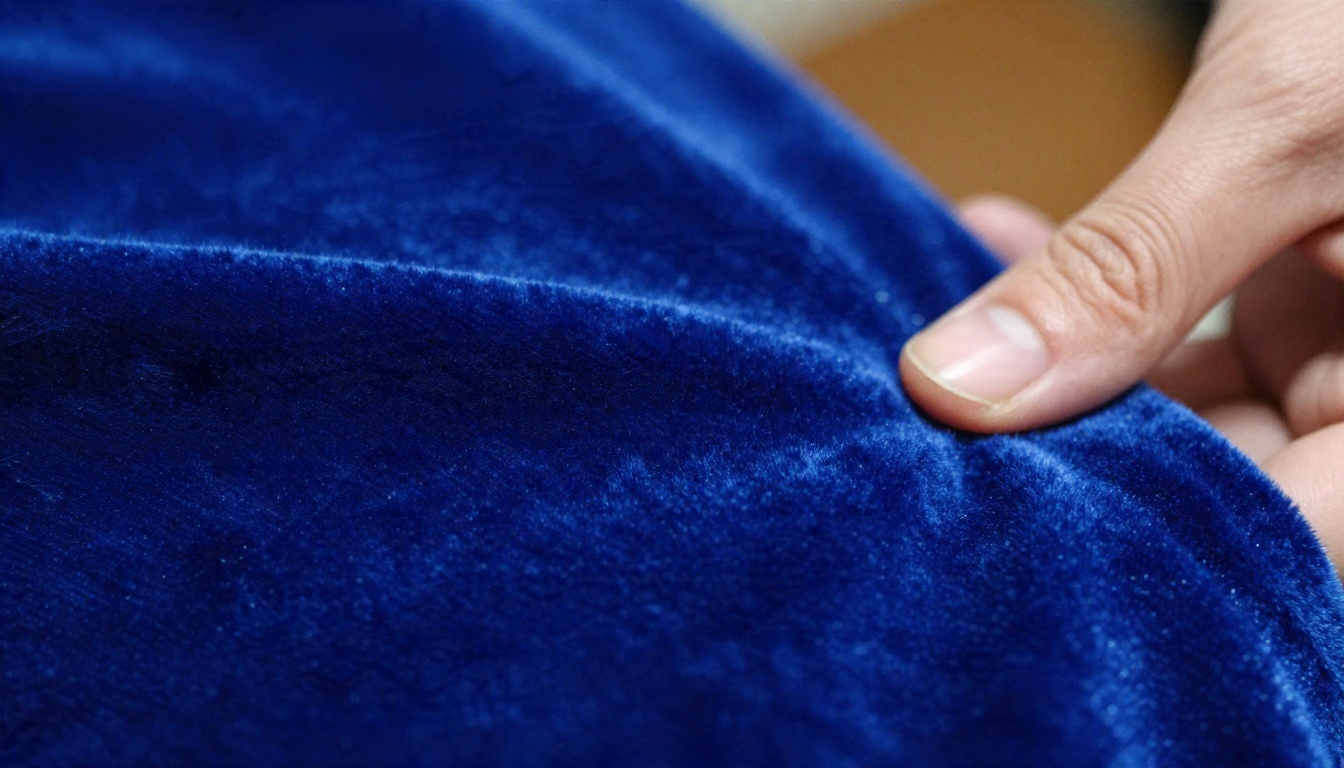
| वेलवेट | "keep the deep pile texture and rich shadows" | गहराई और किनारों पर नरम चमक |
| लिनन या कॉटन | "keep the matte weave and natural wrinkles" | वास्तविक सतह की बनावट |
| लेस | "keep the lace pattern and the skin visible through the holes" | बारीक पैटर्न का डिटेल |
| सीक्विन | "keep the individual sparkle points" | चमक और छोटे रिफ़्लेक्शन |
कॉपी करने लायक रंग के प्रॉम्प्ट
जब आपको कोई खास मूड चाहिए, तो ये शब्द आज़माएँ:
- गर्म और बोल्ड: क्रिमसन, गहरा नारंगी, टेराकोटा, सरसों पीला
- नरम और रोमांटिक: डस्टी रोज़, ब्लश पिंक, लैवेंडर, हल्का पीच
- ठंडा और शांत: स्काई ब्लू, सेज ग्रीन, टील, नेवी
- क्लासिक और फ़ॉर्मल: काला, आइवरी, शैंपेन, गहरा बरगंडी
💡 नामित शेड सामान्य शब्दों से बेहतर काम करते हैं। "Sage green" आपको एक धूसर हरा देगा जो असली ड्रेस जैसा लगता है। "Green" का नतीजा चमकीला घास जैसा हरा भी आ सकता है।
प्रॉम्प्ट के साथ असली उदाहरण
असली फ़ोटो पर शेड देखने से प्रॉम्प्ट के चुनाव और साफ़ समझ आते हैं। नीचे हर मामले में विचार यह है कि दिखाई गई फ़ोटो जैसी किसी फ़ोटो से शुरू करें और उसके नीचे लिखा प्रॉम्प्ट लागू करें।
उदाहरण 1: लाल से एमराल्ड
ऊपर की बालकनी वाली फ़ोटो में गर्म गोल्डन आवर रोशनी के नीचे एक गहरे लाल क्रेप ड्रेस है। थोड़ा ठंडा लुक पाने के लिए:
"Change the red dress to deep emerald green. Keep the crepe texture, the folds and the warm golden hour lighting. Do not change skin, hair or the background."
गर्म रोशनी फिर भी हाइलाइट्स पर अपना रंग चढ़ाएगी, इसलिए हरा रंग ऐसा लगेगा मानो उसी पल में फ़ोटो खींची गई हो। प्रॉम्प्ट में रोशनी का ज़िक्र करने का मुख्य कारण यही है।
उदाहरण 2: स्काई ब्लू शिफ़ॉन से डस्टी रोज़
बहते कपड़े पर ही कमज़ोर एडिट बिखर जाते हैं, क्योंकि शिफ़ॉन अर्ध-पारदर्शी होता है और उसके आर-पार पीछे का दृश्य दिखता है।
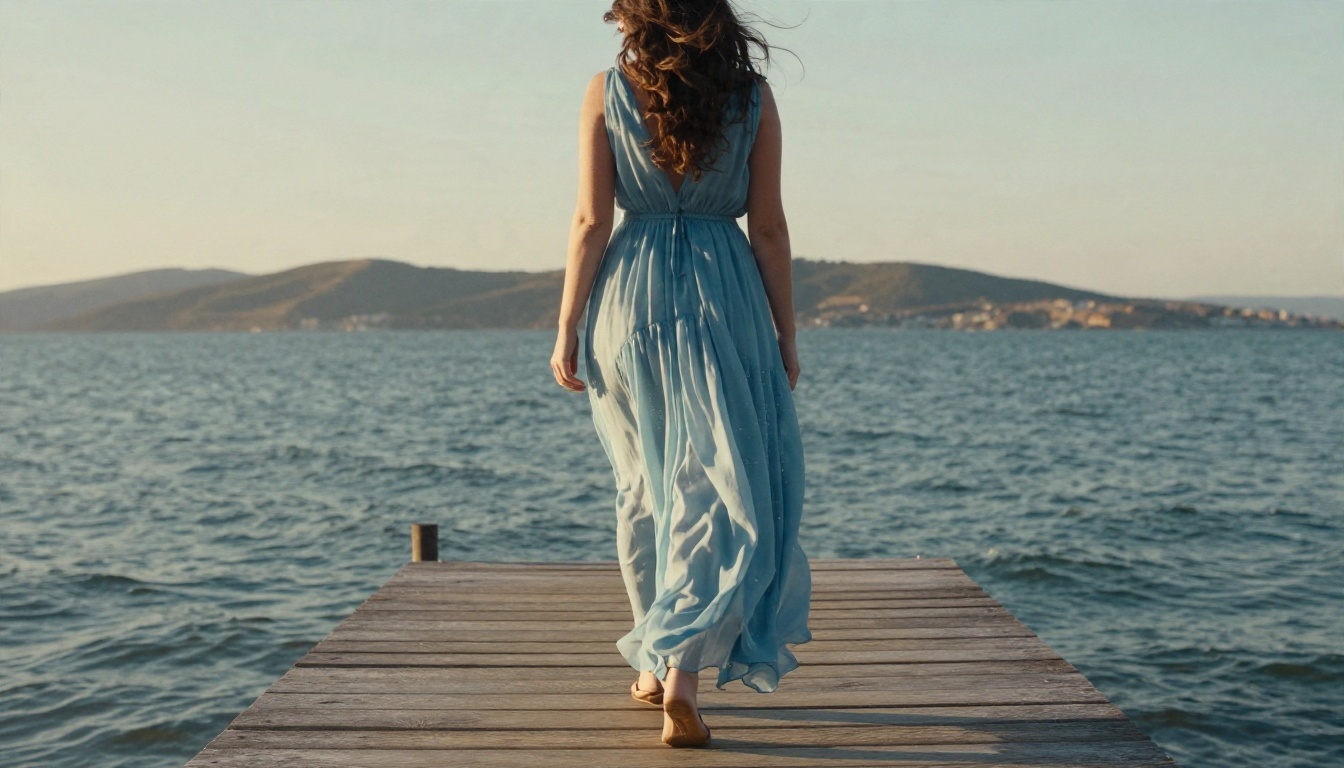
"ब्लू शिफ़ॉन ड्रेस को डस्टी रोज़ पिंक में बदलें। लेयर्ड सेमी-ट्रांसपेरेंट कपड़ा, हवा से लहराने की गति और नरम बैकलाइट बरकरार रखें। समुद्र और पियर अपरिवर्तित रखें।"
जनरेट करने के बाद हेम को ध्यान से देखें। अगर स्कर्ट के पीछे का पानी गुलाबी-सा दिखे, तो अगले रन में "the water stays turquoise" जोड़ें।
उदाहरण 3: आइवरी सैटिन से सेज ग्रीन
हल्के रंग की ड्रेस का रंग बदलना आसान होता है, क्योंकि बदलने के लिए कोई गहरा मूल रंग नहीं होता जिससे लड़ना पड़े। पेस्टल शेड हर परछाई भी साफ़ दिखाते हैं, इसलिए नतीजा अक्सर बहुत स्वाभाविक लगता है।
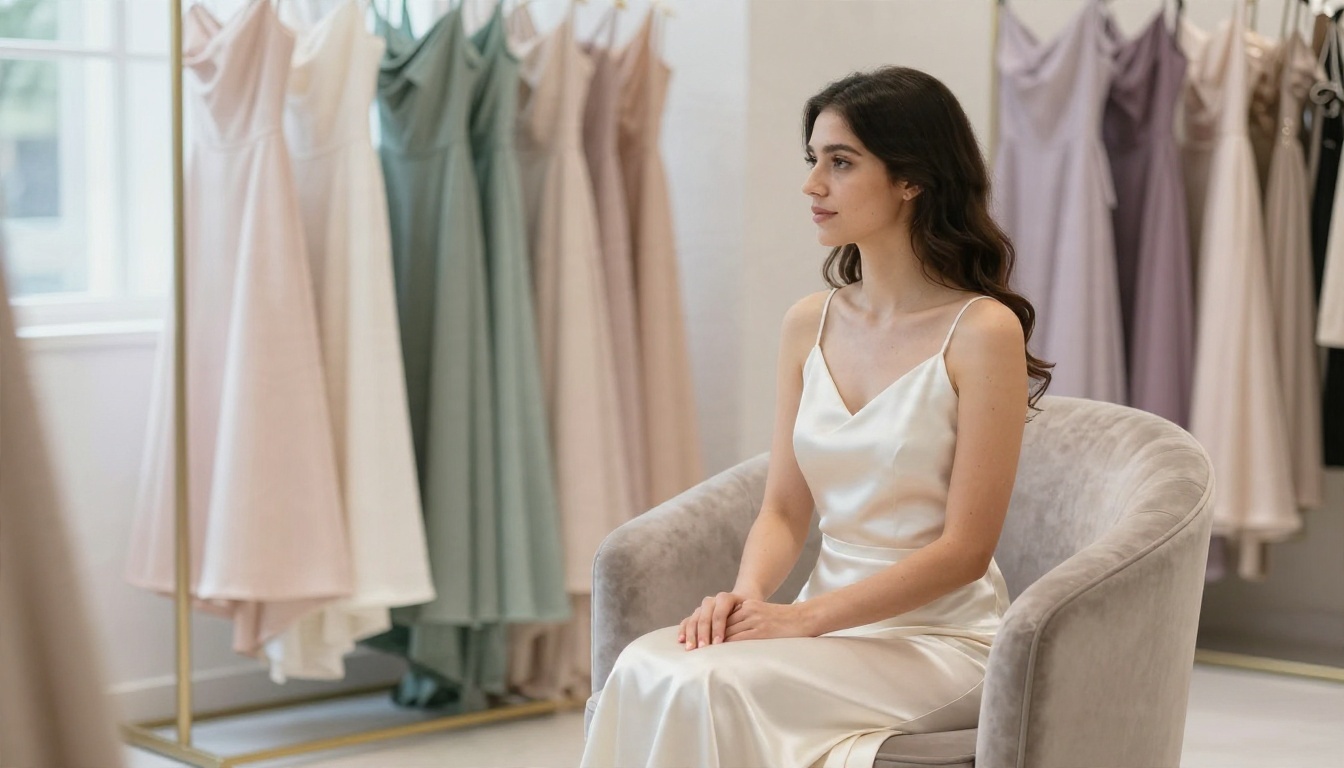
"आइवरी सैटिन स्लिप ड्रेस को सेज ग्रीन में बदलें। सैटिन की चमक, खिड़की की नरम रोशनी और उसके पीछे रैक पर टंगी ड्रेसें अपरिवर्तित रखें।"
यह ख़रीदारों और उन दुल्हनों के लिए काम की तरकीब है जो ब्राइड्समेड्स के रंग तय कर रही हैं। एक ही फ़ोटो पर कुछ ही मिनटों में पाँच शेड आज़माए जा सकते हैं।
उदाहरण 4: ब्लैक गाउन से मिडनाइट ब्लू
काले रंग को बदलना सबसे मुश्किल है, क्योंकि काली ड्रेस की ज़्यादातर सिलवटें परछाई में छिप जाती हैं, इसलिए एडिटर के पास काम करने के लिए कम डिटेल होती है।
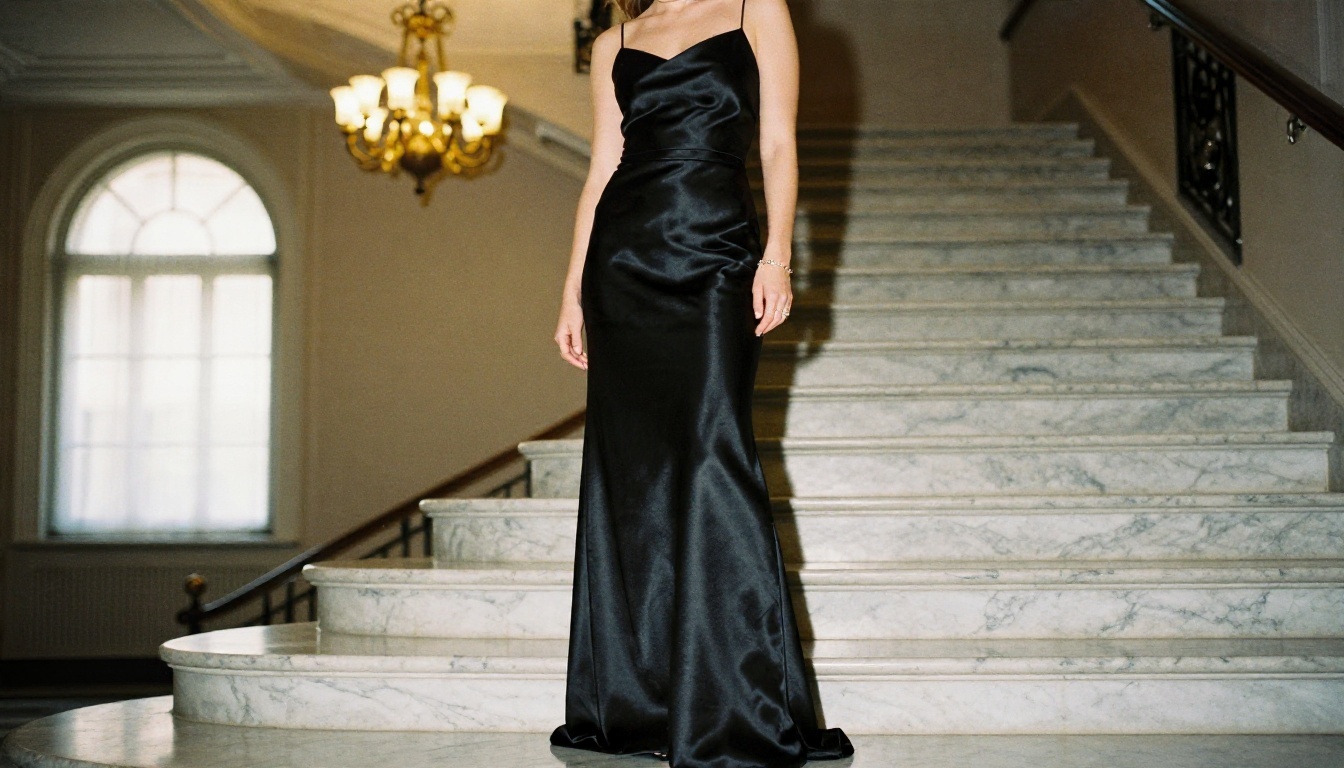
"काले इवनिंग गाउन को मिडनाइट ब्लू सैटिन में बदलें। सिलवटों के साथ दिखने वाले हाइलाइट और झूमर के रिफ़्लेक्शन बरकरार रखें। संगमरमर और ज्वेलरी अपरिवर्तित रखें।"
काली ड्रेसों के लिए गहरा टारगेट रंग चुनें (नेवी, गहरा हरा, बरगंडी)। काले से पेस्टल पीले पर जाने पर मॉडल को वह डिटेल गढ़नी पड़ती है जो उसे दिख नहीं रही, और नतीजे कम अनुमानित होते हैं।
अन्य मॉडल जिन्हें आज़माना चाहिए
Image Editor Pro एक बेहतरीन डिफ़ॉल्ट विकल्प है, फिर भी अलग-अलग मॉडल की अलग खूबियाँ होती हैं। नीचे दिए सभी मॉडल PicassoIA पर उपलब्ध हैं, तो आप प्लेटफ़ॉर्म छोड़े बिना उनके बीच स्विच कर सकते हैं।
मॉडल कब बदलें
- चेहरा थोड़ा बदल गया। Qwen Image Edit 2511 या Nano Banana आज़माएँ, जो पहचान बनाए रखने के लिए जाने जाते हैं।
- फ़ैब्रिक सपाट लगता है। वही प्रॉम्प्ट Seedream 4.5 में चलाएँ और चमक की तुलना करें।
- आपको जल्दी बारह रंग के विकल्प चाहिए। Flux Kontext Fast इस्तेमाल करें और हर बार सिर्फ़ रंग वाला शब्द बदलें।
- आपको पोस्टर साइज़ की इमेज चाहिए। अतिरिक्त रिज़ोल्यूशन के लिए Nano Banana Pro में फ़िनिश करें।
आम गलतियों को ठीक करना
अच्छे टूल भी कभी-कभी गलती करते हैं। ये पाँच समस्याएँ आपको सबसे ज़्यादा दिखेंगी और हर एक का समाधान भी।
रंग त्वचा या बालों पर फैलना
हाथों, गर्दन या बालों पर हल्का रंग दिखता है। यह लाइन जोड़ें: "Do not change the skin tone, hair color or any accessories." अगर फिर भी बना रहे, तो शरीर के हिस्से का नाम लें: "The arms and shoulders keep their original skin tone."
सपाट, पेंट किए जैसा दिखने वाला फ़ैब्रिक
नई ड्रेस बिना फ़ोल्ड वाले ठोस रंग के ब्लॉक जैसी लगती है। ऐसा तब होता है जब प्रॉम्प्ट में टेक्सचर का ज़िक्र न हो। "keep all folds, wrinkles, shadows and highlights" जोड़ें और फ़ैब्रिक का नाम लें।
ग़लत शेड
आपने नीला माँगा और टील जैसा रंग मिला। खास शेड वाले शब्द और कोई संदर्भ वस्तु इस्तेमाल करें, जैसे "cobalt blue like a clear afternoon sky" या "a deep wine red, similar to burgundy"। छोटी तुलनाएँ लंबे विशेषणों से बेहतर काम करती हैं।
बाकी कपड़े भी बदल गए
आपकी जैकेट, स्कार्फ़ या बैग का रंग भी बदल गया। साफ़ बताएँ: "Change only the dress. The jacket, scarf and shoes stay exactly the same."
पैटर्न गायब हो गया
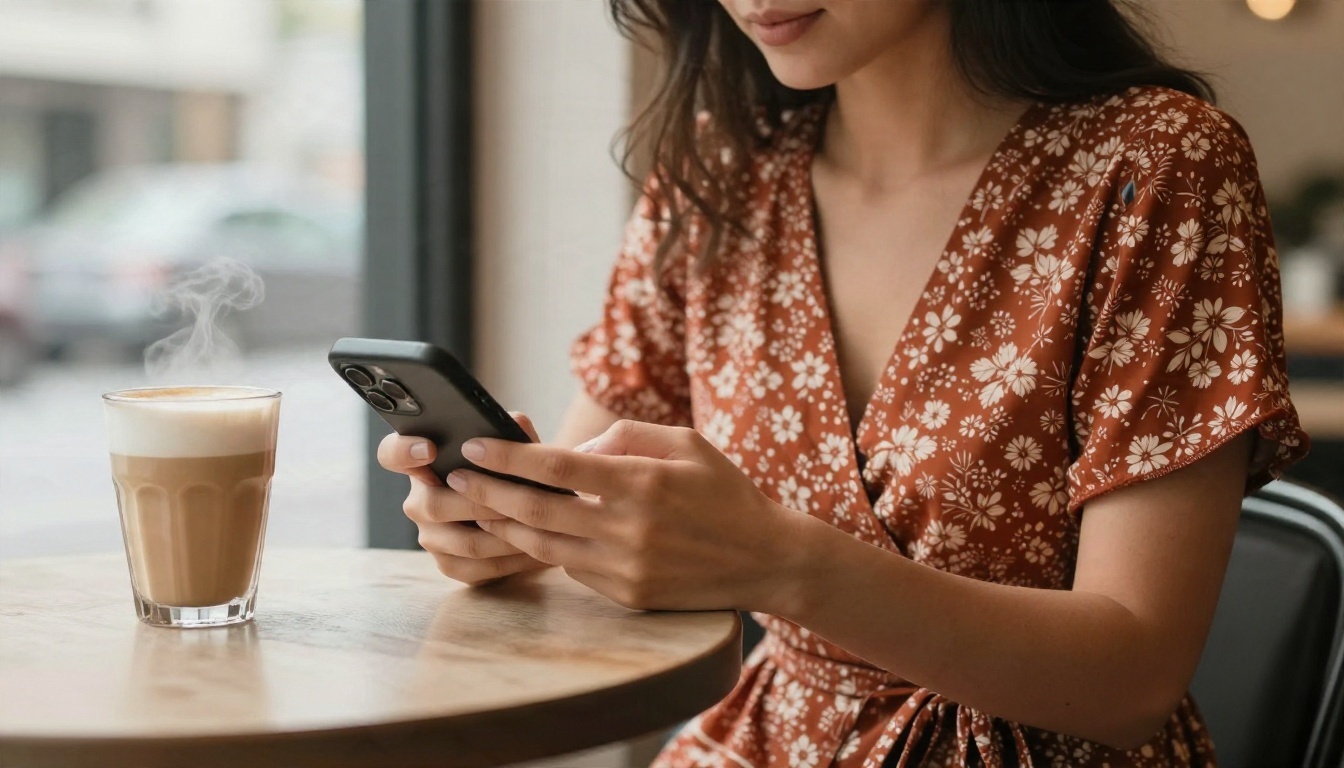
फ़्लोरल या प्रिंट वाली ड्रेसें कभी-कभी ठोस रंग में बदल जाती हैं। अगर आप प्रिंट रखना चाहते हैं पर पैलेट बदलना चाहते हैं, तो यह कहें: "Keep the floral pattern and change the dominant color from terracotta to navy, with cream flowers."
असली नतीजों के लिए टिप्स
प्रॉम्प्ट आधा काम है। कुछ आदतें हर रीकलर की गुणवत्ता बढ़ा देती हैं।
साफ़ फ़ोटो से शुरू करें
- ऐसी फ़ोटो लें जिसमें ड्रेस शार्प और अच्छी तरह रोशन हो।
- ऐसे भारी फ़िल्टर से बचें जिन्होंने पहले से रंग बदल दिए हों।
- ध्यान भटकाने वाली चीज़ें तभी काटें जब वे ड्रेस से टकराती हों।
- अगर ड्रेस किसी बैग या बालों से आंशिक रूप से ढकी है, तो यह बताएँ: "The strap of the bag stays in front of the dress."
रंग को रोशनी से मिलाएँ
स्टूडियो में जो रंग सही लगता है, वह बाहर अजीब लग सकता है। गोल्डन आवर की रोशनी हर शेड को गर्म कर देती है। ठंडी बादलों वाली रोशनी पीले रंग को कीचड़ जैसा दिखा सकती है। अगर रीकलर की गई ड्रेस ग़लत लगे, तो अक्सर समस्या एडिट में नहीं, बल्कि रंग और रोशनी के मेल में होती है।
| रोशनी | सबसे अच्छे लगने वाले रंग | ऐसे रंग जो ख़राब लग सकते हैं |
|---|
| गोल्डन आवर | एमेराल्ड, बरगंडी, टेराकोटा | हल्का पीला, नियॉन शेड |
| बादल वाली दिन की रोशनी | नेवी, सेज, डस्टी रोज़ | सरसों, नारंगी |
| इनडोर गर्म रोशनी | शैंपेन, गहरा लाल, फ़ॉरेस्ट ग्रीन | बर्फ़ीला नीला, चाँदी |
| तेज़ दोपहर की धूप | सफ़ेद, कोबाल्ट, कोरल | काले पर बहुत गहरा काला |
हल्की ड्रेसों पर काम करें, आसान जीत के लिए
हल्की और मीडियम टोन वाली ड्रेसों में सबसे साफ़ शैडिंग होती है, जिससे मॉडल को फ़ॉलो करने के लिए ज़्यादा होता है। गहरी ड्रेसों और भारी प्रिंट वाली ड्रेसों के लिए ज़्यादा सावधान प्रॉम्प्ट चाहिए, और शायद कुछ अतिरिक्त कोशिशें भी।
ग्रुप फ़ोटो में एक बार में एक व्यक्ति को एडिट करें
जब दो या अधिक लोग दिखें, तो एडिटर को साफ़ बताएँ कि किसे बदलना है: "Change only the dress of the woman on the right, from coral pink to turquoise. The woman on the left stays unchanged." पोज़िशन और मौजूदा रंग एक साथ बताने से कोई शक नहीं रहता।
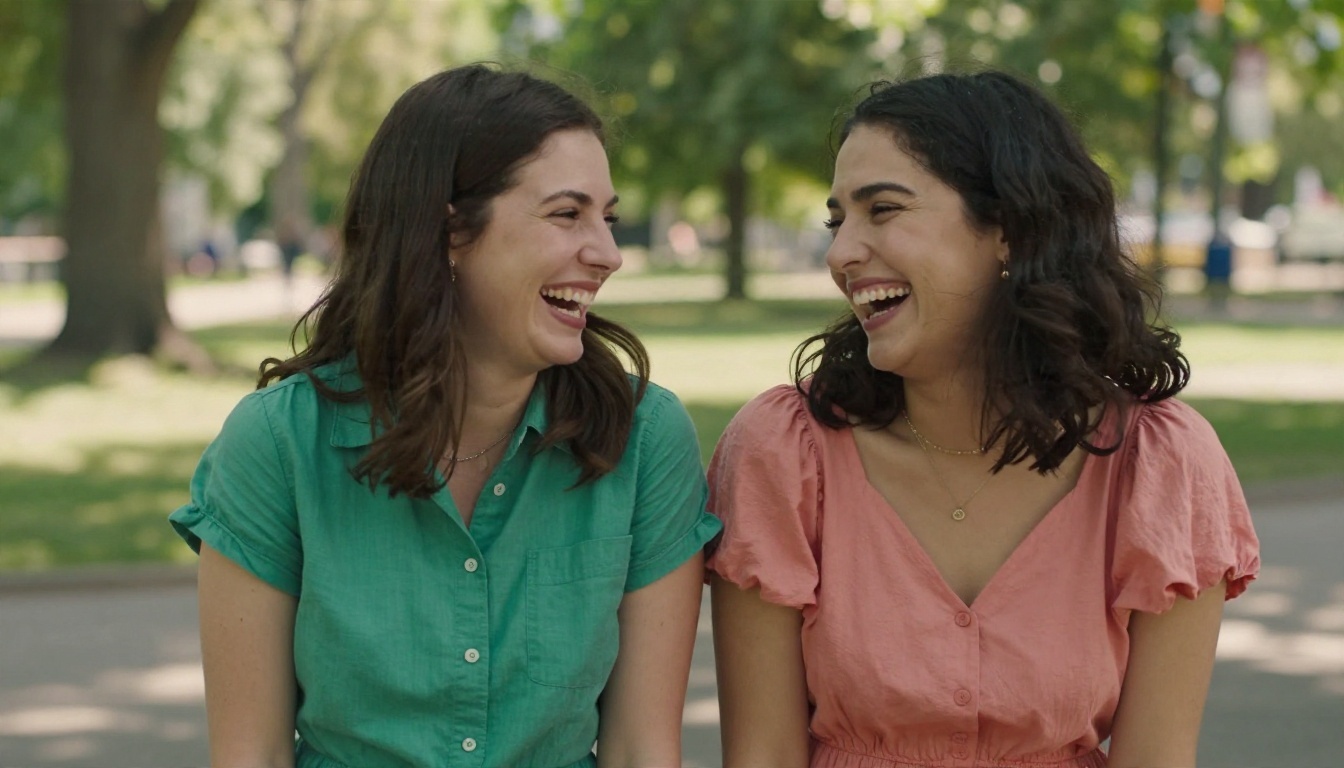
ग्रुप फ़ोटो के लिए, जब Image Editor Pro गलत व्यक्ति को छू ले, तो Qwen Image Edit Plus एक मज़बूत दूसरा विकल्प है।
इसका इस्तेमाल कौन करता है और क्यों
ड्रेस का रंग बदलना सुनने में खास लग सकता है, लेकिन इसके उपयोग काफ़ी व्यापक हैं:
- ऑनलाइन विक्रेता छह फ़ोटो शूट किए बिना एक ड्रेस को छह रंगों में दिखाते हैं।
- वेडिंग प्लानर ऑर्डर देने से पहले असली फ़ोटो पर ब्राइड्समेड के शेड दिखाते हैं।
- फ़ैशन के छात्र किसी कलेक्शन के लिए पैलेट जल्दी टेस्ट करते हैं।
- फ़ोटोग्राफ़र किसी परफ़ेक्ट फ़्रेम को बचाते हैं, जब क्लाइंट ने ग़लत आउटफ़िट चुन लिया हो।
- रोज़मर्रा के खरीदार पैसे खर्च करने से पहले देखते हैं कि कोई रंग उन पर कैसा लगता है।
- सोशल मीडिया क्रिएटर पोस्ट के लिए मेल खाते आउटफ़िट के वेरिएशन बनाते हैं।
ईमानदारी की एक बात: अगर आप कोई प्रोडक्ट बेच रहे हैं, तो पक्का करें कि रीकलर की गई इमेज असली कपड़े से मेल खाती हो। जो आइटम लिस्टिंग से अलग दिखते हैं, ग्राहक उन्हें लौटाते हैं, और रीकलर एक झलक है, असली फ़ैब्रिक स्वैच का विकल्प नहीं।
अपनी फ़ोटो पर आज़माएँ
अब आपके पास ज़रूरी सब कुछ है: एक साफ़ वर्कफ़्लो, प्रॉम्प्ट का फ़ॉर्मूला, फ़ैब्रिक के हिसाब से वाक्यांश, और आम समस्याओं के समाधान। इसे काम करते देखने का सबसे तेज़ तरीका है कि अपने फ़ोन से एक फ़ोटो चुनें और उसे चलाएँ।
आपके पहले सत्र के लिए एक सरल योजना:
- PicassoIA Image Editor Pro खोलें और ऐसी फ़ोटो अपलोड करें जिसमें ड्रेस साफ़ दिखती हो।
- एक नए रंग के साथ बेसिक प्रॉम्प्ट चलाएँ।
- सिर्फ़ रंग वाला शब्द बदलते हुए अलग शेड में तीन और वर्ज़न जनरेट करें।
- अपना पसंदीदा चुनें, और अगर चेहरा या फ़ैब्रिक ठीक न लगे, तो वही प्रॉम्प्ट Nano Banana या Seedream 4.5 में दोहराएँ।
खुलकर प्रयोग करें। एडिटर में अनलिमिटेड जनरेशन के साथ एक रंग आज़माने में आपके कुछ सेकंड के सिवा कुछ नहीं लगता है, और सबसे अच्छा शेड अक्सर वह होता है जिसकी आपने उम्मीद नहीं की थी। वे सभी इमेज मॉडल देखने के लिए जिनके बीच आप स्विच कर सकते हैं, picassoia.com/en/all-models पर पूरी सूची देखें और आज ही PicassoIA पर अपने वर्ज़न बनाना शुरू करें।


