Has encontrado la foto perfecta. La luz es suave, la pose es natural, tu sonrisa es real y el vestido es del color equivocado. Quizá el rojo choca con el lugar del evento, quizá el tono de las damas de honor cambió después de la sesión o quizá solo quieres ver cómo queda ese conjunto en esmeralda antes de comprarlo. Hace unos años, arreglar eso significaba horas de máscaras y deslizadores de tono. Hoy puedes cambiar el color del vestido en una foto con una sola frase de texto y un editor online gratuito.
Este artículo te muestra exactamente cómo hacerlo. Obtendrás un flujo de trabajo sencillo, prompts listos para copiar, una tabla de combinaciones de color y tejido, ejemplos reales y soluciones a los errores que hacen que los vestidos recoloreados parezcan falsos. Todo lo que verás a continuación funciona en un teléfono o en un equipo portátil, y no necesitas experiencia en edición.
💡 Respuesta rápida: Sube tu foto a PicassoIA Image Editor Pro, escribe "Change the dress color to emerald green, keep the fabric texture, folds and lighting exactly the same" y ejecútalo. Ese único prompt resuelve la mayoría de las fotos.
Por qué ahora funcionan los cambios de color en vestidos
Recolorear una prenda solía ser un trabajo de máscaras. Trazabas el vestido con una herramienta de selección, cambiabas el tono y luego dedicabas otra hora a corregir los bordes, las sombras y las zonas donde el color se escapaba a la piel. El resultado a menudo parecía plano, porque un simple cambio de tono no entiende la luz.
Los modelos de edición de imagen actuales funcionan de otra manera. Leen tu instrucción, localizan la prenda y la repintan respetando los pliegues, los reflejos y las sombras que ya existen en la imagen.
El método antiguo frente al método con prompts
| Método | Tiempo por foto | Habilidad necesaria | Problema típico |
|---|
| Selección manual y deslizador de tono | De 20 a 60 minutos | Alta | El color se escapa a la piel, tejido plano |
| Apps móviles de filtros de color | De 2 a 5 minutos | Baja | Cambia toda la imagen, no solo el vestido |
| Edición con prompts de IA | De 10 a 30 segundos | Muy baja | Necesita un prompt claro para mejores resultados |
La diferencia no es solo la velocidad. Un editor basado en prompts trata el vestido como un objeto con material, grosor y reflejos. Cuando pides "satén rosa polvoriento", ajusta el brillo además del color.
Lo que la IA cambia realmente
Cuando ejecutas un prompt de recoloreado, el modelo normalmente actualiza cuatro cosas:
- Color base en toda la prenda, incluido el forro visible en el bajo
- Tono de sombra, para que los pliegues sean versiones más oscuras del nuevo color y no manchas grises
- Reflejos, para que el satén siga brillando y el lino siga mate
- Rebote de color, el brillo tenue que el vestido proyecta sobre la piel y las superficies cercanas
Todo lo demás, como tu rostro, el cabello, el fondo y las joyas, debería quedar intacto. Si no es así, la solución está en el prompt, y lo veremos más abajo.
Cómo usar Image Editor Pro
PicassoIA Image Editor Pro es el punto de partida más sencillo porque está pensado exactamente para este tipo de edición: subes una imagen, describes el cambio y recibes una nueva versión. Ofrece generaciones ilimitadas, así que puedes probar cinco colores en la misma foto sin preocuparte por un contador.
Paso a paso
- Abre el editor. Ve a la página de Image Editor Pro e inicia sesión.
- Sube tu foto. Funciona un JPG o un PNG. Las fotos en las que el vestido se ve con claridad dan los mejores resultados.
- Escribe tu prompt. Indica la prenda, el nuevo color y lo que debe mantenerse igual.
- Genera. Espera unos segundos a la primera versión.
- Compara y refina. Si el tono no es el correcto, cambia una palabra del prompt (por ejemplo, "verde esmeralda intenso" por "menta clara") y vuelve a ejecutarlo.
- Descarga. Guarda la versión que más te guste en resolución completa.
Ajustes que importan
| Ajuste | Recomendación | Por qué |
|---|
| Imagen de entrada | Al menos 1024 px en el lado largo | Más píxeles dan costuras y bordes más limpios |
| Longitud del prompt | De 1 a 3 frases | Los prompts cortos evitan ediciones extra no deseadas |
| Redacción del color | Usa un tono con nombre más una palabra de matiz | "Borgoña" es más claro que "rojo oscuro" |
| Reintentos | Ejecuta de 2 a 4 versiones | Cada vez aparecen pequeñas diferencias de sombreado |
💡 Consejo: Cambia solo una cosa por ejecución. Si pides un color nuevo, un fondo nuevo y un peinado nuevo en un mismo prompt, el modelo tiene que adivinar tus prioridades y el vestido suele salir perjudicado.

Prompts que funcionan siempre
La mayoría de las ediciones fallidas se deben a una redacción vaga. Un buen prompt de recoloreado tiene tres partes: qué cambiar, el nuevo color y qué mantener.
La fórmula básica de prompt
Change the [garment] to [specific color]. Keep the [fabric / texture], folds, shadows and lighting the same. Do not change the face, hair, skin or background.
Esta es la fórmula aplicada a algunas peticiones habituales:
- "Change the red cocktail dress to emerald green. Keep the crepe texture, folds, shadows and lighting the same. Do not change the face, hair or background."
- "Change the long dress to burgundy. Keep the chiffon transparency and the way the skirt moves."
- "Recolor the dress to ivory white. Keep the satin sheen and soft shadows on the folds."
Prompts según el tejido
El mismo color se ve distinto en materiales distintos, y nombrar el tejido ayuda al modelo a decidir cuánto brillo conservar.
| Tejido | Añade esto a tu prompt | Qué protege |
|---|
| Satén o seda | "keep the glossy sheen and soft highlights" | Reflejos a lo largo de los pliegues |
| Gasa | "keep the semi-transparent layers and soft movement" | La luz que atraviesa la falda |
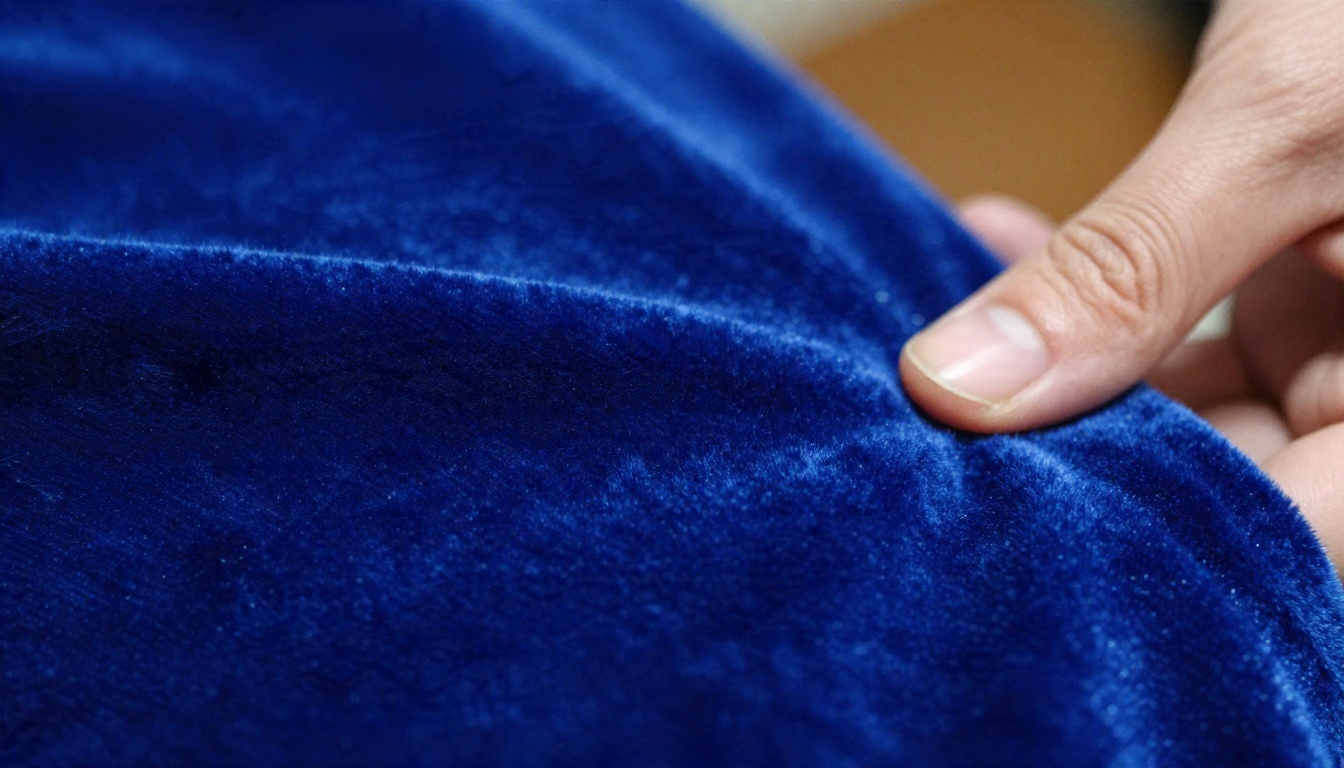
| Terciopelo | "keep the deep pile texture and rich shadows" | Profundidad y brillo suave en los bordes |
| Lino o algodón | "keep the matte weave and natural wrinkles" | Grano realista de la superficie |
| Encaje | "keep the lace pattern and the skin visible through the holes" | Detalle fino del diseño |
| Lentejuelas | "keep the individual sparkle points" | Brillos y reflejos diminutos |
Prompts de color para copiar
Prueba estas frases cuando quieras un ambiente concreto:
- Cálido y atrevido: carmesí, naranja quemado, terracota, amarillo mostaza
- Suave y romántico: rosa polvoriento, rosa rubor, lavanda, melocotón pálido
- Fresco y tranquilo: azul cielo, verde salvia, verde azulado, azul marino
- Clásico y formal: negro, marfil, champán, borgoña intenso
💡 Los tonos con nombre funcionan mejor que los genéricos. "Verde salvia" dará un verde grisáceo que parece un vestido real. "Verde" puede salir como un verde hierba muy vivo.
Ejemplos reales con prompts
Ver los tonos sobre fotos reales aclara las decisiones del prompt. En cada caso siguiente, la idea es partir de una foto como la mostrada y aplicar el prompt escrito debajo.
Ejemplo 1: de rojo a esmeralda
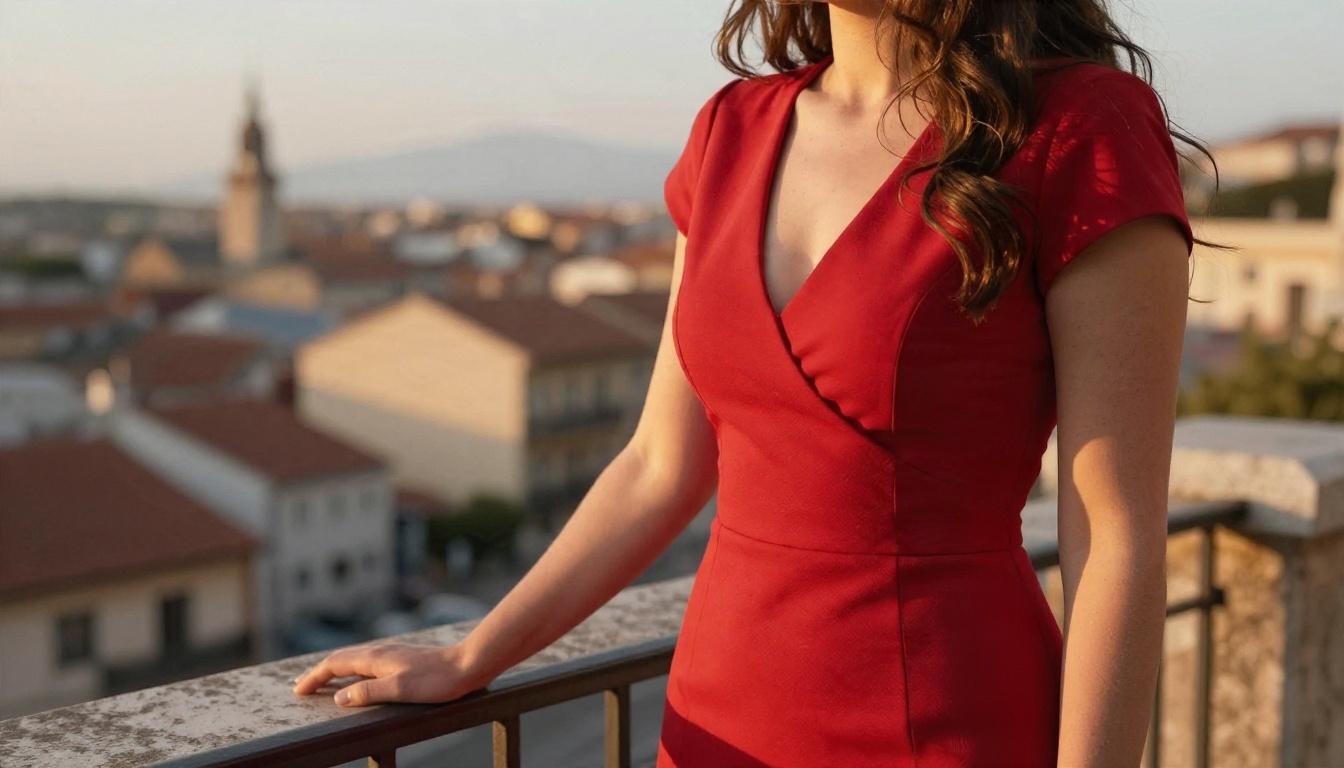
La foto del balcón de arriba muestra un vestido de crepé rojo intenso bajo una luz cálida dorada. Para un aspecto más fresco:
"Change the red dress to deep emerald green. Keep the crepe texture, the folds and the warm golden hour lighting. Do not change skin, hair or the background."
La luz cálida debería seguir tiñendo los reflejos, así el verde parece fotografiado en el mismo momento. Esa es la razón principal para mencionar la iluminación en el prompt.
Ejemplo 2: de gasa azul cielo a rosa polvoriento
Con las telas fluidas, las ediciones débiles se desmoronan, porque la gasa es semitransparente y el fondo se ve a través de ella.
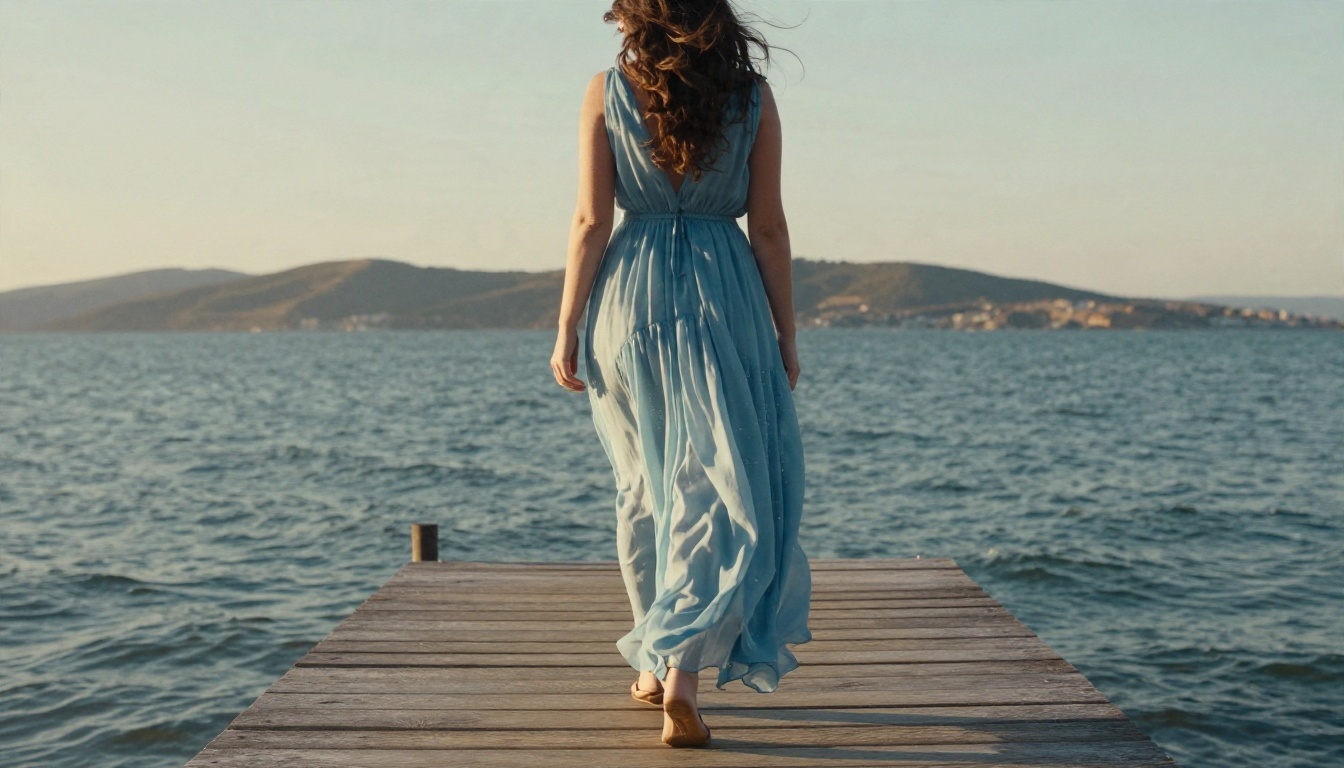
"Cambia el vestido de gasa azul por rosa empolvado. Mantén la tela semitransparente en capas, el movimiento del viento y la luz suave de contraluz. Mantén el mar y el muelle sin cambios."
Mira el bajo después de generar. Si el agua detrás de la falda se ve rosada, añade "the water stays turquoise" en la siguiente ejecución.
Ejemplo 3: de satén marfil a verde salvia
Los vestidos claros son fáciles de recolorear porque no hay un color original fuerte con el que luchar. Los tonos pastel también muestran cada sombra, así que el resultado tiende a verse muy natural.
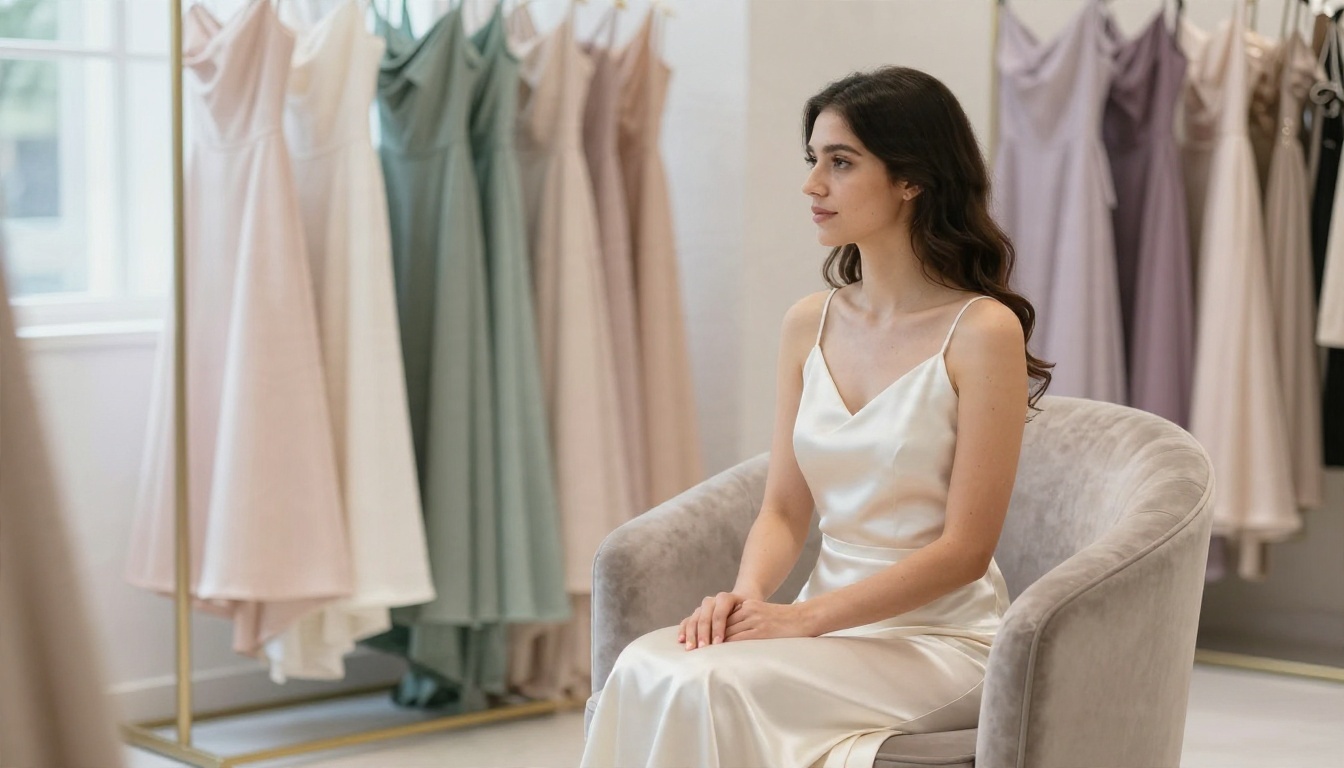
"Cambia el vestido combinación de satén marfil por verde salvia. Mantén el brillo del satén, la luz suave de la ventana y los vestidos de la percha detrás de ella sin cambios."
Es un truco útil para quienes compran y para las novias que planean los colores de las damas de honor. Puedes probar cinco tonos en una misma foto en un par de minutos.
Ejemplo 4: de vestido negro a azul medianoche
El negro es el color más difícil de cambiar, porque un vestido negro oculta la mayoría de sus pliegues en la sombra, así que el editor tiene menos detalle con el que trabajar.
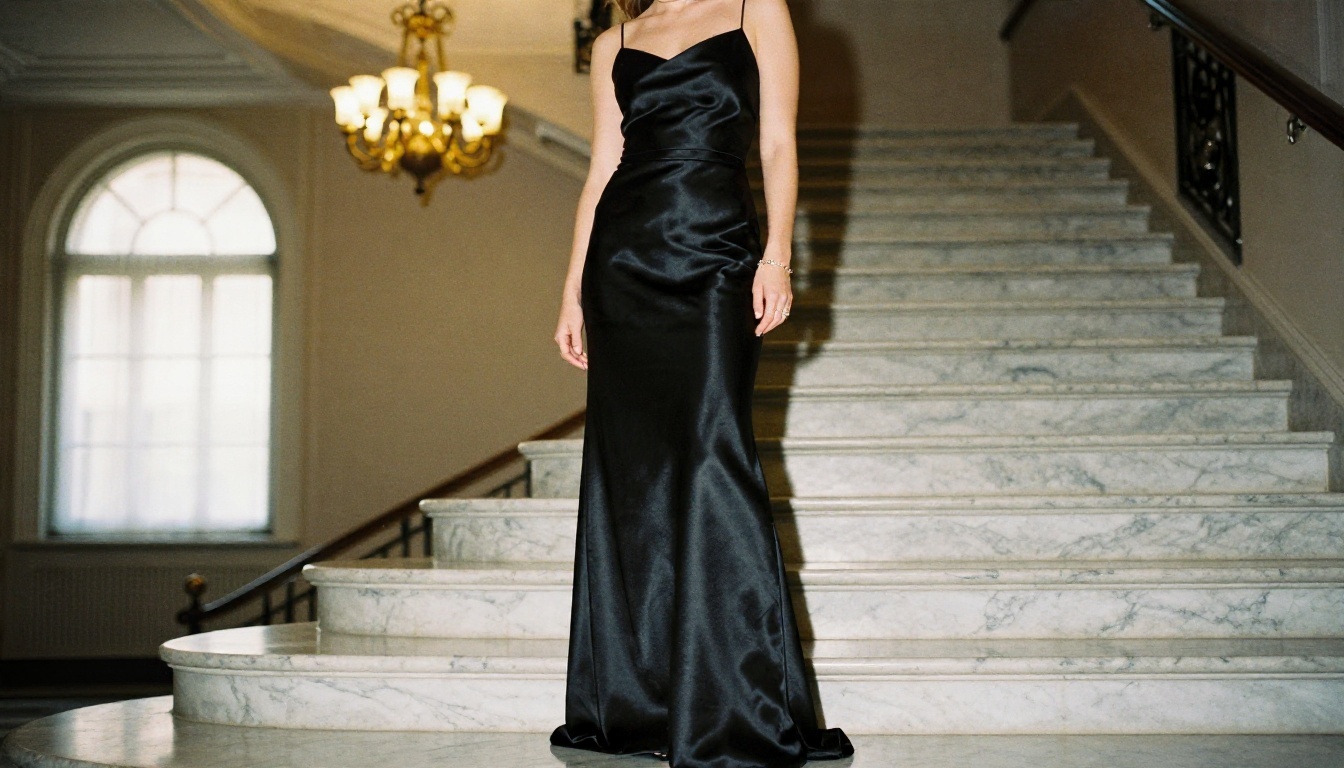
"Cambia el vestido de noche negro por satén azul medianoche. Mantén los reflejos a lo largo de los pliegues y los reflejos de la lámpara de araña. Mantén el mármol y las joyas sin cambios."
Elige un color de destino oscuro (azul marino, verde intenso, borgoña) para los vestidos negros. Pasar de negro a amarillo pastel obliga al modelo a inventar detalles que no puede ver, y los resultados son menos predecibles.
Otros modelos que vale la pena probar
Image Editor Pro es una gran opción por defecto, aunque cada modelo tiene sus puntos fuertes. Todos los siguientes están en PicassoIA, así que puedes cambiar entre ellos sin salir de la plataforma.
| Modelo | Ideal para | Notas |
|---|
| Nano Banana | Cambios de color rápidos y fieles | Mantiene los rostros y los fondos estables |
| Nano Banana Pro | Resultados de alta resolución | Útil si planeas imprimir |
| Seedream 4.5 | Color intenso y detalle de la tela | Muy bueno con fotos de moda |
| Flux Kontext Fast | Ediciones rápidas con una sola instrucción | Ideal para probar muchos colores |
| Qwen Image Edit Plus | Ediciones precisas de objetos | Gestiona bien las fotos con varias personas |
| Qwen Image Edit 2511 | Identidad coherente | Mantiene los rostros muy fieles al original |
| GPT Image 2 | Prompts en lenguaje natural | Entiende instrucciones largas y descriptivas |
Cuándo cambiar de modelo
- El rostro cambió un poco. Prueba Qwen Image Edit 2511 o Nano Banana, conocidos por mantener la identidad.
- El tejido se ve plano. Ejecuta el mismo prompt en Seedream 4.5 y compara el brillo.
- Quieres doce opciones de color rápido. Usa Flux Kontext Fast y cambia solo la palabra del color cada vez.
- Necesitas una imagen de tamaño póster. Termina en Nano Banana Pro para la resolución extra.
Cómo corregir los errores más comunes
Incluso las buenas herramientas cometen errores de vez en cuando. Estos son los cinco problemas que verás con más frecuencia y cómo resolver cada uno.
El color se escapa a la piel o al cabello
Ves un ligero tinte en los brazos, el cuello o el cabello. Añade esta línea: "Do not change the skin tone, hair color or any accessories." Si persiste, nombra la parte del cuerpo: "The arms and shoulders keep their original skin tone."
Tejido plano, con aspecto de pintura
El nuevo vestido parece un bloque de color sólido sin pliegues. Esto pasa cuando el prompt no menciona la textura. Añade "keep all folds, wrinkles, shadows and highlights" y nombra el tejido.
Tono incorrecto
Pediste azul y obtuviste algo parecido al verde azulado. Usa palabras de tono específicas y un objeto de referencia, como "cobalt blue like a clear afternoon sky" o "a deep wine red, similar to burgundy". Las comparaciones cortas funcionan mejor que los adjetivos largos.
Otras prendas también cambiaron
Tu chaqueta, tu bufanda o tu bolso también cambiaron de color. Sé explícito: "Change only the dress. The jacket, scarf and shoes stay exactly the same."
El estampado desapareció
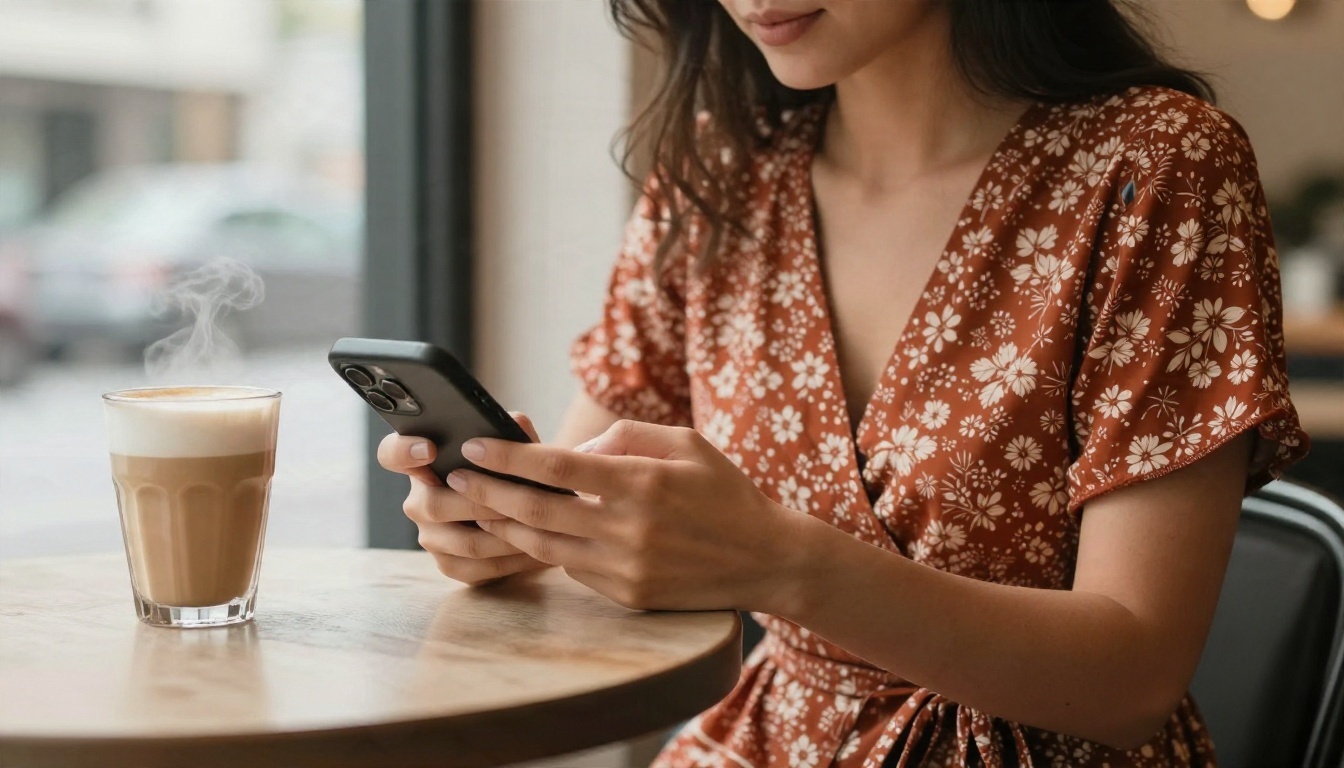
Los vestidos con flores o estampados a veces se convierten en colores sólidos. Si quieres mantener el estampado pero cambiar la paleta, dilo: "Keep the floral pattern and change the dominant color from terracotta to navy, with cream flowers."
Consejos para resultados realistas
Los prompts son solo la mitad del trabajo. Unos cuantos hábitos mejorarán la calidad de cada recoloreado.
Empieza con una foto limpia
- Usa una imagen en la que el vestido esté nítido y bien iluminado.
- Evita los filtros pesados que ya hayan alterado los colores.
- Recorta los objetos que distraigan solo si se superponen con el vestido.
- Si el vestido está parcialmente tapado por un bolso o el cabello, menciónalo: "The strap of the bag stays in front of the dress."
Ajusta el color a la luz
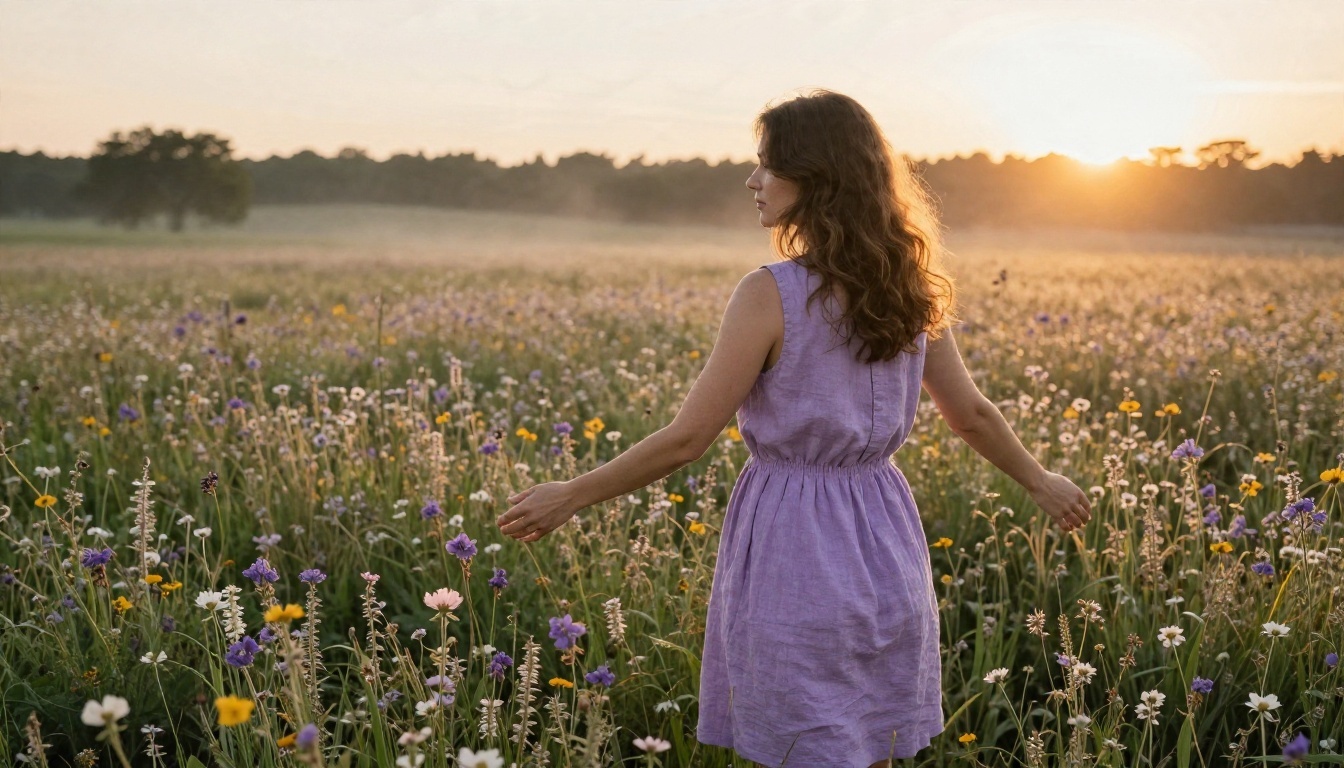
Un color que se ve bien en el estudio puede verse raro al aire libre. La luz de la hora dorada calienta todos los tonos. La luz nublada y fría apaga los amarillos. Si un vestido recoloreado se ve mal, el problema suele ser la combinación entre color y luz, no la edición.
| Iluminación | Colores que se ven mejor | Colores que pueden verse mal |
|---|
| Hora dorada | Esmeralda, borgoña, terracota | Amarillo pálido, tonos neón |
| Luz de día nublada | Azul marino, salvia, rosa polvoriento | Mostaza, naranja |
| Luz cálida de interior | Champán, rojo intenso, verde bosque | Azul hielo, plateado |
| Sol fuerte de mediodía | Blanco, cobalto, coral | Negro muy oscuro sobre negro |
Trabaja con vestidos claros para ganar con más facilidad
Los vestidos pálidos y de tonos medios son los que tienen más sombreado visible, lo que le da al modelo más en lo que basarse. Los vestidos oscuros y los estampados muy cargados necesitan prompts más cuidadosos, y es posible que hagan falta algunos intentos más.
Edita una persona cada vez en fotos de grupo
Cuando aparecen dos o más personas, indica al editor exactamente a quién cambiar: "Change only the dress of the woman on the right, from coral pink to turquoise. The woman on the left stays unchanged." Describir la posición y el color actual a la vez elimina cualquier duda.
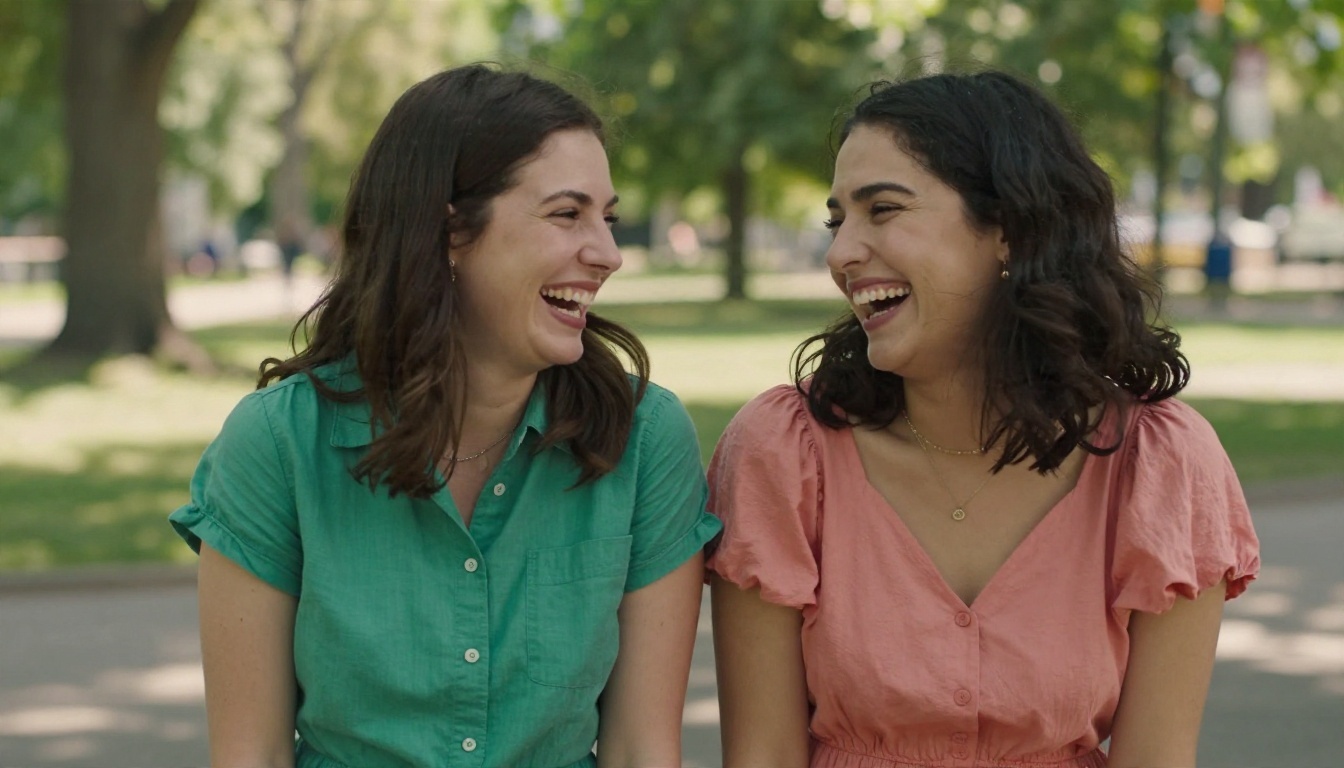
Para una foto de grupo, Qwen Image Edit Plus es una segunda opción sólida cuando Image Editor Pro toca a la persona equivocada.
Quién lo usa y por qué
Cambiar el color de un vestido puede parecer un nicho, pero los casos de uso son muy variados:
- Vendedores online muestran un vestido en seis colores sin seis sesiones de fotos.
- Organizadores de bodas previsualizan los tonos de las damas de honor sobre fotos reales antes de encargar nada.
- Estudiantes de moda prueban paletas para una colección con rapidez.
- Fotógrafos salvan un encuadre perfecto cuando el cliente eligió el conjunto equivocado.
- Compradores habituales comprueban cómo les sienta un color antes de gastar dinero.
- Creadores de redes sociales producen variaciones de conjuntos a juego para sus publicaciones.
Una nota de honestidad: si vendes un producto, asegúrate de que la imagen recoloreada coincida con la prenda real. Los clientes devuelven artículos que se ven distintos de la ficha, y un recoloreado es una vista previa, no un sustituto de la muestra real del tejido.
Pruébalo con tus propias fotos
Ya tienes todo lo que necesitas: un flujo de trabajo claro, una fórmula de prompt, frases específicas por tejido y soluciones a los problemas comunes. La forma más rápida de verlo funcionar es elegir una foto de tu teléfono y ejecutarla.
Este es un plan sencillo para tu primera sesión:
- Abre PicassoIA Image Editor Pro y sube una foto con un vestido bien visible.
- Ejecuta el prompt básico con un nuevo color.
- Genera tres versiones más con tonos distintos, cambiando solo la palabra del color.
- Elige tu favorita y, si el rostro o el tejido no te convencen, repite el mismo prompt en Nano Banana o Seedream 4.5.
Experimenta sin miedo. Con generaciones ilimitadas en el editor, probar un color no te cuesta nada más que unos segundos, y el mejor tono suele ser el que no esperabas. Para ver todos los modelos de imagen entre los que puedes cambiar, consulta la lista completa en picassoia.com/en/all-models y empieza hoy mismo a crear tus propias versiones en PicassoIA.


