Você encontrou a foto perfeita. A luz é suave, a pose é natural, o sorriso é verdadeiro, mas o vestido está na cor errada. Talvez o vermelho não combine com o local, talvez o tom das madrinhas tenha mudado depois do ensaio ou talvez você só queira ver como aquela roupa fica em verde esmeralda antes de comprar. Há alguns anos, corrigir isso exigia horas de máscaras e controles de matiz. Hoje você pode trocar a cor do vestido na foto com uma frase de texto e um editor online gratuito.
Este artigo mostra exatamente como fazer. Você vai encontrar um fluxo de trabalho simples, prompts prontos para copiar, uma tabela de combinações de cor e tecido, exemplos reais e soluções para os erros que deixam os vestidos recoloridos com aparência falsa. Tudo a seguir funciona no celular ou no notebook, e você não precisa ter nenhuma experiência com edição.
💡 Resposta rápida: Envie sua foto para o PicassoIA Image Editor Pro, digite "Mude a cor do vestido para verde esmeralda, mantenha exatamente iguais a textura do tecido, as dobras e a iluminação" e execute. Esse prompt único resolve a maioria das fotos.
Por que a edição de cor de vestido funciona agora
Recolorir uma roupa costumava ser um trabalho de máscara. Você contornava o vestido com uma ferramenta de seleção, deslocava o matiz e depois passava mais uma hora corrigindo as bordas, as sombras e os lugares onde a cor vazava para a pele. O resultado muitas vezes ficava chapado, porque um simples deslocamento de matiz não entende a luz.
Os modelos modernos de edição de imagem funcionam de outro jeito. Eles leem sua instrução, encontram a peça de roupa e repintam o tecido respeitando as dobras, os realces e as sombras que já existem na imagem.
O jeito antigo ou o jeito por prompt
| Método | Tempo por foto | Habilidade necessária | Problema típico |
|---|
| Seleção manual e controle de matiz | 20 a 60 minutos | Alta | Cor vaza para a pele, tecido chapado |
| Apps de filtro de cor para celular | 2 a 5 minutos | Baixa | Muda a imagem inteira, não só o vestido |
| Edição por prompt com IA | 10 a 30 segundos | Muito baixa | Precisa de um prompt claro para melhores resultados |
A diferença não está apenas na velocidade. Um editor baseado em prompt trata o vestido como um objeto com material, espessura e reflexos. Quando você pede "cetim rosa empoeirado", ele ajusta o brilho tanto quanto a cor.
O que a IA realmente altera
Quando você executa um prompt de recoloração, o modelo normalmente atualiza quatro coisas:
- Cor base em toda a peça, incluindo o forro interno visível na barra
- Tom da sombra, para que as dobras continuem sendo versões mais escuras da nova cor, e não manchas cinzentas
- Realces, para que o cetim continue brilhante e o linho continue fosco
- Reflexo de cor, o brilho sutil que o vestido projeta na pele e nas superfícies próximas
Todo o resto, como seu rosto, cabelo, fundo e joias, deve permanecer intacto. Se não permanecer, a correção está no prompt, e chegaremos a isso abaixo.
Como usar o Image Editor Pro
O PicassoIA Image Editor Pro é o lugar mais fácil para começar, porque foi feito exatamente para esse tipo de edição: você envia uma imagem, descreve a mudança e recebe uma nova versão. Ele oferece gerações ilimitadas, então você pode testar cinco cores na mesma foto sem se preocupar com um contador.
Passo a passo
- Abra o editor. Acesse a página do Image Editor Pro e faça login.
- Envie sua foto. Um JPG ou PNG funciona. Fotos em que o vestido aparece com clareza dão os melhores resultados.
- Escreva seu prompt. Diga a peça de roupa, a nova cor e o que deve permanecer igual.
- Gere. Aguarde alguns segundos pela primeira versão.
- Compare e refine. Se o tom não estiver certo, troque uma palavra no prompt (por exemplo, "verde esmeralda profundo" por "menta clara") e execute de novo.
- Baixe. Salve a versão de que você gostar em resolução total.
Configurações que importam
| Configuração | Recomendação | Motivo |
|---|
| Imagem de entrada | Pelo menos 1024 px no lado maior | Mais pixels geram emendas e bordas mais limpas |
| Tamanho do prompt | 1 a 3 frases | Prompts curtos evitam edições extras indesejadas |
| Descrição da cor | Use um tom nomeado mais uma palavra de tom | "Bordô" é mais claro do que "vermelho escuro" |
| Novas tentativas | Gere 2 a 4 versões | Pequenas diferenças de sombreado aparecem a cada vez |
💡 Dica: Mude apenas uma coisa por execução. Se você pedir uma nova cor, um novo fundo e um novo penteado no mesmo prompt, o modelo precisa adivinhar suas prioridades, e o vestido costuma sair prejudicado.

Prompts que funcionam sempre
A maioria das edições que falham vem de uma redação vaga. Um bom prompt de recoloração tem três partes: o que mudar, a nova cor e o que manter.
A fórmula básica de prompt
Mude o [item de roupa] para [cor específica]. Mantenha o [tecido / textura], as dobras, as sombras e a iluminação iguais. Não altere o rosto, o cabelo, a pele ou o fundo.
Veja essa fórmula aplicada a alguns pedidos comuns:
- "Mude o vestido coquetel vermelho para verde esmeralda. Mantenha a textura de crepe, as dobras, as sombras e a iluminação iguais. Não altere o rosto, o cabelo ou o fundo."
- "Mude o vestido longo para bordô. Mantenha a transparência do chiffon e o movimento da saia."
- "Recolore o vestido para branco marfim. Mantenha o brilho do cetim e as sombras suaves das dobras."
Prompts que consideram o tecido
A mesma cor parece diferente em materiais diferentes, e citar o tecido ajuda o modelo a decidir quanto brilho manter.
| Tecido | Acrescente isto ao prompt | O que protege |
|---|
| Cetim ou seda | "mantenha o brilho intenso e os realces suaves" | Reflexos ao longo das dobras |
| Chiffon | "mantenha as camadas semitransparentes e o movimento suave" | Luz atravessando a saia |
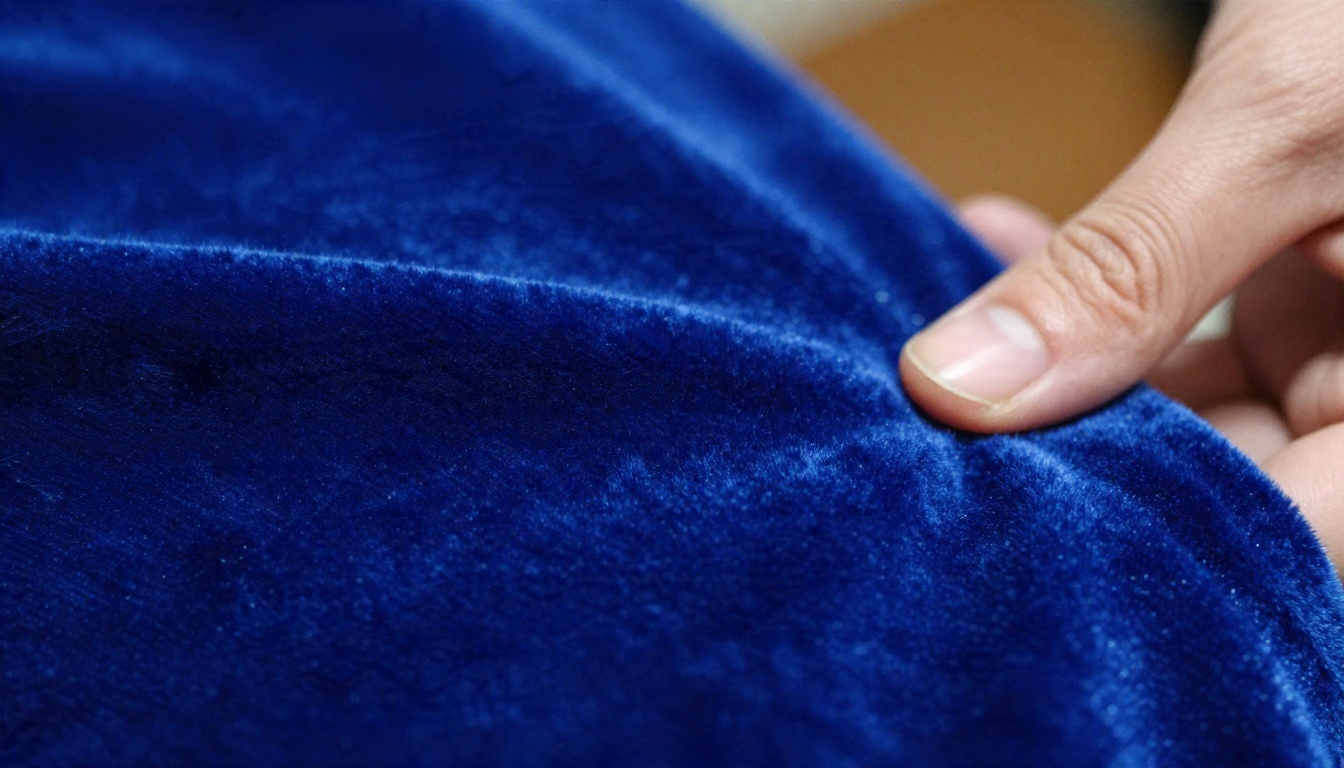
| Veludo | "mantenha a textura de pelo profunda e as sombras ricas" | Profundidade e brilho suave nas bordas |
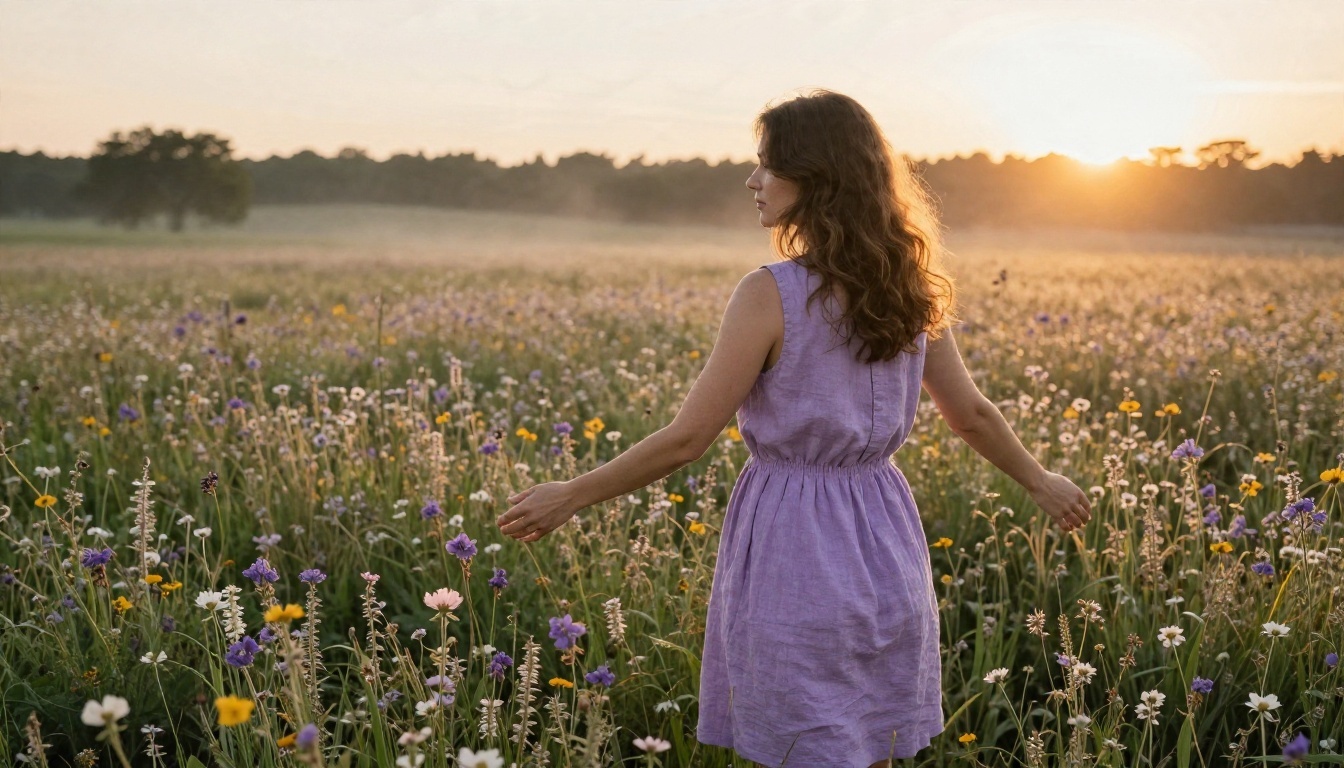
| Linho ou algodão | "mantenha a trama fosca e as rugas naturais" | Granulação realista da superfície |
| Renda | "mantenha o padrão de renda e a pele visível através dos furos" | Detalhe fino do padrão |
| Paetês | "mantenha os pontos de brilho individuais" | Brilho e pequenos reflexos |
Prompts de cor para copiar
Experimente estas expressões quando quiser um clima específico:
- Quente e marcante: carmim, laranja queimado, terracota, amarelo mostarda
- Suave e romântico: rosa empoeirado, rosa blush, lavanda, pêssego claro
- Fria e calma: azul-céu, verde sálvia, verde-azulado, azul-marinho
- Clássico e formal: preto, marfim, champanhe, bordô profundo
💡 Tons nomeados superam os genéricos. "Verde sálvia" vai gerar um verde acinzentado que parece um vestido de verdade. "Verde" pode voltar como verde-grama vivo.
Ver os tons em fotos reais deixa mais claras as escolhas de prompt. Em cada caso abaixo, a ideia é partir de uma foto parecida com a mostrada e aplicar o prompt escrito embaixo dela.
Exemplo 1: de vermelho para esmeralda
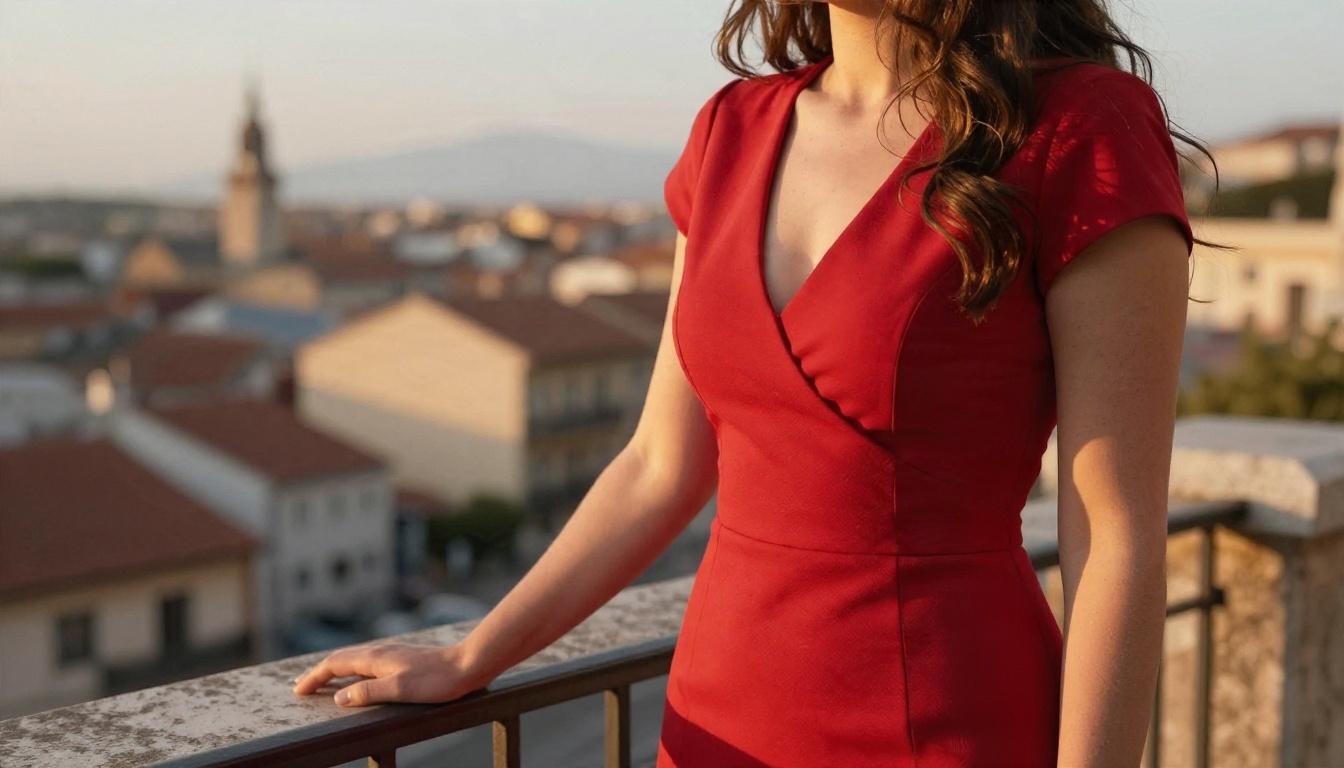
A foto da varanda acima mostra um vestido de crepe vermelho intenso sob uma luz dourada e quente. Para um visual mais frio:
"Mude o vestido vermelho para verde esmeralda profundo. Mantenha a textura de crepe, as dobras e a iluminação quente da hora dourada. Não altere a pele, o cabelo nem o fundo."
A luz quente ainda deve tingir os realces, para que o verde pareça ter sido fotografado no mesmo momento. Esse é o principal motivo para mencionar a iluminação no prompt.
Exemplo 2: de chiffon azul-céu para rosa empoeirado
Tecidos fluidos são onde as edições fracas se desmancham, porque o chiffon é semitransparente e o fundo aparece através dele.
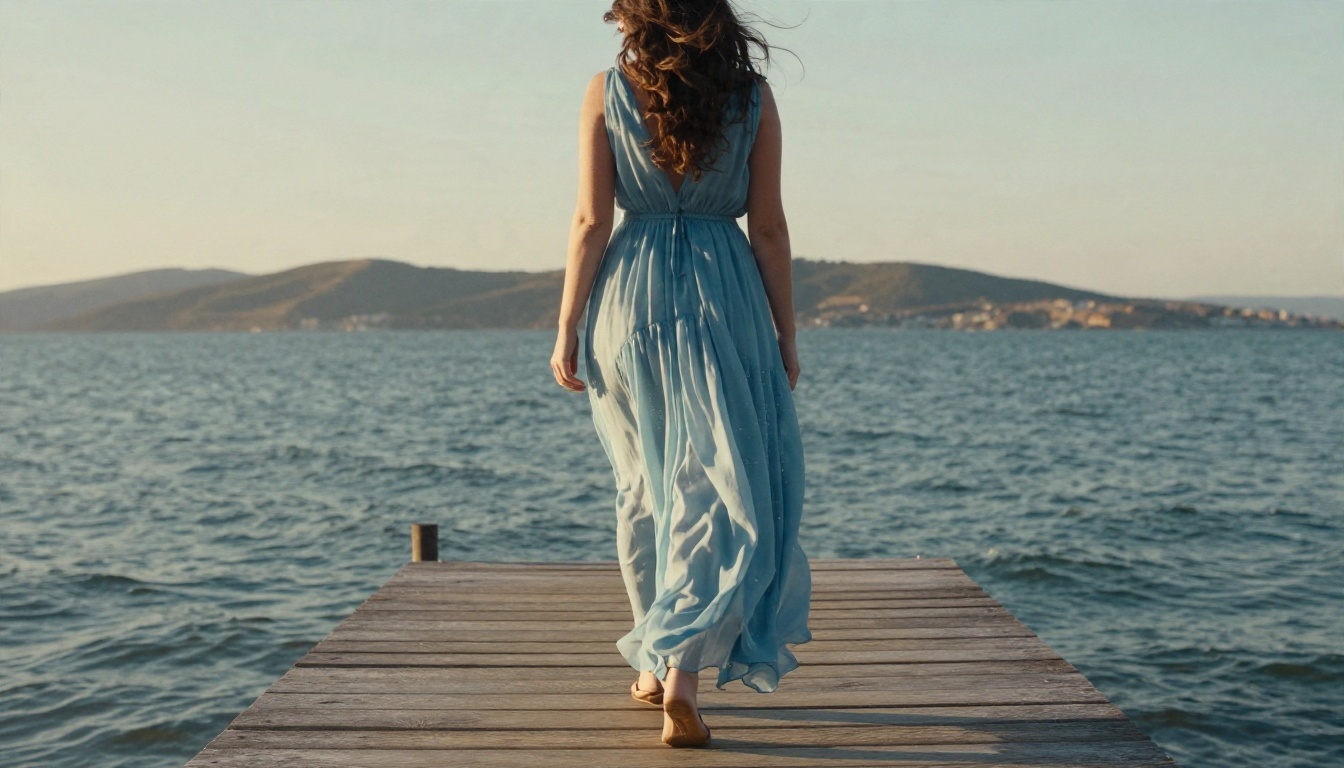
"Mude o vestido de chiffon azul para rosa empoeirado. Mantenha o tecido em camadas semitransparente, o movimento do vento e a contraluz suave. Mantenha o mar e o píer sem alterações."
Observe a barra depois de gerar. Se a água atrás da saia ficar rosada, acrescente "a água continua turquesa" na próxima execução.
Exemplo 3: de cetim marfim para verde sálvia
Vestidos claros são fáceis de recolorir porque não há uma cor original forte para lutar contra. Tons pastel também mostram cada sombra, então o resultado tende a parecer bem natural.
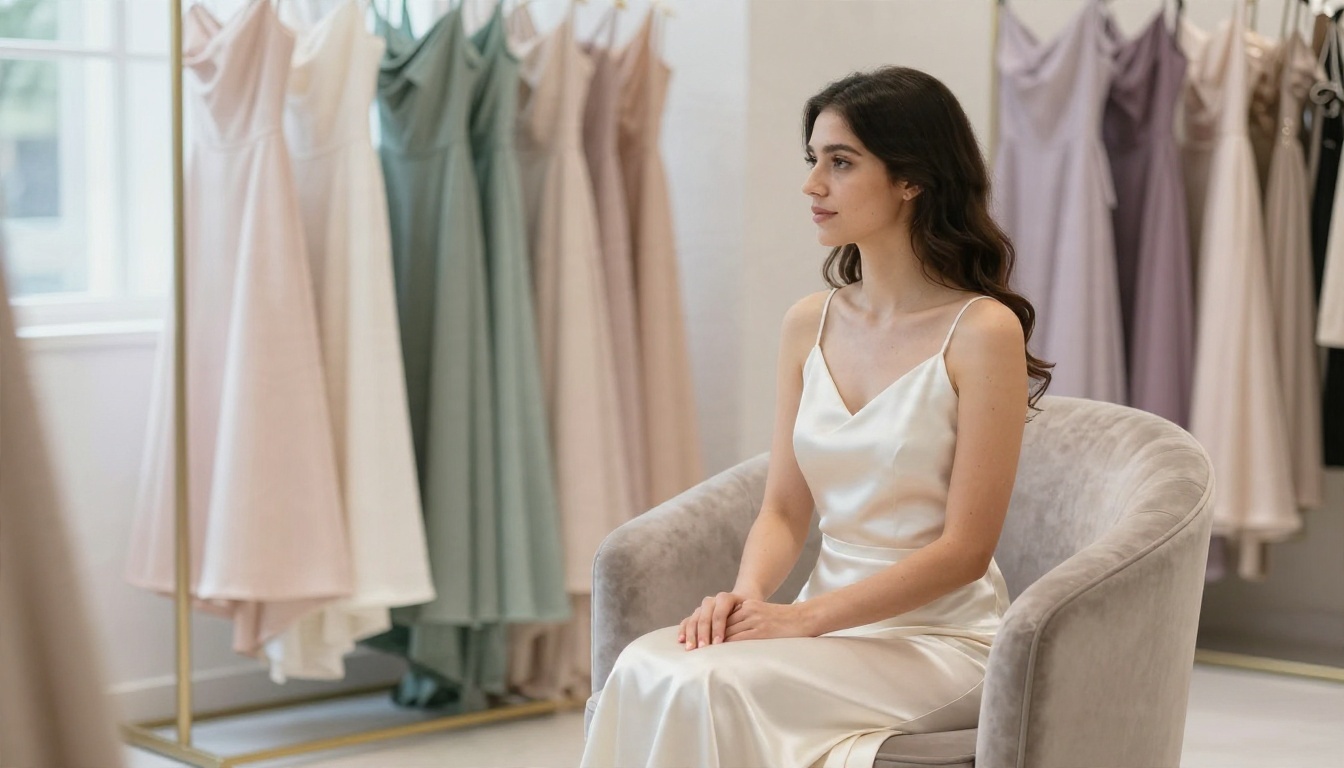
"Mude o vestido slip de cetim marfim para verde sálvia. Mantenha o brilho do cetim, a luz suave da janela e os vestidos no cabide atrás dela inalterados."
Este é um truque útil para quem compra roupas e para noivas que planejam as cores das madrinhas. Você pode testar cinco tons em uma foto em poucos minutos.
Exemplo 4: de vestido longo preto para azul-meia-noite
O preto é a cor mais difícil de manter, porque um vestido preto esconde a maior parte das dobras na sombra, então o editor tem menos detalhes com que trabalhar.
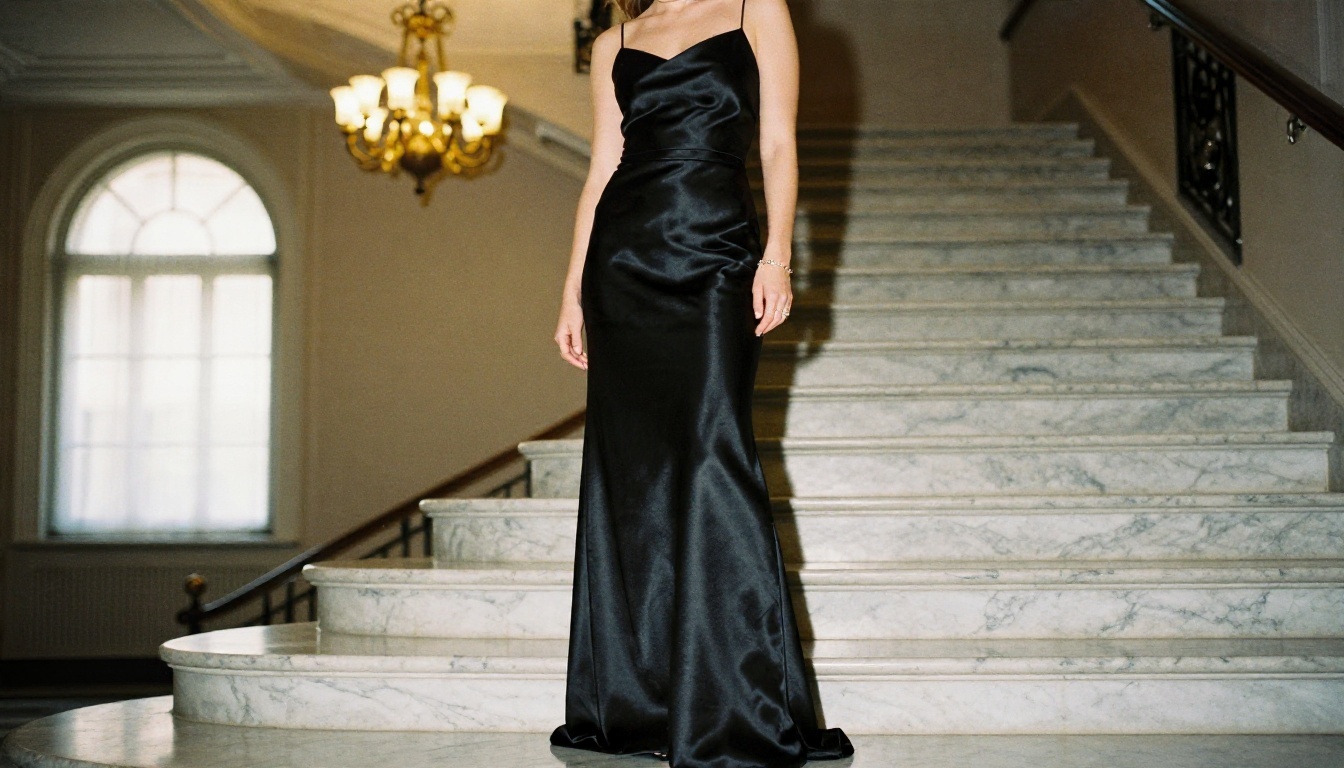
"Mude o vestido de noite preto para cetim azul-meia-noite. Mantenha os realces ao longo das dobras e os reflexos do lustre. Mantenha o mármore e as joias sem alterações."
Escolha uma cor de destino escura (azul-marinho, verde profundo, bordô) para vestidos pretos. Ir do preto para amarelo pastel pede ao modelo que invente detalhes que ele não consegue ver, e os resultados são menos previsíveis.
Outros modelos que vale testar
O Image Editor Pro é um ótimo padrão, mas modelos diferentes têm pontos fortes diferentes. Todos os seguintes estão no PicassoIA, então você pode alternar entre eles sem sair da plataforma.
| Modelo | Melhor para | Observações |
|---|
| Nano Banana | Recolorações rápidas e fiéis | Mantém rostos e fundos estáveis |
| Nano Banana Pro | Saída em alta resolução | Bom quando você planeja imprimir |
| Seedream 4.5 | Cor e detalhe de tecido ricos | Forte com fotos de moda |
| Flux Kontext Fast | Edições rápidas com uma única instrução | Ótimo para testar muitas cores |
| Qwen Image Edit Plus | Edições precisas de objetos | Lida bem com fotos de várias pessoas |
| Qwen Image Edit 2511 | Identidade consistente | Mantém os rostos muito próximos da original |
| GPT Image 2 | Prompts em linguagem natural | Entende instruções longas e descritivas |
Quando trocar de modelo
- O rosto mudou um pouco. Tente o Qwen Image Edit 2511 ou o Nano Banana, conhecidos por manter a identidade.
- O tecido parece chapado. Execute o mesmo prompt no Seedream 4.5 e compare o brilho.
- Você quer doze opções de cor rapidamente. Use o Flux Kontext Fast e mude apenas a palavra da cor a cada vez.
- Você precisa de uma imagem em tamanho de pôster. Finalize no Nano Banana Pro para a resolução extra.
Como corrigir erros comuns
Mesmo as boas ferramentas erram de vez em quando. Estes são os cinco problemas que você mais vai ver e como resolver cada um.
A cor vaza para a pele ou o cabelo
Você vê um tom leve nos braços, no pescoço ou no cabelo. Acrescente esta linha: "Não altere o tom da pele, a cor do cabelo nem os acessórios." Se persistir, nomeie a parte do corpo: "Os braços e os ombros mantêm o tom de pele original."
Tecido chapado, com aparência de pintura
O novo vestido parece um bloco de cor sólida, sem dobras. Isso acontece quando o prompt não menciona a textura. Acrescente "mantenha todas as dobras, rugas, sombras e realces" e cite o tecido.
Tom errado
Você pediu azul e saiu algo parecido com verde-azulado. Use palavras de tom específicas e um objeto de referência, como "azul-cobalto como um céu limpo de tarde" ou "vermelho vinho profundo, parecido com bordô". Comparações curtas funcionam melhor do que adjetivos longos.
Outras roupas também mudaram
Sua jaqueta, lenço ou bolsa também mudou de cor. Seja explícito: "Mude apenas o vestido. A jaqueta, o lenço e os sapatos permanecem exatamente iguais."
A estampa desapareceu
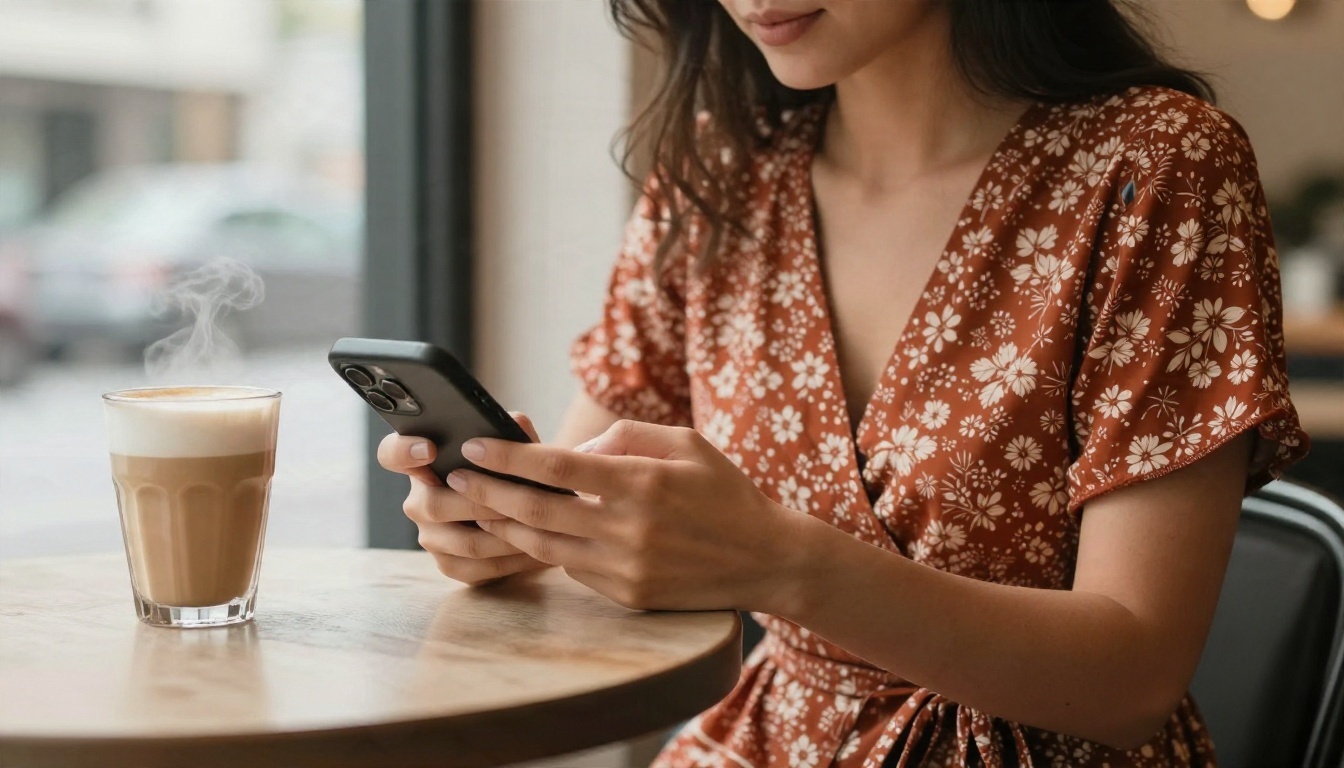
Vestidos floridos ou estampados às vezes viram cores sólidas. Se você quer manter a estampa, mas trocar a paleta, diga isso: "Mantenha a estampa floral e mude a cor dominante de terracota para azul-marinho, com flores creme."
Dicas para resultados realistas
Os prompts são só metade do trabalho. Alguns hábitos vão elevar a qualidade de cada recoloração.
Comece com uma foto limpa
- Use uma imagem em que o vestido esteja nítido e bem iluminado.
- Evite filtros pesados que já alteraram as cores.
- Recorte objetos que distraem apenas se eles se sobrepuserem ao vestido.
- Se o vestido estiver parcialmente escondido por uma bolsa ou pelo cabelo, mencione isso: "A alça da bolsa continua na frente do vestido."
Combine a cor com a luz
Uma cor que parece certa no estúdio pode parecer estranha ao ar livre. A luz da hora dourada aquece todos os tons. A luz nublada e fria deixa os amarelos com aspecto sujo. Se um vestido recolorido parecer errado, o problema costuma ser a combinação entre cor e luz, e não a edição.
| Iluminação | Cores que ficam melhores | Cores que podem ficar estranhas |
|---|
| Hora dourada | Esmeralda, bordô, terracota | Amarelo pálido, tons neon |
| Luz do dia nublada | Azul-marinho, sálvia, rosa empoeirado | Mostarda, laranja |
| Luz quente interna | Champanhe, vermelho profundo, verde-floresta | Azul gelado, prateado |
| Sol forte do meio-dia | Branco, cobalto, coral | Preto muito escuro sobre preto |
Trabalhe com vestidos claros para ganhar mais facilmente
Vestidos claros e de tons médios carregam o sombreado mais visível, o que dá ao modelo mais coisas para seguir. Vestidos escuros e estampas muito carregadas exigem prompts mais cuidadosos, e talvez você precise de algumas tentativas extras.
Edite uma pessoa por vez em fotos de grupo
Quando duas ou mais pessoas aparecem, diga exatamente quem deve ser alterado: "Mude apenas o vestido da mulher à direita, de rosa coral para turquesa. A mulher à esquerda permanece sem alterações." Descrever a posição e a cor atual ao mesmo tempo elimina qualquer dúvida.
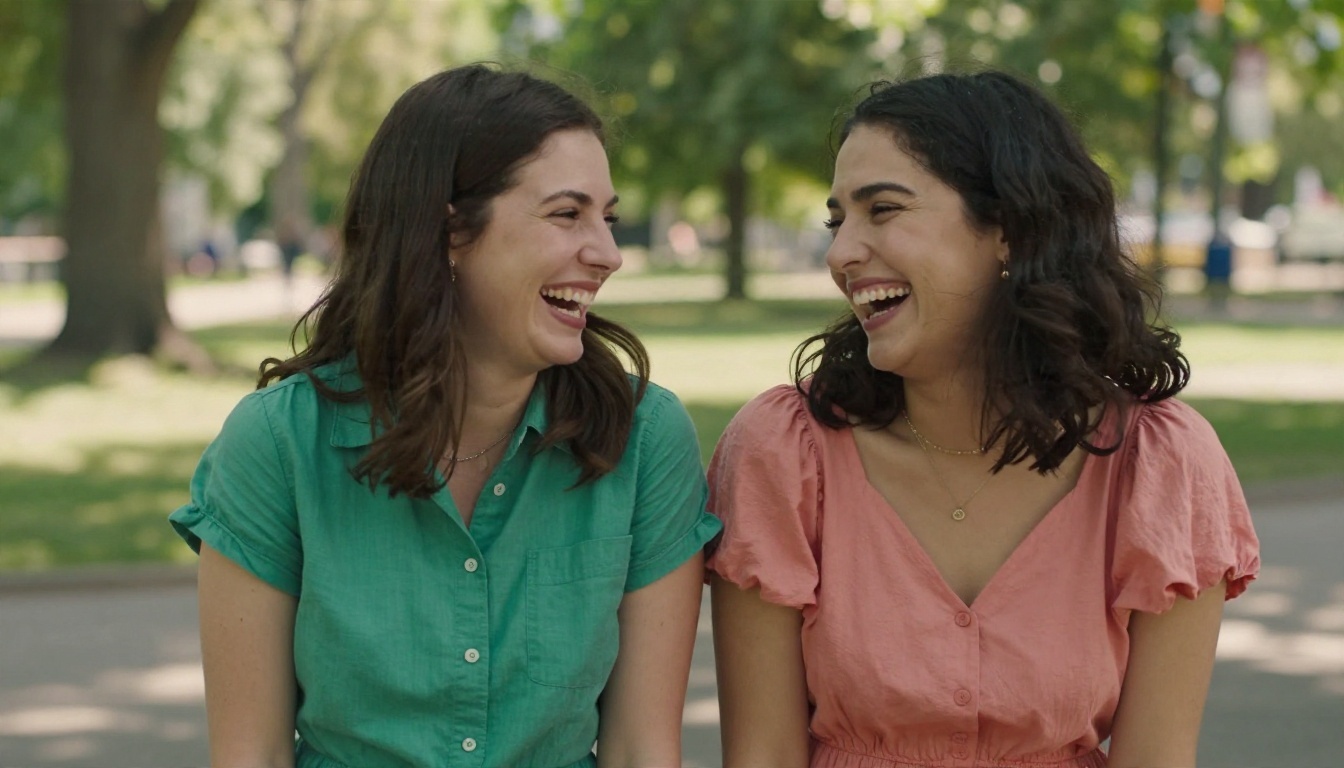
Para uma foto de grupo, o Qwen Image Edit Plus é uma boa segunda opção quando o Image Editor Pro altera a pessoa errada.
Quem usa isso e por quê
Trocar a cor de um vestido pode parecer um nicho, mas os casos de uso são muitos:
- Vendedores online mostram um vestido em seis cores sem seis sessões de fotos.
- Organizadores de casamento visualizam os tons das madrinhas em fotos reais antes de encomendar.
- Estudantes de moda testam paletas para uma coleção rapidamente.
- Fotógrafos salvam um quadro perfeito quando o cliente escolheu a roupa errada.
- Consumidores comuns verificam como uma cor combina com eles antes de gastar dinheiro.
- Criadores de conteúdo em redes sociais produzem variações de looks combinando para os posts.
Uma observação sobre honestidade: se você está vendendo um produto, certifique-se de que a imagem recolorida corresponde à peça real. Clientes devolvem itens que parecem diferentes do anúncio, e uma recoloração é uma prévia, não um substituto da amostra de tecido real.
Agora você tem tudo o que precisa: um fluxo de trabalho claro, uma fórmula de prompt, expressões específicas para cada tecido e soluções para os problemas comuns. A forma mais rápida de ver isso funcionando é escolher uma foto no seu celular e executá-la.
Aqui vai um plano simples para a sua primeira sessão:
- Abra o PicassoIA Image Editor Pro e envie uma foto com um vestido bem visível.
- Execute o prompt básico com uma nova cor.
- Gere mais três versões com tons diferentes, mudando apenas a palavra da cor.
- Escolha a sua favorita e, se o rosto ou o tecido parecer estranho, repita o mesmo prompt no Nano Banana ou no Seedream 4.5.
Experimente à vontade. Com gerações ilimitadas no editor, testar uma cor não custa nada além de alguns segundos, e o melhor tom costuma ser aquele que você não esperava. Para ver todos os modelos de imagem entre os quais você pode alternar, navegue pela lista completa em picassoia.com/en/all-models e comece a criar suas próprias versões no Picasso IA hoje.


