خادم MCP لِ ComfyUI: شغّل سير العمل المحلي من Claude
أعدّ خادم MCP لِ ComfyUI حتى يتمكن Claude من وضع سير العمل المحلي في قائمة الانتظار وتشغيله من نافذة الدردشة. تعرّف على الفرق بين الخوادم الرسمية والخوادم المجتمعية، وأوامر التثبيت الدقيقة، وحدود العتاد، وقواعد الأمان، وخيار احتياطي مستضاف لأيام الانشغال.
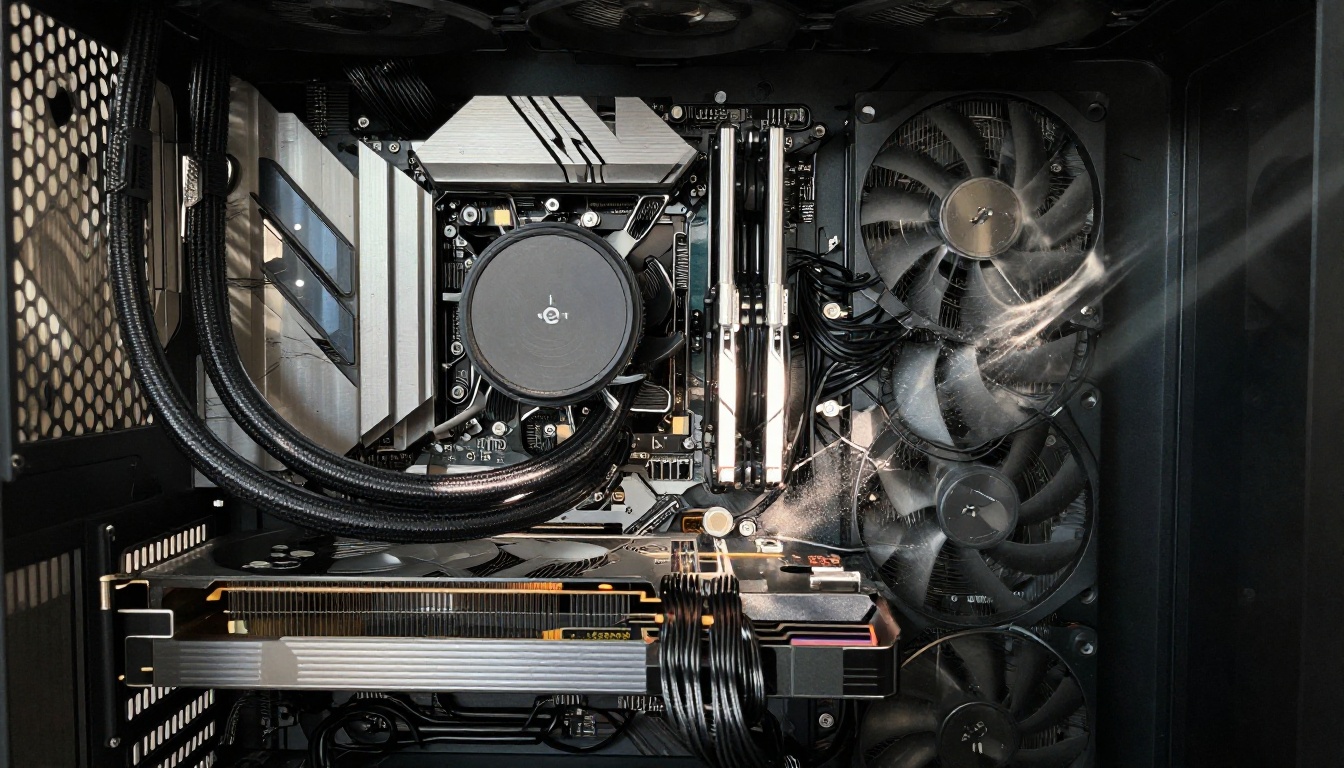
تخيّل أنك تكتب جملة واحدة في Claude، ثم تذهب إلى المطبخ، وتعود لتجد مجلدًا يضم صورًا مكتملة أنتجتها بطاقة الرسوميات الموجودة تحت مكتبك. لا طابور رفع، ولا رسوم على كل صورة، ولا أمر نصي يغادر شبكتك. هذا هو الوعد الذي يقدمه خادم MCP لـ ComfyUI. يقع الخادم بين Claude وتثبيت ComfyUI المحلي، فيستطيع المساعد أن يعرض عقدك، ويتحقق من صحة سير العمل، ويضعه في قائمة الانتظار، وينتظر اكتمال المهمة، ثم يعيد النتيجة، كل ذلك من نافذة دردشة عادية. يوضح هذا المقال كيف تترابط الأجزاء، وما الخوادم المتوفرة اليوم، والأوامر الدقيقة لإعداد أحدها، والمزالق التي تُضيّع وقتًا طويلًا. كل أمر واسم أداة وارد أدناه مأخوذ من الوثائق الخاصة بالمشاريع، وجرى التحقق منه في 6 أكتوبر 2026. افتح ملف README للخادم الذي تختاره قبل نسخ أي شيء، فهذه المشاريع تتطور بسرعة.
ماذا يفعل خادم MCP لـ ComfyUI؟
ComfyUI محرر قائم على العُقد لخطوط أنابيب الانتشار. تربط مُحمِّل checkpoint ومُرمِّز نص ومُعيِّن عينات وعُقدة حفظ، ثم تضغط على زر Queue فتدخل في قائمة الانتظار. يمكن حفظ المخطط بصيغة JSON، وهذه التفصيلة هي ما يجعل كل شيء قابلًا للبرمجة. MCP، أي بروتوكول سياق النموذج (Model Context Protocol)، معيار مفتوح يتيح لعميل ذكاء اصطناعي مثل Claude Code أو Claude Desktop استدعاء أدوات خارجية. يغلّف خادم MCP لـ ComfyUI التثبيت المحلي في مجموعة من الأدوات المسماة التي يستطيع Claude استدعاءها بنفسه.
تبدو التجربة الأولى غريبة، لأنك تتوقف عن سحب العُقد وتبدأ في وصف الغرض. يقرأ Claude ما يحتويه تثبيتك فعلًا، ويختار سير عمل مناسبًا، ويملأ الأمر النصي والإعدادات، ثم يشغّله.
النسخة المختصرة
تصف الصورة أو الدفعة بجمل واضحة وبسيطة.
يختار Claude سير عمل محفوظًا، أو يبني سير عمل من عُقد موجودة فعلًا في تثبيتك.
يرسل خادم MCP المهمة إلى ComfyUI.
تقوم وحدة GPU بالتصيير، وتصل الملفات إلى مجلد المخرجات.
يقرأ Claude المخرجات ويعرض ما حدث.
لماذا يتفوّق التشغيل المحلي هنا؟
العامل
ComfyUI المحلي عبر MCP
واجهة API مستضافة لتوليد الصور
التكلفة لكل صورة
الكهرباء، بعد أن تمتلك العتاد
فوترة لكل صورة أو لكل ثانية
الخصوصية
تبقى الأوامر النصية والمخرجات على جهازك
تنتقل الأوامر النصية إلى طرف ثالث
العُقد المخصصة وLoRA
كل ما يمكنك تثبيته
فقط ما يدرجه المزوّد
السرعة على وحدة GPU قوية
ثوانٍ، دون طابور مشترك
تعتمد على حمل المزوّد
جهد الإعداد
حقيقي، خصص له عصر يوم كاملًا
دقائق
الاستخدام دون اتصال
توليد الصور نعم، أما Claude نفسه فلا
لا
💡 نصيحة: التشغيل المحلي لا يعني أنه مجاني. الكهرباء وتآكل العتاد والساعات التي تقضيها في صيانة العُقد المخصصة كلها تكاليف حقيقية. يؤتي ثماره عندما تولّد الصور كثيرًا، أو تحتاج إلى الخصوصية، أو تعتمد على عقدة مخصصة أو LoRA لا تقدمها أي خدمة مستضافة.
كيف تترابط الأجزاء
تتعاون ثلاثة برامج، ومن المفيد أن تفصلها في ذهنك عندما يحدث خلل ما.
You (chat) -> Claude client -> MCP server -> ComfyUI (127.0.0.1:8188) -> GPU
                                                   |
                                                   v
                                     output folder -> Claude reads the result
Claude وخادم MCP وComfyUI
يبدأ عميل Claude (Claude Code أو Claude Desktop) تشغيل خادم MCP أو يتصل به، ويتلقى قائمة أدواته. يتواصل خادم MCP مع ComfyUI، الذي يستمع على المنفذ 8188 افتراضيًا. يقترح ملف README الخاص بالخادم المجتمعي اختبار هذا الاتصال باستخدام curl http://localhost:8188/system_stats قبل أن تلوم أي شيء آخر. إذا فشل هذا الاستدعاء، فلن تُصلح أي إعدادات MCP المشكلة.
ماذا يحدث بعد أن تضغط Enter؟
يسأل Claude الخادم عن العُقد أو النماذج أو سير العمل الموجودة.
يملأ سير العمل بأمرك النصي وإعداداتك.
يتحقق الخادم من صحة المخطط ويرسله إلى قائمة انتظار ComfyUI.
ينتظر Claude اكتمال المهمة، إما عبر الاستعلام المتكرر أو عبر أداة انتظار.
يعيد الخادم مسارات المخرجات، ويصف Claude الصور أو يعرضها.
خادمان يستحقان التثبيت
توجد عدة خوادم MCP لـ ComfyUI. يستحق خادمان المعرفة: الخادم الرسمي من فريق Comfy، وخادم مجتمعي شائع مبني حول ملفات سير العمل. وهناك خيار ثالث هو comfy-mcp-server من lalanikarim، ويتبع نهجًا أخف، ويستحق النظر إن كنت تحتاج فقط إلى استدعاءات أساسية لتحويل النص إلى صورة.
الخادم الرسمي
تصف وثائق Comfy الخادم comfy-local-mcp بوصفه الطريقة الرسمية من الفريق لتشغيل تثبيت ComfyUI محلي عبر وكلاء الذكاء الاصطناعي. يُثبَّت من PyPI باسم comfy-mcp، ويعرض أمرًا برمجيًا يحمل الاسم نفسه.
ما تحتاجه أولًا:
Python 3.10 أو أحدث
comfy-cli بالإصدار 1.14.0 أو أحدث في PATH الخاص بك
مساحة عمل ComfyUI موجودة
ComfyUI يعمل، مُشغَّل باستخدام comfy launch
تشمل أدواته الموثقة server_info، وrun_workflow، وjob_status، وwait_for_job، وfetch_outputs، وlaunch_comfyui، وstop_comfyui، وsearch_templates، وsearch_nodes، وget_node، وlist_nodes، وsearch_models، وvalidate_workflow. وهناك ملاحظتان من الوثائق تستحقان الانتباه. يقرأ الخادم تثبيتك الحي، بما في ذلك العُقد المخصصة، فيرى Claude ما لديك فعلًا. كما أن النماذج الشريكة التي تعمل عبر ComfyUI ما زالت تستهلك نقاطًا من السحابة، رغم أن المخطط يعمل محليًا.
الخادم المجتمعي مع أدوات سير العمل
يسلك المشروع المجتمعي comfyui-mcp-server، المنشور على GitHub من joenorton، طريقًا مختلفًا. تضع ملفات JSON لسير العمل في مجلد workflows/، فيصبح كل ملف أداة قابلة للاستدعاء. يعمل الخادم كخدمة HTTP مستقلة، وعنوانها الافتراضي http://127.0.0.1:9000/mcp، ويحتاج إلى Python 3.8 أو أحدث مع ComfyUI محلي.
اختر الخادم الرسمي عندما تريد أن يفحص Claude العُقد، ويبحث في القوالب، ويتحقق من صحة المخططات. اختر الخادم المجتمعي عندما تملك ملفات سير عمل مضبوطة مسبقًا وتريد أن يتصرف كل ملف كزر مستقل.
خطوات الإعداد التي تنجح فعلًا
نفّذ الخطوات بالترتيب، واختبر كل طبقة قبل إضافة التي تليها.
التثبيت والتسجيل في Claude Code
بعد أن يعمل ComfyUI وcomfy-cli بالفعل، ثبّت الخادم وسجّله بأمر واحد:
يشير COMFY_BIN إلى الملف التنفيذي comfy داخل البيئة الافتراضية التي يوجد فيها comfy-cli. المسار الخاطئ هنا هو السبب الأكثر شيوعًا لبدء الخادم ثم عجزه عن أداء أي شيء.
إعداد Claude Desktop
بالنسبة إلى Claude Desktop، أضف الخادم إلى claude_desktop_config.json:
أعد تشغيل التطبيق بالكامل بعد الحفظ. إعادة التشغيل الجزئية تُبقي قائمة الأدوات القديمة.
مسار الخادم المجتمعي
git clone https://github.com/joenorton/comfyui-mcp-server.git
cd comfyui-mcp-server
pip install -r requirements.txt
python main.py --port 8188   # run inside your ComfyUI folder
python server.py             # run inside the MCP server folder
أعد تشغيل عميل الذكاء الاصطناعي، ويجب أن تظهر الأدوات.
حوّل سير العمل إلى أداة
في الخادم المجتمعي، يتطلب عرض مخطط ثلاث عادات. صدّر سير العمل بصيغة API، واستبدل القيم التي تريد أن يتحكم فيها Claude بعناصر نائبة، واحفظه في workflows/. يصبح اسم الملف اسمًا للأداة، فيمكن استدعاء product_shot.json باسم product_shot.
العنصر النائب
يصبح
PARAM_PROMPT
معامل نصي مطلوب
PARAM_INT_STEPS
عدد صحيح اختياري، مثل خطوات أخذ العينات
PARAM_FLOAT_CFG
عدد عشري اختياري، مثل مقياس التوجيه
يمكن أن تُحفظ القيم الافتراضية في ~/.config/comfy-mcp/config.json، أو في متغيرات البيئة COMFY_MCP_DEFAULT_*، أو تُغيَّر وقت التشغيل عبر أداة set_defaults.
العتاد والأمان والأعطال
ميزانية GPU وVRAM
تحدد ذاكرة الفيديو ما يمكنك تشغيله، أكثر بكثير من السرعة الخام. كقاعدة تقريبية، تعمل نقاط checkpoint القديمة من فئة Stable Diffusion على البطاقات المتواضعة، وتعمل نقاط checkpoint من فئة SDXL بارتياح مع نحو 8 غيغابايت، بينما تحتاج النماذج الأكبر مثل نقاط checkpoint من نوع Flux Dev عادةً إلى 12 غيغابايت أو أكثر، ما لم تستخدم نسخة مكمّاة. تحقق من بطاقة النموذج لكل checkpoint، لأن هذه الأرقام تتغير مع كل إصدار. لا تضيف طبقة MCP تقريبًا أي حمل. فـClaude والخادم خفيفان، ووحدة GPU هي التي تقوم بالعمل.
أبقه على localhost
يمكن لتثبيت ComfyUI مع عُقد مخصصة أن ينفّذ أي شيفرة Python. هذا مقبول على جهازك الخاص، وخطير في أي مكان آخر، لذا التزم بثلاث قواعد:
اربط الخادم بـ 127.0.0.1. لا تُحوّل المنفذ 8188 أو 9000 إلى الإنترنت أبدًا.
افحص سير العمل والعُقد. قد يشير ملف JSON لسير عمل من شخص غريب إلى عُقد مخصصة لم تدققها.
تعامل مع استدعاءات أدوات Claude كإجراءات. وافق على الأدوات غير المألوفة كما توافق على نص برمجي من منتدى.
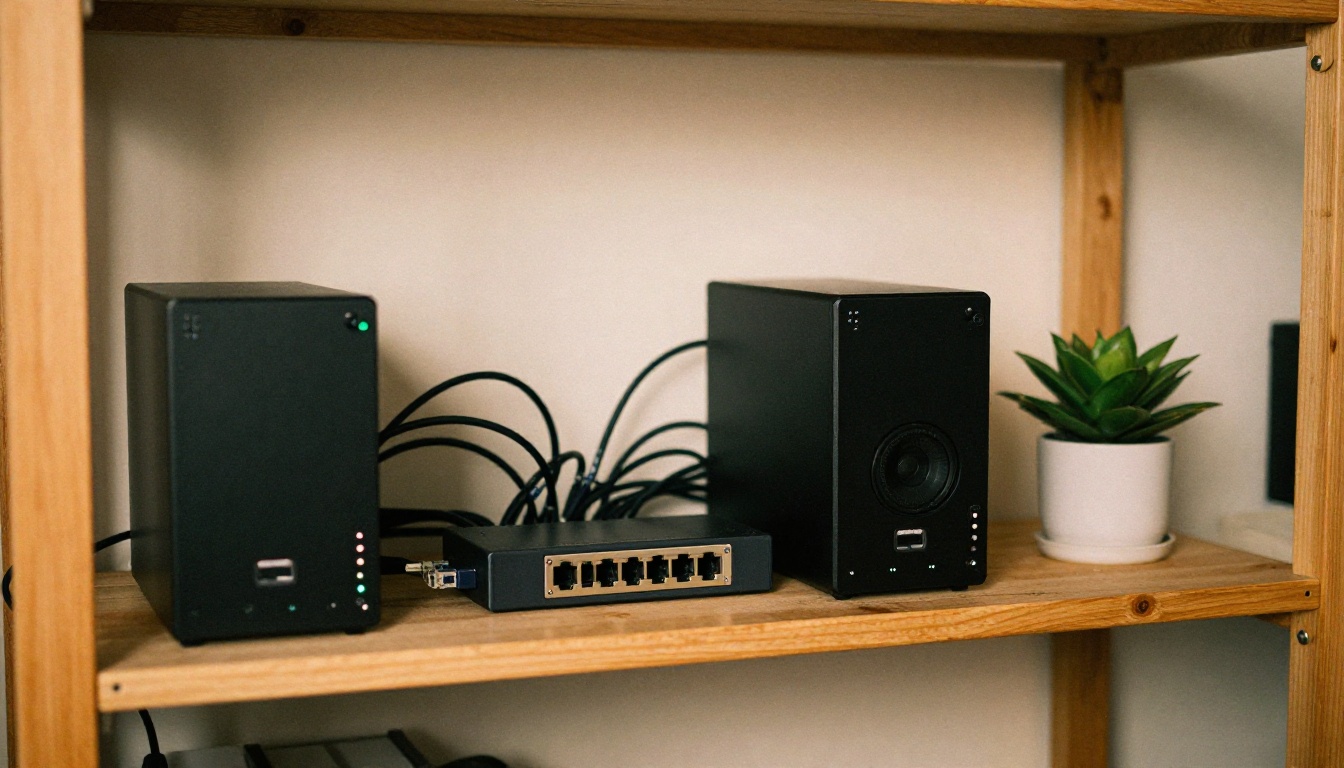
إذا أردت الوصول إلى الجهاز من غرفة أخرى، فاستخدم VPN أو نفقًا عبر SSH بدلًا من فتح المنافذ. الرف نفسه الظاهر في الصورة أعلاه مناسب لذلك: صندوق صغير يعمل دائمًا وموصول بسلك أفضل من حاسوب محمول على Wi-Fi.
عندما تتعطل المهام أو تفشل
تقع معظم الأعطال ضمن أربع مجموعات:
متصل، لكن لا توجد أدوات معروضة. أغلق العميل وأعد فتحه بالكامل، ثم تحقق من أن الأمر المسجّل يعمل في طرفية عادية.
المهمة عالقة في قائمة الانتظار إلى ما لا نهاية. ComfyUI غير قيد التشغيل أو يعمل على منفذ آخر. شغّله باستخدام comfy launch أو python main.py --port 8188، ثم أعد اختبار system_stats.
عُقد أو نماذج مفقودة. اطلب من Claude تشغيل validate_workflow، ثم استخدم search_nodes وsearch_models لتحديد ما هو غائب. ثبّت حزمة العُقد، وأعد تشغيل ComfyUI، وجرّب مرة أخرى.
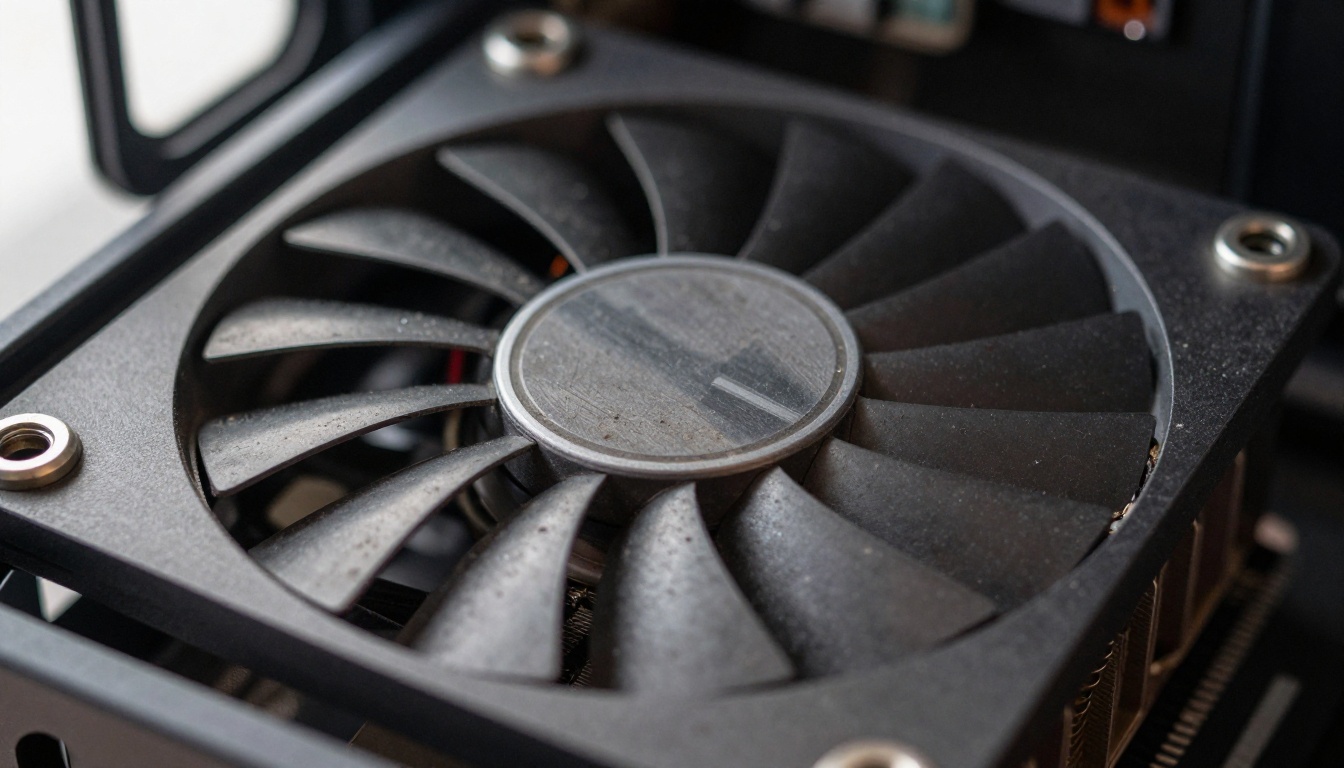
نفاد الذاكرة. خفّض الدقة، أو قلّل حجم الدفعة، أو انتقل إلى نقطة checkpoint أخف. كما أن تقليل الأداء الحراري بسبب مبرّد مغبر يبطئ الدفعات الطويلة، لذا نظّف المراوح.
💡 نصيحة: اطلب من Claude أن يعرض نص الخطأ الدقيق من المهمة، لا ملخصًا له. تذكر رسائل خطأ ComfyUI اسم العُقدة الفاشلة، وهذا يحوّل الفشل الغامض إلى إصلاح يستغرق عشر ثوانٍ.
سير عمل يستحق التشغيل أولًا
ابدأ بمخطط تثق به من قبل، حتى يشير أي خلل إلى إعداد MCP لا إلى خط أنابيب غير مكتمل. سير عمل أساسي لتحويل النص إلى صورة بنقطة checkpoint واحدة هو الاختبار الأول المناسب. وحين يعمل عبر الدردشة، انتقل إلى مخططات كانت مرهقة التشغيل يدويًا.
تنويعات دفعية من أمر نصي واحد
هنا تتفوق الدردشة على محرر العُقد. يمكنك أن تقول: "أنشئ ست نسخ من هذا المنتج على خلفية من الكتان، وغيّر اتجاه الضوء فقط، واحتفظ بالبذرة ثابتة للثلاث الأولى." يضبط Claude المعاملات، ويضع المهام في القائمة، وينتظر، ويعرض الملفات. ومع أدوات regenerate وget_queue_status في الخادم المجتمعي، يمكنك أيضًا أن تطلب تنويعة إضافية لنتيجة محددة دون إعادة بناء أي شيء.
دفعات أولى جيدة:
لقطات المنتجات مع ثلاث خلفيات وإعدادي إضاءة
ترويسات المدونة بنسبة 16:9 مع تدرج لوني متسق
لوحات الإلهام حيث يتغير الموضوع فقط ويبقى الأسلوب ثابتًا
مجموعات الملمس لنماذج التصميم أو الألعاب
أنماط قابلة لإعادة الاستخدام للفرق
يبني شخص واحد مخططًا ويضبطه، ويحفظه كسير عمل بالاسم، ويشغّله الآخرون بجملة. لا يحتاج أحد غيره إلى معرفة أي مُعيِّن عينات أو وزن LoRA مدمج فيه. ضع مجلد سير العمل تحت التحكم في الإصدارات، وستشارك الفرق نمطًا بصريًا كما تشارك الشيفرة.
يمكن أيضًا تحويل الصور الثابتة النهائية إلى حركة. يمكن أن يذهب تصيير من خط الأنابيب المحلي إلى Wan 2.7 I2V لتحريك صورة واحدة، ويُنتج Seedance 2.0 مقاطع فيديو من تحويل النص إلى فيديو مع صوت مدمج عندما تبدأ من الكلمات بدلًا من صورة.
Flux 2 Pro على PicassoIA كخيار احتياطي
تتوقف الأجهزة المحلية عن العمل أحيانًا. وحدة GPU مشغولة بدفعة طويلة، أو أنت بعيد عن مكتبك، أو تحتاج إلى التحكم بالصور المرجعية دون تنزيل checkpoint. يعني الاحتفاظ ببديل مستضاف ألا يعتمد أي موعد نهائي على جهاز واحد. يولّد Flux 2 Pro الصور من النص وحده، أو من حتى ثماني صور مرجعية، بمخرجات تصل إلى 4 ميغابكسل.
اكتب الأمر النصي. استخدم البنية نفسها التي تقدمها إلى Claude: الموضوع، والمكان، واتجاه الضوء، والعدسة.
اختر نسبة العرض إلى الارتفاع. القيمة الافتراضية هي 1:1. اختر 16:9 لترويسات المدونة أو 9:16 للمنشورات العمودية، أو اختر custom وأدخل عرضًا وارتفاعًا بمضاعفات 32.
اضبط الدقة. القيمة الافتراضية هي 1 ميغابكسل، ويُنصح بـ2 ميغابكسل أو أقل. أقصى حجم للصورة هو 2048x2048.
أضف صورًا مرجعية إن أردت التحكم في الأسلوب أو الموضوع. يقبل النموذج حتى ثمانية ملفات بصيغة JPEG أو PNG أو GIF أو WebP.
اختر صيغة المخرجات (WebP أو JPG أو PNG) والجودة من 0 إلى 100. القيمة الافتراضية هي 80، وتُتجاهل الجودة مع PNG.
اضبط البذرة إن احتجت إلى إعادة إنتاج النتيجة لاحقًا.
ولّد الصورة، ثم قارن المخرجات بالتصيير المحلي الخاص بك.
💡 نصيحة: صِغ الأوامر النصية الأولية باستخدام نموذج لغوي أولًا. يمكن لـClaude Sonnet 5 على PicassoIA أن يحوّل فكرة أولية إلى ثلاثة إصدارات من الأوامر النصية، ويمكنك اختبارها على Flux 2 Pro أو في ComfyUI المحلي لترى أي صياغة يفضلها كل خط أنابيب.
جرّبه على Picasso IA
لديك الآن الصورة الكاملة: Claude كواجهة، وخادم MCP كمترجم، وComfyUI كمحرك، ووحدة GPU الخاصة بك كمصنع. أعدّه مرة واحدة، وستحل جملة واحدة محل عشرين دقيقة من توصيل العُقد.
لكن قبل أن تقضي فترة بعد الظهر في الإعداد، خصص عشر دقائق لترى ما تفعله أفضل النماذج المستضافة بأوامرك النصية. افتح Picasso IA، وجرّب Flux 2 Pro أو Seedream 4.5، واكتب الأمر النصي الذي كنت سترسله إلى جهازك المحلي. قارن النتيجتين جنبًا إلى جنب. ستدرك سريعًا أي المهام تستحق وحدة GPU الخاصة بك، وأيها أسرع عبر الإنترنت. ثم تصفح الكتالوج الكامل على picassoia.com/en/all-models، واختر نموذجًا، وأنشئ صورك الخاصة اليوم.