Serveur MCP ComfyUI : lancer vos flux de travail locaux depuis Claude
Installez un serveur MCP ComfyUI pour que Claude puisse mettre en file et lancer vos flux de travail locaux depuis une fenêtre de chat. Découvrez en quoi les serveurs officiel et communautaire diffèrent, les commandes d’installation exactes, les limites matérielles, les règles de sécurité et une solution de secours hébergée pour les journées chargées.
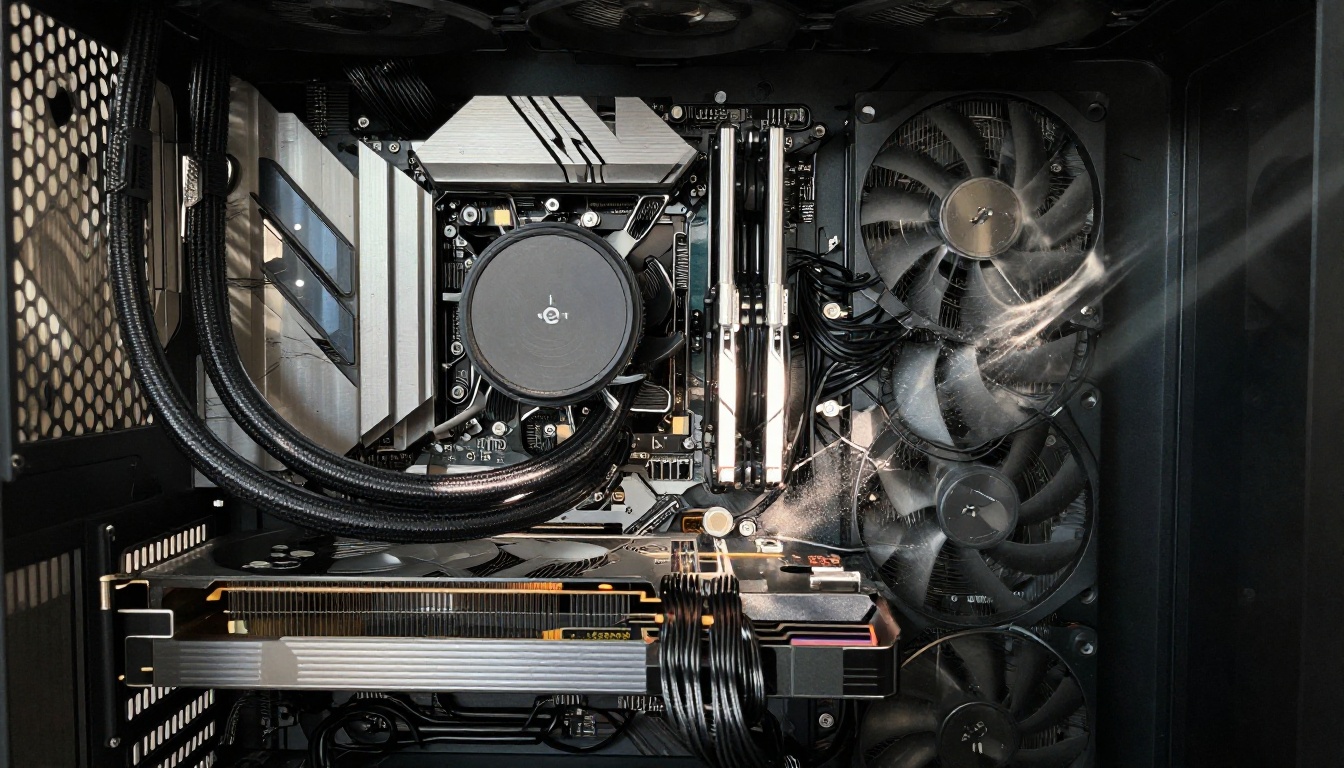
Imaginez taper une seule phrase dans Claude, aller dans la cuisine et revenir devant un dossier de rendus terminés produits par la carte graphique posée sous votre bureau. Pas de file d’attente d’import, pas de frais par image, et aucun prompt ne quitte votre réseau. C’est la promesse d’un serveur MCP ComfyUI. Il se place entre Claude et votre installation locale de ComfyUI, pour que l’assistant puisse lister vos nœuds, valider un flux de travail, le mettre en file, attendre la tâche et restituer le résultat, le tout depuis une fenêtre de chat classique. Cet article montre comment les éléments s’articulent, quels serveurs existent aujourd’hui, les commandes exactes pour en installer un, et les pièges qui font perdre une après-midi. Toutes les commandes et tous les noms d’outils ci-dessous proviennent de la documentation des projets eux-mêmes, vérifiée le 6 octobre 2026. Ouvrez le README du serveur que vous choisissez avant de copier quoi que ce soit, car ces projets évoluent vite.
Ce que fait un serveur MCP ComfyUI
ComfyUI est un éditeur à base de nœuds pour les pipelines de diffusion. Vous reliez un chargeur de checkpoint, un encodeur de texte, un sampler et un nœud de sauvegarde, puis vous lancez la mise en file. Le graphe peut être enregistré en JSON, et c’est ce détail qui rend l’ensemble scriptable. MCP, le Model Context Protocol, est le standard ouvert qui permet à un client d’IA comme Claude Code ou Claude Desktop d’appeler des outils externes. Un serveur MCP ComfyUI enveloppe votre ComfyUI local dans un ensemble d’outils nommés que Claude peut appeler de lui-même.
La première utilisation surprend, car vous cessez de glisser des nœuds et vous commencez à décrire l’intention. Claude lit ce que contient réellement votre installation, choisit un flux de travail pertinent, remplit le prompt et le lance.
En bref
Vous décrivez l’image ou le lot en langage courant.
Claude choisit un flux de travail enregistré, ou en construit un à partir des nœuds que votre installation possède réellement.
Le serveur MCP soumet la tâche à ComfyUI.
Votre GPU effectue le rendu, et les fichiers arrivent dans votre dossier de sortie.
Claude relit les sorties et indique ce qui s’est passé.
Pourquoi le local l’emporte ici
Critère
ComfyUI local via MCP
API d’images hébergée
Coût par image
Électricité, une fois le matériel acheté
Facturation par image ou par seconde
Confidentialité
Les prompts et les sorties restent sur votre machine
Les prompts transitent chez un tiers
Nœuds personnalisés et LoRA
Tout ce que vous pouvez installer
Seulement ce que le fournisseur propose
Vitesse sur un GPU puissant
Quelques secondes, sans file partagée
Dépend de la charge du fournisseur
Effort d’installation
Réel, prévoyez une après-midi
Quelques minutes
Utilisation hors ligne
Génération d’images oui, Claude lui-même non
Non
💡 Astuce : Local ne veut pas dire gratuit. L’électricité, l’usure du matériel et les heures passées à maintenir des nœuds personnalisés sont des coûts réels. Cela se rentabilise si vous générez souvent, si vous avez besoin de confidentialité, ou si vous dépendez d’un nœud personnalisé ou d’un LoRA qu’aucun service hébergé ne propose.
Comment les éléments s’articulent
Trois programmes collaborent, et il est utile de les distinguer mentalement quand quelque chose casse.
You (chat) -> Claude client -> MCP server -> ComfyUI (127.0.0.1:8188) -> GPU
                                                   |
                                                   v
                                     output folder -> Claude reads the result
Claude, le serveur MCP, ComfyUI
Le client Claude (Claude Code ou Claude Desktop) démarre le serveur MCP ou s’y connecte, et reçoit sa liste d’outils. Le serveur MCP communique avec ComfyUI, qui écoute par défaut sur le port 8188. Le README du serveur communautaire suggère de tester cette connexion avec curl http://localhost:8188/system_stats avant d’accuser quoi que ce soit d’autre. Si cet appel échoue, aucun paramètre MCP ne réglera le problème.
Ce qui se passe après avoir appuyé sur Entrée
Claude demande au serveur quels nœuds, modèles ou flux de travail existent.
Il remplit un flux de travail avec votre prompt et vos réglages.
Le serveur valide le graphe et le soumet à la file de ComfyUI.
Claude attend la tâche, soit en interrogeant le serveur, soit via un outil d’attente.
Le serveur renvoie les chemins des fichiers de sortie, et Claude décrit ou affiche les images.
Deux serveurs qui valent la peine d’être installés
Plusieurs serveurs MCP pour ComfyUI existent. Deux méritent d’être connus : le serveur officiel de l’équipe Comfy et un serveur communautaire populaire construit autour de fichiers de flux de travail. Une troisième option, comfy-mcp-server de lalanikarim, adopte une approche plus légère et vaut un coup d’œil si vous n’avez besoin que d’appels texte vers image de base.
Le serveur officiel
La documentation de Comfy présente comfy-local-mcp comme la voie officielle pour piloter une installation locale de ComfyUI depuis des agents d’IA. Il s’installe depuis PyPI sous le nom comfy-mcp et expose un script de console portant le même nom.
Ce dont vous avez besoin au préalable :
Python 3.10 ou plus récent
comfy-cli version 1.14.0 ou ultérieure dans votre PATH
Un espace de travail ComfyUI existant
Un ComfyUI en cours d’exécution, lancé avec comfy launch
Ses outils documentés incluent server_info, run_workflow, job_status, wait_for_job, fetch_outputs, launch_comfyui, stop_comfyui, search_templates, search_nodes, get_node, list_nodes, search_models et validate_workflow. Deux remarques de la documentation comptent. Le serveur lit votre installation en direct, nœuds personnalisés compris, pour que Claude voie ce que vous avez réellement. Et les modèles partenaires qui passent par ComfyUI consomment quand même des crédits cloud, même si le graphe s’exécute en local.
Le serveur communautaire avec outils de flux de travail
Le projet communautaire comfyui-mcp-server, publié sur GitHub par joenorton, adopte une autre approche. Vous déposez des fichiers JSON de flux de travail dans un dossier workflows/, et chaque fichier devient un outil appelable. Il fonctionne comme son propre service HTTP, par défaut à http://127.0.0.1:9000/mcp, et nécessite Python 3.8 ou plus récent ainsi qu’un ComfyUI local.
Choisissez le serveur officiel si vous voulez que Claude inspecte les nœuds, recherche des modèles et valide des graphes. Choisissez le serveur communautaire si vous avez déjà des fichiers de flux de travail mis au point et voulez que chacun se comporte comme un bouton.
Les étapes d’installation qui fonctionnent vraiment
Suivez les étapes dans l’ordre, et testez chaque couche avant d’ajouter la suivante.
Installer et enregistrer dans Claude Code
Une fois ComfyUI et comfy-cli déjà opérationnels, installez le serveur et enregistrez-le en une seule commande :
COMFY_BIN pointe vers l’exécutable comfy situé dans l’environnement virtuel où se trouve comfy-cli. Un mauvais chemin ici est la cause la plus fréquente pour laquelle le serveur démarre puis ne peut rien faire.
Configuration de Claude Desktop
Pour Claude Desktop, ajoutez le serveur à claude_desktop_config.json :
Redémarrez complètement l’application après avoir enregistré. Un redémarrage partiel conserve l’ancienne liste d’outils.
La voie du serveur communautaire
git clone https://github.com/joenorton/comfyui-mcp-server.git
cd comfyui-mcp-server
pip install -r requirements.txt
python main.py --port 8188   # run inside your ComfyUI folder
python server.py             # run inside the MCP server folder
Ensuite, ajoutez un fichier .mcp.json à la racine de votre projet :
Redémarrez votre client d’IA, et les outils devraient apparaître.
Transformer un flux de travail en outil
Avec le serveur communautaire, exposer un graphe demande trois réflexes. Exportez le flux de travail au format API, remplacez les valeurs que vous voulez que Claude contrôle par des placeholders, puis enregistrez-le dans workflows/. Le nom du fichier devient le nom de l’outil, donc product_shot.json est appelable sous le nom product_shot.
Placeholder
Devient
PARAM_PROMPT
Un paramètre de type chaîne obligatoire
PARAM_INT_STEPS
Un entier facultatif, comme le nombre de steps du sampler
PARAM_FLOAT_CFG
Un flottant facultatif, comme le guidance scale
Les valeurs par défaut peuvent être stockées dans ~/.config/comfy-mcp/config.json, dans des variables d’environnement COMFY_MCP_DEFAULT_*, ou modifiées à l’exécution via l’outil set_defaults.
Matériel, sécurité et pannes
Budget GPU et VRAM
La mémoire vidéo détermine ce que vous pouvez faire tourner, bien plus que la vitesse brute. En première approximation, les anciens checkpoints de la famille Stable Diffusion tournent sur des cartes modestes, les checkpoints de type SDXL fonctionnent confortablement avec environ 8 Go, et les modèles plus grands comme les checkpoints de style Flux Dev demandent en général 12 Go ou plus, sauf si vous utilisez une version quantifiée. Vérifiez la fiche de chaque checkpoint, car ces chiffres changent à chaque version. La couche MCP ajoute presque aucune charge. Claude et le serveur sont légers, et c’est le GPU qui fait le travail.
Gardez-le sur localhost
Une installation de ComfyUI avec des nœuds personnalisés peut exécuter du Python arbitraire. C’est acceptable sur votre propre machine, et risqué ailleurs, donc suivez trois règles :
Liez-le à 127.0.0.1. Ne redirigez jamais les ports 8188 ou 9000 vers Internet.
Vérifiez les flux de travail et les nœuds. Un fichier JSON de flux de travail venu d’un inconnu peut faire référence à des nœuds personnalisés que vous n’avez pas audités.
Traitez les appels d’outils de Claude comme des actions. Approuvez les outils inconnus comme vous le feriez pour un script trouvé sur un forum.
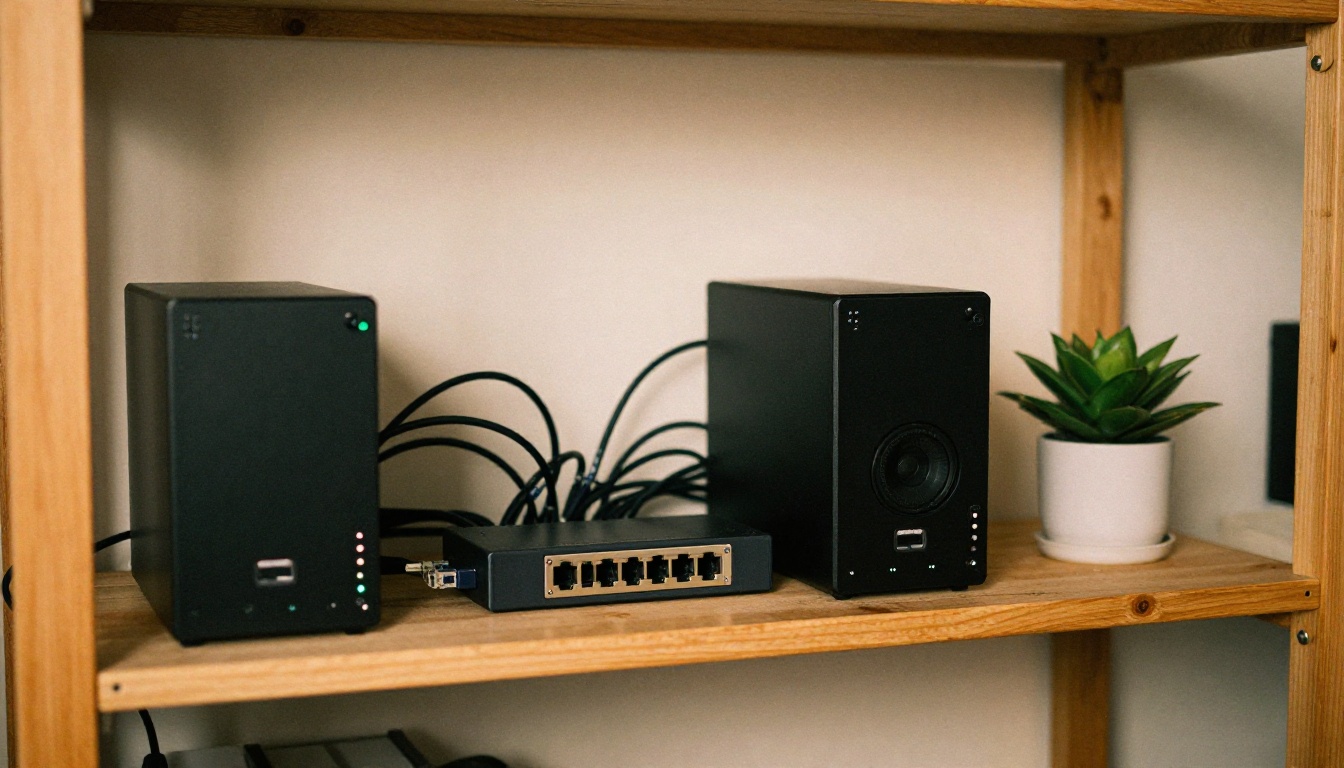
Si vous voulez accéder à la machine depuis une autre pièce, utilisez un VPN ou un tunnel SSH plutôt que d’ouvrir des ports. L’étagère de la photo ci-dessus convient parfaitement : un petit boîtier toujours allumé, branché en filaire, vaut mieux qu’un portable en Wi-Fi.
Quand les tâches bloquent ou échouent
La plupart des pannes relèvent de quatre cas :
Connecté, mais aucun outil listé. Quittez puis rouvrez complètement le client, et vérifiez que la commande enregistrée s’exécute dans un terminal ordinaire.
Tâche en file indéfiniment. ComfyUI n’est pas lancé ou écoute sur un autre port. Lancez-le avec comfy launch ou python main.py --port 8188, puis relancez system_stats.
Nœuds ou modèles manquants. Demandez à Claude d’exécuter validate_workflow, puis utilisez search_nodes et search_models pour trouver ce qui manque. Installez le pack de nœuds, redémarrez ComfyUI et réessayez.
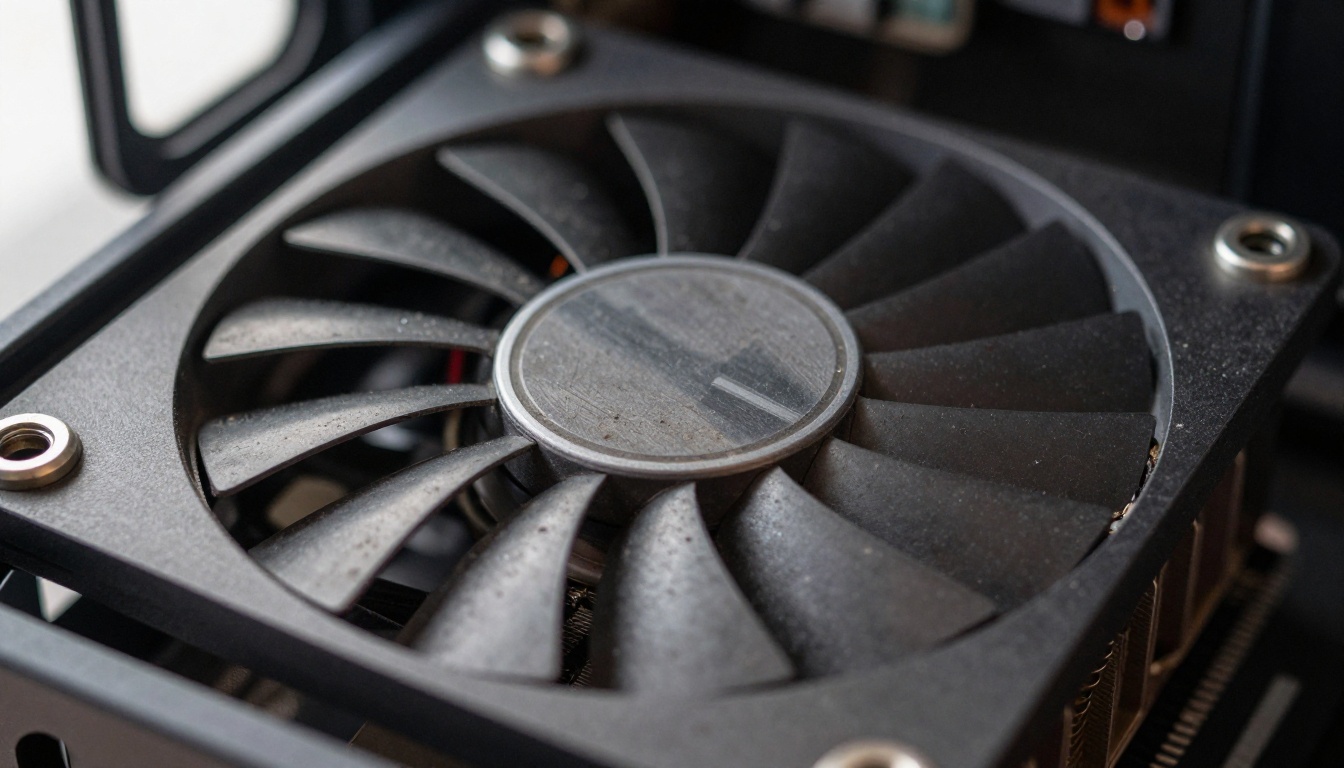
Mémoire insuffisante. Réduisez la résolution, diminuez la taille du batch ou passez à un checkpoint plus léger. Le bridage thermique d’un refroidisseur encrassé ralentit aussi les longs batchs : nettoyez les ventilateurs.
💡 Astuce : Demandez à Claude le texte exact de l’erreur renvoyée par la tâche, et non un résumé. Les messages d’erreur de ComfyUI nomment le nœud en échec, ce qui transforme une panne floue en correction de dix secondes.
Les flux de travail à lancer en premier
Commencez avec un graphe auquel vous faites déjà confiance, pour que tout problème pointe vers la configuration MCP et non vers un pipeline à moitié construit. Un flux de travail texte vers image basique, avec un seul checkpoint, est le bon premier test. Une fois qu’il fonctionne depuis le chat, passez aux graphes qui étaient pénibles à piloter à la main.
Variations en lot à partir d’un seul prompt
C’est là que le chat l’emporte sur un éditeur de nœuds. Vous pouvez dire : « Générez six versions de ce produit sur un fond en lin, ne changez que la direction de la lumière, et gardez le seed fixe pour les trois premières. » Claude règle les paramètres, met les tâches en file, attend et liste les fichiers. Avec les outils regenerate et get_queue_status du serveur communautaire, vous pouvez aussi demander une variation supplémentaire d’un résultat précis sans rien reconstruire.
De bons premiers lots :
Photos produit avec trois fonds et deux configurations d’éclairage
En-têtes de blog au format 16:9 avec un étalonnage des couleurs cohérent
Planches d’ambiance où seul le sujet change et le style reste verrouillé
Jeux de textures pour des maquettes de design ou de jeu vidéo
Des styles réutilisables pour les équipes
Une personne construit et règle un graphe, l’enregistre comme flux de travail nommé, et chacun le déclenche avec une phrase. Personne d’autre n’a besoin de savoir quel sampler ou quel poids de LoRA se cache dedans. Placez le dossier des flux de travail sous contrôle de version, et l’équipe partage un style comme elle partage du code.
Les images fixes peuvent aussi devenir des vidéos. Un rendu issu de votre pipeline local peut passer dans Wan 2.7 I2V pour animer une seule photo, et Seedance 2.0 produit des clips texte vers vidéo avec audio intégré lorsque vous partez de mots plutôt que d’une image.
Flux 2 Pro sur PicassoIA en secours
Les machines locales tombent parfois en panne. Le GPU est occupé par un long batch, vous êtes loin de votre bureau, ou vous avez besoin d’un contrôle par image de référence sans télécharger de checkpoint. Garder une solution de secours hébergée signifie qu’une échéance ne dépend jamais d’une seule machine. Flux 2 Pro génère à partir du texte seul ou à partir de jusqu’à huit photos de référence, avec une sortie allant jusqu’à 4 MP.
Rédigez le prompt. Utilisez la même structure que celle que vous donnez à Claude : sujet, décor, direction de la lumière et objectif.
Choisissez le format. Par défaut, il est de 1:1. Choisissez 16:9 pour les en-têtes de blog ou 9:16 pour les publications verticales, ou sélectionnez custom et saisissez une largeur et une hauteur en multiples de 32.
Réglez la résolution. Par défaut, elle est de 1 MP, et 2 MP ou moins est recommandé. La taille maximale de l’image est de 2048x2048.
Ajoutez des images de référence si vous voulez contrôler le style ou le sujet. Le modèle accepte jusqu’à huit fichiers JPEG, PNG, GIF ou WebP.
Choisissez le format de sortie (WebP, JPG ou PNG) et la qualité, de 0 à 100. Par défaut, elle est de 80, et la qualité est ignorée pour le PNG.
Définissez un seed si vous avez besoin de reproduire le résultat plus tard.
Générez, puis comparez la sortie avec votre rendu local.
💡 Astuce : Commencez par rédiger vos prompts avec un grand modèle de langage. Claude Sonnet 5 sur PicassoIA peut transformer une idée approximative en trois variantes de prompt, que vous pouvez tester sur Flux 2 Pro ou dans votre ComfyUI local pour voir quelle formulation préfère chaque pipeline.
Essayez-le sur Picasso IA
Vous avez maintenant la vue d’ensemble : Claude comme interface, un serveur MCP comme traducteur, ComfyUI comme moteur, et votre GPU comme usine. Configurez-le une fois, et une seule phrase remplace vingt minutes de câblage de nœuds.
Avant de passer une après-midi sur la configuration, prenez toutefois dix minutes pour voir ce que font les meilleurs modèles hébergés avec vos prompts. Ouvrez Picasso IA, essayez Flux 2 Pro ou Seedream 4.5, et écrivez le prompt que vous enverriez à votre installation locale. Comparez les deux résultats côte à côte. Vous verrez vite quelles tâches méritent votre propre GPU et lesquelles sont plus rapides en ligne. Parcourez ensuite le catalogue complet sur picassoia.com/en/all-models, choisissez un modèle et créez vos propres images dès aujourd’hui.