Servidor MCP de ComfyUI: ejecuta flujos de trabajo locales desde Claude
Configura un servidor MCP de ComfyUI para que Claude ponga en cola y ejecute tus flujos de trabajo locales desde una ventana de chat. Descubre en qué se diferencian el servidor oficial y los de la comunidad, los comandos exactos de instalación, los límites de hardware, las reglas de seguridad y un respaldo alojado para los días de mucho trabajo.
Imagina escribir una sola frase en Claude, ir a la cocina y volver a una carpeta con renders terminados, generados por la tarjeta gráfica que tienes bajo el escritorio. Sin cola de subida, sin tarifa por imagen y sin que ningún prompt salga de tu red. Esa es la promesa de un servidor MCP de ComfyUI. Se sitúa entre Claude y tu instalación local de ComfyUI, de modo que el asistente puede listar tus nodos, validar un flujo de trabajo, ponerlo en cola, esperar a que termine el trabajo y devolverte el resultado, todo desde una ventana de chat normal. Este artículo muestra cómo encajan las piezas, qué servidores existen hoy, los comandos exactos para conectar uno y las trampas que hacen perder una tarde. Todos los comandos y nombres de herramientas que aparecen abajo proceden de la documentación propia de los proyectos, revisada el 6 de octubre de 2026. Abre el README del servidor que elijas antes de copiar nada, porque estos proyectos cambian rápido.
Qué hace un servidor MCP de ComfyUI
ComfyUI es un editor basado en nodos para pipelines de difusión. Conectas un cargador de checkpoints, un codificador de texto, un muestreador y un nodo de guardado, y luego pulsas en poner en cola. El grafo se puede guardar como JSON, y ese detalle es lo que hace posible automatizarlo con scripts. MCP, el Model Context Protocol, es el estándar abierto que permite a un cliente de IA, como Claude Code o Claude Desktop, llamar a herramientas externas. Un servidor MCP de ComfyUI envuelve tu ComfyUI local en un conjunto de herramientas con nombre que Claude puede invocar por su cuenta.
La primera vez resulta extraño, porque dejas de arrastrar nodos y empiezas a describir lo que quieres. Claude lee lo que contiene realmente tu instalación, elige un flujo de trabajo razonable, rellena el prompt y lo ejecuta.
La versión corta
Describes la imagen o el lote en lenguaje sencillo.
Claude elige un flujo de trabajo guardado o construye uno con nodos que tu instalación realmente tiene.
El servidor MCP envía el trabajo a ComfyUI.
Tu GPU renderiza y los archivos llegan a tu carpeta de salida.
Claude lee los resultados y te informa de lo que ha pasado.
Por qué lo local gana aquí
Factor
ComfyUI local vía MCP
API de imágenes alojada
Costo por imagen
Electricidad, una vez que tienes el hardware
Facturación por imagen o por segundo
Privacidad
Los prompts y los resultados se quedan en tu equipo
Los prompts viajan a un tercero
Nodos personalizados y LoRA
Cualquiera que puedas instalar
Solo lo que lista el proveedor
Velocidad con una GPU potente
Segundos, sin cola compartida
Depende de la carga del proveedor
Esfuerzo de configuración
Real, reserva una tarde
Minutos
Uso sin conexión
Generación de imágenes sí, Claude en sí no
No
💡 Tip: Local no significa gratis. La electricidad, el desgaste del hardware y las horas que dedicas a mantener los nodos personalizados son costos reales. Compensa cuando generas con frecuencia, necesitas privacidad o dependes de un nodo personalizado o de una LoRA que ningún servicio alojado ofrece.
Cómo encajan las piezas
Tres programas colaboran, y conviene tenerlos separados en la cabeza cuando algo falla.
You (chat) -> Claude client -> MCP server -> ComfyUI (127.0.0.1:8188) -> GPU
                                                   |
                                                   v
                                     output folder -> Claude reads the result
Claude, el servidor MCP, ComfyUI
El cliente Claude (Claude Code o Claude Desktop) inicia o se conecta al servidor MCP y recibe su lista de herramientas. El servidor MCP se comunica con ComfyUI, que escucha en el puerto 8188 por defecto. El README del servidor de la comunidad sugiere probar esa conexión con curl http://localhost:8188/system_stats antes de culpar a cualquier otra cosa. Si esa llamada falla, ninguna configuración de MCP lo arreglará.
Qué pasa después de pulsar Intro
Claude pregunta al servidor qué nodos, modelos o flujos de trabajo existen.
Rellena un flujo de trabajo con tu prompt y tus ajustes.
El servidor valida el grafo y lo envía a la cola de ComfyUI.
Claude espera el trabajo, ya sea consultando su estado o mediante una herramienta de espera.
El servidor devuelve las rutas de salida, y Claude describe o muestra las imágenes.
Dos servidores que vale la pena instalar
Existen varios servidores MCP para ComfyUI. Conviene conocer dos: el servidor oficial del equipo de Comfy y un servidor de la comunidad muy popular, construido en torno a archivos de flujos de trabajo. Una tercera opción, comfy-mcp-server de lalanikarim, sigue un enfoque más ligero y merece una mirada si solo necesitas llamadas básicas de texto a imagen.
El servidor oficial
La documentación de Comfy describe comfy-local-mcp como la forma oficial de controlar una instalación local de ComfyUI desde agentes de IA. Se instala desde PyPI como comfy-mcp y expone un script de consola con el mismo nombre.
Lo que necesitas antes de empezar:
Python 3.10 o posterior
comfy-cli versión 1.14.0 o posterior en tu PATH
Un espacio de trabajo de ComfyUI ya existente
Un ComfyUI en marcha, iniciado con comfy launch
Sus herramientas documentadas incluyen server_info, run_workflow, job_status, wait_for_job, fetch_outputs, launch_comfyui, stop_comfyui, search_templates, search_nodes, get_node, list_nodes, search_models y validate_workflow. Dos notas de la documentación son importantes. El servidor lee tu instalación en vivo, con los nodos personalizados incluidos, de modo que Claude ve lo que realmente tienes. Y los modelos de socios que se ejecutan a través de ComfyUI siguen consumiendo créditos de la nube, aunque el grafo se ejecute en local.
El servidor de la comunidad con herramientas de flujos de trabajo
El proyecto de la comunidad comfyui-mcp-server, publicado en GitHub por joenorton, sigue otro camino. Colocas archivos JSON de flujos de trabajo en una carpeta workflows/, y cada archivo se convierte en una herramienta que se puede invocar. Funciona como su propio servicio HTTP, por defecto en http://127.0.0.1:9000/mcp, y necesita Python 3.8 o posterior y un ComfyUI local.
Elige el servidor oficial cuando quieras que Claude inspeccione nodos, busque plantillas y valide grafos. Elige el servidor de la comunidad cuando ya tengas archivos de flujos de trabajo ajustados y quieras que cada uno se comporte como un botón.
Pasos de configuración que de verdad funcionan
Sigue los pasos en orden y prueba cada capa antes de añadir la siguiente.
Instalar y registrar en Claude Code
Con ComfyUI y comfy-cli ya funcionando, instala el servidor y regístralo en un solo comando:
COMFY_BIN apunta al ejecutable comfy dentro del entorno virtual donde vive comfy-cli. Una ruta incorrecta aquí es la razón más común por la que el servidor arranca y luego no puede hacer nada.
Configuración de Claude Desktop
Para Claude Desktop, añade el servidor a claude_desktop_config.json:
Reinicia la aplicación por completo después de guardar. Un reinicio a medias mantiene la lista de herramientas antigua.
La ruta del servidor de la comunidad
git clone https://github.com/joenorton/comfyui-mcp-server.git
cd comfyui-mcp-server
pip install -r requirements.txt
python main.py --port 8188   # run inside your ComfyUI folder
python server.py             # run inside the MCP server folder
Después añade un archivo .mcp.json en la raíz de tu proyecto:
Reinicia tu cliente de IA y las herramientas deberían aparecer.
Convertir un flujo de trabajo en una herramienta
En el servidor de la comunidad, exponer un grafo requiere tres pasos. Exporta el flujo de trabajo en formato API, sustituye los valores que quieres que Claude controle por marcadores de posición y guárdalo en workflows/. El nombre del archivo se convierte en el nombre de la herramienta, así que product_shot.json se puede invocar como product_shot.
Marcador de posición
Se convierte en
PARAM_PROMPT
Un parámetro de cadena obligatorio
PARAM_INT_STEPS
Un entero opcional, como los pasos del muestreador
PARAM_FLOAT_CFG
Un flotante opcional, como el guidance scale
Los valores por defecto pueden estar en ~/.config/comfy-mcp/config.json, en COMFY_MCP_DEFAULT_* variables de entorno o cambiarse en tiempo de ejecución con la herramienta set_defaults.
Hardware, seguridad y fallos
Presupuesto de GPU y VRAM
La memoria de video decide lo que puedes ejecutar, mucho más que la velocidad bruta. Como regla orientativa, los checkpoints de la clase Stable Diffusion más antiguos funcionan en tarjetas modestas, los checkpoints de la clase SDXL se manejan con holgura en unos 8 GB, y modelos más grandes, como los checkpoints estilo Flux Dev, suelen necesitar 12 GB o más, salvo que uses una versión cuantizada. Consulta la ficha del modelo de cada checkpoint, porque esas cifras cambian con cada versión. La capa MCP añade casi ninguna carga. Claude y el servidor son ligeros, y la GPU es la que hace el trabajo.
Mantenlo en localhost
Una instalación de ComfyUI con nodos personalizados puede ejecutar Python arbitrario. Eso está bien en tu propia máquina y es arriesgado en cualquier otro sitio, así que sigue estas tres reglas:
Vincula a 127.0.0.1. No redirijas nunca el puerto 8188 o 9000 a internet.
Revisa los flujos de trabajo y los nodos. Un JSON de flujo de trabajo de un desconocido puede hacer referencia a nodos personalizados que no has auditado.
Trata las llamadas a herramientas de Claude como acciones. Aprueba las herramientas que no conozcas como aprobarías un script sacado de un foro.
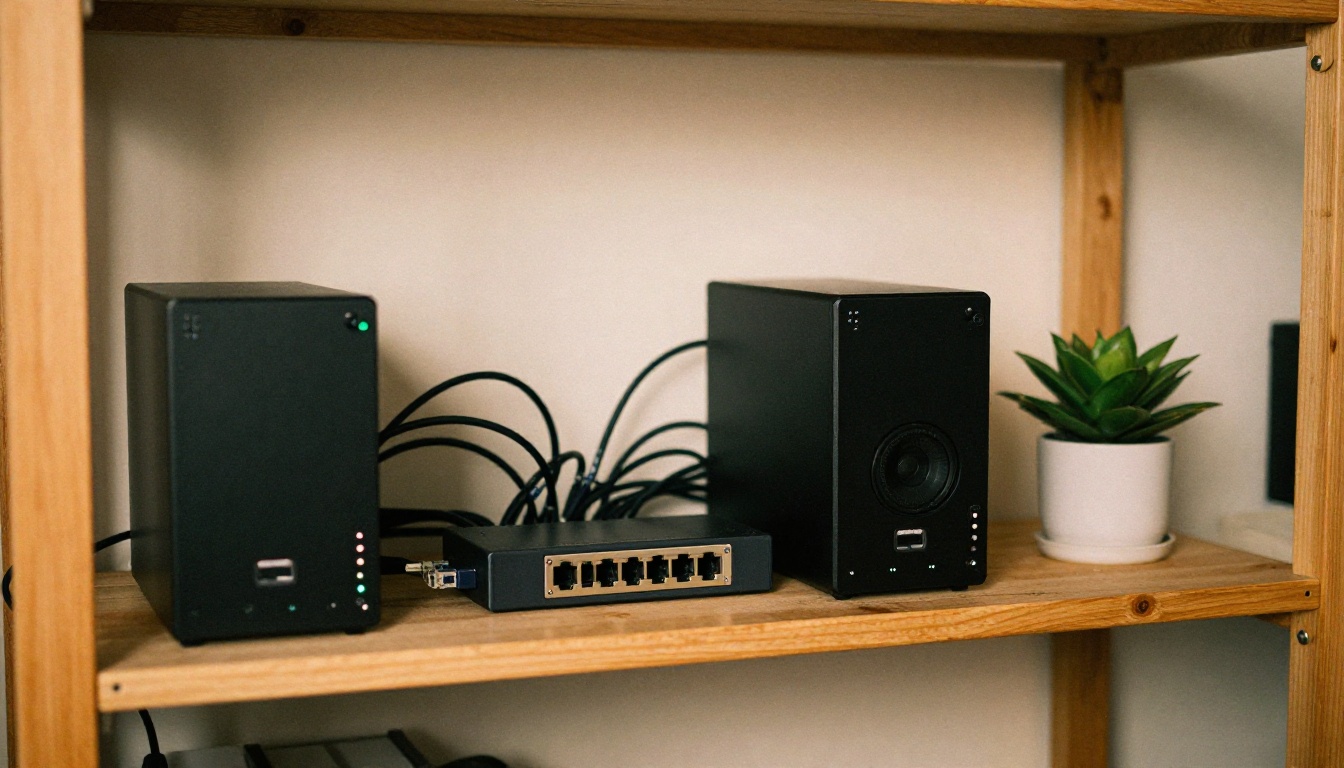
Si quieres acceder al equipo desde otra habitación, usa una VPN o un túnel SSH en lugar de abrir puertos. El mismo estante de la foto de arriba sirve para eso: una caja pequeña siempre encendida con conexión por cable gana a un equipo portátil con Wi-Fi.
Cuando los trabajos se atascan o fallan
La mayoría de los fallos caen en cuatro grupos:
Conectado, pero sin herramientas listadas. Cierra y vuelve a abrir el cliente por completo, y comprueba que el comando registrado se ejecuta en una terminal normal.
El trabajo se queda en cola para siempre. ComfyUI no está en marcha o está en otro puerto. Ejecútalo con comfy launch o python main.py --port 8188, y luego vuelve a probar system_stats.
Faltan nodos o modelos. Pide a Claude que ejecute validate_workflow, y luego usa search_nodes y search_models para encontrar lo que falta. Instala el paquete de nodos, reinicia ComfyUI e inténtalo de nuevo.
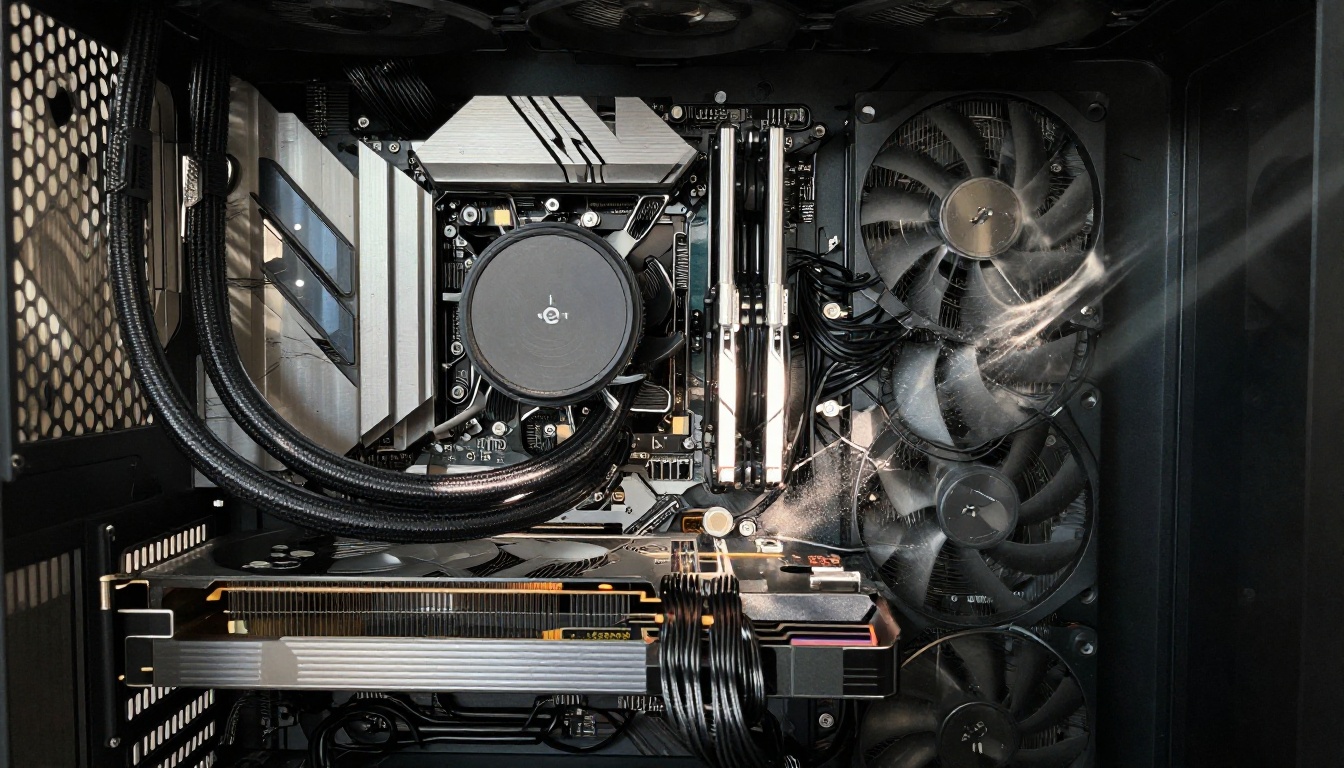
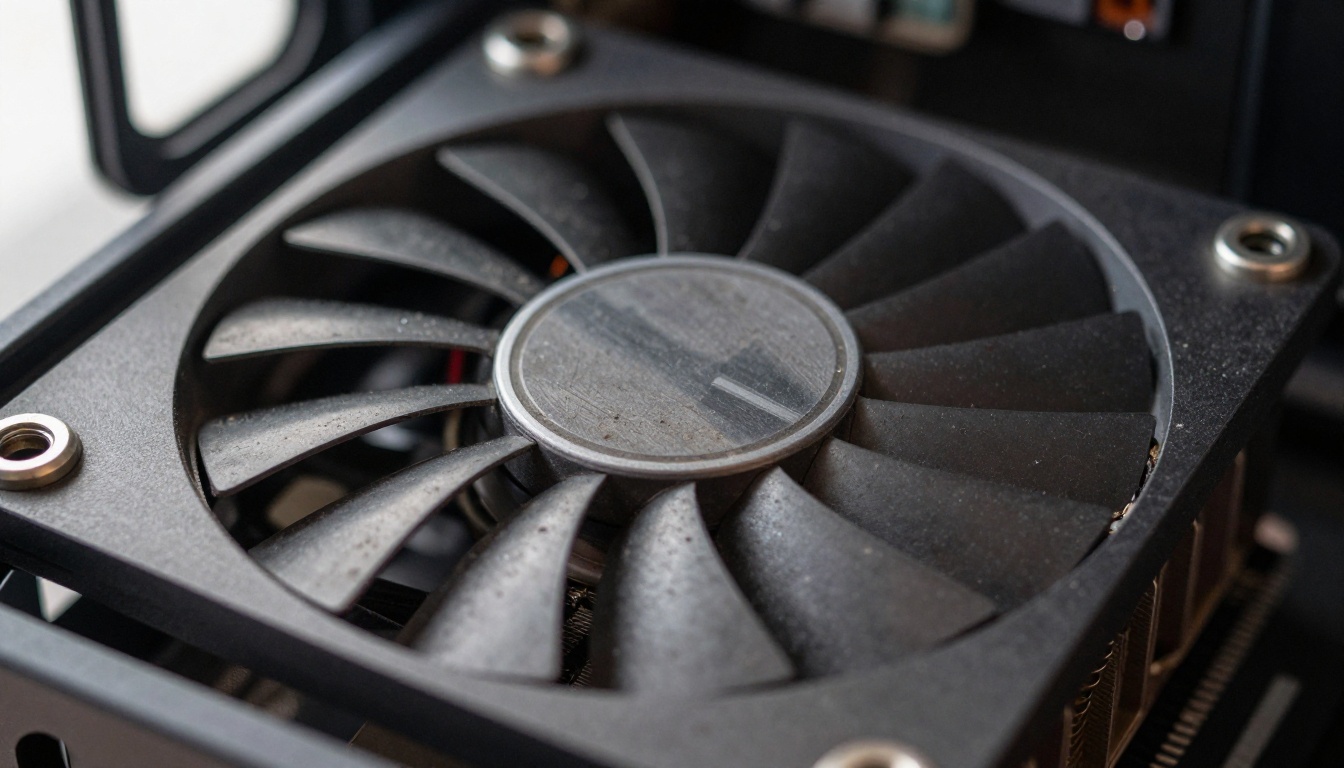
Memoria agotada. Reduce la resolución, baja el tamaño del lote o cambia a un checkpoint más ligero. El throttling térmico con un disipador lleno de polvo también ralentiza los lotes largos, así que limpia los ventiladores.
💡 Tip: Pide a Claude que te informe del texto exacto del error del trabajo, no de un resumen. Los mensajes de error de ComfyUI indican el nodo que falla, lo que convierte un fallo vago en un arreglo de diez segundos.
Flujos de trabajo que conviene ejecutar primero
Empieza con un grafo en el que confíes, para que cualquier problema apunte a la configuración de MCP y no a un pipeline a medio construir. Un flujo básico de texto a imagen con un solo checkpoint es la prueba inicial adecuada. Una vez que funcione desde el chat, pasa a los grafos que antes eran un engorro manejar a mano.
Variaciones en lote a partir de un solo prompt
Aquí el chat supera al editor de nodos. Puedes decir: "Genera seis versiones de este producto sobre un fondo de lino, cambia solo la dirección de la luz y mantén fija la semilla de las tres primeras." Claude fija los parámetros, pone los trabajos en cola, espera y enumera los archivos. Con las herramientas regenerate y get_queue_status del servidor de la comunidad, también puedes pedir una variación más de un resultado concreto sin reconstruir nada.
Buenos primeros lotes:
Fotos de producto con tres fondos y dos configuraciones de iluminación
Cabeceras de blog en 16:9 con una gradación de color coherente
Paneles de inspiración en los que solo cambia el sujeto y el estilo se mantiene fijo
Conjuntos de texturas para maquetas de diseño o de videojuegos
Estilos reutilizables para equipos
Una persona construye y ajusta un grafo, lo guarda como flujo de trabajo con nombre, y los demás lo activan con una frase. Nadie más necesita saber qué muestreador o qué peso de LoRA contiene. Pon la carpeta de flujos de trabajo bajo control de versiones, y el equipo comparte un estilo igual que comparte código.
Las imágenes fijas terminadas también pueden convertirse en movimiento. Un render de tu pipeline local puede pasar a Wan 2.7 I2V para animar una sola foto, y Seedance 2.0 genera clips de texto a video con audio integrado cuando partes de palabras en lugar de una imagen.
Flux 2 Pro en PicassoIA como respaldo
Los equipos locales se quedan sin conexión. La GPU está ocupada con un lote largo, estás lejos de tu escritorio o necesitas control con imágenes de referencia sin descargar un checkpoint. Tener un respaldo alojado significa que una fecha límite nunca depende de una sola máquina. Flux 2 Pro genera a partir solo de texto o a partir de hasta ocho fotos de referencia, con una salida de hasta 4 MP.
Escribe el prompt. Usa la misma estructura que le das a Claude: sujeto, escenario, dirección de la luz y lente.
Elige la relación de aspecto. El valor por defecto es 1:1. Elige 16:9 para cabeceras de blog o 9:16 para publicaciones verticales, o selecciona custom e introduce un ancho y un alto en múltiplos de 32.
Fija la resolución. El valor por defecto es 1 MP, y se recomienda 2 MP o menos. El tamaño máximo de imagen es 2048x2048.
Añade imágenes de referencia si quieres control de estilo o de sujeto. El modelo admite hasta ocho archivos JPEG, PNG, GIF o WebP.
Elige el formato de salida (WebP, JPG o PNG) y la calidad de 0 a 100. El valor por defecto es 80, y la calidad se ignora en PNG.
Fija una semilla si necesitas reproducir el resultado más adelante.
💡 Tip: Redacta primero los prompts con un modelo de lenguaje. Claude Sonnet 5 en PicassoIA puede convertir una idea aproximada en tres variantes de prompt, y puedes probarlas en Flux 2 Pro o en tu ComfyUI local para ver qué redacción prefiere cada pipeline.
Pruébalo en Picasso IA
Ya tienes el panorama completo: Claude como interfaz, un servidor MCP como traductor, ComfyUI como motor y tu propia GPU como fábrica. Configúralo una vez y una sola frase sustituye veinte minutos de conexión de nodos.
Antes de dedicar una tarde a la configuración, sin embargo, dedica diez minutos a ver qué hacen los mejores modelos alojados con tus prompts. Abre Picasso IA, prueba Flux 2 Pro o Seedream 4.5, y escribe el prompt que enviarías a tu equipo local. Compara los dos resultados lado a lado. Enseguida verás qué trabajos merecen tu propia GPU y cuáles son más rápidos en línea. Después explora el catálogo completo en picassoia.com/en/all-models, elige un modelo y crea tus propias imágenes hoy mismo.