Servidor MCP do ComfyUI: rode fluxos de trabalho locais a partir do Claude
Configure um servidor MCP do ComfyUI para o Claude colocar na fila e rodar seus fluxos de trabalho locais a partir de uma janela de chat. Veja como os servidores oficial e da comunidade diferem, os comandos exatos de instalação, os limites de hardware, as regras de segurança e um backup hospedado para os dias corridos.
Imagine digitar uma frase no Claude, ir até a cozinha e voltar para uma pasta com renderizações prontas, produzidas pela placa de vídeo embaixo da sua mesa. Sem fila de upload, sem taxa por imagem e sem que nenhum prompt saia da sua rede. Essa é a promessa de um servidor MCP do ComfyUI. Ele fica entre o Claude e a sua instalação local do ComfyUI, para que o assistente possa listar seus nós, validar um fluxo de trabalho, colocá-lo na fila, esperar o job e devolver o resultado, tudo a partir de uma janela de chat comum. Este artigo mostra como as peças se conectam, quais servidores existem hoje, os comandos exatos para configurar um e as armadilhas que consomem uma tarde inteira. Todos os comandos e nomes de ferramentas abaixo vêm da documentação dos próprios projetos, verificada em 6 de outubro de 2026. Leia o README do servidor que você escolher antes de copiar qualquer coisa, porque esses projetos evoluem rápido.
O que um servidor MCP do ComfyUI faz
O ComfyUI é um editor baseado em nós para pipelines de difusão. Você conecta um carregador de checkpoint, um codificador de texto, um amostrador e um nó de salvamento, e depois aperta em enfileirar. O grafo pode ser salvo como JSON, e esse detalhe é o que torna tudo isso automatizável por script. O MCP, o Model Context Protocol, é o padrão aberto que permite a um cliente de IA, como o Claude Code ou o Claude Desktop, chamar ferramentas externas. Um servidor MCP do ComfyUI envolve sua instalação local do ComfyUI em um conjunto de ferramentas com nome, que o Claude pode chamar por conta própria.
A primeira execução parece estranha, porque você deixa de arrastar nós e passa a descrever a intenção. O Claude lê o que sua instalação realmente contém, escolhe um fluxo de trabalho sensato, preenche o prompt e o executa.
A versão curta
Você descreve a imagem ou o lote em linguagem simples.
O Claude escolhe um fluxo de trabalho salvo ou monta um a partir de nós que sua instalação realmente tem.
O servidor MCP envia o job para o ComfyUI.
Sua GPU renderiza, e os arquivos aparecem na pasta de saída.
O Claude lê os resultados de volta e informa o que aconteceu.
Por que o local ganha aqui
Fator
ComfyUI local via MCP
API de imagem hospedada
Custo por imagem
Energia elétrica, depois que você tem o hardware
Cobrança por imagem ou por segundo
Privacidade
Prompts e resultados ficam na sua máquina
Os prompts viajam para um terceiro
Nós personalizados e LoRAs
Qualquer coisa que você consiga instalar
Apenas o que o provedor lista
Velocidade em uma GPU potente
Segundos, sem fila compartilhada
Depende da carga do provedor
Esforço de configuração
Real, reserve uma tarde
Minutos
Uso offline
Geração de imagens sim, o Claude em si não
Não
💡 Dica: Local não significa grátis. Energia elétrica, desgaste do hardware e as horas que você gasta mantendo nós personalizados são custos reais. Compensa quando você gera com frequência, precisa de privacidade ou depende de um nó personalizado ou de uma LoRA que nenhum serviço hospedado oferece.
Como as peças se encaixam
Três programas cooperam, e vale mantê-los separados na cabeça quando algo quebrar.
You (chat) -> Claude client -> MCP server -> ComfyUI (127.0.0.1:8188) -> GPU
                                                   |
                                                   v
                                     output folder -> Claude reads the result
Claude, o servidor MCP, o ComfyUI
O cliente Claude (Claude Code ou Claude Desktop) inicia ou se conecta ao servidor MCP e recebe a lista de ferramentas dele. O servidor MCP conversa com o ComfyUI, que escuta na porta 8188 por padrão. O README do servidor da comunidade sugere testar essa conexão com curl http://localhost:8188/system_stats antes de culpar qualquer outra coisa. Se essa chamada falhar, nenhuma configuração de MCP vai resolver.
O que acontece depois que você aperta Enter
O Claude pergunta ao servidor quais nós, modelos ou fluxos de trabalho existem.
Ele preenche um fluxo de trabalho com seu prompt e suas configurações.
O servidor valida o grafo e o envia para a fila do ComfyUI.
O Claude espera o job, seja consultando o status, seja por meio de uma ferramenta de espera.
O servidor devolve os caminhos dos arquivos de saída, e o Claude descreve ou mostra as imagens.
Dois servidores que valem a instalação
Existem vários servidores MCP para o ComfyUI. Dois valem a pena conhecer: o servidor oficial da equipe do Comfy e um servidor popular da comunidade, construído em torno de arquivos de fluxo de trabalho. Uma terceira opção, o comfy-mcp-server de lalanikarim, adota uma abordagem mais leve e merece uma olhada se você só precisa de chamadas básicas de texto para imagem.
O servidor oficial
A documentação do Comfy descreve o comfy-local-mcp como a forma oficial de controlar uma instalação local do ComfyUI a partir de agentes de IA. Ele se instala pelo PyPI como comfy-mcp e expõe um script de console com o mesmo nome.
O que você precisa antes de tudo:
Python 3.10 ou mais recente
comfy-cli versão 1.14.0 ou mais recente no seu PATH
Um workspace do ComfyUI já existente
Um ComfyUI em execução, iniciado com comfy launch
As ferramentas documentadas incluem server_info, run_workflow, job_status, wait_for_job, fetch_outputs, launch_comfyui, stop_comfyui, search_templates, search_nodes, get_node, list_nodes, search_models e validate_workflow. Duas observações da documentação importam. O servidor lê sua instalação ativa, incluindo os nós personalizados, então o Claude vê o que você realmente tem. E modelos parceiros que rodam pelo ComfyUI ainda consomem créditos da nuvem, mesmo que o grafo rode localmente.
O servidor da comunidade com ferramentas de fluxo de trabalho
O projeto da comunidade comfyui-mcp-server, publicado no GitHub por joenorton, segue outro caminho. Você coloca arquivos JSON de fluxo de trabalho em uma pasta workflows/, e cada arquivo vira uma ferramenta chamável. Ele roda como um serviço HTTP próprio, por padrão em http://127.0.0.1:9000/mcp, e precisa de Python 3.8 ou mais recente mais um ComfyUI local.
Escolha o servidor oficial quando quiser que o Claude inspecione nós, pesquise modelos e valide grafos. Escolha o servidor da comunidade quando você já tiver arquivos de fluxo de trabalho ajustados e quiser que cada um se comporte como um botão.
Passos de configuração que realmente funcionam
Faça os passos em ordem e teste cada camada antes de adicionar a próxima.
Instale e registre no Claude Code
Com o ComfyUI e comfy-cli já funcionando, instale o servidor e registre-o em um único comando:
COMFY_BIN aponta para o executável comfy dentro do ambiente virtual onde comfy-cli está. Um caminho errado aqui é o motivo mais comum do servidor iniciar e depois não conseguir fazer nada.
Configuração do Claude Desktop
No Claude Desktop, adicione o servidor a claude_desktop_config.json:
Reinicie o aplicativo por completo depois de salvar. Uma reinicialização pela metade mantém a lista antiga de ferramentas.
O caminho do servidor da comunidade
git clone https://github.com/joenorton/comfyui-mcp-server.git
cd comfyui-mcp-server
pip install -r requirements.txt
python main.py --port 8188   # run inside your ComfyUI folder
python server.py             # run inside the MCP server folder
Depois, adicione um arquivo .mcp.json na raiz do seu projeto:
Reinicie seu cliente de IA, e as ferramentas devem aparecer.
Transforme um fluxo de trabalho em ferramenta
No servidor da comunidade, expor um grafo exige três hábitos. Exporte o fluxo de trabalho no formato de API, substitua os valores que você quer que o Claude controle por marcadores e salve-o em workflows/. O nome do arquivo vira o nome da ferramenta, então product_shot.json pode ser chamado como product_shot.
Marcador
Vira
PARAM_PROMPT
Um parâmetro de texto obrigatório
PARAM_INT_STEPS
Um inteiro opcional, como o número de passos do amostrador
PARAM_FLOAT_CFG
Um float opcional, como a guidance scale
Os valores padrão podem ficar em ~/.config/comfy-mcp/config.json, em variáveis de ambiente COMFY_MCP_DEFAULT_* ou ser alterados em tempo de execução pela ferramenta set_defaults.
Hardware, segurança e falhas
Orçamento de GPU e VRAM
A memória de vídeo define o que você consegue rodar, muito mais do que a velocidade bruta. Como regra prática aproximada, checkpoints da classe mais antiga do Stable Diffusion rodam em placas modestas, checkpoints da classe SDXL ficam confortáveis com cerca de 8 GB, e modelos maiores, como os checkpoints no estilo do Flux Dev, normalmente pedem 12 GB ou mais, a menos que você use uma versão quantizada. Confira a ficha técnica de cada checkpoint, porque esses números mudam a cada lançamento. A camada MCP quase não adiciona carga. O Claude e o servidor são leves, e a GPU faz o trabalho.
Mantenha tudo em localhost
Uma instalação do ComfyUI com nós personalizados pode executar Python arbitrário. Isso é tranquilo na sua própria máquina e arriscado em qualquer outro lugar, então siga três regras:
Vincule a 127.0.0.1. Nunca encaminhe as portas 8188 ou 9000 para a internet.
Revise fluxos de trabalho e nós. Um JSON de fluxo de trabalho vindo de um desconhecido pode referenciar nós personalizados que você não auditou.
Trate as chamadas de ferramenta do Claude como ações. Aprove ferramentas desconhecidas do mesmo jeito que aprovaria um script de um fórum.
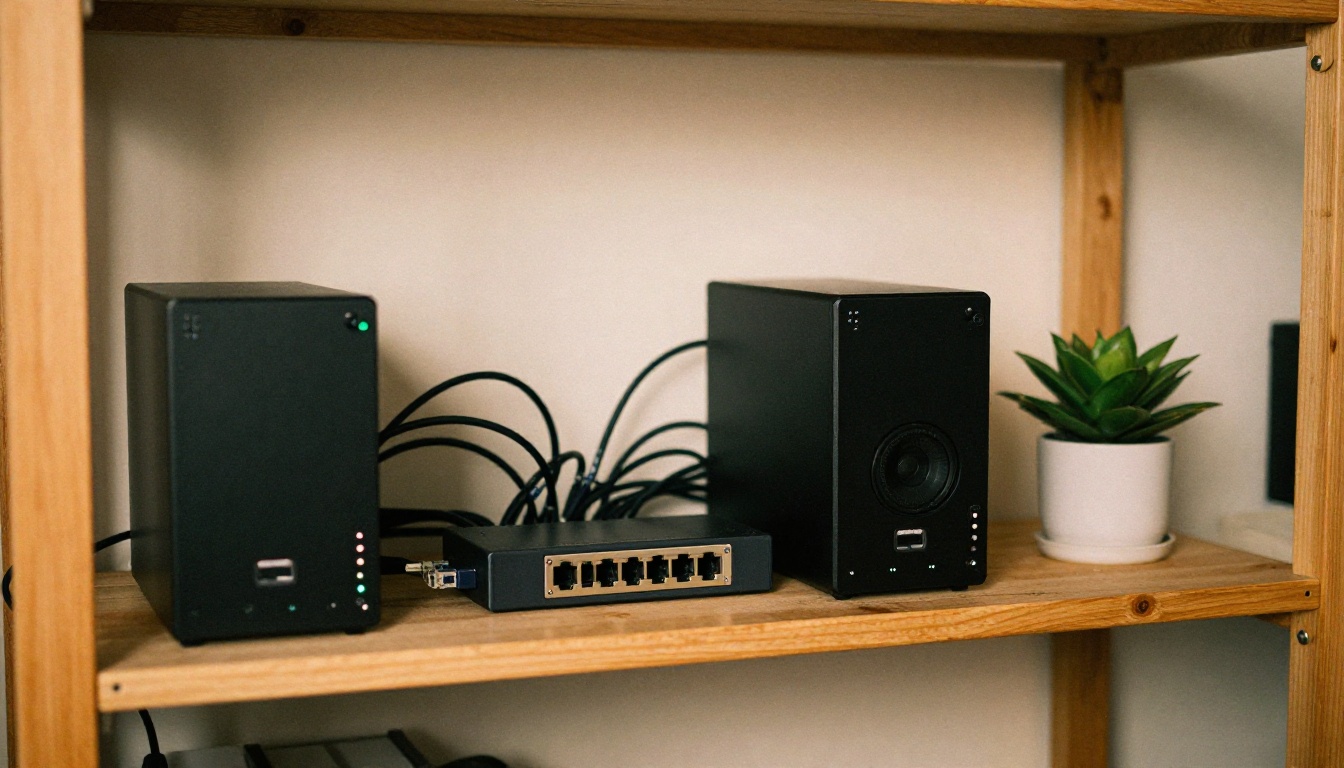
Se quiser acessar a máquina de outro cômodo, use uma VPN ou um túnel SSH em vez de abrir portas. A mesma prateleira da foto acima serve para isso: uma pequena caixa sempre ligada, com conexão cabeada, vence um notebook no Wi-Fi.
Quando os jobs travam ou falham
A maioria das falhas cai em quatro grupos:
Conectado, mas sem ferramentas listadas. Feche e reabra o cliente por completo, depois confirme que o comando registrado roda em um terminal comum.
Job parado na fila para sempre. O ComfyUI não está rodando ou está em outra porta. Inicie-o com comfy launch ou python main.py --port 8188, depois teste system_stats de novo.
Nós ou modelos ausentes. Peça ao Claude para rodar validate_workflow, depois use search_nodes e search_models para descobrir o que falta. Instale o pacote de nós, reinicie o ComfyUI e tente de novo.
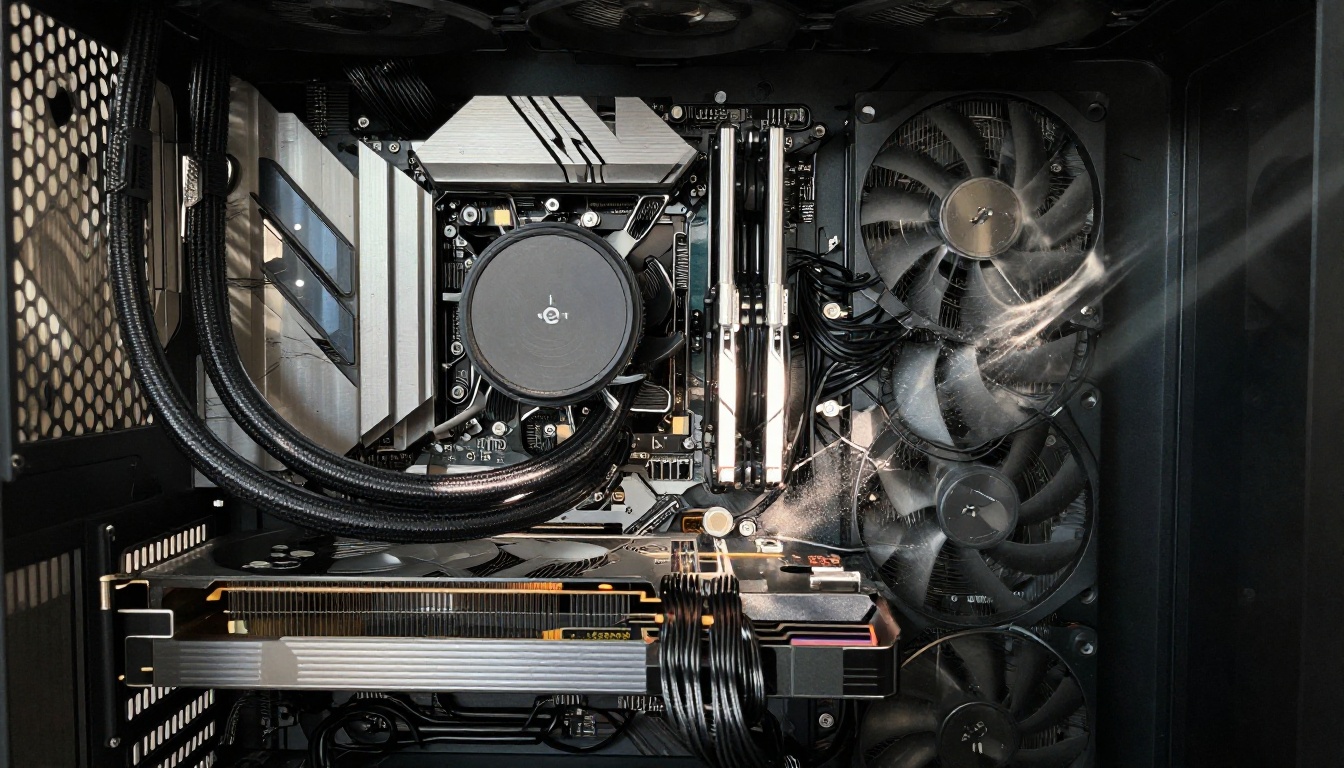
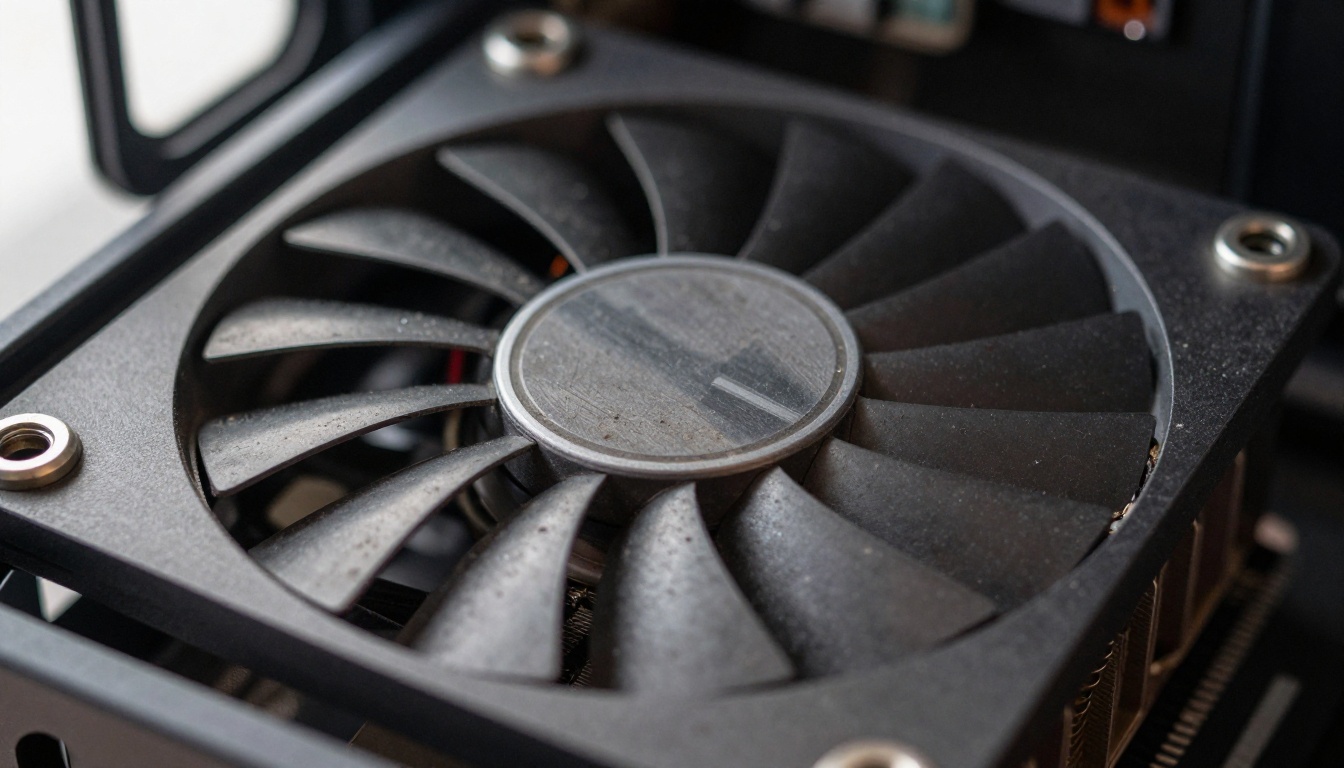
Falta de memória. Reduza a resolução, diminua o tamanho do lote ou troque por um checkpoint mais leve. A limitação térmica de um cooler empoeirado também desacelera lotes longos, então limpe as ventoinhas.
💡 Dica: Peça ao Claude para informar o texto exato do erro do job, e não um resumo. As mensagens de erro do ComfyUI nomeiam o nó que falhou, o que transforma uma falha vaga em um conserto de dez segundos.
Fluxos de trabalho que valem rodar primeiro
Comece com um grafo em que você já confia, para que qualquer problema aponte para a configuração do MCP, e não para um pipeline pela metade. Um fluxo básico de texto para imagem com um único checkpoint é o primeiro teste certo. Quando funcionar pelo chat, passe para os grafos que eram trabalhosos de operar à mão.
Variações em lote a partir de um prompt
É aqui que o chat vence um editor de nós. Você pode dizer: "Gere seis versões deste produto sobre um fundo de linho, mude apenas a direção da luz e mantenha o seed fixo nas três primeiras." O Claude define os parâmetros, coloca os jobs na fila, espera e lista os arquivos. Com as ferramentas regenerate e get_queue_status do servidor da comunidade, você também pode pedir mais uma variação de um resultado específico sem reconstruir nada.
Bons primeiros lotes:
Fotos de produto com três fundos e duas configurações de iluminação
Cabeçalhos de blog em 16:9 com uma correção de cor coerente
Quadros de referência visual em que só o assunto muda e o estilo permanece fixo
Conjuntos de texturas para maquetes de design ou de jogos
Visuais reutilizáveis para equipes
Uma pessoa constrói e ajusta um grafo, salva-o como fluxo de trabalho com nome, e todas as outras o acionam com uma frase. Ninguém mais precisa saber qual amostrador ou qual peso de LoRA está dentro dele. Coloque a pasta de fluxos de trabalho sob controle de versão, e a equipe compartilha um visual do mesmo jeito que compartilha código.
Imagens finalizadas também podem virar movimento. Uma renderização do seu pipeline local pode ir para o Wan 2.7 I2V para animar uma única foto, e o Seedance 2.0 produz clipes de texto para vídeo com áudio integrado quando você começa com palavras em vez de uma imagem.
Flux 2 Pro no PicassoIA como backup
Máquinas locais saem do ar. A GPU está ocupada com um lote longo, você está longe da mesa ou precisa de controle por imagem de referência sem baixar um checkpoint. Manter uma alternativa hospedada significa que um prazo nunca depende de uma única máquina. O Flux 2 Pro gera a partir só de texto ou a partir de até oito fotos de referência, com saída de até 4 MP.
Escreva o prompt. Use a mesma estrutura que você dá ao Claude: assunto, cenário, direção da luz e lente.
Escolha a proporção. O padrão é 1:1. Escolha 16:9 para cabeçalhos de blog ou 9:16 para posts verticais, ou selecione custom e informe a largura e a altura em múltiplos de 32.
Defina a resolução. O padrão é 1 MP, e 2 MP ou menos é o recomendado. O tamanho máximo da imagem é 2048x2048.
Adicione imagens de referência se quiser controle de estilo ou de assunto. O modelo aceita até oito arquivos JPEG, PNG, GIF ou WebP.
Escolha o formato de saída (WebP, JPG ou PNG) e a qualidade de 0 a 100. O padrão é 80, e a qualidade é ignorada no PNG.
Defina um seed se precisar reproduzir o resultado depois.
Gere e compare a saída com a sua renderização local.
Configuração
Opções
Padrão
Proporção
1:1, 16:9, 3:2, 2:3, 4:5, 5:4, 9:16, 3:4, 4:3, personalizada, igualar à imagem de entrada
1:1
Resolução
0,5 MP, 1 MP, 2 MP, 4 MP, igualar à imagem de entrada
1 MP
Formato de saída
WebP, JPG, PNG
WebP
Qualidade da saída
0 a 100
80
Tolerância de segurança
1 (rígida) a 5 (permissiva)
2
💡 Dica: Rascunhe os prompts primeiro com um modelo de linguagem. O Claude Sonnet 5 no PicassoIA pode transformar uma ideia rascunhada em três variantes de prompt, e você pode testá-las no Flux 2 Pro ou no seu ComfyUI local para ver qual redação cada pipeline prefere.
Experimente no Picasso IA
Agora você tem o quadro completo: o Claude como interface, um servidor MCP como tradutor, o ComfyUI como motor e a sua própria GPU como fábrica. Configure uma vez, e uma única frase substitui vinte minutos de ligação de nós.
Antes de gastar uma tarde na configuração, porém, reserve dez minutos para ver o que os melhores modelos hospedados fazem com os seus prompts. Abra o Picasso IA, experimente o Flux 2 Pro ou o Seedream 4.5 e escreva o prompt que você mandaria para a sua máquina local. Compare os dois resultados lado a lado. Você logo vai perceber quais trabalhos merecem a sua própria GPU e quais são mais rápidos online. Depois, navegue pelo catálogo completo em picassoia.com/en/all-models, escolha um modelo e crie suas próprias imagens hoje.