ComfyUI MCP सर्वर सेट करें ताकि Claude चैट विंडो से आपके लोकल वर्कफ़्लो को क्यू में डालकर चला सके। जानें कि आधिकारिक और कम्युनिटी सर्वर में क्या फ़र्क है, सटीक इंस्टॉल कमांड, हार्डवेयर की सीमाएँ, सिक्योरिटी नियम, और व्यस्त दिनों के लिए होस्टेड बैकअप।
कल्पना करें कि आप Claude में एक वाक्य टाइप करते हैं, रसोई में चले जाते हैं, और लौटकर देखते हैं कि आपकी मेज़ के नीचे रखे ग्राफ़िक्स कार्ड ने तैयार रेंडर का एक फ़ोल्डर बना दिया है। न कोई अपलोड queue, न हर इमेज की फ़ीस, और न ही कोई प्रॉम्प्ट आपके नेटवर्क से बाहर जाता है। यही वादा है ComfyUI MCP सर्वर का। यह Claude और आपके लोकल ComfyUI इंस्टॉल के बीच बैठता है, ताकि असिस्टेंट आपके नोड्स की सूची देख सके, वर्कफ़्लो को वैलिडेट कर सके, उसे queue में डाल सके, जॉब पूरा होने का इंतज़ार कर सके और नतीजा वापस दे सके, यह सब एक सामान्य चैट विंडो से। इस आर्टिकल में दिखाया गया है कि ये हिस्से कैसे जुड़ते हैं, आज कौन-से सर्वर मौजूद हैं, किसी एक को सेट करने के सटीक कमांड, और वे जाल जो पूरी दोपहर बर्बाद कर देते हैं। नीचे के हर कमांड और टूल नाम प्रोजेक्ट्स के अपने डॉक्यूमेंटेशन से लिए गए हैं, जिसे 6 अक्टूबर 2026 को जाँचा गया था। कुछ भी कॉपी करने से पहले जो सर्वर चुनें उसका README ज़रूर खोलें, क्योंकि ये प्रोजेक्ट्स बहुत तेज़ी से बदलते हैं।
ComfyUI MCP सर्वर क्या करता है
ComfyUI डिफ़्यूज़न पाइपलाइन्स के लिए एक नोड-आधारित एडिटर है। आप चेकपॉइंट loader, text encoder, sampler और save node को जोड़ते हैं, फिर queue बटन दबाते हैं। ग्राफ़ को JSON के रूप में सेव किया जा सकता है, और यही बात इसे स्क्रिप्ट से चलाने योग्य बनाती है। MCP, यानी Model Context Protocol, एक ओपन स्टैंडर्ड है जो Claude Code या Claude Desktop जैसे AI क्लाइंट को बाहरी टूल्स कॉल करने देता है। ComfyUI MCP सर्वर आपके लोकल ComfyUI को नाम वाले टूल्स के एक सेट में लपेटता है, जिन्हें Claude अपने आप कॉल कर सकता है।
पहली बार यह अजीब लगता है, क्योंकि आप नोड्स खींचना बंद कर देते हैं और मंशा बताने लगते हैं। Claude पढ़ता है कि आपके इंस्टॉल में असल में क्या है, एक समझदार वर्कफ़्लो चुनता है, प्रॉम्प्ट भरता है और उसे चला देता है।
छोटा सार
आप इमेज या बैच का वर्णन सादी भाषा में करते हैं।
Claude कोई सेव किया हुआ वर्कफ़्लो चुनता है, या ऐसे नोड्स से एक बनाता है जो आपके इंस्टॉल में सच में मौजूद हैं।
MCP सर्वर जॉब को ComfyUI में सबमिट करता है।
आपका GPU रेंडर करता है, और फ़ाइलें आपके आउटपुट फ़ोल्डर में आ जाती हैं।
Claude आउटपुट वापस पढ़ता है और बताता है कि क्या हुआ।
यहाँ लोकल क्यों जीतता है
कारक
MCP के ज़रिए लोकल ComfyUI
होस्टेड इमेज API
प्रति इमेज लागत
बिजली, हार्डवेयर खरीदने के बाद
प्रति इमेज या प्रति सेकंड बिलिंग
प्राइवेसी
प्रॉम्प्ट और आउटपुट आपकी मशीन पर रहते हैं
प्रॉम्प्ट किसी तीसरे पक्ष तक जाते हैं
कस्टम नोड्स और LoRA
जो भी आप इंस्टॉल कर सकें
केवल वही जो प्रोवाइडर सूचीबद्ध करे
मज़बूत GPU पर स्पीड
सेकंडों में, बिना साझा queue के
प्रोवाइडर के लोड पर निर्भर
सेटअप की मेहनत
असली है, एक दोपहर का समय रखें
मिनट
ऑफ़लाइन उपयोग
इमेज जनरेशन हाँ, Claude खुद नहीं
नहीं
💡 टिप: लोकल का मतलब मुफ़्त नहीं है। बिजली, हार्डवेयर का घिसना और कस्टम नोड्स को मेंटेन करने में लगे घंटे असली लागतें हैं। यह तब फ़ायदेमंद होता है जब आप अक्सर जनरेट करते हैं, प्राइवेसी चाहिए, या किसी ऐसे कस्टम नोड या LoRA पर निर्भर हैं जो कोई होस्टेड सेवा नहीं देती।
सारे हिस्से कैसे जुड़ते हैं
तीन प्रोग्राम मिलकर काम करते हैं, और जब कुछ टूटे तो इन्हें दिमाग़ में अलग-अलग रखना मददगार होता है।
You (chat) -> Claude client -> MCP server -> ComfyUI (127.0.0.1:8188) -> GPU
                                                   |
                                                   v
                                     output folder -> Claude reads the result
Claude, MCP सर्वर, ComfyUI
Claude क्लाइंट (Claude Code या Claude Desktop) MCP सर्वर को शुरू करता है या उससे जुड़ता है, और उसकी टूल्स की सूची लेता है। MCP सर्वर ComfyUI से बात करता है, जो डिफ़ॉल्ट रूप से पोर्ट 8188 पर सुनता है। कम्युनिटी सर्वर का README सुझाता है कि किसी और चीज़ को दोष देने से पहले इस कनेक्शन की जाँच curl http://localhost:8188/system_stats से करें। अगर वह कॉल फ़ेल होती है, तो कोई MCP सेटिंग उसे ठीक नहीं करेगी।
Enter दबाने के बाद क्या होता है
Claude सर्वर से पूछता है कि कौन-से नोड्स, मॉडल या वर्कफ़्लो मौजूद हैं।
वह आपके प्रॉम्प्ट और सेटिंग्स से एक वर्कफ़्लो भरता है।
सर्वर ग्राफ़ को वैलिडेट करता है और ComfyUI की queue में सबमिट करता है।
Claude पोलिंग या wait टूल के ज़रिए जॉब का इंतज़ार करता है।
सर्वर आउटपुट पाथ लौटाता है, और Claude इमेज का वर्णन करता है या उन्हें दिखाता है।
दो सर्वर जो इंस्टॉल करने लायक हैं
ComfyUI के कई MCP सर्वर मौजूद हैं। दो के बारे में जानना ज़रूरी है: Comfy टीम का फ़र्स्ट-पार्टी सर्वर, और वर्कफ़्लो फ़ाइलों पर बना एक लोकप्रिय कम्युनिटी सर्वर। एक तीसरा विकल्प, lalanikarim का comfy-mcp-server, हल्का तरीका अपनाता है और अगर आपको सिर्फ़ बुनियादी टेक्स्ट-टू-इमेज कॉल चाहिए तो उसे देखना अच्छा रहेगा।
आधिकारिक सर्वर
Comfy के डॉक्यूमेंटेशन में comfy-local-mcp को AI एजेंट्स से लोकल ComfyUI इंस्टॉल चलाने का फ़र्स्ट-पार्टी तरीका बताया गया है। यह PyPI से comfy-mcp के नाम से इंस्टॉल होता है और उसी नाम का console script देता है।
पहले ये चीज़ें चाहिए:
Python 3.10 या उससे नया
comfy-cli वर्ज़न 1.14.0 या उससे नया, आपके PATH पर
एक मौजूदा ComfyUI workspace
एक चालू ComfyUI, जो comfy launch के साथ शुरू हुआ हो
इसके डॉक्यूमेंटेड टूल्स में server_info, run_workflow, job_status, wait_for_job, fetch_outputs, launch_comfyui, stop_comfyui, search_templates, search_nodes, get_node, list_nodes, search_models, और validate_workflow शामिल हैं। डॉक्स की दो बातें मायने रखती हैं। सर्वर आपके लाइव इंस्टॉलेशन को पढ़ता है, कस्टम नोड्स समेत, इसलिए Claude वही देखता है जो आपके पास सच में है। और ComfyUI के ज़रिए चलने वाले partner मॉडल अब भी क्लाउड क्रेडिट खर्च करते हैं, भले ही ग्राफ़ लोकली चले।
वर्कफ़्लो टूल्स वाला कम्युनिटी सर्वर
कम्युनिटी प्रोजेक्ट comfyui-mcp-server, जिसे joenorton ने GitHub पर प्रकाशित किया है, अलग रास्ता लेता है। आप वर्कफ़्लो JSON फ़ाइलें workflows/ फ़ोल्डर में डालते हैं, और हर फ़ाइल एक कॉल करने योग्य टूल बन जाती है। यह अपनी अलग HTTP सर्विस के रूप में चलता है, डिफ़ॉल्ट रूप से http://127.0.0.1:9000/mcp पर, और इसे Python 3.8 या उससे नया, साथ में एक लोकल ComfyUI चाहिए।
आधिकारिक सर्वर चुनें जब आप चाहते हैं कि Claude नोड्स देखे, टेम्पलेट खोजे और ग्राफ़ वैलिडेट करे। कम्युनिटी सर्वर चुनें जब आपके पास पहले से ट्यून किए हुए वर्कफ़्लो फ़ाइलें हों और आप चाहते हैं कि हर एक बटन की तरह काम करे।
सेटअप के स्टेप्स जो सच में काम करते हैं
स्टेप्स क्रम से करें, और अगली परत जोड़ने से पहले हर परत को जाँच लें।
इंस्टॉल करें और Claude Code में रजिस्टर करें
ComfyUI और comfy-cli पहले से चल रहे हों, तब सर्वर इंस्टॉल करें और एक ही कमांड में रजिस्टर करें:
COMFY_BIN उस comfy executable की ओर इशारा करता है जो उस virtual environment के भीतर है जहाँ comfy-cli रहता है। यहाँ गलत पाथ होना ही वह सबसे आम कारण है, जिससे सर्वर शुरू तो हो जाता है पर कुछ कर नहीं पाता।
Claude Desktop कॉन्फ़िगरेशन
Claude Desktop के लिए सर्वर को claude_desktop_config.json में जोड़ें:
सेव करने के बाद ऐप को पूरी तरह रीस्टार्ट करें। आधा रीस्टार्ट पुरानी टूल लिस्ट को ही रखता है।
कम्युनिटी सर्वर का रास्ता
git clone https://github.com/joenorton/comfyui-mcp-server.git
cd comfyui-mcp-server
pip install -r requirements.txt
python main.py --port 8188   # run inside your ComfyUI folder
python server.py             # run inside the MCP server folder
फिर अपने प्रोजेक्ट रूट में एक .mcp.json फ़ाइल जोड़ें:
अपना AI क्लाइंट रीस्टार्ट करें, और टूल्स दिखाई देने चाहिए।
वर्कफ़्लो को टूल में बदलें
कम्युनिटी सर्वर में किसी ग्राफ़ को उपलब्ध कराने के लिए तीन चरण चाहिए। वर्कफ़्लो को API फ़ॉर्मैट में एक्सपोर्ट करें, जिन वैल्यूज़ को Claude कंट्रोल करे उन्हें placeholders से बदलें, और उसे workflows/ में सेव करें। फ़ाइल का नाम टूल का नाम बन जाता है, इसलिए product_shot.json को product_shot के रूप में कॉल किया जा सकता है।
प्लेसहोल्डर
क्या बनता है
PARAM_PROMPT
एक ज़रूरी स्ट्रिंग पैरामीटर
PARAM_INT_STEPS
एक वैकल्पिक इंटीजर, जैसे सैंपलर स्टेप्स
PARAM_FLOAT_CFG
एक वैकल्पिक फ़्लोट, जैसे गाइडेंस स्केल (CFG)
डिफ़ॉल्ट्स ~/.config/comfy-mcp/config.json में रह सकते हैं, COMFY_MCP_DEFAULT_* environment variables में, या रनटाइम पर set_defaults टूल से बदले जा सकते हैं।
हार्डवेयर, सिक्योरिटी और फ़ेल्योर
GPU और VRAM बजट
आप क्या चला सकते हैं, यह वीडियो मेमोरी तय करती है, कच्ची स्पीड से कहीं ज़्यादा। मोटे अंदाज़े के तौर पर, पुराने Stable Diffusion क्लास के चेकपॉइंट साधारण कार्ड्स पर चल जाते हैं, SDXL क्लास के checkpoints लगभग 8 GB में आराम से चलते हैं, और Flux Dev जैसे बड़े मॉडल आम तौर पर 12 GB या उससे ज़्यादा चाहते हैं, जब तक आप quantized बिल्ड इस्तेमाल न करें। हर checkpoint का model card ज़रूर देखें, क्योंकि ये आँकड़े हर रिलीज़ के साथ बदलते हैं। MCP लेयर लगभग कोई लोड नहीं जोड़ती। Claude और सर्वर हल्के हैं, और काम GPU करता है।
इसे localhost पर रखें
कस्टम नोड्स वाला ComfyUI इंस्टॉल मनमाना Python चला सकता है। आपकी अपनी मशीन पर यह ठीक है और कहीं और जोखिम भरा है, इसलिए तीन नियम मानें:
127.0.0.1 पर बाइंड करें। पोर्ट 8188 या 9000 को कभी इंटरनेट पर फ़ॉरवर्ड न करें।
वर्कफ़्लो और नोड्स की जाँच करें। किसी अजनबी से मिली workflow JSON उन कस्टम नोड्स को रेफ़र कर सकती है जिनका आपने ऑडिट नहीं किया।
Claude की टूल कॉल्स को एक्शन मानें। अनजान टूल्स को ऐसे मंज़ूर करें जैसे आप किसी फ़ोरम की स्क्रिप्ट मंज़ूर करते हैं।
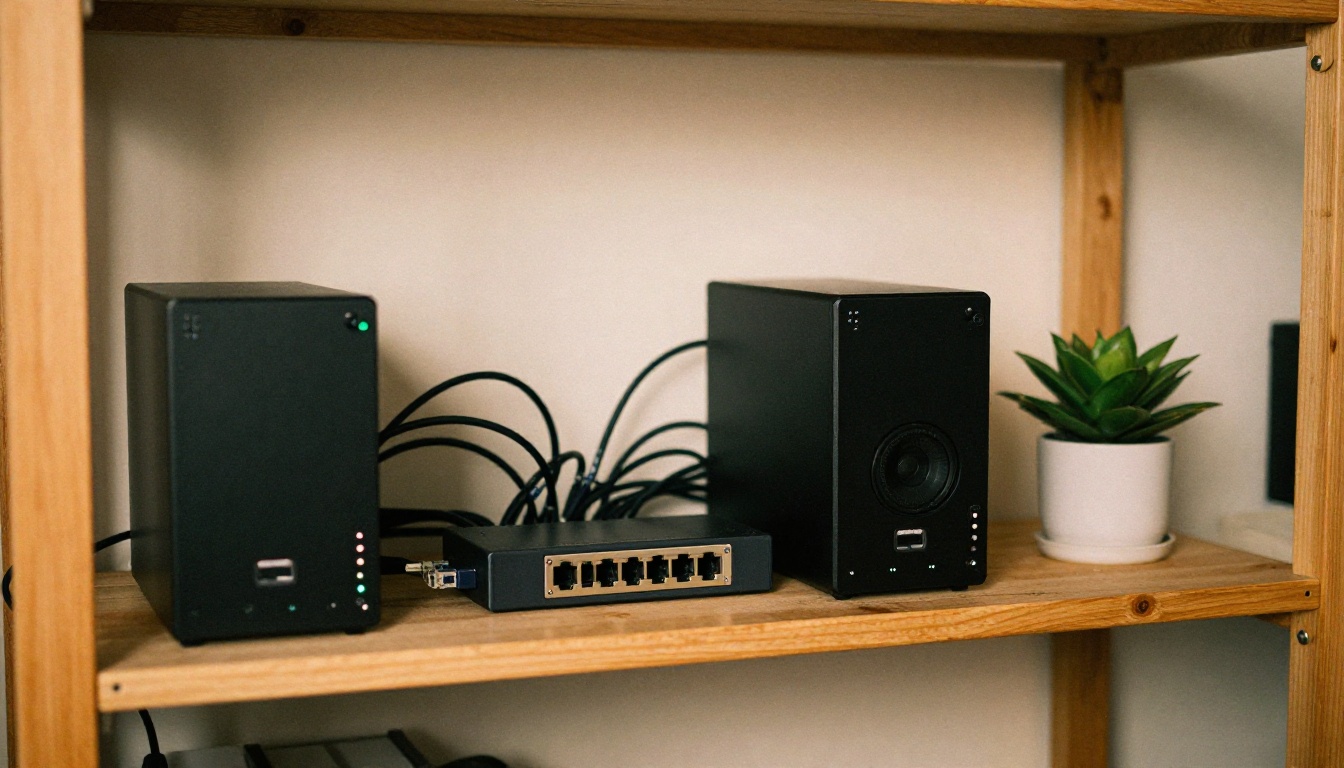
अगर आप दूसरे कमरे से रिग तक पहुँचना चाहते हैं, तो पोर्ट खोलने की बजाय VPN या SSH tunnel इस्तेमाल करें। ऊपर की फ़ोटो वाली शेल्फ़ इसके लिए भी काम आती है: वाई-फ़ाई वाले लैपटॉप से बेहतर है वायर्ड कनेक्शन पर चलने वाला एक छोटा, हमेशा चालू रहने वाला बॉक्स।
जब जॉब अटकें या फ़ेल हों
ज़्यादातर फ़ेल्योर चार समूहों में आते हैं:
कनेक्टेड, लेकिन कोई टूल नहीं दिखता। क्लाइंट को पूरी तरह बंद करके फिर खोलें, फिर जाँचें कि रजिस्टर किया गया कमांड सादे टर्मिनल में चलता है।
जॉब हमेशा के लिए queue में। ComfyUI नहीं चल रहा है या दूसरे पोर्ट पर है। उसे comfy launch या python main.py --port 8188 से शुरू करें, फिर system_stats दोबारा टेस्ट करें।
नोड्स या मॉडल गायब। Claude से validate_workflow चलाने को कहें, फिर search_nodes और search_models से पता करें कि क्या नहीं है। नोड पैक इंस्टॉल करें, ComfyUI रीस्टार्ट करें, और फिर कोशिश करें।
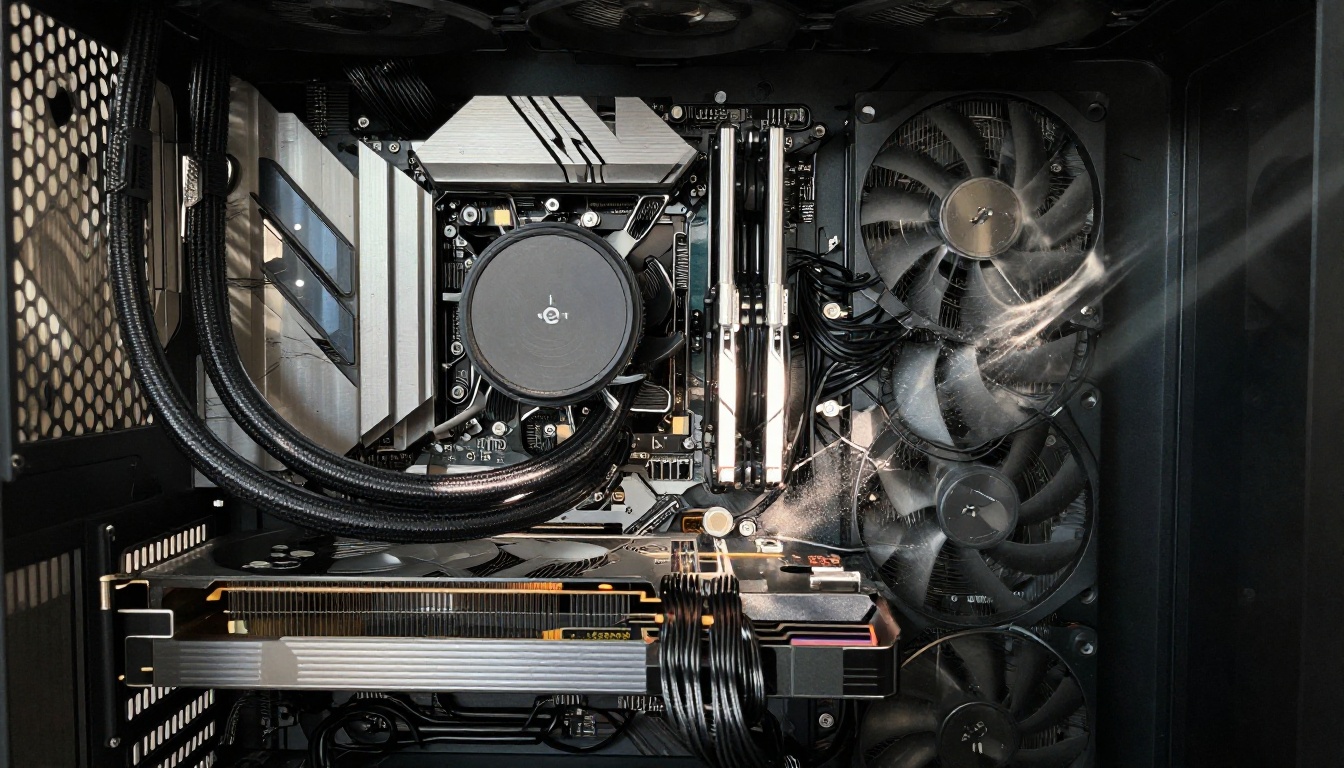
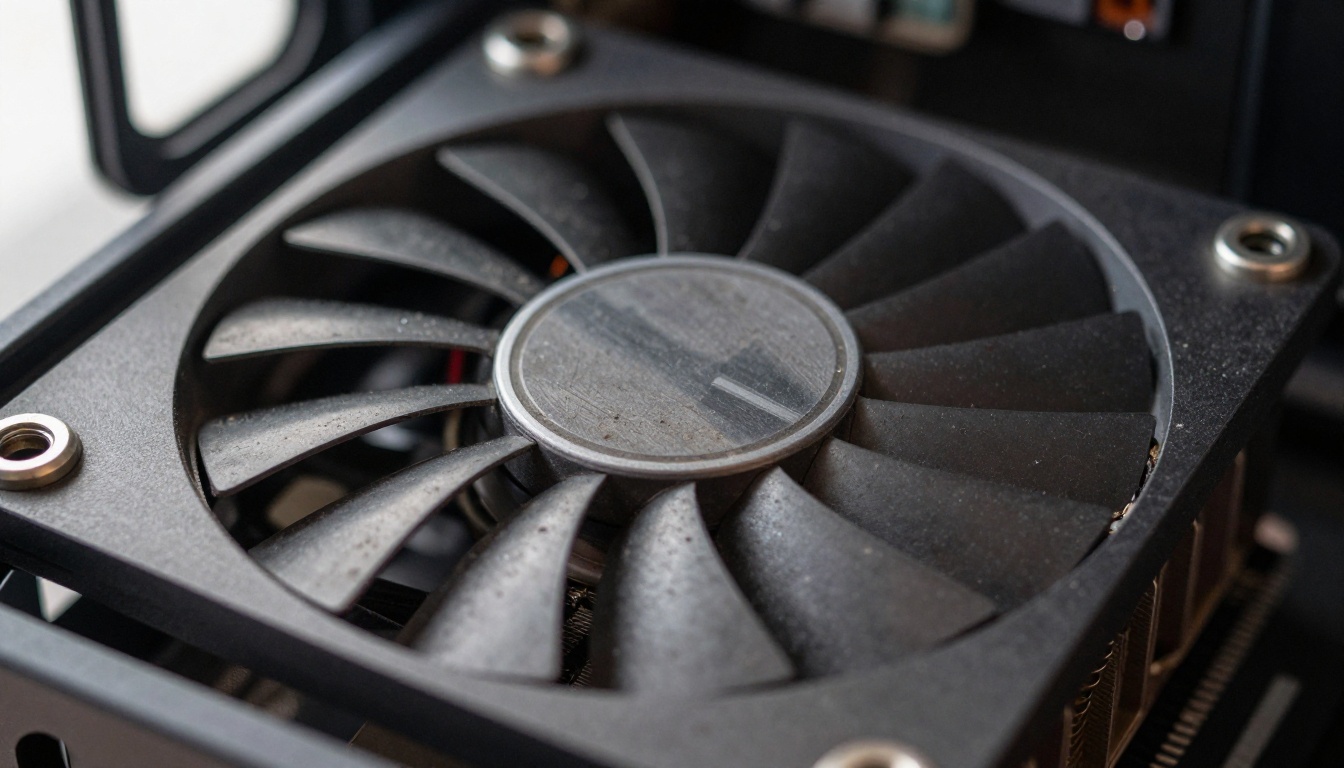
Out of memory। रिज़ॉल्यूशन घटाएँ, बैच साइज़ कम करें, या हल्का checkpoint चुनें। धूल भरे कूलर से थर्मल थ्रॉटलिंग भी लंबे बैच को धीमा करती है, इसलिए फ़ैन साफ़ करें।
💡 टिप: Claude से job का सटीक एरर टेक्स्ट बताने को कहें, सारांश नहीं। ComfyUI के एरर मैसेज उस फ़ेल होने वाले नोड का नाम बताते हैं, जिससे एक धुंधली समस्या दस सेकंड के फ़िक्स में बदल जाती है।
पहले कौन-से वर्कफ़्लो चलाने चाहिए
ऐसे ग्राफ़ से शुरू करें जिस पर आपको पहले से भरोसा हो, ताकि कोई भी समस्या MCP सेटअप की ओर इशारा करे, आधे-अधूरे पाइपलाइन की ओर नहीं। एक सिंगल checkpoint वाला बुनियादी टेक्स्ट-टू-इमेज वर्कफ़्लो पहले टेस्ट के लिए सही है। एक बार वह चैट से चल जाए, तो उन ग्राफ़ों की ओर बढ़ें जिन्हें हाथ से चलाना पहले मुश्किल था।
एक प्रॉम्प्ट से बैच वैरिएशन
यहीं चैट नोड एडिटर को मात देती है। आप कह सकते हैं, "इस प्रोडक्ट के छह वर्ज़न लिनन बैकग्राउंड पर बनाइए, सिर्फ़ रोशनी की दिशा बदलिए, और पहले तीन के लिए सीड फ़िक्स रखिए।" Claude पैरामीटर सेट करता है, जॉब्स queue में डालता है, इंतज़ार करता है और फ़ाइलों की सूची देता है। कम्युनिटी सर्वर के regenerate और get_queue_status टूल्स के साथ आप बिना कुछ दोबारा बनाए किसी खास नतीजे का एक और वैरिएशन भी माँग सकते हैं।
पहले बैच के अच्छे विचार:
प्रोडक्ट शॉट्स तीन बैकग्राउंड और दो लाइटिंग सेटअप के साथ
ब्लॉग हेडर 16:9 में, एक जैसी कलर ग्रेडिंग के साथ
मूड बोर्ड जहाँ सिर्फ़ सब्जेक्ट बदले और स्टाइल तय रहे
टेक्सचर सेट डिज़ाइन या गेम मॉकअप के लिए
टीमों के लिए दोबारा इस्तेमाल होने वाले लुक
एक व्यक्ति ग्राफ़ बनाता और ट्यून करता है, उसे नाम वाले वर्कफ़्लो के रूप में सेव करता है, और बाकी सब उसे एक वाक्य से चलाते हैं। किसी और को जानने की ज़रूरत नहीं कि अंदर कौन-सा sampler या LoRA वेट है। वर्कफ़्लो फ़ोल्डर को version control में रखें, तो टीम लुक को उसी तरह साझा करती है जैसे कोड।
तैयार स्टिल्स को मोशन में भी बदला जा सकता है। आपकी लोकल पाइपलाइन का रेंडर एक फ़ोटो को एनिमेट करने के लिए Wan 2.7 I2V में जा सकता है, और जब आप इमेज की जगह शब्दों से शुरू करते हैं, तो Seedance 2.0 अंतर्निहित ऑडियो वाले टेक्स्ट-टू-वीडियो क्लिप बनाता है।
बैकअप के रूप में PicassoIA पर Flux 2 Pro
लोकल रिग कभी भी ऑफ़लाइन हो सकते हैं। GPU किसी लंबे बैच में व्यस्त हो सकता है, आप अपनी डेस्क से दूर हों, या आपको बिना checkpoint डाउनलोड किए reference-image कंट्रोल चाहिए। एक होस्टेड फ़ॉलबैक रखने का मतलब है कि डेडलाइन कभी एक ही मशीन पर निर्भर नहीं रहती। Flux 2 Pro अकेले टेक्स्ट से या अधिकतम आठ reference फ़ोटो से इमेज बनाता है, और आउटपुट 4 MP तक जा सकता है।
प्रॉम्प्ट लिखें। वही ढाँचा इस्तेमाल करें जो आप Claude को देते हैं: सब्जेक्ट, सेटिंग, रोशनी की दिशा और लेंस।
आस्पेक्ट रेशियो चुनें। डिफ़ॉल्ट 1:1 है। ब्लॉग हेडर के लिए 16:9 या वर्टिकल पोस्ट के लिए 9:16 चुनें, या custom चुनकर 32 के गुणज में चौड़ाई और ऊँचाई डालें।
रिज़ॉल्यूशन सेट करें। डिफ़ॉल्ट 1 MP है, और 2 MP या उससे कम की सलाह दी जाती है। इमेज का अधिकतम साइज़ 2048x2048 है।
अगर स्टाइल या सब्जेक्ट कंट्रोल चाहिए तो reference इमेज जोड़ें। मॉडल अधिकतम आठ JPEG, PNG, GIF या WebP फ़ाइलें स्वीकार करता है।
आउटपुट फ़ॉर्मेट (WebP, JPG या PNG) और 0 से 100 के बीच क्वालिटी चुनें। डिफ़ॉल्ट 80 है, और PNG के लिए क्वालिटी लागू नहीं होती।
बाद में नतीजे को दोबारा बनाना हो तो सीड सेट करें।
जनरेट करें, फिर आउटपुट की तुलना अपने लोकल रेंडर से करें।
💡 टिप: पहले किसी लार्ज लैंग्वेज मॉडल (LLM) से प्रॉम्प्ट का ड्राफ़्ट बनाएँ। PicassoIA पर Claude Sonnet 5 एक कच्चे विचार को तीन प्रॉम्प्ट वेरिएंट्स में बदल सकता है, और आप इन्हें Flux 2 Pro पर या अपने लोकल ComfyUI में आज़माकर देख सकते हैं कि हर पाइपलाइन कौन-सा शब्द-विन्यास ज़्यादा पसंद करती है।
Picasso IA पर आज़माएँ
अब आपके पास पूरी तस्वीर है: इंटरफ़ेस के रूप में Claude, अनुवादक के रूप में MCP सर्वर, इंजन के रूप में ComfyUI, और फ़ैक्ट्री के रूप में आपका अपना GPU। एक बार सेट कर लें, तो एक वाक्य बीस मिनट की नोड वायरिंग की जगह ले लेता है।
फिर भी, सेटअप में एक दोपहर लगाने से पहले दस मिनट यह देखने में लगाएँ कि सबसे अच्छे होस्टेड मॉडल आपके प्रॉम्प्ट के साथ क्या करते हैं। Picasso IA खोलें, Flux 2 Pro या Seedream 4.5 आज़माएँ, और वही प्रॉम्प्ट लिखें जो आप अपनी लोकल रिग को भेजते। दोनों नतीजों को साथ-साथ देखें। आप जल्दी समझ जाएँगे कि कौन-से काम आपके अपने GPU के लायक हैं और कौन-से ऑनलाइन तेज़ी से होते हैं। फिर picassoia.com/en/all-models पर पूरा कैटलॉग देखें, कोई मॉडल चुनें, और आज ही अपनी इमेज बनाएँ।