تَعِد معظم صفحات تبديل الوجوه المجانية بنتيجة نظيفة بنقرة واحدة، وغالبًا ما تُسلّم قناعًا شمعيًا مُلصقًا على زاوية رأس خاطئة. عملية التبديل نفسها هي الجزء السهل. الجهد الحقيقي يذهب إلى جعل النتيجة قابلة للتصديق. إذا بحثت عن تبديل الوجوه بالذكاء الاصطناعي مجانًا، فمن المرجّح أنك تريد ثلاثة أشياء: صورة تصديرية بلا علامة مائية، وبلا حد يومي صغير، ونتيجة لا تُحرجك عندما يكبّرها أحدهم.
يستعرض هذا المقال سير عمل عمليًا للصور والفيديو معًا. سترى أي نماذج Picasso IA تناسب كل خطوة، وكيف تجهّز الصور المصدر حتى يبدو المزج طبيعيًا، والأخطاء التي تجعل التبديل يبدو مزيفًا خلال نصف ثانية.
ماذا يعني "مجاني" فعلًا
قبل أن تقضي ساعة على أداة، تحقّق مما يُخفيه لفظ "مجاني" فعلًا. تمنحك معظم الخدمات الزر، وتأخذ الجودة من مكان آخر.
الخطط المجانية وحدودها
تفرض صفحات تبديل الوجوه المجانية عادةً قيدًا واحدًا أو أكثر من هذه القيود:
- علامة مائية تُطبع فوق الصورة أو الفيديو المُصدَّر
- حد يومي من محاولتين أو ثلاث، وهو أقل بكثير مما يلزم للحصول على نتيجة جيدة
- سقف للدقة يبدو مقبولًا على الهاتف لكنه ينهار على الحاسوب المحمول
- قواعد تخزين غير واضحة للوجوه التي ترفعها
المحاولات هي الأهم. نادرًا ما ينجح تبديل الوجه من المرة الأولى، لذلك فإن أداة تحسب كل عملية توليد تعاقب العادة نفسها التي تصنع النتائج الجيدة: التكرار.
التخزين هو الأمر الصامت. قبل رفع صورة لصديق أو قريب، اعرف ما إذا كانت الخدمة تحتفظ بملفاتك، ولأي مدة. إذا لم تجد إجابة واضحة، فاعتبر الرفع نهائيًا واختر أداة أخرى.
لهذا يُعد PicassoIA Image Editor Pro مكانًا منطقيًا للبدء. تسرد صفحة النموذج تعديلات غير محدودة بلا سقف لكل تعديل ولا حصة يومية، ودعمًا لما يصل إلى ثلاث صور مرجعية، وما يصل إلى مخرجين لكل استدعاء، وتصديرًا بصيغ WebP وJPG وPNG. وتذكر Multi Image Kontext Max مخرجات نظيفة بلا علامة تجارية وبلا علامات مائية.
💡 اختبر التصدير أولًا. شغّل تبديلًا تجريبيًا واحدًا على أي أداة قبل أن تستثمر فيها. نزّل الملف، وافتحه بتكبير 100 بالمئة، وابحث عن العلامات المائية، والحواف الناعمة حول الفك، وكتل الضغط على البشرة.
تبديل الصور مقابل تبديل الفيديو
تبديل الصورة هو إطار واحد. إذا كانت العينان صحيحتين ولون البشرة متطابقًا، فقد انتهيت.
تبديل الفيديو مختلف. مقطع مدته خمس ثوانٍ بمعدل 24 إطارًا في الثانية يحتوي على 120 إطارًا، ويجب أن يظل الوجه الجديد هو الشخص نفسه عبر كل إطار منها بينما يدير الرأس، ويتغيّر الضوء، ويتحرك الفم. الأدوات التي تبدو مثالية على صورة ثابتة كثيرًا ما تومض في الفيديو. تعامل مع المهمتين كسيرَي عمل منفصلين، لأنهما فعلًا كذلك.
جهّز صورك المصدر
تُحسم معظم عمليات التبديل الفاشلة قبل أن تضغط على التوليد. لا يستطيع النموذج إلا مزج ما تعطيه له، والصورتان غير المتناسقتين ستبدوان غير متناسقتين دائمًا.
طابِق زاوية الرأس
الوجه المصوَّر أماميًا لن يستقر بشكل طبيعي على رأس مائل 40 درجة. على النموذج أن يختلق الزاوية الناقصة، وهذا الاختلاق هو المكان الذي يبدأ فيه المظهر المريب.
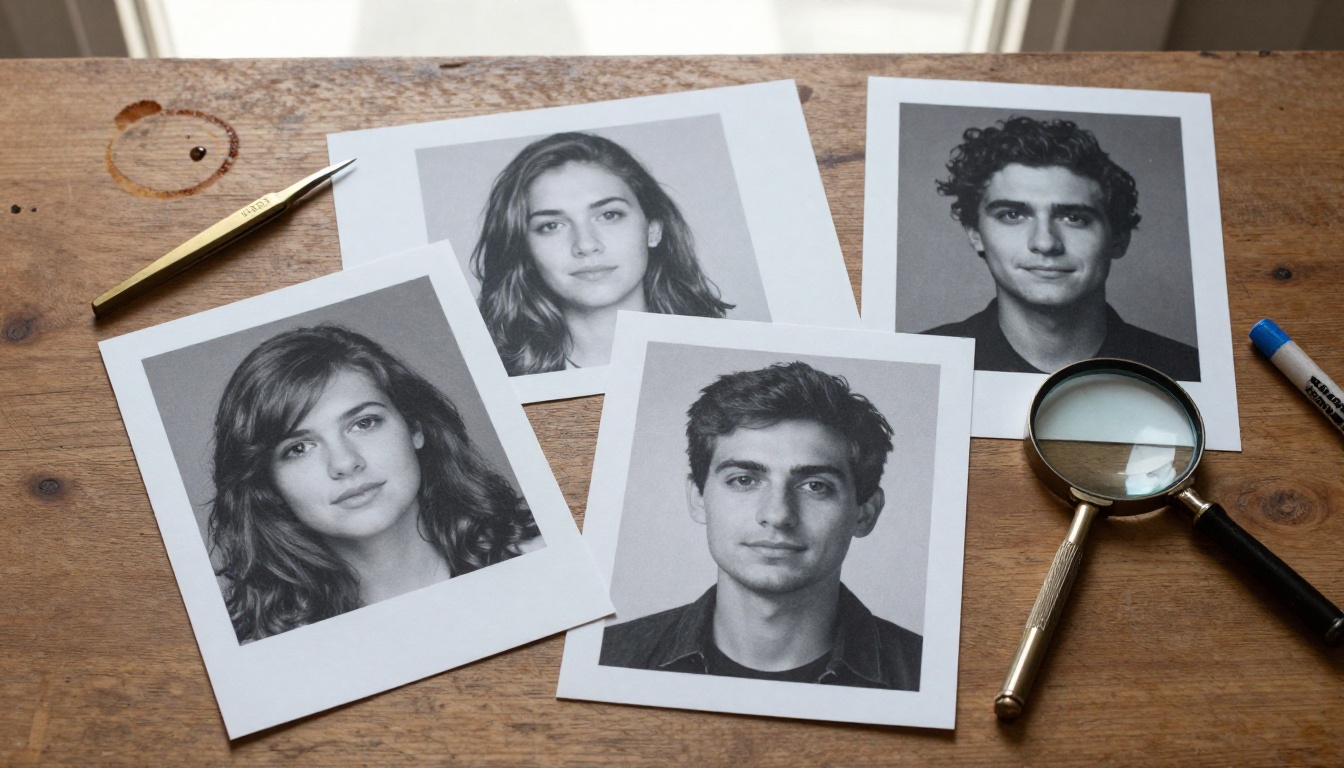
ضع المرشحين جنبًا إلى جنب، كما يفعل محرر الصور مع أوراق الاتصال المطبوعة، واختر الزوج الذي يكون فيه دوران الرأس وميلانه الأقرب.
طابِق الإضاءة
اتجاه الضوء هو الدليل الثاني. إذا كانت الصورة الهدف مضاءة من اليمين وصورة الوجه المصدر مضاءة من اليسار، فستشير الظلال تحت الأنف والذقن إلى الاتجاه الخطأ، ويلاحظ الدماغ ذلك فورًا حتى لو لم يستطع تحديد السبب.
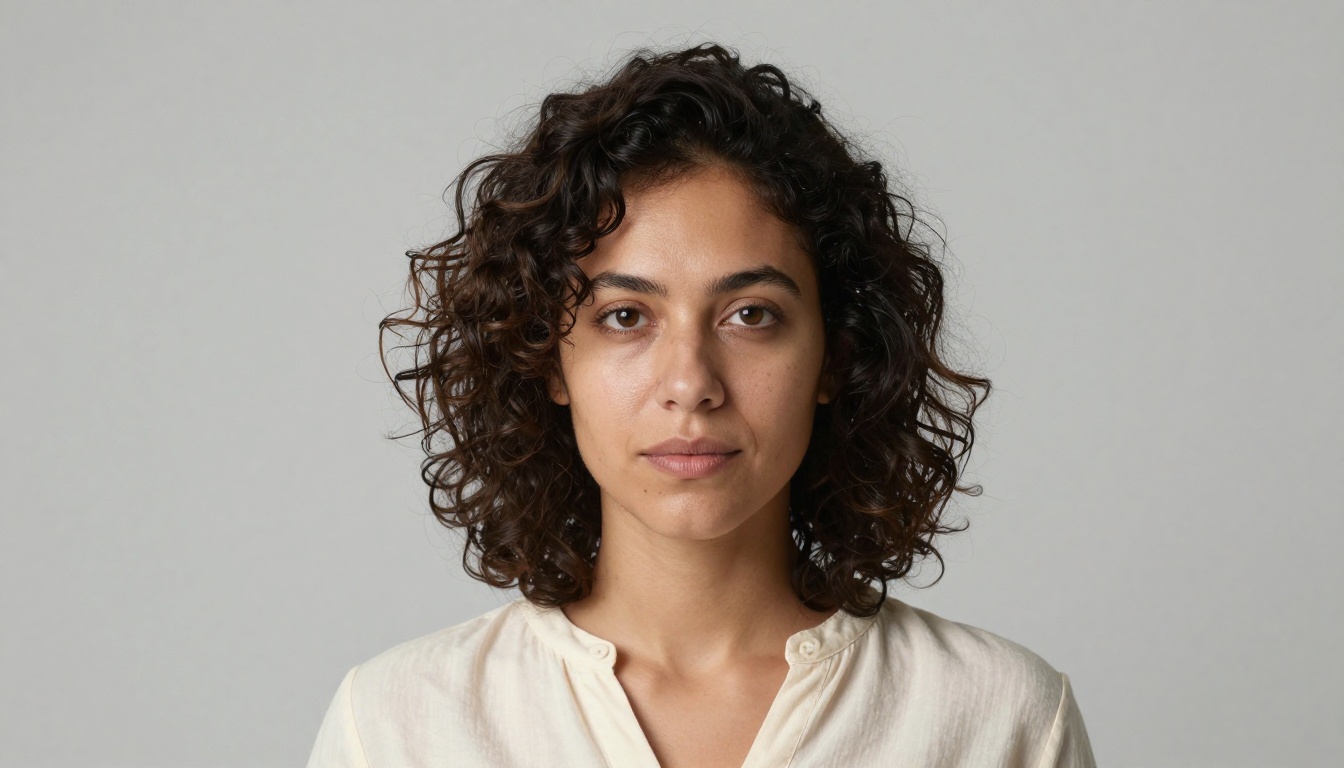
أفضل مصدر للوجه هو مصدر محايد: إضاءة متساوية وناعمة، بلا ظلال حادة، وخلفية بسيطة. صورة شخصية بأسلوب الاستوديو، كالتي تراها أدناه، تمنح النموذج معلومات نظيفة عن شكل الوجه دون أن تحمل اتجاه إضاءة معيّنًا.
ابدأ بصور حادة
المصادر الضبابية تنتج تبديلات ضبابية. مرّر على هذه القائمة قبل الرفع:
| الفحص | جيد | مشكلة |
|---|
| الدقة | وجه بعرض 512 بكسل على الأقل | الصور المصغّرة ولقطات الشاشة |
| التعبير | محايد أو ابتسامة خفيفة | فم مفتوح على اتساعه، عينان مضيّقتان |
| العوائق | العينان والحاجبان ظاهران بالكامل | النظارات الشمسية، شعر يغطي العينين، أيدٍ |
| الضغط | الملف الأصلي | نسخ أُعيد حفظها أو أُرسلت عبر الرسائل |
إذا كانت أفضل صورة لديك ناعمة، فارفع دقتها أولًا باستخدام Crystal Upscaler، وهي مصممة للصور الشخصية وتكبّر الوجوه حتى 4 أضعاف.
💡 صورتان أو ثلاث لوجه واحد أفضل من صورة واحدة. احتفظ بمجلد صغير للشخص نفسه من زوايا مختلفة. عندما يفشل تبديل ما، يصلح مرجع آخر المشكلة في كثير من الأحيان دون المساس بالأمر النصي.
تبديل الوجه في الصور في ثلاث خطوات
لا تملك Picasso IA نموذجًا يحمل اسم تبديل الوجوه. الطريق العملي هو محرر صور مرجعي: تمنحه صورتين مع تعليمات بلغة عادية، فيعيد بناء الهدف بالوجه الجديد. PicassoIA Image Editor Pro هو أول ما يُجرَّب، لأنك تستطيع الإشارة إلى كل صورة مرفوعة برقمها داخل أمرك النصي.
ارفع الصورتين
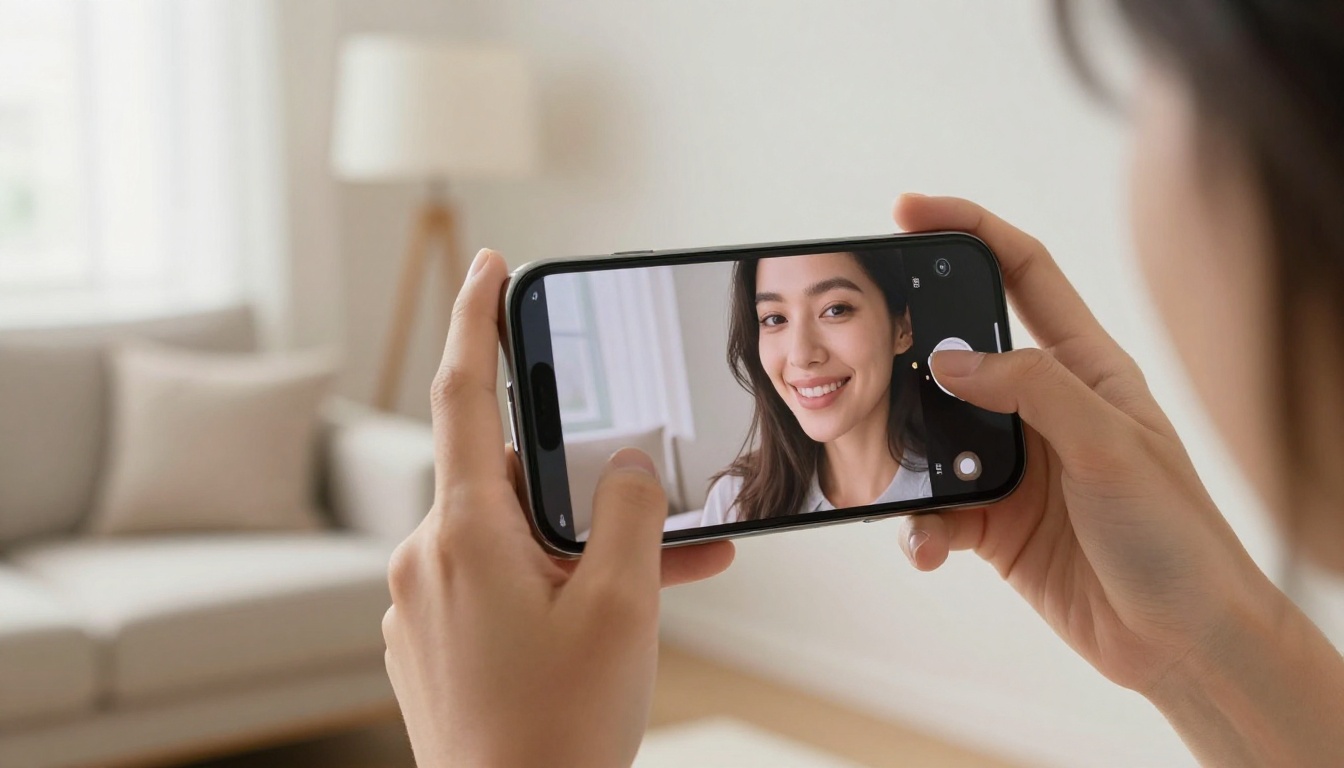
أضف الصورة التي تريد الاحتفاظ بها، أي الصورة التي تحتوي على الجسد والملابس والوضعية والخلفية، كأول صورة. تنص صفحة النموذج على أن الصورة الأولى هي الأساسية. أضف الصورة التي تحمل الوجه المطلوب كثاني صورة.
اكتب أمرًا نصيًا محددًا
الأوامر الغامضة تعطي نتائج غامضة. سمِّ ما سيتغيّر، وبالقدر نفسه من الأهمية، ما سيبقى كما هو:
استبدل وجه الشخص في الصورة 1 بالوجه من الصورة 2. أبقِ تسريحة الشعر والملابس والوضعية والخلفية والإضاءة في الصورة 1 كما هي تمامًا. طابِق لون البشرة واتجاه الظلال مع الصورة 1.
لاحظ الجملة الختامية. طلب تطابق لون البشرة واتجاه الظلال يعالج اثنين من أكبر ثلاثة أدلة على التزييف في سطر واحد.
ينطبق النمط نفسه على صورة جماعية رمش فيها أحد الأشخاص. ارفع الصورة الجماعية كالصورة 1، وإطارًا يبدو فيه ذلك الشخص رائعًا كالصورة 2، ثم اكتب: "استبدل وجه الشخص الأبعد على اليسار في الصورة 1 بالوجه من الصورة 2. أبقِ الجميع الآخرين دون مساس." الإشارة إلى الشخص بموضعه تخبر النموذج بدقة أين يعمل، فيبقى باقي المجموعة كما كان.
اختر إعدادات المخرجات
الإعدادات الافتراضية تعمل، لكن بعض الإعدادات تستحق اختيارًا متعمدًا:
| الإعداد | الموصى به | السبب |
|---|
| نسبة العرض إلى الارتفاع | match_input_image | يحافظ على إطار الصورة الهدف |
| صيغة المخرجات | PNG للتعديل، وJPG للنشر | يتجنّب PNG ضغط البشرة |
| عدد المخرجات | 2 | يمنحك زوجًا للمقارنة في تشغيل واحد |
| قيمة البذرة | ثبّتها بعد أن تعجبك نتيجة | تتيح لك إعادة التشغيل مع تغييرات طفيفة في الأمر النصي |
💡 غيّر شيئًا واحدًا في كل تشغيل. إذا غيّرت الأمر النصي وقيمة البذرة والصورة المرجعية في الوقت نفسه، فلن تعرف أبدًا أيّ تغيير ساعد.
نماذج أخرى تستحق التجربة
لا يفوز نموذج واحد في كل عملية تبديل. تتعامل أدوات مختلفة مع مهام مختلفة، وتشغيل الزوج نفسه عبر أداتين يستغرق دقيقة.
تقبل Multi Image Kontext Max بالضبط صورتين بصيغة JPEG أو PNG أو GIF أو WebP وتدمجهما وفق نصك. استغرقت أمثلتها المنشورة نحو ثماني إلى إحدى عشرة ثانية، وتوفر 14 إعدادًا مسبقًا لنسبة العرض إلى الارتفاع، وهذا يفيد عندما تكون الصورة المبدّلة متجهة إلى لافتة أو قصة أو تخطيط للطباعة.
روتين معقول هو تشغيل محاولتك الأولى في Image Editor Pro، ثم تكرار الزوج نفسه في Multi Image Kontext Max، والاحتفاظ بالنتيجة التي تتعامل مع خط الفك وخط الشعر بشكل أفضل.
خط الشعر غالبًا ما يكون الدليل التالي بعد الوجه نفسه. عندما يقع الوجه المبدّل تحت تسريحة لم تعد تناسبه، تتيح لك Change Haircut تعديل التسريحة على الصورة النهائية بدلًا من إعادة التبديل كله.
سير عمل تبديل الوجه في الفيديو
تعمل عمليات تبديل الفيديو في Picasso IA بأفضل شكل كخطوتين: ثبّت الهوية في إطار ثابت، ثم دع محرر فيديو ينقل التغيير عبر المقطع.
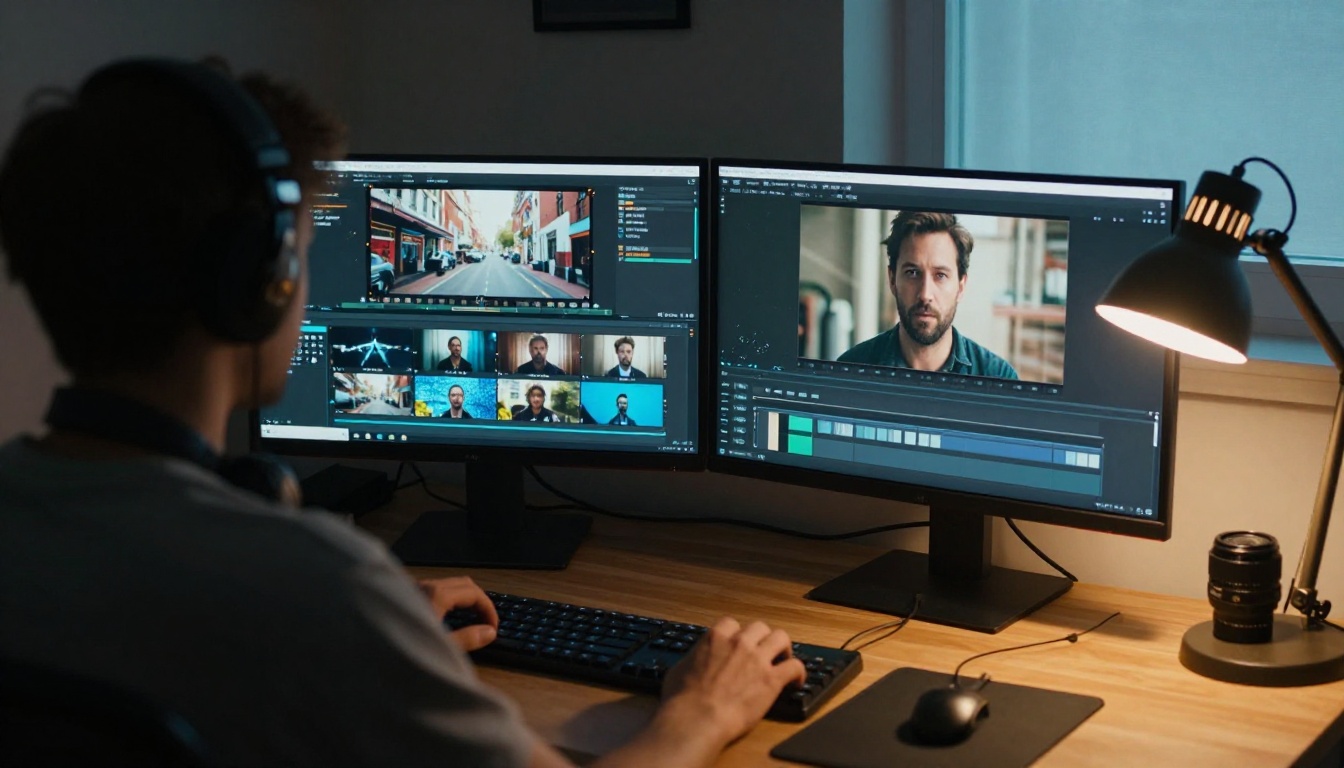
التقط إطارًا نظيفًا
استخدم Frame Extractor لاستخراج الصور الثابتة من مقطعك. اختر إطارًا يتجه فيه الوجه نحو الكاميرا، والعينان مفتوحتان، ولا توجد ضبابية حركة. شغّل هذه الصورة الثابتة عبر سير عمل الصور أعلاه لإنتاج مرجعك المبدّل.
انقل الوجه عبر المقطع
يطبّق Aleph 2 تعليمة نصية واحدة على كل إطار في المقطع. تسرد صفحة النموذج هذه الحدود والميزات:
- مقاطع مدخلة بين 2 و30 ثانية وبحجم أقل من 16 ميغابايت
- ثبات الشخصيات عبر المقاطع متعددة اللقطات وعمليات القطع بين المشاهد
- حتى 5 صور مرجعية مثبتة عند الإطار الأول، أو الإطار الأخير، أو عند توقيت بالثواني
- قيمة بذرة لإعادة التشغيل بنتائج قابلة للتكرار
ارفع مقطعك، وأرفق الصورة الثابتة المبدّلة كصورة مرجعية في موضع الإطار الأول، واكتب أمرًا مثل:
استبدل وجه الرجل بالوجه الظاهر في الصورة المرجعية. أبقِ حركته وملابسه وتعابيره والخلفية دون تغيير.
اللقطة المصدر مهمة بقدر أهمية الأمر النصي. اختر لقطة ثابتة في إضاءة جيدة يملأ فيها الوجه جزءًا معقولًا من الإطار، وتجنّب المقاطع التي يدير فيها الشخص وجهه عن الكاميرا لفترات طويلة. الوجه الذي لا يتجاوز عرضه بضعة عشرات من البكسلات لا يمنح النموذج إلا القليل ليعمل به.
Aleph 2 مصمم للتحرير وإعادة الأسلوب، لذلك قد تختلف استمرارية الهوية من مقطع إلى آخر. اختبر على جزء قصير من ثلاث إلى خمس ثوانٍ قبل الالتزام برفع كامل مدته 30 ثانية. وأرفق مرجعًا ثانيًا في موضع الإطار الأخير إذا انزاح الوجه نحو النهاية.
اختبارات سريعة مع محررات النصوص
عندما تحتاج فقط إلى نظرة سريعة على ما هو ممكن، فمحررات الفيديو المدفوعة بالنص أسرع في التجربة: Lucy Edit 2 وKling o1 وWan 2.7 Videoedit وLuma Modify Video. شغّل المقطع القصير نفسه والتعليمة نفسها عبر اثنتين منها، ثم قارن الوجوه جنبًا إلى جنب.
عندما يعجبك مقطع ما، اشحذه باستخدام Real ESRGAN Video، الذي يرفع دقة الفيديو حتى 4K. نفّذ رفع الدقة في النهاية، لأن شحذ مقطع يحوي تبديلًا ضعيفًا لا يفعل سوى جعل نقاط الضعف أوضح.
💡 اعمل على مقاطع قصيرة. اختبار مدته ثلاث ثوانٍ يكلّفك دقائق. أما تصيير فاشل لمدة ثلاثين ثانية فيكلّفك أكثر بكثير.
أخطاء تفسد التبديل
تعود كل عملية تبديل سيئة تقريبًا إلى بضع مشكلات متكررة نفسها.
| الخطأ | ما تراه | الحل |
|---|
| عدم تطابق لون البشرة | وجه فاتح على رقبة برونزية | اذكر مطابقة لون البشرة في الأمر النصي |
| زاوية رأس خاطئة | وجه مسطّح يشبه الملصق | اختر مصدرًا بزاوية أقرب |
| إضاءة معاكسة | ظلال تشير إلى الاتجاه الخطأ | استخدم وجه مصدر مضاءً بالتساوي |
| صورة مصدر ناعمة | عينان وفم ممسوحان | ارفع الدقة قبل التبديل |
| فيديو طويل جدًا | الوجه ينجرف مع الوقت | قسّمه إلى مقاطع أقصر |
انجراف لون البشرة
الفك والرقبة هما المكانان اللذان تظهر فيهما عدم تطابق الألوان. يجب أن تعبر المسام والشعيرات الدقيقة والبقع الصغيرة الحد دون خط فاصل مرئي. كبّر إلى 200 بالمئة على خط الفك وخط الشعر، لأن التبديل الذي ينجح عند الحجم الكامل للشاشة يفشل هناك غالبًا.
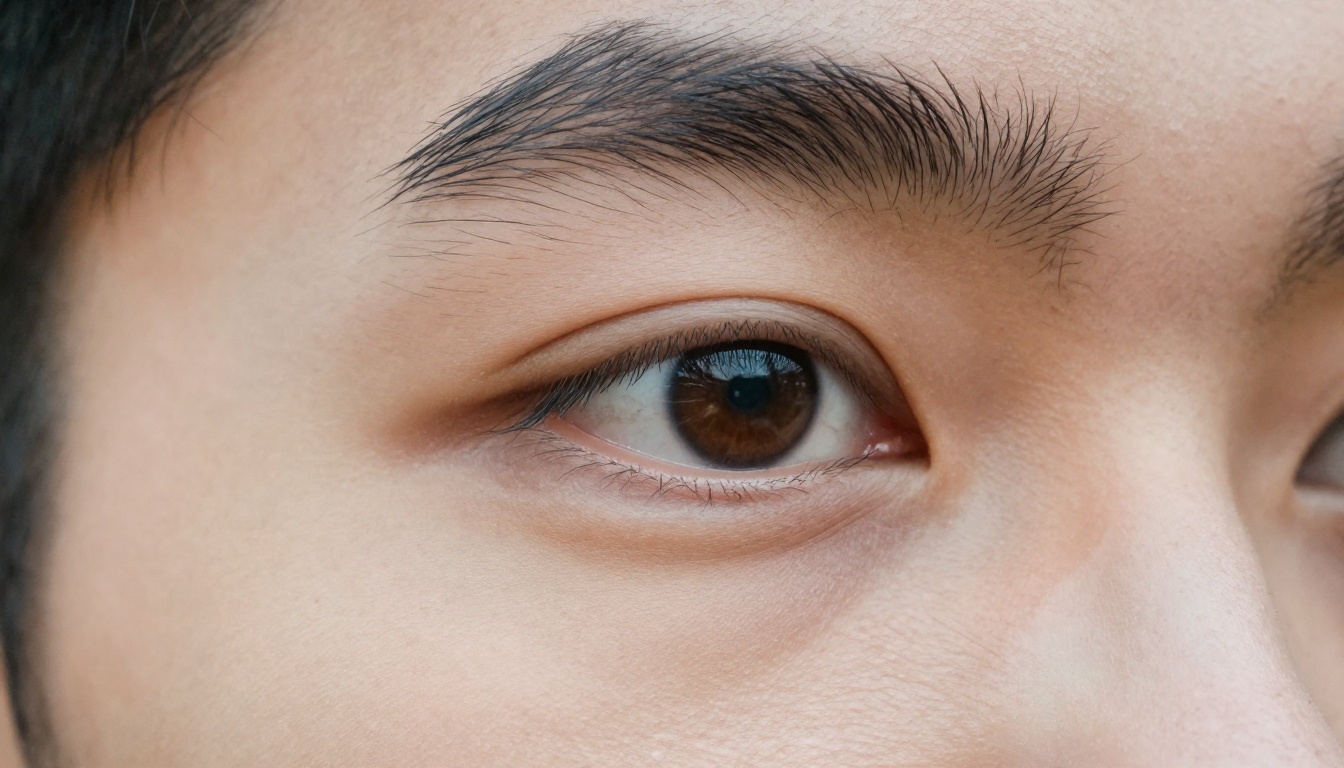
إذا بدت البشرة ناعمة أكثر من اللازم، فأضف سطرًا إلى الأمر النصي يطلب الحفاظ على ملمس البشرة الطبيعي والمسام والتفاصيل الدقيقة. البشرة النظيفة أكثر من اللازم تبدو مصطنعة أسرع من أي عيب آخر تقريبًا.
💡 تحقّق مرتين. انظر إلى النتيجة مرة واحدة بالحجم الكامل على حاسوب محمول، ومرة على الهاتف. شاشات الهواتف تخفي خطوط الفك، لكنها تضخّم البشرة التي تبدو ناعمة أكثر من اللازم، بينما يُظهر الحاسوب المحمول العكس. التبديل الذي ينجو من الاثنين جاهز للنشر.
الوميض بين الإطارات
في الفيديو، يعني الوميض عادةً أن النموذج أعاد تفسير الوجه من لقطة إلى التي تليها. قصّر المقطع، وثبّت الإطارين الأول والأخير بالمرجع المبدّل نفسه، وتجنّب اللقطات المصدر التي فيها حركات سريعة للرأس أو ضبابية حركة كثيفة.
الاستخدامات الواقعية وقواعد الموافقة
أين تفيد عمليات التبديل فعلًا
تبديل الوجوه أكثر من حيلة للسهرات عندما توجّهه نحو مشكلات حقيقية:
- نماذج تسويقية أولية: اختبر شكل حملة بمواهب مختلفة قبل حجز جلسة تصوير.
- محتوى صانعي المحتوى: أدرج نفسك في مشاهد وصور مصغّرة ومقاطع قصيرة دون رحلة إلى موقع تصوير.
- إصلاح الصور الجماعية: استبدل وجهًا يرمش بوجه الشخص نفسه بعينين مفتوحتين من الإطار التالي.
- الأرشيف العائلي: استعِد صورة مطبوعة قديمة باستخدام Restore Image، ثم أصلح وجهًا تالفًا من صورة أخرى للقريب نفسه.
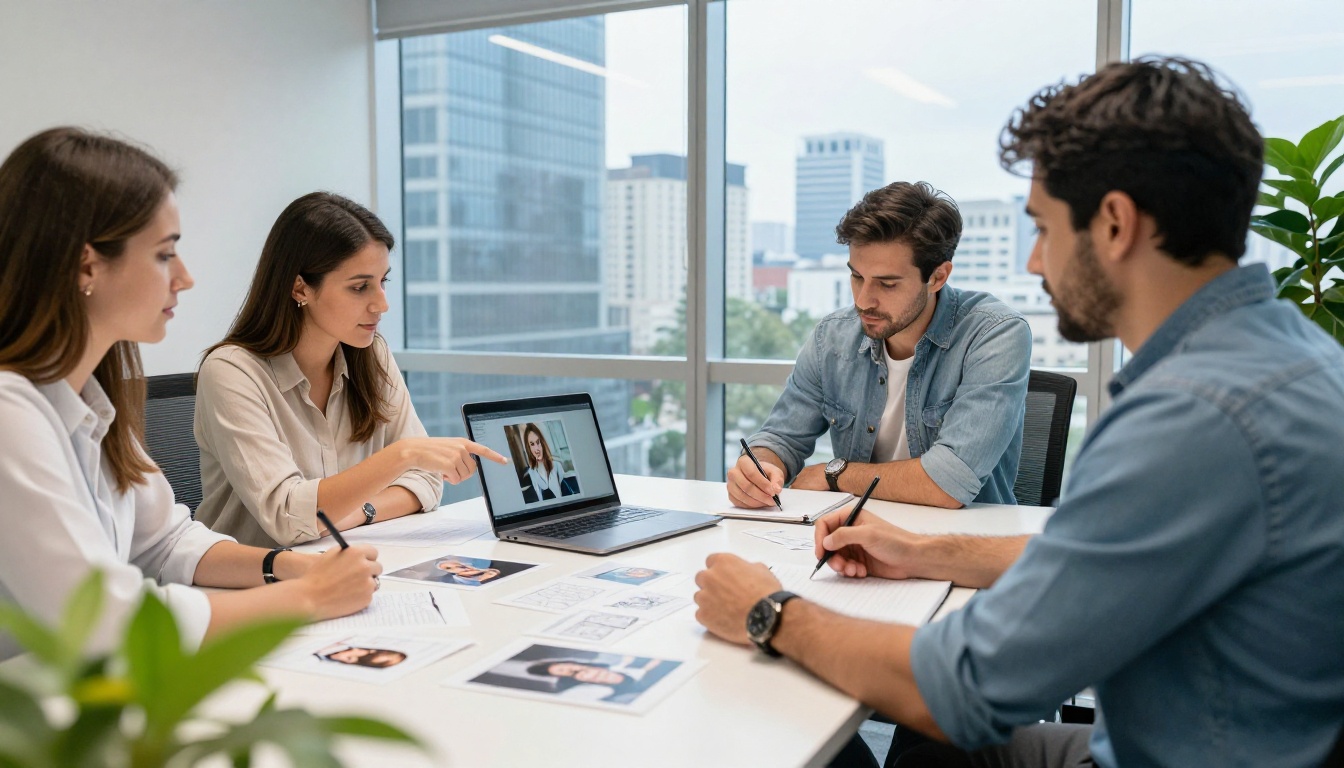
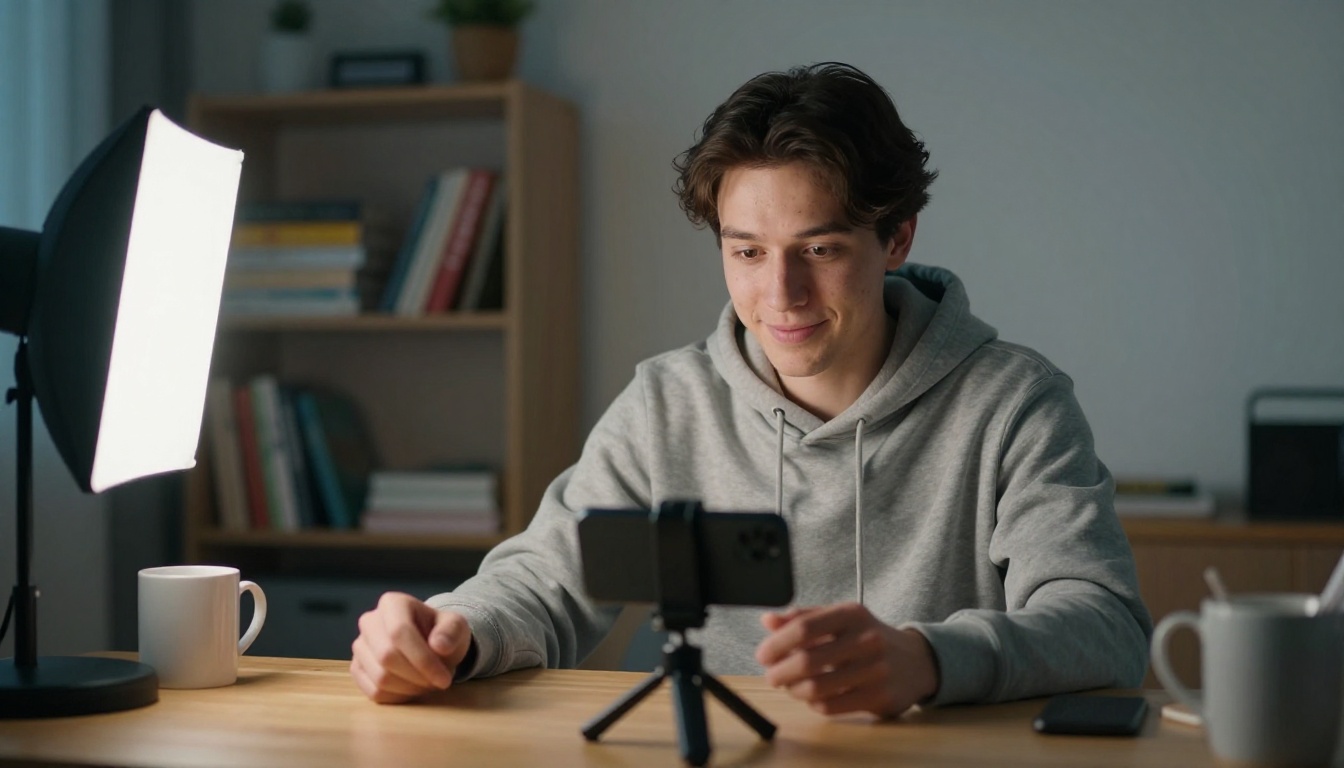
يحصل صانعو المحتوى على أكبر فائدة من السرعة. صانع المحتوى الذي يسجّل لقطة واحدة يمكنه إنتاج نسخ مختلفة لجماهير مختلفة، واختبار صورة مصغّرة بعدة تعابير يستغرق دقائق بدلًا من إعادة تصوير. والتصوير بصندوق ضوء واحد على جانب واحد من الوجه، كما في الصورة أدناه، يمنحك أيضًا إضاءة نظيفة واتجاهية يسهل مطابقتها لاحقًا.
الموافقة أولًا
الوجه بيانات شخصية، وقد يؤذي تبديل مقنع شخصًا ما عند استخدامه بلا حذر. اجعل هذه القواعد عادة ثابتة:
- استخدم وجهك أنت، أو احصل على موافقة صريحة. يجب أن يعلم كل من يظهر في عملية تبديل بالأمر وأن يوافق عليه.
- لا تنتحل أبدًا شخصية شخص حقيقي بهدف تضليله أو الاحتيال عليه أو إحراجه.
- تجنّب استخدام وجوه القاصرين ما لم يمنح أحد الوالدين أو الوصي القانوني إذنًا بذلك.
- ضع وسمًا على الوسائط الاصطناعية عند نشرها. فكثير من المنصات تطلب ذلك الآن على أي حال.
- احذف ملفات العمل التي تحتوي على وجوه أشخاص آخرين بمجرد انتهاء المشروع.
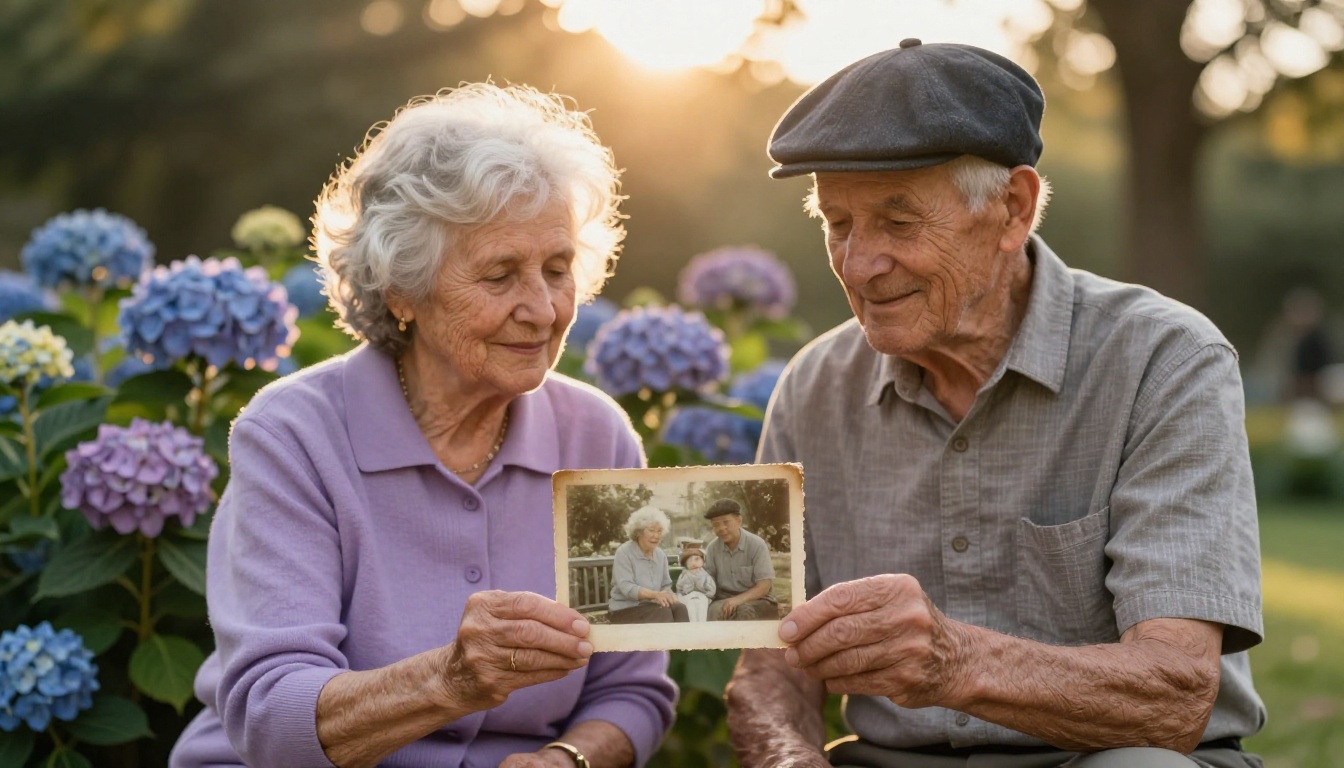
أفضل الاستخدامات هي تلك التي يوافق عليها كل من في الصورة بسرور، مثل إعادة قريب غائب إلى صورة عائلية بموافقة العائلة.
جرّب أول تبديل لك اليوم
لا تحتاج إلى تطبيق جديد أو مجموعة من الاشتراكات. تحتاج إلى صورتين جيدتين، وأمر نصي محدد، وبضع دقائق.
- اختر صورة وجه حادة ومضاءة بالتساوي، وصورة هدف بزاوية رأس مشابهة.
- افتح PicassoIA Image Editor Pro على Picasso IA وارفع الصورتين.
- الصق أمر تبديل الوجه من هذا المقال، وولّد مخرجين.
- قارن الفك وخط الشعر ولون البشرة، ثم غيّر تفصيلة واحدة وأعد التشغيل.
- عندما تبدو الصورة الثابتة صحيحة، انقلها إلى مقطع باستخدام Aleph 2.
بما أن المحرر لا يفرض حدًا أقصى لكل تعديل، يمكنك تحسين الزوج نفسه عدد المرات اللازم. تصفّح قائمة النماذج الكاملة على picassoia.com/en/all-models، وجرّب نموذجًا ثانيًا على الصور نفسها، وانظر إلى أي مدى يمكن لسير عمل دقيق يقوم على الموافقة أولًا أن يصل بصورة شخصية واحدة.


