A maioria das páginas gratuitas de troca de rosto promete um resultado limpo com um toque, e a maioria entrega uma máscara de cera colada na cabeça com o ângulo errado. A troca em si é a parte fácil. Tornar o resultado convincente é onde o trabalho realmente está. Se você pesquisou por face swap IA grátis, provavelmente quer três coisas: nenhuma marca d’água na exportação, nenhum limite diário pequeno e um resultado que não constrange você quando alguém amplia a imagem.
Este artigo mostra um fluxo de trabalho prático para fotos e vídeos. Você verá quais modelos do PicassoIA cuidam de cada etapa, como preparar as imagens de origem para que a mistura pareça natural e quais erros fazem uma troca parecer falsa em menos de meio segundo.
O que “grátis” realmente significa
Antes de gastar uma hora em uma ferramenta, verifique o que o “grátis” esconde. A maioria dos serviços oferece o botão e cobra a qualidade em outro lugar.

Planos gratuitos e seus limites
As páginas gratuitas de troca de rosto costumam aplicar um ou mais destes limites:
- Uma marca d’água estampada sobre a foto ou o vídeo exportado
- Um limite diário de duas ou três tentativas, longe do suficiente para conseguir um bom resultado
- Um teto de resolução que fica bom no celular e se desfaz no notebook
- Regras de armazenamento pouco claras para os rostos que você envia
As tentativas são o que mais importa. Uma troca de rosto raramente acerta na primeira vez, então uma ferramenta que mede cada geração pune justamente o hábito que produz bons resultados: iterar.
O armazenamento é o limite silencioso. Antes de enviar a foto de um amigo ou parente, descubra se o serviço guarda seus arquivos e por quanto tempo. Se não encontrar uma resposta clara, trate o envio como permanente e escolha outra ferramenta.
É por isso que o PicassoIA Image Editor Pro é um bom ponto de partida. A página do modelo lista edições ilimitadas, sem limite por edição e sem cota diária, suporte para até três imagens de referência, até duas saídas por chamada e exportação em WebP, JPG ou PNG. O Multi Image Kontext Max informa exportações limpas, sem marca d’água.
💡 Teste a exportação primeiro. Faça uma troca descartável em qualquer ferramenta antes de investir nela. Baixe o arquivo, abra-o com zoom de 100% e procure marcas d’água, bordas suaves na mandíbula e blocos de compressão na pele.
Trocas em fotos versus em vídeo
A troca em uma foto é um único quadro. Se os olhos estão certos e o tom da pele combina, você terminou.
A troca em vídeo é diferente. Um clipe de cinco segundos a 24 quadros por segundo tem 120 quadros, e o novo rosto precisa continuar sendo a mesma pessoa em todos eles, enquanto a cabeça gira, a luz muda e a boca se mexe. Ferramentas que parecem impecáveis em uma imagem fixa costumam tremular no vídeo. Trate os dois trabalhos como fluxos separados, porque são.
Prepare suas fotos de origem
A maioria das trocas malsucedidas é decidida antes de você clicar em gerar. O modelo só consegue misturar o que você fornece, e duas fotos incompatíveis sempre vão parecer incompatíveis.
Combine o ângulo da cabeça
Um rosto fotografado de frente não se encaixa naturalmente em uma cabeça virada 40 graus. O modelo precisa inventar o ângulo que falta, e essa invenção é onde começa a aparência estranha.
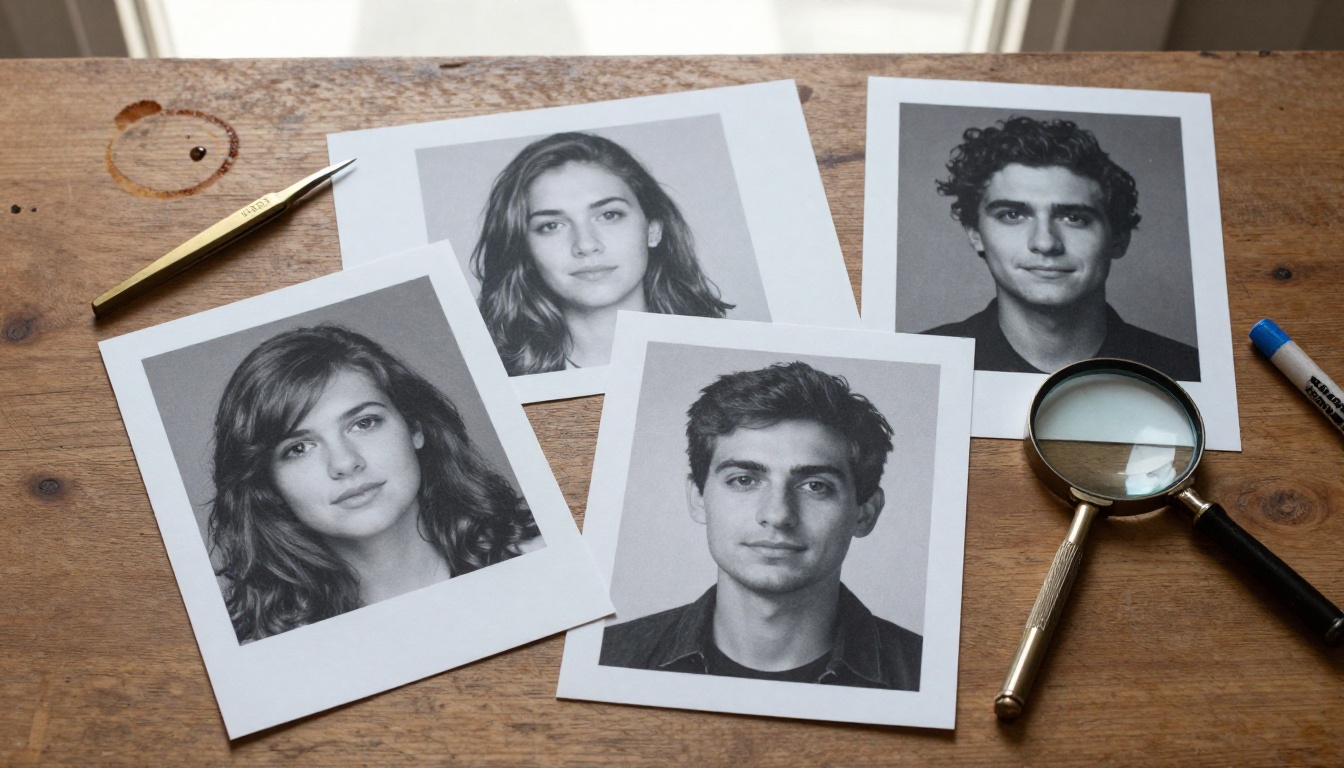
Coloque suas opções lado a lado, como um editor de fotos faria com folhas de contato impressas, e escolha o par cuja rotação e inclinação da cabeça sejam mais próximas.
Combine a iluminação
A direção da luz é o segundo sinal revelador. Se a foto de destino está iluminada pela direita e o rosto de origem, pela esquerda, as sombras sob o nariz e o queixo vão apontar para o lado errado, e o cérebro percebe isso imediatamente, mesmo sem conseguir dizer por quê.
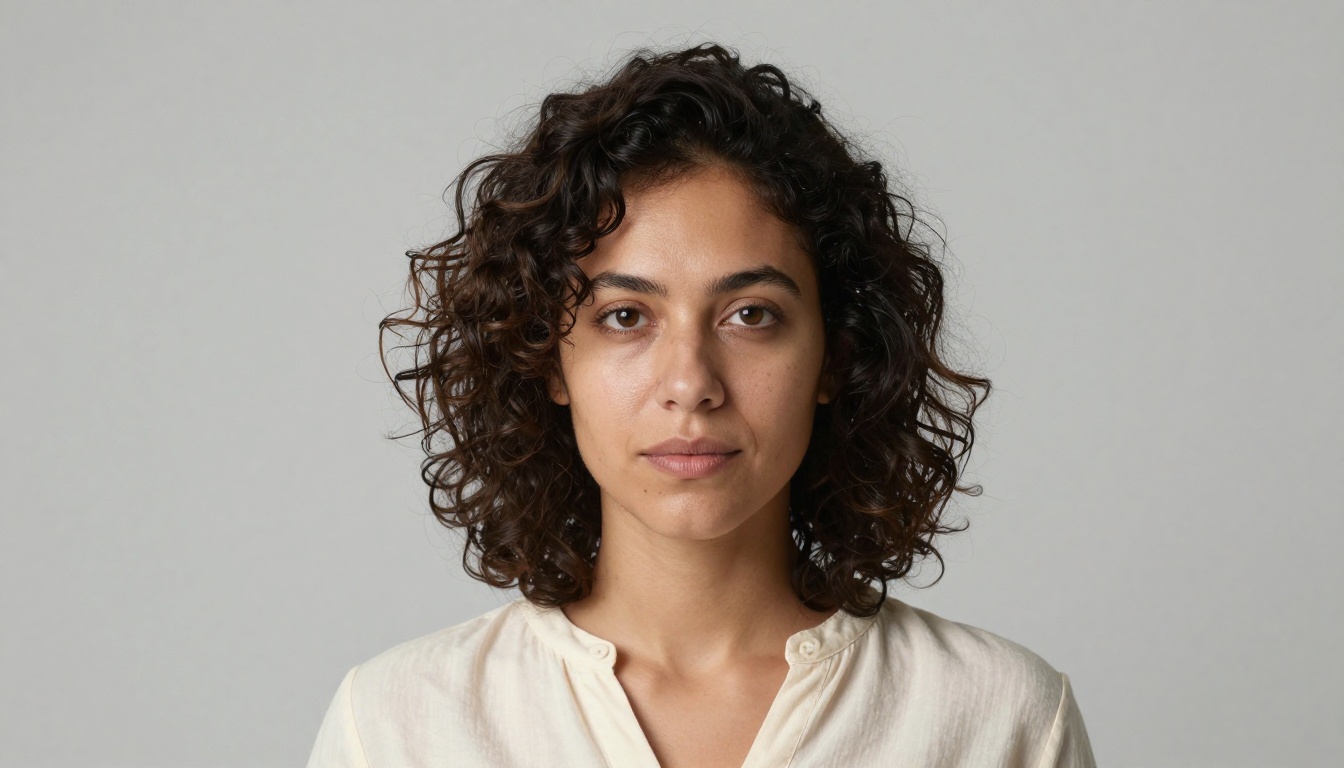
A melhor origem de rosto é neutra: luz suave e uniforme, sem sombras duras e com fundo liso. Um retrato em estilo de estúdio, como o abaixo, dá ao modelo informações limpas sobre o formato do rosto sem fixar nenhuma direção de luz.
Comece com imagens nítidas
Fontes borradas produzem trocas borradas. Passe por esta checklist antes de enviar:
| Verificação | Bom | Problema |
|---|
| Resolução | Rosto com pelo menos 512 pixels de largura | Miniaturas e capturas de tela |
| Expressão | Neutra ou um leve sorriso | Boca bem aberta, olhos apertados |
| Obstruções | Olhos e sobrancelhas totalmente visíveis | Óculos escuros, cabelo cobrindo os olhos, mãos |
| Compressão | Arquivo original | Cópias salvas de novo ou compartilhadas por mensagem |
Se sua melhor foto estiver suave, faça primeiro o upscaling com o Crystal Upscaler, que foi feito para retratos e amplia rostos em até 4x.
💡 Duas ou três origens de rosto valem mais que uma. Mantenha uma pequena pasta com a mesma pessoa em ângulos diferentes. Quando uma troca erra, outra referência muitas vezes resolve sem mexer no prompt.
Troca de rosto em foto em três etapas
O Picasso IA não tem um modelo com o nome de troca de rosto. O caminho prático é um editor de imagens de referência: você entrega duas fotos mais uma instrução em linguagem comum, e ele reconstrói o alvo com o novo rosto. O PicassoIA Image Editor Pro é o primeiro a testar, porque você pode indicar cada envio pelo número dentro do seu prompt.
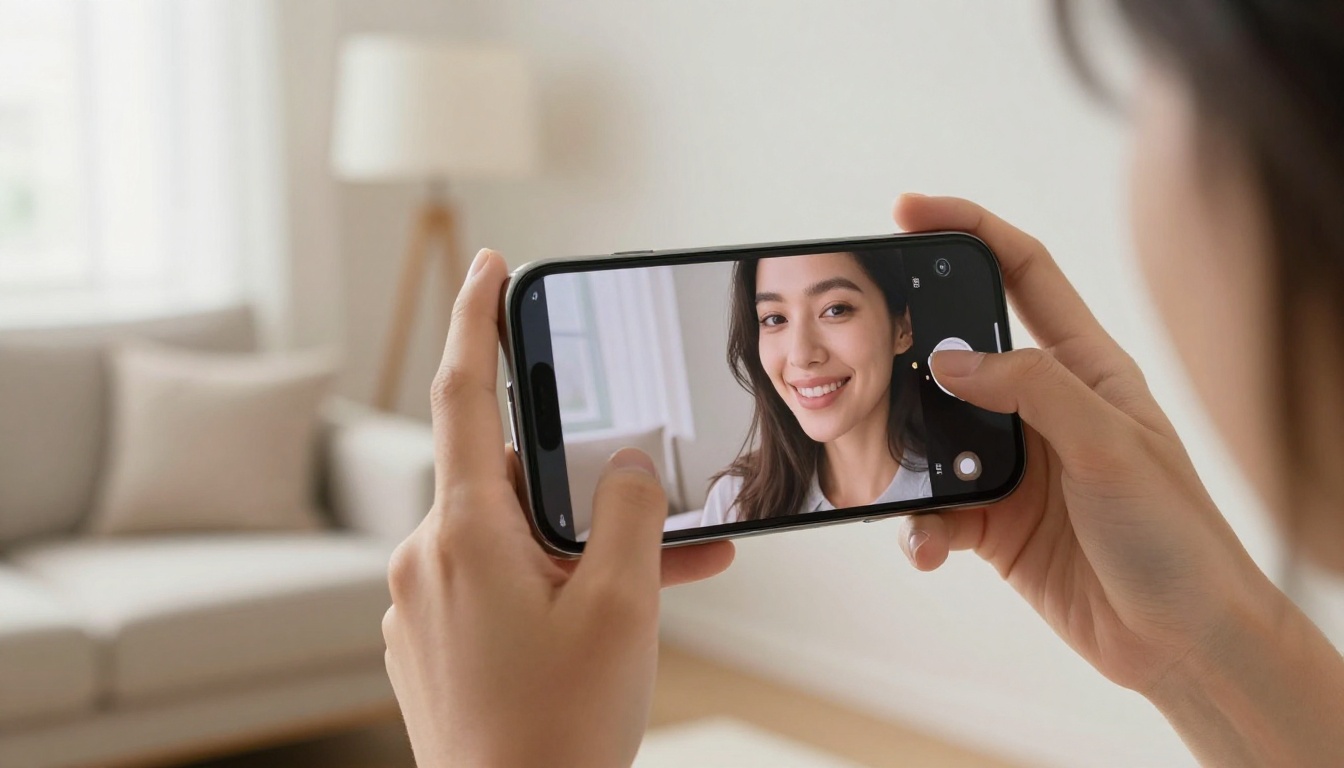
Envie as duas imagens
Adicione primeiro a foto que você quer manter, a que tem o corpo, a roupa, a pose e o fundo. A página do modelo informa que a primeira imagem é a principal. Adicione como segunda imagem a foto com o rosto que você quer.
Escreva um prompt específico
Prompts vagos geram resultados vagos. Diga o que muda e, igualmente importante, o que permanece:
Substitua o rosto da pessoa na imagem 1 pelo rosto da imagem 2. Mantenha exatamente o mesmo penteado, roupa, pose, fundo e iluminação da imagem 1. Ajuste o tom da pele e a direção das sombras à imagem 1.
Repare na última frase. Pedir tom de pele e direção de sombra combinados resolve dois dos três maiores sinais reveladores em uma única linha.
O mesmo padrão funciona para uma foto de grupo em que uma pessoa piscou. Envie a foto do grupo como imagem 1 e um quadro em que essa pessoa esteja ótima como imagem 2, depois escreva: "Substitua o rosto da pessoa mais à esquerda na imagem 1 pelo rosto da imagem 2. Mantenha todos os outros intactos." Indicar uma pessoa pela posição mostra ao modelo exatamente onde trabalhar, e o resto do grupo permanece como estava.
Escolha as configurações de saída
As configurações padrão funcionam, mas alguns ajustes merecem uma escolha deliberada:
| Configuração | Recomendado | Por quê |
|---|
| Proporção | match_input_image | Mantém o enquadramento da sua foto de destino |
| Formato de saída | PNG para editar, JPG para publicar | PNG evita compressão na pele |
| Número de saídas | 2 | Dá um par para comparar em uma única execução |
| Seed | Trave quando gostar de um resultado | Permite reexecutar com pequenas mudanças no prompt |
💡 Mude uma coisa por execução. Se você alterar o prompt, a seed e a foto de referência ao mesmo tempo, nunca vai saber qual mudança ajudou.
Outros modelos que valem a pena testar
Nenhum modelo único vence em todas as trocas. Ferramentas diferentes cuidam de trabalhos diferentes, e rodar o mesmo par em duas delas leva um minuto.
O Multi Image Kontext Max aceita exatamente duas imagens em JPEG, PNG, GIF ou WebP e as combina seguindo seu texto. Os exemplos publicados terminaram em cerca de oito a onze segundos, e ele oferece 14 predefinições de proporção, o que ajuda quando a imagem trocada vai para um banner, um story ou um layout impresso.
Uma rotina razoável é rodar sua primeira tentativa no Image Editor Pro, repetir o mesmo par no Multi Image Kontext Max e ficar com o resultado que trata melhor a linha da mandíbula e a linha do cabelo.
A linha do cabelo costuma ser o próximo sinal revelador depois do próprio rosto. Quando o rosto trocado fica sob um penteado que não combina mais com ele, o Change Haircut permite ajustar o estilo na imagem pronta, em vez de refazer a troca inteira.
Fluxo de trabalho de troca de rosto em vídeo
As trocas em vídeo no Picasso IA funcionam melhor em duas etapas: corrigir a identidade em um quadro fixo e, depois, deixar um editor de vídeo levar a mudança pelo clipe.
Capture um quadro limpo
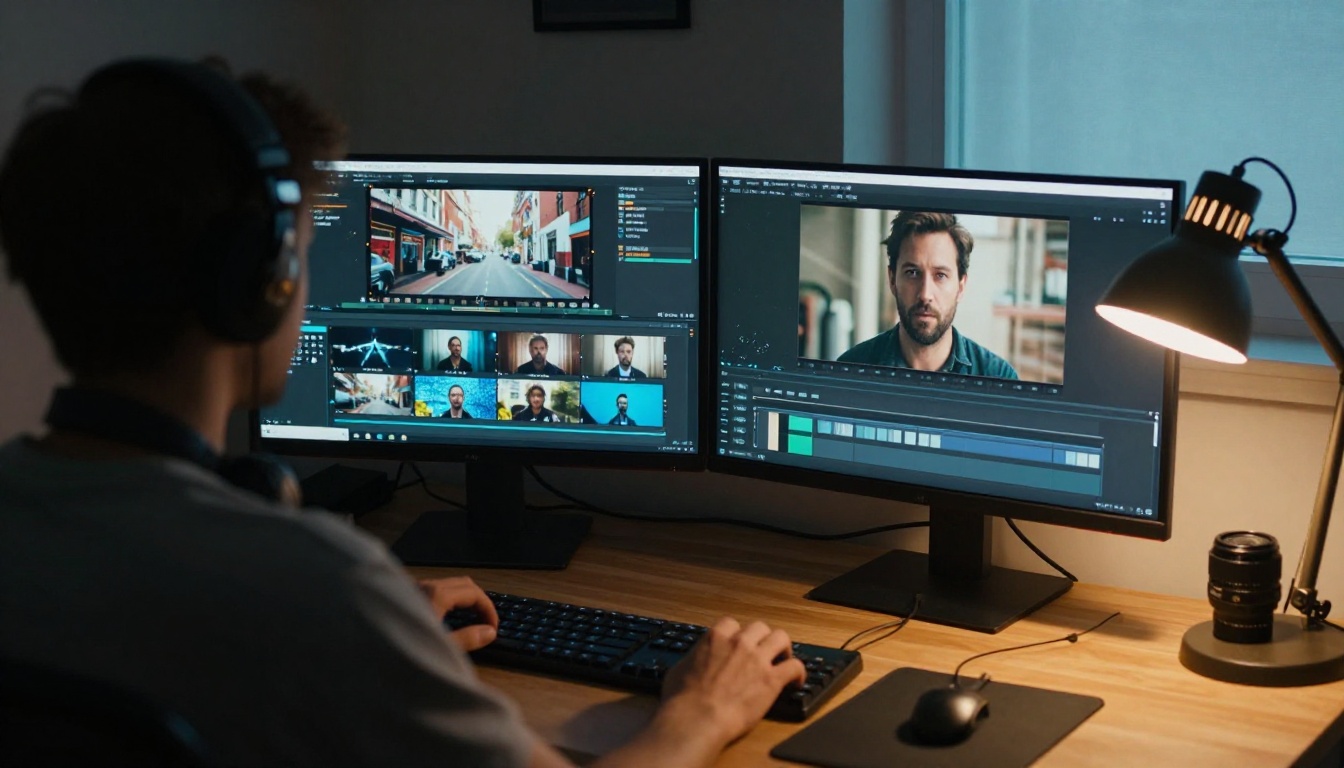
Use o Frame Extractor para extrair quadros fixos do seu clipe. Escolha um quadro em que o rosto esteja voltado para a câmera, os olhos abertos e sem desfoque de movimento. Passe esse quadro pelo fluxo de foto descrito acima para produzir sua referência trocada.
Leve o rosto pelo clipe
O Aleph 2 aplica uma única instrução de texto a todos os quadros de um clipe. A página do modelo lista estes limites e recursos:
- Clipes de entrada entre 2 e 30 segundos e menores que 16 MB
- Consistência em clipes com múltiplos planos e cortes de cena
- Até 5 imagens de referência fixadas no primeiro quadro, no último quadro ou em um instante indicado em segundos
- Uma seed para reexecuções reproduzíveis
Envie seu clipe, anexe a imagem fixa trocada como imagem de referência na posição do primeiro quadro e escreva um prompt como este:
Substitua o rosto do homem pelo rosto mostrado na imagem de referência. Mantenha os movimentos, a roupa, as expressões e o fundo inalterados.
O seu material de origem importa tanto quanto o prompt. Escolha uma tomada estável, com boa luz, em que o rosto ocupe uma parte razoável do quadro, e evite clipes em que o sujeito fica de costas para a câmera por longos trechos. Um rosto com apenas algumas dezenas de pixels de largura dá ao modelo quase nada para trabalhar.
O Aleph 2 foi feito para edição e reestilização, então a manutenção da identidade pode variar de um clipe para outro. Teste em um trecho curto de três a cinco segundos antes de enviar um vídeo completo de 30 segundos. Anexe uma segunda referência na posição do último quadro se o rosto se desviar perto do fim.
Testes rápidos com editores de texto
Quando você só precisa ver rapidamente o que é possível, editores de vídeo guiados por texto são mais rápidos de testar: Lucy Edit 2, Kling o1, Wan 2.7 Videoedit e Luma Modify Video. Rode o mesmo clipe curto e a mesma instrução em dois deles e compare os rostos lado a lado.
Quando tiver um clipe de que goste, aumente a nitidez com o Real ESRGAN Video, que faz upscaling de vídeo até 4K. Faça o upscaling por último, porque deixar nítido um clipe com uma troca fraca só torna os pontos fracos mais visíveis.
💡 Trabalhe com clipes curtos. Um teste de três segundos custa minutos. Uma renderização de trinta segundos que falha custa muito mais.
Erros que arruínam uma troca
Quase toda troca ruim se explica por um dos mesmos poucos problemas.
| Erro | O que você vê | Correção |
|---|
| Tom de pele diferente | Um rosto pálido sobre um pescoço bronzeado | Peça a combinação do tom de pele no prompt |
| Ângulo de cabeça errado | Um rosto chapado, como adesivo | Escolha uma origem com ângulo mais próximo |
| Iluminação oposta | Sombras apontando para o lado errado | Use uma origem de rosto com luz uniforme |
| Foto de origem suave | Olhos e boca borrados | Faça upscaling antes de trocar |
| Vídeo longo demais | Rosto se desviando com o tempo | Corte em clipes mais curtos |
Desvio de tom de pele
A mandíbula e o pescoço são onde os desencontros de tom aparecem. Poros, fios finos de cabelo e pequenas manchas devem atravessar a fronteira sem uma costura visível. Amplie para 200% na linha da mandíbula e do cabelo, porque uma troca que passa em tela cheia costuma falhar ali.
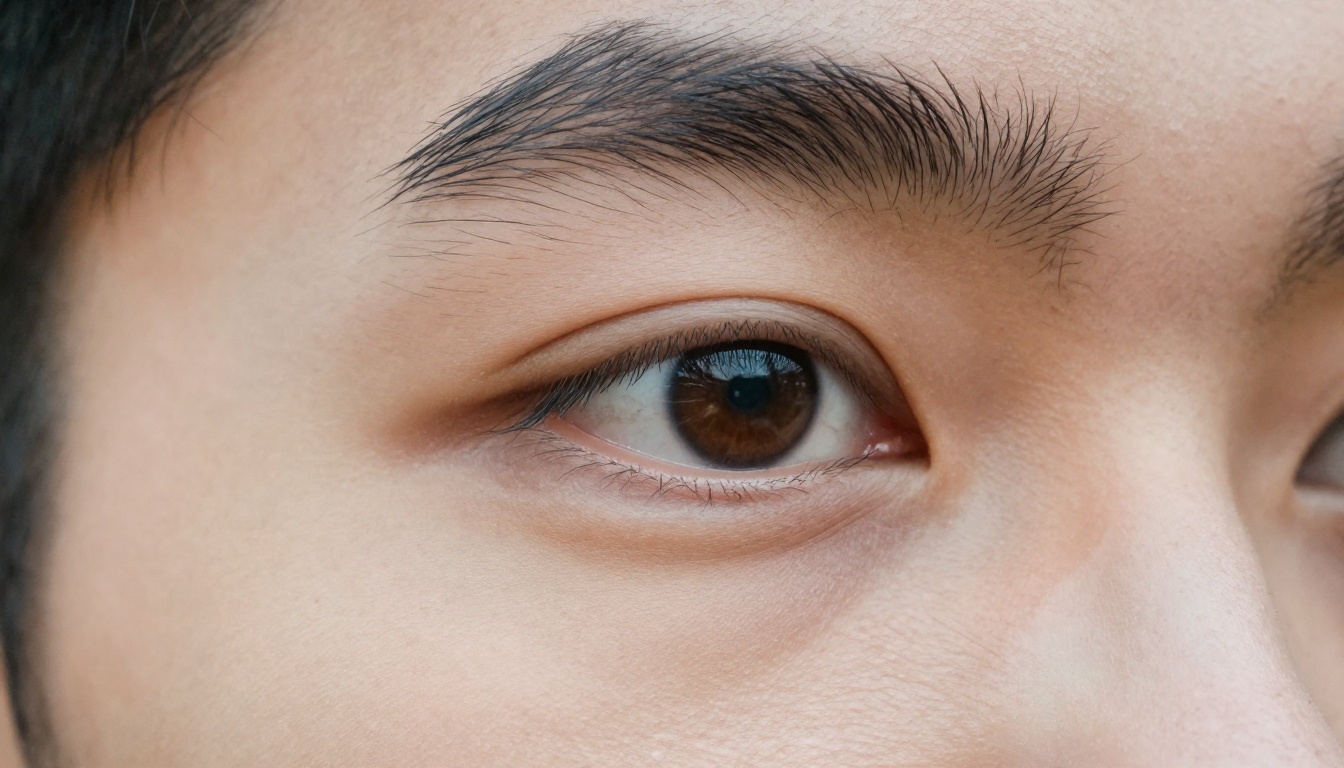
Se a pele parecer lisa demais, acrescente uma linha ao prompt pedindo para preservar a textura natural da pele, os poros e os detalhes finos. Pele limpa demais parece artificial mais rápido do que quase qualquer outro defeito.
💡 Confira duas vezes. Veja o resultado uma vez em tamanho real no notebook e outra vez no celular. As telas de celular escondem costuras na mandíbula, mas exageram a pele que parece lisa demais, enquanto o notebook mostra o oposto. Uma troca que sobrevive aos dois está pronta para publicar.
Tremulação entre quadros
No vídeo, tremulação geralmente significa que o modelo reinterpretou o rosto de um quadro para o outro. Encurte o clipe, ancore o primeiro e o último quadro com a mesma referência trocada e evite material de origem com giros rápidos da cabeça ou desfoque de movimento intenso.
Usos reais e regras de consentimento
Onde as trocas realmente ajudam
A troca de rosto é mais do que um truque de festa quando você a aplica a problemas reais:
- Maquetes de marketing: Teste como uma campanha fica com talentos diferentes antes de agendar uma filmagem.
- Conteúdo para criadores: Coloque você mesmo em cenas, miniaturas e vídeos curtos sem precisar ir a um local.
- Correção de fotos de grupo: Substitua um rosto que piscou pelo rosto da mesma pessoa, com os olhos abertos, de um quadro seguinte.
- Arquivos de família: Restaure uma impressão antiga com o Restore Image e depois repare um rosto danificado com base em outra foto do mesmo parente.

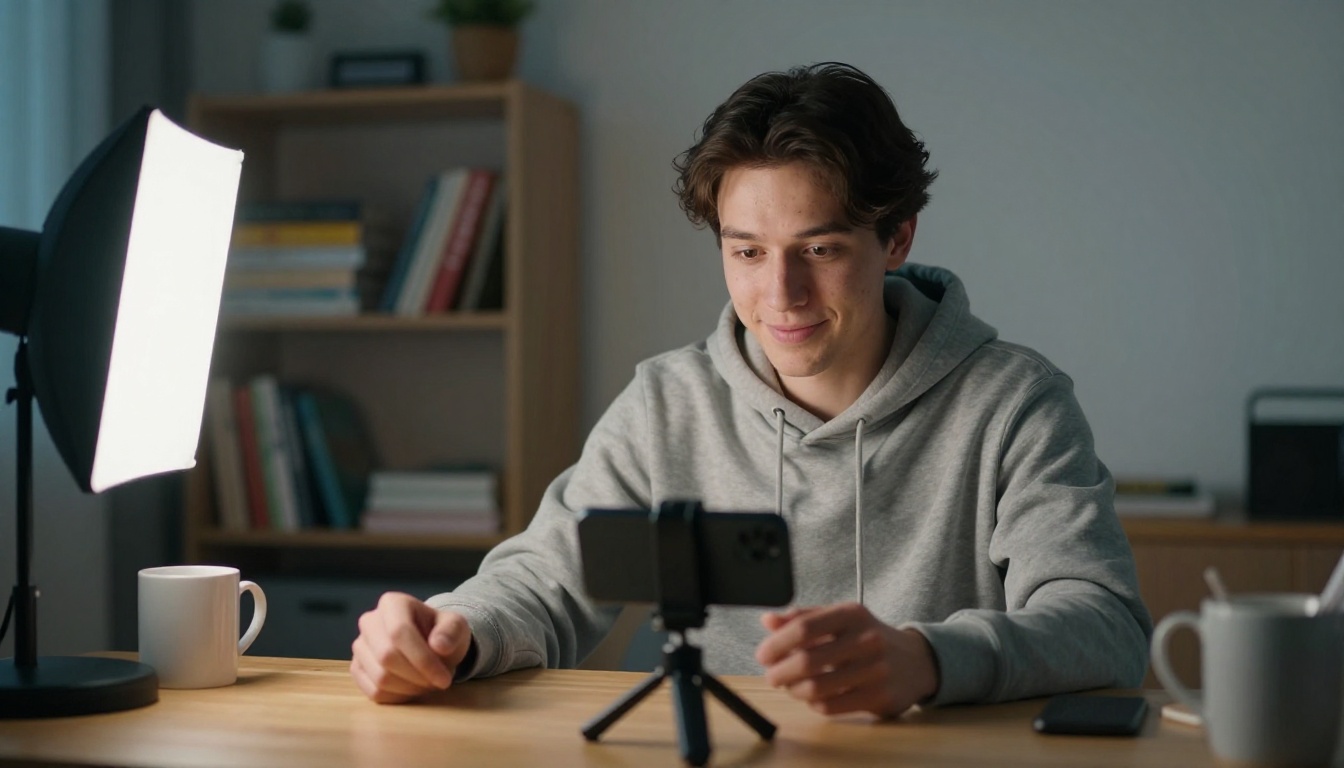
Os criadores aproveitam mais a velocidade. Um criador que grava uma única tomada pode produzir variações para públicos diferentes, e testar uma miniatura com várias expressões leva minutos, em vez de uma nova filmagem. Filmar com uma única softbox de um lado do rosto, como na foto abaixo, também oferece uma luz limpa e direcional que é fácil de igualar depois.
O consentimento vem primeiro
Um rosto é um dado pessoal, e uma troca convincente pode prejudicar alguém quando é usada sem cuidado. Mantenha estas regras como hábito:
- Use seu próprio rosto ou obtenha um sim claro. Qualquer pessoa que apareça em uma troca deve saber disso e concordar.
- Nunca se passe por uma pessoa real para enganá-la, fraudá-la ou constrangê-la.
- Evite menores de idade, a menos que um dos pais ou o responsável legal tenha dado permissão.
- Rotule a mídia sintética ao publicá-la. Muitas plataformas já exigem isso de qualquer forma.
- Apague os arquivos de trabalho que contenham rostos de outras pessoas quando o projeto terminar.
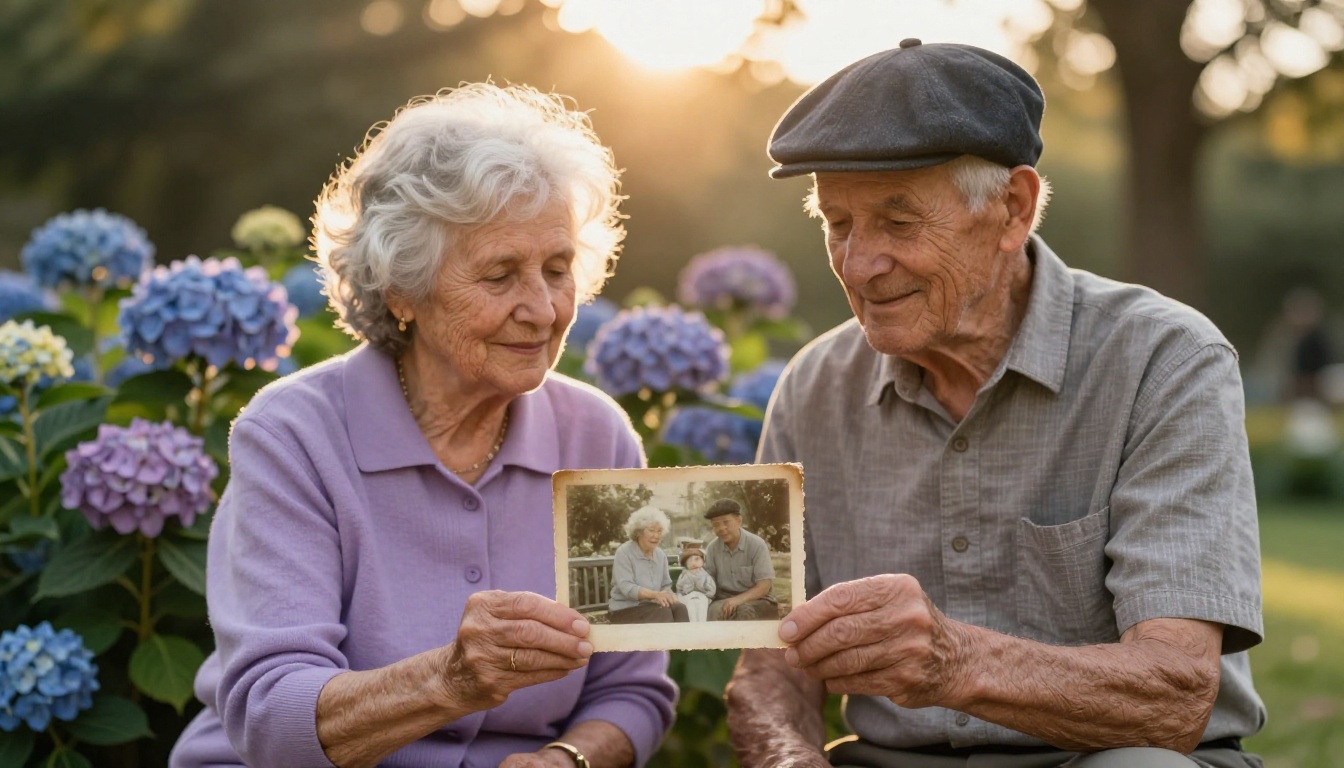
Os melhores usos são aqueles que todos na imagem aprovariam de bom grado, como colocar de volta em uma foto de família um parente que faltou, com a bênção da família.
Faça sua primeira troca hoje
Você não precisa de um aplicativo novo nem de um monte de assinaturas. Precisa de duas boas fotos, um prompt específico e alguns minutos.
- Escolha uma foto de rosto nítida e com luz uniforme e uma foto de destino com ângulo de cabeça parecido.
- Abra o PicassoIA Image Editor Pro no Picasso IA e envie as duas imagens.
- Cole o prompt de troca deste artigo e gere duas saídas.
- Compare a mandíbula, a linha do cabelo e o tom da pele, depois mude um detalhe e rode de novo.
- Quando a imagem fixa estiver certa, leve-a para um clipe com o Aleph 2.
Como o editor não tem limite por edição, você pode refinar o mesmo par quantas vezes for preciso. Veja a lista completa de modelos em picassoia.com/en/all-models, teste um segundo modelo nas mesmas fotos e veja até onde um fluxo de trabalho cuidadoso, que põe o consentimento em primeiro lugar, pode levar um único retrato.


