ज़्यादातर मुफ़्त फेस स्वैप पेज एक टैप में साफ़ नतीजे का वादा करते हैं, और अक्सर सिर के गलत कोण पर चिपकाया हुआ मोम जैसा मास्क मिलता है। असली स्वैप आसान हिस्सा है। उसे विश्वसनीय बनाना ही असली मेहनत है। अगर आपने face swap AI free खोजा है, तो शायद आपको तीन चीज़ें चाहिए: एक्सपोर्ट पर कोई वॉटरमार्क न हो, रोज़ की कोई छोटी सीमा न हो, और कोई ज़ूम करके देखे तो नतीजा शर्मिंदा न करे।
यह लेख फ़ोटो और वीडियो दोनों के लिए एक व्यावहारिक वर्कफ़्लो समझाता है। आप देखेंगे कि हर चरण के लिए कौन-से Picasso IA मॉडल काम आते हैं, सोर्स इमेज को कैसे तैयार करें ताकि ब्लेंड स्वाभाविक दिखे, और वे गलतियाँ कौन-सी हैं जिनसे आधे सेकंड में ही स्वैप नकली लगने लगता है।
"मुफ़्त" का असली मतलब
किसी टूल पर एक घंटा लगाने से पहले जाँच लें कि "मुफ़्त" असल में क्या छिपाता है। ज़्यादातर सेवाएँ आपको बटन दे देती हैं, और क्वालिटी की कीमत कहीं और वसूल लेती हैं।
फ़्री टियर और उनकी सीमाएँ
मुफ़्त फेस स्वैप पेज आम तौर पर इनमें से एक या अधिक सीमाएँ लगाते हैं:
- वॉटरमार्क, जो एक्सपोर्ट की गई फ़ोटो या वीडियो पर छपा होता है
- रोज़ की सीमा, जैसे दो या तीन कोशिशें, जो अच्छा नतीजा पाने के लिए बिल्कुल काफ़ी नहीं हैं
- रिज़ॉल्यूशन की सीमा, जो फ़ोन पर ठीक लगती है और लैपटॉप पर बिखर जाती है
- अस्पष्ट स्टोरेज नियम, जो आपके अपलोड किए चेहरों पर लागू होते हैं
कोशिशों की गिनती सबसे ज़्यादा मायने रखती है। फेस स्वैप शायद ही पहली बार में सही बैठता है, इसलिए जो टूल हर जनरेशन को गिनता है, वह ठीक उसी आदत को सज़ा देता है जिससे अच्छे नतीजे आते हैं: बार-बार कोशिश करना।
स्टोरेज चुपचाप होने वाली चीज़ है। किसी दोस्त या रिश्तेदार की फ़ोटो अपलोड करने से पहले पता करें कि सेवा आपकी फ़ाइलें रखती है या नहीं, और कितने समय के लिए। अगर साफ़ जवाब न मिले, तो अपलोड को स्थायी मानें और कोई दूसरा टूल चुनें।
इसीलिए PicassoIA Image Editor Pro शुरुआत के लिए एक समझदार जगह है। इसके मॉडल पेज के अनुसार इसमें प्रति एडिट कोई सीमा और रोज़ का कोटा नहीं है, तीन रेफ़रेंस इमेज तक का सपोर्ट है, एक कॉल में दो आउटपुट तक मिलते हैं, और WebP, JPG या PNG में एक्सपोर्ट होता है। Multi Image Kontext Max साफ़, बिना ब्रांड वाले एक्सपोर्ट बताता है, जिनमें कोई वॉटरमार्क नहीं होता।
💡 पहले एक्सपोर्ट की जाँच करें। किसी भी टूल में पैसे लगाने से पहले एक टेस्ट स्वैप चलाएँ। फ़ाइल डाउनलोड करें, 100 प्रतिशत ज़ूम पर खोलें और वॉटरमार्क, जबड़े के आसपास धुंधले किनारे और त्वचा पर कम्प्रेशन के ब्लॉक देखें।
फ़ोटो बनाम वीडियो स्वैप
फ़ोटो स्वैप एक ही फ़्रेम है। अगर आँखें सही हैं और त्वचा का रंग मेल खाता है, तो काम हो गया।
वीडियो स्वैप अलग है। 24 फ़्रेम प्रति सेकंड पर पाँच सेकंड की क्लिप में 120 फ़्रेम होते हैं, और नए चेहरे को इन सभी फ़्रेम में एक ही व्यक्ति बने रहना होता है, जबकि सिर घूमता है, रोशनी बदलती है और मुँह हिलता है। जो टूल स्थिर तस्वीर पर बेदाग लगते हैं, वे वीडियो पर अक्सर झिलमिलाते हैं। इन दोनों कामों को अलग वर्कफ़्लो की तरह लें, क्योंकि वे सचमुच अलग हैं।
अपनी सोर्स फ़ोटो तैयार करें
ज़्यादातर असफल स्वैप जनरेट बटन दबाने से पहले ही तय हो जाते हैं। मॉडल सिर्फ़ वही ब्लेंड कर सकता है जो आप उसे देते हैं, और दो बेमेल फ़ोटो हमेशा बेमेल ही दिखेंगी।
सिर का कोण मिलाएँ
सीधे सामने से खींचा गया चेहरा 40 डिग्री घूमे हुए सिर पर स्वाभाविक नहीं बैठेगा। मॉडल को छूटा हुआ कोण खुद गढ़ना पड़ता है, और यही गढ़ना अजीब दिखने की शुरुआत है।
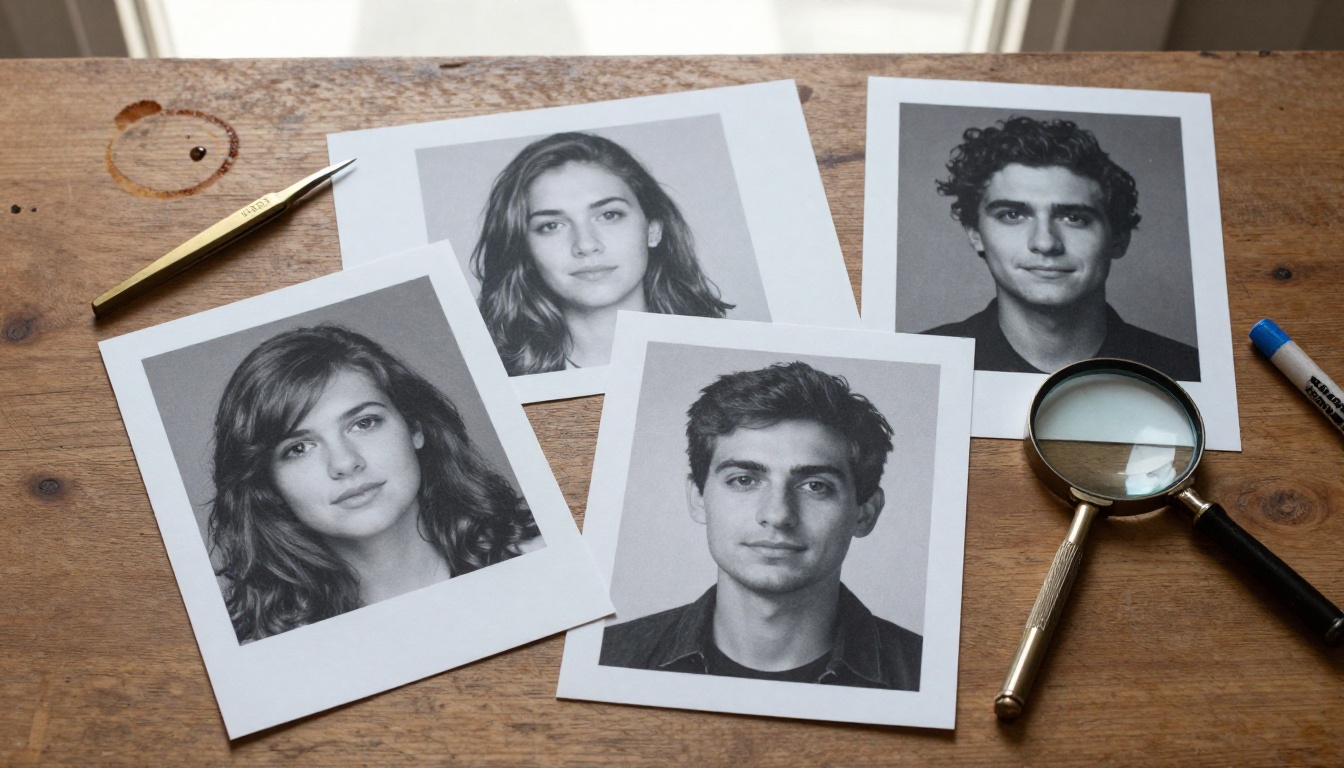
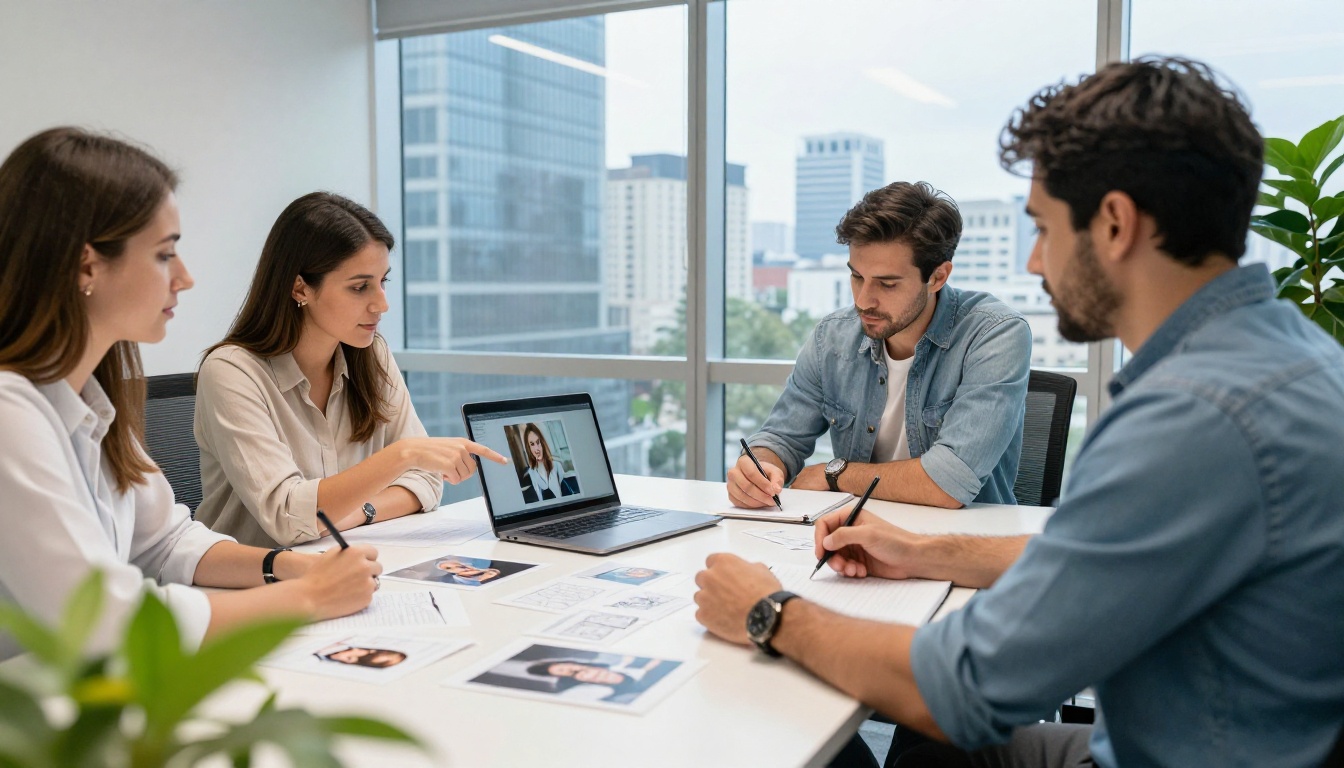
अपनी उम्मीदवार फ़ोटो को साथ-साथ रखें, जैसे फ़ोटो एडिटर छपी कॉन्टैक्ट शीट के साथ करता है, और वह जोड़ी चुनें जिसमें सिर का घुमाव और झुकाव सबसे करीब हो।
रोशनी मिलाएँ
रोशनी की दिशा दूसरा बड़ा संकेत है। अगर टारगेट फ़ोटो दाईं ओर से रोशन है और आपकी चेहरे वाली सोर्स बाईं ओर से, तो नाक और ठोड़ी के नीचे की परछाइयाँ उल्टी दिशा में जाएँगी, और दिमाग यह तुरंत पकड़ लेता है, भले ही वह बता न पाए कि गड़बड़ क्या है।
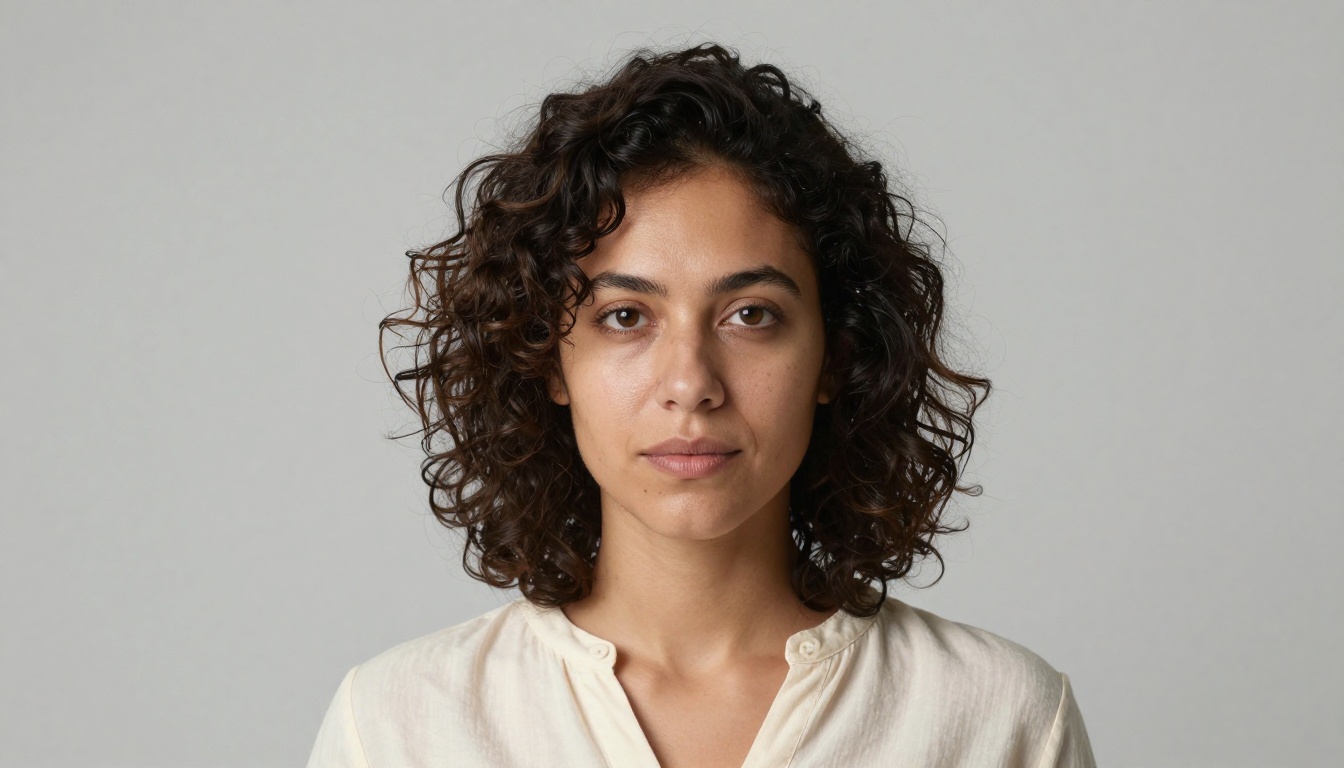
सबसे अच्छी चेहरे वाली सोर्स वह है जिसकी रोशनी तटस्थ हो: समान, नरम रोशनी, कड़ी परछाइयाँ नहीं, और सादा पृष्ठभूमि। नीचे दिखाए गए स्टूडियो-शैली हेडशॉट जैसी तस्वीर मॉडल को चेहरे के आकार की साफ़ जानकारी देती है, और उसमें कोई रोशनी की दिशा नहीं जुड़ती।
साफ़ इमेज से शुरू करें
धुंधले सोर्स से धुंधले स्वैप बनते हैं। अपलोड करने से पहले यह चेकलिस्ट देखें:
| जाँच | अच्छा | समस्या |
|---|
| रिज़ॉल्यूशन | चेहरा कम से कम 512 पिक्सल चौड़ा | थंबनेल और स्क्रीनशॉट |
| भाव | तटस्थ या हल्की मुस्कान | खुला मुँह, आँखें सिकोड़ना |
| रुकावटें | आँखें और भौंहें पूरी तरह दिखें | धूप का चश्मा, आँखों पर बाल, हाथ |
| कम्प्रेशन | ओरिजिनल फ़ाइल | दोबारा सेव या मैसेज से घूमी हुई कॉपी |
अगर आपकी सबसे अच्छी फ़ोटो धुंधली है, तो पहले Crystal Upscaler से उसे अपस्केल करें। यह पोर्ट्रेट के लिए बना है और चेहरों को 4x तक बड़ा कर सकता है।
💡 एक सोर्स से दो या तीन बेहतर हैं। एक ही व्यक्ति की अलग-अलग कोणों वाली कुछ फ़ोटो का एक छोटा फ़ोल्डर रखें। जब एक स्वैप चूके, तो कोई दूसरा रेफ़रेंस अक्सर प्रॉम्प्ट छुए बिना ही काम ठीक कर देता है।
फ़ोटो फेस स्वैप: तीन चरण
Picasso IA के पास फेस स्वैपिंग के नाम पर बना कोई मॉडल नहीं है। व्यावहारिक रास्ता रेफ़रेंस इमेज एडिटर है: आप उसे दो फ़ोटो और सादी भाषा का एक निर्देश देते हैं, और वह नए चेहरे के साथ टारगेट को दोबारा बनाता है। PicassoIA Image Editor Pro पहले आज़माने लायक है, क्योंकि आप प्रॉम्प्ट के भीतर हर अपलोड को नंबर से संबोधित कर सकते हैं।
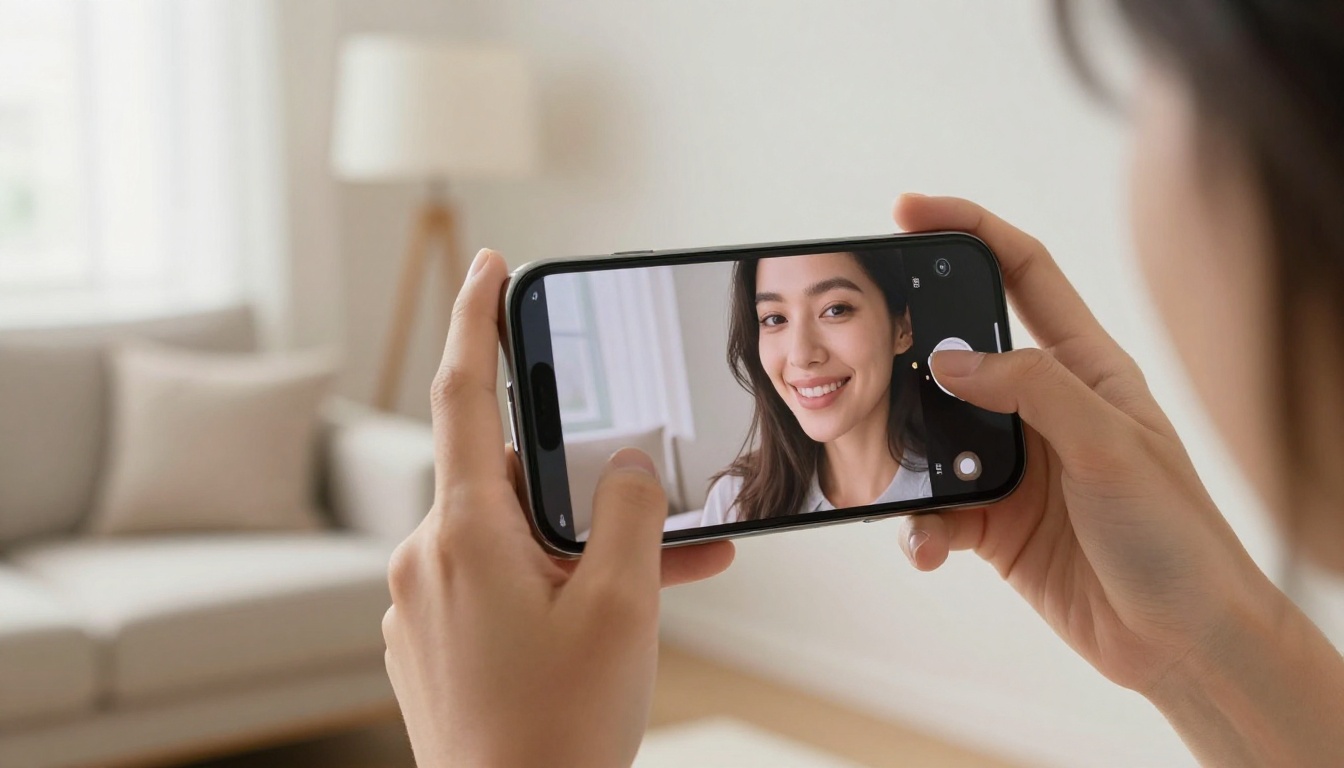
दोनों इमेज अपलोड करें
वह फ़ोटो पहली इमेज के रूप में जोड़ें जिसे आप रखना चाहते हैं, यानी वह जिसमें शरीर, कपड़े, पोज़ और पृष्ठभूमि है। मॉडल पेज बताता है कि पहली इमेज मुख्य होती है। जिस चेहरे को आप चाहते हैं, उसकी फ़ोटो दूसरी इमेज के रूप में जोड़ें।
साफ़-साफ़ प्रॉम्प्ट लिखें
अस्पष्ट प्रॉम्प्ट से अस्पष्ट नतीजे आते हैं। बताएँ कि क्या बदलना है और, उतना ही ज़रूरी, क्या वैसा ही रहना है:
इमेज 1 में मौजूद व्यक्ति का चेहरा इमेज 2 के चेहरे से बदलें। इमेज 1 के हेयरस्टाइल, कपड़े, पोज़, बैकग्राउंड और लाइटिंग को बिल्कुल वैसा ही रखें। त्वचा के रंग और परछाई की दिशा को इमेज 1 से मिलाएँ।
आख़िरी वाक्य पर ध्यान दें। त्वचा के रंग और परछाई की दिशा मिलाने को कहने से एक ही पंक्ति में सबसे बड़ी तीन में से दो गड़बड़ियाँ संभल जाती हैं।
यही पैटर्न उस ग्रुप फ़ोटो पर भी काम करता है जिसमें एक व्यक्ति ने पलक झपकाई हो। ग्रुप शॉट को इमेज 1 के रूप में अपलोड करें और वह फ़्रेम इमेज 2 के रूप में, जिसमें वह व्यक्ति अच्छा दिख रहा हो, फिर लिखें: "Replace the face of the person on the far left in image 1 with the face from image 2. Keep everyone else untouched." किसी व्यक्ति को उसकी जगह से इंगित करने पर मॉडल को ठीक पता चलता है कि कहाँ काम करना है, इसलिए बाकी ग्रुप जैसा था वैसा ही रहता है।
आउटपुट सेटिंग चुनें
डिफ़ॉल्ट सेटिंग काम करती हैं, लेकिन कुछ सेटिंग सोच-समझकर चुनने लायक हैं:
| सेटिंग | सुझाव | कारण |
|---|
| आस्पेक्ट रेशियो | match_input_image | टारगेट फ़ोटो का फ़्रेमिंग बना रहता है |
| आउटपुट फ़ॉर्मेट | एडिटिंग के लिए PNG, पोस्टिंग के लिए JPG | PNG त्वचा पर कम्प्रेशन से बचाता है |
| आउटपुट की संख्या | 2 | एक रन में तुलना के लिए एक जोड़ी मिलती है |
| सीड | जो नतीजा पसंद आए, उसे लॉक करें | छोटे प्रॉम्प्ट बदलावों के साथ दोबारा चलाने देता है |
💡 एक रन में एक ही चीज़ बदलें। अगर आप प्रॉम्प्ट, सीड और रेफ़रेंस फ़ोटो एक साथ बदलते हैं, तो आपको कभी पता नहीं चलेगा कि कौन-सा बदलाव मदद कर गया।
आज़माने लायक दूसरे मॉडल
कोई एक मॉडल हर स्वैप में नहीं जीतता। अलग टूल अलग काम संभालते हैं, और एक ही जोड़ी को दो टूल पर चलाने में एक मिनट लगता है।
Multi Image Kontext Max ठीक दो JPEG, PNG, GIF या WebP इमेज लेता है और आपके टेक्स्ट के अनुसार उन्हें मिलाता है। इसके प्रकाशित उदाहरण लगभग आठ से ग्यारह सेकंड में पूरे हुए, और इसमें 14 आस्पेक्ट रेशियो प्रीसेट हैं, जो तब काम आते हैं जब स्वैप की गई इमेज बैनर, स्टोरी या प्रिंट लेआउट के लिए इस्तेमाल होनी हो।
एक ठीक-ठाक रूटीन यह है कि पहली कोशिश Image Editor Pro में चलाएँ, फिर वही जोड़ी Multi Image Kontext Max में दोहराएँ और जो नतीजा जबड़े और हेयरलाइन को बेहतर संभाले, उसे रखें।
चेहरे के बाद हेयरलाइन आम तौर पर अगला संकेत होती है। जब बदला हुआ चेहरा ऐसे हेयरस्टाइल के नीचे बैठता है जो उस पर अब फ़िट नहीं होता, तो Change Haircut पूरे स्वैप को दोबारा किए बिना तैयार इमेज पर स्टाइल बदलने देता है।
वीडियो फेस स्वैप वर्कफ़्लो
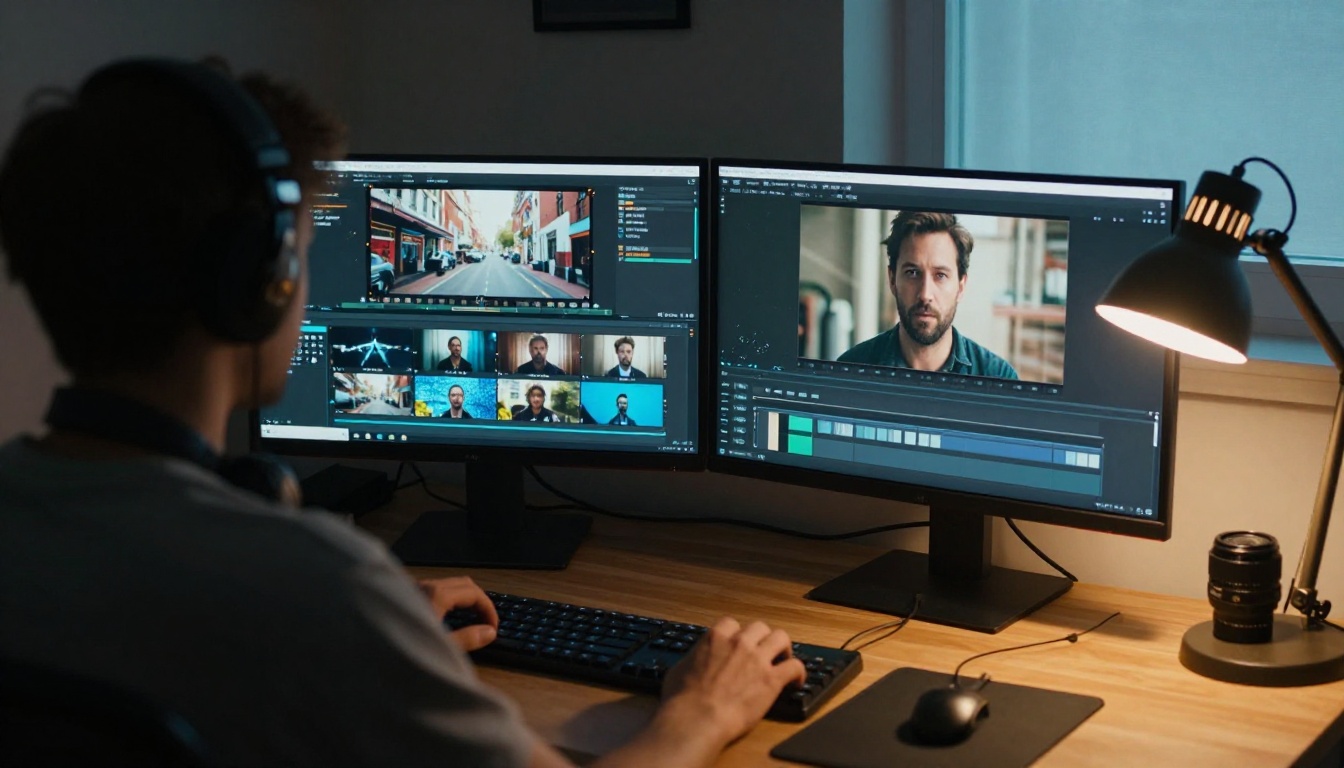
Picasso IA पर वीडियो स्वैप दो चरणों में सबसे अच्छा चलता है: पहले एक स्टिल फ़्रेम में पहचान ठीक करें, फिर एक वीडियो एडिटर उस बदलाव को पूरी क्लिप में ले जाए।
साफ़ फ़्रेम चुनें
अपनी क्लिप से स्टिल निकालने के लिए Frame Extractor का इस्तेमाल करें। ऐसा फ़्रेम चुनें जिसमें चेहरा कैमरे की ओर देख रहा हो, आँखें खुली हों और मोशन ब्लर न हो। उस स्टिल को ऊपर वाले फ़ोटो वर्कफ़्लो से चलाकर स्वैप्ड रेफ़रेंस बनाएँ।
क्लिप में चेहरा ले जाएँ
Aleph 2 एक ही टेक्स्ट निर्देश को क्लिप के हर फ़्रेम पर लागू करता है। इसके मॉडल पेज पर ये सीमाएँ और फ़ीचर लिखे हैं:
- इनपुट क्लिप 2 से 30 सेकंड और 16 MB से कम
- मल्टी-शॉट क्लिप और सीन कट में कंसिस्टेंसी
- 5 रेफ़रेंस इमेज तक, जो पहले फ़्रेम, आख़िरी फ़्रेम या सेकंड में दिए गए टाइमस्टैम्प पर लगाई जा सकती हैं
- दोबारा चलाने के लिए एक सीड
अपनी क्लिप अपलोड करें, स्वैप की गई स्टिल को पहले फ़्रेम की पोज़िशन पर रेफ़रेंस इमेज के रूप में जोड़ें, और ऐसा प्रॉम्प्ट लिखें:
रेफ़रेंस इमेज में दिखाए गए चेहरे से आदमी का चेहरा बदलें। उसकी मूवमेंट, कपड़े, एक्सप्रेशन और बैकग्राउंड को जैसा है वैसा ही रहने दें।
आपका सोर्स फ़ुटेज प्रॉम्प्ट जितना ही मायने रखता है। अच्छी रोशनी में एक स्थिर शॉट चुनें जिसमें चेहरा फ़्रेम का ठीक-ठाक हिस्सा भरता हो, और ऐसी क्लिप से बचें जिनमें सब्जेक्ट लंबे समय तक कैमरे से मुँह फेरता है। जो चेहरा सिर्फ़ कुछ दर्जन पिक्सल चौड़ा हो, उस पर मॉडल के पास काम करने को लगभग कुछ नहीं होता।
Aleph 2 एडिटिंग और रीस्टाइलिंग के लिए बना है, इसलिए पहचान का बने रहना क्लिप-दर-क्लिप अलग हो सकता है। पूरी 30 सेकंड की अपलोड से पहले तीन से पाँच सेकंड के छोटे हिस्से पर टेस्ट करें। अगर चेहरा आख़िर की ओर खिसकने लगे, तो आख़िरी फ़्रेम की पोज़िशन पर दूसरा रेफ़रेंस जोड़ें।
टेक्स्ट एडिटर से त्वरित टेस्ट
जब आपको बस यह जल्दी देखना हो कि क्या संभव है, तो टेक्स्ट से चलने वाले वीडियो एडिटर आज़माना तेज़ है: Lucy Edit 2, Kling o1, Wan 2.7 Videoedit और Luma Modify Video। एक ही छोटी क्लिप और एक ही निर्देश दो टूल पर चलाएँ, फिर चेहरों की साथ-साथ तुलना करें।
जब कोई क्लिप पसंद आ जाए, तो उसे Real ESRGAN Video से शार्प करें, जो वीडियो को 4K तक अपस्केल करता है। अपस्केल आख़िर में करें, क्योंकि कमज़ोर स्वैप वाली क्लिप को शार्प करने से कमज़ोर जगहें और साफ़ दिखने लगती हैं।
💡 छोटी क्लिप पर काम करें। तीन सेकंड का टेस्ट कुछ मिनट लगाता है। तीस सेकंड का असफल रेंडर उससे कहीं ज़्यादा खर्च कराता है।
वे गलतियाँ जो स्वैप बिगाड़ती हैं
लगभग हर खराब स्वैप कुछ गिने-चुने मसलों में से किसी एक तक पहुँचता है।
| गलती | आपको क्या दिखता है | समाधान |
|---|
| त्वचा के रंग का बेमेल होना | टैन वाली गर्दन पर गोरा चेहरा | प्रॉम्प्ट में त्वचा के रंग का मिलान बताएँ |
| सिर का गलत कोण | सपाट, स्टिकर जैसा चेहरा | करीब का सोर्स कोण चुनें |
| उल्टी रोशनी | परछाइयाँ उल्टी दिशा में जाती हुई | समान रोशनी वाला चेहरे का सोर्स इस्तेमाल करें |
| नरम सोर्स फ़ोटो | आँखें और मुँह धुंधले | स्वैप से पहले अपस्केल करें |
| बहुत लंबा वीडियो | समय के साथ चेहरा खिसकना | छोटी क्लिप में काटें |
त्वचा के रंग का बदलना
जबड़ा और गर्दन वही जगह हैं जहाँ रंग का बेमेल दिखता है। रोम-छिद्र, बारीक बाल और छोटे दाग बिना किसी दिखने वाली सीमा के नए हिस्से में जाने चाहिए। जबड़े और हेयरलाइन को 200 प्रतिशत पर ज़ूम करें, क्योंकि जो स्वैप फ़ुल-स्क्रीन आकार पर पास होता है, वह अक्सर वहीं फेल होता है।
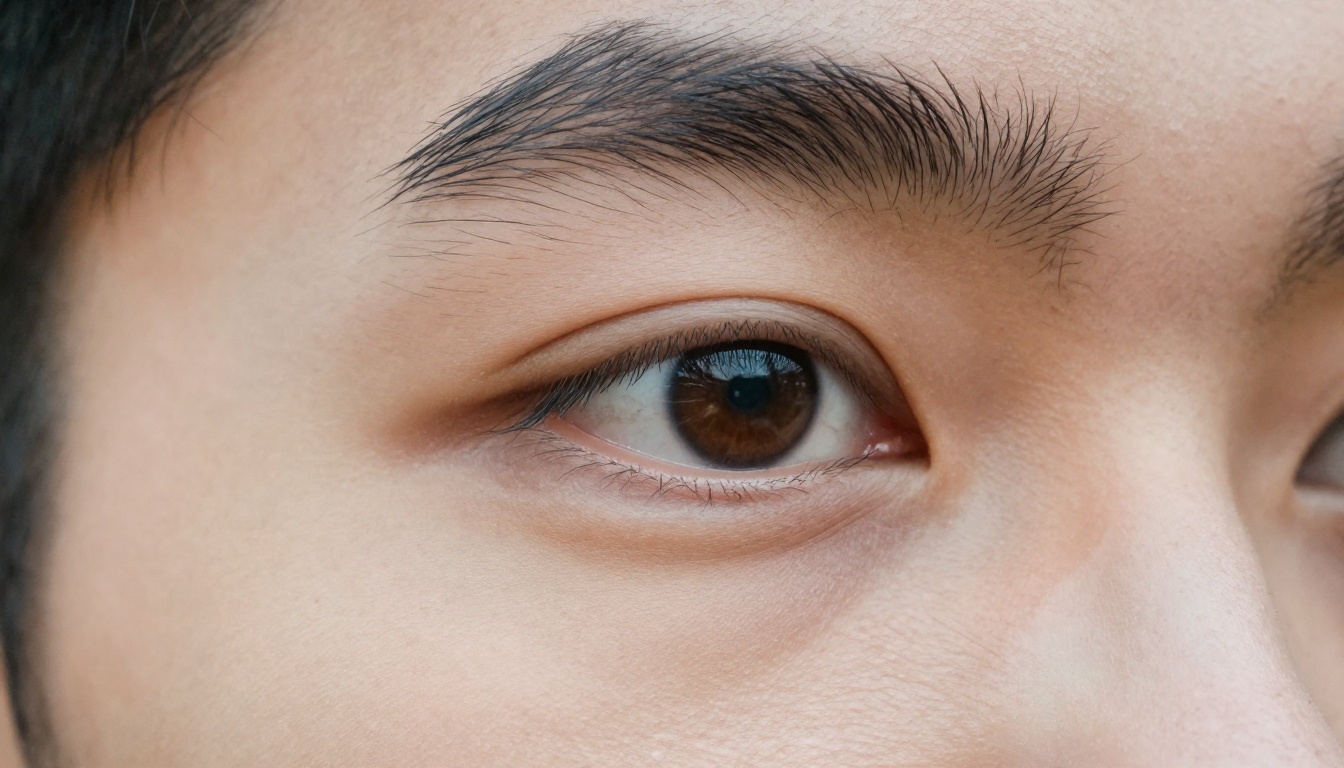
अगर त्वचा बहुत चिकनी दिखे, तो प्रॉम्प्ट में एक पंक्ति जोड़ें जो प्राकृतिक त्वचा की बनावट, रोम-छिद्र और बारीक डिटेल बनाए रखने को कहे। बहुत साफ़ त्वचा किसी भी दूसरी कमी से ज़्यादा जल्दी नकली लगती है।
💡 दो बार जाँचें। नतीजा एक बार लैपटॉप पर पूरे आकार में और एक बार फ़ोन पर देखें। फ़ोन की स्क्रीन जबड़े की सीमा छिपा देती है पर चिकनी त्वचा को बढ़ा-चढ़ाकर दिखाती है, जबकि लैपटॉप इसका उल्टा दिखाता है। जो स्वैप दोनों पर टिक जाए, वही प्रकाशित करने के लिए तैयार है।
फ़्रेमों के बीच झिलमिलाहट
वीडियो में झिलमिलाहट आम तौर पर इसका मतलब है कि मॉडल ने एक शॉट से अगले शॉट तक चेहरे की नई व्याख्या कर दी। क्लिप छोटी करें, पहले और आख़िरी दोनों फ़्रेम को एक ही स्वैप्ड रेफ़रेंस से जोड़ें, और तेज़ सिर-घुमाव या भारी मोशन ब्लर वाले सोर्स फ़ुटेज से बचें।
असली उपयोग और सहमति के नियम
स्वैप कहाँ सचमुच मदद करते हैं
जब आप इसे असली समस्याओं पर लगाते हैं, तो फेस स्वैप सिर्फ़ मनोरंजन से आगे की चीज़ है:
- मार्केटिंग मॉकअप: शूट बुक करने से पहले अलग-अलग कलाकारों के साथ कैम्पेन कैसा दिखेगा, यह परखें।
- क्रिएटर कंटेंट: लोकेशन पर जाए बिना खुद को दृश्यों, थंबनेल और छोटे वीडियो में रखें।
- ग्रुप फ़ोटो सुधार: पलक झपकाते चेहरे को अगले फ़्रेम में उसी व्यक्ति के खुली आँखों वाले चेहरे से बदलें।
- पारिवारिक संग्रह: Restore Image से पुरानी प्रिंट बहाल करें, फिर उसी रिश्तेदार की किसी दूसरी फ़ोटो से खराब चेहरा ठीक करें।
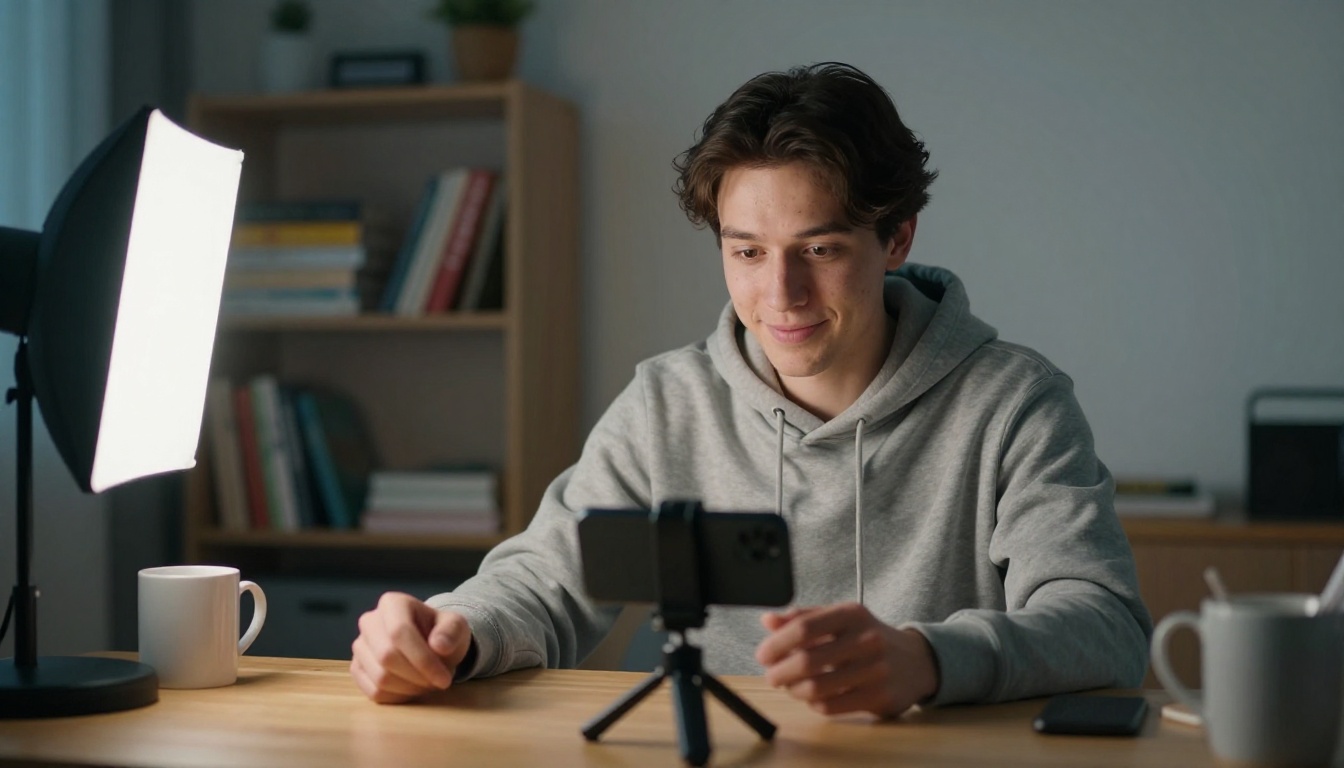
क्रिएटर्स को सबसे ज़्यादा फ़ायदा रफ़्तार से मिलता है। जो क्रिएटर एक टेक रिकॉर्ड करता है, वह अलग-अलग दर्शकों के लिए वैरिएशन बना सकता है, और कई भावों के साथ थंबनेल परखना दोबारा शूट करने के बजाय कुछ मिनट लेता है। चेहरे के एक तरफ़ सिंगल सॉफ़्टबॉक्स के साथ शूट करना, जैसा नीचे की फ़ोटो में है, साफ़ और दिशात्मक रोशनी भी देता है, जिसे बाद में मिलाना आसान होता है।
सबसे पहले सहमति
चेहरा निजी डेटा है, और एक विश्वसनीय स्वैप किसी को चोट पहुँचा सकता है, अगर उसे लापरवाही से इस्तेमाल किया जाए। ये नियम आदत बनाकर रखें:
- अपना ही चेहरा इस्तेमाल करें, या साफ़ तौर पर हाँ लें। स्वैप में दिखने वाले हर व्यक्ति को इसकी जानकारी होनी चाहिए और उसकी सहमति होनी चाहिए।
- किसी असली व्यक्ति की नक़ल कभी न करें, ताकि उसे गुमराह करें, उसके साथ धोखाधड़ी करें या उसे शर्मिंदा करें।
- नाबालिगों के चेहरे इस्तेमाल न करें, जब तक माता-पिता या अभिभावक ने अनुमति न दी हो।
- सिंथेटिक मीडिया पब्लिश करते समय उस पर लेबल लगाएँ। कई प्लेटफ़ॉर्म अब वैसे भी इसकी माँग करते हैं।
- प्रोजेक्ट पूरा होने के बाद वर्किंग फ़ाइलें डिलीट कर दें, जिनमें दूसरे लोगों के चेहरे हों।
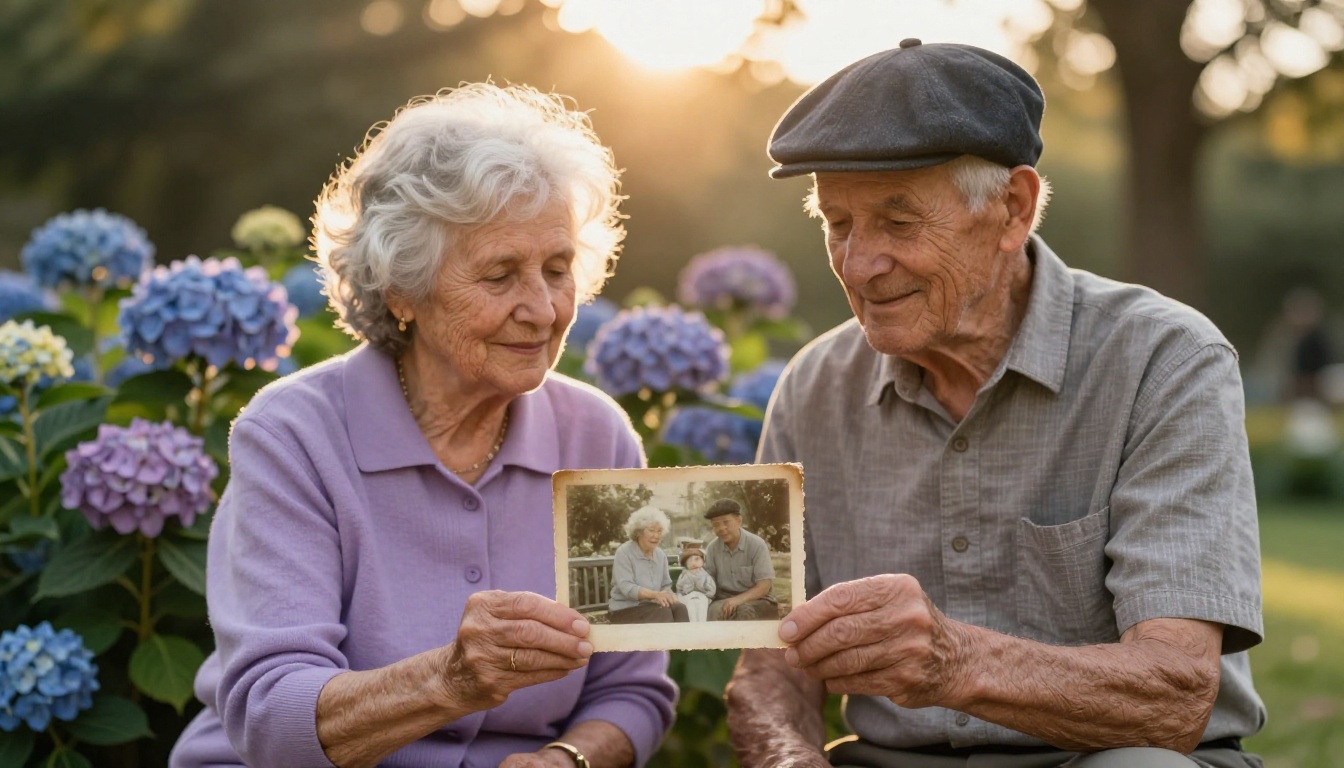
सबसे अच्छे उपयोग वे हैं जिन्हें तस्वीर में दिखने वाला हर व्यक्ति खुशी से मंज़ूर करे, जैसे परिवार की सहमति से किसी खोए हुए रिश्तेदार को पारिवारिक फ़ोटो में फिर से जोड़ना।
आज ही अपना पहला स्वैप आज़माएँ
आपको किसी नए ऐप या कई सब्सक्रिप्शन के सेट की ज़रूरत नहीं है। आपको दो अच्छी फ़ोटो, एक साफ़-साफ़ प्रॉम्प्ट और कुछ मिनट चाहिए।
- एक साफ़, समान रोशनी वाली चेहरे की फ़ोटो और मिलते-जुलते सिर के कोण वाली टारगेट फ़ोटो चुनें।
- Picasso IA पर PicassoIA Image Editor Pro खोलें और दोनों इमेज अपलोड करें।
- इस लेख का स्वैप प्रॉम्प्ट चिपकाएँ और दो आउटपुट जनरेट करें।
- जबड़े, हेयरलाइन और त्वचा के रंग की तुलना करें, फिर एक विवरण बदलकर दोबारा चलाएँ।
- जब स्टिल सही लगे, तो Aleph 2 से उसे क्लिप में ले जाएँ।
क्योंकि एडिटर में प्रति-एडिट कोई सीमा नहीं है, आप एक ही जोड़ी को जितनी बार ज़रूरत हो, उतनी बार सुधार सकते हैं। picassoia.com/en/all-models पर पूरी मॉडल सूची देखें, उन्हीं फ़ोटो पर कोई दूसरा मॉडल आज़माएँ, और देखें कि सावधानी और सहमति को पहले रखने वाला वर्कफ़्लो एक अकेले पोर्ट्रेट को कितना आगे ले जा सकता है।


