La plupart des pages gratuites d’échange de visage promettent un résultat propre en un seul clic, et livrent le plus souvent un masque cireux collé sur la mauvaise inclinaison de tête. L’échange lui-même est la partie facile. Le travail consiste à le rendre crédible. Si vous avez recherché échange de visage IA gratuit, vous voulez probablement trois choses : pas de filigrane sur l’export, pas de plafond quotidien minuscule, et un résultat qui ne vous gêne pas quand quelqu’un zoome dessus.
Cet article présente un flux de travail concret, pour les photos comme pour les vidéos. Vous verrez quels modèles de PicassoIA gèrent chaque étape, comment préparer les images sources pour que le mélange paraisse naturel, et les erreurs qui rendent un échange faux en une demi-seconde.
| Objectif | Où commencer | Attente habituelle |
|---|
| Échanger un visage sur une photo | PicassoIA Image Editor Pro | Quelques secondes |
| Fusionner deux personnes dans une même scène | Multi Image Kontext Max | Environ dix secondes |
| Faire passer un nouveau visage dans un clip vidéo | Aleph 2 | Quelques minutes, selon la durée |
Ce que « gratuit » veut vraiment dire
Avant de passer une heure sur un outil, vérifiez ce que « gratuit » cache réellement. La plupart des services vous donnent le bouton et prennent la qualité ailleurs.
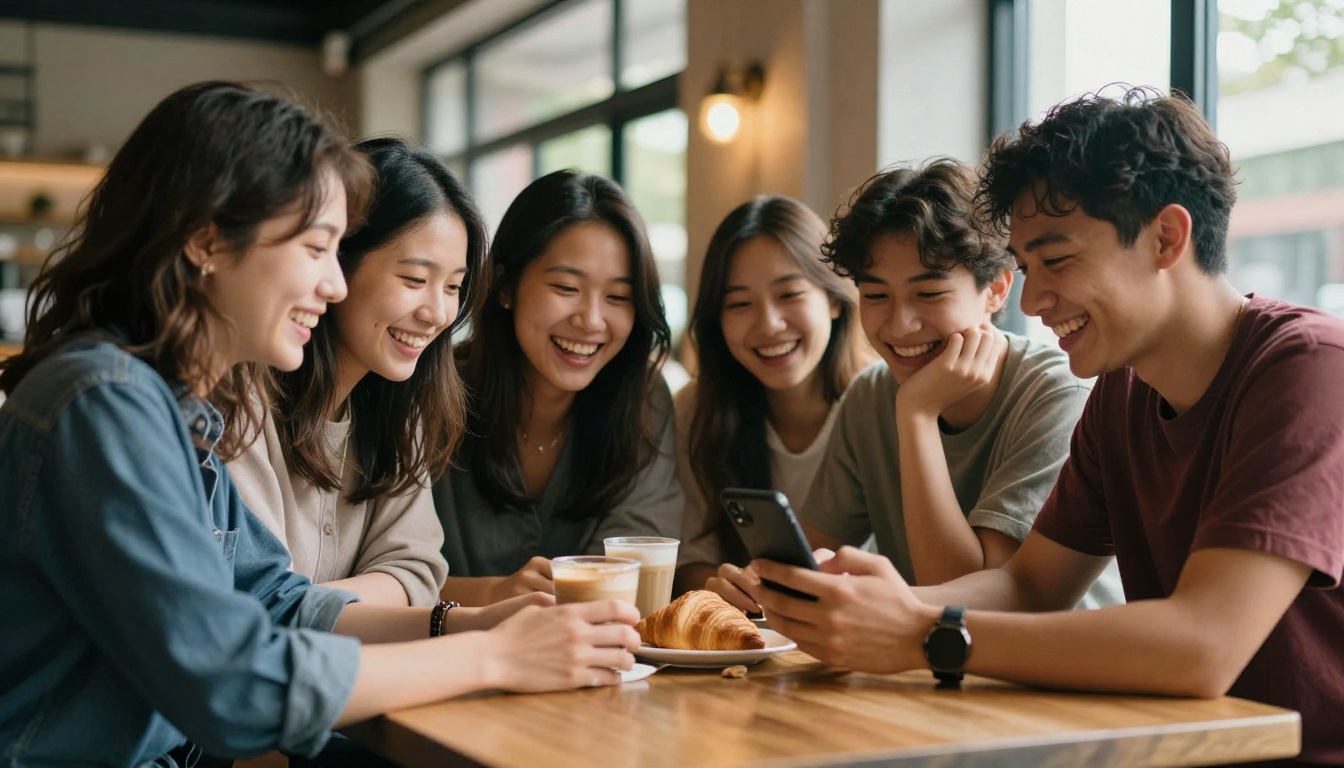
Offres gratuites et leurs limites
Les pages gratuites d’échange de visage appliquent généralement une ou plusieurs de ces limites :
- Un filigrane apposé sur la photo ou la vidéo exportée
- Un plafond quotidien de deux ou trois tentatives, bien insuffisant pour obtenir un bon résultat
- Une limite de résolution qui paraît correcte sur un téléphone et se dégrade sur un ordinateur portable
- Des règles de stockage floues pour les visages que vous importez
Les tentatives comptent le plus. Un échange de visage réussit rarement du premier coup, donc un outil qui compte chaque génération pénalise précisément l’habitude qui produit de bons résultats : itérer.
Le stockage est le point discret. Avant d’importer la photo d’un ami ou d’un proche, vérifiez si le service conserve vos fichiers et pendant combien de temps. Si vous ne trouvez pas de réponse claire, considérez l’import comme définitif et choisissez un autre outil.
C’est pourquoi PicassoIA Image Editor Pro est un point de départ raisonnable. Sa page de modèle indique des modifications illimitées, sans plafond par modification ni quota quotidien, la prise en charge de jusqu’à trois images de référence, jusqu’à deux résultats par appel, et des exports en WebP, JPG ou PNG. Multi Image Kontext Max annonce des exports propres, sans marque ni filigrane.
💡 Testez d’abord l’export. Lancez un échange jetable avant d’investir dans un outil. Téléchargez le fichier, ouvrez-le à 100 % de zoom et cherchez les filigranes, les contours flous autour de la mâchoire et les blocs de compression sur la peau.
Échanges de photos contre échanges de vidéos
Un échange sur photo, c’est une seule image. Si les yeux sont justes et que la teinte de peau correspond, c’est terminé.
Un échange vidéo est différent. Un clip de cinq secondes à 24 images par seconde compte 120 images, et le nouveau visage doit rester la même personne sur chacune d’elles, pendant que la tête tourne, que la lumière change et que la bouche bouge. Les outils qui paraissent parfaits sur une image fixe scintillent souvent en vidéo. Traitez les deux tâches comme des flux de travail distincts, car ils le sont.
Préparer vos photos sources
La plupart des échanges ratés sont décidés avant que vous n’appuyiez sur générer. Le modèle ne peut mélanger que ce que vous lui donnez, et deux photos mal assorties resteront toujours mal assorties.
Faire correspondre l’angle de la tête
Un visage photographié de face ne se posera pas naturellement sur une tête tournée de 40 degrés. Le modèle doit inventer l’angle manquant, et cette invention est là où commence l’aspect étrange.
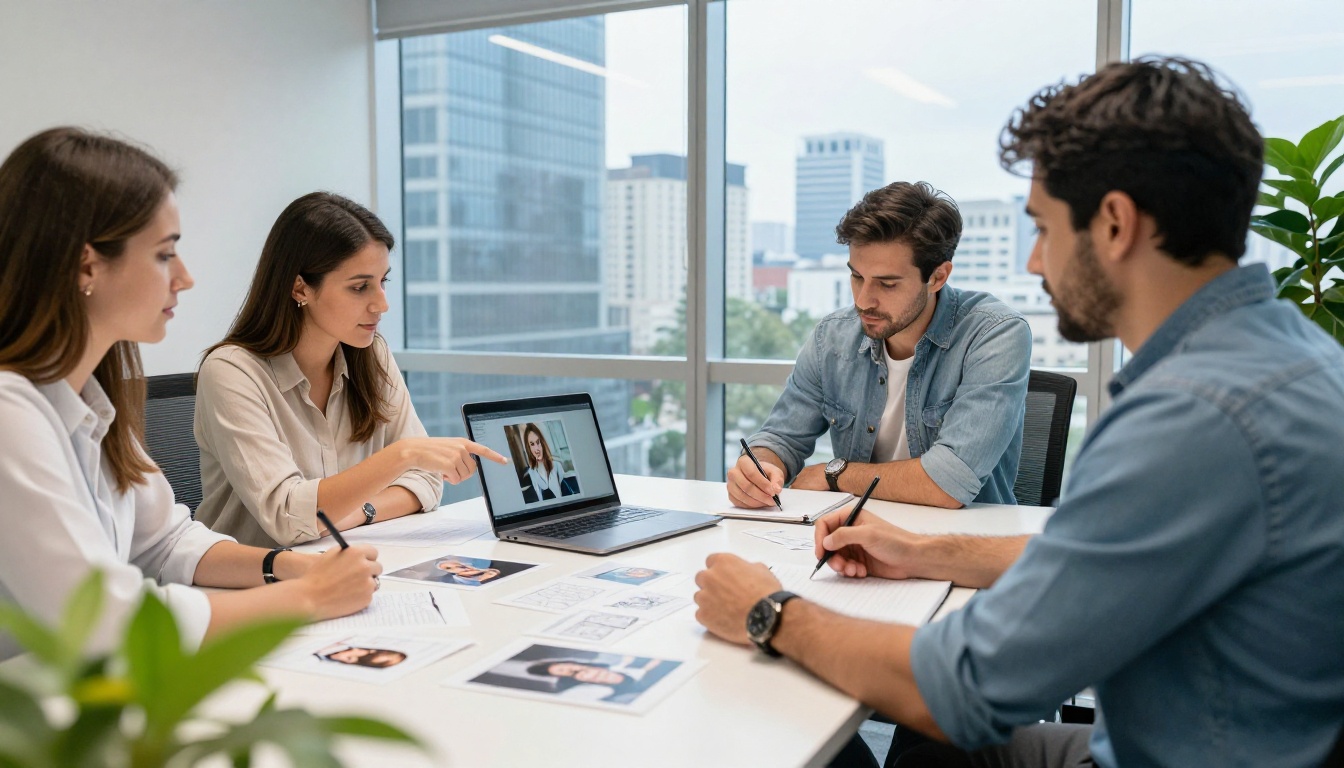
Disposez vos photos candidates côte à côte, comme le ferait un retoucheur avec des planches-contacts imprimées, et choisissez la paire dont la rotation et l’inclinaison de la tête sont les plus proches.
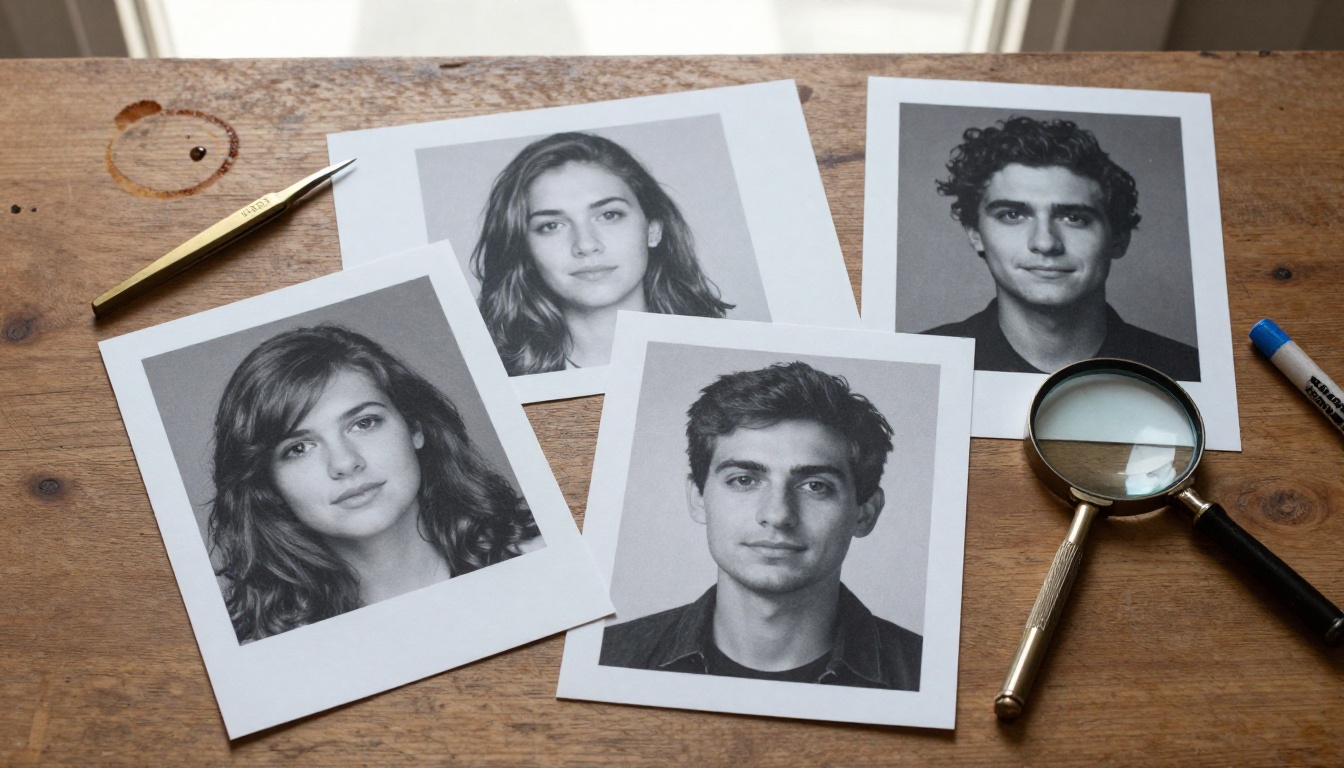
Faire correspondre l’éclairage
La direction de la lumière est le second indice qui trahit. Si la photo cible est éclairée par la droite et que votre source de visage l’est par la gauche, les ombres sous le nez et le menton iront dans le mauvais sens, et le cerveau le remarque immédiatement, même s’il ne sait pas dire pourquoi.
La meilleure source de visage est une source neutre : lumière douce et uniforme, pas d’ombres marquées, et un fond uni. Un portrait en studio comme celui ci-dessous donne au modèle des informations nettes sur la forme du visage, sans figer de direction de lumière.
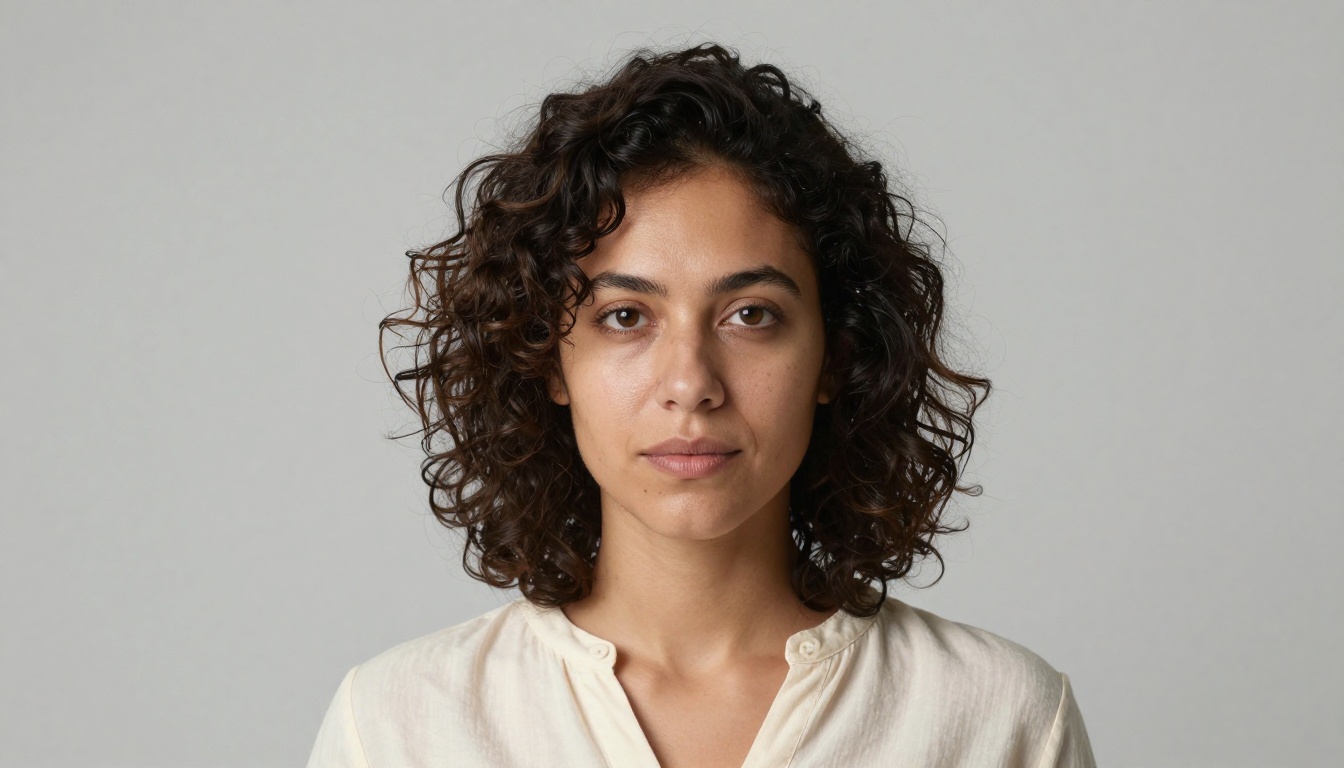
Commencer avec des images nettes
Des sources floues donnent des échanges flous. Passez cette liste de contrôle avant d’importer :
| Contrôle | Bon | Problème |
|---|
| Résolution | Visage d’au moins 512 pixels de large | Vignettes et captures d’écran |
| Expression | Neutre ou léger sourire | Bouche grande ouverte, yeux plissés |
| Obstructions | Yeux et sourcils entièrement visibles | Lunettes de soleil, cheveux devant les yeux, mains |
| Compression | Fichier d’origine | Copies réenregistrées ou transmises par messagerie |
Si votre meilleure photo est floue, augmentez d’abord sa résolution avec Crystal Upscaler, conçu pour les portraits et qui agrandit les visages jusqu’à 4x.
💡 Deux ou trois sources de visage valent mieux qu’une. Gardez un petit dossier de la même personne sous différents angles. Quand un échange échoue, une autre référence corrige souvent le problème sans toucher au prompt.
Échange de visage sur photo en trois étapes
Picasso IA ne propose pas de modèle portant le nom d’échange de visage. La voie pratique passe par un éditeur d’images de référence : vous lui donnez deux photos et une instruction en langage courant, et il recompose la cible avec le nouveau visage. PicassoIA Image Editor Pro est le premier à essayer, car vous pouvez désigner chaque image importée par son numéro dans votre prompt.
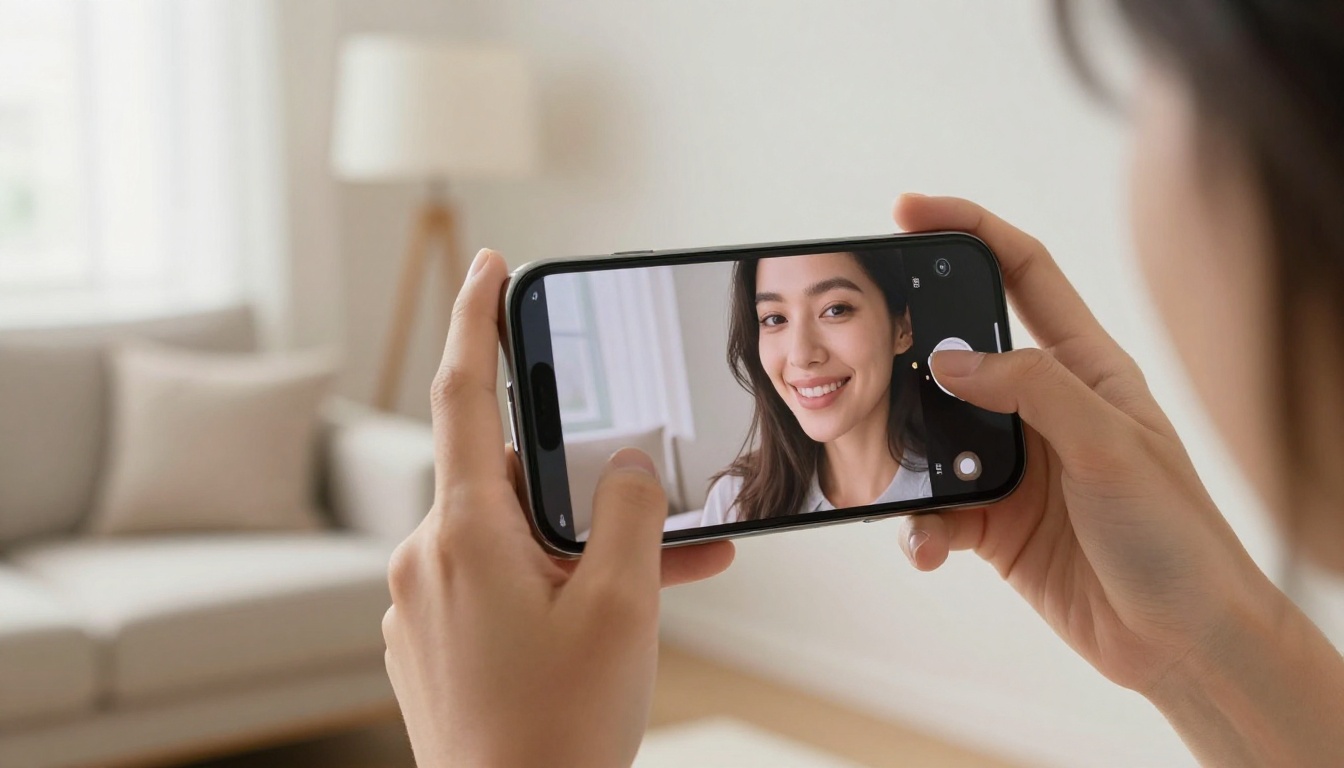
Importer les deux images
Ajoutez en première image la photo que vous voulez conserver, celle qui fournit le corps, les vêtements, la pose et le fond. Le modèle indique que la première image est la principale. Ajoutez en deuxième image la photo du visage souhaité.
Rédiger un prompt précis
Un prompt vague donne un résultat vague. Nommez ce qui change et, tout aussi important, ce qui reste :
Remplacez le visage de la personne sur l’image 1 par le visage de l’image 2. Gardez exactement la même coiffure, les mêmes vêtements, la même pose, le même fond et le même éclairage que sur l’image 1. Faites correspondre la teinte de peau et la direction des ombres à l’image 1.
Remarquez la phrase de conclusion. Demander une teinte de peau et une direction d’ombre assorties traite deux des trois plus gros indices qui trahissent, en une seule ligne.
Le même schéma fonctionne pour une photo de groupe où une personne a cligné des yeux. Importez la photo de groupe en image 1 et une image où cette personne est à son avantage en image 2, puis écrivez : « Remplacez le visage de la personne tout à gauche sur l’image 1 par le visage de l’image 2. Ne modifiez pas les autres personnes. » Désigner une personne par sa position indique exactement au modèle où travailler, pour que le reste du groupe reste tel quel.
Choisir les réglages de sortie
Les réglages par défaut fonctionnent, mais quelques réglages méritent un choix délibéré :
| Réglage | Recommandé | Pourquoi |
|---|
| Format | match_input_image | Conserve le cadrage de votre photo cible |
| Format de sortie | PNG pour la retouche, JPG pour la publication | Le PNG évite la compression sur la peau |
| Nombre de résultats | 2 | Vous donne une paire à comparer en une seule exécution |
| Seed | Verrouillez-la dès qu’un résultat vous plaît | Permet de relancer avec de petites modifications du prompt |
💡 Changez une seule chose à la fois. Si vous modifiez en même temps le prompt, le seed et la photo de référence, vous ne saurez jamais quel changement a aidé.
Autres modèles à essayer
Aucun modèle ne l’emporte sur tous les échanges. Différents outils gèrent différentes tâches, et tester la même paire sur deux d’entre eux prend une minute.
Multi Image Kontext Max accepte exactement deux images JPEG, PNG, GIF ou WebP et les fusionne selon votre texte. Ses exemples publiés se terminent en huit à onze secondes environ, et il propose 14 préréglages de format, ce qui est utile quand l’image échangée est destinée à une bannière, une story ou une mise en page imprimée.
Une routine raisonnable consiste à lancer votre première tentative dans Image Editor Pro, à répéter la même paire dans Multi Image Kontext Max, puis à garder le résultat qui gère le mieux la mâchoire et la ligne des cheveux.
La ligne des cheveux est généralement le prochain indice après le visage lui-même. Quand le visage échangé se trouve sous une coiffure qui ne lui va plus, Change Haircut permet d’ajuster la coupe sur l’image finale au lieu de refaire tout l’échange.
Flux de travail pour l’échange de visage en vidéo
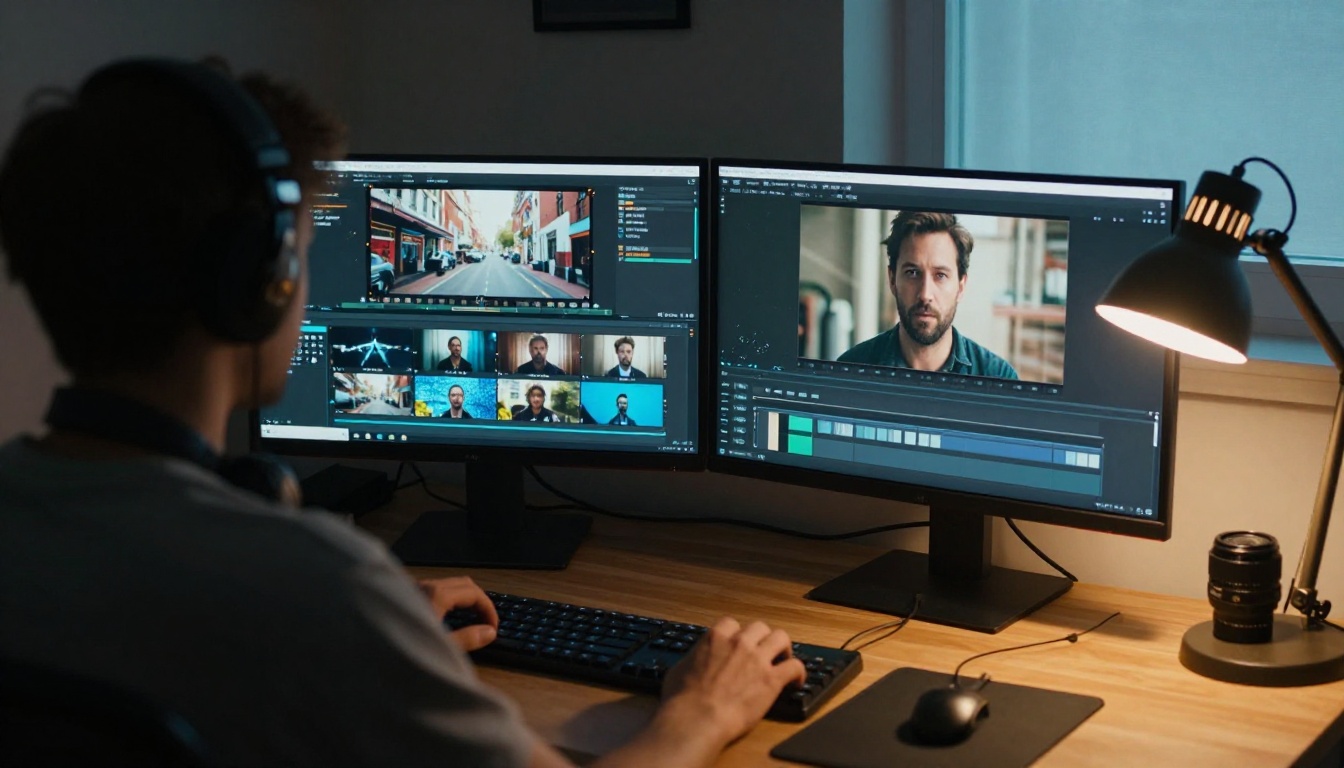
Sur Picasso IA, les échanges vidéo fonctionnent mieux en deux étapes : corriger l’identité sur une image fixe, puis laisser un éditeur vidéo propager le changement dans le clip.
Extraire une image propre
Utilisez Frame Extractor pour extraire des images fixes de votre clip. Choisissez une image où le visage regarde la caméra, les yeux sont ouverts et il n’y a aucun flou de bougé. Passez cette image fixe dans le flux de travail photo décrit plus haut pour produire votre référence échangée.
Faire passer le visage dans le clip
Aleph 2 applique une même instruction textuelle à chaque image d’un clip. Sa page de modèle indique les limites et fonctionnalités suivantes :
- Clips d’entrée d’une durée comprise entre 2 et 30 secondes et de moins de 16 Mo
- Cohérence sur les clips multi-plans et les changements de scène
- Jusqu’à 5 images de référence épinglées à la première image, à la dernière image ou à un horodatage en secondes
- Un seed pour des relances reproductibles
Importez votre clip, joignez l’image fixe échangée comme image de référence à la position de la première image, et écrivez un prompt du type :
Remplacez le visage de l’homme par le visage montré dans l’image de référence. Gardez inchangés ses mouvements, ses vêtements, ses expressions et le fond.
Vos images sources comptent autant que le prompt. Choisissez un plan stable, bien éclairé, où le visage occupe une part correcte du cadre, et évitez les clips où le sujet détourne longtemps le regard de la caméra. Un visage qui ne fait que quelques dizaines de pixels de large donne presque rien au modèle à travailler.
Aleph 2 est conçu pour la retouche et la transformation de style, donc la conservation de l’identité peut varier d’un clip à l’autre. Testez sur une section courte de trois à cinq secondes avant de vous engager dans un import complet de 30 secondes. Joignez une deuxième référence à la position de la dernière image si le visage dérive vers la fin.
Tests rapides avec les éditeurs vidéo pilotés par texte
Quand vous voulez seulement un aperçu rapide de ce qui est possible, les éditeurs vidéo pilotés par texte sont plus rapides à essayer : Lucy Edit 2, Kling o1, Wan 2.7 Videoedit et Luma Modify Video. Lancez le même court clip avec la même instruction sur deux d’entre eux, puis comparez les visages côte à côte.
Une fois que vous avez un clip qui vous plaît, affinez-le avec Real ESRGAN Video, qui augmente la résolution de la vidéo jusqu’à 4K. Faites l’augmentation en dernier, car accentuer un clip avec un échange faible ne fait que rendre les faiblesses plus visibles.
💡 Travaillez sur des clips courts. Un test de trois secondes vous coûte quelques minutes. Un rendu de trente secondes raté coûte bien plus cher.
Les erreurs qui gâchent un échange
Presque chaque mauvais échange remonte à un des mêmes petits problèmes.
| Erreur | Ce que vous voyez | Correction |
|---|
| Teinte de peau discordante | Un visage pâle sur un cou bronzé | Demandez la correspondance de la teinte dans le prompt |
| Mauvais angle de tête | Un visage plat, comme un autocollant | Choisissez une source à l’angle plus proche |
| Éclairage opposé | Des ombres qui vont dans le mauvais sens | Utilisez une source de visage éclairée uniformément |
| Photo source floue | Yeux et bouche estompés | Augmentez la résolution avant l’échange |
| Vidéo trop longue | Visage qui dérive dans le temps | Découpez en clips plus courts |
Dérive de la teinte de peau
La mâchoire et le cou sont les endroits où les écarts de teinte se voient. Les pores, les fins poils et les petites imperfections doivent franchir la frontière sans couture visible. Zoomez à 200 % sur la mâchoire et la ligne des cheveux, car un échange qui passe en plein écran échoue souvent à cet endroit.
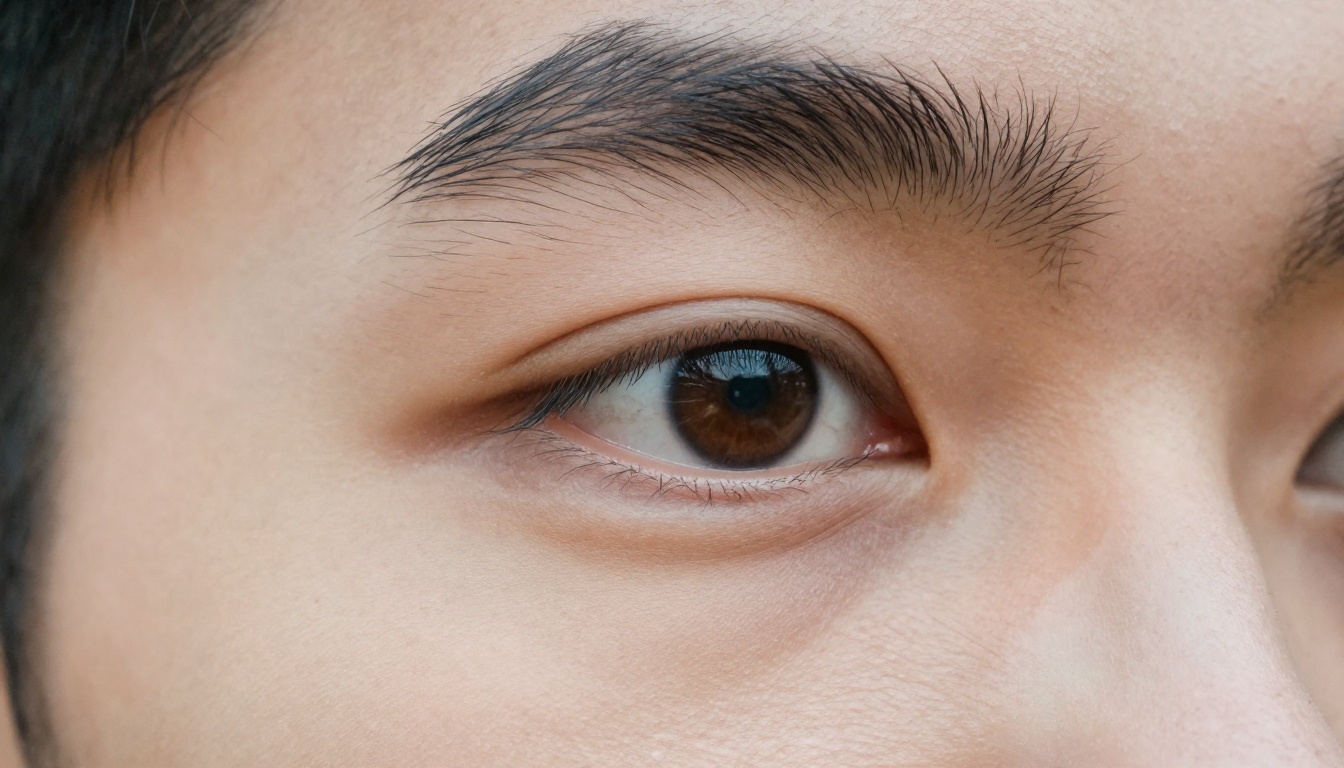
Si la peau paraît trop lisse, ajoutez une ligne au prompt demandant de préserver la texture naturelle de la peau, les pores et les détails fins. Une peau trop nette paraît artificielle plus vite que presque tout autre défaut.
💡 Vérifiez deux fois. Regardez le résultat une fois en plein format sur un ordinateur portable, puis une fois sur un téléphone. Les écrans de téléphone masquent les coutures de la mâchoire mais exagèrent une peau trop lisse, tandis que l’ordinateur montre l’inverse. Un échange qui résiste aux deux est prêt à être publié.
Scintillement entre les images
En vidéo, le scintillement signifie généralement que le modèle a réinterprété le visage d’un plan à l’autre. Raccourcissez le clip, ancrez la première et la dernière image avec la même référence échangée, et évitez les images sources avec des rotations rapides de la tête ou un flou de bougé important.
Usages réels et règles de consentement
Là où l’échange est vraiment utile
L’échange de visage est plus qu’un simple tour de passe-passe quand on le applique à de vrais problèmes :
- Maquettes marketing : Testez l’effet d’une campagne avec différents talents avant de réserver un tournage.
- Contenus de créateurs : Insérez-vous dans des scènes, des vignettes et de courtes vidéos sans vous déplacer.
- Retouches de photos de groupe : Remplacez un visage qui cligne des yeux par le visage de la même personne, yeux ouverts, pris sur l’image suivante.
- Archives familiales : Restaurez une vieille photo avec Restore Image, puis réparez un visage abîmé à partir d’une autre photo du même proche.
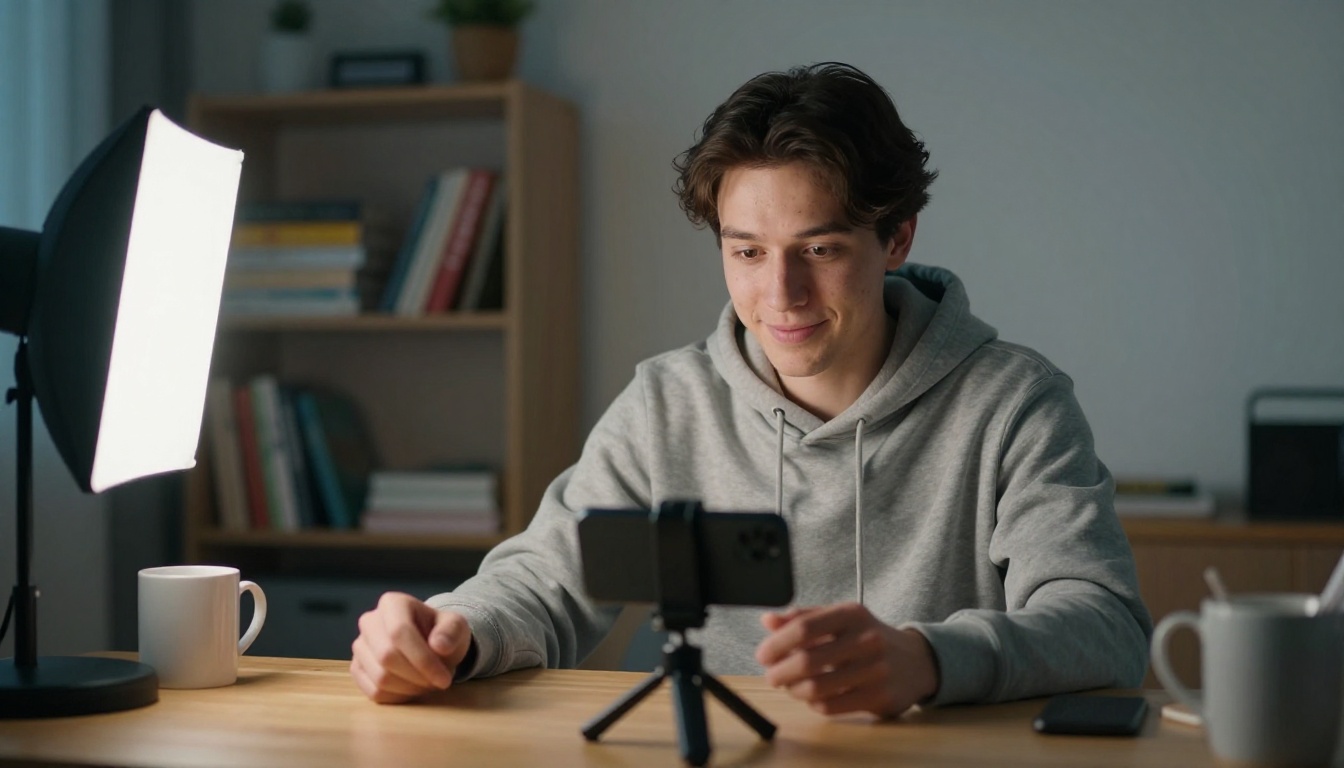
Les créateurs tirent le meilleur parti de la rapidité. Un créateur qui enregistre une seule prise peut produire des variantes pour différentes audiences, et tester une vignette avec plusieurs expressions prend quelques minutes au lieu d’un nouveau tournage. Filmer avec une seule softbox placée d’un côté du visage, comme sur la photo ci-dessous, donne aussi une lumière nette et directionnelle, facile à assortir plus tard.
Le consentement avant tout
Un visage est une donnée personnelle, et un échange convaincant peut blesser quelqu’un quand il est utilisé sans précaution. Gardez ces règles en tête :
- Utilisez votre propre visage, ou obtenez un accord clair. Toute personne apparaissant dans un échange de visage doit en être informée et être d’accord.
- Ne vous faites jamais passer pour une personne réelle pour la tromper, l’escroquer ou l’embarrasser.
- N’utilisez pas le visage d’un mineur, sauf si un parent ou un tuteur légal a donné son autorisation.
- Signalez les médias synthétiques lorsque vous les publiez. De nombreuses plateformes l’exigent déjà.
- Supprimez les fichiers de travail contenant le visage d’autres personnes une fois le projet terminé.
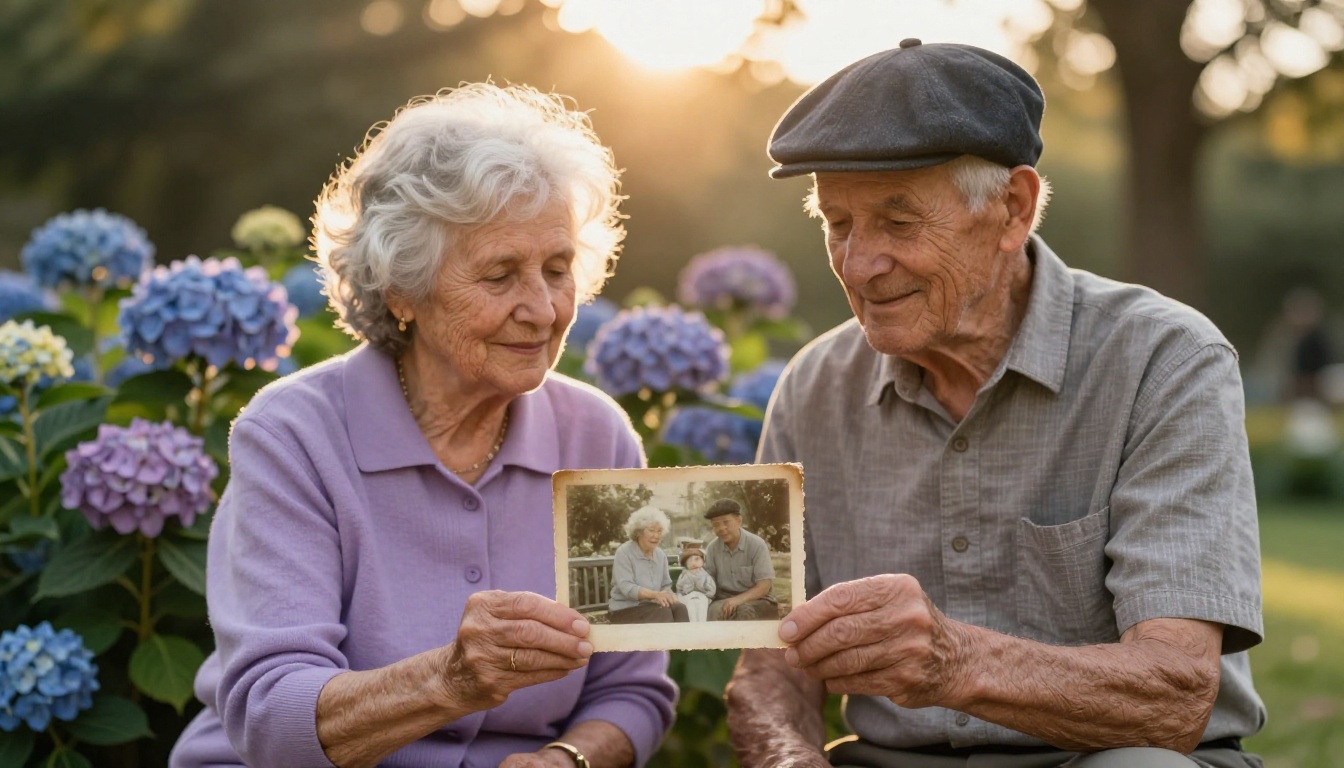
Les meilleurs usages sont ceux que toutes les personnes présentes sur l’image approuveraient volontiers, comme replacer un proche disparu dans une photo de famille avec la bénédiction de la famille.
Essayez votre premier échange dès aujourd’hui
Vous n’avez pas besoin d’une nouvelle application ni de plusieurs abonnements. Il vous faut deux bonnes photos, un prompt précis et quelques minutes.
- Choisissez une photo de visage nette et éclairée uniformément, et une photo cible avec un angle de tête proche.
- Ouvrez PicassoIA Image Editor Pro sur Picasso IA et importez les deux images.
- Collez le prompt d’échange de cet article et générez deux résultats.
- Comparez la mâchoire, la ligne des cheveux et la teinte de peau, puis modifiez un seul détail et relancez.
- Quand l’image fixe vous semble juste, faites-la passer dans un clip avec Aleph 2.
Comme l’éditeur n’impose aucune limite par modification, vous pouvez affiner la même paire autant de fois que nécessaire. Parcourez la liste complète des modèles sur picassoia.com/en/all-models, essayez un second modèle sur les mêmes photos et voyez jusqu’où un flux de travail rigoureux, fondé d’abord sur le consentement, peut mener à partir d’un seul portrait.


