La mayoría de las páginas gratuitas de face swap prometen un resultado perfecto con un solo toque, y la mayoría entrega una máscara de cera pegada en un ángulo de cabeza equivocado. El intercambio en sí es la parte fácil. El trabajo está en que parezca creíble. Si buscaste face swap AI gratis, probablemente quieres tres cosas: que la exportación no tenga marca de agua, que no haya un límite diario ridículo y que el resultado no te avergüence cuando alguien amplía la imagen.
Este artículo recorre un flujo de trabajo práctico tanto para fotos como para video. Verás qué modelos de Picasso IA sirven para cada paso, cómo preparar las imágenes de origen para que la mezcla se vea natural y los errores que hacen que un intercambio parezca falso en medio segundo.
| Objetivo | Por dónde empezar | Espera habitual |
|---|
| Cambiar un rostro en una foto | PicassoIA Image Editor Pro | Unos segundos |
| Combinar dos personas en una misma escena | Multi Image Kontext Max | Alrededor de diez segundos |
| Llevar un rostro nuevo a través de un clip de video | Aleph 2 | Minutos, según la duración |
Qué significa realmente gratis
Antes de dedicarle una hora a una herramienta, revisa qué esconde realmente el "gratis". La mayoría de los servicios te dan el botón y te quitan calidad por otro lado.
Planes gratuitos y sus límites
Las páginas gratuitas de face swap suelen aplicar uno o más de estos límites:
- Una marca de agua estampada sobre la foto o el video exportado
- Un límite diario de dos o tres intentos, que está muy lejos de bastar para lograr uno bueno
- Un tope de resolución que se ve bien en el teléfono y se desmorona en un equipo portátil
- Normas poco claras de almacenamiento de los rostros que subes
Los intentos son lo que más importa. Un intercambio rara vez sale bien a la primera, así que una herramienta que cuenta cada generación castiga justo el hábito que produce buenos resultados: iterar.
El almacenamiento es el punto silencioso. Antes de subir una foto de un amigo o un familiar, averigua si el servicio conserva tus archivos y durante cuánto tiempo. Si no encuentras una respuesta clara, trata la subida como permanente y elige otra herramienta.
Por eso PicassoIA Image Editor Pro es un buen punto de partida. Su página de modelo indica ediciones ilimitadas sin tope por edición ni cuota diaria, compatibilidad con hasta tres imágenes de referencia, hasta dos resultados por llamada y exportación en WebP, JPG o PNG. Multi Image Kontext Max indica exportaciones limpias, sin marca del servicio ni marcas de agua.
💡 Prueba primero la exportación. Haz un intercambio de prueba desechable en cualquier herramienta antes de invertir tiempo en ella. Descarga el archivo, ábrelo al 100 por ciento de zoom y busca marcas de agua, bordes suaves en la mandíbula y bloques de compresión en la piel.
Intercambios en foto frente a video
Un intercambio en foto es un solo fotograma. Si los ojos están bien y el tono de piel coincide, has terminado.
Un intercambio en video es distinto. Un clip de cinco segundos a 24 fotogramas por segundo tiene 120 fotogramas, y el rostro nuevo tiene que seguir siendo la misma persona en todos ellos mientras la cabeza gira, la luz cambia y la boca se mueve. Las herramientas que se ven impecables en una imagen fija suelen parpadear en video. Trata los dos trabajos como flujos de trabajo separados, porque lo son.
Prepara tus fotos de origen
La mayoría de los intercambios fallidos se deciden antes de pulsar generar. El modelo solo puede mezclar lo que le das, y dos fotos que no coinciden siempre se verán desajustadas.
Haz coincidir el ángulo de la cabeza
Un rostro fotografiado de frente no se asienta de forma natural en una cabeza girada 40 grados. El modelo tiene que inventar el ángulo que falta, y en esa invención empieza el aspecto inquietante.
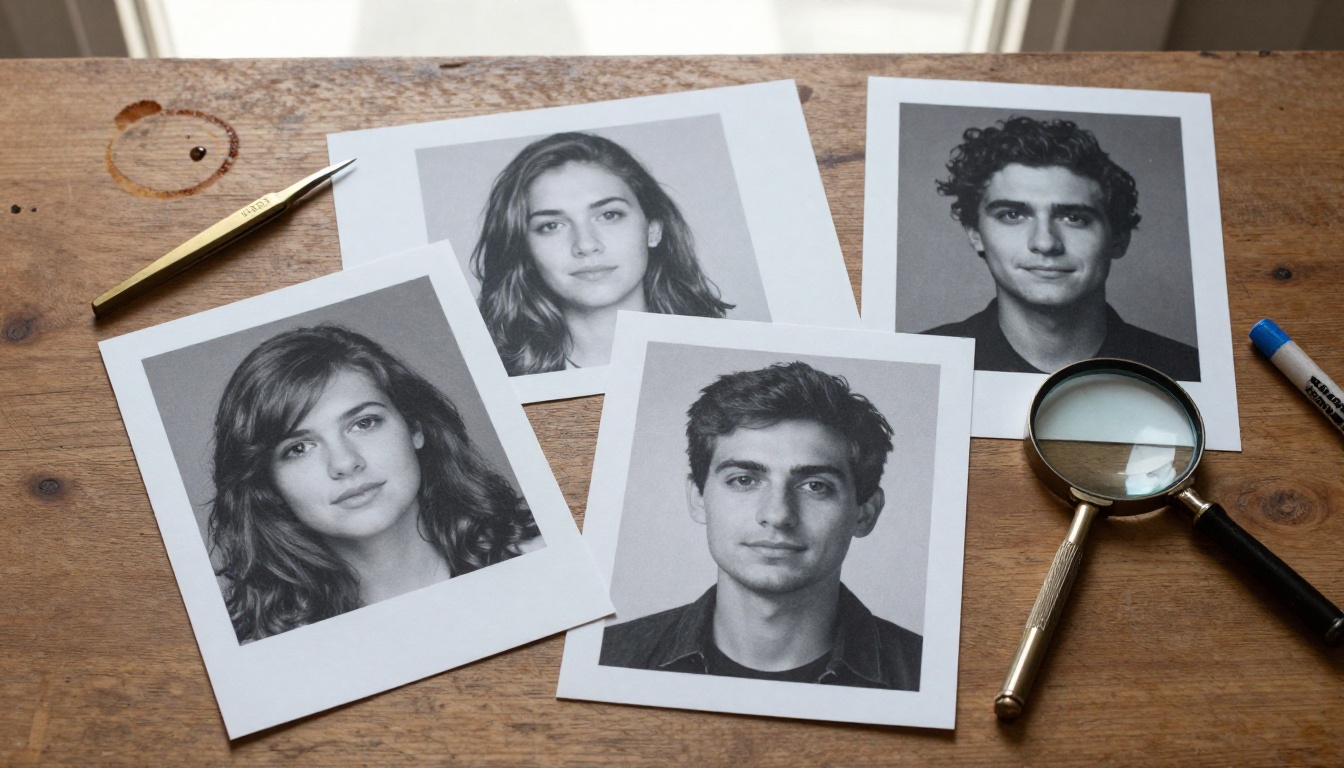
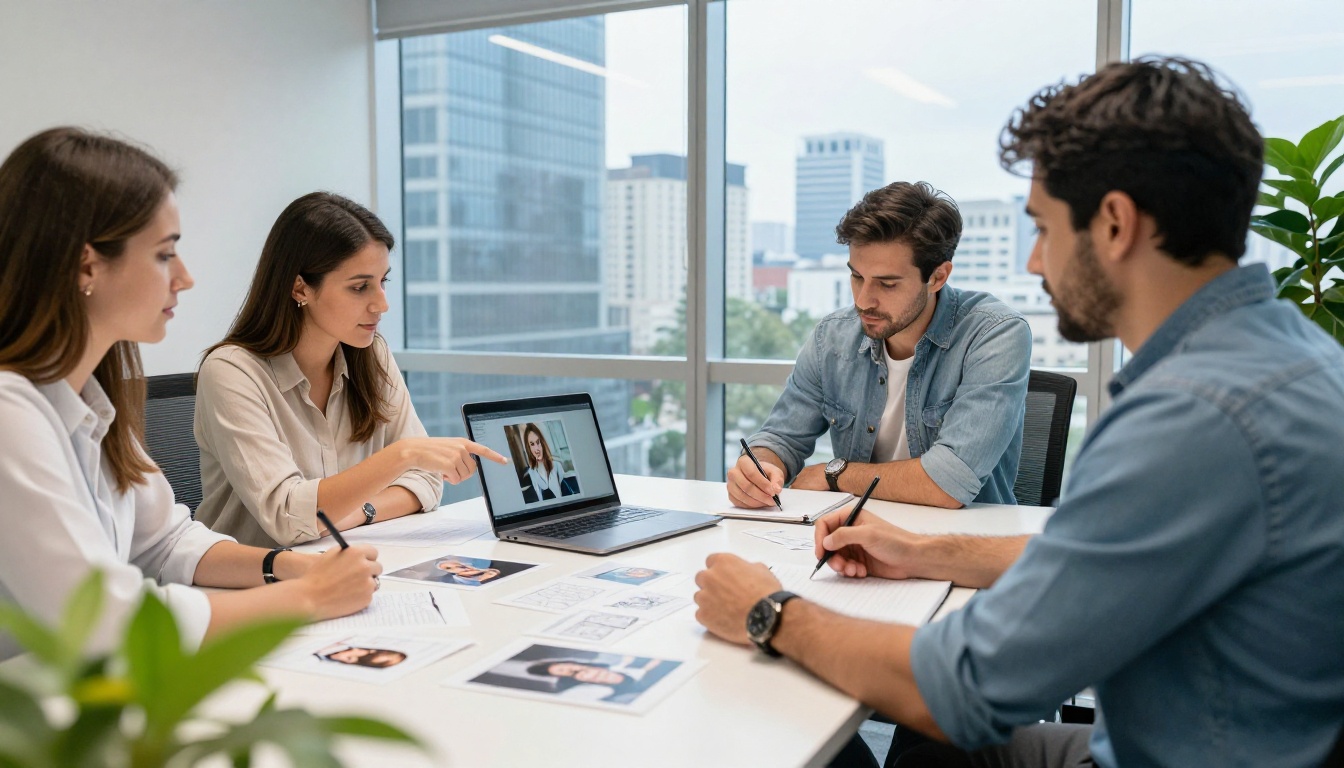
Pon tus candidatas una al lado de otra, como lo haría un editor de fotos con hojas de contactos impresas, y elige la pareja cuya rotación e inclinación de cabeza sean más parecidas.
Haz coincidir la iluminación
La dirección de la luz es la segunda pista delatora. Si la foto de destino tiene luz por la derecha y tu rostro de origen tiene luz por la izquierda, las sombras bajo la nariz y la barbilla apuntarán en sentido contrario, y el cerebro lo nota de inmediato aunque no sepa explicar por qué.
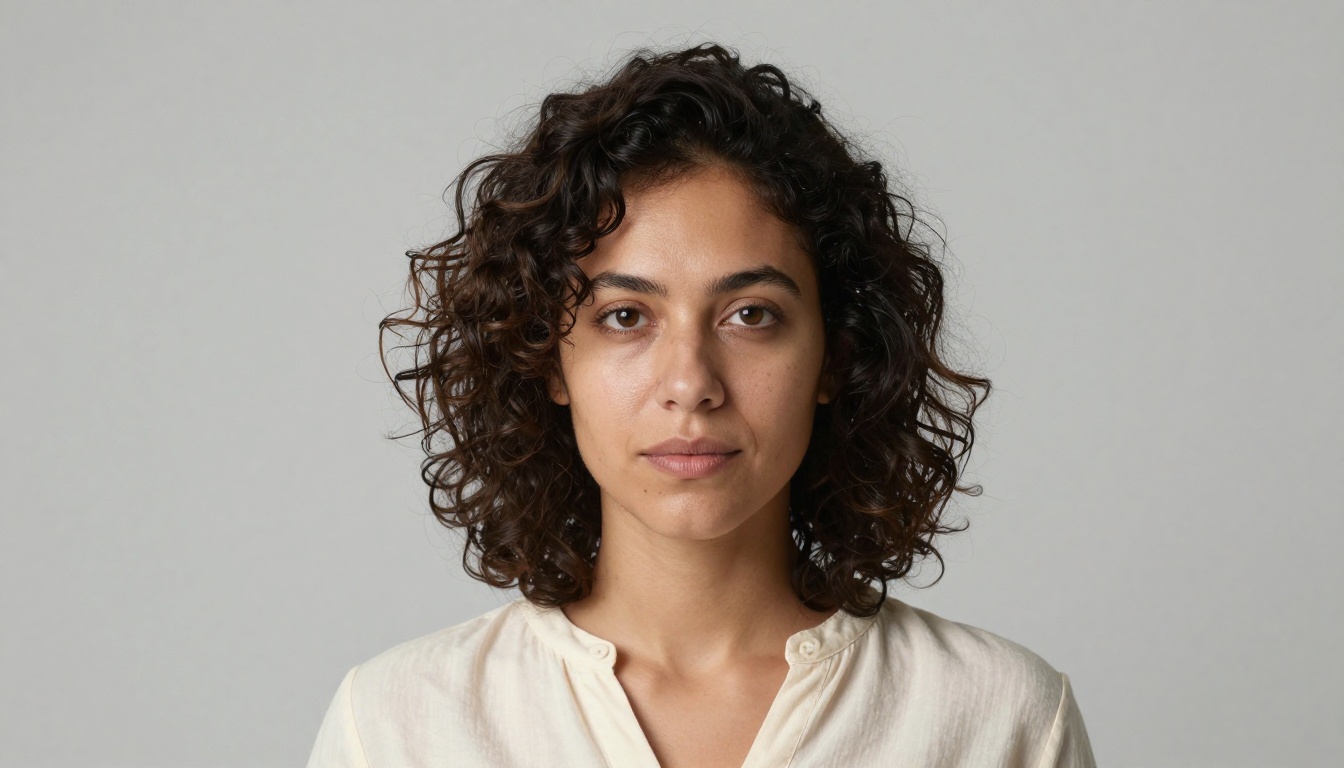
La mejor fuente de rostro es una neutra: luz uniforme y suave, sin sombras duras y con un fondo liso. Un retrato de estudio como el de abajo le da al modelo información limpia sobre la forma del rostro sin fijar ninguna dirección de luz.
Empieza con imágenes nítidas
Las fuentes borrosas producen intercambios borrosos. Repasa esta lista antes de subir:
| Comprobación | Bien | Problema |
|---|
| Resolución | Rostro de al menos 512 píxeles de ancho | Miniaturas y capturas de pantalla |
| Expresión | Neutra o una sonrisa suave | Boca muy abierta, ojos entrecerrados |
| Obstrucciones | Ojos y cejas completamente visibles | Gafas de sol, pelo sobre los ojos, manos |
| Compresión | Archivo original | Copias reenviadas o vueltas a guardar |
Si tu mejor foto está desenfocada, primero aumenta su resolución con Crystal Upscaler, que está pensado para retratos y amplía los rostros hasta 4x.
💡 Dos o tres rostros de origen valen más que uno. Guarda una pequeña carpeta con la misma persona desde distintos ángulos. Cuando un intercambio falla, otra referencia suele solucionarlo sin tocar el prompt.
Cambio de rostro en foto en tres pasos
Picasso IA no tiene un modelo que lleve el nombre del cambio de rostros. La vía práctica es un editor de imágenes de referencia: le das dos fotos más una instrucción en lenguaje natural, y reconstruye el destino con el nuevo rostro. PicassoIA Image Editor Pro es el primero que conviene probar, porque puedes indicar cada archivo subido por su número dentro del prompt.
Sube las dos imágenes
Añade como primera imagen la foto que quieres conservar, la que tiene el cuerpo, la ropa, la pose y el fondo. La página del modelo indica que la primera imagen es la principal. Añade como segunda imagen la foto con el rostro que quieres.
Escribe un prompt específico
Los prompts vagos dan resultados vagos. Di qué cambia y, igual de importante, qué se mantiene:
Reemplaza el rostro de la persona de la imagen 1 por el rostro de la imagen 2. Mantén exactamente igual el peinado, la ropa, la pose, el fondo y la iluminación de la imagen 1. Ajusta el tono de piel y la dirección de las sombras a la imagen 1.
Fíjate en la última frase. Pedir que coincidan el tono de piel y la dirección de las sombras atiende dos de las tres pistas delatoras más graves en una sola línea.
El mismo patrón sirve para una foto de grupo en la que alguien parpadeó. Sube la foto grupal como imagen 1 y un fotograma en el que esa persona se vea bien como imagen 2, y luego escribe: "Reemplaza el rostro de la persona más a la izquierda de la imagen 1 por el rostro de la imagen 2. Deja a todos los demás sin cambios." Señalar a una persona por su posición le indica al modelo exactamente dónde trabajar, de modo que el resto del grupo queda como estaba.
Elige la configuración de salida
Los valores predeterminados funcionan, pero algunos ajustes merecen una elección deliberada:
| Ajuste | Recomendado | Motivo |
|---|
| Relación de aspecto | match_input_image | Conserva el encuadre de tu foto de destino |
| Formato de salida | PNG para editar, JPG para publicar | PNG evita la compresión en la piel |
| Número de resultados | 2 | Te da un par para comparar en una sola ejecución |
| Semilla | Fíjala cuando un resultado te guste | Permite repetir con pequeños cambios en el prompt |
💡 Cambia una cosa por ejecución. Si modificas a la vez el prompt, la semilla y la foto de referencia, nunca sabrás qué cambio ayudó.
Otros modelos que vale la pena probar
Ningún modelo gana en todos los intercambios. Cada herramienta sirve para trabajos distintos, y pasar la misma pareja por dos de ellas lleva un minuto.
Multi Image Kontext Max acepta exactamente dos imágenes en JPEG, PNG, GIF o WebP y las combina siguiendo tu texto. Sus ejemplos publicados terminaron en unos ocho a once segundos, y ofrece 14 preajustes de relación de aspecto, lo que resulta útil cuando la imagen intercambiada va a un banner, una historia o una maqueta impresa.
Una rutina razonable es hacer tu primer intento en Image Editor Pro, repetir la misma pareja en Multi Image Kontext Max y quedarte con el resultado que mejor resuelva la mandíbula y la línea del cabello.
La línea del cabello suele ser la siguiente pista delatora después del rostro. Cuando el rostro intercambiado queda bajo un peinado que ya no le sienta, Change Haircut te permite ajustar el estilo sobre la imagen terminada en lugar de rehacer todo el intercambio.
Flujo de trabajo para intercambiar rostros en video
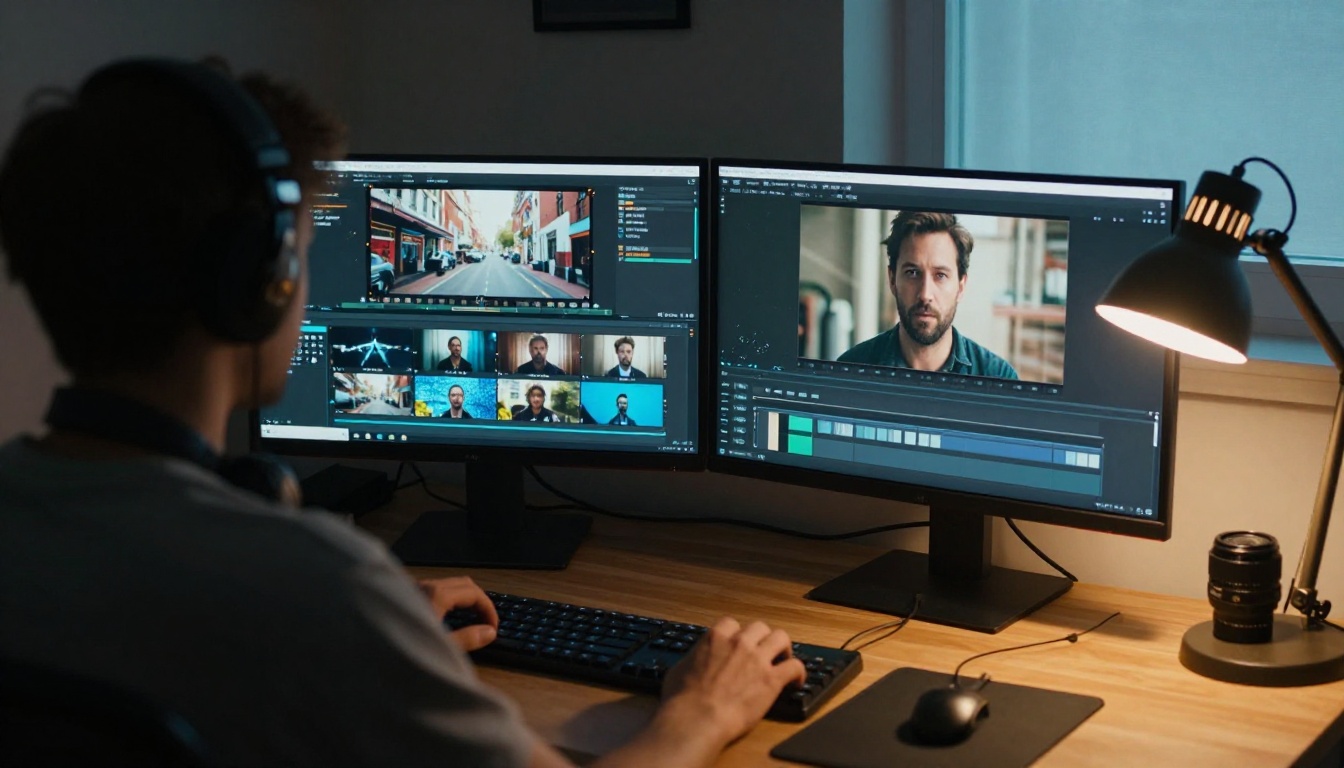
Los intercambios en video en Picasso IA funcionan mejor en dos pasos: corregir la identidad en un fotograma fijo y dejar que un editor de video lleve el cambio a lo largo del clip.
Extrae un fotograma limpio
Usa Frame Extractor para sacar fotogramas fijos de tu clip. Elige uno en el que el rostro mire a la cámara, los ojos estén abiertos y no haya desenfoque por movimiento. Pasa ese fotograma por el flujo de trabajo de fotos de arriba para obtener tu referencia intercambiada.
Lleva el rostro a lo largo del clip
Aleph 2 aplica una sola instrucción de texto a todos los fotogramas de un clip. Su página de modelo indica estos límites y funciones:
- Clips de entrada de entre 2 y 30 segundos y de menos de 16 MB
- Coherencia entre clips de varias tomas y cortes de escena
- Hasta 5 imágenes de referencia fijadas en el primer fotograma, en el último o en un momento concreto expresado en segundos
- Una semilla para repetir ejecuciones de forma reproducible
Sube tu clip, adjunta el fotograma intercambiado como imagen de referencia en la posición del primer fotograma y escribe un prompt como este:
Reemplaza el rostro del hombre por el rostro que aparece en la imagen de referencia. Mantén sin cambios sus movimientos, la ropa, las expresiones y el fondo.
El material de origen importa tanto como el prompt. Elige una toma estable, con buena luz y en la que el rostro ocupe una parte razonable del encuadre, y evita clips en los que el sujeto se aleja de la cámara durante mucho tiempo. Un rostro de apenas unas decenas de píxeles de ancho le da al modelo casi nada con lo que trabajar.
Aleph 2 está pensado para editar y reestilizar, así que la conservación de la identidad puede variar de un clip a otro. Haz una prueba con un tramo corto de tres a cinco segundos antes de subir un video completo de 30 segundos. Adjunta una segunda referencia en la posición del último fotograma si el rostro se desvía hacia el final.
Pruebas rápidas con editores de video por texto
Cuando solo necesitas una vista rápida de lo que es posible, los editores de video basados en texto son más rápidos de probar: Lucy Edit 2, Kling o1, Wan 2.7 Videoedit y Luma Modify Video. Pasa el mismo clip corto y la misma instrucción por dos de ellos y luego compara los rostros uno al lado del otro.
Cuando tengas un clip que te guste, afínalo con Real ESRGAN Video, que escala el video hasta 4K. Haz el escalado al final, porque afinar un clip con un intercambio débil solo hace que los puntos débiles se vean mejor.
💡 Trabaja con clips cortos. Una prueba de tres segundos te cuesta minutos. Un render fallido de treinta segundos te cuesta mucho más.
Errores que arruinan un intercambio
Casi todos los intercambios malos se deben a unos pocos problemas de siempre.
| Error | Lo que ves | Solución |
|---|
| Tono de piel distinto | Un rostro pálido sobre un cuello bronceado | Indica en el prompt que el tono de piel coincida |
| Ángulo de cabeza incorrecto | Un rostro plano, como un adhesivo | Elige un ángulo de origen más cercano |
| Iluminación contraria | Sombras que apuntan en la dirección equivocada | Usa un rostro de origen con iluminación uniforme |
| Foto de origen blanda | Ojos y boca borrosos | Aumenta la resolución antes de intercambiar |
| Video demasiado largo | El rostro se desvía con el tiempo | Corta en clips más cortos |
Deriva del tono de piel
Los desajustes de tono se notan sobre todo en la mandíbula y el cuello. Los poros, los pelos finos y las pequeñas imperfecciones deben pasar el límite sin una costura visible. Amplía al 200 por ciento la línea de la mandíbula y la del cabello, porque un intercambio que pasa a pantalla completa suele fallar ahí.
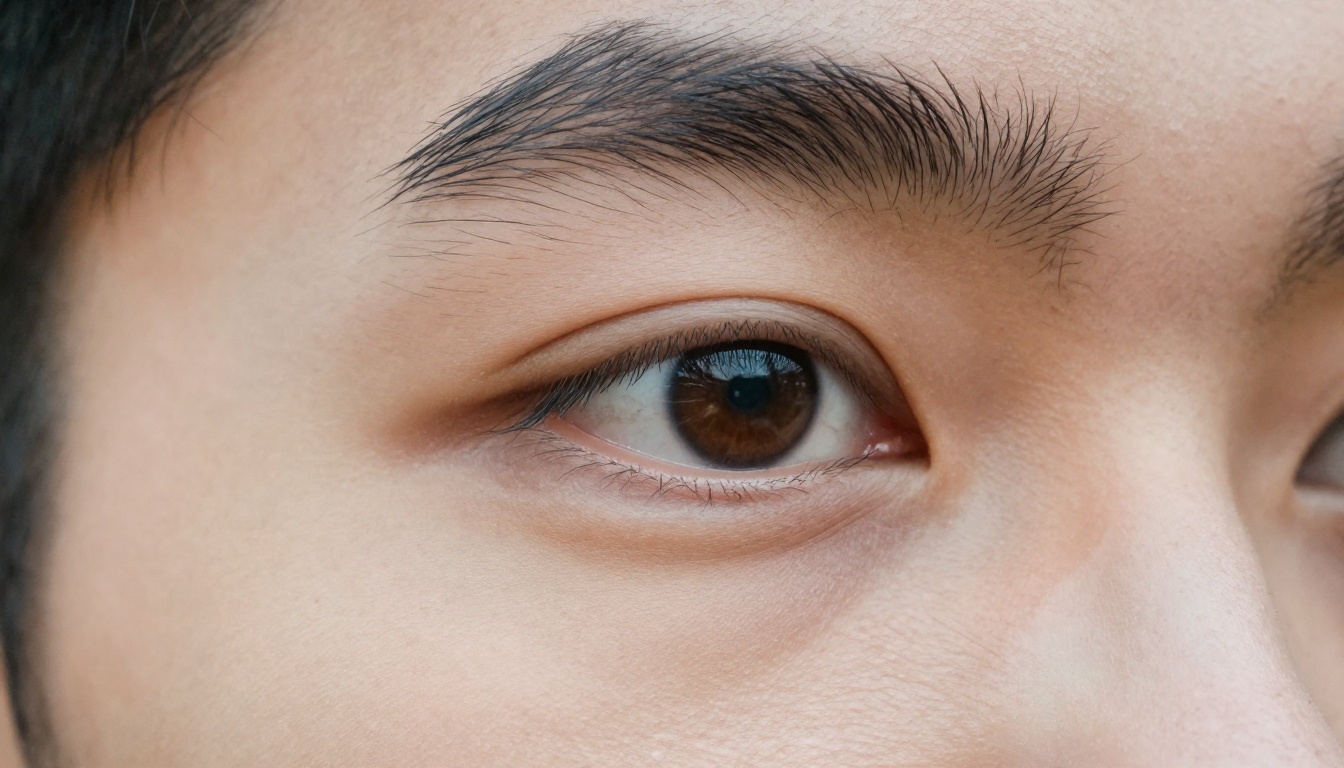
Si la piel parece demasiado lisa, añade al prompt una línea que pida conservar la textura natural de la piel, los poros y el detalle fino. La piel demasiado limpia parece artificial más rápido que casi cualquier otro defecto.
💡 Revísalo dos veces. Mira el resultado una vez a tamaño completo en un equipo portátil y otra vez en el teléfono. Las pantallas de teléfono ocultan las costuras de la mandíbula pero exageran la piel que parece demasiado lisa, mientras que un equipo portátil muestra lo contrario. Un intercambio que sobrevive a ambas pruebas está listo para publicarse.
Parpadeo entre fotogramas
En video, el parpadeo suele significar que el modelo reinterpretó el rostro de una toma a la siguiente. Acorta el clip, fija tanto el primer como el último fotograma con la misma referencia intercambiada y evita material de origen con giros rápidos de cabeza o mucho desenfoque por movimiento.
Usos reales y normas de consentimiento
Dónde ayudan de verdad los intercambios
El intercambio de rostros es más que un truco de fiesta cuando lo aplicas a problemas reales:
- Maquetas de marketing: Prueba cómo queda una campaña con distintos talentos antes de reservar un rodaje.
- Contenido de creadores: Colócate en escenas, miniaturas y videos cortos sin tener que viajar a un lugar de rodaje.
- Arreglos de fotos de grupo: Reemplaza un rostro con los ojos cerrados por el rostro de la misma persona con los ojos abiertos de un fotograma siguiente.
- Archivos familiares: Restaura una copia antigua con Restore Image y luego repara un rostro dañado usando otra foto del mismo familiar.
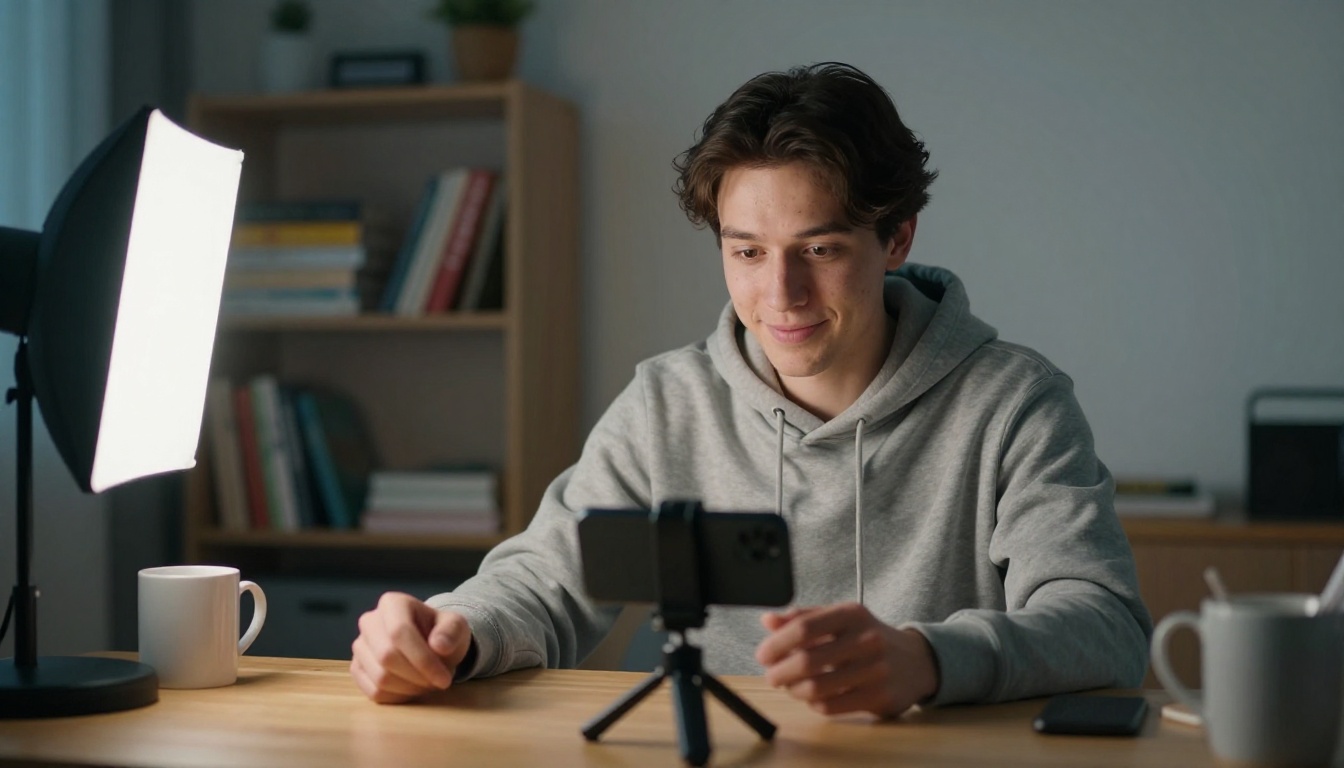
Los creadores sacan más provecho de la rapidez. Un creador que graba una sola toma puede producir variaciones para distintos públicos, y probar una miniatura con varias expresiones lleva minutos en lugar de un nuevo rodaje. Filmar con una sola softbox a un lado del rostro, como en la foto de abajo, también te da una luz limpia y direccional que luego es fácil de igualar.
El consentimiento es lo primero
Un rostro es un dato personal, y un intercambio convincente puede dañar a alguien cuando se usa sin cuidado. Mantén estas normas como un hábito:
- Usa tu propio rostro o consigue un sí claro. Cualquier persona que aparezca en un intercambio debe saberlo y estar de acuerdo.
- Nunca suplantes a una persona real para engañarla, estafarla o avergonzarla.
- No uses a menores a menos que un padre, una madre o un tutor legal haya dado su permiso.
- Etiqueta los medios sintéticos cuando los publiques. Hoy muchas plataformas lo piden de todos modos.
- Elimina los archivos de trabajo que contengan rostros de otras personas cuando termine el proyecto.
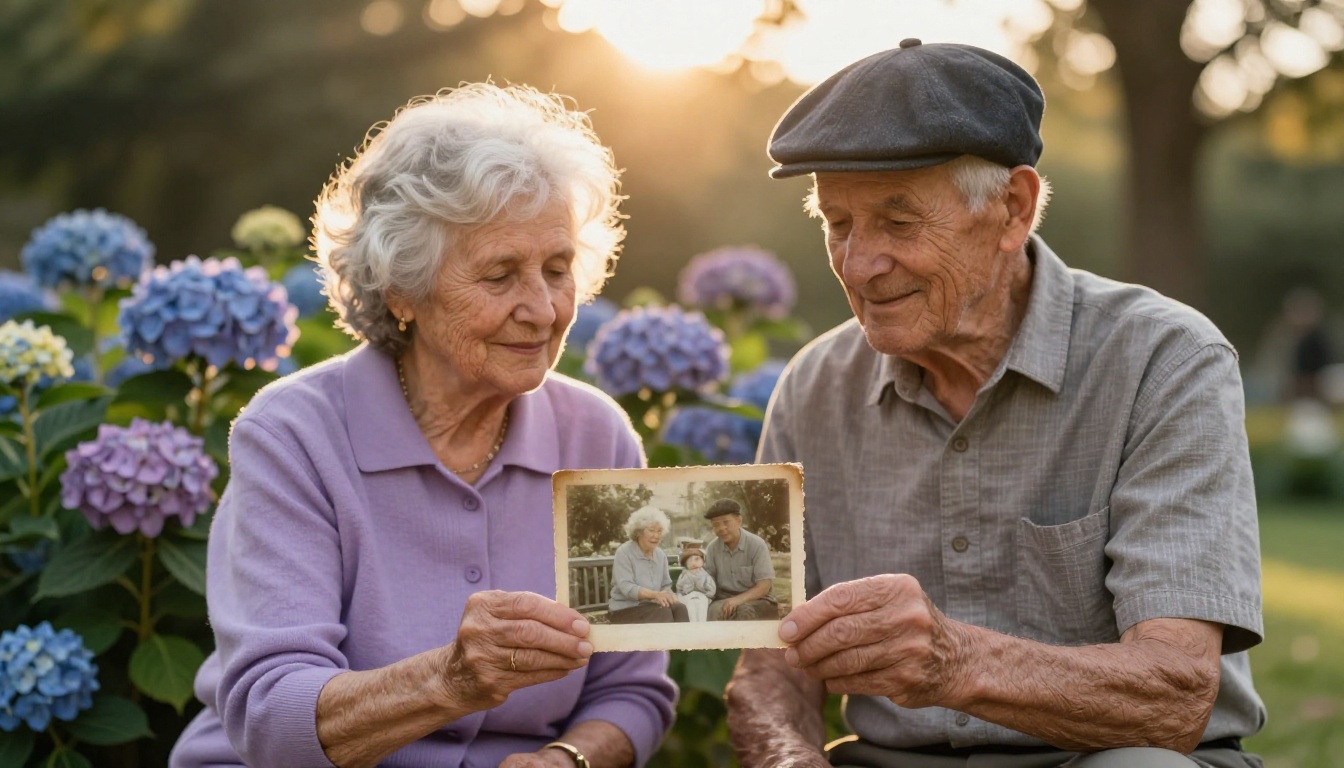
Los mejores usos son los que todas las personas de la imagen aprobarían de buena gana, como volver a incluir a un familiar desaparecido en una foto familiar con la bendición de la familia.
Haz hoy tu primer intercambio
No necesitas una aplicación nueva ni una montaña de suscripciones. Necesitas dos buenas fotos, un prompt específico y unos minutos.
- Elige una foto de rostro nítida y con luz uniforme, y una foto de destino con un ángulo de cabeza parecido.
- Abre PicassoIA Image Editor Pro en Picasso IA y sube ambas imágenes.
- Pega el prompt de intercambio de este artículo y genera dos resultados.
- Compara la mandíbula, la línea del cabello y el tono de piel, luego cambia un detalle y vuelve a generar.
- Cuando la imagen fija se vea bien, llévala a un clip con Aleph 2.
Como el editor no tiene un límite por edición, puedes refinar el mismo par de imágenes tantas veces como haga falta. Explora la lista completa de modelos en picassoia.com/en/all-models, prueba un segundo modelo con las mismas fotos y comprueba hasta dónde puede llegar un flujo de trabajo cuidadoso y basado primero en el consentimiento con un solo retrato.


