تضغط على التسجيل، وتقول شيئًا ذكيًا، ثم تستمع إليه من جديد. في كل ثلاث جمل تقريبًا تجد "um" أو "uh" أو "you know" عالقة في منتصف الكلام. أداة إزالة كلمات الحشو هي الأداة التي تجد تلك المتكآت اللفظية الصغيرة وتقتطعها، فيبدو التسجيل كأنه أنت في أفضل حالاتك، لا أنت وأنت تفكر بصوت عالٍ.
الخبر الجيد أنك لم تعد بحاجة إلى تمرير موجة الصوت يدويًا. تنجز عدة أدوات مجانية عبر الإنترنت معظم العمل في دقائق. والخبر الأقل جودة أن الخطط المجانية لها حدود حقيقية، وأن القص الآلي قد يجعل صوتك متقطعًا إذا قبلت كل اقتراح دون تفكير. يشرح هذا المقال طريقة عمل هذه الأدوات، وكيف تبدو النتائج في الصوت والفيديو، وأين تتوقف الخطط المجانية، وكيف تراجع تسجيلاتك قبل التعديل.
💡 الإجابة السريعة: بالنسبة إلى مقطع بودكاست قصير أو فيديو لشخص يتحدث أمام الكاميرا، تكفي أداة مجانية تعمل في المتصفح. أما الحلقات الطويلة، أو المعالجة الدفعية، أو تصديرات 4K، فتوقّع أن تصطدم بسقف في الدقائق أو حجم الملف أو جودة التصدير.

ماذا تفعل أداة إزالة كلمات الحشو؟
في أبسط صورها، تستمع الأداة إلى تسجيلك، وتحوّل الكلام إلى نص، وتحدد الكلمات التي لا تريدها، ثم تحذف المقاطع الصوتية المطابقة لها. تعمل معظم الأدوات بعد ذلك على تنعيم الفجوة حتى لا يحدث القطع نقرة أو قفزة مسموعة.
الكلمات التي تستهدفها عادةً
تلتقط تقريبًا كل أداة أصوات التردد الكلاسيكية افتراضيًا. أما ما بعدها فتصبح القائمة أطول وأقل يقينًا.
| النوع | أمثلة | سهولة الاكتشاف؟ |
|---|
| أصوات التردد | um، uh، er، ah، hmm | سهل جدًا |
| كلمات الحشو في الخطاب | like، you know، I mean، sort of | متوسط، والسياق مهم |
| بدايات الجمل والتحوّطات | so، basically، actually، right | صعب، وغالبًا ما يكون لها معنى |
| فترات الصمت الطويلة | صمت يتجاوز مدة محددة | سهل، وقابل للتعديل |
| الكلمات المكررة | "the the"، "we we should" | متوسط |
الصف الأول هو المجال الذي تتفوق فيه الأتمتة. صوت التردد لا يحمل معنى، لذا فإن حذفه آمن في كل مرة تقريبًا. أما البقية فتحتاج إلى قرار بشري، لأن كلمة "like" قد تكون حشوًا في جملة وتشبيهًا حقيقيًا في التي تليها.
كيف تعمل العملية من الداخل
- النسخ النصي: يحوّل التعرف على الكلام الصوت إلى نص على مستوى الكلمات مع الطوابع الزمنية.
- الاكتشاف: تطابق الأداة الكلمات مع قائمة الحشو، وبعض الأدوات تحدد أيضًا الأصوات التي لم تُكتب كلمات.
- القص: تُحذف كل مساحة مُعلّمة من الخط الزمني.
- التنعيم: يخفي انتقال تدريجي قصير الوصلة حتى لا تقفز نغمة الغرفة.
- المراجعة: تستمع إلى النتيجة وتستعيد أي شيء قُطع عن طريق الخطأ.
الخطوة الخامسة هي التي يتجاهلها الناس، وهي الخطوة التي تحدد ما إذا كانت النتيجة تبدو طبيعية.
أدوات مجانية عبر الإنترنت تستحق التجربة
نتائج البحث عن هذا الموضوع مزدحمة، وكثير من محتواها ترويجي. اعتمادًا على ما تصفه الشركات المطوّرة علنًا، إليك ملخصًا واضحًا لأكثر الخيارات التي يلجأ إليها الناس. تعامل مع التفاصيل كنقطة انطلاق، فالخطط تتغير كثيرًا، وينبغي أن تتحقق من الشروط الحالية في صفحة الأسعار لكل أداة.
| الأداة | تعمل مع | الوصول المجاني | ما يستحق المعرفة |
|---|
| Descript | الصوت والفيديو | نسخة مجانية متاحة | تُحرَّر بحذف الكلمات من النص المفرّغ؛ وتذكر المراجعات وجود علامة مائية وحدودًا للرفع في الخطة المجانية |
| Cleanvoice | الصوت والفيديو | تجربة مجانية | مبنية حول إزالة الحشو وأصوات الفم، وتدعم أكثر من 20 لغة |
| Kapwing | الفيديو | مجانية للبدء | محرّر في المتصفح بميزة قص ذكية لكلمات الحشو والوقفات والصمت |
| OpusClip | الفيديو | صفحة أداة مجانية | موجهة إلى المقاطع القصيرة؛ والحدود غير موضحة بوضوح |
| ScreenApp | الصوت والفيديو | محرّر مجاني في المتصفح | تزيل "um" و"uh" تلقائيًا في محرّر البودكاست |
| VoiceDash | النص والنسخ المفرّغة | مجانية | تنظّف النسخ المكتوبة بدلًا من ملفات الصوت |
| BlitzCut | الفيديو | تطبيق مجاني، دون علامة مائية | تطبيق أصلي لأجهزة iPhone وiPad وMac، ويعتمد على النص المفرّغ |
الخيارات التي تبدأ بالصوت
إذا كان عملك في معظمه بودكاست أو مقابلات أو مذكرات صوتية، فاختر أداة تعامل الصوت على أنه الصيغة الأساسية. تناسب Cleanvoice و Descript هذه الحالة. ترفع ملفًا، وتراجع قائمة بكلمات الحشو المكتشفة، ثم تصدّر. الميزة أن هذه الأدوات تتيح عادةً اختيار الفئات التي تريد إزالتها، فيمكنك الاحتفاظ بعبارة "you know" مع حذف كل "uh".
الخيارات التي تبدأ بالفيديو
بالنسبة إلى المقاطع التي يتحدث فيها شخص أمام الكاميرا، فإن Kapwing و OpusClip هما الأكثر ذكرًا بين الناس. يحدث القص على الخط الزمني للفيديو، لذا تقفز الصورة مع الصوت. وهذا يقودنا إلى مشكلة بصرية سنتناولها بعد قليل: القص الحاد في منتصف اللقطة قد يبدو كعطل.
أدوات النص فقط
تعمل VoiceDash على النص. وهذا يجعلها مفيدة إذا كان لديك نسخة مفرّغة بالفعل وتريد نسخة نظيفة لملاحظات العرض أو التسميات التوضيحية أو النص، لكنها لا تلمس صوتك. لا تخلط بينها وبين أداة تعدّل التسجيل الفعلي.
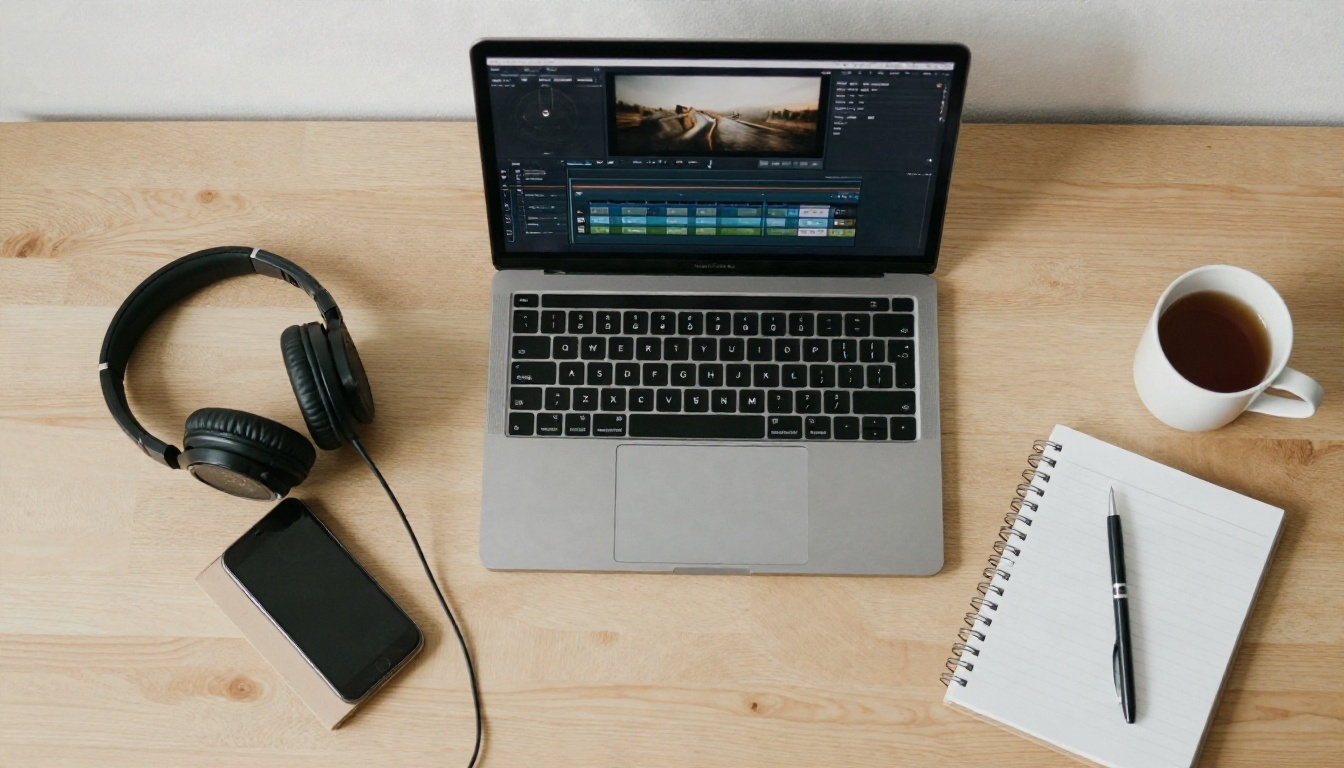
أمثلة صوتية: قبل وبعد
أسهل طريقة للحكم على أداة إزالة كلمات الحشو هي قراءة ما تفعله بجملة حقيقية. هذه أمثلة نموذجية للكلام قبل التنظيف الآلي وبعده.
مقدمة بودكاست
قبل: "إذن، اممم، اليوم سنتحدث عن، آه، كيف، تعرف، نُسعّر مشروعًا حرًا."
بعد: "اليوم سنتحدث عن كيفية تسعير مشروع مستقل."
أُزيلت ثماني كلمات ولم تخسر الجملة شيئًا. هذه هي الحالة المثالية، ولهذا السبب صارت هذه الميزة شائعة إلى هذا الحد.
إجابة في مقابلة
قبل: "أعتقد أن، مثل، أصعب جزء كان، اممم، الحصول على أول عشرة عملاء، لأن، آه، لم يكن أحد يعرفنا."
بعد: "أعتقد أن أصعب جزء كان الحصول على أول عشرة عملاء، لأن أحدًا لم يكن يعرفنا."
مرة أخرى تعمل الأداة جيدًا، لكن لاحظ ما تغيّر في النبرة. الجملة الأصلية تبدو مترددة وصادقة. أما النسخة المنظّفة فتبدو محفوظة. بالنسبة إلى شرح مصقول فهذا مكسب، أما في مقابلة عاطفية فقد يسطّح اللحظة، لذا استمع قبل النشر.
أين تسير الأمور بشكل خاطئ
قبل: "كان الجو، مثل، مئة درجة، وكانت الغرفة تشبه الفرن."
إذا حذفت أداتك كلمة "like" في كل مكان، فقد تحصل على "كان الجو مئة درجة"، وهذا مقبول، لكن جملة أخرى مثل "بدا كأنه موقع تصوير لفيلم" قد تفقد معناها إذا قُطعت الكلمة. ولهذا تقدم كل أداة جادة خطوة مراجعة، ولهذا ينبغي أن تستخدمها.
💡 نصيحة: نفّذ تمريرة أولى تشمل أصوات التردد فقط (um وuh وer). استمع مرة واحدة. ثم أضف "like" و"you know" فقط إذا ظل التسجيل مزدحمًا.
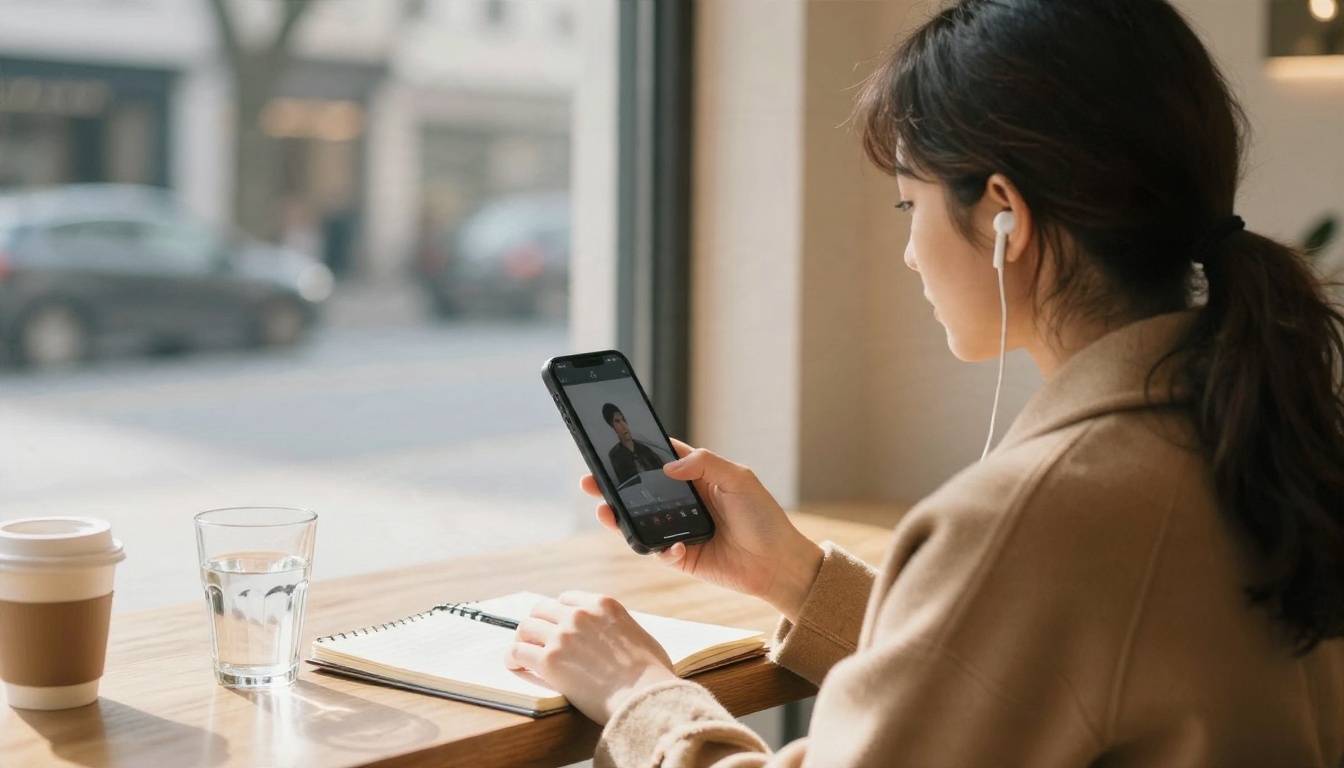
أمثلة فيديو: أين تظهر القطع
الصوت متسامح. المستمع لا يرى القطع. أما الفيديو فليس متسامحًا، لأن وجهك لا يزال على الشاشة عندما يقفز الصوت.
مشكلة القطع القافز
عندما تزيل أداة نصف ثانية من الكلام في مقطع لشخص يتحدث أمام الكاميرا، تقفز وضعية رأسك وفمك ويداك قليلًا. بعض هذه القفزات يبدو حيويًا، وهو الإيقاع نفسه الذي تراه في الفيديوهات القصيرة. أما عشرات القفزات في الدقيقة الواحدة فتبدو متوترة.
هناك ثلاث طرق شائعة للتعامل معها:
- قبول القطع القافز: يناسب المقاطع الاجتماعية والدروس السريعة.
- التقريب: بدّل بين لقطة عادية وأخرى مقرّبة قليلًا عند كل قطع حتى يبدو مقصودًا.
- التغطية بلقطات B-roll: ضع لقطة إدراج فوق الوصلة بينما يستمر الصوت تحتها.
مقطع اجتماعي قصير
يسجل صانع محتوى مقطعًا مدته 60 ثانية يحتوي على سبع كلمات حشو وأربع فترات صمت طويلة. بعد التنظيف الآلي ينخفض المقطع إلى نحو 50 ثانية، مع 11 قطعًا. يتحسن الإيقاع، لكن فقط لأن صانع المحتوى يقرّب بعد ذلك في القطع المتناوبة. ومن دون هذه الخطوة يبدو المقطع نفسه مرتجفًا.
محاضرة أو تسجيل ندوة
التسجيلات الأطول تتصرف بشكل مختلف. قد تحتوي محاضرة مدتها 45 دقيقة بكاميرا ثابتة على بضع مئات من كلمات الحشو. قص كلها قد يوفر عدة دقائق، لكن لغة جسد المتحدث تستمر في القفز. لهذا النوع من المحتوى يزيل كثير من المحررين أطول فترات الصمت وأوضح أصوات "um" فقط، ويتركون الباقي.
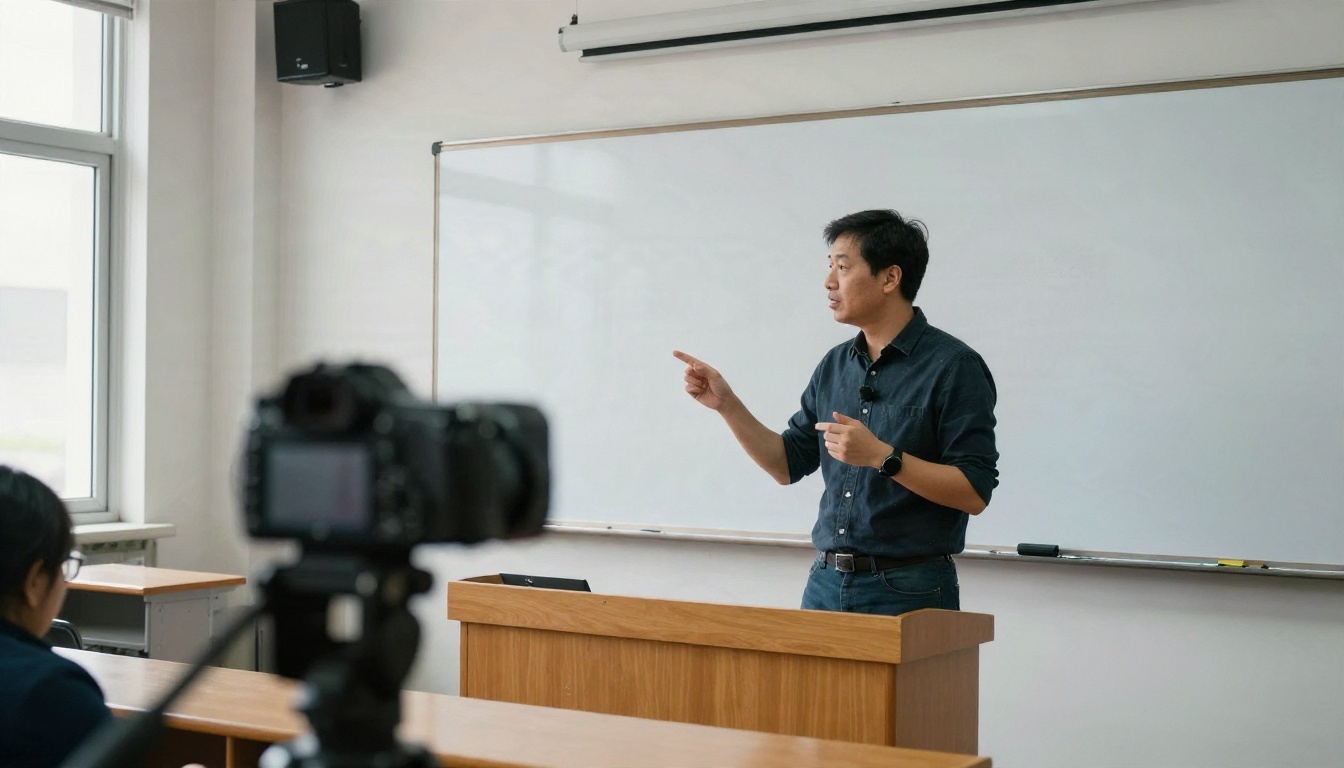

حدود الخطة المجانية المتوقعة
هذا هو الجزء الذي تتجاوزه معظم الصفحات التسويقية. أدوات إزالة كلمات الحشو المجانية نادرًا ما تكون غير محدودة، وتميل القيود إلى التجمع في الأماكن نفسها.
| الحد | كيف يبدو | من يتضرر منه |
|---|
| علامة مائية | شعار مطبوع على الفيديو المُصدَّر | أي شخص ينشر علنًا |
| سقف حجم الملف | رفع كبير يُرفض أو يبطؤ في المتصفح | الفيديوهات الطويلة وملفات معدل البت المرتفع |
| الدقائق شهريًا | مخصص محدد للنسخ المفرّغ | البودكاستيون الأسبوعيون |
| دقة التصدير | جودة أقل في الخطة المجانية | صنّاع المحتوى الذين يحتاجون إلى 1080p أو 4K |
| دعم اللغات | قوي بالإنجليزية، وأضعف في لغات أخرى | المتحدثون بعدة لغات |
| المراجعة اليدوية فقط | الكشف يعمل لكن التصدير الجماعي مقفل | الفرق التي تملك ملفات كثيرة |
العلامات المائية وجودة التصدير
تذكر مراجعات Descript وجود علامة مائية في المستوى المجاني، بينما تعلن BlitzCut أن تطبيقها المجاني لا يضع علامة مائية. إذا كان المقطع سينشر على قناة عامة، فتحقق من نتيجة التصدير قبل أن تستثمر وقتًا في التعديل.
حجم الملف والمدة
يجب على محررات المتصفح أن تحتفظ بملفك في الذاكرة. التسجيلات الطويلة تجعل الصفحة بطيئة، وبعض الأدوات ترفض الملفات الكبيرة مباشرة. الحل العملي أن تقسّم التسجيل الطويل إلى أجزاء مدة كل منها من 10 إلى 15 دقيقة، وتنظّف كل جزء على حدة، ثم تدمجها لاحقًا.
دقة لا ينبغي أن تفترضها
تذكر بعض صفحات الشركات نسب دقة، ومن الصعب التحقق من هذه الأرقام. تقلل اللكنات وضوضاء الخلفية والكلام السريع والتحدث المتداخل من جودة الكشف. اختبر أي أداة على صوتك الخاص وغرفتك الخاصة قبل أن تأمنها على تسجيل مهم.
💡 قاعدة عامة: إذا سمحت لك الخطة المجانية بتصدير مقطع نظيف مدته 5 دقائق بلا علامة مائية، فيمكنك الحكم على المنتج كله. وإذا لم تسمح، فافترض أنك ستحتاج إلى الخطة المدفوعة للعمل الجاد.
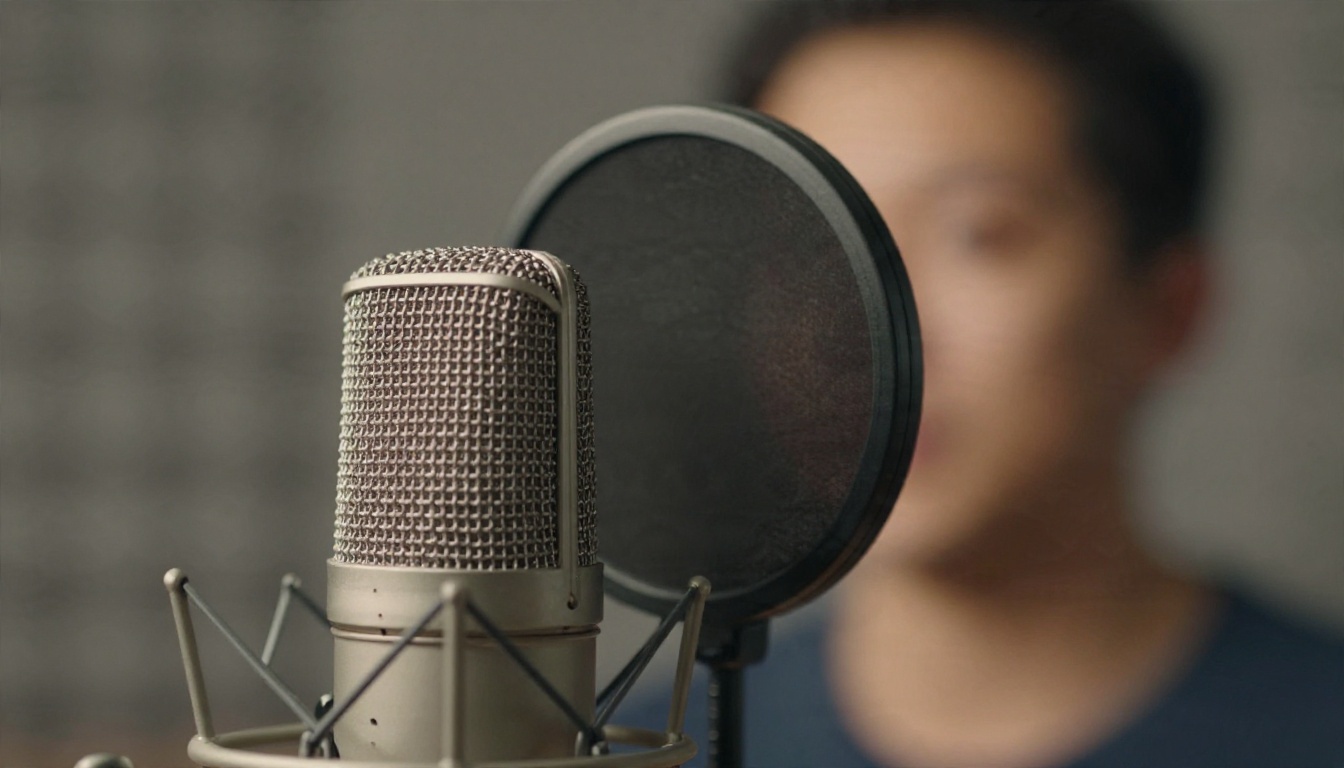
تحقق من كلمات الحشو لديك بالنسخ النصي
قبل أن تختار أداة، من المفيد أن تعرف حجم المشكلة. المتحدث الذي لديه كلمتا حشو في الدقيقة يحتاج إلى لمسة خفيفة. أما المتحدث الذي لديه عشر كلمات في الدقيقة فيحتاج إلى عادة تسجيل مختلفة إلى جانب التعديل. النص المفرّغ يكشف الحقيقة.
لا تقدم PicassoIA أداة إزالة لكلمات الحشو بنقرة واحدة، لذا يركز هذا القسم على الخطوة التي تسبق القص وتليه، لا على القص نفسه. ما تقدمه المنصة هو النسخ النصي واستخراج الصوت، وهما مفيدان لمراجعة التسجيل.
استخراج الصوت من فيديو
إذا كان تسجيلك ملف فيديو، فإن استخراج الصوت يحوّله إلى ملف صوتي مستقل يمكنك إرساله إلى نموذج نسخ نصي. وهذا يتجنب رفع فيديو ثقيل فقط لقراءة الكلمات.
النسخ النصي والعد
تتوفر ثلاثة نماذج لتحويل الكلام إلى نص:
يبدو الروتين العملي كالتالي:
- استخرج الصوت من الفيديو.
- شغّله عبر أحد نماذج النسخ النصي المذكورة أعلاه.
- انسخ النص إلى أي محرر وابحث عن "um" و"uh" و"like" و"you know".
- احسب عدد المطابقات واقسمه على دقائق التسجيل.
- إذا كان الرقم منخفضًا، فقلّم يدويًا. وإذا كان مرتفعًا، فاختر أداة من القائمة أعلاه.

تحسين الفيديو بعد القص
بعد أن تختفي كلمات الحشو، قد تحتاج الصورة إلى عمل. يتيح P Video Edit تغيير الفيديو بأمر نصي، ويتيح Video Increase Resolution رفع دقة لقطات صُدّرت بجودة أقل من خطة مجانية. وإذا أردت إعادة تسجيل جملة بدلًا من قصها، فيمكن لنموذج صوتي مثل Speech 2.8 HD أن يولّد بديلًا، لكن لا تفعل ذلك إلا بحقوق صوتك الخاصة وسبب واضح.
💡 ملاحظة: تدعم هذه النماذج سير العمل المحيط بإزالة كلمات الحشو. فهي لا تحذف تلقائيًا um وuh من الخط الزمني.
أخطاء تجعل التعديلات تبدو آلية
حتى الأداة الجيدة تنتج نتيجة سيئة إذا استُخدمت بلا عناية. إليك الأخطاء التي تتكرر مرارًا.
إزالة كل وقفة
الصمت جزء من الكلام. الوقفة القصيرة قبل نقطة مهمة تمنح المستمع وقتًا لاستيعابها. اضبط عتبة الوقفات لتزيل الفجوات الطويلة فقط، أي نحو ثانية أو أكثر، واترك القصيرة.
قص الأنفاس
بعض الأدوات تزيل الأنفاس مع كلمات الحشو. عندما تختفي كل الأنفاس يبدو الصوت فارغًا وغير طبيعي. احتفظ بالأنفاس أو قلّلها بدلًا من حذفها.
تجاهل نغمة الغرفة
عندما تقص الصوت، يُقص معه الهسيس أو الطنين الخلفي. إذا قفزت نغمة الغرفة عند كل وصلة، سيلاحظ المستمعون ذلك. تقوم الأداة الجيدة بالانتقال التدريجي أو تملأ الفجوة بنغمة غرفة متطابقة. وإذا لم تفعل أداتك ذلك، فأضف مسارًا لنغمة الغرفة بصوت خافت جدًا تحت التسجيل.
الثقة في التصدير الأول
استمع دائمًا إلى الدقيقة الأولى والأخيرة على الأقل من الملف المنظّف، وأي مقطع ضحكت فيه أو قاطعت أحدًا أو تحدثت فيه بسرعة. هذه هي الأماكن التي يفشل فيها الكشف غالبًا.
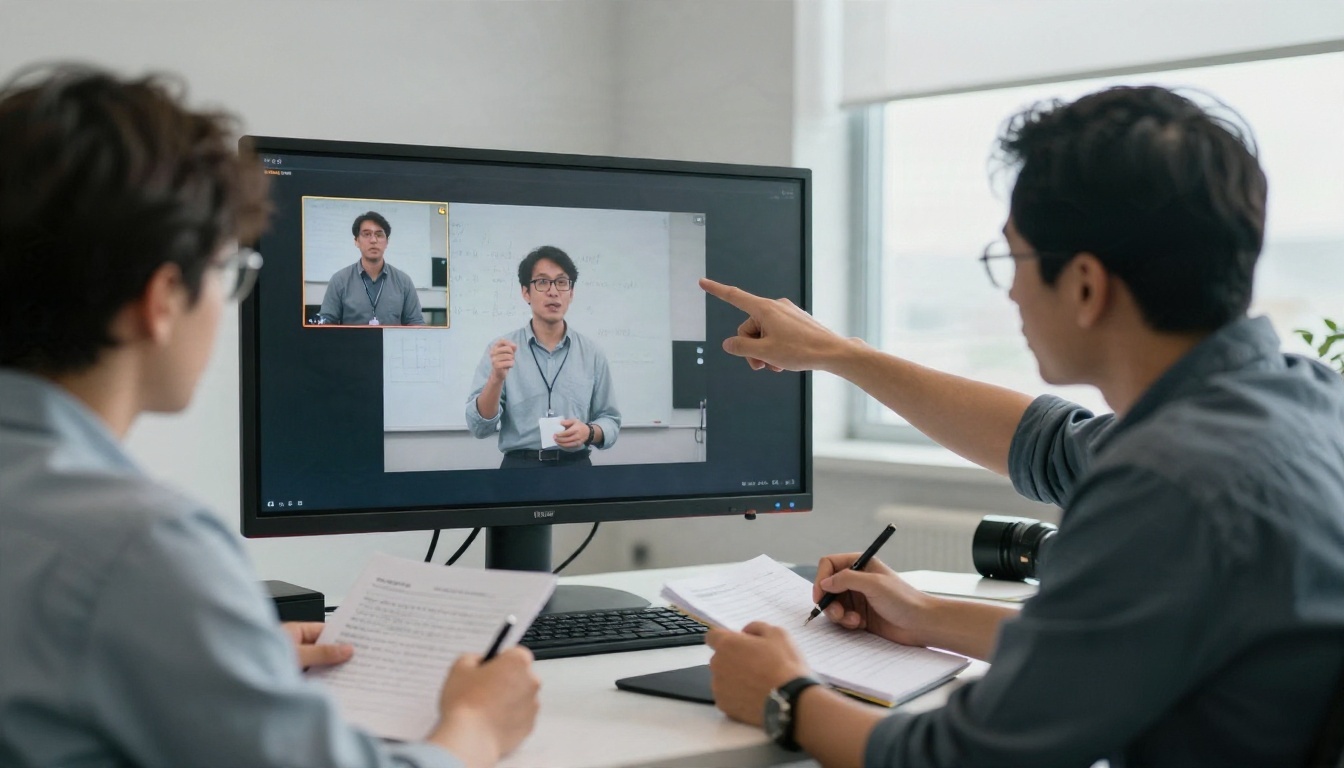
قص الحشو من المصدر
أرخص أداة لإزالة كلمات الحشو هي عادة تسجيل أفضل. بضعة تغييرات تقلل عدد التعديلات التي تحتاجها.
- اكتب ملاحظات قصيرة، لا نصًا كاملًا: النقاط المختصرة تبقيك في الحركة دون أن تبدو كأنك تقرأ.
- توقف بدلًا من قول "um": النبضة الصامتة سهلة القص وتبدو واثقة.
- سجّل بلقطات قصيرة: التوقف بعد التعثر أسرع من تعديله لاحقًا.
- شاهد التشغيل مرة واحدة: معظم الناس يسمعون عاداتهم في الحشو فورًا.
- أبطئ في الجملة الأولى: هناك تتجمع أصوات التردد.
يقول المحررون الذين يعملون مع صنّاع المحتوى الشيء نفسه غالبًا: الجمل الثلاث الأولى من التسجيل تحتوي أكثر كلمات الحشو، لأن المتحدث ما يزال يستعد. سجّل مقدمة تمهيدية ثم احذفها وابدأ من جديد.
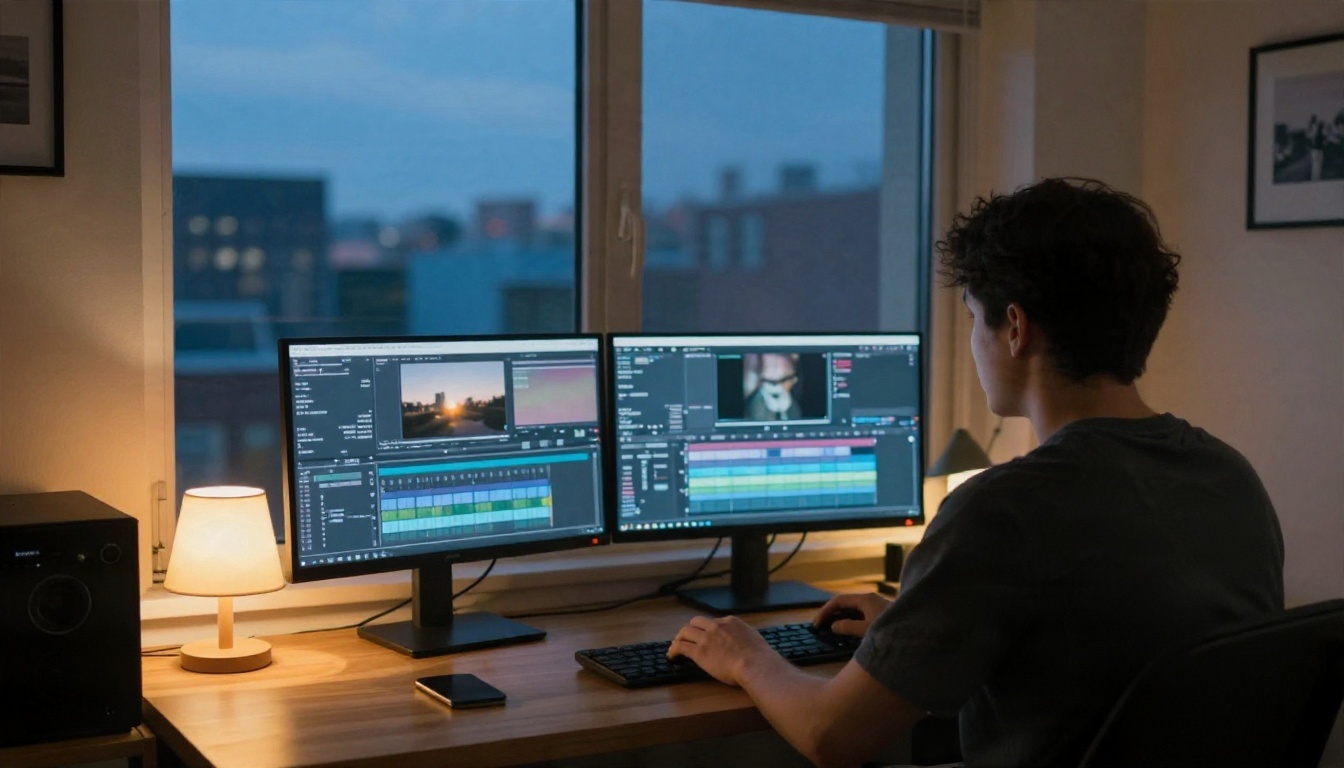
جرّب تعديلك النظيف بنفسك
اختر تسجيلًا لديك بالفعل، مقطعًا من بودكاست أو ندوة أو مذكرة صوتية، ومرره عبر أداة إزالة كلمات حشو مجانية من القائمة أعلاه. قبل ذلك، استخرج الصوت باستخدام استخراج الصوت، وانسخه نصيًا باستخدام GPT 4o Transcribe، واحسب كلمات الحشو لديك في الدقيقة. ثم قارن الأرقام بعد التعديل.
إذا أردت الذهاب أبعد مع لقطاتك، فتتوفر لدى PicassoIA نماذج لتحرير الفيديو ورفع الدقة والتعليق الصوتي والنسخ النصي في مكان واحد، فيمكنك إعداد التسجيل وفحصه وصقله دون التنقل بين عشرات المواقع. تصفح كل شيء على picassoia.com/en/all-models وابدأ التجربة مع تسجيلك التالي اليوم.


