Você aperta gravar, diz algo inteligente e depois ouve o resultado. A cada três frases, aparece um "hum", um "é…" ou um "tipo assim" no meio da fala. Um removedor de palavras de preenchimento é a ferramenta que encontra esses pequenos apoios verbais e os corta, para que a gravação soe como você no seu melhor dia, e não como alguém pensando em voz alta.
A boa notícia: você não precisa mais percorrer a forma de onda na mão. Várias ferramentas online gratuitas fazem a maior parte do trabalho em poucos minutos. A notícia menos boa: os planos gratuitos têm limites reais, e o corte automático pode deixar seu áudio entrecortado se você aceitar cada sugestão sem olhar. Este artigo mostra como essas ferramentas funcionam, como ficam os resultados em áudio e vídeo, até onde vão as versões gratuitas e como revisar suas próprias gravações antes de editar.
💡 Resposta rápida: Para um trecho curto de podcast ou um vídeo com você falando para a câmera, uma ferramenta gratuita no navegador basta. Para episódios longos, trabalhos em lote ou exportações em 4K, espere atingir algum limite de minutos, tamanho de arquivo ou qualidade de exportação.
O que um removedor de palavras de preenchimento faz
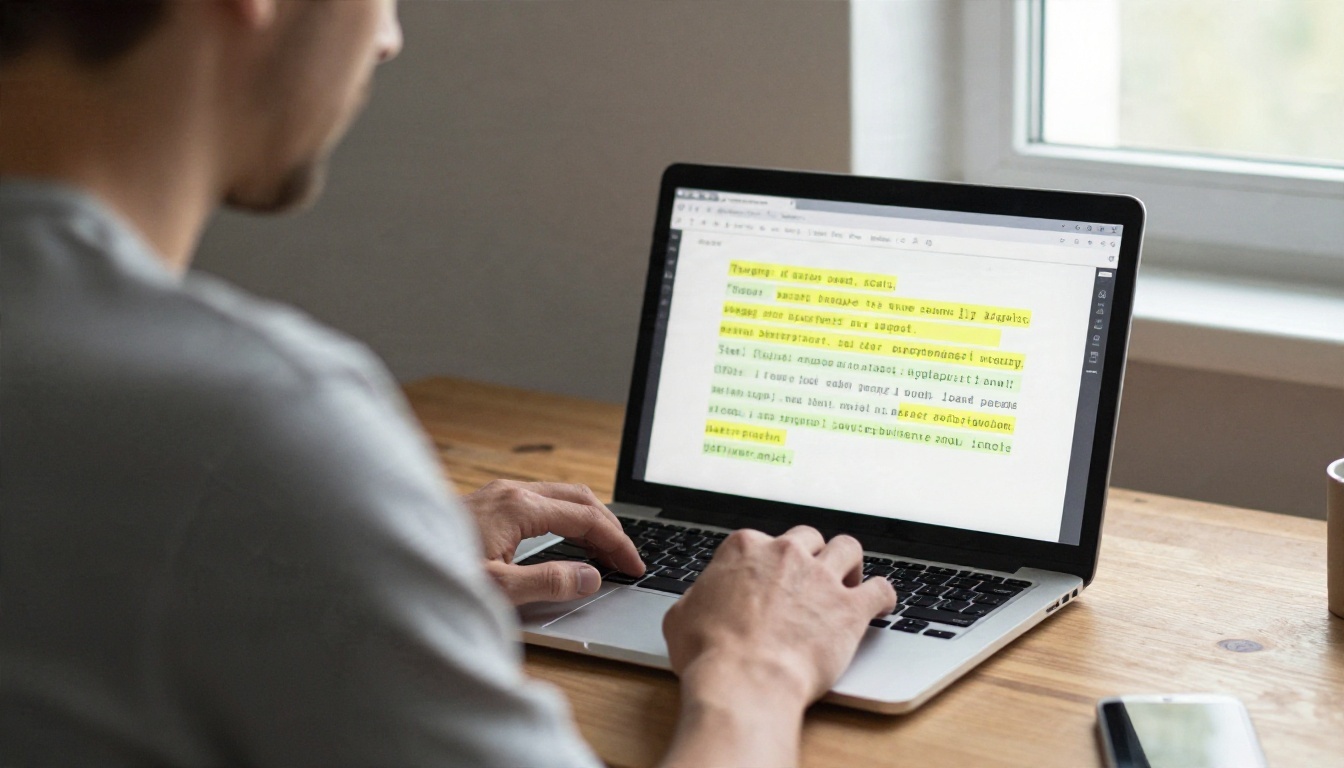
Na sua forma mais simples, um removedor de palavras de preenchimento escuta a gravação, transforma a fala em texto, marca as palavras que você não quer e apaga os trechos de áudio correspondentes. Em seguida, a maioria das ferramentas suaviza a emenda para que o corte não estale nem dê um salto.
As palavras que ele costuma detectar
Logo de cara, quase todas as ferramentas identificam os sons clássicos de hesitação. Além deles, a lista fica maior e menos certa.
| Tipo | Exemplos | Fácil de detectar? |
|---|
| Sons de hesitação | um, uh, er, ah, hmm | Muito fácil |
| Marcadores de discurso | like, you know, I mean, sort of | Média, o contexto importa |
| Iniciadores e atenuadores | so, basically, actually, right | Difícil, muitas vezes carregam sentido |
| Pausas longas | silêncios acima de um tempo definido | Fácil, ajustável |
| Palavras repetidas | "the the", "we we should" | Média |
A primeira linha é onde a automação brilha. Um som de hesitação não tem significado, então removê-lo é seguro quase sempre. O restante exige uma decisão humana, porque "like" pode ser preenchimento em uma frase e uma comparação de verdade na seguinte.
Como o processo funciona por dentro
- Transcrição: o reconhecimento de fala converte seu áudio em uma transcrição palavra por palavra, com marcações de tempo.
- Detecção: a ferramenta compara as palavras com uma lista de preenchimentos, e algumas também marcam sons que não foram escritos como palavras.
- Corte: cada trecho marcado é removido da linha do tempo.
- Suavização: um crossfade curto esconde a emenda para que o tom ambiente não dê um salto.
- Revisão: você ouve o resultado e restaura o que foi cortado por engano.
O quinto passo é o que as pessoas pulam, e é ele que decide se o resultado soa natural.
Ferramentas online gratuitas que valem a pena testar
Os resultados de busca sobre este tema estão lotados, e grande parte do texto é promocional. Com base no que os fornecedores descrevem publicamente, aqui vai um resumo simples das opções que as pessoas mais procuram. Trate os detalhes como ponto de partida, já que os planos mudam com frequência e você deve confirmar as condições atuais em cada página de preços.
| Ferramenta | Funciona com | Acesso gratuito | Vale saber |
|---|
| Descript | Áudio e vídeo | Nível gratuito disponível | Edita apagando palavras de uma transcrição; avaliações citam marca d’água e limites de upload no plano gratuito |
| Cleanvoice | Áudio e vídeo | Teste gratuito | Feita para remover preenchimentos e sons da boca, com suporte a mais de 20 idiomas |
| Kapwing | Vídeo | Gratuito para começar | Editor no navegador com recurso de corte inteligente para palavras de preenchimento, pausas e silêncios |
| OpusClip | Vídeo | Página de ferramenta gratuita | Voltada a clipes curtos; os limites não são claramente informados |
| ScreenApp | Áudio e vídeo | Editor gratuito no navegador | Remove "um" e "uh" automaticamente em um editor de podcast |
| VoiceDash | Texto e transcrições | Gratuito | Limpa transcrições escritas em vez de arquivos de áudio |
| BlitzCut | Vídeo | App gratuito, sem marca d’água | App nativo para iPhone, iPad e Mac, baseado em transcrição |
Opções focadas em áudio
Se o seu trabalho é principalmente de podcasts, entrevistas ou memos de voz, escolha uma ferramenta que trate o áudio como formato principal. Cleanvoice e Descript se encaixam aqui. Você envia um arquivo, revisa a lista de preenchimentos detectados e exporta. A vantagem é que essas ferramentas costumam deixar escolher quais categorias remover, então você pode manter "you know" e apagar todos os "uh".
Opções focadas em vídeo
Para clipes com você falando para a câmera, Kapwing e OpusClip são as mais citadas. O corte acontece na linha do tempo do vídeo, então a imagem pula junto com o som. Isso traz um problema visual que veremos daqui a pouco: um corte seco no meio de um plano pode parecer uma falha.
Ferramentas só de texto
VoiceDash trabalha com texto. Isso o torna útil se você já tem uma transcrição e quer uma versão limpa para notas do programa, legendas ou um roteiro, mas ele não mexe no seu áudio. Não o confunda com uma ferramenta que edita a gravação em si.
Exemplos de áudio: antes e depois
A maneira mais fácil de avaliar um removedor de palavras de preenchimento é ler o que ele faz com uma frase real. Estes são exemplos típicos de fala antes e depois de uma limpeza automática.
Uma introdução de podcast
Antes: "So, um, today we're going to talk about, uh, how to, you know, price a freelance project."
Depois: "Today we're going to talk about how to price a freelance project."
Oito palavras foram removidas e a frase não perdeu nada. Este é o melhor cenário, e é por isso que o recurso ficou tão popular.
Uma resposta de entrevista
Antes: "I think, like, the hardest part was, um, getting the first ten customers, because, uh, nobody knew who we were."
Depois: "I think the hardest part was getting the first ten customers, because nobody knew who we were."
De novo, funciona bem, mas repare no que mudou no tom. O original soa hesitante e honesto. A versão limpa soa ensaiada. Para um vídeo explicativo polido, isso é uma vitória. Para uma entrevista emocional, pode achatar o momento, então ouça antes de publicar.
Onde dá errado
Antes: "It was, like, a hundred degrees, and the room felt like an oven."
Se sua ferramenta apagar "like" em todos os lugares, você pode ficar com "It was a hundred degrees", que tudo bem, mas uma frase diferente, "It looked like a movie set", pode perder o sentido se a palavra for cortada. É por isso que toda ferramenta séria oferece uma etapa de revisão e por que você deve usá-la.
💡 Dica: Faça uma primeira passada apenas com os sons de hesitação (um, uh, er). Ouça uma vez. Só então acrescente "like" e "you know", se a gravação ainda parecer carregada.
Exemplos de vídeo: onde os cortes aparecem
O áudio perdoa. Quem ouve não vê o corte. O vídeo não perdoa, porque seu rosto continua na tela quando o som pula.
O problema do jump cut
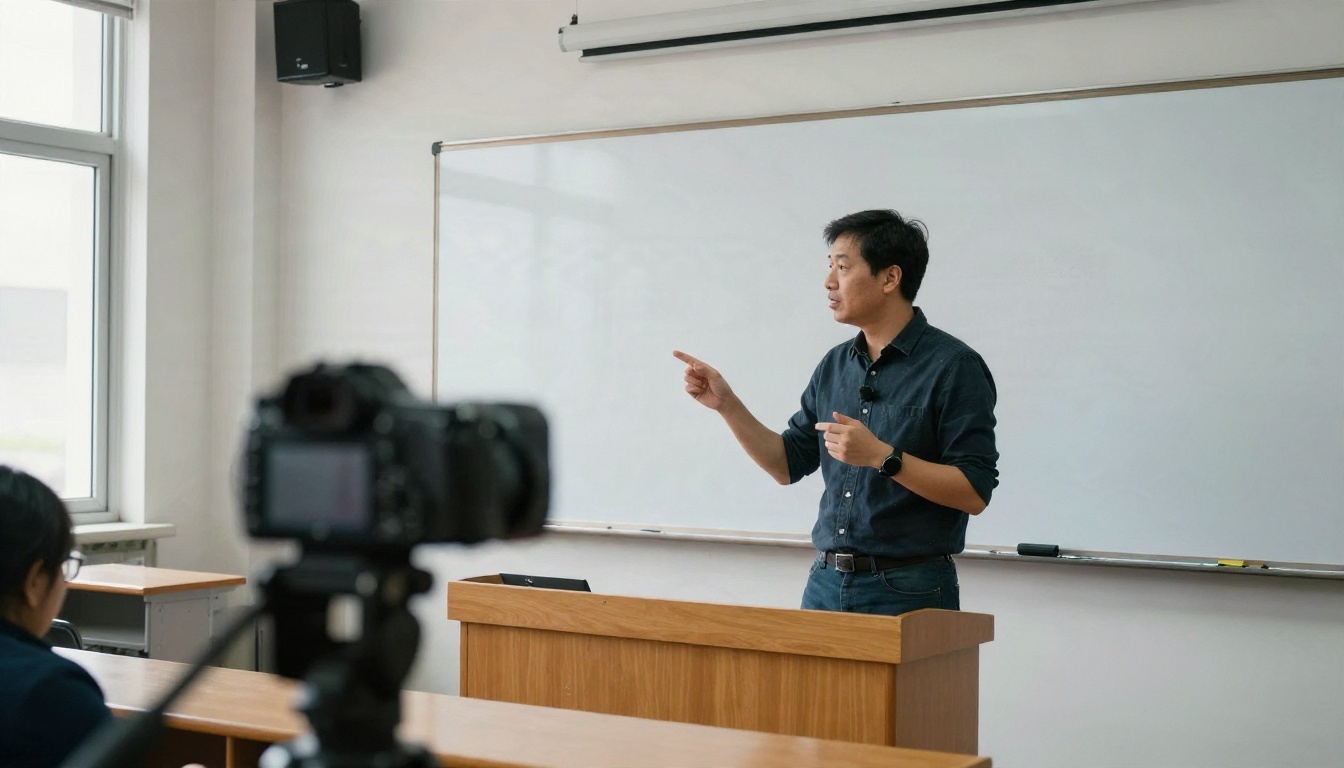
Quando uma ferramenta remove meio segundo de fala de um clipe com você falando para a câmera, sua posição da cabeça, sua boca e suas mãos também saltam de leve. Alguns desses saltos parecem energéticos, o mesmo ritmo que você vê em vídeos curtos. Dezenas deles em um minuto deixam o clipe com ar nervoso.
Há três maneiras comuns de lidar com isso:
- Aceitar o jump cut: funciona para vídeos sociais e tutoriais rápidos.
- Dar um zoom: alterne entre um quadro normal e um quadro levemente aproximado em cada corte, para que pareça intencional.
- Cobrir com B-roll: coloque uma imagem de inserção sobre a emenda enquanto o áudio continua por baixo.
Um clipe curto para redes sociais
Um criador grava um clipe de 60 segundos com sete palavras de preenchimento e quatro pausas longas. Depois da limpeza automática, o clipe cai para cerca de 50 segundos, com 11 cortes. O ritmo melhora, mas só porque o criador então aplica zoom em cortes alternados. Sem esse passo, o mesmo clipe parece tremido.
Uma aula ou gravação de webinar
Gravações longas se comportam de outro jeito. Uma aula de 45 minutos com câmera fixa pode ter algumas centenas de preenchimentos. Cortar todos eles pode economizar vários minutos, mas a linguagem corporal do palestrante continua pulando. Para esse tipo de conteúdo, muitos editores removem apenas as pausas mais longas e os "um" mais óbvios, e deixam o resto.

Limites do plano gratuito que você deve esperar
Esta é a parte que a maioria das páginas de venda evita. Os removedores de palavras de preenchimento gratuitos raramente são ilimitados, e as restrições tendem a se concentrar nos mesmos pontos.
| Limite | Como aparece | Quem é afetado |
|---|
| Marca d’água | Um logo estampado no vídeo exportado | Quem publica em público |
| Limite de tamanho de arquivo | Uploads grandes recusados ou lentos no navegador | Vídeos longos, arquivos de alto bitrate |
| Minutos por mês | Uma cota fixa de transcrição | Podcasters semanais |
| Resolução de exportação | Qualidade menor no plano gratuito | Criadores que precisam de 1080p ou 4K |
| Suporte a idiomas | Forte em inglês, mais fraco em outros | Falantes de vários idiomas |
| Apenas revisão manual | A detecção funciona, mas a exportação em lote está bloqueada | Equipes com muitos arquivos |
Marcas d’água e qualidade de exportação
Avaliações do Descript citam uma marca d’água no nível gratuito, enquanto o BlitzCut anuncia que seu app gratuito não tem marca d’água. Se o clipe vai para um canal público, verifique o resultado da exportação antes de investir tempo na edição.
Tamanho do arquivo e duração
Editores no navegador precisam manter seu arquivo na memória. Gravações longas deixam a página lenta, e algumas ferramentas recusam arquivos grandes de cara. Uma solução prática é dividir uma gravação longa em partes de 10 a 15 minutos, limpar cada uma e uni-las depois.
Precisão que você não deve presumir
Algumas páginas de fornecedores citam porcentagens de precisão, e esses números são difíceis de verificar. Sotaques, ruído de fundo, fala rápida e sobreposição de vozes reduzem a qualidade da detecção. Teste qualquer ferramenta com sua própria voz e seu próprio ambiente antes de confiar nela para uma gravação importante.
💡 Regra prática: Se um plano gratuito permitir exportar um clipe limpo de 5 minutos sem marca d’água, você consegue avaliar o produto inteiro. Se não permitir, parta do princípio de que será preciso um plano pago para trabalhos reais.
Antes de escolher uma ferramenta, ajuda saber o tamanho do problema. Um falante com dois preenchimentos por minuto precisa de um toque leve. Um falante com dez por minuto precisa de uma mudança de hábito na gravação, além da edição. A transcrição mostra a verdade.
A PicassoIA não oferece um removedor de palavras de preenchimento com um clique, então esta seção trata da etapa antes e depois da edição, e não do corte em si. O que ela oferece é transcrição e extração de áudio, que são úteis para auditar uma gravação.
Extraia o áudio de um vídeo
Se sua gravação for um arquivo de vídeo, a Extração de áudio converte o material em um arquivo de áudio independente, que você pode enviar a um modelo de transcrição. Assim você evita subir um vídeo pesado só para ler as palavras.
Transcreva e conte
Três modelos de conversão de fala em texto estão disponíveis:
Uma rotina prática fica assim:
- Extraia o áudio do seu vídeo.
- Passe o áudio por um dos modelos de transcrição acima.
- Copie o texto para qualquer editor e pesquise por "um", "uh", "like" e "you know".
- Conte as ocorrências e divida pelos minutos da gravação.
- Se o número for baixo, corte à mão. Se for alto, escolha uma ferramenta da lista acima.
Refine o vídeo depois do corte
Quando as palavras de preenchimento saem, a imagem pode precisar de ajustes. O P Video Edit permite alterar um vídeo com um prompt de texto, e o Video Increase Resolution pode aumentar a resolução de vídeos exportados em qualidade menor com um plano gratuito. Se você precisar refazer uma fala em vez de cortá-la, um modelo de voz como o Speech 2.8 HD pode gerar uma substituição, embora você só deva fazer isso com direitos sobre a sua própria voz e um motivo claro.
💡 Nota: Esses modelos dão suporte ao fluxo de trabalho em torno da remoção de palavras de preenchimento. Eles não apagam automaticamente um "um" e um "uh" de uma linha do tempo.
Mesmo uma boa ferramenta produz um resultado ruim se for usada sem cuidado. Estes são os erros que aparecem repetidamente.
Remover todas as pausas
O silêncio faz parte da fala. Uma pausa curta antes de um ponto importante dá ao ouvinte tempo para absorvê-lo. Configure o limite de pausa para remover apenas as lacunas longas, de cerca de um segundo ou mais, e deixe as curtas.
Cortar respirações
Algumas ferramentas removem as respirações junto com os preenchimentos. Quando todas as respirações desaparecem, a voz soa abafada e artificial. Mantenha as respirações ou reduza-as, em vez de apagá-las.
Ignorar o tom ambiente
Quando você corta o áudio, o chiado ou o zumbido de fundo são cortados junto. Se o tom ambiente salta em cada emenda, os ouvintes percebem. Uma boa ferramenta faz crossfade ou preenche a lacuna com um tom ambiente compatível. Se a sua não faz isso, adicione uma faixa de tom ambiente bem baixa por baixo.
Confiar na primeira exportação
Sempre ouça pelo menos o primeiro e o último minuto do arquivo limpo, além de qualquer trecho em que você estava rindo, interrompendo alguém ou falando depressa. Esses são os lugares onde a detecção mais falha.
Corte os preenchimentos na fonte
O removedor de palavras de preenchimento mais barato é um hábito de gravação melhor. Algumas mudanças reduzem o número de edições necessárias.
- Escreva notas curtas, não um roteiro: tópicos mantêm você em movimento sem soar lido.
- Pause em vez de dizer "um": um silêncio curto é fácil de aparar e soa confiante.
- Grave em takes curtos: parar depois de um tropeço é mais rápido do que editar depois.
- Ouça a reprodução uma vez: a maioria das pessoas percebe seus próprios hábitos de preenchimento imediatamente.
- Desacelere na primeira frase: é ali que os sons de hesitação se concentram.
Editores que trabalham com criadores costumam dizer a mesma coisa: as três primeiras frases de uma gravação concentram o maior número de palavras de preenchimento, porque quem fala ainda está se aquecendo. Grave uma introdução descartável, apague-a e comece de novo.
Teste sua própria edição limpa
Escolha uma gravação que você já tem, um trecho de podcast, um webinar, um memo de voz, e passe por um removedor de palavras de preenchimento gratuito da lista acima. Antes disso, extraia o áudio com a Extração de áudio, transcreva-o com o GPT 4o Transcribe e conte seus próprios preenchimentos por minuto. Depois, compare os números após a edição.
Se você quer ir além com seu material, a PicassoIA reúne modelos de edição de vídeo, aumento de resolução, locução e transcrição em um só lugar, para que você prepare, revise e refine uma gravação sem pular entre uma dúzia de sites. Veja tudo em picassoia.com/en/all-models e comece a experimentar sua próxima gravação hoje mesmo.


