Pulsas grabar, dices algo inteligente y luego lo reproduces. Cada tres frases aparece un "um", un "uh" o un "you know" en medio. Un eliminador de muletillas es la herramienta que encuentra esos pequeños apoyos verbales y los corta, para que la grabación suene como tú en tu mejor día y no como alguien que piensa en voz alta.
La buena noticia es que ya no necesitas recorrer la forma de onda a mano. Varias herramientas gratuitas en línea hacen la mayor parte del trabajo en pocos minutos. La noticia menos buena es que los planes gratuitos tienen límites reales, y si aceptas cada sugerencia sin revisarla, el corte automático puede dejar tu audio entrecortado. Este artículo explica cómo funcionan estas herramientas, cómo suenan los resultados en audio y en video, dónde terminan los niveles gratuitos y cómo revisar tus grabaciones antes de editarlas.
💡 Respuesta rápida: Para un clip corto de podcast o un video de persona hablando a cámara, basta con una herramienta gratuita en el navegador. Para episodios largos, trabajos por lotes o exportaciones en 4K, es probable que topes con un límite de minutos, de tamaño de archivo o de calidad de exportación.
Qué hace un eliminador de muletillas
En su versión más simple, un eliminador de muletillas escucha tu grabación, convierte el habla en texto, marca las palabras que no quieres y borra los fragmentos de audio correspondientes. Después, la mayoría de las herramientas suavizan el hueco para que el corte no haga clic ni salte.
Las palabras que suele detectar
De serie, casi todas las herramientas detectan los sonidos de vacilación clásicos. Más allá de esos, la lista se alarga y la detección es menos segura.
| Tipo | Ejemplos | ¿Fácil de detectar? |
|---|
| Sonidos de vacilación | um, uh, er, ah, hmm | Muy fácil |
| Muletillas del discurso | like, you know, I mean, sort of | Media, depende del contexto |
| Inicios y atenuantes | so, basically, actually, right | Difícil, a menudo tienen significado |
| Pausas largas | silencios por encima de una duración fija | Fácil, ajustable |
| Palabras repetidas | "the the", "we we should" | Media |
La primera fila es donde la automatización brilla. Un sonido de vacilación no tiene significado, así que quitarlo es seguro casi siempre. Las demás necesitan una decisión humana, porque "like" puede ser una muletilla en una frase y una comparación real en la siguiente.
Cómo funciona el proceso por dentro
- Transcripción: el reconocimiento de voz convierte tu audio en una transcripción palabra por palabra con marcas de tiempo.
- Detección: la herramienta compara las palabras con una lista de muletillas, y algunas también marcan sonidos que no se escribieron como palabras.
- Corte: cada fragmento marcado se elimina de la línea de tiempo.
- Suavizado: un fundido cruzado breve oculta la unión para que el tono de la sala no salte.
- Revisión: escuchas el resultado y restauras lo que se cortó por error.
El paso cinco es el que la gente se salta, y es el que decide si el resultado suena natural.
Herramientas gratuitas en línea que vale la pena probar
Los resultados de búsqueda sobre este tema están saturados, y gran parte del texto es promocional. Según lo que los proveedores describen públicamente, este es un resumen sencillo de las opciones a las que la gente recurre más. Toma los detalles como punto de partida, porque los planes cambian a menudo y conviene confirmar las condiciones actuales en la página de precios de cada una.
| Herramienta | Funciona con | Acceso gratuito | Lo que conviene saber |
|---|
| Descript | Audio y video | Nivel gratuito disponible | Se edita borrando palabras de una transcripción; las reseñas mencionan una marca de agua y límites de subida en el plan gratuito |
| Cleanvoice | Audio y video | Prueba gratuita | Diseñada para eliminar muletillas y sonidos de boca, admite más de 20 idiomas |
| Kapwing | Video | Gratis para empezar | Editor en el navegador con una función de corte inteligente para muletillas, pausas y silencios |
| OpusClip | Video | Página de herramienta gratuita | Orientada a clips cortos; los límites no están claramente indicados |
| ScreenApp | Audio y video | Editor gratuito en el navegador | Elimina "um" y "uh" automáticamente en un editor de podcast |
| VoiceDash | Texto y transcripciones | Gratis | Limpia transcripciones escritas en lugar de archivos de audio |
| BlitzCut | Video | App gratuita, sin marca de agua | App nativa para iPhone, iPad y Mac, basada en la transcripción |
Opciones centradas en el audio
Si trabajas sobre todo con podcasts, entrevistas o notas de voz, elige una herramienta que trate el audio como formato principal. Cleanvoice y Descript encajan aquí. Subes un archivo, revisas la lista de muletillas detectadas y exportas. La ventaja es que estas herramientas suelen permitirte elegir qué categorías eliminar, así que puedes conservar "you know" y borrar todos los "uh".
Opciones centradas en el video
Para clips de persona hablando a cámara, Kapwing y OpusClip son las que más se mencionan. El corte se hace en la línea de tiempo del video, así que la imagen salta junto con el sonido. Eso plantea un problema visual del que hablaremos enseguida: un corte brusco en medio de una toma puede parecer un fallo.
Herramientas solo de texto
VoiceDash trabaja con texto. Eso lo hace útil si ya tienes una transcripción y quieres una versión limpia para las notas del programa, los subtítulos o un guion, pero no toca tu audio. No la confundas con una herramienta que edita la grabación real.
Ejemplos de audio: antes y después
La forma más fácil de juzgar un eliminador de muletillas es leer lo que hace con una frase real. Estos son ejemplos típicos de habla antes y después de una limpieza automática.
Una introducción de podcast
Antes: "So, um, today we're going to talk about, uh, how to, you know, price a freelance project."
Después: "Today we're going to talk about how to price a freelance project."
Se eliminaron ocho palabras y la frase no perdió nada. Este es el mejor caso, y por eso la función se ha vuelto tan popular.
Una respuesta en una entrevista
Antes: "I think, like, the hardest part was, um, getting the first ten customers, because, uh, nobody knew who we were."
Después: "I think the hardest part was getting the first ten customers, because nobody knew who we were."
De nuevo, funciona bien, pero fíjate en lo que cambió en el tono. La versión original suena vacilante y sincera. La versión limpia suena ensayada. Para un video explicativo pulido es una ventaja. En una entrevista emotiva puede aplanar el momento, así que escúchala antes de publicarla.
Dónde sale mal
Antes: "It was, like, a hundred degrees, and the room felt like an oven."
Si tu herramienta elimina "like" en todas partes, podrías obtener "It was a hundred degrees", que está bien, pero otra frase, "It looked like a movie set", podría perder su sentido si se corta la palabra. Por eso cada herramienta seria ofrece un paso de revisión, y por eso conviene usarlo.
💡 Consejo: Haz una primera pasada solo con los sonidos de vacilación (um, uh, er). Escucha una vez. Solo después añade "like" y "you know" si la grabación sigue pareciendo saturada.

Ejemplos de video: dónde se notan los cortes
El audio perdona más. Quien escucha no ve el corte. El video no perdona, porque tu cara sigue en pantalla cuando el sonido salta.
El problema del corte brusco
Cuando una herramienta quita medio segundo de habla de un clip de persona hablando a cámara, la posición de tu cabeza, tu boca y tus manos saltan ligeramente. Unos pocos saltos se ven enérgicos, con el mismo ritmo que ves en los videos cortos. Decenas por minuto resultan nerviosos.
Hay tres formas comunes de manejarlo:
- Aceptar el corte brusco: funciona para clips de redes sociales y tutoriales rápidos.
- Acercar el encuadre: alterna entre un plano normal y un plano ligeramente acercado en cada corte para que parezca intencionado.
- Cubrir con B-roll: coloca una toma de inserción sobre la unión mientras el audio continúa por debajo.
Un clip corto para redes sociales
Una creadora graba un clip de 60 segundos con siete muletillas y cuatro pausas largas. Tras la limpieza automática, el clip baja a unos 50 segundos, con 11 cortes. El ritmo mejora, pero solo porque la creadora después acerca el encuadre en los cortes alternos. Sin ese paso, el mismo clip se ve con sacudidas.
Una clase o grabación de un seminario web
Las grabaciones largas se comportan de otra manera. Una clase de 45 minutos con cámara fija puede tener unos cientos de muletillas. Cortarlas todas puede ahorrar varios minutos, pero el lenguaje corporal de quien habla sigue dando saltos. Para este tipo de contenido, muchos editores eliminan solo las pausas más largas y los "um" más evidentes, y dejan el resto.

Límites del plan gratuito que debes esperar
Esta es la parte que la mayoría de las páginas de destino omiten. Los eliminadores de muletillas gratuitos rara vez son ilimitados, y las restricciones suelen concentrarse en los mismos puntos.
| Límite | Cómo se ve | A quién afecta |
|---|
| Marca de agua | Un logo estampado en el video exportado | Cualquiera que publique en público |
| Tope de tamaño de archivo | Subidas grandes rechazadas o lentas en el navegador | Videos largos, archivos de alta tasa de bits |
| Minutos al mes | Una cuota fija de transcripción | Podcasters semanales |
| Resolución de exportación | Menor calidad en el plan gratuito | Creadores que necesitan 1080p o 4K |
| Soporte de idiomas | Sólido en inglés, más débil en otros idiomas | Hablantes multilingües |
| Solo revisión manual | La detección funciona, pero la exportación por lotes está bloqueada | Equipos con muchos archivos |
Marcas de agua y calidad de exportación
Las reseñas de Descript mencionan una marca de agua en el nivel gratuito, mientras que BlitzCut anuncia que su app gratuita no tiene marca de agua. Si el clip va a un canal público, revisa el resultado exportado antes de invertir tiempo en la edición.
Tamaño del archivo y duración
Los editores en el navegador tienen que mantener tu archivo en memoria. Las grabaciones largas hacen que la página vaya lenta, y algunas herramientas rechazan directamente los archivos grandes. Una solución práctica es dividir una grabación larga en fragmentos de 10 a 15 minutos, limpiar cada uno y unirlos después.
Precisión que no conviene dar por sentada
Algunas páginas de proveedores citan porcentajes de precisión, y esas cifras son difíciles de verificar. Los acentos, el ruido de fondo, el habla rápida y las voces superpuestas reducen la calidad de la detección. Prueba cualquier herramienta con tu propia voz y tu propia habitación antes de confiarle una grabación importante.
💡 Regla práctica: Si un plan gratuito te permite exportar un clip limpio de 5 minutos sin marca de agua, puedes juzgar el producto completo. Si no te lo permite, da por hecho que necesitas el plan de pago para un trabajo real.
Revisa tus muletillas con la transcripción
Antes de elegir una herramienta, conviene saber lo grave que es el problema. Una persona con dos muletillas por minuto necesita un retoque ligero. Una persona con diez por minuto necesita también un cambio de hábito al grabar, además de la edición. Una transcripción te dice la verdad.
PicassoIA no ofrece un eliminador de muletillas de un solo clic, así que esta sección trata del paso previo y posterior a la edición, no del corte en sí. Lo que sí ofrece es transcripción y extracción de audio, que son útiles para auditar una grabación.
Extrae el audio de un video
Si tu grabación es un archivo de video, Extract Audio lo convierte en un archivo de audio independiente que puedes enviar a un modelo de transcripción. Así evitas subir un video pesado solo para leer las palabras.
Transcribe y cuenta
Hay tres modelos de voz a texto disponibles:
Una rutina práctica se ve así:
- Extrae el audio de tu video.
- Pásalo por uno de los modelos de transcripción de arriba.
- Copia el texto en cualquier editor y busca "um", "uh", "like" y "you know".
- Cuenta las coincidencias y divídelas entre los minutos de la grabación.
- Si el número es bajo, recorta a mano. Si es alto, elige una herramienta de la lista de arriba.

Pule el video después del corte
Cuando las muletillas ya no están, la imagen puede necesitar trabajo. P Video Edit te permite cambiar un video con un prompt de texto, y Video Increase Resolution puede escalar metraje que se exportó con menor calidad desde un plan gratuito. Si necesitas rehacer una frase en lugar de cortarla, un modelo de voz como Speech 2.8 HD puede generar un reemplazo, aunque solo deberías hacerlo con derechos sobre tu propia voz y una razón clara.
💡 Nota: Estos modelos apoyan el flujo de trabajo alrededor de la eliminación de muletillas. No borran automáticamente los um y uh de una línea de tiempo.
Errores que hacen que las ediciones suenen robóticas
Incluso una buena herramienta produce un mal resultado si la usas sin cuidado. Estos son los errores que aparecen una y otra vez.
Eliminar cada pausa
El silencio forma parte del habla. Una pausa breve antes de un punto importante le da tiempo al oyente para asimilarlo. Ajusta el umbral de pausas para eliminar solo los huecos largos, de alrededor de un segundo o más, y deja los cortos.
Cortar las respiraciones
Algunas herramientas quitan las respiraciones junto con las muletillas. Cuando desaparece cada respiración, la voz suena sin aire y poco natural. Conserva las respiraciones o redúcelas en lugar de borrarlas.
Ignorar el tono de la sala
Cuando cortas audio, el siseo o zumbido de fondo se corta con él. Si el tono de la sala salta en cada unión, el público lo nota. Una buena herramienta hace un fundido cruzado o rellena el hueco con un tono de sala parecido. Si la tuya no lo hace, añade una pista de tono de sala muy bajo por debajo.
Confiar en la primera exportación
Escucha siempre al menos el primer y el último minuto del archivo limpio, además de cualquier sección donde te reías, interrumpías a alguien o hablabas deprisa. Son los puntos donde la detección falla con más frecuencia.
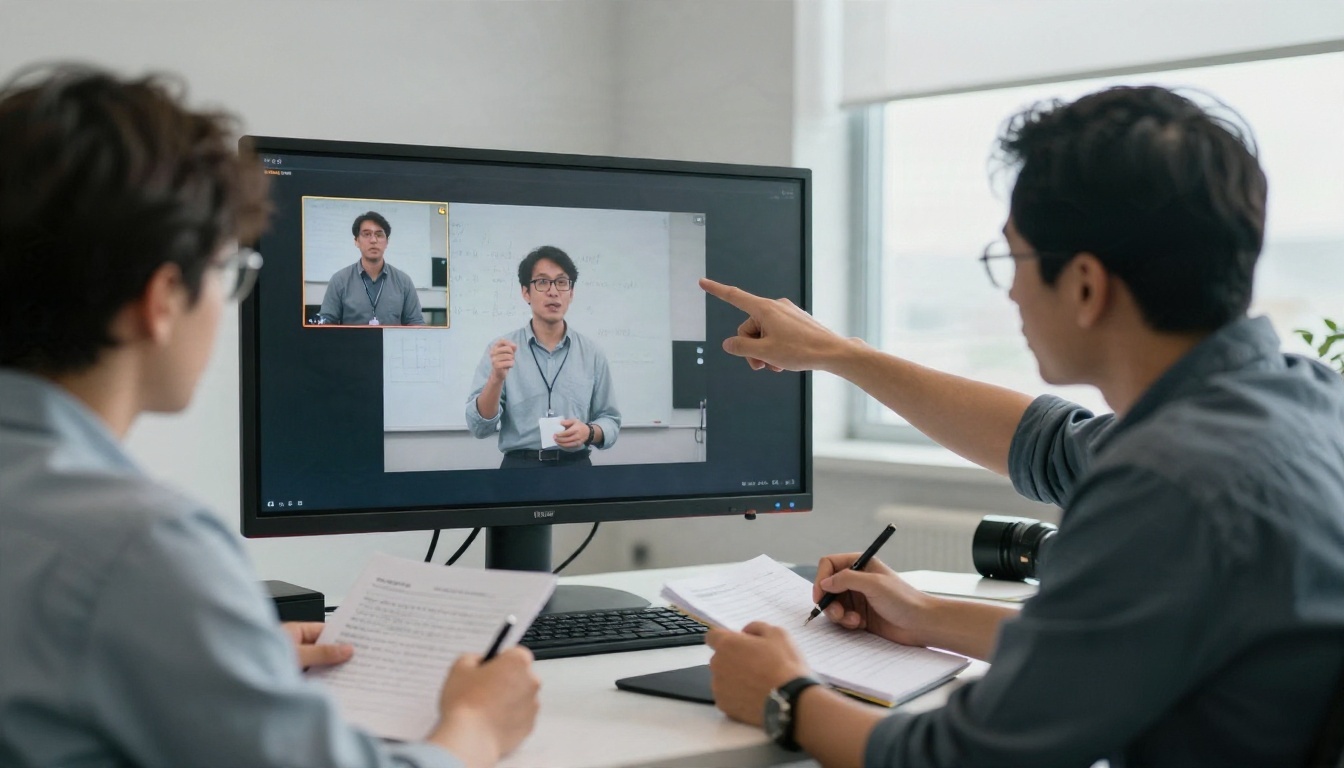
Cortar las muletillas desde el origen
El eliminador de muletillas más barato es un mejor hábito al grabar. Unos pocos cambios reducen el número de ediciones que necesitas.
- Escribe notas breves, no un guion: los puntos clave te mantienen en marcha sin sonar leídos.
- Haz una pausa en lugar de decir "um": un silencio breve es fácil de recortar y suena seguro.
- Graba en tomas cortas: parar tras un tropiezo es más rápido que editarlo después.
- Escucha la reproducción una vez: la mayoría de la gente reconoce enseguida sus propios hábitos de muletillas.
- Ve más despacio en la primera frase: ahí es donde se concentran los sonidos de vacilación.
Los editores que trabajan con creadores suelen decir lo mismo: las tres primeras frases de una grabación son las que más muletillas tienen, porque quien habla todavía está entrando en calor. Graba una introducción de prueba, bórrala y empieza de nuevo.
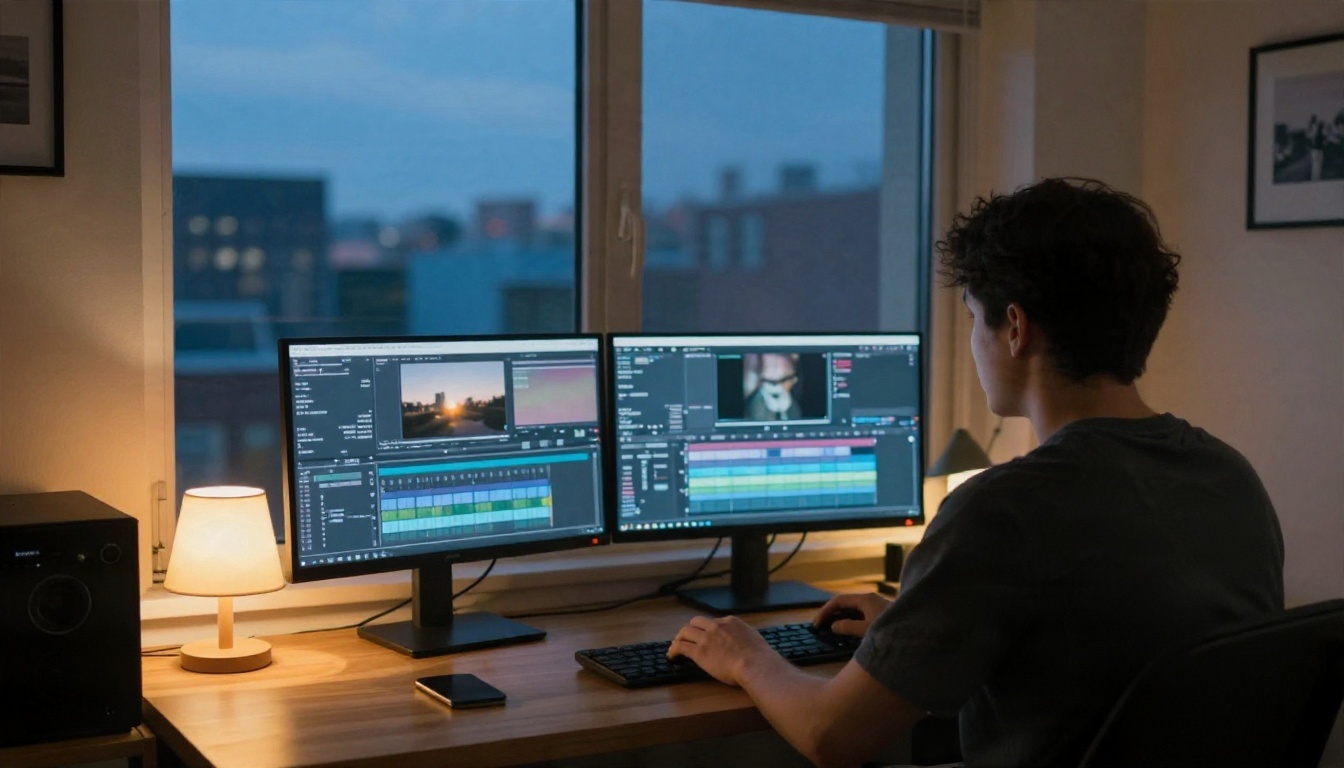
Prueba tu propia edición limpia
Elige una grabación que ya tengas, un clip de podcast, un seminario web, una nota de voz, y pásala por un eliminador de muletillas gratuito de la lista de arriba. Antes, extrae el audio con Extract Audio, transcríbelo con GPT 4o Transcribe y cuenta tus propias muletillas por minuto. Después compara los números tras la edición.
Si quieres llevar más lejos tu metraje, PicassoIA reúne en un solo lugar modelos de edición de video, escalado, locución y transcripción, para que prepares, revises y pulas una grabación sin saltar entre una docena de sitios. Explora todo en picassoia.com/en/all-models y empieza a experimentar con tu próxima grabación hoy mismo.


