Vous lancez l’enregistrement, vous dites quelque chose de malin, puis vous réécoutez. Une phrase sur trois contient un « euh », un « heu » ou un « tu vois » coincé au milieu. Un outil de suppression des mots parasites repère ces petites béquilles verbales et les retire, pour que l’enregistrement sonne comme vous au meilleur de votre forme au lieu de vous entendre penser à voix haute.
La bonne nouvelle : vous n’avez plus besoin de parcourir une forme d’onde à la main. Plusieurs outils gratuits en ligne font l’essentiel du travail en quelques minutes. La moins bonne nouvelle : les offres gratuites ont de vraies limites, et une coupe automatique peut rendre votre audio haché si vous acceptez chaque suggestion sans réfléchir. Cet article explique comment fonctionnent ces outils, à quoi ressemblent les résultats en audio et en vidéo, où s’arrêtent les formules gratuites, et comment vérifier vos enregistrements avant de les monter.
💡 Réponse rapide : pour un court extrait de podcast ou une vidéo face caméra, un outil gratuit dans le navigateur suffit. Pour les longs épisodes, les traitements par lots ou les exports en 4K, attendez-vous à atteindre un plafond de minutes, de taille de fichier ou de qualité d’export.

Ce que fait un outil de suppression des mots parasites
Dans sa version la plus simple, un outil de suppression des mots parasites écoute votre enregistrement, transforme la parole en texte, repère les mots que vous ne voulez pas garder, puis supprime les tranches audio correspondantes. La plupart des outils lissent ensuite la coupure pour qu’elle ne fasse ni clic ni saut.
Les mots qu’il cible généralement
Dès le départ, presque tous les outils repèrent les sons d’hésitation classiques. Au-delà, la liste s’allonge et devient moins sûre.
| Type | Exemples | Facile à détecter ? |
|---|
| Sons d’hésitation | um, uh, euh, ah, hmm | Très facile |
| Mots parasites du discours | like, you know, I mean, sort of | Moyen, le contexte compte |
| Débuts de phrase et atténuations | so, basically, actually, right | Difficile, souvent porteurs de sens |
| Longues pauses | silences au-delà d’une durée donnée | Facile, réglable |
| Mots répétés | « the the », « we we should » | Moyen |
La première ligne est celle où l’automatisation brille. Un son d’hésitation n’a pas de sens, donc le supprimer est presque toujours sans risque. Le reste demande une décision humaine, car « like » peut être un mot parasite dans une phrase et une vraie comparaison dans la suivante.
Ce qui se passe sous le capot
- Transcription : la reconnaissance vocale convertit votre audio en une transcription mot par mot, avec des horodatages.
- Détection : l’outil compare les mots à une liste de mots parasites, et certains repèrent aussi des sons qui n’ont pas été écrits sous forme de mots.
- Coupe : chaque passage signalé est retiré de la timeline.
- Lissage : un court fondu enchaîné masque la jonction pour que l’ambiance de la pièce ne saute pas.
- Relecture : vous réécoutez et restaurez ce qui a été coupé par erreur.
L’étape cinq est celle que l’on saute souvent, et c’est elle qui détermine si le résultat sonne naturel.
Des outils gratuits en ligne qui valent le détour
Les résultats de recherche sur ce sujet sont encombrés, et une bonne partie du contenu est promotionnelle. D’après ce que les éditeurs décrivent publiquement, voici un résumé simple des options les plus utilisées. Considérez ces détails comme un point de départ, car les offres changent souvent : vérifiez toujours les conditions actuelles sur la page tarifs de chaque outil.
| Outil | Compatible avec | Accès gratuit | À savoir |
|---|
| Descript | Audio et vidéo | Offre gratuite disponible | Montage en supprimant des mots dans une transcription ; des avis signalent un filigrane et des limites d’import sur l’offre gratuite |
| Cleanvoice | Audio et vidéo | Essai gratuit | Conçu autour de la suppression des mots parasites et des bruits de bouche, prend en charge plus de 20 langues |
| Kapwing | Vidéo | Gratuit pour commencer | Éditeur dans le navigateur avec une fonction de coupe intelligente pour les mots parasites, les pauses et les silences |
| OpusClip | Vidéo | Page d’outil gratuite | Destiné aux extraits courts ; les limites ne sont pas clairement indiquées |
| ScreenApp | Audio et vidéo | Éditeur gratuit dans le navigateur | Supprime automatiquement « um » et « uh » dans un éditeur de podcast |
| VoiceDash | Texte et transcriptions | Gratuit | Nettoie des transcriptions écrites plutôt que des fichiers audio |
| BlitzCut | Vidéo | Application gratuite, sans filigrane | Application native pour iPhone, iPad et Mac, basée sur la transcription |
Les options axées sur l’audio
Si votre travail porte surtout sur des podcasts, des interviews ou des mémos vocaux, choisissez un outil qui traite l’audio comme format principal. Cleanvoice et Descript conviennent ici. Vous importez un fichier, vérifiez la liste des mots parasites détectés, puis exportez. L’avantage est que ces outils vous laissent généralement choisir les catégories à supprimer : vous pouvez donc garder « tu vois » tout en effaçant chaque « euh ».
Les options axées sur la vidéo
Pour les vidéos face caméra, Kapwing et OpusClip sont les outils que l’on cite le plus. La coupe se fait sur la timeline vidéo, donc l’image saute avec le son. Cela pose un problème visuel que nous aborderons dans un instant : une coupe franche au milieu d’un plan peut ressembler à un bug.
Les outils purement textuels
VoiceDash travaille sur le texte. Il est donc utile si vous avez déjà une transcription et voulez une version propre pour les notes d’émission, les sous-titres ou un script, mais il ne touche pas à votre audio. Ne le confondez pas avec un outil qui modifie l’enregistrement lui-même.

Exemples audio : avant et après
La meilleure façon de juger un outil de suppression des mots parasites est de lire ce qu’il fait à une phrase réelle. Voici des exemples typiques de paroles avant et après un nettoyage automatique.
Une introduction de podcast
Avant : « Alors, euh, aujourd’hui on va parler de, heu, comment, tu vois, chiffrer un projet de freelance. »
Après : « Aujourd’hui on va parler de comment chiffrer un projet de freelance. »
Huit mots ont été supprimés et la phrase n’a rien perdu. C’est le meilleur cas, et c’est la raison pour laquelle cette fonction est devenue si populaire.
Une réponse en interview
Avant : « Je pense que, genre, la partie la plus difficile a été, euh, de trouver les dix premiers clients, parce que, heu, personne ne savait qui nous étions. »
Après : « Je pense que la partie la plus difficile a été de trouver les dix premiers clients, parce que personne ne savait qui nous étions. »
Là encore, le résultat est bon, mais regardez ce qui a changé dans le ton. La version originale sonne hésitante et sincère. La version nettoyée sonne préparée. Pour une explication soignée, c’est un gain. Pour une interview émouvante, cela peut aplatir le moment, donc écoutez avant de publier.
Là où ça se gâte
Avant : « Il faisait, genre, cent degrés, et la pièce ressemblait à un four. »
Si votre outil supprime « genre » partout, vous obtiendrez peut-être « Il faisait cent degrés », ce qui va très bien, mais une autre phrase, « On aurait dit, genre, un plateau de cinéma », pourrait perdre son sens si le mot est coupé. C’est pourquoi tout outil sérieux propose une étape de relecture, et pourquoi vous devriez l’utiliser.
💡 Astuce : lancez une première passe avec les seuls sons d’hésitation (um, uh, euh). Écoutez une fois. Ajoutez ensuite « like » et « tu vois » seulement si l’enregistrement paraît encore encombré.

Exemples vidéo : là où les coupes se voient
L’audio est indulgent. Un auditeur ne voit pas une coupe. La vidéo ne l’est pas, car votre visage reste à l’écran quand le son saute.
Le problème du jump cut
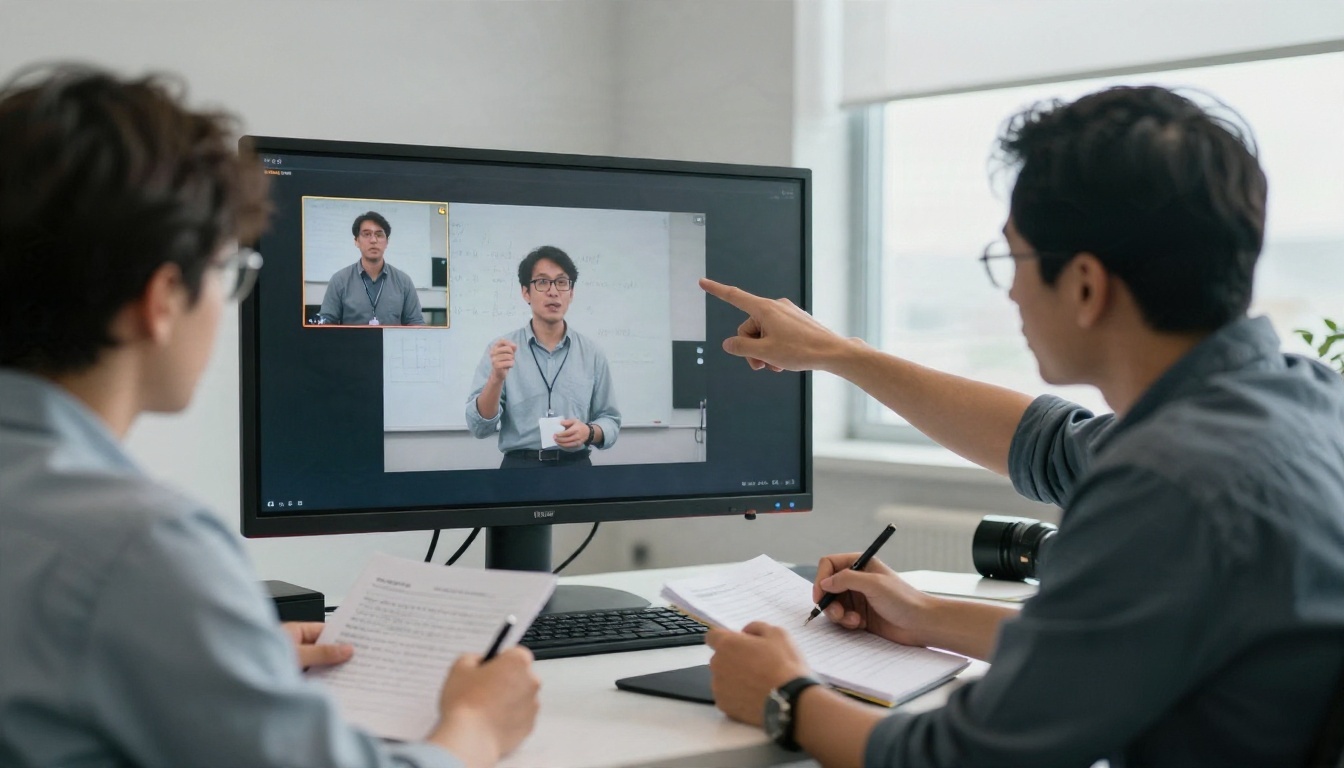
Quand un outil retire une demi-seconde de parole d’un extrait face caméra, la position de votre tête, votre bouche et vos mains sautent un peu. Quelques-uns de ces sauts donnent une impression d’énergie, le même rythme que l’on voit dans les vidéos courtes. Des dizaines en une minute donnent une impression de nervosité.
Il existe trois façons courantes de gérer cela :
- Accepter le jump cut : convient aux extraits pour les réseaux sociaux et aux tutoriels rapides.
- Faire un zoom : alterner entre un plan normal et un plan légèrement zoomé à chaque coupe, pour que cela paraisse intentionnel.
- Recouvrir avec des plans de coupe : placer un plan d’insert sur la jonction pendant que le son continue en dessous.
Un court extrait pour les réseaux sociaux
Un créateur enregistre un extrait de 60 secondes avec sept mots parasites et quatre longues pauses. Après le nettoyage automatique, l’extrait tombe à environ 50 secondes, avec 11 coupes. Le rythme s’améliore, mais uniquement parce que le créateur applique ensuite un zoom sur une coupe sur deux. Sans cette étape, le même extrait paraît saccadé.
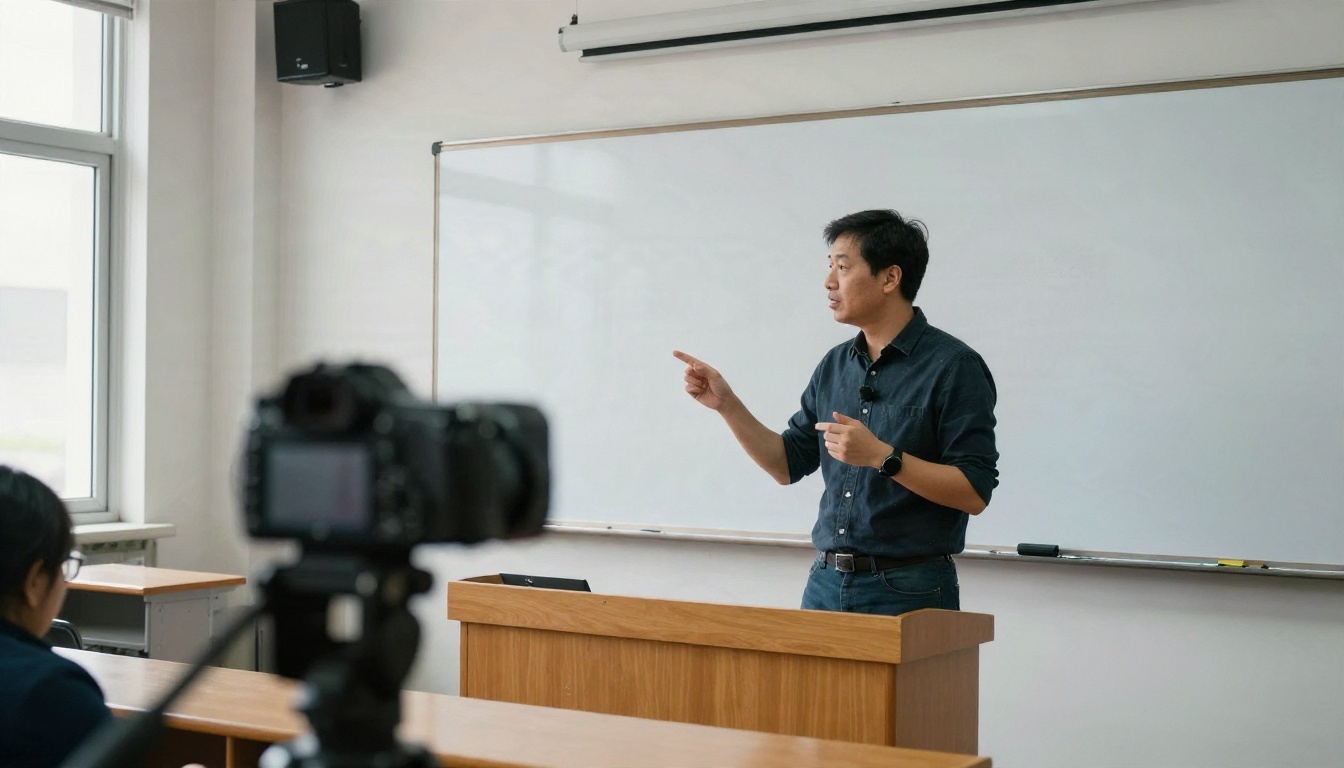
Une conférence ou un webinaire enregistré
Les enregistrements longs se comportent différemment. Une conférence de 45 minutes filmée avec une caméra fixe peut contenir quelques centaines de mots parasites. Les couper tous peut faire gagner plusieurs minutes, mais le langage corporel de l’intervenant continue de sauter. Pour ce type de contenu, beaucoup de monteurs ne retirent que les pauses les plus longues et les « um » les plus évidents, et laissent le reste.

Les limites des offres gratuites à prévoir
C’est la partie que la plupart des pages de présentation passent sous silence. Les outils gratuits de suppression des mots parasites ne sont presque jamais illimités, et les restrictions se concentrent souvent aux mêmes endroits.
| Limite | À quoi elle ressemble | Qui est pénalisé |
|---|
| Filigrane | Un logo apposé sur la vidéo exportée | Toute personne qui publie en ligne |
| Taille maximale de fichier | Gros imports refusés ou lents dans le navigateur | Vidéos longues, fichiers à débit binaire élevé |
| Minutes par mois | Un quota fixe de transcription | Les podcasteurs hebdomadaires |
| Résolution d’export | Qualité inférieure sur l’offre gratuite | Les créateurs qui ont besoin de 1080p ou de 4K |
| Prise en charge des langues | Solide en anglais, plus faible ailleurs | Les locuteurs multilingues |
| Relecture manuelle uniquement | La détection fonctionne mais l’export par lots est verrouillé | Les équipes qui gèrent de nombreux fichiers |
Filigranes et qualité d’export
Des avis sur Descript mentionnent un filigrane dans l’offre gratuite, tandis que BlitzCut annonce que son application gratuite n’en comporte pas. Si l’extrait est destiné à une chaîne publique, vérifiez le résultat exporté avant d’investir du temps dans le montage.
Taille de fichier et durée
Les éditeurs dans le navigateur doivent charger votre fichier en mémoire. Les longs enregistrements ralentissent la page, et certains outils refusent purement et simplement les gros fichiers. Une solution pratique consiste à découper un long enregistrement en tranches de 10 à 15 minutes, à nettoyer chacune d’elles, puis à les réassembler.
Une précision à ne pas supposer acquise
Certaines pages d’éditeurs annoncent des taux de précision, et ces chiffres sont difficiles à vérifier. Les accents, le bruit de fond, la parole rapide et les conversations qui se chevauchent réduisent tous la qualité de détection. Testez tout outil sur votre propre voix et votre propre pièce avant de lui confier un enregistrement important.
💡 Règle empirique : si une offre gratuite vous permet d’exporter un extrait de 5 minutes propre et sans filigrane, vous pouvez juger l’ensemble du produit. Sinon, partez du principe qu’il faudra une offre payante pour un travail réel.
Vérifiez vos mots parasites grâce à la transcription
Avant de choisir un outil, il est utile de savoir à quel point le problème est grave. Un intervenant qui dit deux mots parasites par minute n’a besoin que d’une retouche légère. Un intervenant qui en dit dix par minute doit aussi changer ses habitudes d’enregistrement, pas seulement retoucher. Une transcription dit la vérité.
PicassoIA ne propose pas de suppression des mots parasites en un clic. Cette section porte donc sur l’étape qui précède et suit le montage, plutôt que sur la coupe elle-même. Ce que la plateforme propose, en revanche, c’est la transcription et l’extraction audio, qui sont utiles pour auditer un enregistrement.
Extraire l’audio d’une vidéo
Si votre enregistrement est un fichier vidéo, Extraire l’audio le convertit en fichier audio autonome que vous pouvez envoyer à un modèle de transcription. Vous évitez ainsi d’importer une vidéo lourde juste pour lire les mots.
Transcrire et compter
Trois modèles de reconnaissance vocale sont disponibles :
Une routine pratique ressemble à ceci :
- Extrayez l’audio de votre vidéo.
- Passez-le dans l’un des modèles de transcription ci-dessus.
- Copiez le texte dans n’importe quel éditeur et recherchez « um », « uh », « like » et « you know ».
- Comptez les occurrences et divisez-les par la durée de l’enregistrement en minutes.
- Si le nombre est faible, retouchez à la main. S’il est élevé, choisissez un outil dans la liste ci-dessus.

Peaufiner la vidéo après la coupe
Une fois les mots parasites retirés, l’image peut nécessiter un travail. P Video Edit vous permet de modifier une vidéo avec un prompt texte, et Video Increase Resolution peut faire l’upscaling d’une séquence exportée en qualité réduite depuis une offre gratuite. Si vous voulez refaire une phrase au lieu de la couper, un modèle vocal comme Speech 2.8 HD peut générer un remplacement, mais ne le faites qu’avec votre propre voix, en ayant les droits nécessaires et une raison claire.
💡 Note : ces modèles accompagnent le flux de travail autour de la suppression des mots parasites. Ils ne suppriment pas automatiquement les um et uh d’une timeline.
Les erreurs qui rendent un montage robotique
Même un bon outil produit un mauvais résultat si on l’utilise sans précaution. Voici les erreurs qui reviennent sans cesse.
Supprimer toutes les pauses
Le silence fait partie de la parole. Une courte pause avant un point important laisse à l’auditeur le temps de l’assimiler. Réglez votre seuil de pause pour ne retirer que les longs silences, à partir d’environ une seconde, et laissez les courts.
Couper les respirations
Certains outils suppriment les respirations en même temps que les mots parasites. Quand toutes les respirations disparaissent, la voix paraît sans souffle et artificielle. Gardez les respirations ou réduisez-les, plutôt que de les effacer.
Négliger l’ambiance de la pièce
Quand vous coupez l’audio, le souffle ou le ronronnement de fond est coupé avec lui. Si l’ambiance saute à chaque jonction, les auditeurs le remarquent. Un bon outil fait un fondu enchaîné ou comble le vide avec une ambiance identique. Si le vôtre ne le fait pas, ajoutez une piste d’ambiance très discrète en dessous.
Faire confiance au premier export
Écoutez toujours au moins la première et la dernière minute du fichier nettoyé, ainsi que toute section où vous riez, où vous interrompez quelqu’un ou où vous parlez vite. Ce sont les endroits où la détection échoue le plus souvent.
Réduire les mots parasites à la source
Le meilleur outil de suppression des mots parasites reste une meilleure habitude d’enregistrement. Quelques changements réduisent le nombre de montages nécessaires.
- Rédigez des notes courtes, pas un script : des puces vous permettent d’avancer sans avoir l’air de lire.
- Faites une pause au lieu de dire « euh » : un temps de silence est facile à couper et paraît assuré.
- Enregistrez en prises courtes : arrêter après un faux départ est plus rapide que de le corriger au montage.
- Réécoutez une fois la lecture : la plupart des gens repèrent immédiatement leurs propres habitudes de parole.
- Ralentissez sur la première phrase : c’est là que les sons d’hésitation se concentrent.
Les monteurs qui travaillent avec des créateurs disent souvent la même chose : les trois premières phrases d’un enregistrement contiennent le plus de mots parasites, parce que l’intervenant est encore en train de se mettre en route. Enregistrez une introduction jetable, supprimez-la, et recommencez.
Essayez votre propre montage propre
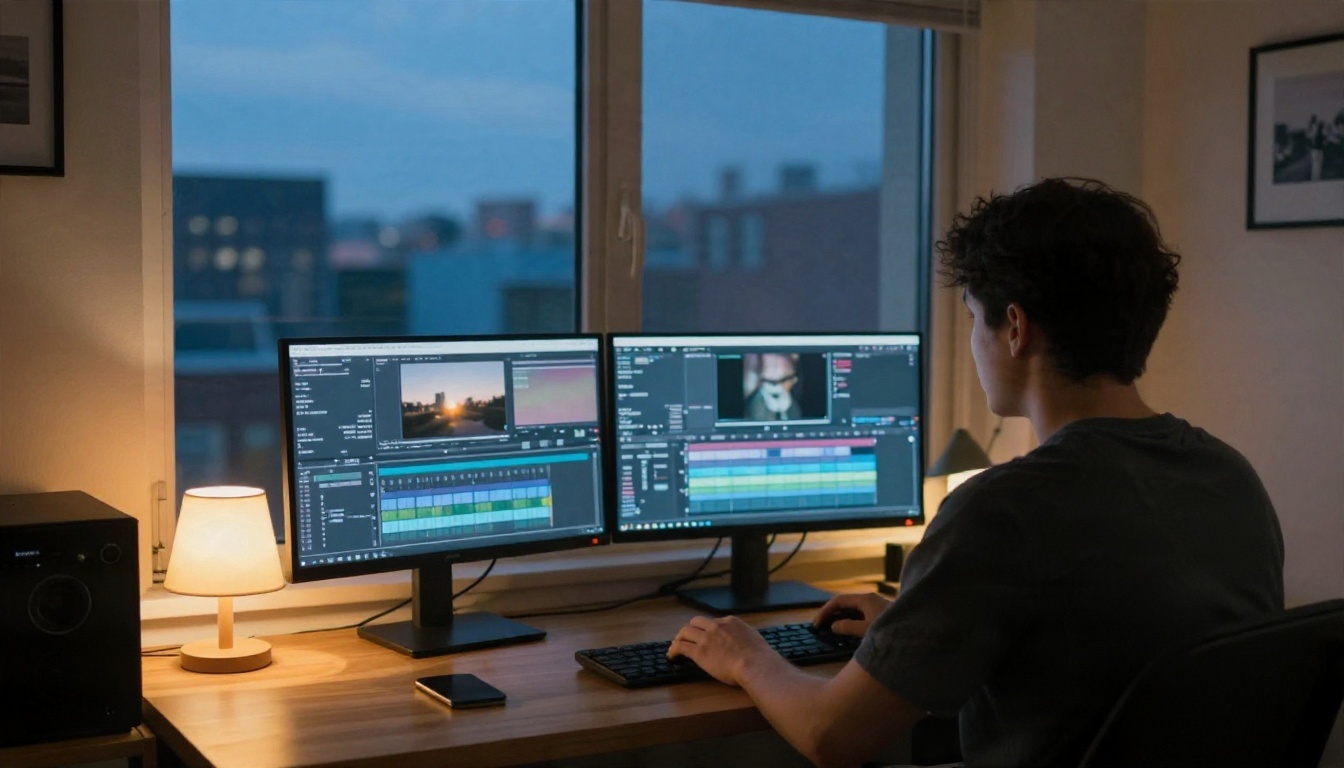
Choisissez un enregistrement que vous avez déjà, un extrait de podcast, un webinaire, un mémo vocal, et passez-le dans un outil gratuit de suppression des mots parasites de la liste ci-dessus. Avant cela, extrayez l’audio avec Extraire l’audio, transcrivez-le avec GPT 4o Transcribe, et comptez vos propres mots parasites par minute. Comparez ensuite les chiffres après le montage.
Si vous voulez aller plus loin avec vos séquences, PicassoIA réunit au même endroit des modèles de montage vidéo, d’upscaling, de voix off et de transcription, pour préparer, vérifier et peaufiner un enregistrement sans passer d’un site à l’autre. Parcourez l’ensemble sur picassoia.com/en/all-models et commencez à expérimenter dès aujourd’hui avec votre prochain enregistrement.


