आप रिकॉर्ड दबाते हैं, कोई समझदार बात कहते हैं, और फिर उसे सुनते हैं। हर तीसरे वाक्य के बीच "um," "uh," या "you know" अटका होता है। फ़िलर वर्ड रिमूवर वही टूल है जो बोलते समय आने वाले इन छोटे सहारों को ढूँढकर काट देता है, ताकि रिकॉर्डिंग आपकी आवाज़ जैसी सुनाई दे, जैसे आप अपने सबसे अच्छे दिन पर बोल रहे हों, न कि सोचते हुए।
अच्छी खबर यह है कि अब वेवफ़ॉर्म को हाथ से खंगालने की ज़रूरत नहीं है। कई फ़्री ऑनलाइन टूल कुछ ही मिनटों में ज़्यादातर काम कर देते हैं। कम अच्छी खबर यह है कि फ़्री प्लान की असली सीमाएँ होती हैं, और अगर आप हर सुझाव बिना सोचे मान लें, तो स्वचालित कटिंग से आपका ऑडियो झटकेदार सुनाई दे सकता है। यह लेख बताता है कि ये टूल कैसे काम करते हैं, ऑडियो और वीडियो में नतीजे कैसे सुनाई देते हैं, फ़्री टियर कहाँ रुकते हैं, और एडिट करने से पहले अपनी रिकॉर्डिंग कैसे जाँचें।
💡 त्वरित जवाब: किसी छोटे पॉडकास्ट क्लिप या टॉकिंग-हेड वीडियो के लिए फ़्री ब्राउज़र टूल काफ़ी है। लंबे एपिसोड, बैच वर्क या 4K एक्सपोर्ट के लिए मिनटों, फ़ाइल साइज़ या एक्सपोर्ट क्वालिटी की सीमा से टकराने की उम्मीद रखें।
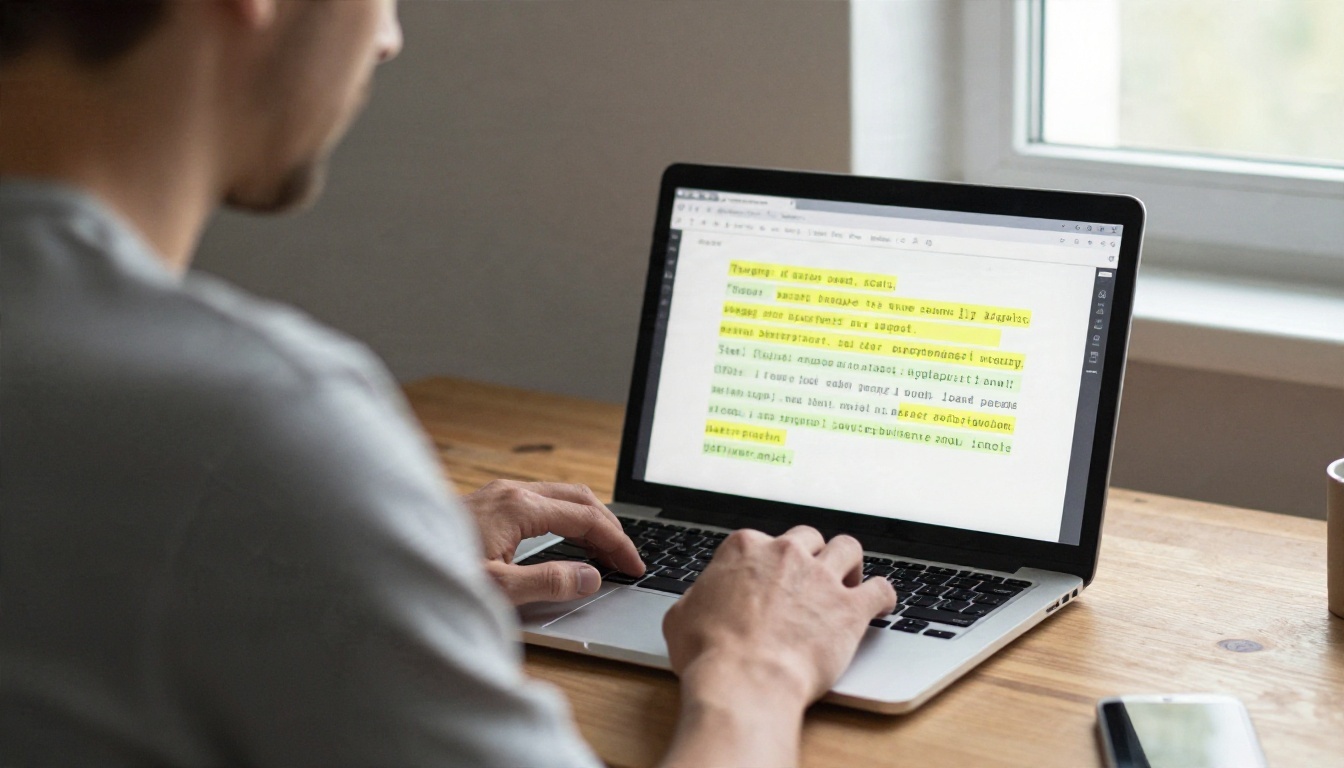
फ़िलर वर्ड रिमूवर क्या करता है
सबसे सरल रूप में, फ़िलर वर्ड रिमूवर आपकी रिकॉर्डिंग सुनता है, बोली को टेक्स्ट में बदलता है, उन शब्दों को चिह्नित करता है जो आपको नहीं चाहिए, और मेल खाते ऑडियो हिस्सों को हटा देता है। ज़्यादातर टूल फिर कट के बीच के अंतर को स्मूद कर देते हैं, ताकि कट पर क्लिक या झटका न सुनाई दे।
यह आम तौर पर किन शब्दों को निशाना बनाता है
डिफ़ॉल्ट रूप से, लगभग हर टूल क्लासिक हिचकिचाहट वाली आवाज़ें पकड़ लेता है। उसके आगे सूची लंबी और कम निश्चित होती जाती है।
| प्रकार | उदाहरण | पहचानना कितना आसान है? |
|---|
| हिचकिचाहट की आवाज़ें | um, uh, er, ah, hmm | बहुत आसान |
| डिस्कोर्स फ़िलर | like, you know, I mean, sort of | मध्यम, संदर्भ मायने रखता है |
| शुरुआती शब्द और हेजेज़ | so, basically, actually, right | कठिन, अक्सर अर्थपूर्ण |
| लंबे विराम | तय लंबाई से ज़्यादा की चुप्पी | आसान, समायोज्य |
| दोहराए गए शब्द | "the the", "we we should" | मध्यम |
पहली पंक्ति में ऑटोमेशन सबसे अच्छा चलता है। हिचकिचाहट की आवाज़ का कोई अर्थ नहीं होता, इसलिए उसे हटाना लगभग हमेशा सुरक्षित है। बाकी के लिए इंसानी फ़ैसला चाहिए, क्योंकि "like" एक वाक्य में फ़िलर हो सकता है और अगले में असली तुलना।
पर्दे के पीछे प्रक्रिया कैसे चलती है
- ट्रांसक्रिप्शन: स्पीच रिकग्निशन आपके ऑडियो को टाइमस्टैम्प वाले शब्द-स्तर के ट्रांसक्रिप्ट में बदलता है।
- डिटेक्शन: टूल शब्दों का मिलान फ़िलर सूची से करता है, और कुछ टूल उन आवाज़ों को भी चिह्नित करते हैं जो शब्दों में लिखी नहीं गईं।
- कटिंग: हर चिह्नित हिस्सा टाइमलाइन से हटा दिया जाता है।
- स्मूदिंग: एक छोटा क्रॉसफ़ेड जोड़ को छिपाता है, ताकि रूम टोन अचानक न बदले।
- रिव्यू: आप रिकॉर्डिंग दोबारा सुनते हैं और जो गलती से कट गया हो उसे वापस लाते हैं।
पाँचवाँ चरण वह है जिसे लोग अक्सर छोड़ देते हैं, और यही तय करता है कि नतीजा स्वाभाविक सुनाई देगा या नहीं।
आज़माने लायक फ़्री ऑनलाइन टूल
इस विषय के सर्च नतीजे भरे पड़े हैं, और उनमें से ज़्यादातर कॉपी प्रमोशनल है। वेंडर जो सार्वजनिक रूप से बताते हैं, उसके आधार पर यहाँ उन विकल्पों का सादा सार है जिन्हें लोग सबसे ज़्यादा चुनते हैं। इन विवरणों को शुरुआती बिंदु मानें, क्योंकि प्लान अक्सर बदलते हैं, इसलिए हर प्राइसिंग पेज पर मौजूदा शर्तें ज़रूर जाँचें।
| टूल | किन पर काम करता है | फ़्री पहुँच | जानने लायक बातें |
|---|
| Descript | ऑडियो और वीडियो | फ़्री टियर उपलब्ध | ट्रांसक्रिप्ट में शब्द हटाकर एडिट करता है; रिव्यू में फ़्री प्लान पर वॉटरमार्क और अपलोड सीमा का ज़िक्र है |
| Cleanvoice | ऑडियो और वीडियो | फ़्री ट्रायल | फ़िलर और मुँह की आवाज़ों को हटाने के लिए बना है, 20+ भाषाओं को सपोर्ट करता है |
| Kapwing | वीडियो | शुरू करने के लिए फ़्री | फ़िलर शब्दों, विरामों और चुप्पी के लिए स्मार्ट कट फ़ीचर वाला ब्राउज़र एडिटर |
| OpusClip | वीडियो | फ़्री टूल पेज | छोटी क्लिप के लिए बना है; सीमाएँ साफ़ तौर पर नहीं बताई गईं |
| ScreenApp | ऑडियो और वीडियो | फ़्री ब्राउज़र एडिटर | पॉडकास्ट एडिटर में "um" और "uh" अपने-आप हटाता है |
| VoiceDash | टेक्स्ट और ट्रांसक्रिप्ट | फ़्री | ऑडियो फ़ाइलों के बजाय लिखे हुए ट्रांसक्रिप्ट को साफ़ करता है |
| BlitzCut | वीडियो | फ़्री ऐप, बिना वॉटरमार्क | iPhone, iPad और Mac के लिए नेटिव ऐप, ट्रांसक्रिप्ट-आधारित |
ऑडियो-पहले विकल्प
अगर आपका काम ज़्यादातर पॉडकास्ट, इंटरव्यू या वॉइस मेमो का है, तो ऐसा टूल चुनें जो ऑडियो को मुख्य फ़ॉर्मैट माने। Cleanvoice और Descript इसके लिए फ़िट बैठते हैं। आप फ़ाइल अपलोड करते हैं, मिले हुए फ़िलर की सूची देखते हैं और एक्सपोर्ट करते हैं। फ़ायदा यह है कि ये टूल आम तौर पर आपको चुनने देते हैं कि कौन-सी श्रेणियाँ हटाई जाएँ, तो आप "you know" रख सकते हैं और हर "uh" हटा सकते हैं।
वीडियो-पहले विकल्प
टॉकिंग-हेड क्लिप के लिए Kapwing और OpusClip का सबसे ज़्यादा ज़िक्र होता है। कट वीडियो टाइमलाइन पर होता है, इसलिए तस्वीर भी आवाज़ के साथ झटका खाती है। इससे एक विज़ुअल समस्या सामने आती है जिस पर हम थोड़ी देर में आएँगे: शॉट के बीच में एक हार्ड कट ग्लिच जैसा दिख सकता है।
केवल-टेक्स्ट टूल
VoiceDash टेक्स्ट पर काम करता है। अगर आपके पास पहले से ट्रांसक्रिप्ट है और उसका साफ़ संस्करण शो नोट्स, कैप्शन या स्क्रिप्ट के लिए चाहिए, तो यह काम का है, लेकिन यह आपके ऑडियो को नहीं छूता। इसे उस टूल के साथ न मिलाएँ जो असली रिकॉर्डिंग को एडिट करता है।
ऑडियो उदाहरण: पहले और बाद में
फ़िलर वर्ड रिमूवर को परखने का सबसे आसान तरीका यह देखना है कि वह एक असली वाक्य के साथ क्या करता है। ये स्वचालित सफ़ाई से पहले और बाद के भाषण के सामान्य उदाहरण हैं।
पॉडकास्ट इंट्रो
पहले: "तो, उम, आज हम इस बारे में बात करने वाले हैं, अह, कि कैसे, आप जानते हैं, एक फ़्रीलांस प्रोजेक्ट की कीमत तय करें।"
बाद में: "आज हम इस बारे में बात करने वाले हैं कि फ़्रीलांस प्रोजेक्ट की कीमत कैसे तय करें।"
आठ शब्द हटे और वाक्य ने कुछ नहीं खोया। यह सबसे अच्छा मामला है, और इसी वजह से यह फ़ीचर इतना लोकप्रिय हुआ है।
इंटरव्यू का जवाब
पहले: "मुझे लगता है, जैसे, सबसे मुश्किल हिस्सा था, उम, पहले दस ग्राहक पाना, क्योंकि, अह, कोई नहीं जानता था कि हम कौन हैं।"
बाद में: "मुझे लगता है कि सबसे मुश्किल हिस्सा पहले दस ग्राहक पाना था, क्योंकि कोई नहीं जानता था कि हम कौन हैं।"
यहाँ भी यह अच्छा काम करता है, लेकिन ध्यान दें कि लहजे में क्या बदला। मूल वाक्य हिचकिचाता और ईमानदार सुनाई देता है। साफ़ किया गया संस्करण रटा हुआ लगता है। किसी पॉलिश्ड एक्सप्लेनर के लिए यह जीत है। भावनात्मक इंटरव्यू के लिए यह पल को फीका कर सकता है, इसलिए प्रकाशित करने से पहले सुन लें।
जहाँ यह गड़बड़ करता है
पहले: "तापमान, जैसे, सौ डिग्री था, और कमरा एक ओवन जैसा लग रहा था।"
अगर आपका टूल हर जगह "like" हटा दे, तो नतीजा हो सकता है "It was a hundred degrees," जो ठीक है, लेकिन एक दूसरा वाक्य, "It looked like a movie set," अपना अर्थ खो सकता है अगर वह शब्द कट जाए। इसी वजह से हर गंभीर टूल रिव्यू स्टेप देता है, और आपको उसका इस्तेमाल करना चाहिए।
💡 टिप: पहला पास सिर्फ़ हिचकिचाहट की आवाज़ों (um, uh, er) के साथ चलाएँ। एक बार सुनें। अगर फिर भी रिकॉर्डिंग भरी लगे, तब जाकर "like" और "you know" जोड़ें।
वीडियो उदाहरण: कट कहाँ दिखते हैं
ऑडियो माफ़ करने वाला होता है। सुनने वाला कट देख नहीं सकता। वीडियो माफ़ नहीं करता, क्योंकि जब आवाज़ झटका खाती है तब भी आपका चेहरा स्क्रीन पर होता है।
जंप कट की समस्या
जब कोई टूल टॉकिंग-हेड क्लिप से आधा सेकंड का भाषण हटाता है, तो आपके सिर की पोज़िशन, मुँह और हाथ, सब थोड़ा-सा छलांग लगाते हैं। इनमें से कुछ ऊर्जावान लगते हैं, वैसी ही लय जैसी शॉर्ट-फ़ॉर्म वीडियो में दिखती है। एक मिनट में दर्जनों हों तो वे घबराए हुए लगते हैं।
इसे संभालने के तीन आम तरीके हैं:
- जंप कट स्वीकार करें: सोशल क्लिप और त्वरित ट्यूटोरियल के लिए ठीक है।
- पंच इन करें: हर कट पर सामान्य फ़्रेम और थोड़े ज़ूम किए फ़्रेम के बीच बदलें, ताकि वह जानबूझकर किया लगे।
- B-roll से ढकें: जोड़ के ऊपर एक इन्सर्ट शॉट लगाएँ, जबकि ऑडियो नीचे चलता रहे।
एक छोटी सोशल क्लिप
एक क्रिएटर 60 सेकंड की क्लिप रिकॉर्ड करता है जिसमें सात फ़िलर शब्द और चार लंबे विराम हैं। स्वचालित सफ़ाई के बाद क्लिप लगभग 50 सेकंड की रह जाती है, जिसमें 11 कट हैं। पेसिंग सुधरती है, लेकिन सिर्फ़ इसलिए कि क्रिएटर फिर बारी-बारी से कट पर पंच इन करता है। उस कदम के बिना वही क्लिप झटकेदार लगती है।
लेक्चर या वेबिनार रिकॉर्डिंग
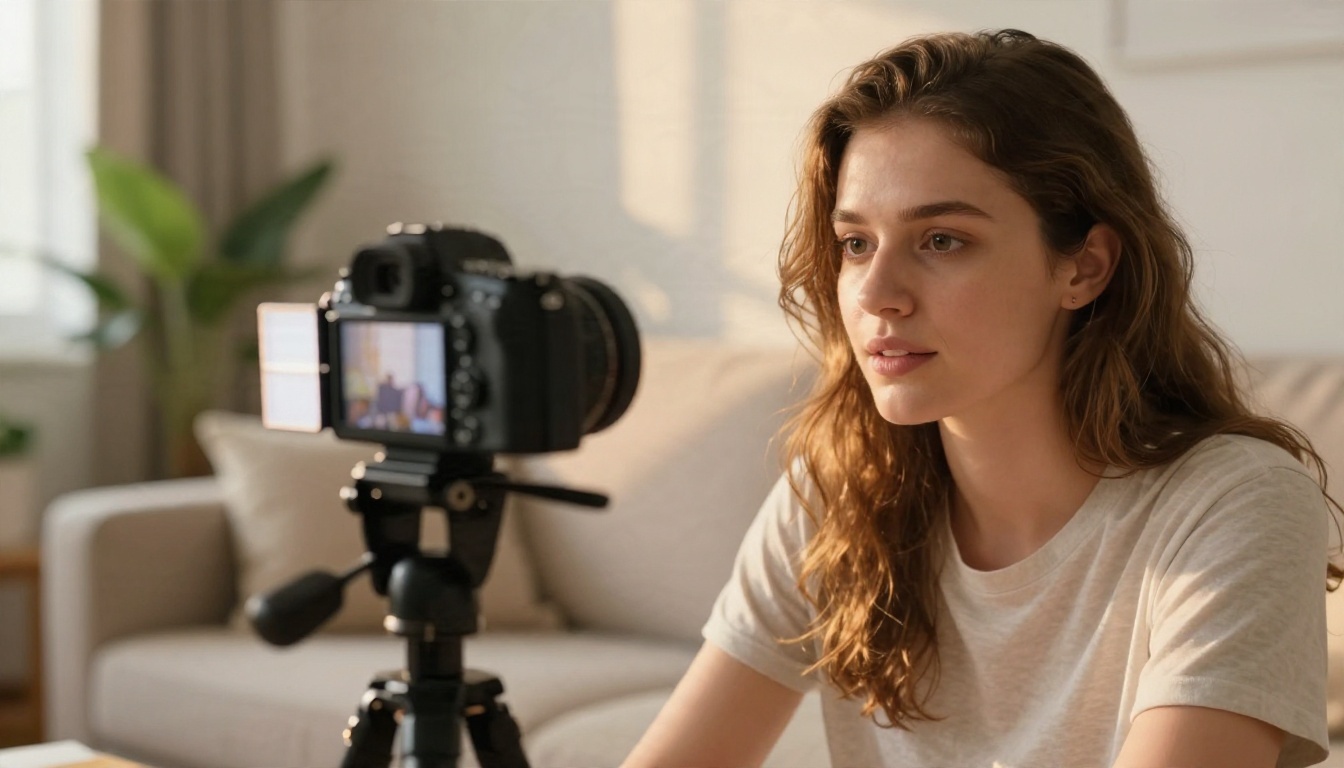
लंबी रिकॉर्डिंग अलग तरह से व्यवहार करती हैं। एक 45 मिनट के लेक्चर में, जिसका कैमरा स्थिर है, शायद कुछ सौ फ़िलर हों। उन सबको काटने से कुछ मिनट बचते हैं, लेकिन वक्ता की बॉडी लैंग्वेज फिर भी झटका खाती रहती है। इस तरह की सामग्री के लिए कई एडिटर सिर्फ़ सबसे लंबे विराम और सबसे साफ़ "um" आवाज़ें हटाते हैं, और बाकी छोड़ देते हैं।
फ़्री प्लान की अपेक्षित सीमाएँ
यह वह हिस्सा है जिसे ज़्यादातर लैंडिंग पेज छोड़ देते हैं। फ़्री फ़िलर वर्ड रिमूवर शायद ही कभी असीमित होते हैं, और प्रतिबंध अक्सर एक ही जगहों पर जमा होते हैं।
| सीमा | यह कैसा दिखता है | किसे नुकसान होता है |
|---|
| वॉटरमार्क | एक्सपोर्ट किए गए वीडियो पर छपा लोगो | सार्वजनिक रूप से प्रकाशित करने वाले लोग |
| फ़ाइल साइज़ सीमा | बड़े अपलोड अस्वीकार या ब्राउज़र में धीमे | लंबे वीडियो, हाई बिटरेट फ़ाइलें |
| हर महीने के मिनट | ट्रांसक्रिप्शन का तय कोटा | साप्ताहिक पॉडकास्टर |
| एक्सपोर्ट रिज़ॉल्यूशन | फ़्री प्लान पर कम क्वालिटी | 1080p या 4K चाहने वाले क्रिएटर |
| भाषा सपोर्ट | अंग्रेज़ी में मज़बूत, बाकी में कमज़ोर | बहुभाषी वक्ता |
| केवल मैन्युअल रिव्यू | डिटेक्शन चलता है, पर बैच एक्सपोर्ट बंद | कई फ़ाइलों वाली टीमें |
वॉटरमार्क और एक्सपोर्ट क्वालिटी
Descript की रिव्यू में फ़्री टियर पर वॉटरमार्क का ज़िक्र है, जबकि BlitzCut अपने फ़्री ऐप को बिना वॉटरमार्क बताता है। अगर क्लिप किसी सार्वजनिक चैनल पर जा रही है, तो एडिट में समय लगाने से पहले एक्सपोर्ट नतीजा ज़रूर जाँच लें।
फ़ाइल साइज़ और लंबाई
ब्राउज़र एडिटर को आपकी फ़ाइल मेमोरी में रखनी पड़ती है। लंबी रिकॉर्डिंग पेज को धीमा कर देती है, और कुछ टूल बड़ी फ़ाइलें सीधे अस्वीकार कर देते हैं। एक व्यावहारिक हल यह है कि लंबी रिकॉर्डिंग को 10 से 15 मिनट के हिस्सों में बाँटें, हर हिस्से को साफ़ करें और बाद में जोड़ दें।
सटीकता जिसे मान न लें
कुछ वेंडर पेज सटीकता के प्रतिशत बताते हैं, और उन आँकड़ों की पुष्टि करना मुश्किल है। उच्चारण, पृष्ठभूमि का शोर, तेज़ बोलना और एक साथ बोलना, ये सब डिटेक्शन की गुणवत्ता घटाते हैं। किसी भी टूल पर भरोसा करने से पहले उसे अपनी आवाज़ और अपने कमरे पर परखें।
💡 मोटा नियम: अगर फ़्री प्लान आपको बिना वॉटरमार्क वाली साफ़ 5 मिनट की क्लिप एक्सपोर्ट करने देता है, तो आप पूरे प्रोडक्ट को परख सकते हैं। अगर नहीं देता, तो असली काम के लिए पेड प्लान मान लें।
ट्रांसक्रिप्शन से अपने फ़िलर जाँचें
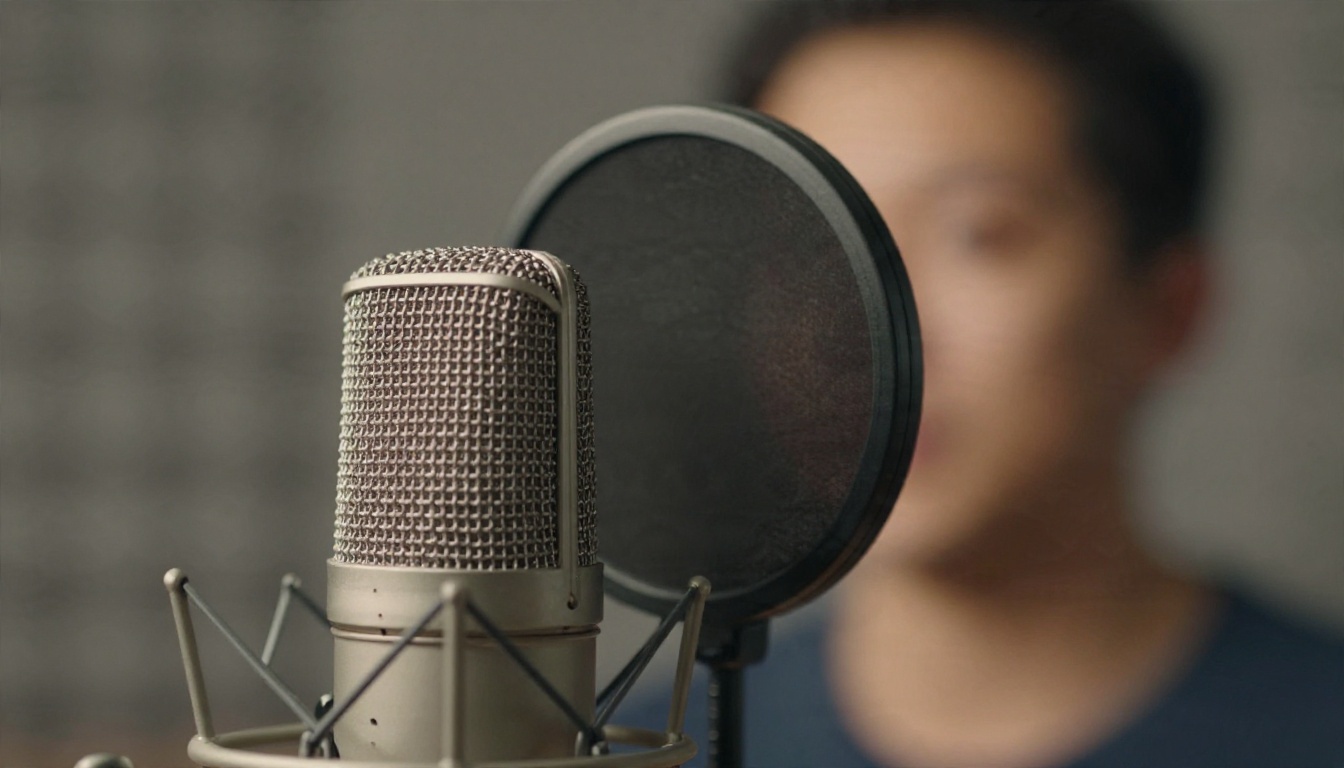
टूल चुनने से पहले यह जानना मददगार है कि समस्या कितनी बड़ी है। प्रति मिनट दो फ़िलर बोलने वाले वक्ता को बस थोड़े दखल की ज़रूरत है। प्रति मिनट दस बोलने वाले को एडिट के साथ-साथ बोलने की आदत भी बदलनी होगी। ट्रांसक्रिप्ट आपको सच बताता है।
PicassoIA में एक-क्लिक वाला फ़िलर वर्ड रिमूवर नहीं है, इसलिए यह हिस्सा कटिंग के बजाय एडिट से पहले और बाद के कदमों के बारे में है। यहाँ ट्रांसक्रिप्शन और ऑडियो एक्सट्रैक्शन उपलब्ध हैं, जो रिकॉर्डिंग की जाँच के लिए काम के हैं।
वीडियो से ऑडियो निकालें
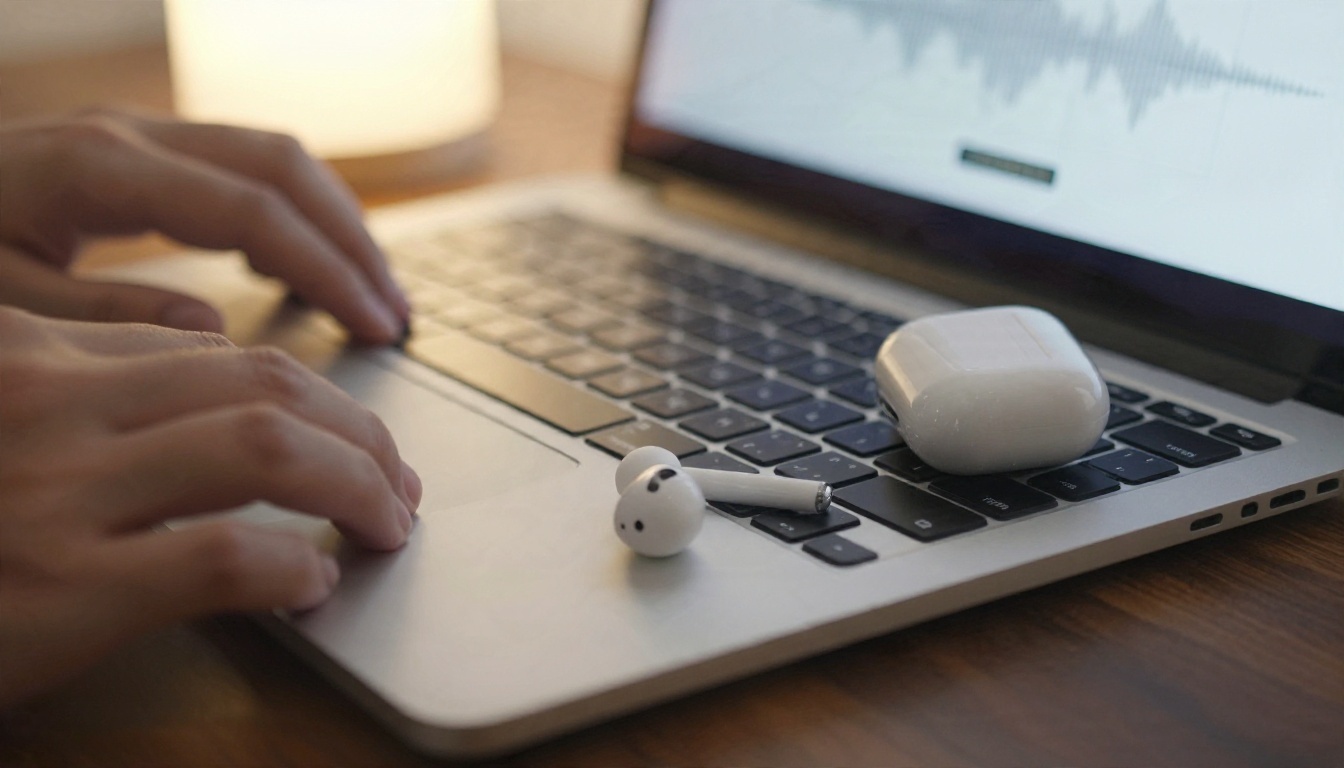
अगर आपकी रिकॉर्डिंग वीडियो फ़ाइल है, तो Extract Audio उसे एक अलग ऑडियो फ़ाइल में बदल देता है, जिसे आप किसी ट्रांसक्रिप्शन मॉडल को भेज सकते हैं। इससे केवल शब्द पढ़ने के लिए भारी वीडियो अपलोड करने की ज़रूरत नहीं पड़ती।
ट्रांसक्रिप्ट करें और गिनें
तीन स्पीच-टू-टेक्स्ट मॉडल उपलब्ध हैं:
एक व्यावहारिक रूटीन कुछ ऐसा दिखता है:
- अपने वीडियो से ऑडियो निकालें।
- उसे ऊपर दिए गए ट्रांसक्रिप्शन मॉडलों में से किसी एक में चलाएँ।
- ट्रांसक्रिप्ट को किसी भी एडिटर में कॉपी करें और "um," "uh," "like," और "you know" खोजें।
- मिलान गिनें और उन्हें रिकॉर्डिंग के मिनटों से भाग दें।
- संख्या कम हो तो हाथ से ट्रिम करें। ज़्यादा हो तो ऊपर की सूची से टूल चुनें।
कट के बाद वीडियो को पॉलिश करें
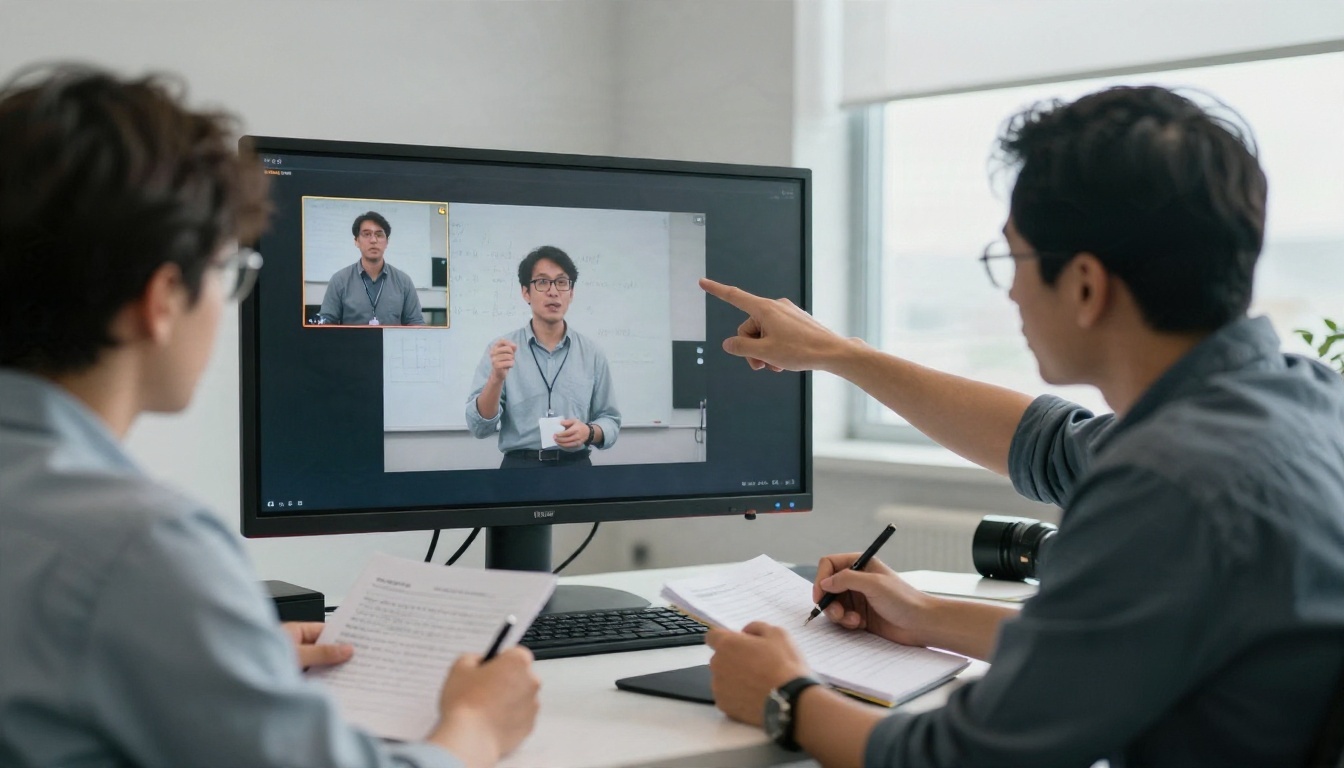
फ़िलर शब्द हटने के बाद तस्वीर को भी काम की ज़रूरत हो सकती है। P Video Edit आपको टेक्स्ट प्रॉम्प्ट से वीडियो बदलने देता है, और Video Increase Resolution फ़्री प्लान से कम क्वालिटी में एक्सपोर्ट किए गए फ़ुटेज को अपस्केल कर सकता है। अगर आप किसी लाइन को काटने के बजाय दोबारा बनाना चाहते हैं, तो Speech 2.8 HD जैसा वॉइस मॉडल बदली लाइन जनरेट कर सकता है, हालाँकि यह केवल अपनी आवाज़ के अधिकार और साफ़ कारण के साथ ही करें।
💡 नोट: ये मॉडल फ़िलर वर्ड रिमूवल के आसपास के वर्कफ़्लो को सपोर्ट करते हैं। ये टाइमलाइन से um और uh अपने-आप नहीं हटाते।
वे गलतियाँ जो एडिट को रोबोटिक बना देती हैं
अच्छा टूल भी लापरवाही से इस्तेमाल करने पर खराब नतीजा देता है। ये वे गलतियाँ हैं जो बार-बार सामने आती हैं।
हर विराम हटाना
चुप्पी भी भाषण का हिस्सा है। किसी महत्वपूर्ण बात से पहले छोटा विराम सुनने वाले को उसे समझने का समय देता है। अपनी पॉज़ थ्रेशोल्ड ऐसी सेट करें कि सिर्फ़ लंबे अंतराल हटें, लगभग एक सेकंड या उससे ज़्यादा, और छोटे छोड़ दें।
साँसें काटना
कुछ टूल फ़िलर के साथ साँसें भी हटा देते हैं। जब हर साँस गायब हो जाती है, तो आवाज़ बेजान और अप्राकृतिक लगती है। साँसें रखें या उन्हें कम करें, मिटाएँ नहीं।
रूम टोन को नज़रअंदाज़ करना
जब आप ऑडियो काटते हैं, तो पृष्ठभूमि की हिस्स या गुंजन उसके साथ कट जाता है। अगर हर जोड़ पर रूम टोन झटका खाता है, तो सुनने वाले उसे पकड़ लेते हैं। अच्छा टूल क्रॉसफ़ेड करता है या मेल खाते रूम टोन से गैप भरता है। अगर आपका टूल ऐसा नहीं करता, तो नीचे एक बहुत धीमा रूम टोन ट्रैक जोड़ दें।
पहले एक्सपोर्ट पर भरोसा करना
साफ़ की गई फ़ाइल के कम से कम पहले और आख़िरी मिनट को हमेशा सुनें, साथ ही हर वह हिस्सा जहाँ आप हँस रहे थे, किसी को बीच में टोक रहे थे, या तेज़ बोल रहे थे। डिटेक्शन सबसे ज़्यादा इन्हीं जगहों पर फ़ेल होता है।
स्रोत पर ही फ़िलर काटें
सबसे सस्ता फ़िलर वर्ड रिमूवर बेहतर रिकॉर्डिंग की आदत है। कुछ बदलाव एडिट की संख्या घटा देते हैं।
- स्क्रिप्ट नहीं, छोटे नोट लिखें: बुलेट पॉइंट्स आपको पढ़ा हुआ लगे बिना आगे बढ़ने देते हैं।
- "um" कहने के बजाय रुकें: एक चुप बीट आसानी से ट्रिम हो जाती है और आत्मविश्वासी लगती है।
- छोटे टेक में रिकॉर्ड करें: लड़खड़ाने पर रुकना बाद में एडिट करने से तेज़ है।
- प्लेबैक एक बार सुनें: ज़्यादातर लोग अपनी फ़िलर आदतें तुरंत सुन लेते हैं।
- पहले वाक्य पर धीमे हों: हिचकिचाहट की आवाज़ें वहीं सबसे ज़्यादा जमा होती हैं।
क्रिएटर्स के साथ काम करने वाले एडिटर अक्सर एक ही बात कहते हैं: किसी रिकॉर्डिंग के पहले तीन वाक्यों में सबसे ज़्यादा फ़िलर शब्द होते हैं, क्योंकि वक्ता अभी गर्म हो रहा होता है। एक बेकार इंट्रो रिकॉर्ड करें, उसे हटाएँ, और फिर शुरू करें।
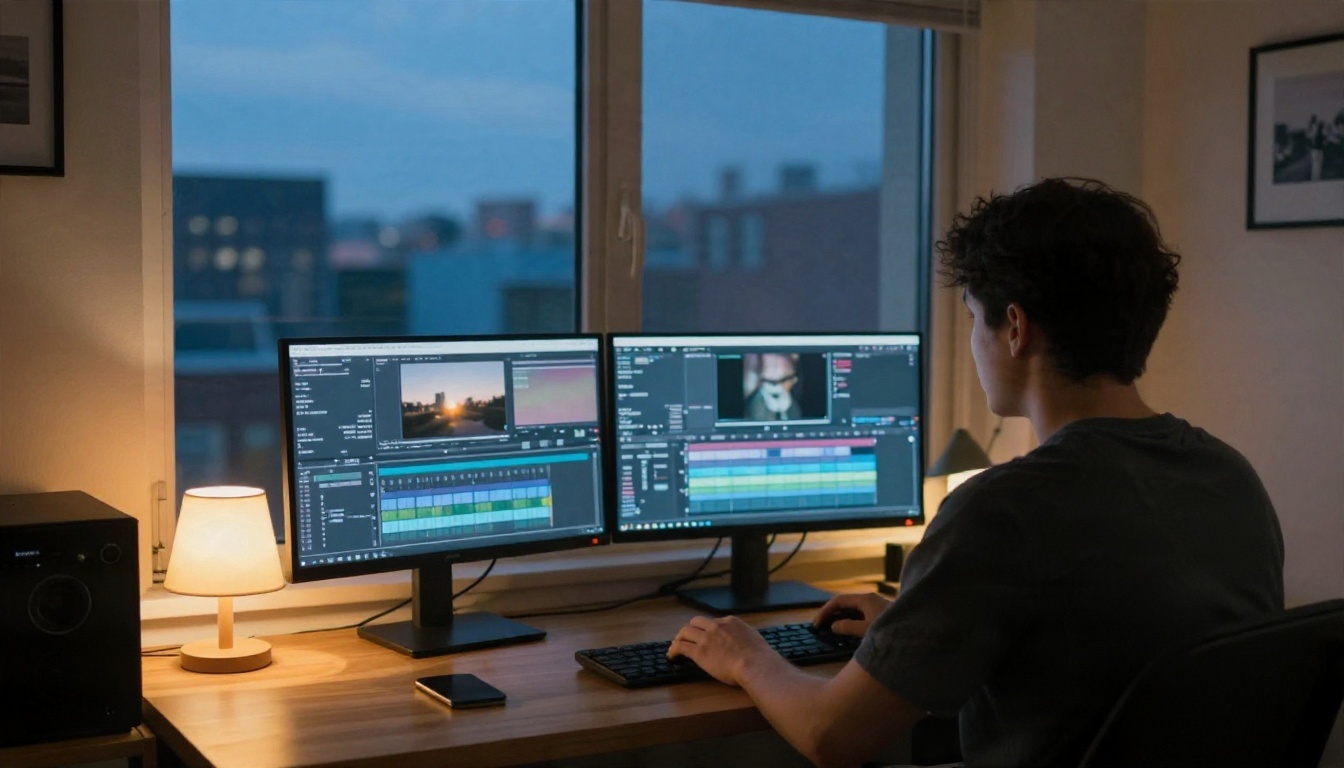
अपना साफ़ एडिट आज़माएँ
आपके पास पहले से मौजूद एक रिकॉर्डिंग चुनें, एक पॉडकास्ट क्लिप, एक वेबिनार, एक वॉइस मेमो, और उसे ऊपर की सूची के किसी फ़्री फ़िलर वर्ड रिमूवर से चलाएँ। उससे पहले Extract Audio से ऑडियो निकालें, GPT 4o Transcribe से ट्रांसक्रिप्ट करें, और अपने फ़िलर प्रति मिनट गिनें। फिर एडिट के बाद की संख्याओं की तुलना करें।
अगर आप अपने फ़ुटेज के साथ और आगे जाना चाहते हैं, तो PicassoIA में वीडियो एडिटिंग, अपस्केलिंग, वॉइसओवर और ट्रांसक्रिप्शन मॉडल एक ही जगह उपलब्ध हैं, ताकि आप एक दर्जन साइटों के बीच भटके बिना रिकॉर्डिंग तैयार करें, जाँचें और पॉलिश करें। सब कुछ picassoia.com/en/all-models पर देखें और अपनी अगली रिकॉर्डिंग के साथ आज ही प्रयोग शुरू करें।


