أمامك مخطط طابق مسطّح بالأبيض والأسود: جدران، وأقواس أبواب، وبعض القياسات. ما تريد رؤيته فعليًا هو الغرفة. أين يسقط الضوء، وما مدى رحابة الأريكة، وهل تترك جزيرة المطبخ مساحة كافية للمرور حولها. تَعِد أدوات تحويل مخطط الطابق إلى 3D المجانية بذلك تحديدًا، وبعضها يفي بوعده، لكن فقط إذا عرفت ما تنتجه كل أداة فعليًا.
هذه النسخة المختصرة. يستطيع الذكاء الاصطناعي تحويل مخطط ثنائي الأبعاد (2D) إلى صورة تصيير بأسلوب ثلاثي الأبعاد (3D) تبدو مقنعة خلال دقائق قليلة. ويستطيع أيضًا تحويل صورة أو أمر نصي إلى شبكة ثلاثية الأبعاد حقيقية لكرسي أو مصباح أو طاولة. ما لا يستطيعه بشكل موثوق هو إخراج نموذج ثلاثي الأبعاد مقاس وقابل للبناء لشقة كاملة من صورة مخطط واحدة. يوضّح هذا المقال أين يقع هذا الحد، وأي النماذج على Picasso IA تناسب كل جانب منه، وكيف تكتب أوامر نصية تُبقي جدرانك في المواضع التي يحددها المخطط.
ستجد قائمة تحقق للتجهيز، ومقارنة بين الأدوات، وشرحين خطوة بخطوة، وقائمة بالأخطاء التي تُفسد معظم المحاولات الأولى.
ما المقصود فعليًا بتحويل مخطط الطابق إلى 3D
إذا كتبت "floor plan to 3D" في شريط البحث، ستصل إلى ثلاثة أشياء مختلفة جدًا. تتشارك الاسم لكنها لا تتشارك المخرجات، والخلط بينها أسرع طريقة لتهدر ساعات من وقتك.
التصيير ليس نموذجًا
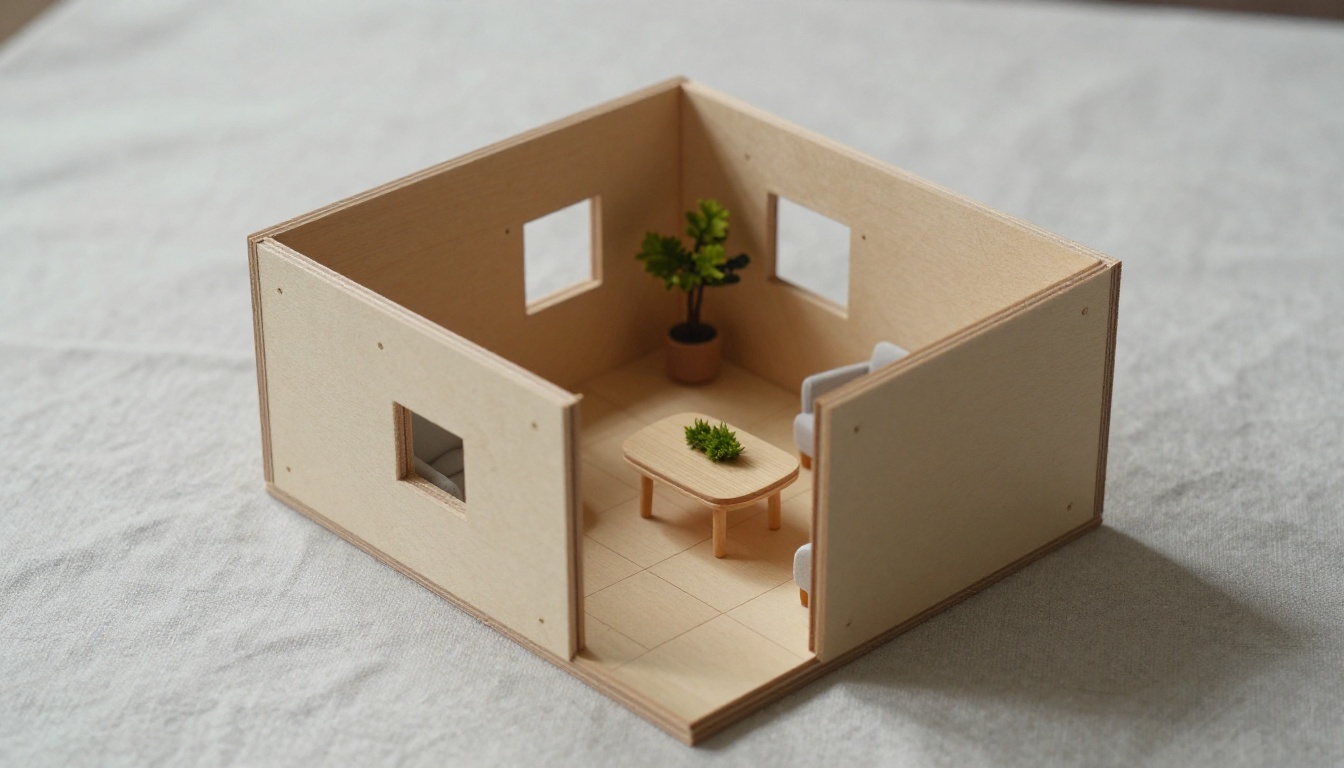
التصيير صورة. تقدّم مخططك للذكاء الاصطناعي، وتصف غرفة، فيعيد لك صورة لتلك الغرفة من زاوية كاميرا واحدة. شبكة 3D (mesh) كائن يمكنك تدويره: أريكة، أو مزهرية، أو مصباح أرضي. أما نموذج CAD أو BIM فهو مبنى رقمي مقاس، يضم جدرانًا وفتحات وارتفاعات طوابق، وهو النوع الذي يحتاجه المهندس المعماري للتراخيص والبناء.
| المخرج | ما تحصل عليه | يناسب بشكل جيد | يقصر في |
|---|
| صورة مُصيَّرة | صورة لغرفة من زاوية واحدة | عروض العملاء، الإعلانات العقارية، فحص الأجواء | القياس، وتعديل الجدران، والتجوّل داخل المكان |
| شبكة 3D (GLB، OBJ) | نموذج قابل للتدوير لكائن واحد | الأثاث، والإكسسوارات، وقطع المنتجات، ومشغّلات الويب | المباني الكاملة بأبعاد حقيقية |
| نموذج CAD أو BIM | جدران وأرضيات وفتحات مقاسة | التراخيص، والبناء، وحصر المواد | المفاهيم السريعة والمجانية |
يقع الذكاء الاصطناعي المجاني في الصفين الأولين. وهذا ليس عيبًا، بل وظيفة مختلفة. يخبرك التصيير خلال دقائق إن كان التخطيط يبدو صحيحًا، بينما يخبرك نموذج CAD بعد أيام من العمل إن كان قابلًا للبناء. ابدأ بالإجابة الرخيصة أولًا، ولا تصرف الساعات المكلفة إلا على التخطيط الذي أعجبك فعلًا.
من يحصل على أكبر قيمة
- أصحاب المنازل الذين يخططون لتجديد ويريدون رؤية تخطيط مطبخ جديد قبل الاتصال بمقاول.
- الوكلاء العقاريون الذين يبيعون وحدات على المخطط أو وحدات فارغة، حيث لا يستطيع المشترون تخيّل المساحة.
- مصممو الديكور الداخلي الذين يحتاجون إلى صورة سريعة للأجواء لتأكيد اتجاه التصميم مع العميل.
- فنانو الألعاب والأفلام الذين يحتاجون إلى شبكات أثاث لتحديد ملامح المشهد.
- الطلاب والهواة الذين يرسمون المخططات ويريدون رؤيتها مسكونة.
تحتاج كل مجموعة إلى مزيج مختلف من التصيير والشبكات، ولهذا تقسّم الأقسام التالية الأدوات بحسب نوع المخرج.
جهّز مخطط الطابق أولًا
تقرأ نماذج الذكاء الاصطناعي البكسلات، لا النوايا. فالمسح الفوضوي المليء ببقع القهوة ونصوص الأبعاد الصغيرة لا يمنح النموذج ما يتشبث به، فيختلق التفاصيل. والمخطط النظيف يقلّل فرص الارتجال. عشر دقائق من التجهيز تزيل معظم مشكلات "لماذا توجد نافذة هنا؟".
نظّف صورة المخطط
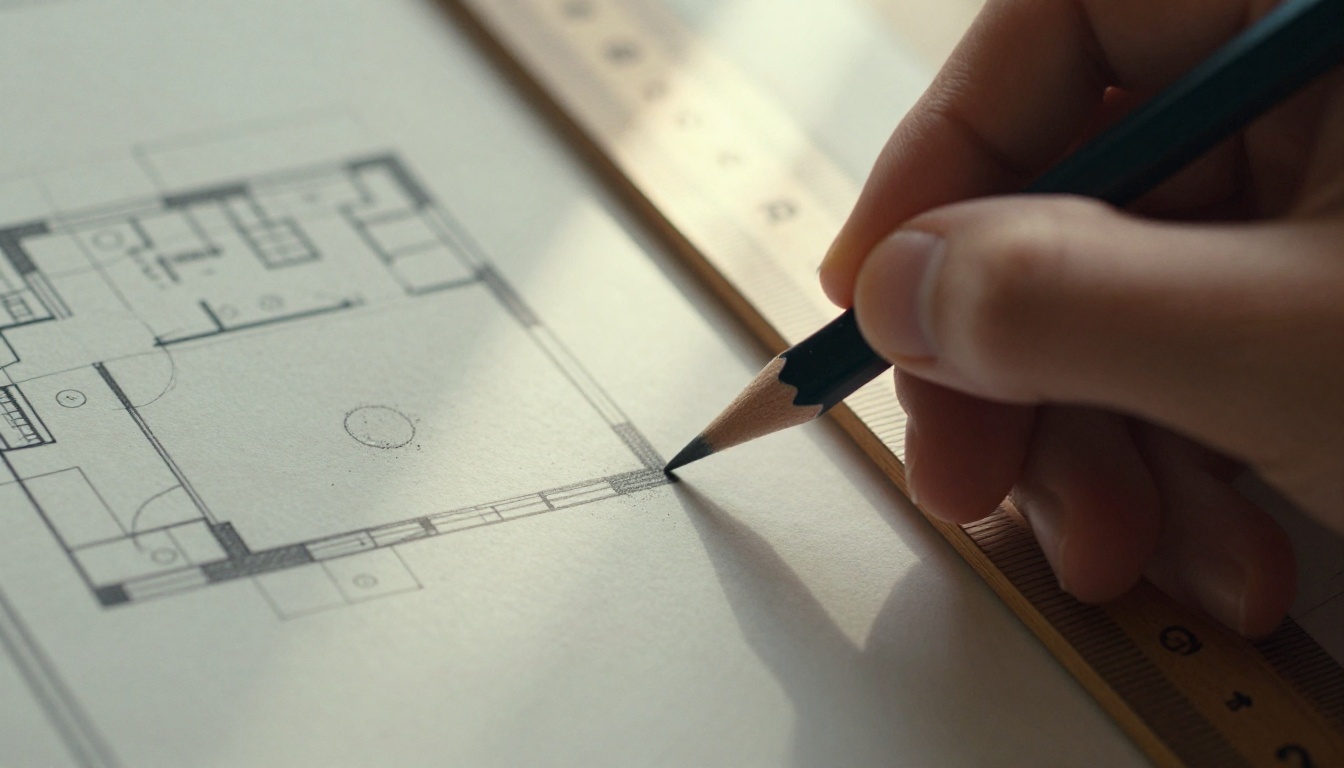
- اقتطع طابقًا واحدًا. مستوى واحد لكل صورة. فالمخططات متعددة الطوابق تطمس حدود الغرف.
- ارفع التباين. خطوط داكنة على خلفية بيضاء. وعدّل استقامة صور المخططات التي التُقطت بزاوية.
- أزل الفوضى. احذف العلامات المائية، وكتل العناوين، وسلاسل الأبعاد الكثيفة. فالنص الصغير يتحول إلى أشكال مشوّهة.
- أبقِ حجم الملف معقولًا. تقبل النماذج أدناه ملفات JPG أو PNG أو WebP لا تتجاوز 6 ميغابايت وبأبعاد لا تتجاوز 5000 بكسل لكل جانب.
- ارفع دقة المخططات الباهتة. إذا كان مخططك لقطة شاشة منخفضة الدقة، فمرّره أولًا عبر Clarity Pro Upscaler بمقياس 2x أو 4x. اجعل شريط الإبداع عند الصفر أو أقل، حتى تبقى الخطوط وفية، لأن القيم الموجبة تسمح للنموذج باختلاق تفاصيل.
💡 نصيحة: تتبّع الجدران الباهتة فوق المسح بقلم داكن أو بتطبيق رسم بسيط. دقيقتان من التتبّع أرخص من خمس محاولات فاشلة.
دوّن معلومات الغرف
يُظهر المخطط الهندسة، ولا يُظهر الذوق. قبل أن تفتح أي نموذج، اكتب ورقة وقائع قصيرة لكل غرفة تنوي تصييرها:
- اسم الغرفة وحجمها التقريبي، مثلًا "غرفة المعيشة، 5 في 4 أمتار".
- مواضع النوافذ والأبواب، موصوفة حسب الجدار: "نافذة على الجدار الأيسر، باب في أسفل اليمين".
- ارتفاع السقف، ولو كان تقريبيًا.
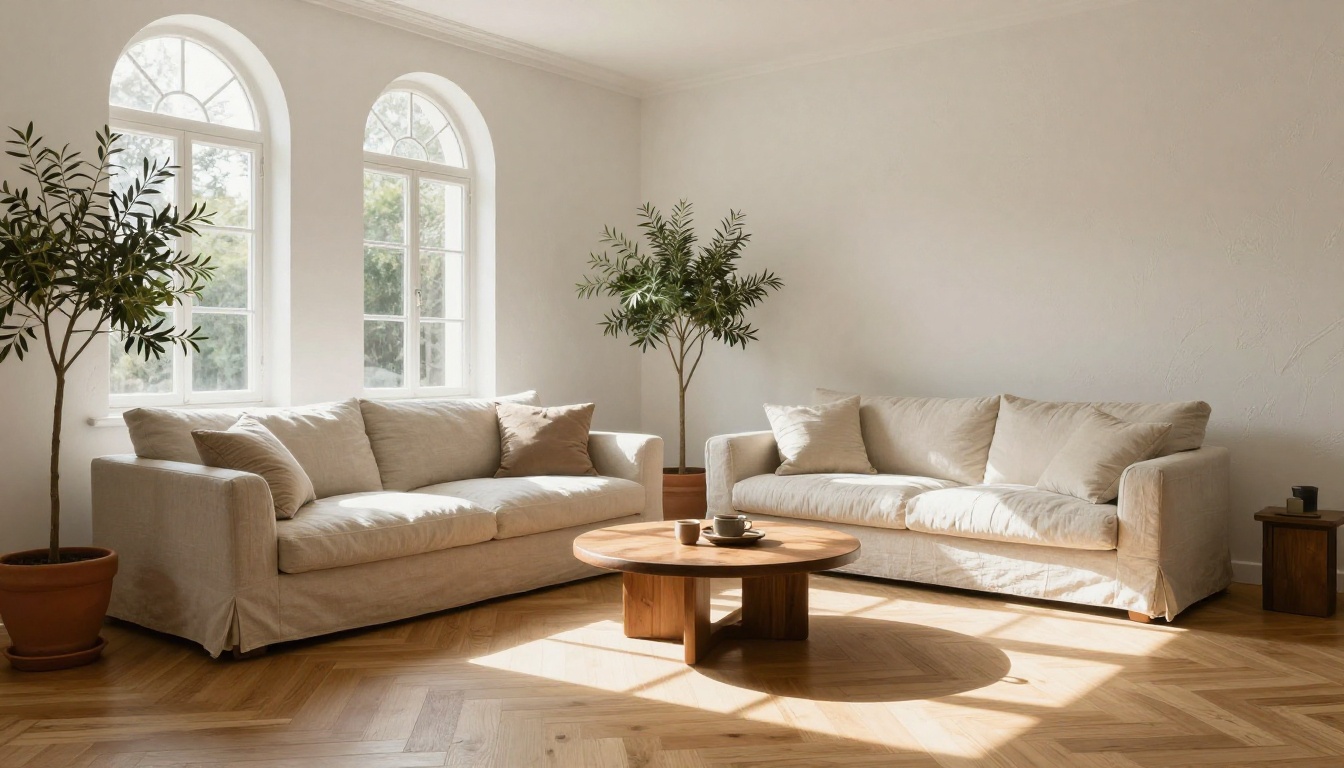
- الأسلوب والمواد: أرضية من خشب البلوط، وجدران من الجص الأبيض، وأريكة من الكتان.
- وقت النهار والإضاءة: ضوء الصباح من جهة النافذة.
الأرقام ومواضع الجدران تتفوّق على الصفات. عبارة "غرفة معيشة عصرية رحبة" تمنح النموذج حرية الارتجال. أما "نافذة على الجدار الأيسر، والأريكة مقابلة لها، 5 في 4 أمتار" فتمنحه قيودًا واضحة.
أدوات مجانية تؤدي المهمة
تصف صفحات Nano Banana Pro وHunyuan 3D 3.1 وRodin هذه النماذج بأنها مجانية للاستخدام عبر الإنترنت. قد تتغيّر الحدود، لذا تحقّق من صفحة النموذج قبل أن تضع دفعة كبيرة في الطابور.
نماذج الصور لتصيير الغرف
تقبل هذه النماذج مخططك كصورة مرجعية إلى جانب أمر نصي:
- Nano Banana Pro يقبل حتى 14 صورة مرجعية، ويصيّر بدقة 1K أو 2K أو 4K، ويوفّر 11 نسبة عرض إلى ارتفاع، منها 16:9 و21:9. وهو الخيار الأول الأفضل لأنك تستطيع إرفاق المخطط مع صورة لأسلوب معين.
- GPT Image 2 يتبع الأوامر النصية الطويلة والمفصّلة بدقة، ويصيّر نصًا مقروءًا، فتبقى تسمية مثل "Kitchen" داخل الصورة. يقبل صورًا كمدخلات، ويتيح إعدادات جودة منخفضة ومتوسطة وعالية، ويستطيع إنتاج حتى 10 إصدارات في كل تشغيل.
- Qwen Image Edit Plus مبني حول التعديلات: ارفع صورة أو أكثر وصِف التغيير. يدعم قيود ControlNet مثل العمق أو تخطيطات الحواف، وتستغرق التشغيلات النموذجية المدرجة في صفحته نحو 4 إلى 16 ثانية.
نماذج شبكات 3D للأثاث
تصنع هذه النماذج أشياء، لا مباني:
- Hunyuan 3D 3.1 يحوّل صورة واحدة أو وصفًا نصيًا واحدًا إلى نموذج 3D بملمس، مع مواد PBR اختيارية وعدد أوجه قابل للتعديل. استغرق التشغيل النموذجي في صفحته نحو 145 ثانية.
- Rodin يقبل حتى خمس صور مرجعية لكائن واحد، ويصدّر بصيغ GLB و FBX و OBJ و USDZ و STL، مع مستويات جودة من أدنى مستوى إلى الأعلى.
| النموذج | المدخل | المخرج | أفضل استخدام |
|---|
| Nano Banana Pro | المخطط مع أمر نصي، حتى 14 مرجعًا | صورة حتى 4K | تصيير الغرف الأولي |
| GPT Image 2 | المخطط مع أمر نصي طويل | صورة، حتى 10 في كل تشغيل | الأوامر المفصّلة والتسميات |
| Qwen Image Edit Plus | صورة أو أكثر مع تعليمات تعديل | صورة معدّلة | تغيير التشطيبات على تصيير موجود |
| Hunyuan 3D 3.1 | صورة واحدة أو أمر نصي | نموذج 3D بملمس | الأثاث والإكسسوارات |
| Rodin | حتى خمس صور أو أمر نصي | GLB، FBX، OBJ، USDZ، STL | الكائنات متعددة الزوايا، والطباعة |
يأخذ هذا الشرح غرفة واحدة من مخططك، وينتج صورة داخلية واقعية كالصور الفوتوغرافية. كرّره غرفةً غرفة.
ارفع المخطط كمرجع
- افتح صفحة Nano Banana Pro على Picasso IA.
- أضف مخطط الطابق المنظّف إلى حقل مدخل الصورة. وأضف مرجعًا ثانيًا إن كان لديك، مثل صورة للغرفة الحالية، أو صورة أجواء تحتوي المواد التي تعجبك.
- غيّر نسبة العرض إلى الارتفاع من الإعداد الافتراضي "مطابقة صورة المدخل" إلى 16:9. فإن تركت الإعداد الافتراضي، سينسخ المخرج شكل مخططك بدلًا من منظور الغرفة.
اكتب أمرًا نصيًا للغرفة
ابدأ بتعليمة تحترم المخطط، ثم صف الغرفة في حالتها النهائية. مثال عملي:
صورة فوتوغرافية واقعية لغرفة المعيشة الموجودة في مرجع المخطط. أبقِ مواضع الجدران، والنافذة على الجدار الأيسر، والباب في أسفل اليمين كما هي مرسومة تمامًا. أرضية من خشب البلوط بنقشة السمكة، وجدران من الجص الأبيض، وأريكة من الكتان مقابلة للنافذة، وطاولة قهوة مستديرة من خشب الجوز. ضوء صباحي من النافذة اليسرى، عدسة 24 ملم، مستوى النظر، ألوان طبيعية، حبيبات فيلم خفيفة.
ثلاث عادات تجعل الأوامر من هذا النوع تعمل جيدًا:
- غرفة واحدة لكل أمر. طلب الشقة كاملة في صورة واحدة يشتّت انتباه النموذج.
- سمِّ الجدار لكل فتحة. "نافذة على الجدار الأيسر" قاعدة. أما "غرفة مشرقة" فمجرد اقتراح.
- حدّد ارتفاع الكاميرا والعدسة. مستوى النظر مع عدسة 24 ملم يعطي منظرًا طبيعيًا للغرفة بدلًا من منظر ممطوط.
اضبط الدقة والنسبة
| الإعداد | التشغيل التجريبي | التشغيل النهائي |
|---|
| الدقة | 1K | 2K أو 4K |
| نسبة العرض إلى الارتفاع | 16:9 | 16:9 |
| صيغة المخرج | JPG | PNG |
الدقة الافتراضية هي 2K. شغّل المسودات بدقة 1K لاختبار التخطيط بسرعة، ثم ارفع الدقة فقط للنسخة التي ستعرضها. بعد كل تشغيل، ضع النتيجة بجانب المخطط وتحقق من ثلاثة أمور: مواضع الجدران، وعدد النوافذ، ومكان الباب. إن تحرّك شيء، فعدّل الأمر النصي وشغّل من جديد. احفظ الأمر الذي نجح، وأعد استخدامه للغرفة التالية، مع تغيير السطور الخاصة بالغرفة فقط.
هل تفضّل نموذجًا آخر؟ يأخذ GPT Image 2 المخطط في حقل صوره المدخلة، ويأخذه Qwen Image Edit Plus في حقل الصورة مع كتابة الأمر كتعليمة تعديل. تختلف النتائج حسب المخطط، لذا شغّل نسختين أو ثلاثًا، واحتفظ بالنسخة التي تحترم تخطيطك على أفضل وجه.
يعرض التصيير الغرفة مرة واحدة. أما الشبكة فتتيح لك تدوير القطعة، وفحص نسبها، وإدخالها في برنامج 3D أو مشغّل ويب. وهذا هو الجزء الذي تتعامل معه هذه النماذج بكفاءة من تحويل مخطط الطابق إلى 3D: الأشياء الموجودة داخل المخطط.
اختر إدخال النص أو الصورة
- افتح صفحة Hunyuan 3D 3.1.
- اختر إما أمرًا نصيًا (حتى 1024 حرفًا) أو صورة. يقبل النموذج واحدًا منهما، لا الاثنين معًا.
- للصورة، استخدم كائنًا واحدًا على خلفية بسيطة، دون نص، ويملأ أكثر من نصف الإطار. صيغ JPG أو PNG أو WebP، بأبعاد بين 128 و5000 بكسل لكل جانب، وحجم حتى 6 ميغابايت.
- اضبط نوع التوليد على Normal للحصول على نموذج بملمس، أو على Geometry للحصول على شبكة بيضاء بسيطة تستطيع تلوينها بنفسك.
- فعّل PBR إذا كنت تنوي إضاءة النموذج في محرك تصيير.
- خفّض عدد الأوجه من الافتراضي 500,000 لمشغّلات الويب. أبقِه مرتفعًا للقطات المقرّبة أو الطباعة.
- نزّل الملف وافتحه في برنامج 3D أو المشغّل الذي تستخدمه.
أمر نصي يعمل جيدًا: "طاولة قهوة منخفضة من خشب البلوط بحواف مستديرة وأرجل مدببة، تشطيب غير لامع، في المنتصف فوق خلفية بسيطة."
هل لديك صور لكائن واحد من عدة جوانب؟ يقبل Rodin حتى خمس صور ويصدّر بصيغة STL، وهذا مفيد إن أردت طباعة قطعة مصغّرة لنموذج مادي مصغّر مثل الذي في أعلى هذا المقال.
💡 نصيحة: ابنِ الغرفة من قطع منفصلة. ولّد الأريكة والطاولة والمصباح واحدًا تلو الآخر، ثم ضعها فوق مخططك في برنامج 3D. هذا أبطأ من أمر واحد شامل، لكنه يُبقي الأبعاد تحت سيطرتك.
اجعل كل غرفة تبدو حقيقية
عبارة "غرفة عصرية جميلة" تنتج صورًا باهتة تشبه صور المخزون. أما مصطلحات التصوير الفوتوغرافي فتنتج صورًا فوتوغرافية. وأهم أمرين هما الأسطح والضوء.
المواد تحدد الواقعية
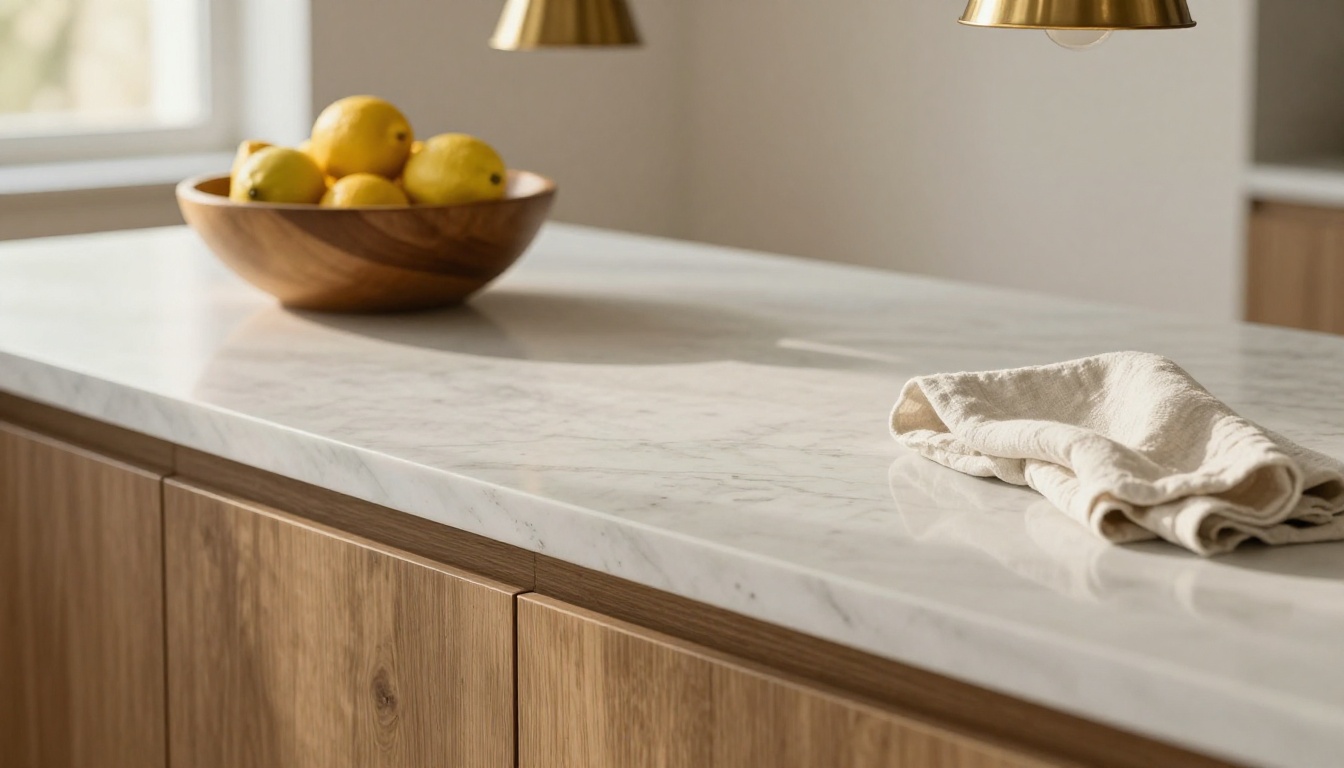
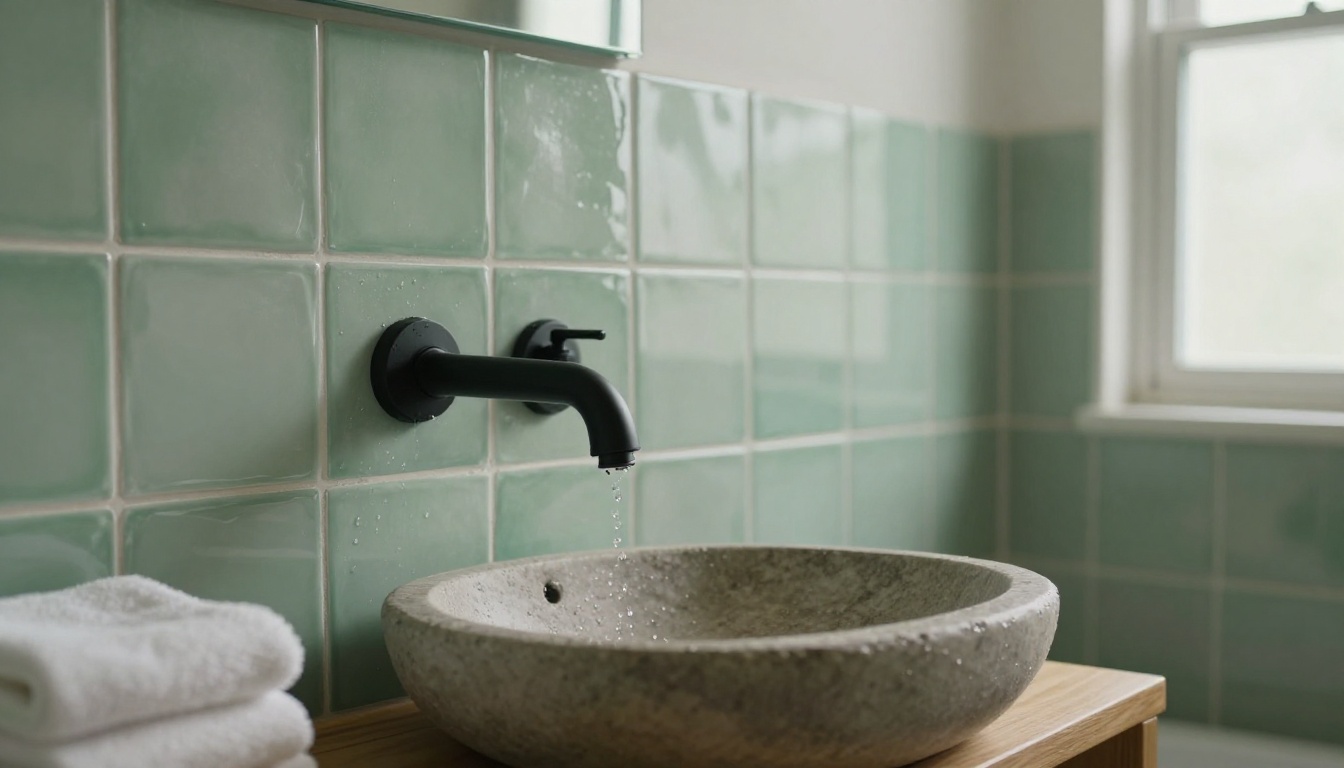
سمِّ السطح وتشطيبه: "رخام أبيض مصقول بخفة مع عروق دقيقة"، "بلاط زليج يدوي بلمعان غير متساوٍ"، "خشب بلوط بنقشة السمكة بتشطيب ساتان". كل كلمة عن مادة تمنح النموذج ملمسًا ليعيد إنتاجه. وأضف عيبًا صغيرًا واحدًا لكل غرفة، مثل تجعّد في الكتان، أو قطرة ماء على حافة حوض، أو طلاء غير متساوٍ قليلًا. فالأسطح المثالية تبدو مزيفة.
اتجاه الضوء يحدد الأجواء
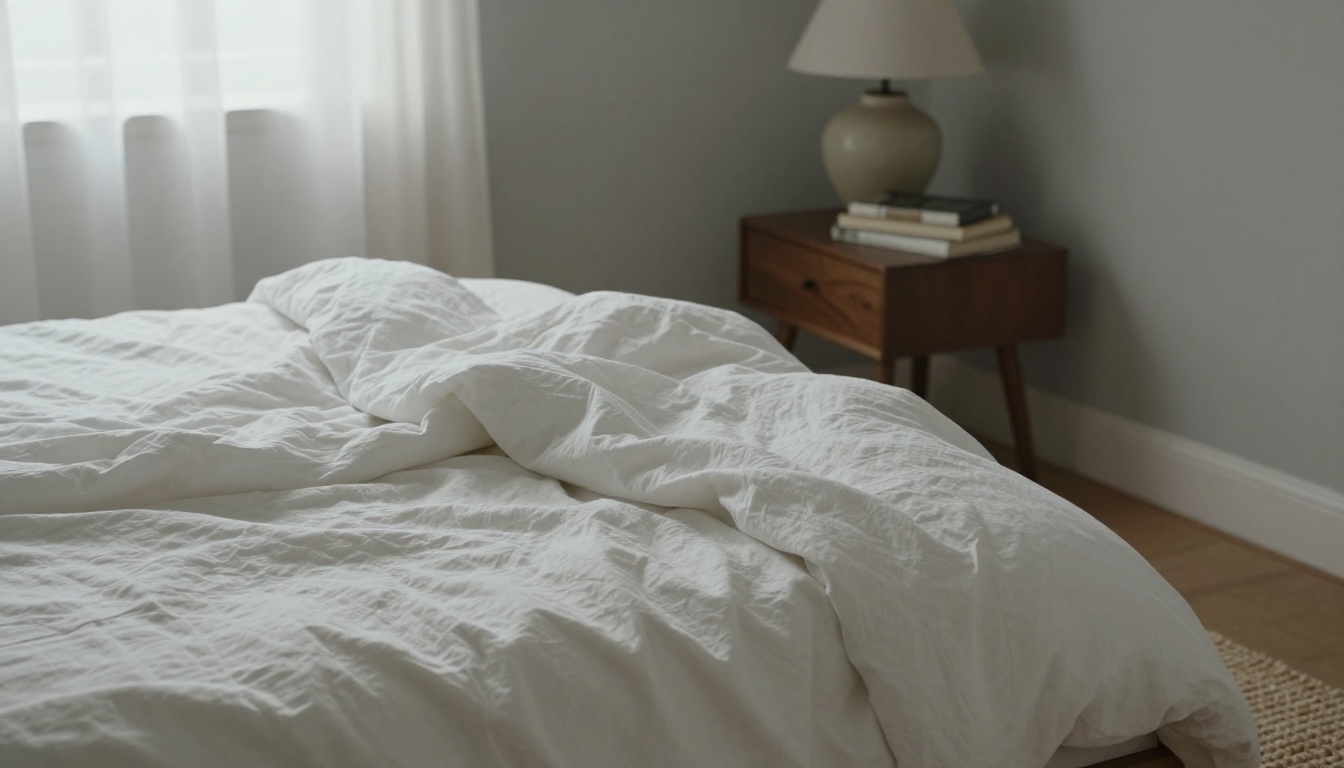
يجب أن يتطابق الضوء مع النوافذ في مخططك. إذا كانت النافذة على الجدار الأيسر، فاذكر أن الضوء يأتي من اليسار. وإلا فسيضع النموذج الشمس حيث يشاء، وتتوقف غرفتك عن مطابقة الرسم.
| عبارة في الأمر | ما تفعله |
|---|
| ضوء صباحي من النافذة اليسرى | ضوء بارد وناعم بظلال طويلة لطيفة |
| ضوء ذهبي في آخر النهار | ضوء دافئ ومنخفض يُظهر ملمس الحجر والخشب |
| ضوء نهاري غائم | ضوء متساوٍ وهادئ يخفي الظلال القاسية |
| شفق مع مصابيح دافئة مضاءة | أزرق في الخارج، وكهرماني في الداخل، وتباين قوي |
اختيارات الكاميرا مهمة أيضًا:
- 24 ملم على ارتفاع النظر للمناظر الكاملة للغرف.
- 50 ملم للمطابخ وجزر المطبخ ومجموعات الأثاث.
- 85 ملم للّقطات المقرّبة للبلاط أو القماش أو المعدات.
- تجنّب العدسات فائقة الاتساع في الغرف الصغيرة. فهي تفرّق الجدران وتجعل التخطيط يبدو أكبر مما يحدده مخططك.
أخطاء تُفسد النتيجة
تقريبًا كل نتيجة مخيّبة تأتي من القائمة القصيرة نفسها. تحقق منها قبل أن تلوم النموذج.
جدران تتحرك
نماذج الصور تعيد الرسم، ولا تتتبّع. قد ينزاح جدار، وقد تتضاعف نافذة، وقد يفتح باب في الاتجاه الخطأ. أعد ذكر مواضع الفتحات في الأمر النصي، وصيّر غرفة واحدة في كل مرة، وقارن النتيجة بالمخطط بعدّ النوافذ والأبواب. ثانيتان من العدّ تكشفان معظم الانحراف.
أثاث يطفو
بدون مقاسات، قد تصبح الأريكة بحجم السرير، أو تحوم فوق الأرضية. أعطِ الأبعاد ("أريكة بطول 2.2 متر")، وسمِّ مادة الأرضية أولًا، واطلب أن يستند الأثاث على الأرض مع ظلال تلامس ناعمة.
| المشكلة | السبب المرجّح | الحل |
|---|
| نافذة أو باب زائد | الأمر النصي لا يذكر الفتحات | سمِّ كل فتحة حسب جدارها |
| الغرفة تبدو أكبر من المخطط | عدسة فائقة الاتساع | استخدم من 24 إلى 35 ملم |
| تسميات مشوّهة | نص صغير في المخطط | أزل النص، أو استخدم GPT Image 2 مع تسميات كبيرة |
| مظهر بلاستيكي لامع | لا توجد كلمات عن الملمس | أضف تشطيبات المواد وحبيبات الفيلم |
| مقياس أثاث خاطئ | لا توجد مقاسات في الأمر | أضف أبعاد القطع الكبيرة |
💡 نصيحة: تعامل مع كل تصيير كصورة مفاهيمية. لا تستخدمه أبدًا للتراخيص، أو القرارات الإنشائية، أو طلب المواد. القياسات تأتي من مخططك أو من مهندس معماري.
جرّب مخططك الخاص اليوم
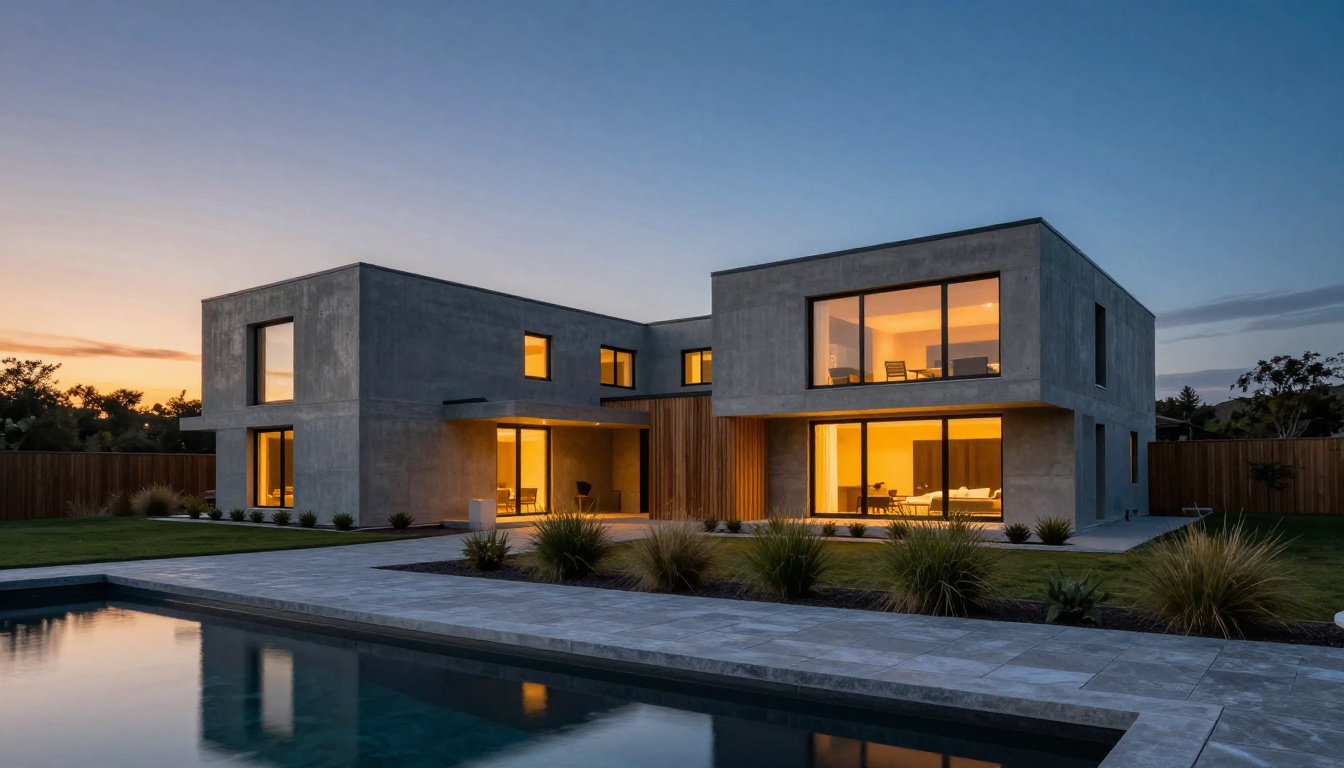
لا تحتاج إلى دورة في 3D أو ترخيص CAD لترى مخططك مسكونًا. اختر الغرفة التي تهمّك أكثر، ونظّف المخطط، واكتب ورقة الوقائع، ثم شغّلها عبر Nano Banana Pro بدقة 1K. إن صمدت الجدران، فارفع الدقة. ثم خذ قطعة أثاث واحدة، وتكفي صورة أو جملة، وحوّلها إلى شبكة باستخدام Hunyuan 3D 3.1.
جرّب بحرية. بدّل الأرضية من البلوط إلى الخرسانة، وانقل الضوء من الصباح إلى الغسق، وجرّب المخطط نفسه في GPT Image 2 وقارن. كل تشغيل يستغرق دقائق، وكل نسخة تعلّمك شيئًا عن مساحتك قبل أن يُبنى أي جدار.
هل أنت مستعد للبدء؟ افتح Picasso IA، وارفع مخطط طابقك، وصيّر أول غرفة لك اليوم. تصفّح كل النماذج، من أدوات الصور إلى أدوات 3D، في صفحة جميع نماذج Picasso IA.


