Tienes un plano bidimensional en blanco y negro: paredes, arcos de puertas, algunas medidas. Lo que de verdad quieres ver es la habitación. Por dónde entra la luz, lo grande que resulta el sofá, si la isla de la cocina deja espacio suficiente para rodearla. Las herramientas de floor plan a 3D con IA gratis prometen exactamente eso, y algunas lo cumplen, pero solo si sabes qué produce realmente cada una.
Aquí va la versión corta. La IA puede convertir un plano 2D en un render 3D de estilo creíble en un par de minutos. También puede transformar una foto o un prompt en una auténtica malla 3D de una silla, una lámpara o una mesa. Lo que no puede hacer de forma fiable es generar, a partir de una sola imagen de plano, un modelo 3D medido y apto para construir de un apartamento completo. Este artículo muestra dónde está esa frontera, qué modelos de Picasso IA encajan a cada lado y cómo escribir prompts que mantengan tus paredes donde indica el plano.
Obtendrás una lista de preparación, una comparativa de herramientas, dos tutoriales paso a paso y una lista de los errores que arruinan la mayoría de los primeros intentos.
Qué significa realmente floor plan a 3D
Escribe "floor plan to 3D" en un buscador y encontrarás tres cosas muy distintas. Comparten nombre, pero no resultado, y confundirlas es la forma más rápida de perder una tarde.
Un render no es un modelo
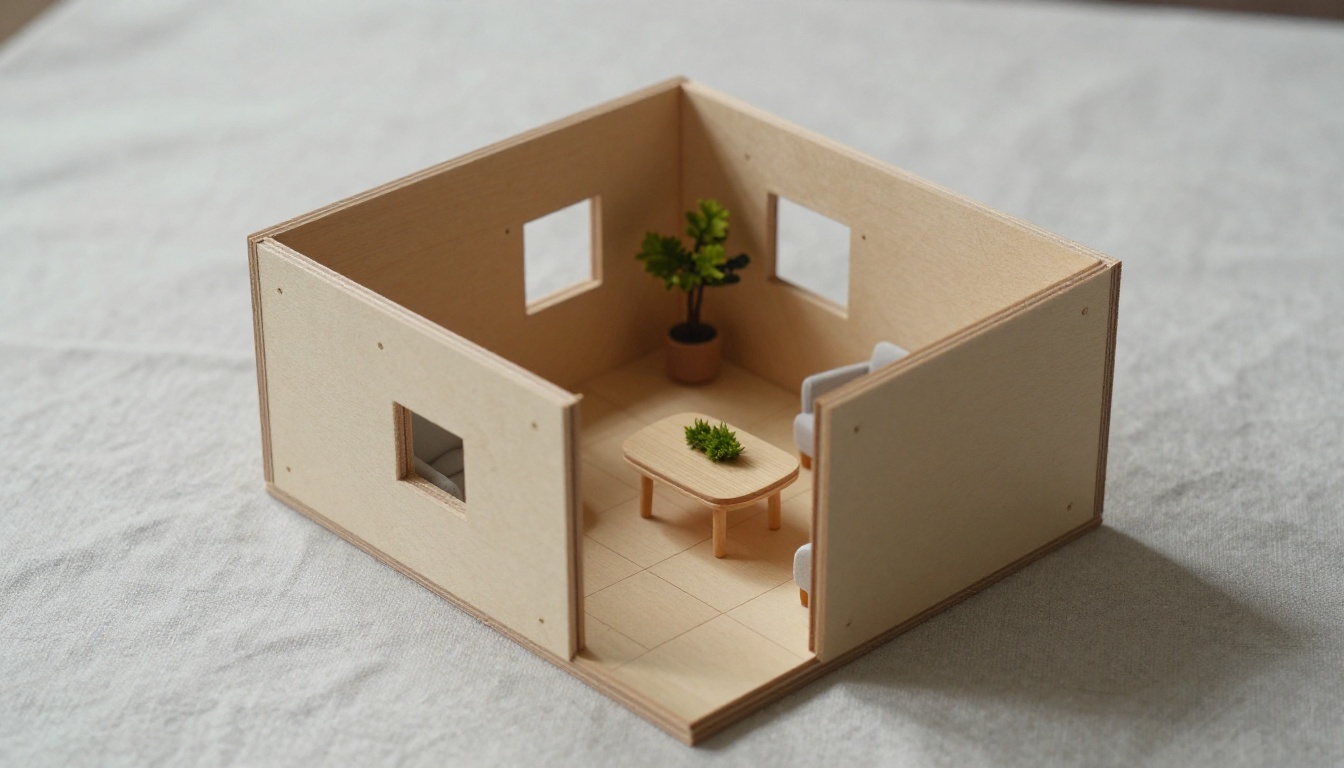
Un render es una imagen. Le das a la IA tu plano, describes una habitación y te devuelve una imagen de esa habitación desde una sola posición de cámara. Una malla 3D es un objeto que puedes girar: un sofá, un jarrón, una lámpara de pie. Un modelo CAD o BIM es un edificio digital medido, con paredes, huecos y alturas de forjado, el tipo de modelo que un arquitecto necesita para los permisos y la construcción.
| Resultado | Qué obtienes | Funciona bien para | Se queda corto para |
|---|
| Imagen renderizada | Una imagen de una habitación desde un ángulo | Previsualizaciones para clientes, anuncios, comprobaciones de ambiente | Medir, editar paredes, recorrer el espacio |
| Malla 3D (GLB, OBJ) | Un modelo girable de un solo objeto | Muebles, accesorios, piezas de producto, visores web | Edificios completos con dimensiones reales |
| Modelo CAD o BIM | Paredes, suelos y huecos medidos | Permisos, construcción, cubicaciones de materiales | Conceptos rápidos y gratuitos |
La IA gratuita vive en las dos primeras filas. No es una debilidad, es un trabajo distinto. Un render te dice en minutos si una distribución resulta acertada. Un modelo CAD te dice, tras días de trabajo, si se puede construir. Usa primero la respuesta barata y dedica las horas caras solo a la distribución que ya te gusta.
Quién saca más partido
- Propietarios que planean una reforma y quieren ver una nueva distribución de cocina antes de llamar a un contratista.
- Agentes inmobiliarios que venden viviendas sobre plano o sin amueblar, donde los compradores no logran imaginar el espacio.
- Diseñadores de interiores que necesitan una imagen de ambiente rápida para confirmar una dirección con un cliente.
- Artistas de videojuegos y cine que necesitan mallas de muebles para esbozar la disposición de un escenario.
- Estudiantes y aficionados que dibujan planos y quieren verlos habitados.
Cada grupo necesita una mezcla distinta de renders y mallas, por eso las siguientes secciones separan las herramientas según su resultado.
Prepara primero tu plano
Los modelos de IA leen píxeles, no intenciones. Un escaneo desordenado, con manchas de café y texto diminuto de cotas, no le da nada sólido en lo que apoyarse, así que inventa. Un plano limpio le deja menos ocasiones para improvisar. Diez minutos de preparación eliminan la mayoría de los problemas del tipo "¿por qué hay una ventana ahí?".
Limpia la imagen del plano
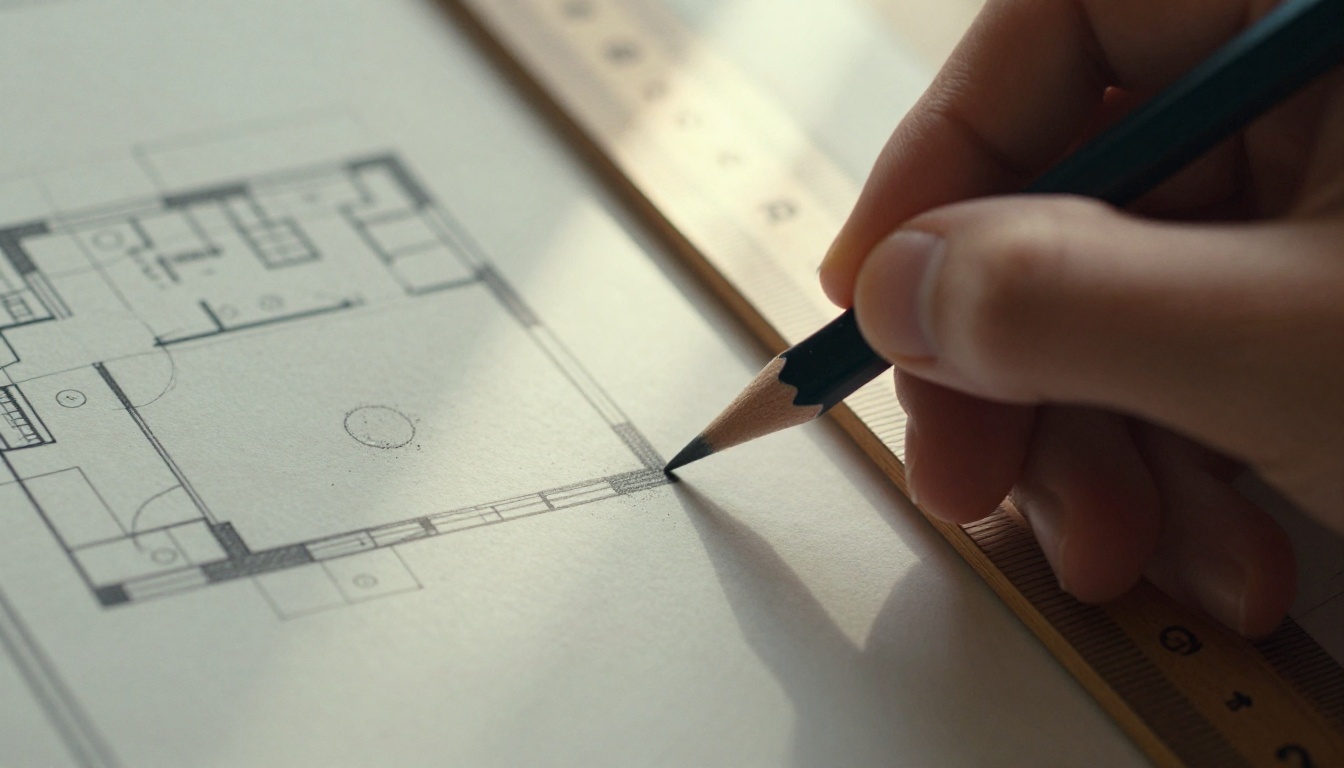
- Recorta a una sola planta. Una planta por imagen. Los planos de varias plantas difuminan los límites de las habitaciones.
- Sube el contraste. Líneas oscuras sobre fondo blanco. Endereza las fotos de planos que se tomaron en ángulo.
- Elimina el desorden. Borra marcas de agua, cajetines y cadenas de cotas densas. El texto diminuto se convierte en formas deformadas.
- Mantén el archivo en un tamaño razonable. Los modelos siguientes aceptan JPG, PNG o WebP de menos de 6 MB y 5000 px por lado.
- Escala los planos borrosos. Si tu plano es una captura de baja resolución, pásala primero por Clarity Pro Upscaler a 2x o 4x. Mantén su control de creatividad en cero o por debajo, para que las líneas sigan siendo fieles, porque los valores positivos hacen que el modelo invente detalles.
💡 Tip: Repasa las paredes desvaídas del escaneo con un bolígrafo oscuro o con una aplicación de dibujo sencilla. Dos minutos de trazado salen más baratos que cinco generaciones fallidas.
Anota los datos de la habitación
El plano muestra la geometría. No muestra el gusto. Antes de abrir cualquier modelo, escribe una ficha breve para cada habitación que quieras renderizar:
- Nombre de la habitación y tamaño aproximado, por ejemplo "salón, 5 por 4 metros".
- Posición de ventanas y puertas, descrita por pared: "ventana en la pared izquierda, puerta abajo a la derecha".
- Altura del techo, aunque sea aproximada.
- Estilo y materiales: suelo de roble, paredes de yeso blanco, sofá de lino.
- Hora del día y luz: luz de la mañana desde el lado de la ventana.
Los números y las posiciones en las paredes valen más que los adjetivos. "Salón moderno y espacioso" le da permiso al modelo para improvisar. "Ventana en la pared izquierda, sofá frente a ella, 5 por 4 metros" le da restricciones.
Herramientas gratuitas que cumplen la función
Las páginas de Nano Banana Pro, Hunyuan 3D 3.1 y Rodin describen esos modelos como gratuitos para usar en línea. Los límites pueden cambiar, así que consulta la página del modelo antes de lanzar un lote grande.
Modelos de imagen para renders de habitaciones
Estos aceptan tu plano como imagen de referencia junto a un prompt de texto:
- Nano Banana Pro admite hasta 14 imágenes de referencia, renderiza en 1K, 2K o 4K y ofrece 11 relaciones de aspecto, entre ellas 16:9 y 21:9. Es la mejor primera opción porque puedes adjuntar el plano junto con una foto de estilo.
- GPT Image 2 sigue de cerca los prompts largos y detallados y renderiza texto legible, así que una etiqueta como "Cocina" puede sobrevivir dentro de la imagen. Acepta imágenes de entrada, tiene ajustes de calidad baja, media y alta, y puede producir hasta 10 variaciones por ejecución.
- Qwen Image Edit Plus está pensado para ediciones: sube una o varias imágenes y describe el cambio. Admite restricciones de ControlNet, como profundidad o disposición de bordes, y los ejemplos de su página se completaron en unos 4 a 16 segundos.
Modelos de malla 3D para muebles
Estos crean objetos, no edificios:
- Hunyuan 3D 3.1 convierte una foto o una descripción de texto en un modelo 3D con texturas, con materiales PBR opcionales y un número de caras ajustable. El ejemplo de su página tardó unos 145 segundos.
- Rodin admite hasta cinco fotos de referencia de un objeto y exporta GLB, FBX, OBJ, USDZ o STL, con niveles de calidad de muy bajo a alto.
| Modelo | Entrada | Salida | Mejor para |
|---|
| Nano Banana Pro | Plano más prompt, hasta 14 referencias | Imagen de hasta 4K | Primeros renders de habitaciones |
| GPT Image 2 | Plano más prompt largo | Imagen, hasta 10 por ejecución | Prompts detallados y etiquetas |
| Qwen Image Edit Plus | Una o varias imágenes más una instrucción de edición | Imagen editada | Cambiar acabados en un render existente |
| Hunyuan 3D 3.1 | Una foto o un prompt de texto | Modelo 3D con texturas | Muebles y accesorios |
| Rodin | Hasta cinco fotos o un prompt de texto | GLB, FBX, OBJ, USDZ, STL | Objetos con varios ángulos, impresión |
Este tutorial toma una habitación de tu plano y produce una imagen fotorrealista de interior. Repítelo habitación por habitación.
Sube el plano como referencia
- Abre la página de Nano Banana Pro en Picasso IA.
- Añade tu plano limpio al campo de imagen de entrada. Añade una segunda referencia si tienes una, como una foto de la habitación actual o una imagen de ambiente con los materiales que te gusten.
- Cambia la relación de aspecto del valor por defecto "igualar imagen de entrada" a 16:9. Si dejas el valor por defecto, la salida copia la forma de tu plano en lugar de una vista de la habitación.
Escribe un prompt para la habitación
Empieza con una instrucción para respetar el plano y luego describe la habitación terminada. Un ejemplo que funciona:
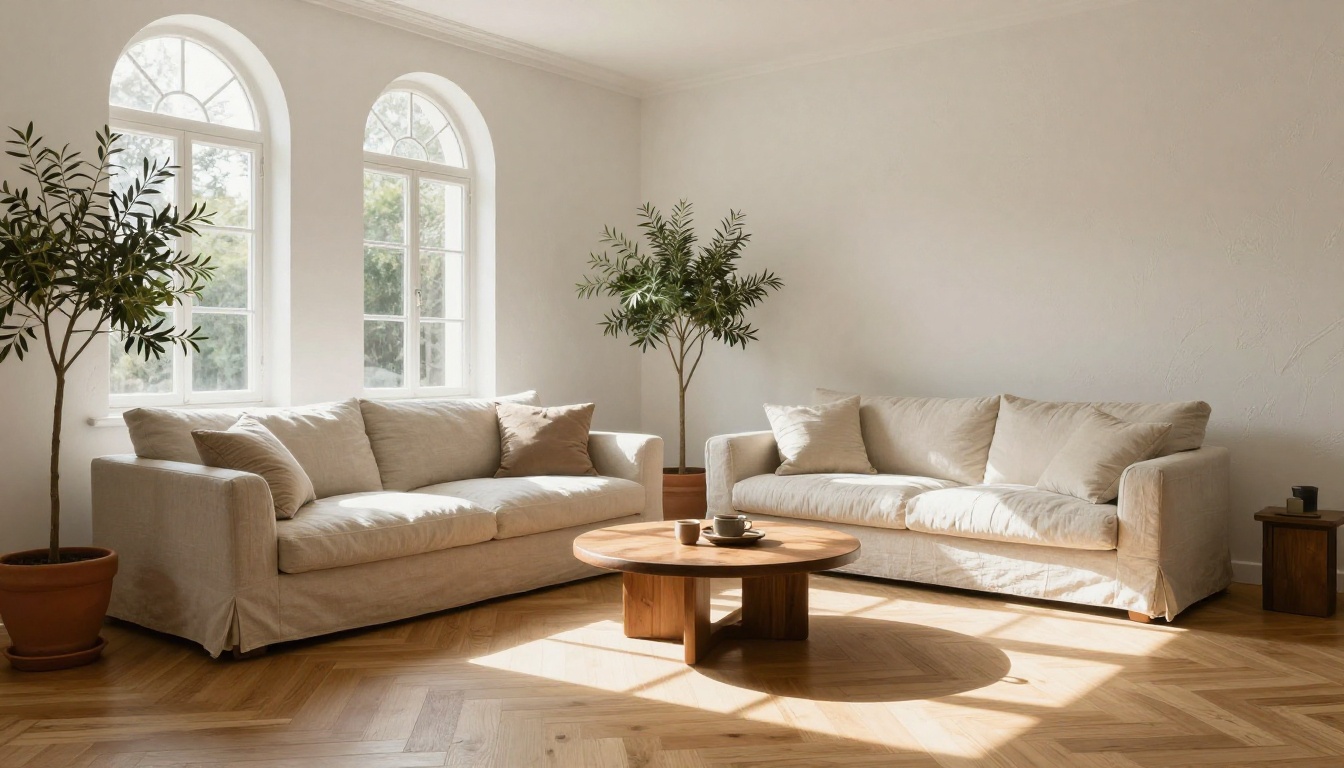
Fotografía de interior fotorrealista del salón de la imagen de referencia del plano. Mantén las posiciones de las paredes, la ventana de la pared izquierda y la puerta de abajo a la derecha exactamente como están dibujadas. Suelo de roble en espiga, paredes de yeso blanco, sofá de lino frente a la ventana, mesa de centro redonda de nogal. Luz de la mañana por la ventana izquierda, objetivo de 24 mm, a la altura de los ojos, color natural, grano de película fino.
Tres hábitos hacen que prompts como este funcionen bien:
- Una habitación por prompt. Pedir todo el apartamento en una sola imagen divide la atención del modelo.
- Nombra la pared de cada hueco. "Ventana en la pared izquierda" es una regla. "Una habitación luminosa" es una sugerencia.
- Indica la altura de la cámara y la lente. La altura de los ojos con 24 mm da una vista natural de la habitación en lugar de una estirada.
Define la resolución y la relación de aspecto
| Ajuste | Prueba borrador | Versión final |
|---|
| Resolución | 1K | 2K o 4K |
| Relación de aspecto | 16:9 | 16:9 |
| Formato de salida | JPG | PNG |
La resolución por defecto es 2K. Haz los borradores en 1K para probar la distribución rápidamente y sube la resolución solo para la versión que presentes. Después de cada ejecución, pon el resultado junto al plano y comprueba tres cosas: posición de las paredes, número de ventanas y posición de la puerta. Si algo se ha movido, corrige el prompt y vuelve a generar. Guarda el prompt que funcionó y reutilízalo para la siguiente habitación, cambiando solo las líneas específicas de cada espacio.
¿Prefieres otro modelo? GPT Image 2 toma el plano en su campo de imágenes de entrada, y Qwen Image Edit Plus lo toma en el campo de imagen con el prompt escrito como instrucción de edición. Los resultados varían según el plano, así que genera dos o tres versiones y quédate con la que mejor respete tu distribución.
Un render muestra una habitación una sola vez. Una malla te permite girar una pieza, comprobar sus proporciones e incluirla en un programa 3D o en un visor web. Esa es la parte del floor plan a 3D que estos modelos manejan bien: los objetos dentro del plano.
Elige entrada de texto o de imagen
- Abre la página de Hunyuan 3D 3.1.
- Elige un prompt de texto (hasta 1024 caracteres) o una imagen. El modelo acepta uno, no los dos.
- Para una imagen, usa un solo objeto sobre un fondo sencillo, sin texto, ocupando más de la mitad del encuadre. JPG, PNG o WebP, de 128 a 5000 px por lado, hasta 6 MB.
- Pon generate type en Normal para un modelo con texturas, o en Geometry para una malla blanca sin textura que puedas texturizar tú mismo.
- Activa PBR si vas a iluminar el modelo en un motor de render.
- Baja el face count desde el valor por defecto de 500 000 para visores web. Mantenlo alto para primeros planos o impresión.
- Descarga el archivo y ábrelo en tu programa 3D o visor.
Un prompt de texto que funciona bien: "Mesa de centro baja de roble con esquinas redondeadas y patas cónicas, acabado mate, centrada sobre un fondo liso".
¿Tienes fotos de un objeto desde varios lados? Rodin acepta hasta cinco y exporta STL, algo útil si quieres imprimir una pieza en miniatura para una maqueta física a escala como la de la parte superior de este artículo.
💡 Tip: Construye la habitación con piezas separadas. Genera el sofá, la mesa y la lámpara uno a uno y colócalos después sobre tu plano en tu programa 3D. Es más lento que un único prompt, pero mantiene las dimensiones bajo tu control.
Haz que cada habitación parezca real
"Habitación moderna y bonita" produce imágenes de catálogo genéricas y sin gracia. Las palabras de fotografía producen fotografías. Dos cosas importan más: las superficies y la luz.
Los materiales deciden el realismo
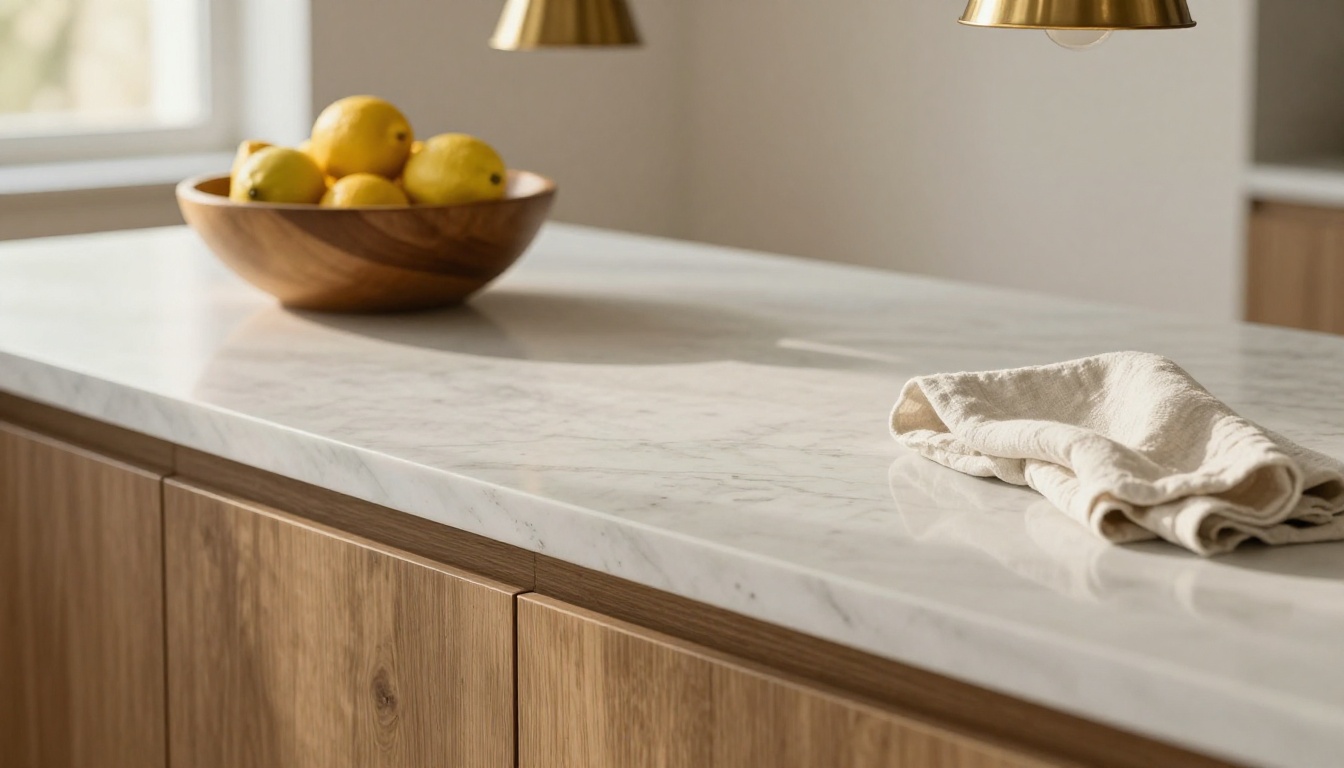
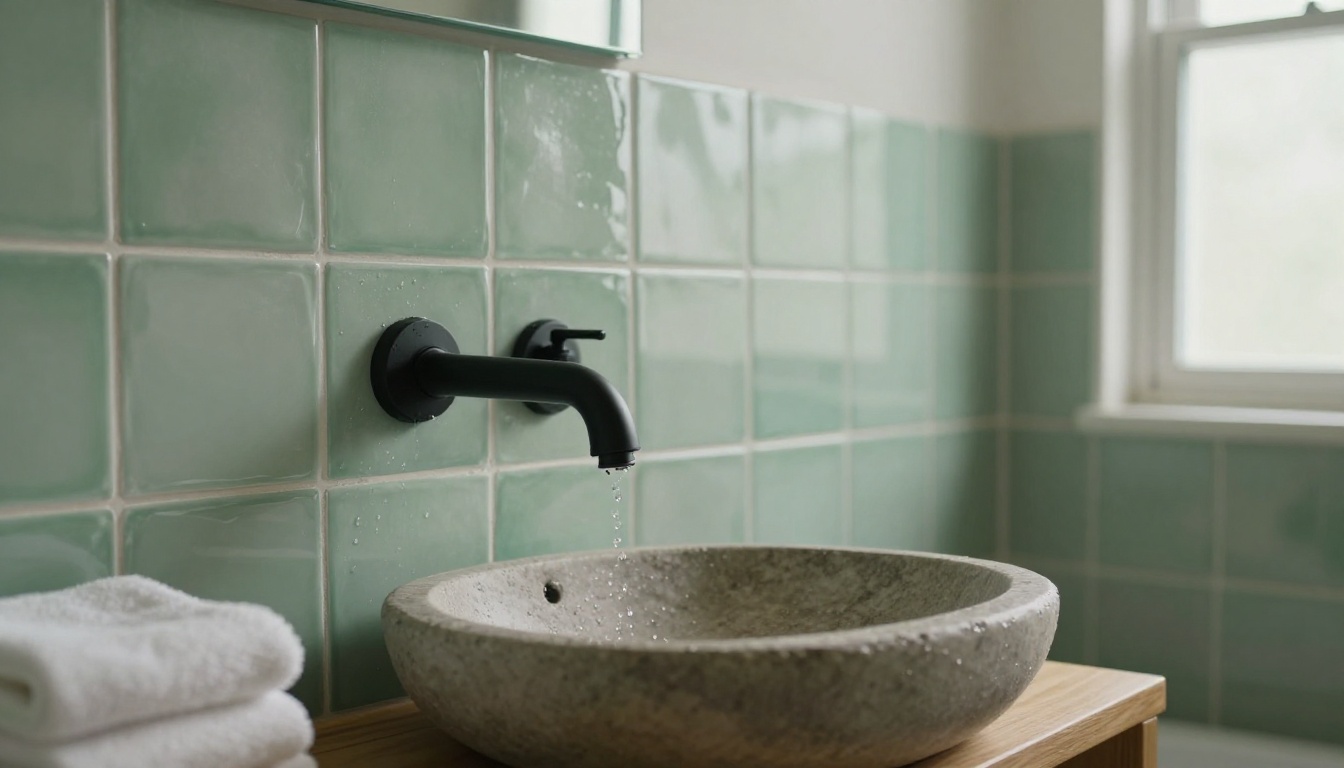
Nombra la superficie y su acabado: "mármol blanco pulido con veteado fino", "azulejo zellige hecho a mano con brillo irregular", "roble en espiga con acabado satinado". Cada palabra sobre material le da al modelo una textura que reproducir. Añade una pequeña imperfección por habitación, como una arruga en el lino, una gota de agua en el borde de un lavabo o un esmaltado ligeramente irregular. Las superficies perfectas parecen falsas.
La dirección de la luz marca el ambiente
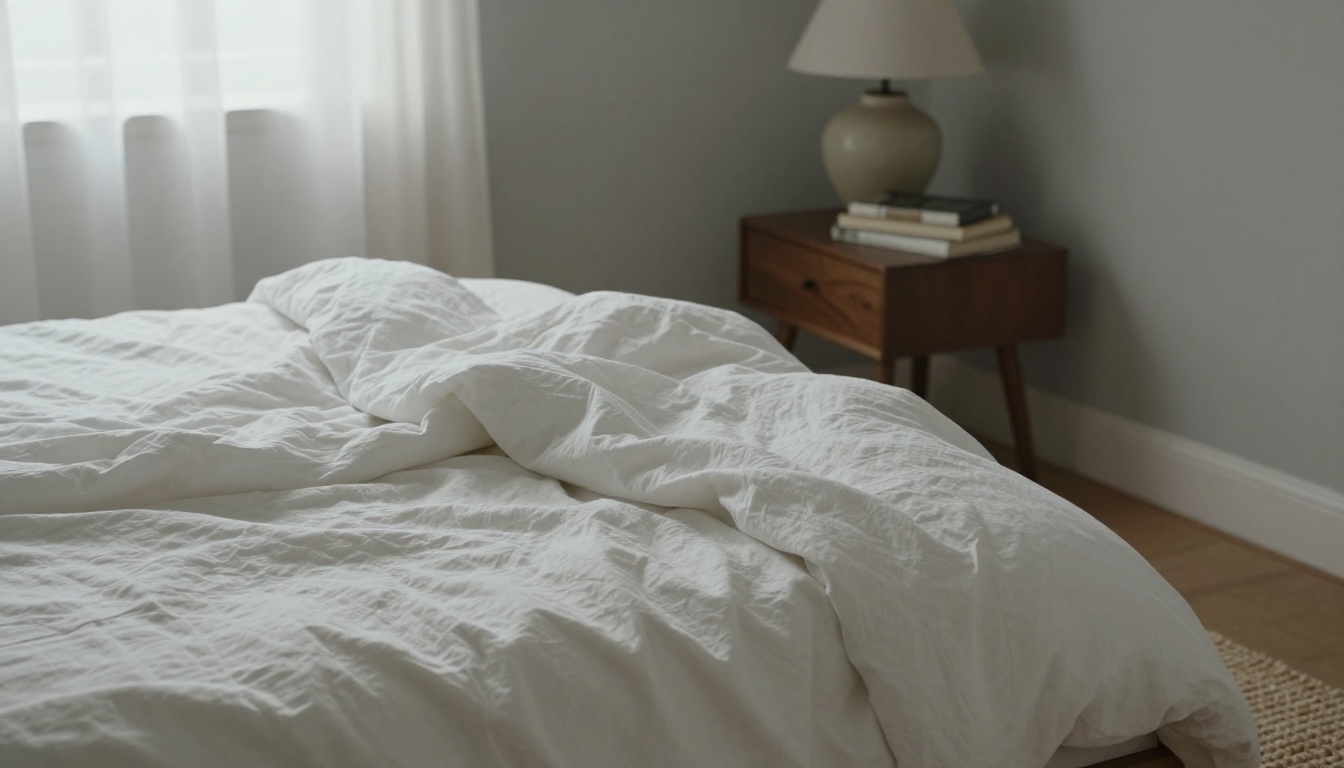
La luz debe coincidir con las ventanas de tu plano. Si la ventana está en la pared izquierda, di que la luz entra por la izquierda. Si no, el modelo coloca el sol donde quiere y tu habitación deja de coincidir con el dibujo.
| Frase del prompt | Qué hace |
|---|
| Luz de la mañana por la ventana izquierda | Luz fresca y suave con sombras largas y delicadas |
| Luz dorada de última hora de la tarde | Luz cálida y baja que muestra la textura de la piedra y la madera |
| Luz de día nublada | Luz uniforme y tranquila que oculta las sombras duras |
| Crepúsculo con lámparas cálidas encendidas | Azul en el exterior, ámbar en el interior, contraste fuerte |
Las elecciones de cámara también importan:
- 24 mm a la altura de los ojos para vistas de habitación completas.
- 50 mm para cocinas, islas y grupos de muebles.
- 85 mm para planos cerrados de azulejos, telas o herrajes.
- Evita los objetivos ultra gran angular en habitaciones pequeñas. Estiran las paredes y hacen que la distribución parezca más grande de lo que indica tu plano.
Errores que echan a perder el resultado
Casi todos los resultados decepcionantes salen de la misma lista corta. Revísala antes de culpar al modelo.
Paredes que se mueven
Los modelos de imagen redibujan, no calcan. Una pared puede desplazarse, una ventana puede duplicarse y una puerta puede abrirse en el sentido equivocado. Vuelve a indicar las posiciones de los huecos en el prompt, renderiza una habitación cada vez y compara el resultado con el plano contando ventanas y puertas. Dos segundos de conteo detectan la mayor parte de las desviaciones.
Muebles que flotan
Sin medidas, un sofá puede acabar del tamaño de una cama o levitar sobre el suelo. Da dimensiones ("sofá de 2,2 metros de largo"), nombra primero el material del suelo y pide muebles apoyados en el suelo con sombras de contacto suaves.
| Problema | Causa probable | Solución |
|---|
| Ventana o puerta de más | El prompt no menciona los huecos | Nombra cada hueco por pared |
| La habitación parece más grande que el plano | Objetivo ultra gran angular | Usa de 24 mm a 35 mm |
| Etiquetas deformadas | Texto pequeño en el plano | Quita el texto o usa GPT Image 2 con etiquetas grandes |
| Aspecto de plástico, brillo excesivo | Faltan palabras de textura | Añade acabados de material y grano de película |
| Escala de muebles incorrecta | No hay medidas en el prompt | Añade dimensiones de las piezas grandes |
💡 Tip: Trata cada render como una imagen conceptual. No la uses nunca para permisos, decisiones estructurales ni pedidos de materiales. Las medidas salen de tu plano o de un arquitecto.
Prueba hoy tu propio plano
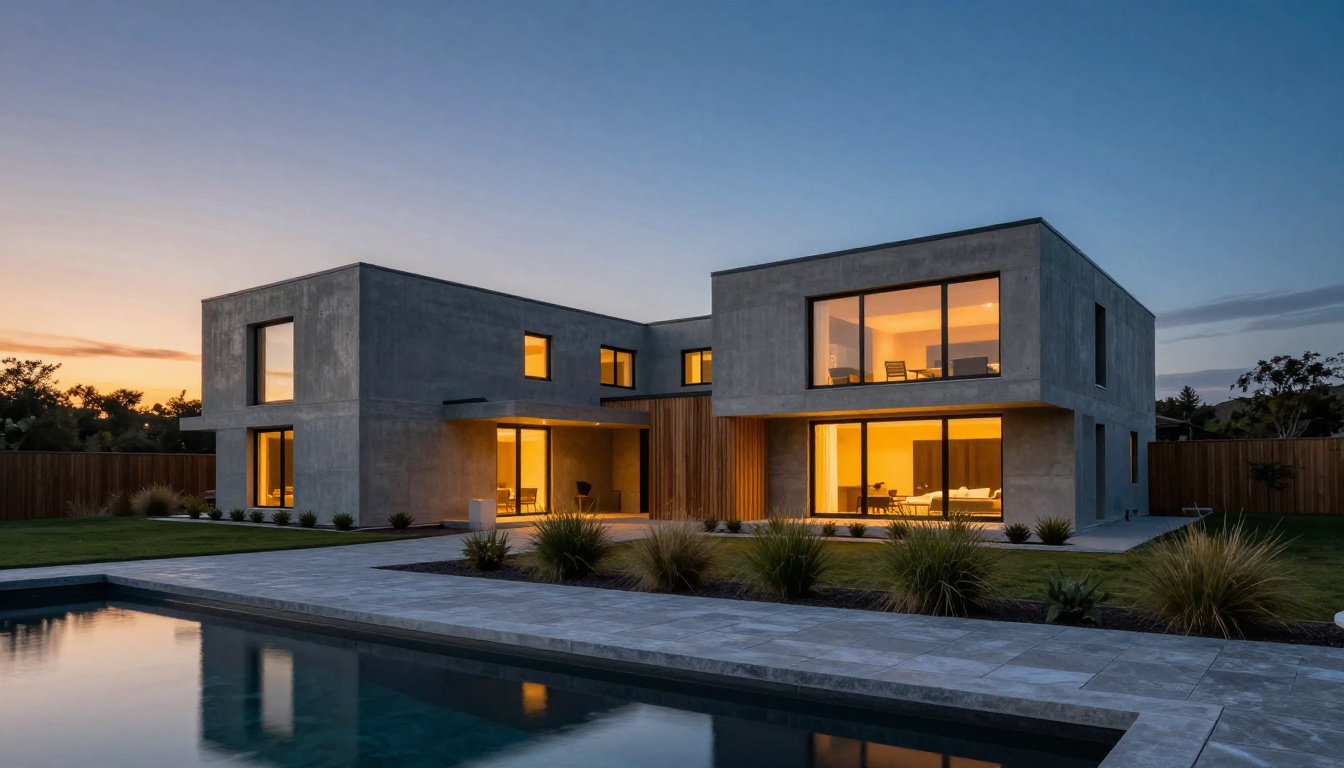
No necesitas un curso de 3D ni una licencia CAD para ver tu plano habitado. Elige la habitación que más te importa, limpia el plano, escribe la ficha y pásala por Nano Banana Pro en 1K. Si las paredes se mantienen, sube la resolución. Después toma una pieza de mobiliario, basta con una foto o una frase, y conviértela en malla con Hunyuan 3D 3.1.
Experimenta sin miedo. Cambia el suelo de roble a hormigón, pasa la luz de la mañana al anochecer, prueba el mismo plano en GPT Image 2 y compara. Cada ejecución tarda minutos, y cada versión te enseña algo sobre tu propio espacio antes de levantar una sola pared.
¿Listo para empezar? Abre Picasso IA, sube tu plano y genera tu primera habitación hoy mismo. Explora todos los modelos, desde herramientas de imagen hasta 3D, en la página de todos los modelos de Picasso IA.


