Você tem uma planta baixa chapada, em preto e branco: paredes, arcos de portas, algumas medidas. O que você realmente quer ver é o cômodo. Onde a luz cai, o tamanho que o sofá parece ter, se a ilha da cozinha deixa espaço suficiente para circulação ao redor dela. As ferramentas gratuitas de planta baixa para 3D com IA prometem exatamente isso, e algumas cumprem, mas só se você souber o que cada uma realmente produz.
Aqui vai a versão curta. A IA pode transformar uma planta 2D em um render 3D com estilo convincente em poucos minutos. Ela também pode transformar uma foto ou um prompt em uma malha 3D de verdade de uma cadeira, um abajur ou uma mesa. O que ela não consegue fazer de forma confiável é gerar um modelo 3D medido e pronto para construção de um apartamento inteiro a partir de uma única imagem de planta. Este artigo mostra onde fica essa fronteira, quais modelos do Picasso IA se encaixam de cada lado dela e como escrever prompts que mantêm suas paredes onde a planta indica.
Você vai encontrar uma lista de verificação de preparação, uma comparação de ferramentas, dois tutoriais passo a passo e uma lista dos erros que arruínam a maioria das primeiras tentativas.
O que planta baixa para 3D realmente significa
Digite "floor plan to 3D" em uma barra de busca e você encontra três coisas bem diferentes. Elas compartilham um nome, mas não um resultado, e confundi-las é a forma mais rápida de desperdiçar uma tarde.
Um render não é um modelo
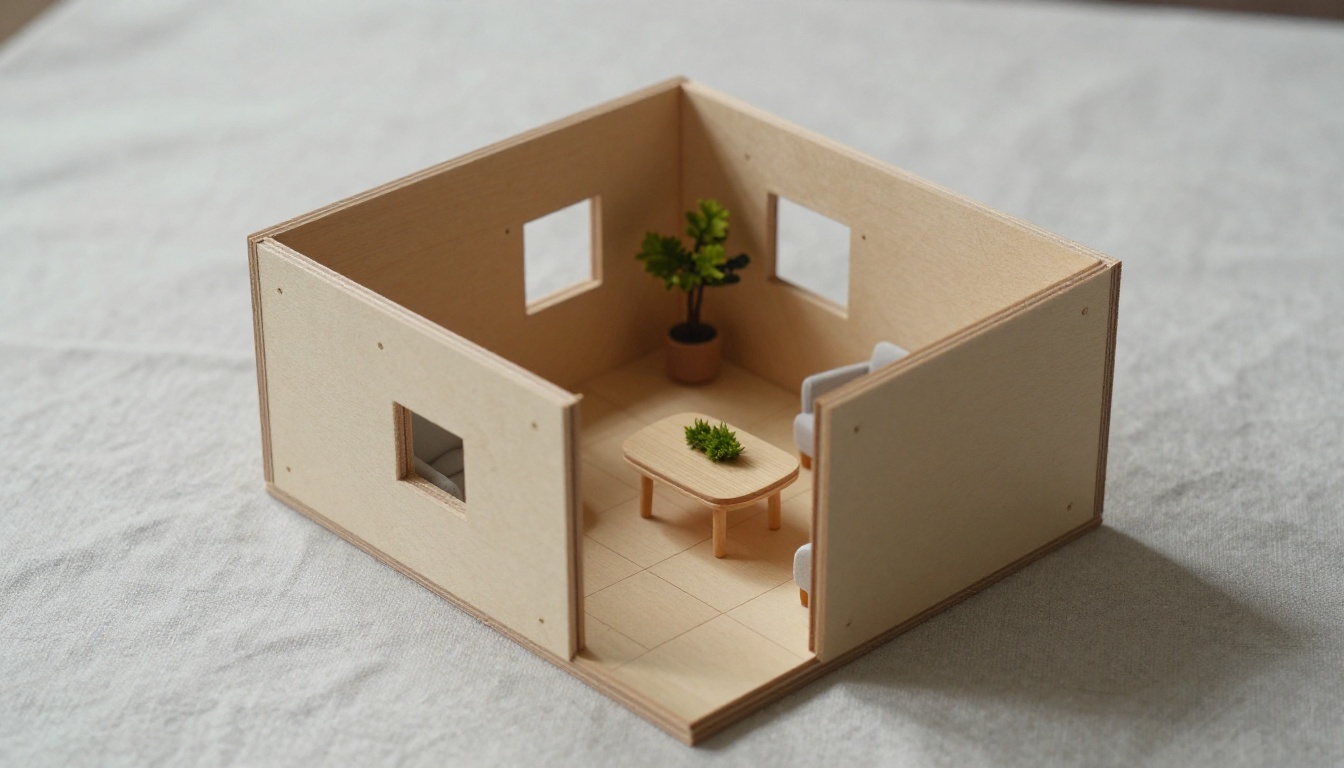
Um render é uma imagem. Você dá à IA sua planta, descreve um cômodo e ela devolve uma imagem desse cômodo de uma posição de câmera. Uma malha 3D é um objeto que você pode girar: um sofá, um vaso, um abajur de piso. Um modelo CAD ou BIM é um prédio digital medido, com paredes, aberturas e alturas de piso, do tipo que um arquiteto precisa para licenças e construção.
| Resultado | O que você recebe | Funciona bem para | Fica aquém para |
|---|
| Imagem renderizada | Uma foto de um cômodo de um ângulo | Prévias para clientes, anúncios, checagens de atmosfera | Medir, editar paredes, andar pelo espaço |
| Malha 3D (GLB, OBJ) | Um modelo girável de um objeto | Móveis, adereços, peças de produto, visualizadores web | Prédios inteiros com dimensões reais |
| Modelo CAD ou BIM | Paredes, pisos e aberturas medidos | Licenças, construção, levantamento de materiais | Conceitos rápidos e gratuitos |
A IA gratuita vive nas duas primeiras linhas. Isso não é uma fraqueza, é um trabalho diferente. Um render diz em minutos se um layout parece certo. Um modelo CAD diz, depois de dias de trabalho, se ele pode ser construído. Use a resposta barata primeiro e gaste as horas caras só no layout que você já gosta.
Quem mais se beneficia

- Proprietários planejando uma reforma que querem ver um novo layout de cozinha antes de chamar um empreiteiro.
- Corretores de imóveis vendendo unidades na planta ou vazias, nas quais os compradores não conseguem imaginar o espaço.
- Designers de interiores que precisam de uma imagem rápida de atmosfera para confirmar uma direção com um cliente.
- Artistas de jogos e cinema que precisam de malhas de móveis para planejar a disposição de um cenário.
- Estudantes e entusiastas que desenham plantas e querem vê-las habitadas.
Cada grupo precisa de uma combinação diferente de renders e malhas, por isso as próximas seções separam as ferramentas por resultado.
Prepare sua planta baixa primeiro
Os modelos de IA leem pixels, não intenção. Um escaneamento confuso, com manchas de café e textos minúsculos de cotas, não oferece nada sólido para o modelo se apoiar, então ele inventa. Uma planta limpa lhe dá menos chances de improvisar. Dez minutos de preparação eliminam a maioria dos problemas do tipo "por que tem uma janela ali?".
Limpe a imagem da planta
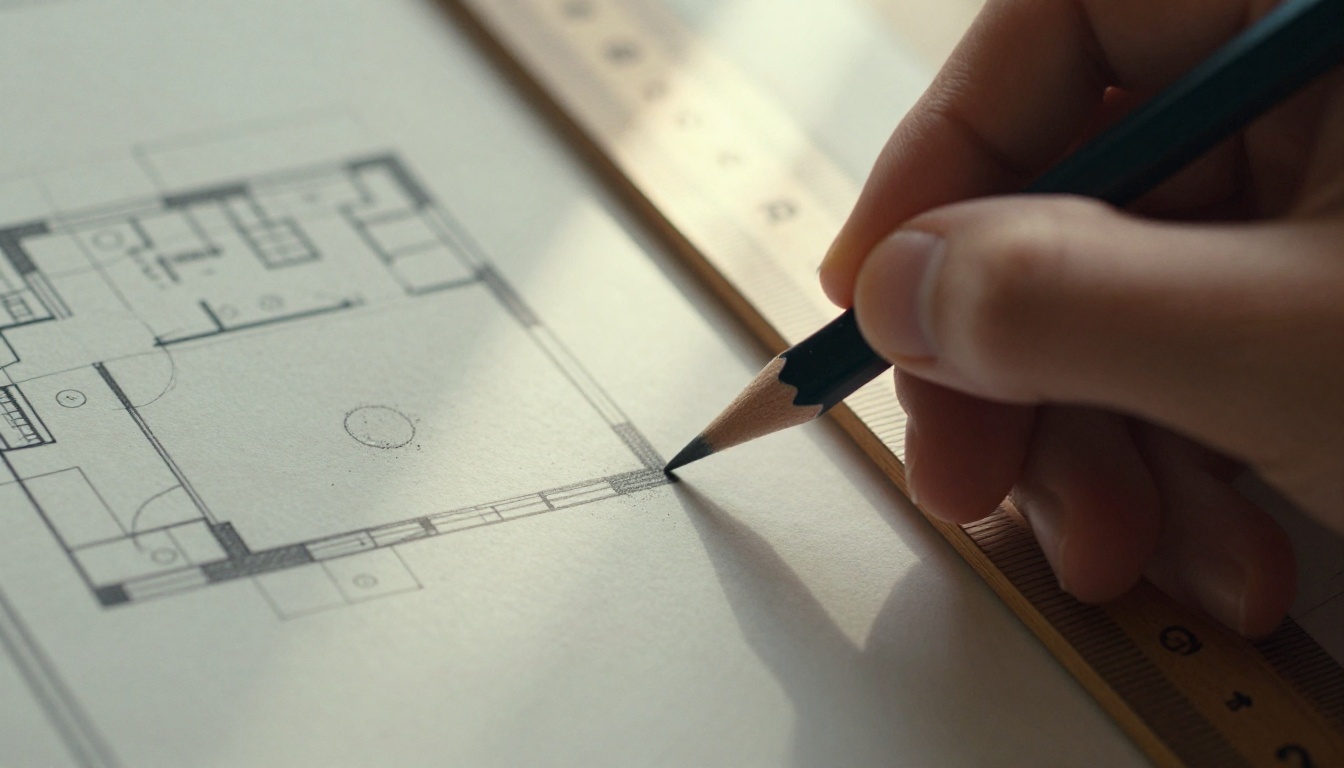
- Recorte um andar. Um nível por imagem. Plantas de vários andares borram os limites dos cômodos.
- Aumente o contraste. Linhas escuras sobre fundo branco. Endireite fotos de plantas tiradas em ângulo.
- Remova o que atrapalha. Apague marcas d’água, carimbos e cadeias de cotas densas. Texto minúsculo vira formas distorcidas.
- Mantenha o arquivo em tamanho razoável. JPG, PNG ou WebP com menos de 6 MB e 5000 px por lado é aceito pelos modelos abaixo.
- Aumente a resolução de plantas borradas. Se sua planta é uma captura de tela de baixa resolução, passe-a primeiro pelo Clarity Pro Upscaler em 2x ou 4x. Mantenha o controle de criatividade em zero ou abaixo, para que as linhas continuem fiéis, porque valores positivos fazem o modelo inventar detalhes.
💡 Dica: Retrace as paredes desbotadas sobre o escaneamento com uma caneta escura ou um app de desenho simples. Dois minutos de retraçado custam menos do que cinco gerações fracassadas.
Anote os dados do cômodo
A planta mostra geometria. Ela não mostra gosto. Antes de abrir qualquer modelo, escreva uma ficha curta para cada cômodo que você pretende renderizar:
- Nome do cômodo e tamanho aproximado, por exemplo "sala de estar, 5 por 4 metros".
- Posições de janelas e portas, descritas por parede: "janela na parede da esquerda, porta no canto inferior direito".
- Altura do teto, mesmo que seja aproximada.
- Estilo e materiais: piso de carvalho, paredes de reboco branco, sofá de linho.
- Hora do dia e luz: luz da manhã vinda do lado da janela.
Números e posições de parede vencem adjetivos. "Sala de estar moderna e espaçosa" dá ao modelo permissão para improvisar. "Janela na parede da esquerda, sofá voltado para ela, 5 por 4 metros" dá a ele restrições.
Ferramentas gratuitas que fazem o trabalho
As páginas do Nano Banana Pro, do Hunyuan 3D 3.1 e do Rodin descrevem esses modelos como gratuitos para usar online. Os limites podem mudar, então confira a página do modelo antes de enfileirar um lote grande.
Modelos de imagem para renders de cômodos
Estes aceitam sua planta como imagem de referência junto com um prompt de texto:
- Nano Banana Pro aceita até 14 imagens de referência, renderiza em 1K, 2K ou 4K e oferece 11 proporções, incluindo 16:9 e 21:9. É a melhor primeira escolha porque você pode anexar a planta mais uma foto de estilo.
- GPT Image 2 segue prompts longos e detalhados de perto e renderiza textos legíveis, então um rótulo como "Cozinha" pode aparecer dentro da imagem. Aceita imagens de entrada, tem configurações de qualidade baixa, média e alta, e pode produzir até 10 variações por execução.
- Qwen Image Edit Plus é construído em torno de edições: envie uma ou mais imagens e descreva a mudança. Oferece suporte a restrições de ControlNet, como layouts de profundidade ou de bordas, e as execuções de exemplo listadas na página terminaram em cerca de 4 a 16 segundos.
Modelos de malha 3D para móveis
Estes criam objetos, não prédios:
- Hunyuan 3D 3.1 transforma uma foto ou uma descrição de texto em um modelo 3D texturizado, com materiais PBR opcionais e número de faces ajustável. A execução de exemplo na página levou cerca de 145 segundos.
- Rodin aceita até cinco fotos de referência de um objeto e exporta GLB, FBX, OBJ, USDZ ou STL, com níveis de qualidade do extra baixo ao alto.
| Modelo | Entrada | Saída | Melhor para |
|---|
| Nano Banana Pro | Planta mais prompt, até 14 referências | Imagem até 4K | Primeiros renders de cômodos |
| GPT Image 2 | Planta mais prompt longo | Imagem, até 10 por execução | Prompts detalhados e rótulos |
| Qwen Image Edit Plus | Uma ou mais imagens mais instrução de edição | Imagem editada | Trocar acabamentos em um render existente |
| Hunyuan 3D 3.1 | Uma foto ou um prompt de texto | Modelo 3D texturizado | Móveis e adereços |
| Rodin | Até cinco fotos ou um prompt de texto | GLB, FBX, OBJ, USDZ, STL | Objetos com vários ângulos, impressão |
Este tutorial pega um cômodo da sua planta e produz uma imagem fotorrealista de interior. Repita o processo cômodo por cômodo.
Envie a planta como referência
- Abra a página do Nano Banana Pro no Picasso IA.
- Adicione sua planta limpa no campo de entrada de imagem. Adicione uma segunda referência se tiver uma, como uma foto do cômodo existente ou uma imagem de atmosfera com os materiais que você gosta.
- Mude a proporção da opção padrão "match input image" para 16:9. Se você mantiver o padrão, a saída copia a forma da sua planta em vez de uma vista do cômodo.
Escreva um prompt para o cômodo
Comece com uma instrução para respeitar a planta e depois descreva o cômodo acabado. Um exemplo que funciona:
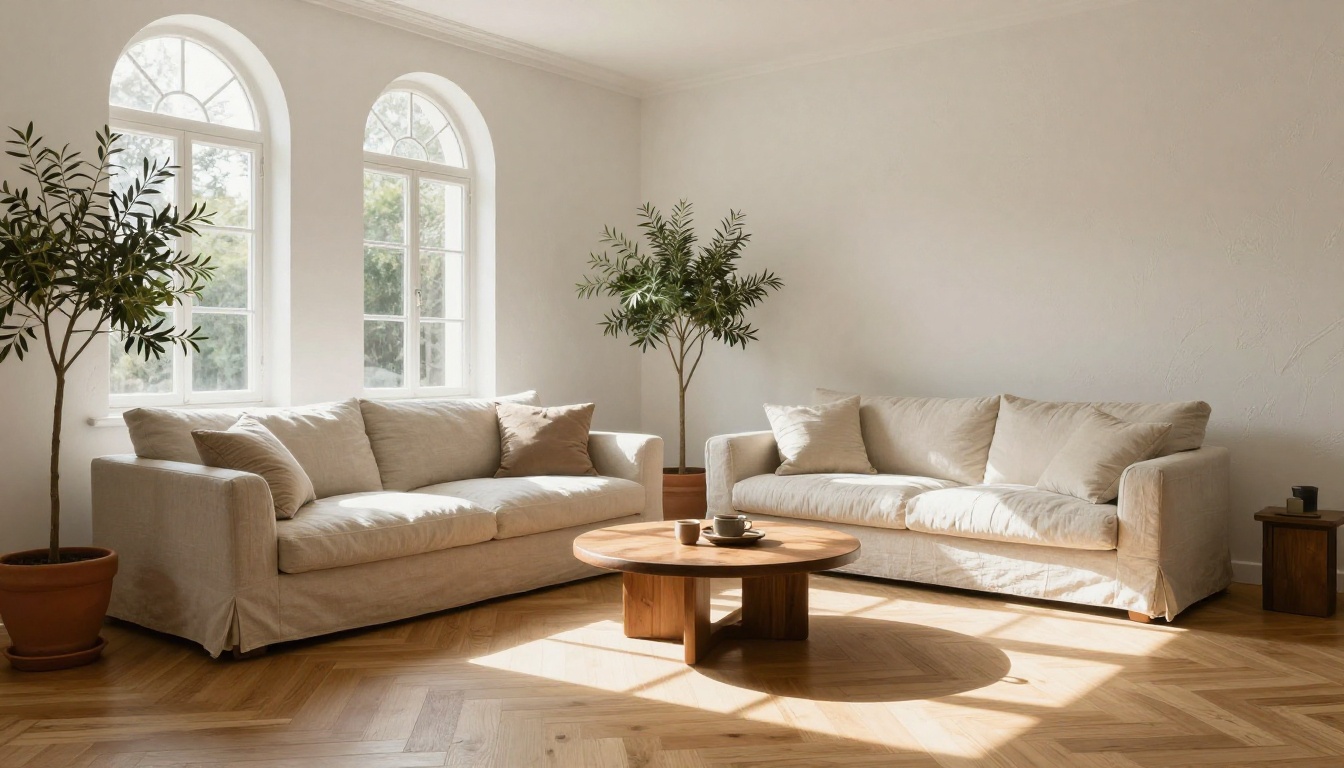
Fotografia de interior fotorrealista da sala de estar presente na planta de referência. Mantenha as posições das paredes, a janela na parede da esquerda e a porta no canto inferior direito exatamente como desenhadas. Piso de carvalho em espinha de peixe, paredes de reboco branco, sofá de linho voltado para a janela, mesa de centro redonda de nogueira. Luz da manhã vinda da janela da esquerda, lente de 24mm, altura dos olhos, cor natural, granulação fina de filme.
Três hábitos fazem prompts como este funcionarem:
- Um cômodo por prompt. Pedir o apartamento inteiro em uma imagem divide a atenção do modelo.
- Nomeie a parede de cada abertura. "Janela na parede da esquerda" é uma regra. "Um cômodo claro" é uma sugestão.
- Informe a altura da câmera e a lente. Altura dos olhos com 24mm dá uma vista natural do cômodo, em vez de uma esticada.
Defina resolução e proporção
| Configuração | Execução de rascunho | Execução final |
|---|
| Resolução | 1K | 2K ou 4K |
| Proporção | 16:9 | 16:9 |
| Formato de saída | JPG | PNG |
A resolução padrão é 2K. Faça os rascunhos em 1K para testar o layout rapidamente e só suba para uma resolução maior na versão que você vai apresentar. Depois de cada execução, coloque o resultado ao lado da planta e verifique três coisas: posições das paredes, número de janelas, posição da porta. Se algo saiu do lugar, ajuste o prompt e execute de novo. Salve o prompt que funcionou e reutilize-o no próximo cômodo, mudando apenas as linhas específicas de cada cômodo.
Prefere outro modelo? O GPT Image 2 recebe a planta no campo de imagens de entrada, e o Qwen Image Edit Plus recebe a planta no campo de imagem com o prompt escrito como instrução de edição. Os resultados variam conforme a planta, então faça duas ou três versões e fique com a que respeita melhor o seu layout.
Um render mostra um cômodo uma vez. Uma malha permite girar uma peça, verificar suas proporções e colocá-la em um software 3D ou em um visualizador web. Essa é a parte da planta baixa para 3D que esses modelos fazem bem: os objetos dentro da planta.
Escolha entrada de texto ou de imagem
- Abra a página do Hunyuan 3D 3.1.
- Escolha um prompt de texto (até 1024 caracteres) ou uma imagem. O modelo aceita um, não os dois.
- Para uma imagem, use um único objeto sobre um fundo simples, sem texto, ocupando mais da metade do quadro. JPG, PNG ou WebP, de 128 a 5000 px por lado, até 6 MB.
- Defina generate type como Normal para um modelo texturizado, ou Geometry para uma malha branca simples que você mesmo texturiza.
- Ative PBR se pretende iluminar o modelo em um motor de renderização.
- Reduza a contagem de faces em relação ao padrão de 500.000 para visualizadores web. Mantenha-a alta para closes ou impressão.
- Baixe o arquivo e abra-o no seu software 3D ou visualizador.
Um prompt de texto que funciona bem: "Uma mesa de centro baixa de carvalho com cantos arredondados e pernas afiladas, acabamento fosco, centralizada sobre um fundo liso."
Tem fotos de um objeto por vários lados? O Rodin aceita até cinco e exporta STL, o que é útil se você quiser imprimir uma peça em miniatura para uma maquete física como a do topo deste artigo.
💡 Dica: Monte o cômodo a partir de peças separadas. Gere o sofá, a mesa e o abajur um por um e depois posicione-os sobre a planta no seu software 3D. Isso é mais lento do que um prompt único, mas mantém as dimensões sob seu controle.
Faça cada cômodo parecer real
"Sala moderna bonita" produz fotos genéricas de banco de imagens. Palavras de fotografia produzem fotografias. Duas coisas importam mais: as superfícies e a luz.
Os materiais definem o realismo
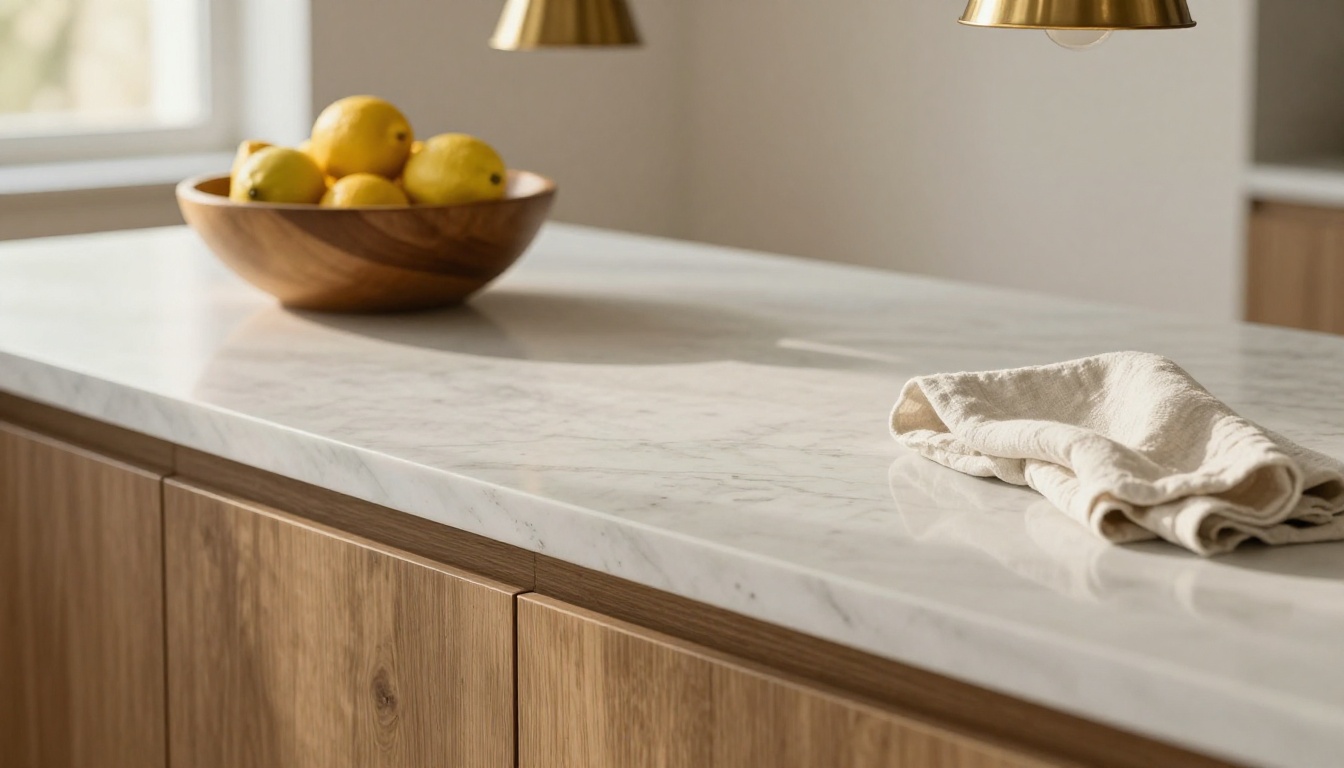
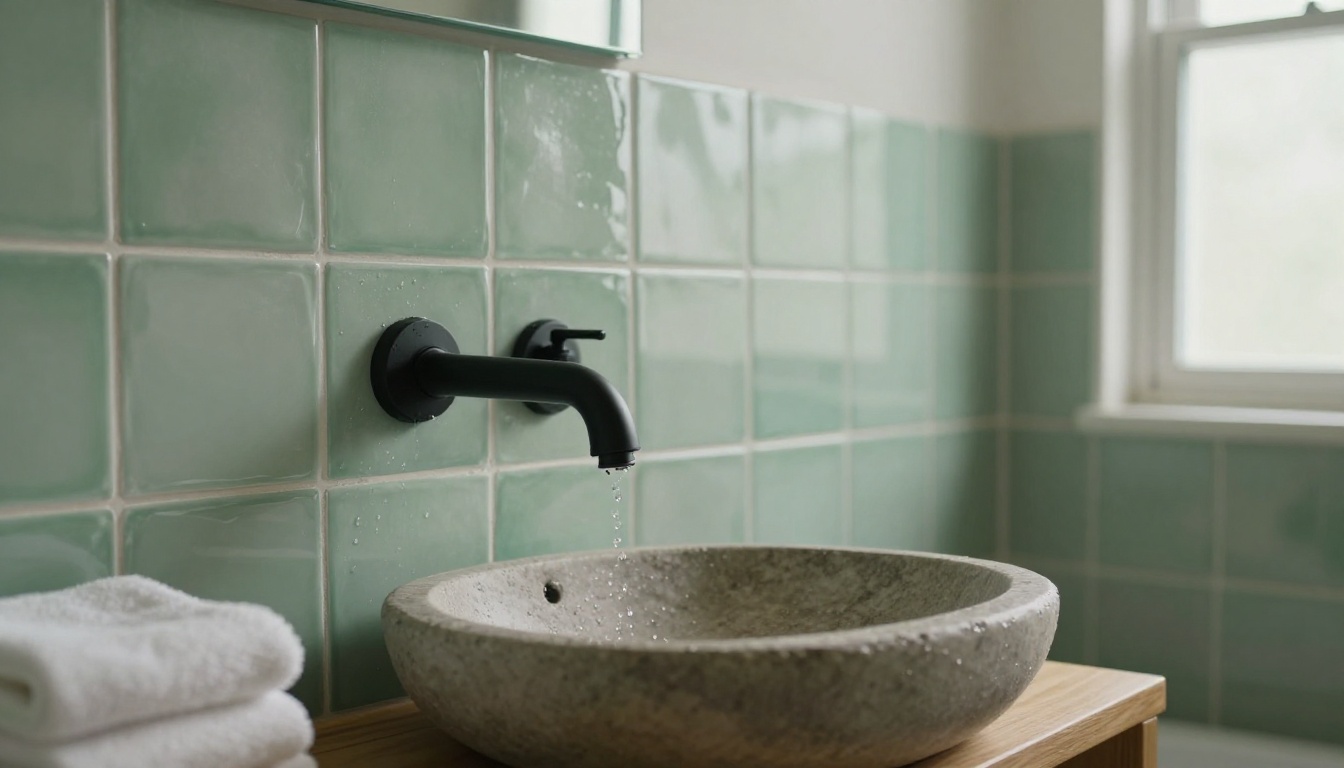
Nomeie a superfície e seu acabamento: "mármore branco levigado com veios finos", "azulejo zellige artesanal com brilho irregular", "carvalho em espinha de peixe com acabamento acetinado". Cada palavra de material entrega ao modelo uma textura para reproduzir. Acrescente uma pequena imperfeição por cômodo, como uma dobra no linho, uma gota d’água na borda de uma pia ou um esmalte levemente irregular. Superfícies perfeitas parecem falsas.
A direção da luz define o clima
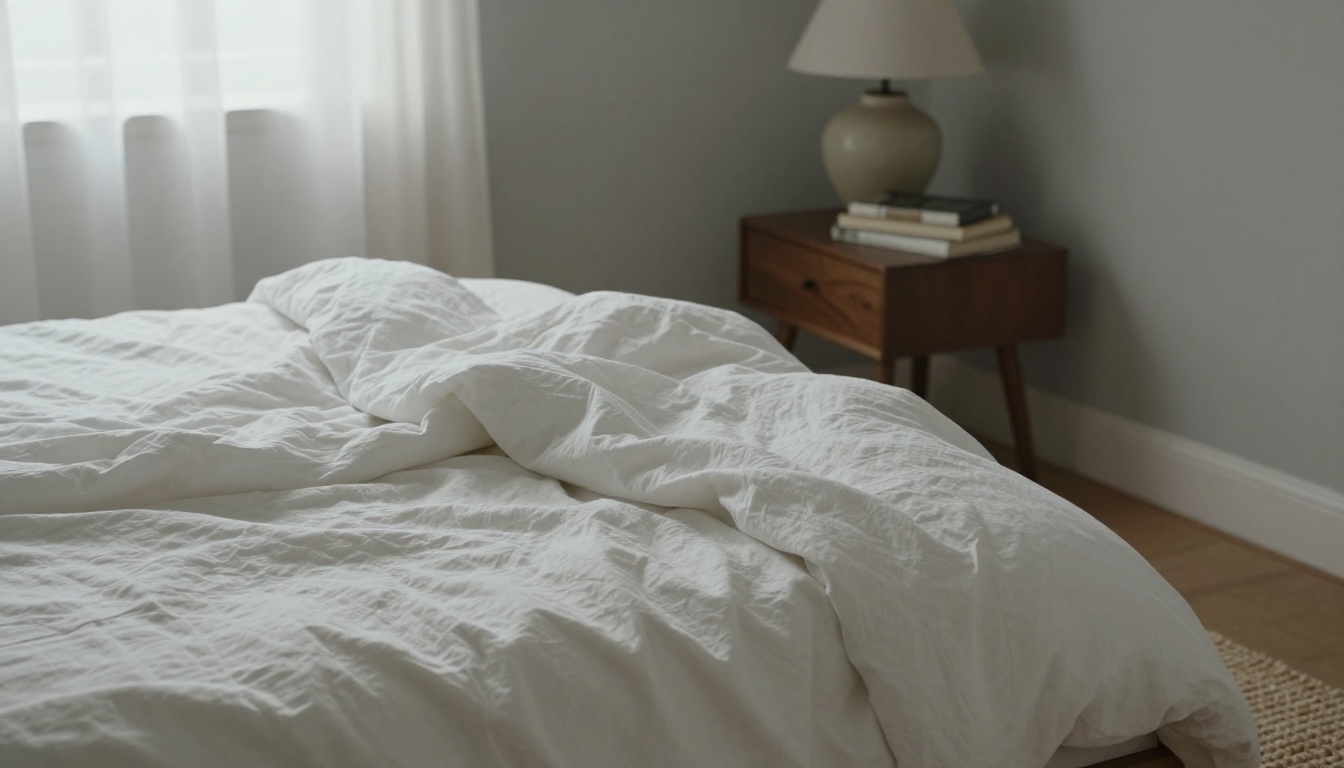
A luz deve corresponder às janelas da sua planta. Se a janela fica na parede da esquerda, diga que a luz vem da esquerda. Caso contrário, o modelo coloca um sol onde quiser e seu cômodo deixa de combinar com o desenho.
| Expressão no prompt | O que faz |
|---|
| Luz da manhã vinda da janela da esquerda | Luz fria e suave, com sombras longas e delicadas |
| Luz dourada do fim da tarde | Luz quente e baixa que mostra a textura da pedra e da madeira |
| Luz de dia nublado | Luz uniforme e calma que suaviza sombras duras |
| Crepúsculo com luminárias quentes acesas | Azul lá fora, âmbar lá dentro, contraste forte |
As escolhas de câmera também importam:
- 24mm na altura dos olhos para vistas completas do cômodo.
- 50mm para cozinhas, ilhas e grupos de móveis.
- 85mm para planos fechados de azulejo, tecido ou ferragens.
- Evite lentes ultra-grande-angulares em cômodos pequenos. Elas afastam as paredes e fazem o layout parecer maior do que a planta indica.
Erros que estragam o resultado
Quase todo resultado decepcionante vem da mesma lista curta. Verifique-a antes de culpar o modelo.
Paredes que se movem
Modelos de imagem redesenham, não traçam. Uma parede pode mudar de lugar, uma janela pode duplicar, uma porta pode abrir para o lado errado. Repita as posições das aberturas no prompt, renderize um cômodo de cada vez e compare o resultado com a planta contando janelas e portas. Dois segundos de contagem pegam a maior parte dos desvios.
Móveis que flutuam
Sem tamanhos, um sofá pode acabar com o tamanho de uma cama ou ficar suspenso acima do piso. Informe as dimensões ("sofá com 2,2 metros de comprimento"), nomeie primeiro o material do piso e peça móveis apoiados no chão com sombras suaves de contato.
| Problema | Causa provável | Correção |
|---|
| Janela ou porta extra | Prompt silencioso sobre aberturas | Nomeie cada abertura pela parede |
| Cômodo parece maior que a planta | Lente ultra grande-angular | Use de 24mm a 35mm |
| Rótulos ilegíveis | Texto pequeno na planta | Remova o texto ou use o GPT Image 2 com rótulos grandes |
| Aparência de plástico, com brilho exagerado | Sem palavras de textura | Adicione acabamentos de material e granulação de filme |
| Escala errada dos móveis | Sem tamanhos no prompt | Adicione dimensões para as peças grandes |
💡 Dica: Trate cada render como uma imagem conceitual. Nunca use um para licenças, decisões estruturais ou pedidos de materiais. As medidas vêm da sua planta ou de um arquiteto.
Teste sua própria planta hoje
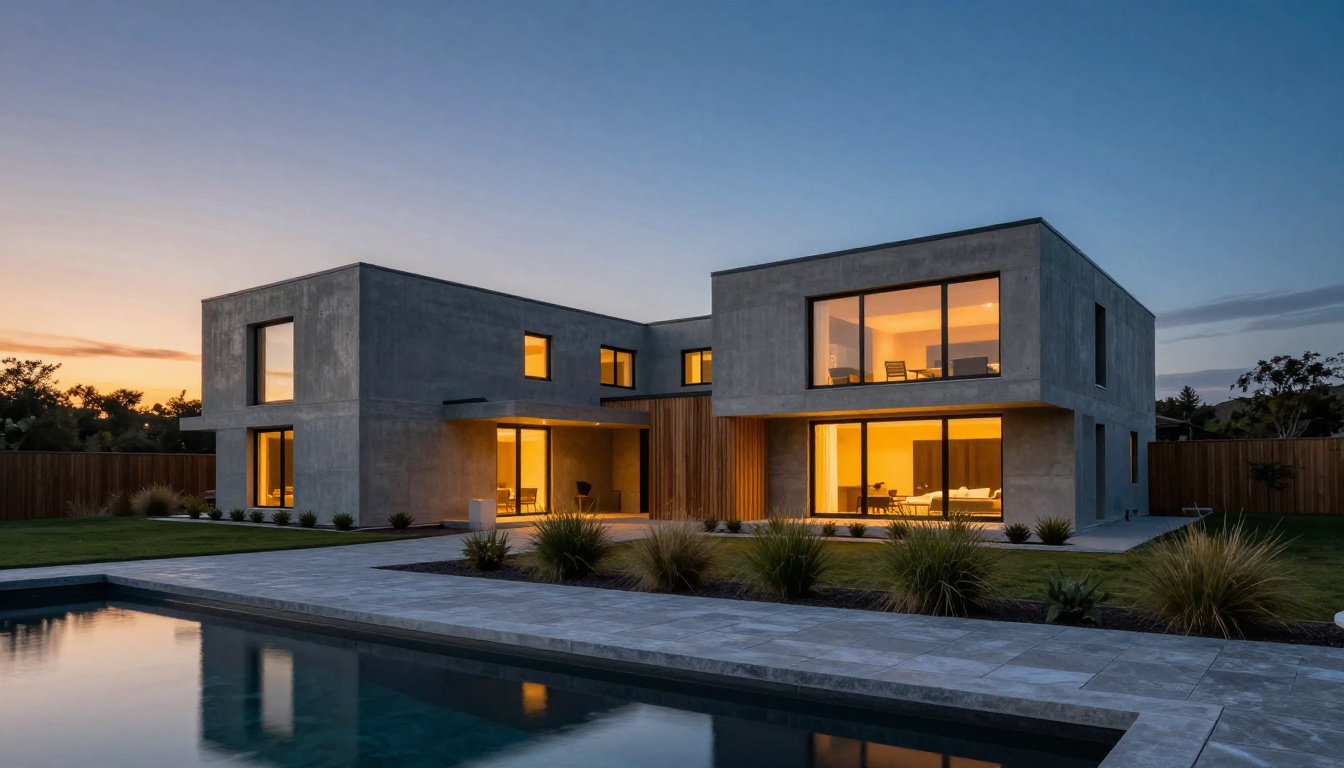
Você não precisa de um curso de 3D nem de uma licença de CAD para ver sua planta habitada. Escolha o cômodo que mais importa para você, limpe a planta, escreva a ficha e rode tudo no Nano Banana Pro em 1K. Se as paredes se mantiverem, aumente a resolução. Depois pegue uma peça de mobília, uma foto ou uma frase bastam, e transforme-a em malha com o Hunyuan 3D 3.1.
Experimente à vontade. Troque o piso de carvalho por concreto, mude a luz da manhã para o crepúsculo, teste a mesma planta no GPT Image 2 e compare. Cada execução leva minutos, e cada versão ensina algo sobre o seu próprio espaço antes que uma única parede seja construída.
Pronto para começar? Abra o Picasso IA, envie sua planta baixa e gere seu primeiro cômodo hoje. Veja todos os modelos, de ferramentas de imagem a 3D, na página de todos os modelos do Picasso IA.


