Vous avez un plan plat, en noir et blanc : des murs, des arcs de portes, quelques cotes. Ce que vous voulez vraiment voir, c’est la pièce. Où tombe la lumière, quelle place prend le canapé, si l’îlot de cuisine laisse assez d’espace pour circuler autour. Les outils d’IA gratuits pour passer d’un plan à la 3D promettent exactement cela, et certains tiennent parole, à condition de savoir ce que chacun produit réellement.
Voici la version courte. L’IA peut transformer un plan 2D en rendu 3D de style crédible en quelques minutes. Elle peut aussi transformer une photo ou un prompt en véritable maillage 3D d’une chaise, d’une lampe ou d’une table. Ce qu’elle ne peut pas faire de manière fiable, c’est produire, à partir d’une seule image de plan, un modèle 3D mesuré et constructible d’un appartement entier. Cet article montre où se situe cette limite, quels modèles sur PicassoIA se rangent de chaque côté, et comment écrire des prompts qui gardent vos murs là où le plan les place.
Vous obtiendrez une liste de préparation, un comparatif d’outils, deux tutoriels pas à pas et la liste des erreurs qui ruinent la plupart des premiers essais.
Ce que la 3D à partir d’un plan signifie vraiment
Tapez « floor plan to 3D » dans une barre de recherche et vous tombez sur trois choses très différentes. Elles partagent un nom mais pas un résultat, et les confondre est le moyen le plus rapide de perdre un après-midi.
Un rendu n’est pas un modèle
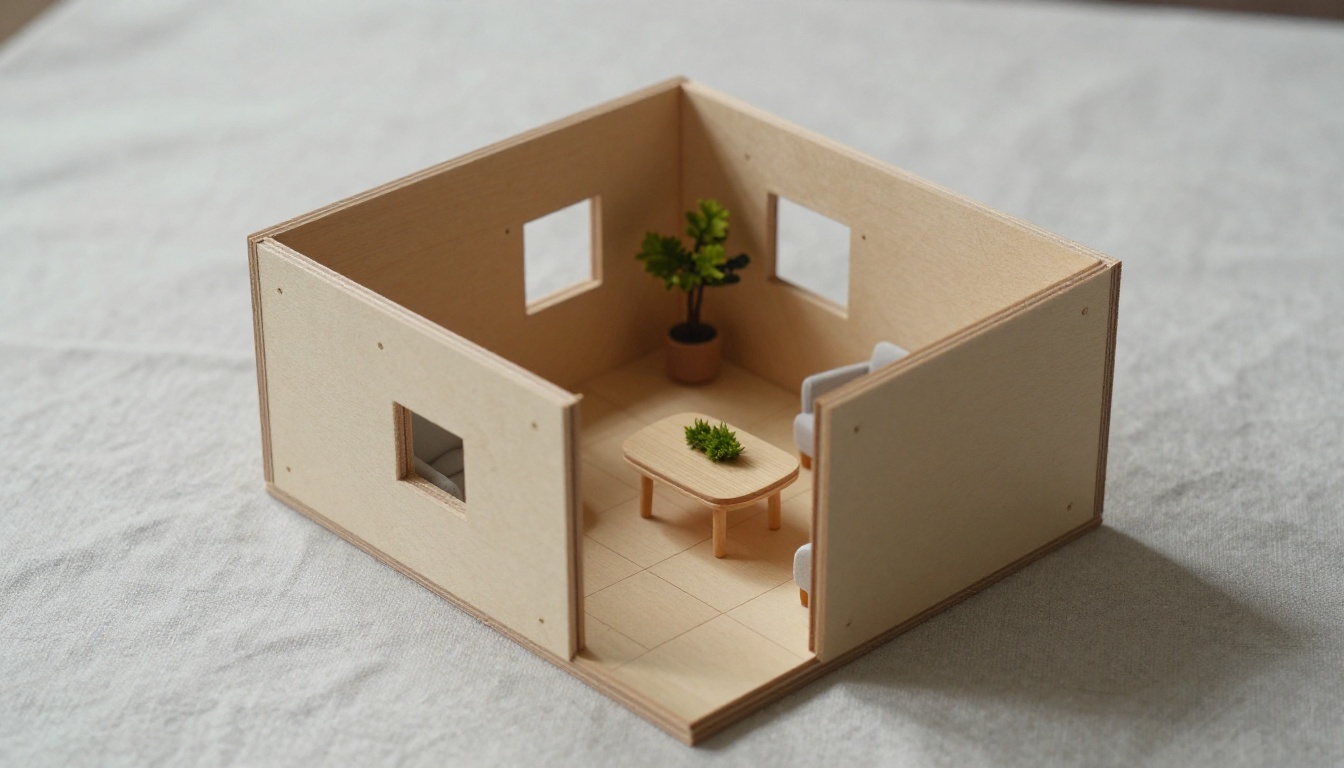
Un rendu est une image. Vous donnez votre plan à l’IA, décrivez une pièce, et elle renvoie une image de cette pièce depuis une seule position de caméra. Un maillage 3D est un objet que vous pouvez faire pivoter : un canapé, un vase, un lampadaire. Un modèle CAO ou BIM est un bâtiment numérique mesuré, avec murs, ouvertures et hauteurs de plancher, le type de modèle dont un architecte a besoin pour les permis et la construction.
| Résultat | Ce que vous obtenez | Convient bien pour | Insuffisant pour |
|---|
| Image de rendu | Une photo de pièce sous un seul angle | Aperçus pour clients, annonces, vérification d’ambiance | Mesurer, modifier les murs, se déplacer dedans |
| Maillage 3D (GLB, OBJ) | Un modèle orientable d’un seul objet | Meubles, accessoires, pièces de produit, visionneuses web | Bâtiments entiers aux dimensions réelles |
| Modèle CAO ou BIM | Murs, sols et ouvertures mesurés | Permis, construction, métrés de matériaux | Concepts rapides et gratuits |
L’IA gratuite se situe dans les deux premières lignes. Ce n’est pas une faiblesse, c’est un autre métier. Un rendu vous dit en quelques minutes si une disposition paraît juste. Un modèle CAO vous dit, après des jours de travail, si elle peut être construite. Commencez par la solution la moins chère, et ne consacrez les heures coûteuses qu’à la disposition que vous aimez déjà.
Qui en tire le plus de valeur
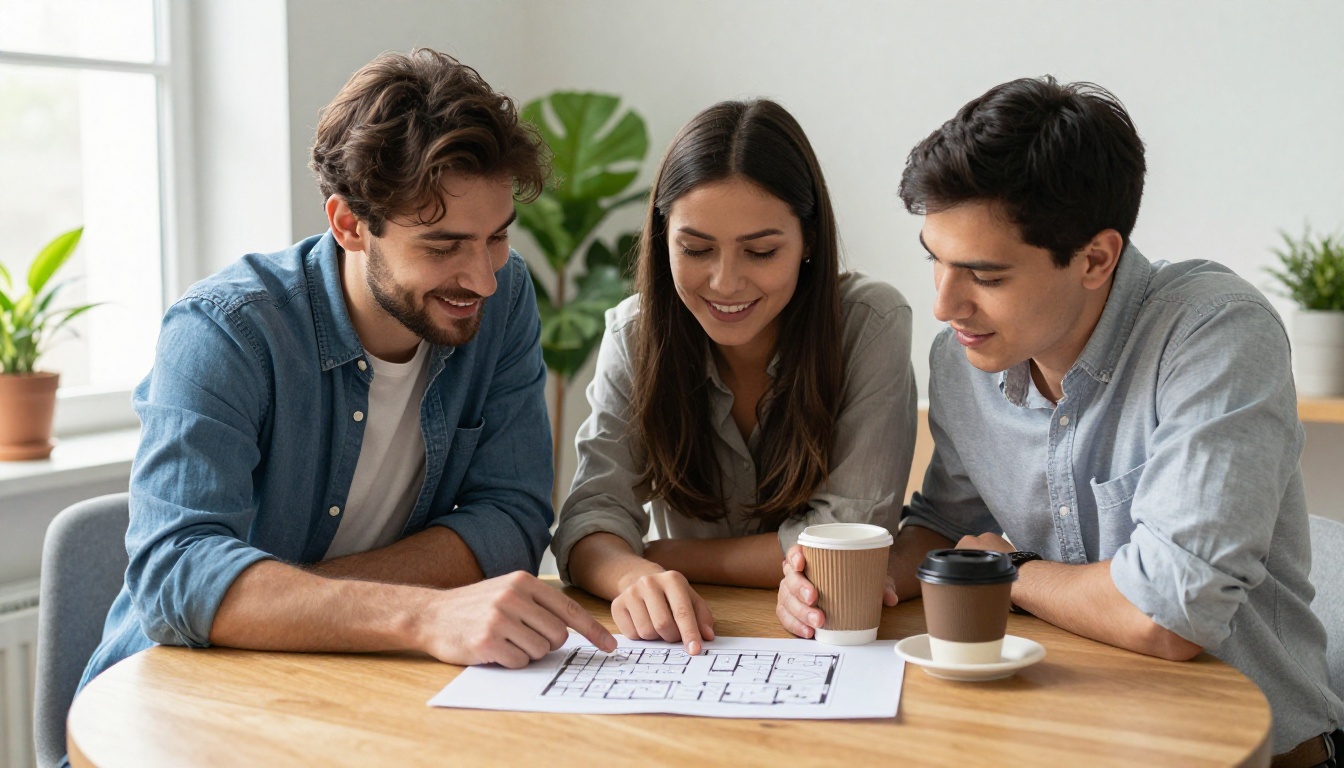
- Propriétaires qui préparent une rénovation et veulent voir une nouvelle disposition de cuisine avant d’appeler un entrepreneur.
- Agents immobiliers qui vendent des lots sur plan ou vides, où les acheteurs ne peuvent pas se figurer l’espace.
- Designers d’intérieur qui ont besoin d’une image d’ambiance rapide pour valider une direction avec un client.
- Artistes de jeux vidéo et de cinéma qui ont besoin de maillages de meubles pour bloquer un décor.
- Étudiants et passionnés qui dessinent des plans et veulent les voir habités.
Chaque groupe a besoin d’un mélange différent de rendus et de maillages, c’est pourquoi les sections suivantes classent les outils selon leur résultat.
Préparez d’abord votre plan
Les modèles d’IA lisent des pixels, pas des intentions. Un scan encombré, avec des taches de café et un texte de cotes minuscule, ne leur offre rien de solide à quoi se raccrocher, alors ils inventent. Un plan propre leur laisse moins de chances d’improviser. Dix minutes de préparation suppriment la plupart des problèmes du type « pourquoi y a-t-il une fenêtre ici ? ».
Nettoyez l’image du plan
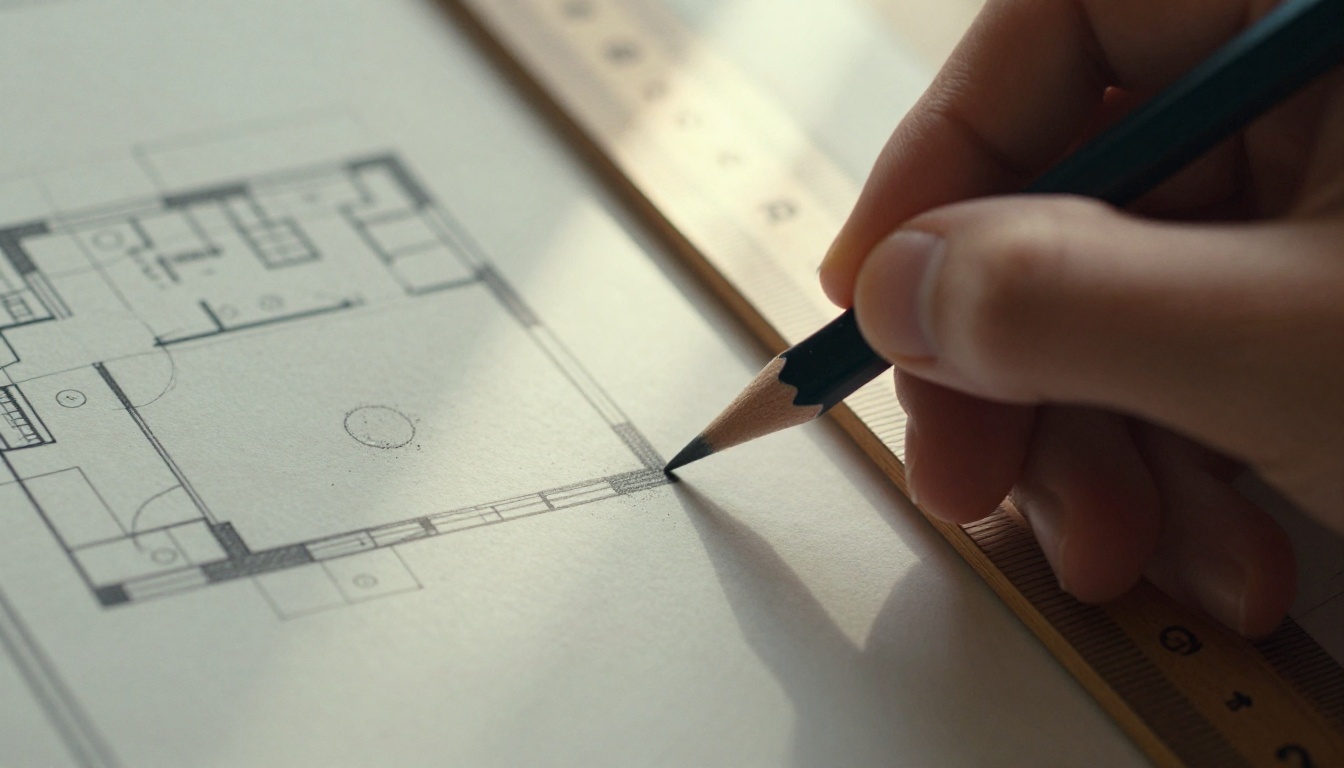
- Recadrez sur un seul étage. Un niveau par image. Les plans à plusieurs étages brouillent les limites des pièces.
- Augmentez le contraste. Lignes foncées sur fond blanc. Redressez les photos de plans prises en biais.
- Retirez le superflu. Supprimez les filigranes, les cartouches et les chaînes de cotes denses. Un texte minuscule se transforme en formes illisibles.
- Gardez un fichier raisonnable. Les modèles ci-dessous acceptent les JPG, PNG ou WebP de moins de 6 Mo et de 5000 px par côté.
- Augmentez la résolution des plans flous. Si votre plan est une capture d’écran basse résolution, passez-le d’abord dans Clarity Pro Upscaler en 2x ou 4x. Gardez son curseur de créativité à zéro ou en dessous, pour que les lignes restent fidèles, car les valeurs positives laissent le modèle inventer des détails.
💡 Astuce : Retracez les murs délavés sur le scan avec un stylo foncé ou une application de dessin simple. Deux minutes de tracé coûtent moins cher que cinq générations ratées.
Notez les données de chaque pièce
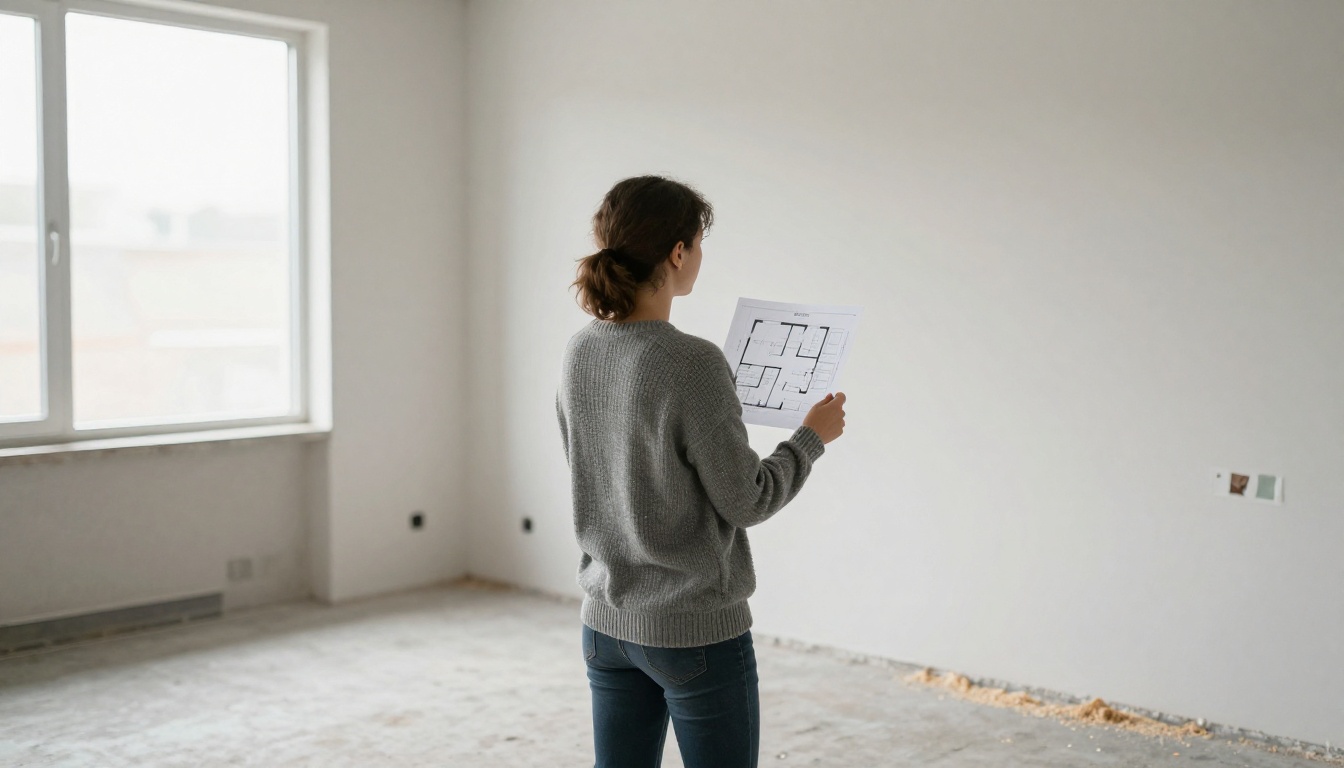
Le plan montre la géométrie. Il ne montre pas le goût. Avant d’ouvrir un modèle, rédigez une courte fiche de données pour chaque pièce que vous voulez rendre :
- Nom de la pièce et taille approximative, par exemple « salon, 5 sur 4 mètres ».
- Position des fenêtres et des portes, décrite par mur : « fenêtre sur le mur de gauche, porte en bas à droite ».
- Hauteur sous plafond, même approximative.
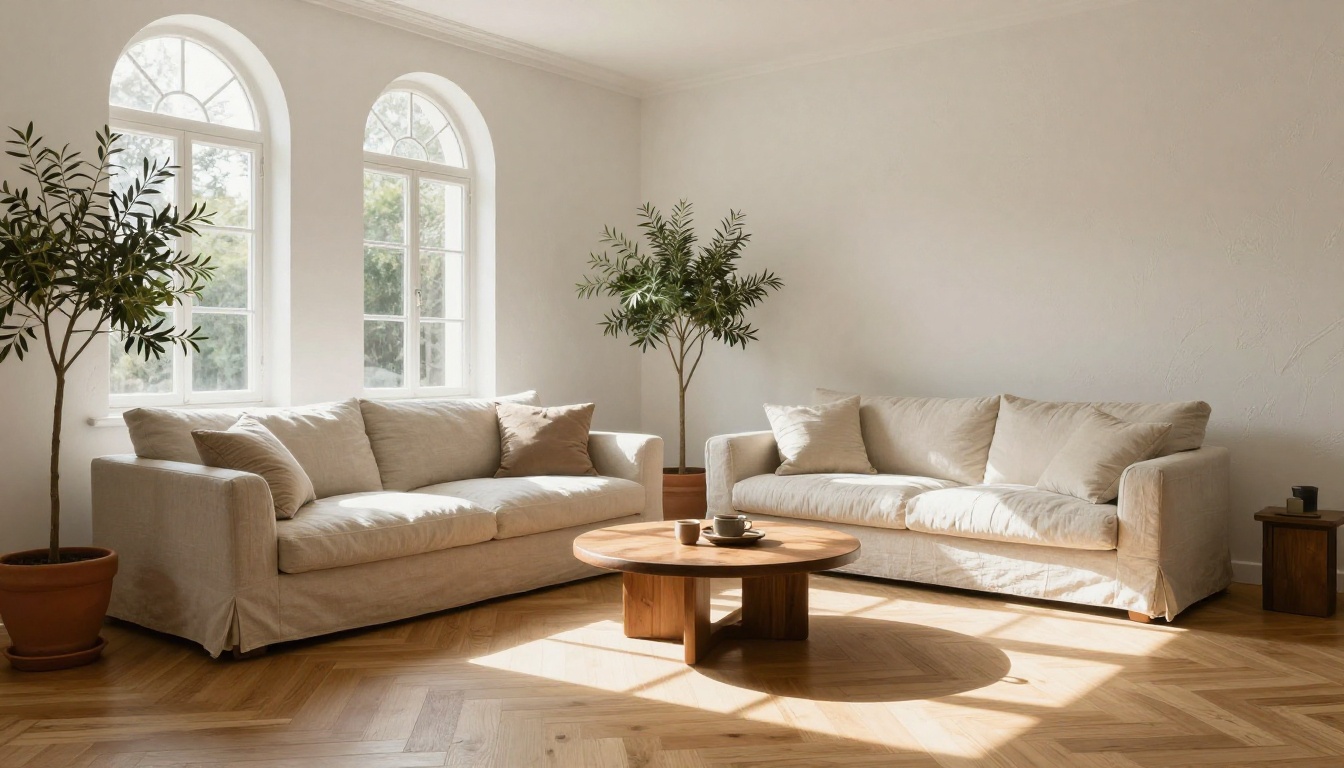
- Style et matériaux : parquet en chêne, murs en plâtre blanc, canapé en lin.
- Moment de la journée et lumière : lumière du matin venant du côté de la fenêtre.
Les chiffres et les positions des murs valent mieux que les adjectifs. « Salon moderne et spacieux » donne au modèle le droit d’improviser. « Fenêtre sur le mur de gauche, canapé face à elle, 5 sur 4 mètres » lui donne des contraintes.
Des outils gratuits qui font le travail
Les pages de Nano Banana Pro, Hunyuan 3D 3.1 et Rodin présentent ces modèles comme gratuits en ligne. Les limites peuvent changer, vérifiez donc la page du modèle avant de lancer un gros lot.
Modèles d’image pour les rendus de pièces
Ils acceptent votre plan comme image de référence, à côté d’un prompt texte :
- Nano Banana Pro accepte jusqu’à 14 images de référence, génère en 1K, 2K ou 4K et propose 11 formats, dont 16:9 et 21:9. C’est le meilleur premier choix, car vous pouvez joindre le plan et une photo de style.
- GPT Image 2 suit de près les prompts longs et détaillés et rend un texte lisible, si bien qu’une étiquette comme « Cuisine » peut survivre dans l’image. Il accepte des images en entrée, propose des réglages de qualité faible, moyenne et élevée, et peut produire jusqu’à 10 variantes par exécution.
- Qwen Image Edit Plus est conçu pour les retouches : importez une ou plusieurs images et décrivez la modification. Il prend en charge des contraintes ControlNet comme la profondeur ou les tracés de contours, et les exemples d’exécution listés sur sa page ont pris environ 4 à 16 secondes.
Maillages 3D pour les meubles
Ceux-ci créent des objets, pas des bâtiments :
- Hunyuan 3D 3.1 transforme une photo ou une seule description textuelle en modèle 3D texturé, avec des matériaux PBR en option et un nombre de faces réglable. L’exemple d’exécution présenté sur sa page a pris environ 145 secondes.
- Rodin accepte jusqu’à cinq photos de référence d’un même objet et exporte en GLB, FBX, OBJ, USDZ ou STL, avec des niveaux de qualité allant de très faible à élevé.
| Modèle | Entrée | Sortie | Idéal pour |
|---|
| Nano Banana Pro | Plan et prompt, jusqu’à 14 références | Image jusqu’en 4K | Premiers rendus de pièces |
| GPT Image 2 | Plan et prompt long | Image, jusqu’à 10 par exécution | Prompts détaillés et étiquettes |
| Qwen Image Edit Plus | Une ou plusieurs images et une instruction de modification | Image modifiée | Changer les finitions d’un rendu existant |
| Hunyuan 3D 3.1 | Une photo ou un prompt texte | Modèle 3D texturé | Meubles et accessoires |
| Rodin | Jusqu’à cinq photos ou un prompt texte | GLB, FBX, OBJ, USDZ, STL | Objets sous plusieurs angles, impression |
Ce tutoriel prend une pièce de votre plan et produit une image d’intérieur photoréaliste. Répétez-le pièce par pièce.
Importez le plan comme référence
- Ouvrez la page Nano Banana Pro sur PicassoIA.
- Ajoutez votre plan nettoyé dans le champ image input. Ajoutez une deuxième référence si vous en avez une, comme une photo de la pièce existante ou une image d’ambiance avec les matériaux que vous aimez.
- Remplacez le format par défaut « match input image » par 16:9. Si vous gardez le réglage par défaut, le résultat reprend la forme de votre plan au lieu d’une vue de pièce.
Rédigez un prompt de pièce
Commencez par une instruction qui respecte le plan, puis décrivez la pièce finie. Un exemple fonctionnel :
Photographie d’intérieur photoréaliste du salon du plan de référence. Gardez les positions des murs, la fenêtre sur le mur de gauche et la porte en bas à droite exactement comme dessinées. Parquet en chevrons de chêne, murs en plâtre blanc, canapé en lin face à la fenêtre, table basse ronde en noyer. Lumière du matin venant de la fenêtre à gauche, objectif 24 mm, à hauteur des yeux, couleurs naturelles, léger grain de film.
Trois habitudes font bien fonctionner ce type de prompt :
- Une pièce par prompt. Demander tout l’appartement dans une seule image disperse l’attention du modèle.
- Nommez le mur de chaque ouverture. « Fenêtre sur le mur de gauche » est une règle. « Une pièce lumineuse » est une suggestion.
- Indiquez la hauteur de caméra et l’objectif. Hauteur des yeux à 24 mm donne une vue de pièce naturelle au lieu d’une vue étirée.
Réglez la résolution et le format
| Réglage | Essai | Version finale |
|---|
| Résolution | 1K | 2K ou 4K |
| Format | 16:9 | 16:9 |
| Format de sortie | JPG | PNG |
La résolution par défaut est 2K. Lancez vos essais en 1K pour tester rapidement la disposition, puis montez en résolution uniquement pour la version que vous présentez. Après chaque génération, placez le résultat à côté du plan et vérifiez trois choses : la position des murs, le nombre de fenêtres, la position de la porte. Si quelque chose a bougé, corrigez le prompt et relancez. Gardez le prompt qui a fonctionné et réutilisez-le pour la pièce suivante, en ne modifiant que les lignes propres à la pièce.
Vous préférez un autre modèle ? GPT Image 2 prend le plan dans son champ d’images en entrée, et Qwen Image Edit Plus le prend dans le champ image, avec le prompt écrit comme une instruction de modification. Les résultats varient selon le plan, lancez donc deux ou trois versions et gardez celle qui respecte le mieux votre disposition.
Créer des maillages de meubles avec Hunyuan 3D 3.1
Un rendu montre une pièce une seule fois. Un maillage vous permet de faire pivoter un objet, de vérifier ses proportions et de le placer dans un logiciel 3D ou une visionneuse web. C’est la partie de la 3D à partir d’un plan que ces modèles gèrent bien : les objets à l’intérieur du plan.
Choisissez une entrée texte ou image
- Ouvrez la page Hunyuan 3D 3.1.
- Choisissez soit un prompt texte (jusqu’à 1024 caractères), soit une image. Le modèle prend l’une ou l’autre, pas les deux.
- Pour une image, utilisez un seul objet sur un fond simple, sans texte, occupant plus de la moitié du cadre. JPG, PNG ou WebP, de 128 à 5000 px par côté, jusqu’à 6 Mo.
- Réglez le generate type sur Normal pour un modèle texturé, ou sur Geometry pour un maillage blanc simple que vous texturerez vous-même.
- Activez PBR si vous comptez éclairer le modèle dans un moteur de rendu.
- Baissez le face count par rapport à la valeur par défaut de 500 000 pour les visionneuses web. Gardez-le élevé pour les gros plans ou l’impression.
- Téléchargez le fichier et ouvrez-le dans votre logiciel 3D ou votre visionneuse.
Un prompt texte qui fonctionne bien : « Une table basse en chêne, basse, aux angles arrondis et aux pieds effilés, finition mate, centrée sur un fond uni. »
Vous avez des photos d’un objet sous plusieurs côtés ? Rodin en accepte jusqu’à cinq et exporte en STL, pratique si vous voulez imprimer une pièce miniature pour une maquette physique à l’échelle, comme celle en haut de cet article.
💡 Astuce : Construisez la pièce à partir d’éléments séparés. Générez le canapé, la table et la lampe un par un, puis placez-les sur votre plan dans votre logiciel 3D. C’est plus lent qu’un prompt unique, mais cela vous garde la maîtrise des dimensions.
Rendez chaque pièce réaliste
« Belle pièce moderne » produit une bouillie de photos de banques d’images. Les termes photographiques produisent des photographies. Deux éléments comptent avant tout : les surfaces et la lumière.
Les matériaux décident du réalisme
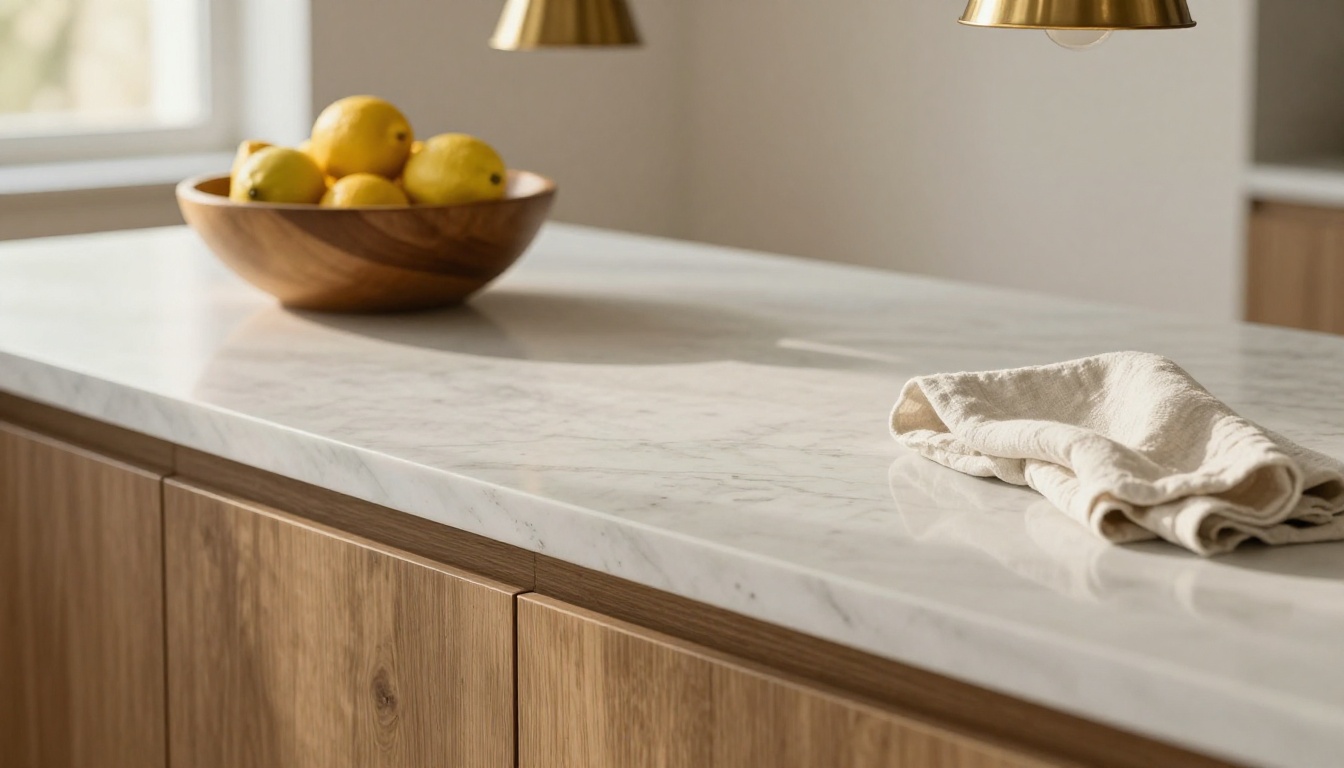
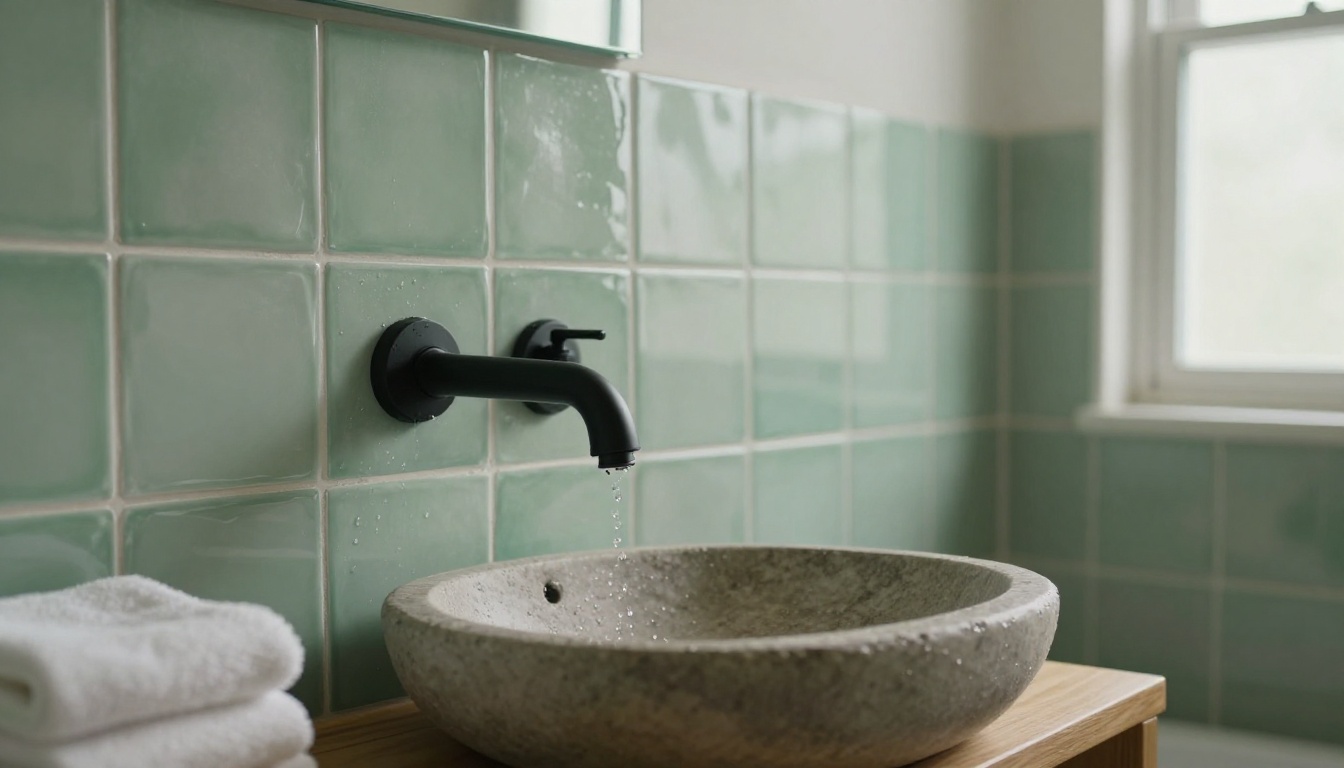
Nommez la surface et sa finition : « marbre blanc adouci à veinures fines », « carreaux zellige faits main à brillance irrégulière », « chêne en chevrons à finition satinée ». Chaque mot de matériau fournit au modèle une texture à reproduire. Ajoutez une petite imperfection par pièce, comme un pli dans le lin, une goutte d’eau sur le bord d’une vasque ou un émail légèrement inégal. Les surfaces parfaites paraissent fausses.
La direction de la lumière crée l’ambiance
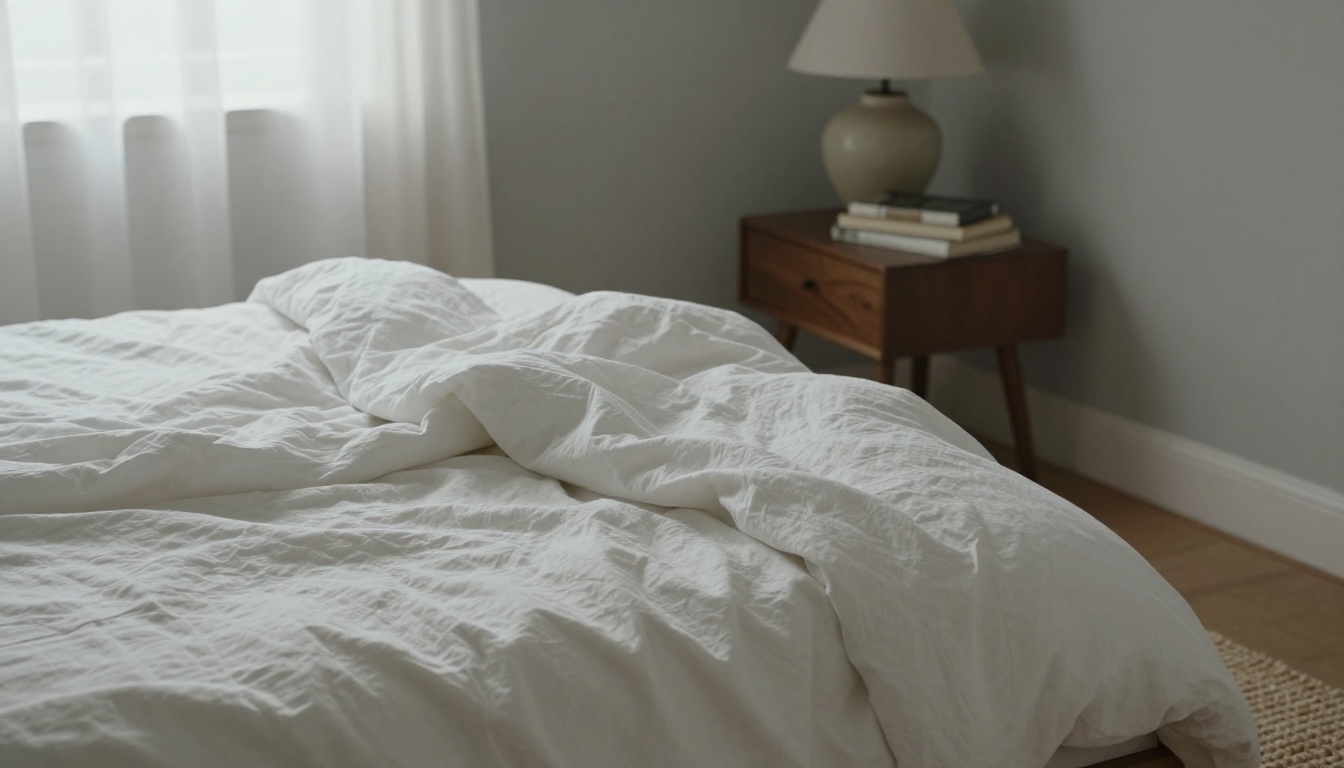
La lumière doit correspondre aux fenêtres de votre plan. Si la fenêtre se trouve sur le mur de gauche, indiquez que la lumière vient de la gauche. Sinon, le modèle place un soleil où bon lui semble et votre pièce cesse de correspondre au dessin.
| Formule de prompt | Ce qu’elle produit |
|---|
| Lumière du matin venant de la fenêtre à gauche | Lumière fraîche et douce, ombres longues et légères |
| Lumière dorée de fin d’après-midi | Lumière chaude et basse qui fait ressortir la texture de la pierre et du bois |
| Lumière de jour couverte | Lumière égale et calme qui efface les ombres dures |
| Crépuscule avec lampes chaudes allumées | Bleu dehors, ambre dedans, contraste fort |
Le choix de la caméra compte aussi :
- 24 mm à hauteur des yeux pour les vues d’ensemble de pièces.
- 50 mm pour les cuisines, les îlots et les groupes de meubles.
- 85 mm pour les gros plans de carrelage, de tissu ou de quincaillerie.
- Évitez les objectifs ultra grand-angle dans les petites pièces. Ils écartent les murs et donnent l’impression que la pièce est plus grande que ce qu’indique votre plan.
Les erreurs qui gâchent le résultat
Presque tous les résultats décevants viennent de la même courte liste. Vérifiez-la avant d’accuser le modèle.
Des murs qui bougent
Les modèles d’image redessinent, ils ne tracent pas. Un mur peut se décaler, une fenêtre peut se dédoubler, une porte peut s’ouvrir du mauvais côté. Redonnez les positions des ouvertures dans le prompt, générez une pièce à la fois et comparez le résultat au plan en comptant les fenêtres et les portes. Deux secondes de comptage repèrent la plupart des dérives.
Des meubles qui flottent
Sans dimensions, un canapé peut finir à la taille d’un lit, ou planer au-dessus du sol. Donnez des dimensions (« canapé de 2,2 mètres de long »), nommez d’abord le matériau du sol et demandez des meubles posés au sol avec des ombres de contact douces.
| Problème | Cause probable | Solution |
|---|
| Fenêtre ou porte en trop | Prompt muet sur les ouvertures | Nommez chaque ouverture par mur |
| Pièce plus grande que le plan | Objectif ultra grand-angle | Utilisez 24 mm à 35 mm |
| Étiquettes illisibles | Petit texte dans le plan | Retirez le texte, ou utilisez GPT Image 2 avec de grandes étiquettes |
| Aspect plastique et brillant | Aucun mot de texture | Ajoutez des finitions de matériaux et du grain de film |
| Échelle des meubles incorrecte | Aucune taille dans le prompt | Ajoutez les dimensions des grosses pièces |
💡 Astuce : Traitez chaque rendu comme une image de concept. Ne l’utilisez jamais pour des permis, des décisions structurelles ou des commandes de matériaux. Les mesures viennent de votre plan ou d’un architecte.
Essayez votre propre plan dès aujourd’hui
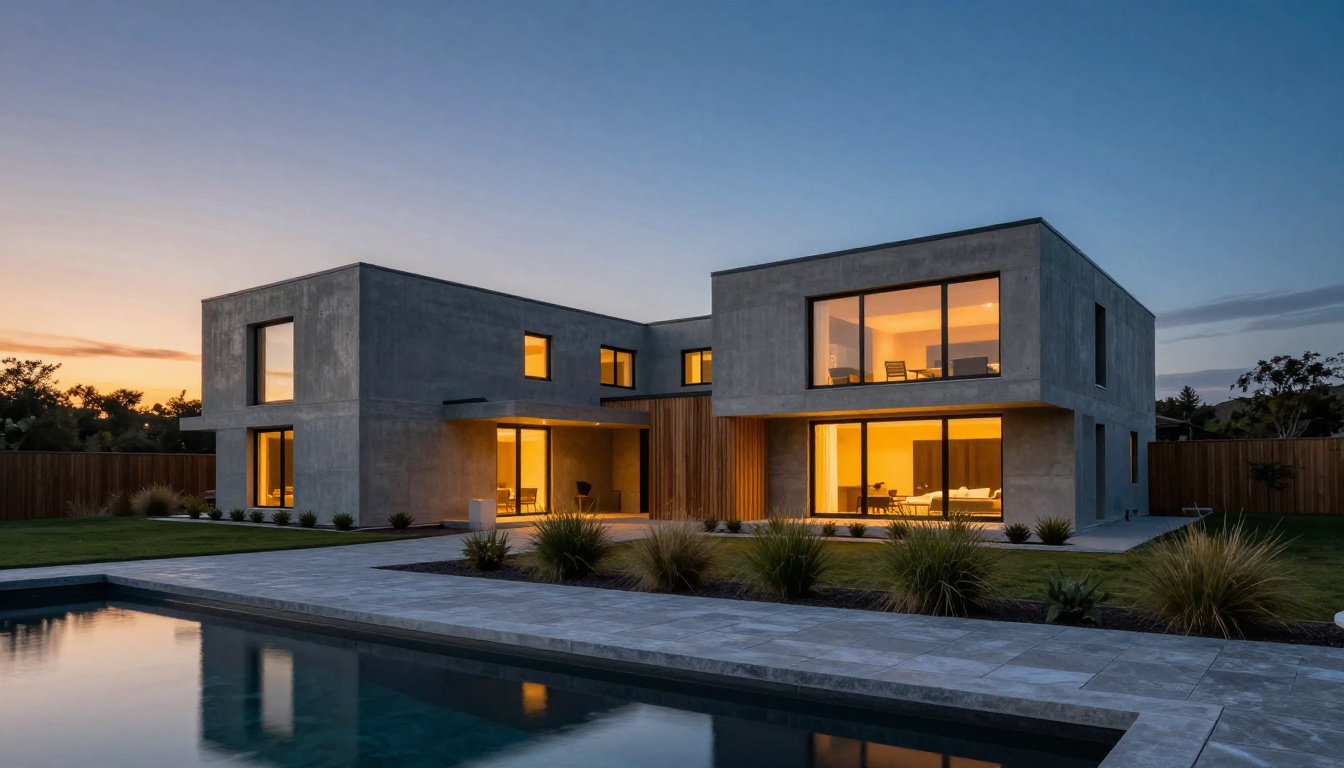
Vous n’avez pas besoin d’une formation en 3D ni d’une licence CAO pour voir votre plan habité. Choisissez la pièce qui vous tient le plus à cœur, nettoyez le plan, rédigez la fiche de données et lancez-la dans Nano Banana Pro en 1K. Si les murs tiennent, augmentez la résolution. Puis prenez un meuble : une photo ou une simple phrase suffit, et transformez-le en maillage avec Hunyuan 3D 3.1.
Expérimentez librement. Remplacez le parquet de chêne par du béton, passez la lumière du matin au crépuscule, essayez le même plan dans GPT Image 2 et comparez. Chaque génération prend quelques minutes, et chaque version vous apprend quelque chose sur votre propre espace avant qu’un seul mur ne soit construit.
Prêt à commencer ? Ouvrez PicassoIA, importez votre plan et générez votre première pièce dès aujourd’hui. Parcourez tous les modèles, des outils d’image à la 3D, sur la page de tous les modèles de PicassoIA.


