आपके पास एक सपाट, काला-सफ़ेद फ़्लोर प्लान है: दीवारें, दरवाज़ों के आर्क, कुछ माप। असल में आप कमरा देखना चाहते हैं। रोशनी कहाँ पड़ती है, सोफ़ा कितना बड़ा लगता है, और किचन आइलैंड के चारों ओर चलने की जगह बचती है या नहीं। फ़्लोर प्लान से 3D AI मुफ़्त टूल यही वादा करते हैं, और उनमें से कुछ इसे पूरा भी करते हैं, लेकिन तभी जब आप जानते हों कि हर एक असल में क्या बनाता है।
संक्षेप में बात यह है। AI 2D प्लान को कुछ ही मिनटों में विश्वसनीय 3D स्टाइल रेंडर में बदल सकता है। वह किसी फ़ोटो या प्रॉम्प्ट से कुर्सी, लैंप या टेबल का सच्चा 3D मेश भी बना सकता है। लेकिन वह एक ही प्लान इमेज से पूरे अपार्टमेंट का मापा हुआ, बनाने लायक 3D मॉडल भरोसेमंद तरीके से नहीं दे सकता। यह लेख बताता है कि यह सीमा कहाँ है, Picasso IA पर कौन से मॉडल किस तरफ़ फ़िट होते हैं, और ऐसे प्रॉम्प्ट कैसे लिखें जो आपकी दीवारों को प्लान के अनुसार सही जगह पर रखें।
आपको एक तैयारी चेकलिस्ट, एक टूल तुलना, दो चरण-दर-चरण ट्यूटोरियल और उन गलतियों की सूची मिलेगी जो ज़्यादातर पहली कोशिशों को बिगाड़ती हैं।
फ़्लोर प्लान से 3D का असल मतलब
सर्च बार में "floor plan to 3D" टाइप करें तो तीन बहुत अलग चीज़ें सामने आती हैं। उनका नाम एक है, पर आउटपुट अलग-अलग है, और इन्हें मिला देना दोपहर बर्बाद करने का सबसे तेज़ तरीका है।
रेंडर कोई मॉडल नहीं है
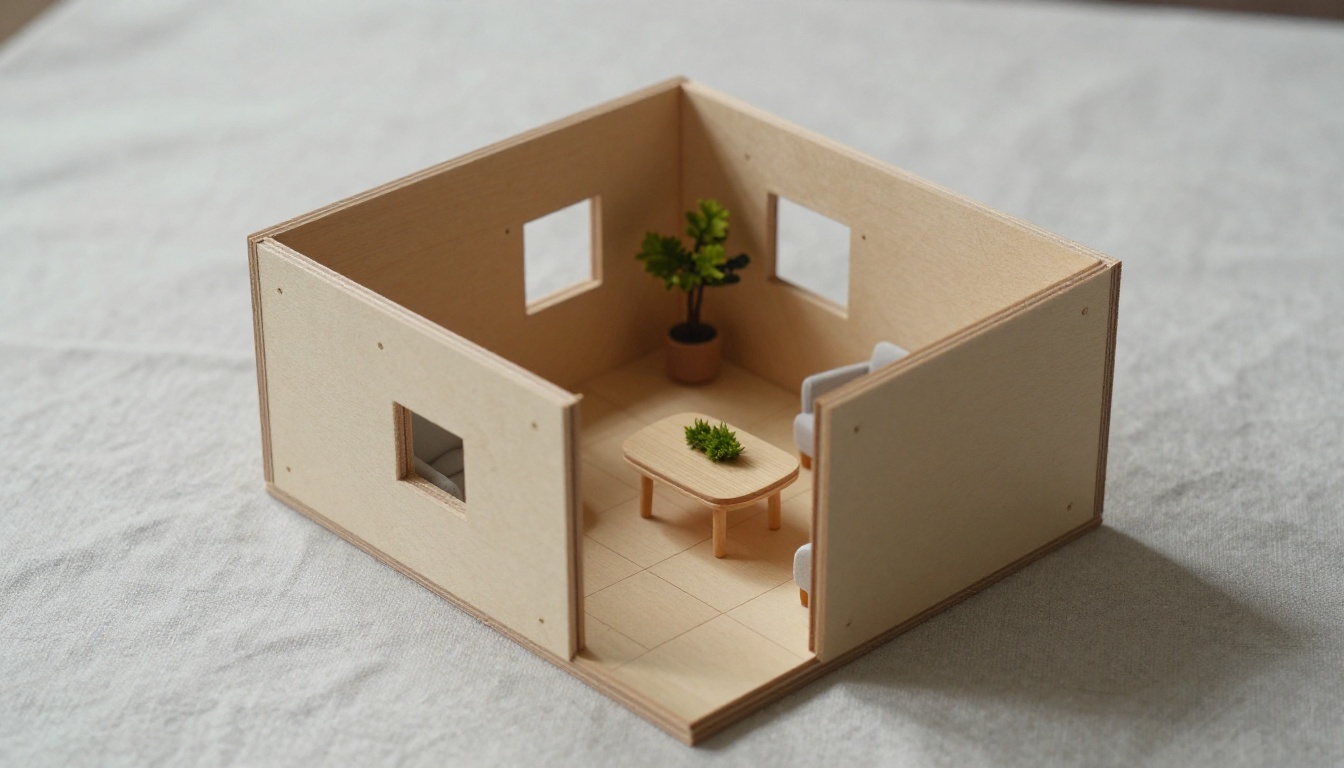
रेंडर एक तस्वीर है। आप AI को अपना प्लान देते हैं, एक कमरे का वर्णन करते हैं, और वह एक कैमरा पोज़िशन से उस कमरे की इमेज लौटाता है। 3D मेश एक ऐसी वस्तु है जिसे आप घुमा सकते हैं: सोफ़ा, फूलदान या फ़्लोर लैंप। CAD या BIM मॉडल एक मापी हुई डिजिटल इमारत है जिसमें दीवारें, खुलने की जगहें और फ़र्श की ऊँचाई होती है, वैसी जैसी आर्किटेक्ट को परमिट और निर्माण के लिए चाहिए।
| आउटपुट | आपको क्या मिलता है | किसके लिए अच्छा है | किसमें कमी है |
|---|
| रेंडर की गई इमेज | एक कोण से कमरे की तस्वीर | क्लाइंट प्रीव्यू, लिस्टिंग, मूड चेक | मापना, दीवारें बदलना, उसमें घूमना |
| 3D मेश (GLB, OBJ) | एक वस्तु का घुमाया जा सकने वाला मॉडल | फ़र्नीचर, प्रॉप, प्रोडक्ट के हिस्से, वेब व्यूअर | सही आयामों वाली पूरी इमारतें |
| CAD या BIM मॉडल | मापी हुई दीवारें, फ़र्श और खुलने की जगहें | परमिट, निर्माण, मटीरियल की गिनती | तेज़ और मुफ़्त कॉन्सेप्ट |
मुफ़्त AI पहली दो पंक्तियों में रहता है। यह कोई कमज़ोरी नहीं है, यह एक अलग काम है। रेंडर आपको मिनटों में बताता है कि लेआउट सही लगता है या नहीं। CAD मॉडल आपको दिनों की मेहनत के बाद बताता है कि उसे बनाया जा सकता है या नहीं। पहले सस्ता जवाब लें, और महँगे घंटे सिर्फ़ उस लेआउट पर खर्च करें जो आपको पसंद आ चुका है।
सबसे ज़्यादा फ़ायदा किसे मिलता है
- रीमॉडल की योजना बनाने वाले घर-मालिक जो किसी ठेकेदार को बुलाने से पहले नया किचन लेआउट देखना चाहते हैं।
- रियल एस्टेट एजेंट जो ऑफ़-प्लान या खाली यूनिट बेचते हैं, जहाँ खरीदार जगह की कल्पना नहीं कर पाते।
- इंटीरियर डिज़ाइनर जिन्हें क्लाइंट के साथ दिशा पक्की करने के लिए जल्दी एक मूड इमेज चाहिए।
- गेम और फ़िल्म के आर्टिस्ट जिन्हें सेट का खाका बनाने के लिए फ़र्नीचर मेश चाहिए।
- छात्र और शौकीन जो प्लान बनाते हैं और उन्हें रहने लायक रूप में देखना चाहते हैं।
हर समूह को रेंडर और मेश का अलग मिश्रण चाहिए, इसीलिए अगले भाग टूल्स को आउटपुट के आधार पर बाँटते हैं।
पहले अपना फ़्लोर प्लान तैयार करें
AI मॉडल पिक्सल पढ़ते हैं, इरादा नहीं। कॉफ़ी के दाग और छोटे डाइमेंशन टेक्स्ट वाला गंदा स्कैन मॉडल को ठोस आधार नहीं देता, इसलिए वह कल्पना गढ़ता है। एक साफ़ प्लान उसे कम मौके देता है कि वह अंदाज़े से काम ले। दस मिनट की तैयारी "यहाँ खिड़की क्यों है" जैसी ज़्यादातर समस्याएँ दूर कर देती है।
प्लान इमेज साफ़ करें
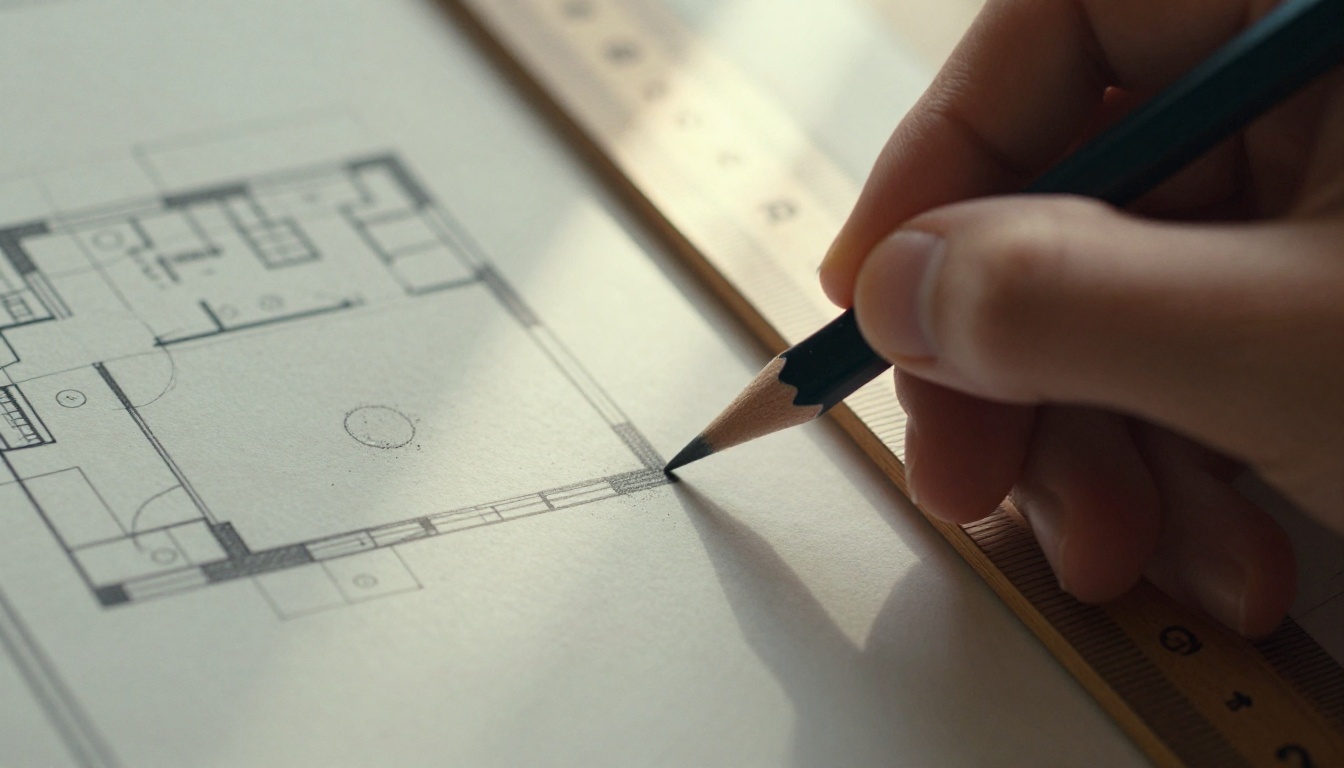
- एक फ़्लोर पर काटें। हर इमेज में एक ही लेवल। मल्टी-स्टोरी प्लान कमरों की सीमाएँ धुंधली कर देते हैं।
- कॉन्ट्रास्ट बढ़ाएँ। सफ़ेद पृष्ठभूमि पर गहरी रेखाएँ। तिरछे लिए गए प्लान की फ़ोटो को सीधा करें।
- अनावश्यक चीज़ें हटाएँ। वॉटरमार्क, टाइटल ब्लॉक और घने डाइमेंशन लाइनें मिटाएँ। छोटा टेक्स्ट उलझी आकृतियों में बदल जाता है।
- फ़ाइल को उचित रखें। JPG, PNG या WebP, 6 MB से कम और हर तरफ़ 5000 px तक, नीचे दिए मॉडल स्वीकार करते हैं।
- धुंधले प्लान को अपस्केल करें। अगर आपका प्लान कम रिज़ॉल्यूशन का स्क्रीनशॉट है, तो पहले उसे 2x या 4x पर Clarity Pro Upscaler से चलाएँ। उसका क्रिएटिविटी स्लाइडर शून्य या उससे नीचे रखें ताकि रेखाएँ सटीक रहें, क्योंकि सकारात्मक मान मॉडल को डिटेल गढ़ने देते हैं।
💡 टिप: स्कैन पर फीकी दीवारों को गहरी पेन या किसी सरल ड्रॉइंग ऐप से ट्रेस करें। दो मिनट का ट्रेसिंग पाँच असफल जनरेशन से सस्ता है।
कमरे के तथ्य लिख लें
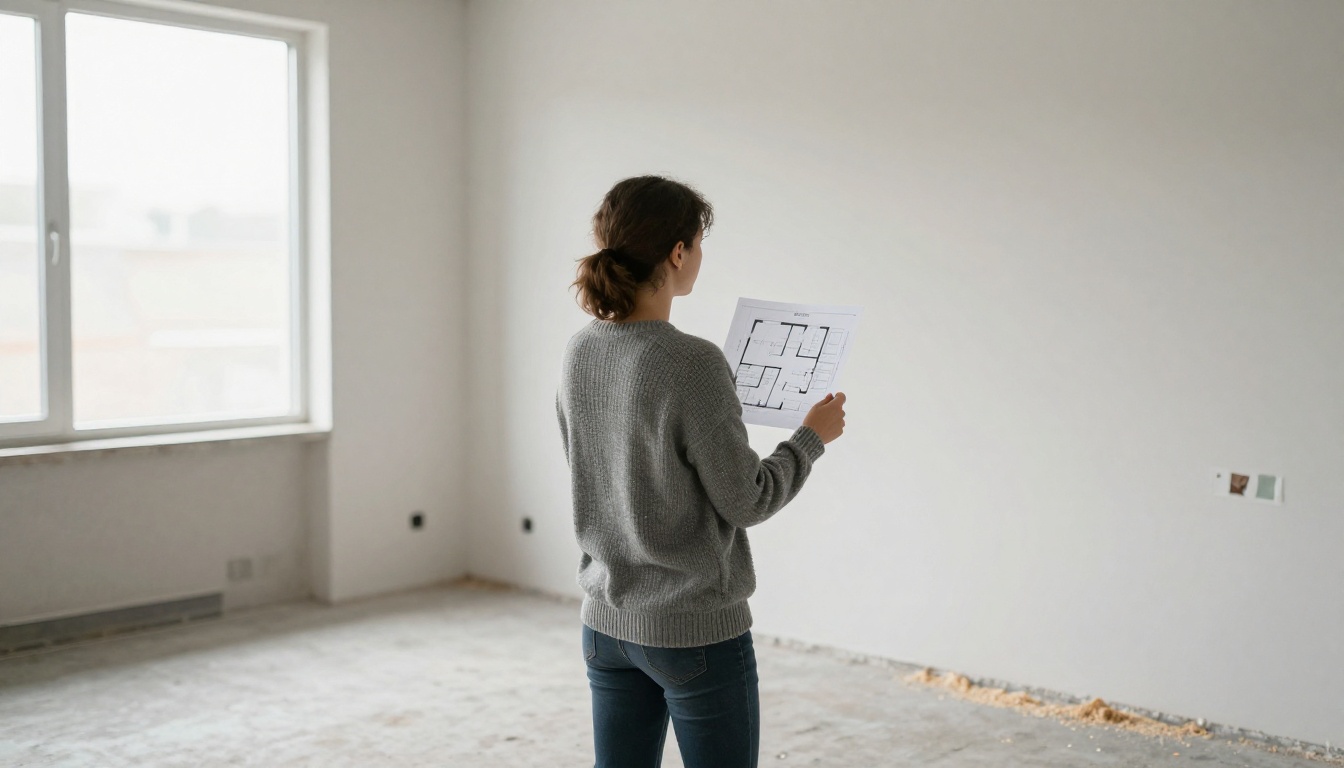
प्लान ज्यामिति दिखाता है, स्वाद नहीं। किसी भी मॉडल को खोलने से पहले, हर उस कमरे के लिए एक छोटी तथ्य-शीट लिखें जिसे आप रेंडर करना चाहते हैं:
- कमरे का नाम और मोटा आकार, जैसे "लिविंग रूम, 5 गुणा 4 मीटर"।
- खिड़की और दरवाज़े की स्थिति, दीवार के हिसाब से: "खिड़की बाईं दीवार पर, दरवाज़ा नीचे दाईं ओर"।
- छत की ऊँचाई, भले ही वह अनुमानित हो।
- स्टाइल और मटीरियल: ओक का फ़र्श, सफ़ेद प्लास्टर की दीवारें, लिनन का सोफ़ा।
- दिन का समय और रोशनी: खिड़की वाली ओर से सुबह की रोशनी।
संख्याएँ और दीवारों की स्थिति विशेषणों से बेहतर हैं। "विशाल मॉडर्न लिविंग रूम" मॉडल को मनमाने ढंग से गढ़ने की छूट देता है। "बाईं दीवार पर खिड़की, सोफ़ा उसके सामने, 5 गुणा 4 मीटर" उसे सीमाएँ देता है।
मुफ़्त टूल जो काम करते हैं
Nano Banana Pro, Hunyuan 3D 3.1 और Rodin के पेज इन मॉडलों को ऑनलाइन मुफ़्त में उपयोग योग्य बताते हैं। सीमाएँ बदल सकती हैं, इसलिए बड़ा बैच लगाने से पहले मॉडल पेज ज़रूर जाँचें।
रूम रेंडर के लिए इमेज मॉडल
ये आपके प्लान को टेक्स्ट प्रॉम्प्ट के साथ रेफ़रेंस इमेज के रूप में स्वीकार करते हैं:
- Nano Banana Pro 14 रेफ़रेंस इमेज तक लेता है, 1K, 2K या 4K पर रेंडर करता है और 16:9 और 21:9 सहित 11 आस्पेक्ट रेशियो देता है। यह सबसे अच्छी पहली पसंद है क्योंकि आप प्लान के साथ एक स्टाइल फ़ोटो भी जोड़ सकते हैं।
- GPT Image 2 लंबे और विस्तृत प्रॉम्प्ट को बारीकी से फ़ॉलो करता है और पढ़ने योग्य टेक्स्ट रेंडर करता है, इसलिए "Kitchen" जैसा लेबल इमेज के अंदर बचा रह सकता है। यह इनपुट इमेज स्वीकार करता है, लो, मीडियम और हाई क्वालिटी सेटिंग देता है, और एक रन में 10 वैरिएशन तक बना सकता है।
- Qwen Image Edit Plus एडिट पर केंद्रित है: एक या अधिक इमेज अपलोड करें और बदलाव बताएँ। यह डेप्थ या एज लेआउट जैसी ControlNet सीमाओं को सपोर्ट करता है, और इसके पेज पर दिए उदाहरण रन लगभग 4 से 16 सेकंड में पूरे हुए।
फ़र्नीचर के लिए 3D मेश मॉडल
ये वस्तुएँ बनाते हैं, इमारतें नहीं:
- Hunyuan 3D 3.1 एक फ़ोटो या एक टेक्स्ट विवरण को टेक्सचर वाले 3D मॉडल में बदलता है, वैकल्पिक PBR मटीरियल और समायोज्य फ़ेस काउंट के साथ। इसके पेज पर दिए उदाहरण रन में लगभग 145 सेकंड लगे।
- Rodin एक वस्तु की पाँच तक रेफ़रेंस फ़ोटो लेता है और GLB, FBX, OBJ, USDZ या STL में एक्सपोर्ट करता है, extra low से high तक क्वालिटी स्तरों के साथ।
| मॉडल | इनपुट | आउटपुट | सबसे अच्छा किसके लिए |
|---|
| Nano Banana Pro | प्लान और प्रॉम्प्ट, 14 रेफ़रेंस तक | 4K तक इमेज | पहले रूम रेंडर |
| GPT Image 2 | प्लान और लंबा प्रॉम्प्ट | इमेज, एक रन में 10 तक | विस्तृत प्रॉम्प्ट और लेबल |
| Qwen Image Edit Plus | एक या अधिक इमेज और एडिट निर्देश | एडिट की गई इमेज | मौजूदा रेंडर पर फ़िनिश बदलना |
| Hunyuan 3D 3.1 | एक फ़ोटो या टेक्स्ट प्रॉम्प्ट | टेक्सचर वाला 3D मॉडल | फ़र्नीचर और प्रॉप |
| Rodin | पाँच तक फ़ोटो या टेक्स्ट प्रॉम्प्ट | GLB, FBX, OBJ, USDZ, STL | कई कोणों वाली वस्तुएँ, प्रिंटिंग |
यह ट्यूटोरियल आपके प्लान के एक कमरे को लेकर एक फोटोरियलिस्टिक इंटीरियर इमेज बनाता है। इसे कमरा-दर-कमरा दोहराएँ।
प्लान को रेफ़रेंस के रूप में अपलोड करें
- Picasso IA पर Nano Banana Pro पेज खोलें।
- अपना साफ़ किया हुआ फ़्लोर प्लान image input फ़ील्ड में जोड़ें। अगर आपके पास हो तो दूसरा रेफ़रेंस भी जोड़ें, जैसे मौजूदा कमरे की फ़ोटो या वे मटीरियल दिखाने वाली मूड इमेज।
- आस्पेक्ट रेशियो को डिफ़ॉल्ट "match input image" से बदलकर 16:9 करें। अगर आप डिफ़ॉल्ट रहने देंगे, तो आउटपुट रूम व्यू की जगह आपके प्लान का आकार कॉपी करेगा।
रूम का प्रॉम्प्ट लिखें
प्लान का सम्मान करने की हिदायत से शुरू करें, फिर तैयार कमरे का वर्णन करें। एक काम करने वाला उदाहरण:
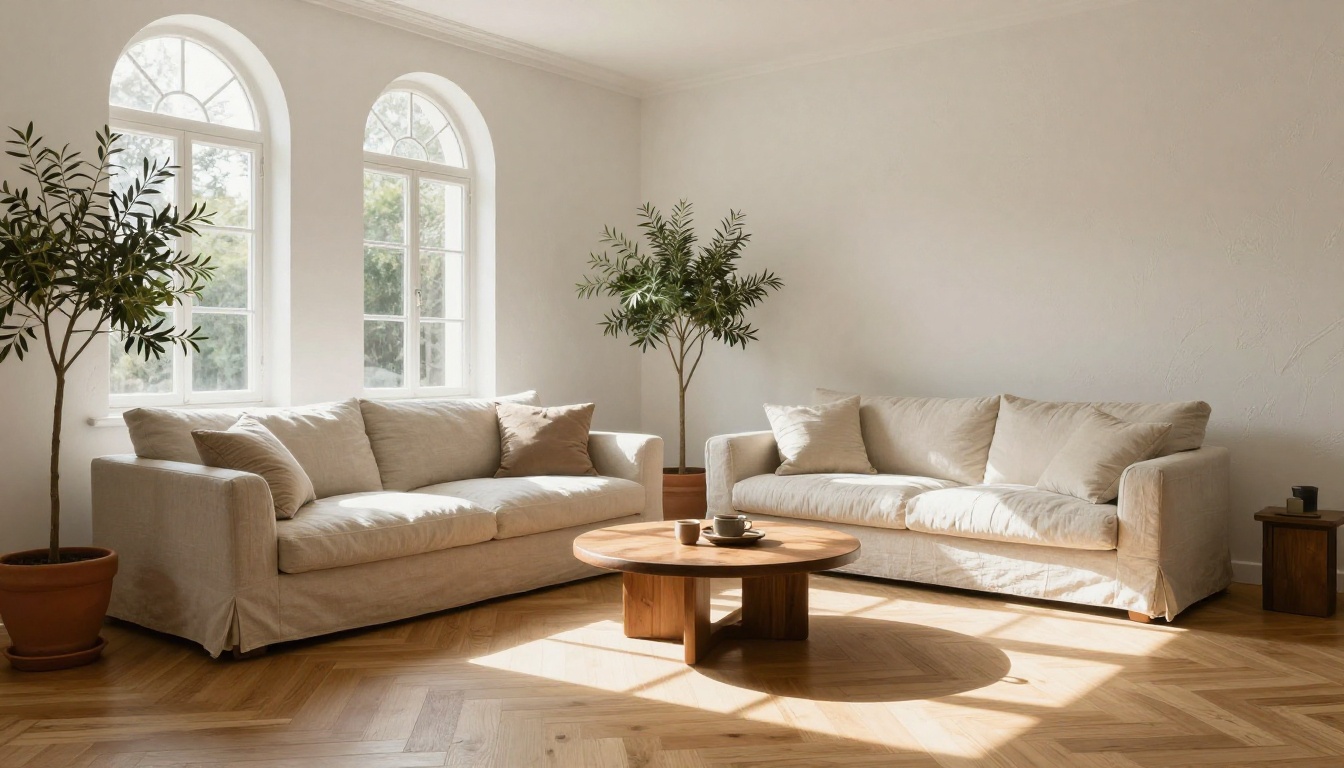
फ़्लोर प्लान के संदर्भ में दिए गए लिविंग रूम का फोटोरियलिस्टिक इंटीरियर फ़ोटो। दीवारों की स्थिति, बाईं दीवार की खिड़की और नीचे दाईं ओर का दरवाज़ा ठीक वैसे ही रखें जैसे ड्रॉइंग में हैं। ओक हेरिंगबोन फ़र्श, सफ़ेद प्लास्टर की दीवारें, खिड़की की ओर मुँह किए लिनन सोफ़ा, गोल वॉलनट कॉफ़ी टेबल। बाईं खिड़की से सुबह की रोशनी, 24mm लेंस, आई लेवल, प्राकृतिक रंग, बारीक फ़िल्म ग्रेन।
ऐसे प्रॉम्प्ट के ठीक काम करने की तीन आदतें हैं:
- हर प्रॉम्प्ट में एक कमरा। एक इमेज में पूरा अपार्टमेंट माँगने से मॉडल का ध्यान बँट जाता है।
- हर खुलने की जगह के लिए दीवार का नाम लें। "बाईं दीवार पर खिड़की" एक नियम है। "एक उजला कमरा" एक सुझाव भर है।
- कैमरे की ऊँचाई और लेंस बताएँ। 24mm पर आँखों की ऊँचाई से कमरे का प्राकृतिक दृश्य मिलता है, खिंचा हुआ नहीं।
रिज़ॉल्यूशन और रेशियो सेट करें
| सेटिंग | ड्राफ़्ट रन | फ़ाइनल रन |
|---|
| रिज़ॉल्यूशन | 1K | 2K या 4K |
| आस्पेक्ट रेशियो | 16:9 | 16:9 |
| आउटपुट फ़ॉर्मेट | JPG | PNG |
डिफ़ॉल्ट रिज़ॉल्यूशन 2K है। लेआउट को तेज़ी से जाँचने के लिए ड्राफ़्ट 1K पर चलाएँ, फिर सिर्फ़ उस वर्ज़न के लिए ऊँचा रिज़ॉल्यूशन लें जिसे आप दिखाने वाले हैं। हर रन के बाद नतीजे को प्लान के बगल में रखकर तीन चीज़ें जाँचें: दीवारों की स्थिति, खिड़कियों की संख्या, दरवाज़े की जगह। अगर कुछ खिसका हो, तो प्रॉम्प्ट ठीक करके दोबारा चलाएँ। जो प्रॉम्प्ट काम कर गया उसे सेव करें और अगले कमरे के लिए दोबारा इस्तेमाल करें, केवल कमरे-विशेष लाइनें बदलते हुए।
कोई और मॉडल पसंद है? GPT Image 2 प्लान को अपनी input images फ़ील्ड में लेता है, और Qwen Image Edit Plus प्लान को image फ़ील्ड में लेता है जिसमें प्रॉम्प्ट एक एडिट निर्देश के रूप में लिखा जाता है। नतीजे प्लान के हिसाब से बदलते हैं, इसलिए दो-तीन वर्ज़न चलाएँ और वह रखें जो आपके लेआउट का सबसे अच्छा सम्मान करे।
रेंडर किसी कमरे को सिर्फ़ एक कोण से दिखाता है। मेश आपको किसी टुकड़े को घुमाने, उसका अनुपात जाँचने और उसे 3D सॉफ़्टवेयर या वेब व्यूअर में डालने देता है। फ़्लोर प्लान से 3D का वह हिस्सा जिसे ये मॉडल अच्छी तरह संभालते हैं, यही है: प्लान के अंदर की वस्तुएँ।
टेक्स्ट या इमेज इनपुट चुनें
- Hunyuan 3D 3.1 पेज खोलें।
- या तो टेक्स्ट प्रॉम्प्ट (1024 अक्षर तक) या एक इमेज चुनें। मॉडल दोनों में से एक ही लेता है।
- इमेज के लिए एक सरल पृष्ठभूमि पर एक ही वस्तु लें, बिना टेक्स्ट के, जो फ़्रेम के आधे से ज़्यादा हिस्से में हो। JPG, PNG या WebP, हर तरफ़ 128 से 5000 px, 6 MB तक।
- टेक्सचर वाले मॉडल के लिए generate type को Normal पर रखें, या अपने आप टेक्सचर करने के लिए सादे सफ़ेद मेश के लिए Geometry चुनें।
- अगर आप रेंडर इंजन में मॉडल को रोशन करने वाले हैं तो PBR चालू करें।
- वेब व्यूअर के लिए face count को 500,000 डिफ़ॉल्ट से कम करें। क्लोज़-अप या प्रिंटिंग के लिए इसे ऊँचा रखें।
- फ़ाइल डाउनलोड करें और उसे अपने 3D सॉफ़्टवेयर या व्यूअर में खोलें।
एक टेक्स्ट प्रॉम्प्ट जो अच्छा काम करता है: "A low oak coffee table with rounded corners and tapered legs, matte finish, centered on a plain background."
किसी वस्तु की कई तरफ़ से फ़ोटो हैं? Rodin पाँच तक लेता है और STL में एक्सपोर्ट करता है, जो तब काम आता है जब आप इस लेख के ऊपर वाले स्केल मॉडल जैसे भौतिक मॉडल के लिए एक छोटा टुकड़ा प्रिंट करना चाहें।
💡 टिप: कमरे को अलग-अलग टुकड़ों से बनाएँ। सोफ़ा, टेबल और लैंप एक-एक करके जनरेट करें, फिर उन्हें अपने 3D सॉफ़्टवेयर में प्लान के ऊपर रखें। यह एक प्रॉम्प्ट से धीमा है, पर आयाम आपके हाथ में रहते हैं।
हर कमरे को असली जैसा दिखाएँ
"सुंदर मॉडर्न कमरा" स्टॉक फ़ोटो जैसा फीका, एक-सा नतीजा देता है। फ़ोटोग्राफ़ी के शब्द फ़ोटो देते हैं। दो चीज़ें सबसे ज़्यादा मायने रखती हैं: सतहें और रोशनी।
मटीरियल तय करते हैं कि कितना असली लगेगा
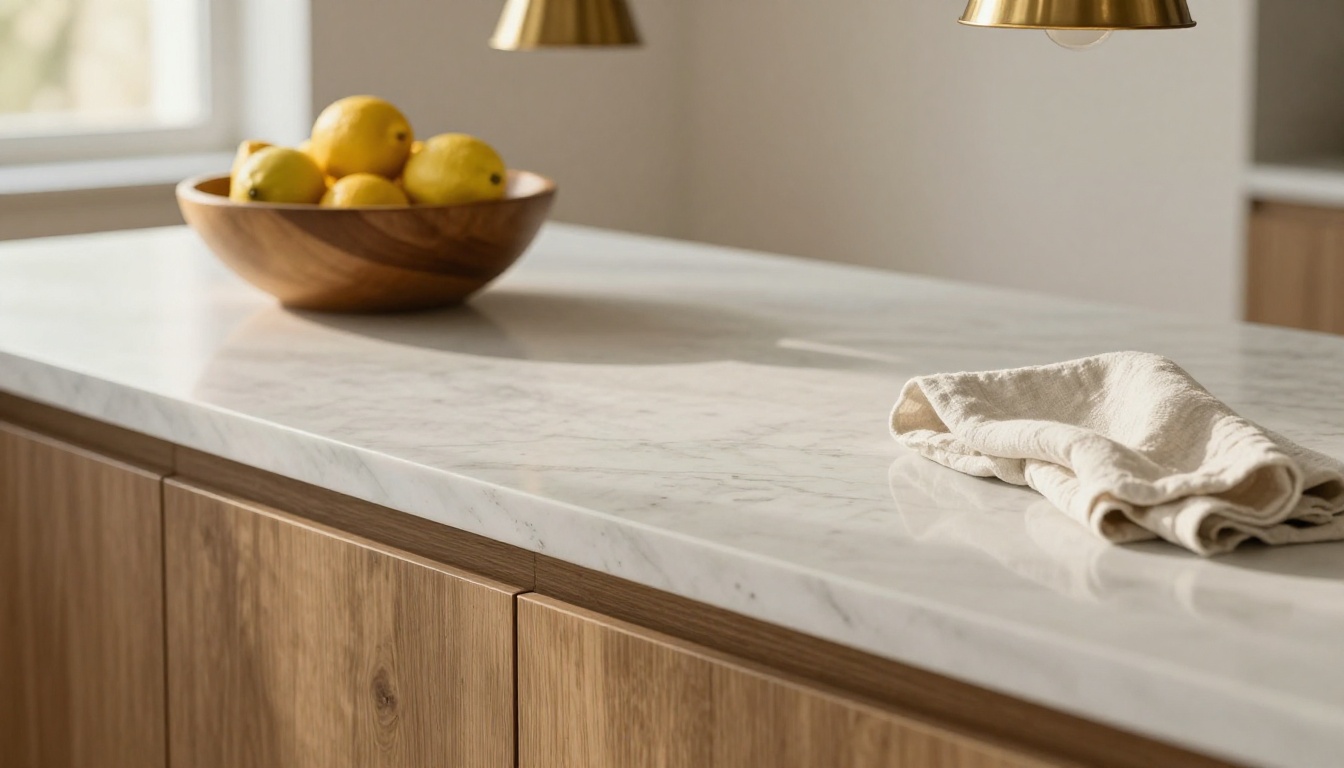
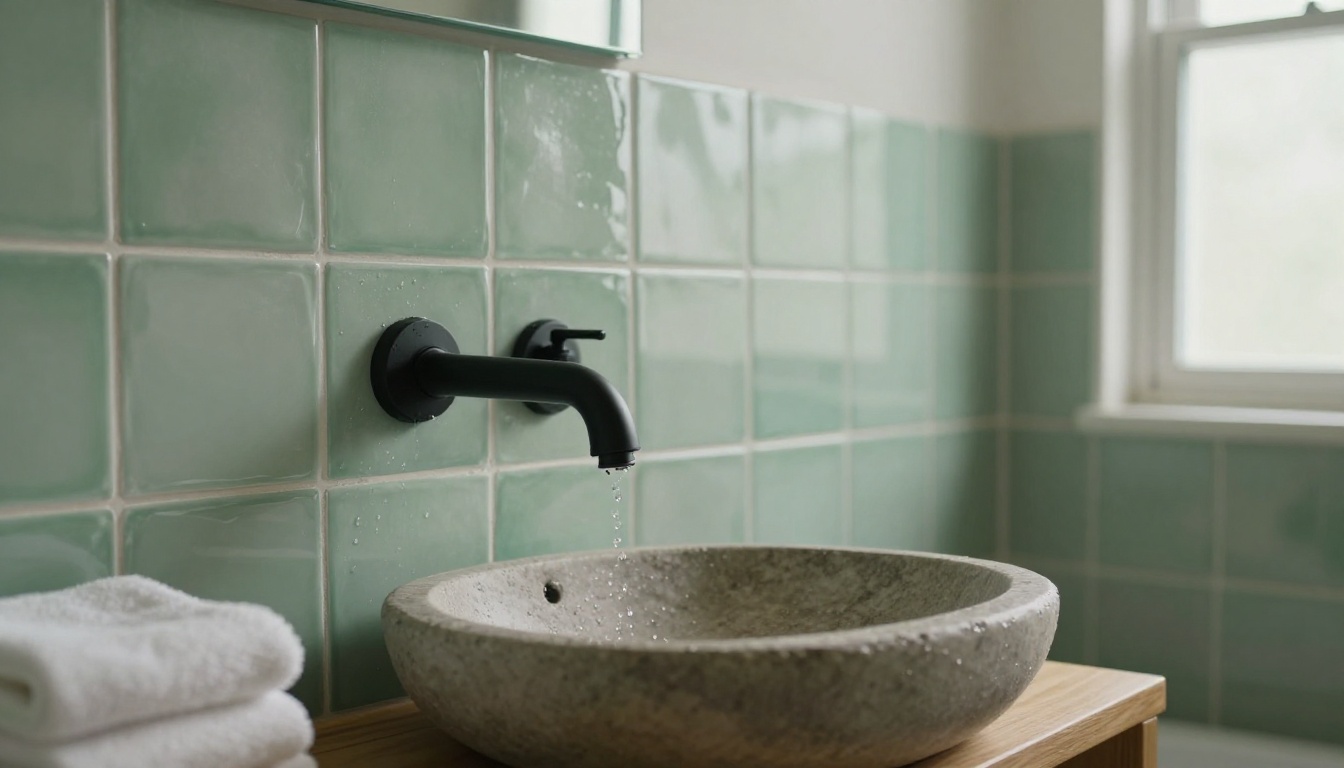
सतह और उसकी फ़िनिश का नाम लें: "honed white marble with fine veining", "handmade zellige tile with uneven gloss", "oak herringbone with a satin finish"। हर मटीरियल शब्द मॉडल को दोहराने के लिए एक टेक्सचर देता है। हर कमरे में एक छोटी खामी जोड़ें, जैसे लिनन में एक सिलवट, वॉश बेसिन के किनारे पर पानी की एक बूँद, या थोड़ा असमान ग्लेज़। एकदम परफ़ेक्ट सतहें नकली लगती हैं।
रोशनी की दिशा मूड तय करती है
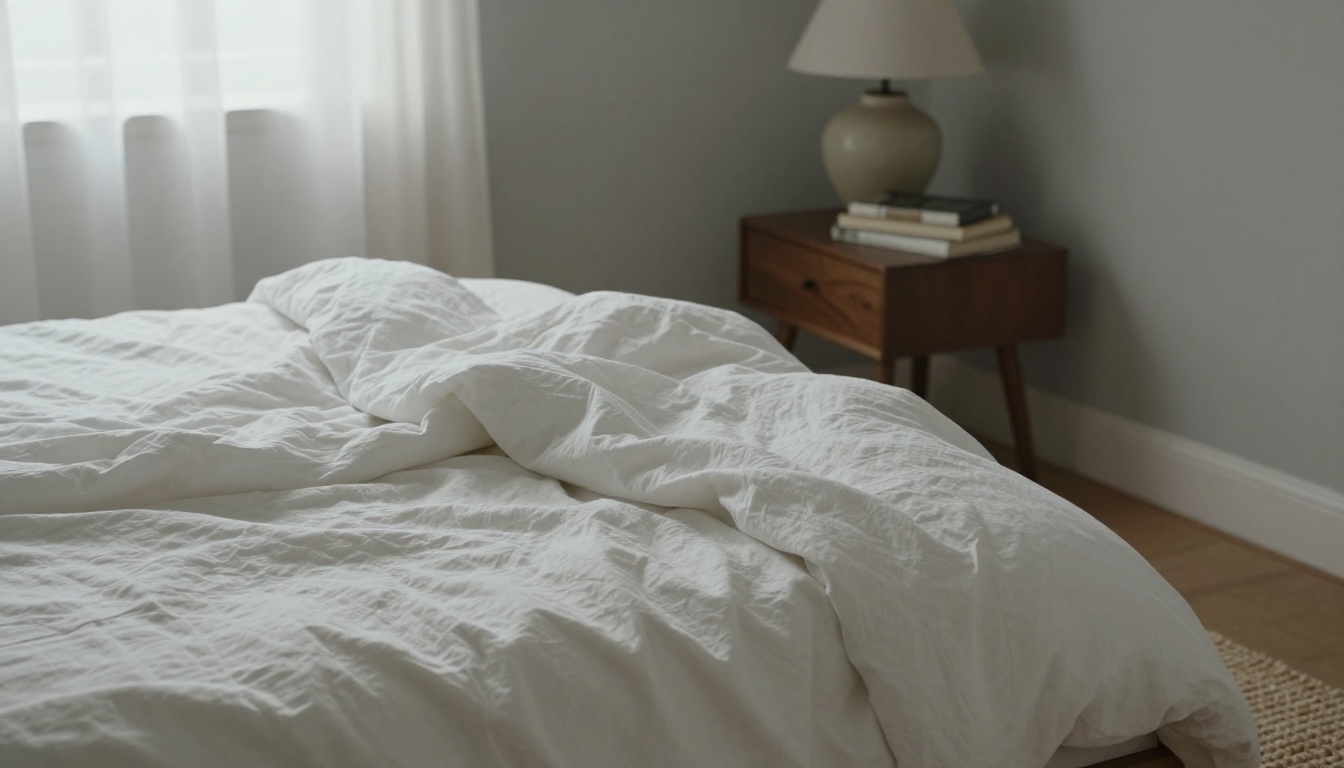
रोशनी आपके प्लान की खिड़कियों से मेल खानी चाहिए। अगर खिड़की बाईं दीवार पर है, तो कहें कि रोशनी बाईं ओर से आ रही है। वरना मॉडल सूरज को जहाँ चाहे रख देगा और आपका कमरा ड्रॉइंग से मेल नहीं खाएगा।
| प्रॉम्प्ट वाक्यांश | यह क्या करता है |
|---|
| बाईं खिड़की से सुबह की रोशनी | ठंडी, नरम रोशनी जिसमें लंबी और हल्की परछाइयाँ होती हैं |
| देर दोपहर की गोल्डन आवर रोशनी | गर्म, नीची रोशनी जो पत्थर और लकड़ी की बनावट साफ़ दिखाती है |
| बादलों वाली दिन की रोशनी | एकसमान, शांत रोशनी जो कड़ी परछाइयाँ छिपा देती है |
| गर्म लैंप जले हों ऐसा गोधूलि | बाहर नीला रंग, अंदर एम्बर रंग, तेज़ कंट्रास्ट |
कैमरे के चुनाव भी मायने रखते हैं:
- आँखों की ऊँचाई पर 24mm पूरे कमरे के दृश्यों के लिए।
- 50mm किचन, आइलैंड और फ़र्नीचर के समूहों के लिए।
- 85mm टाइल, कपड़े या हार्डवेयर के टाइट शॉट के लिए।
- छोटे कमरों में अल्ट्रा वाइड लेंस से बचें। ये दीवारों को खींचकर दूर कर देते हैं और लेआउट को प्लान से बड़ा दिखा देते हैं।
वे गलतियाँ जो नतीजा बिगाड़ देती हैं
लगभग हर निराशाजनक नतीजा इसी छोटी सूची से आता है। मॉडल को दोष देने से पहले इसे जाँच लें।
खिसकती दीवारें
इमेज मॉडल दोबारा बनाते हैं, ट्रेस नहीं करते। दीवार खिसक सकती है, खिड़की दोगुनी हो सकती है, दरवाज़ा गलत दिशा में खुल सकता है। प्रॉम्प्ट में खुलने की जगहें फिर से बताएँ, एक बार में एक कमरा रेंडर करें, और खिड़कियों और दरवाज़ों की गिनती करके आउटपुट की तुलना प्लान से करें। दो सेकंड की गिनती ज़्यादातर बहाव पकड़ लेती है।
तैरता फ़र्नीचर
आकार दिए बिना सोफ़ा बिस्तर जितना बड़ा हो सकता है, या फ़र्श से ऊपर तैर सकता है। आयाम दें ("sofa 2.2 meters long"), पहले फ़र्श का मटीरियल बताएँ, और फ़र्नीचर को फ़र्श पर टिका हुआ माँगें, नरम कॉन्टैक्ट शैडो के साथ।
| समस्या | संभावित कारण | समाधान |
|---|
| एक अतिरिक्त खिड़की या दरवाज़ा | प्रॉम्प्ट में खुलने की जगहों पर चुप्पी | हर खुलने की जगह को दीवार के हिसाब से नाम दें |
| कमरा प्लान से बड़ा दिखता है | अल्ट्रा वाइड लेंस | 24mm से 35mm का उपयोग करें |
| उलझे लेबल | प्लान में छोटा टेक्स्ट | टेक्स्ट हटाएँ, या बड़े लेबल के साथ GPT Image 2 इस्तेमाल करें |
| प्लास्टिक जैसा, चमकदार लुक | टेक्सचर वाले शब्द नहीं | मटीरियल फ़िनिश और फ़िल्म ग्रेन जोड़ें |
| गलत फ़र्नीचर स्केल | प्रॉम्प्ट में आकार नहीं | बड़े टुकड़ों के आयाम जोड़ें |
💡 टिप: हर रेंडर को एक कॉन्सेप्ट इमेज मानें। इसे कभी परमिट, संरचनात्मक फ़ैसलों या मटीरियल ऑर्डर करने के लिए इस्तेमाल न करें। माप आपके प्लान से या किसी आर्किटेक्ट से आने चाहिए।
आज ही अपना प्लान आज़माएँ
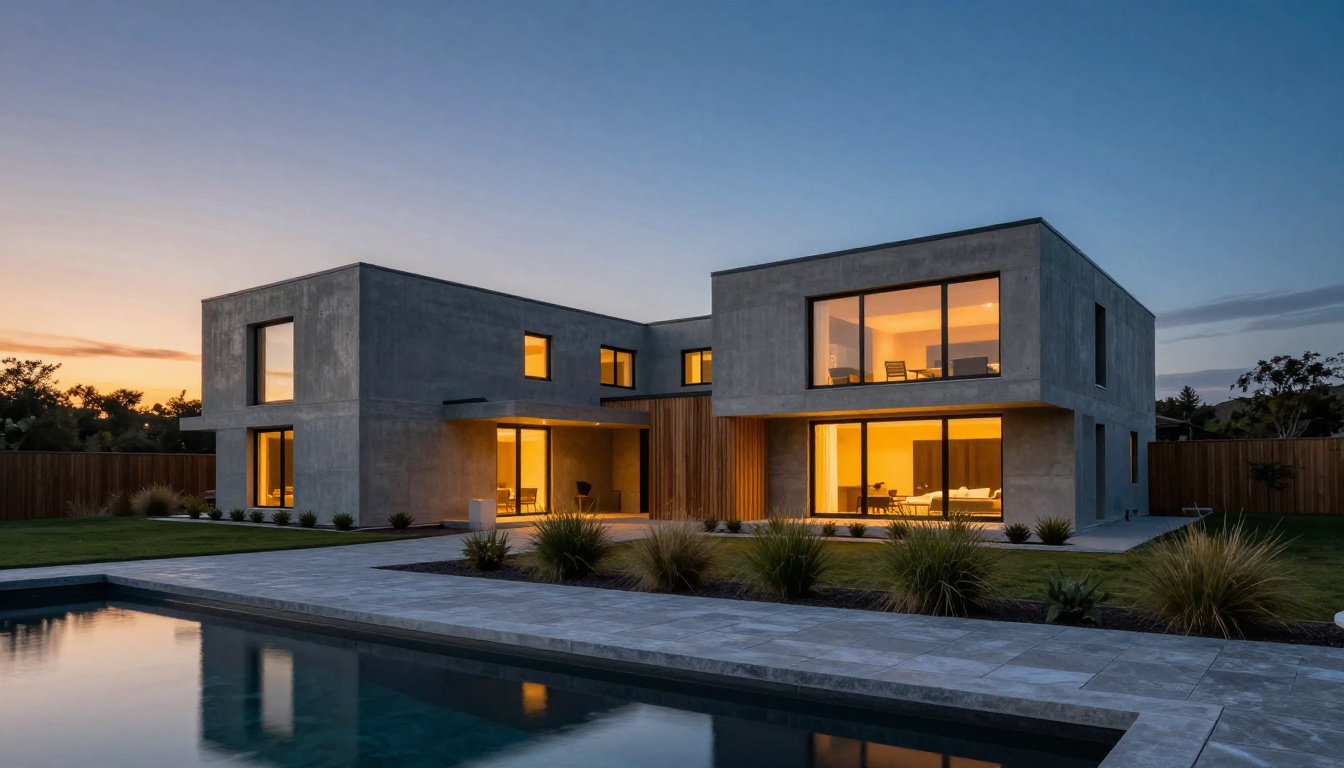
अपने प्लान को रहने लायक देखने के लिए आपको 3D कोर्स या CAD लाइसेंस की ज़रूरत नहीं है। वह कमरा चुनें जो आपके लिए सबसे अहम है, प्लान साफ़ करें, तथ्य-शीट लिखें और उसे 1K पर Nano Banana Pro से चलाएँ। अगर दीवारें टिकी रहें, तो रिज़ॉल्यूशन बढ़ाएँ। फिर फ़र्नीचर का एक टुकड़ा लें, एक फ़ोटो या एक वाक्य काफ़ी है, और उसे Hunyuan 3D 3.1 से मेश में बदलें।
खुलकर प्रयोग करें। फ़र्श को ओक से कंक्रीट में बदलें, रोशनी को सुबह से शाम में ले जाएँ, वही प्लान GPT Image 2 में आज़माएँ और तुलना करें। हर रन में कुछ मिनट लगते हैं, और हर वर्ज़न आपको किसी भी दीवार के बनने से पहले अपनी जगह के बारे में कुछ न कुछ सिखाता है।
शुरू करने के लिए तैयार हैं? Picasso IA खोलें, अपना फ़्लोर प्लान अपलोड करें और आज ही अपना पहला कमरा जनरेट करें। इमेज टूल्स से लेकर 3D तक, हर मॉडल Picasso IA के सभी मॉडल वाले पेज पर देखें।


