GPT Image 1.5 متاح أمامك داخل ChatGPT، لكن معظم الناس لا يستغلون منه في التحرير إلا القليل. يكتبون أمرًا نصيًا، ويحصلون على صورة، وربما يعيدون التوليد مرة أو مرتين، ثم ينتقلون إلى غيرها. ما يفوتهم هو مجموعة كاملة من سلوكيات التحرير المدمجة في النموذج، والتي لا يكتشفها معظم المستخدمين، وهي السلوكيات التي تفصل بين المخرجات العامة والعمل المقصود المصقول.
هذا المقال ليس عن الأوامر النصية الأساسية. إنه عن الطرق المحددة التي يستجيب بها GPT Image 1.5 لتعليمات التحرير، والتفاصيل الدقيقة التي عليك الالتفاف حولها، والتقنيات الملموسة التي تنتج نتائج يظن معظم المستخدمين أنها تتطلب برامج احترافية.
ماذا يفعل GPT Image 1.5 فعليًا عند التحرير
يتعامل معظم المستخدمين مع GPT Image 1.5 كنموذج لتحويل النص إلى صورة: أمر نصي يدخل، وصورة تخرج، وينتهي الأمر. لكنه يملك وضع تحرير كاملًا يغيّر كل شيء في طريقة تفسيره لتعليمات المتابعة.
الفرق بين التوليد والتحرير
عندما ترفع صورة إلى GPT Image 1.5 وتعطيه تعليمة، فإنك تفعّل مسار معالجة مختلفًا عن التوليد من الصفر. يقرأ النموذج الصورة الموجودة كإشارة تحكّم، أي أنه يحاول الحفاظ على البنية مع تغيير عناصر محددة.
الخطأ الشائع هو استخدام الأوامر الإبداعية المطوّلة نفسها التي تستخدمها للتوليد. تعمل تعليمات التحرير بأفضل شكل حين تكون قصيرة ومباشرة ومكانية. فعبارة "أزل الكرسي على اليسار" تتفوق على "من فضلك أنشئ نسخة من هذا المشهد لا تتضمن الكرسي الظاهر حاليًا على الجانب الأيسر من الصورة". يفهم النموذج القصد بشكل أسرع مع كلمات أقل.
وضع التحرير مقابل وضع إعادة التوليد
هناك حد يتوقف عنده GPT Image 1.5 عن التحرير ويبدأ بإعادة التوليد. إذا كانت تعليمتك واسعة أكثر من اللازم أو تصف مشهدًا مختلفًا جوهريًا، فستحصل على توليد جديد يشبه أصلك بشكل فضفاض، لا على نسخة معدّلة منه.
للبقاء داخل نطاق التحرير، أبقِ التغييرات دقيقة: عنصر واحد في كل مرة، ومنطقة واحدة في كل مرة. وحين تطلب تغييرات في التكوين والإضاءة والموضوع معًا، ينتقل النموذج تلقائيًا إلى وضع إعادة التوليد. قسّم التحرير المعقد إلى تعليمات متتابعة تستهدف عنصرًا واحدًا.
التعديل الموضعي دون أداة فرشاة
لا يملك GPT Image 1.5 فرشاة تعديل موضعي صريحة كما في Photoshop أو الأدوات المتخصصة في الذكاء الاصطناعي. لكن يمكنك وصف مناطق التعديل باللغة الطبيعية بطرق تنتج نتائج مكافئة.
وصف المنطقة التي تريد تغييرها
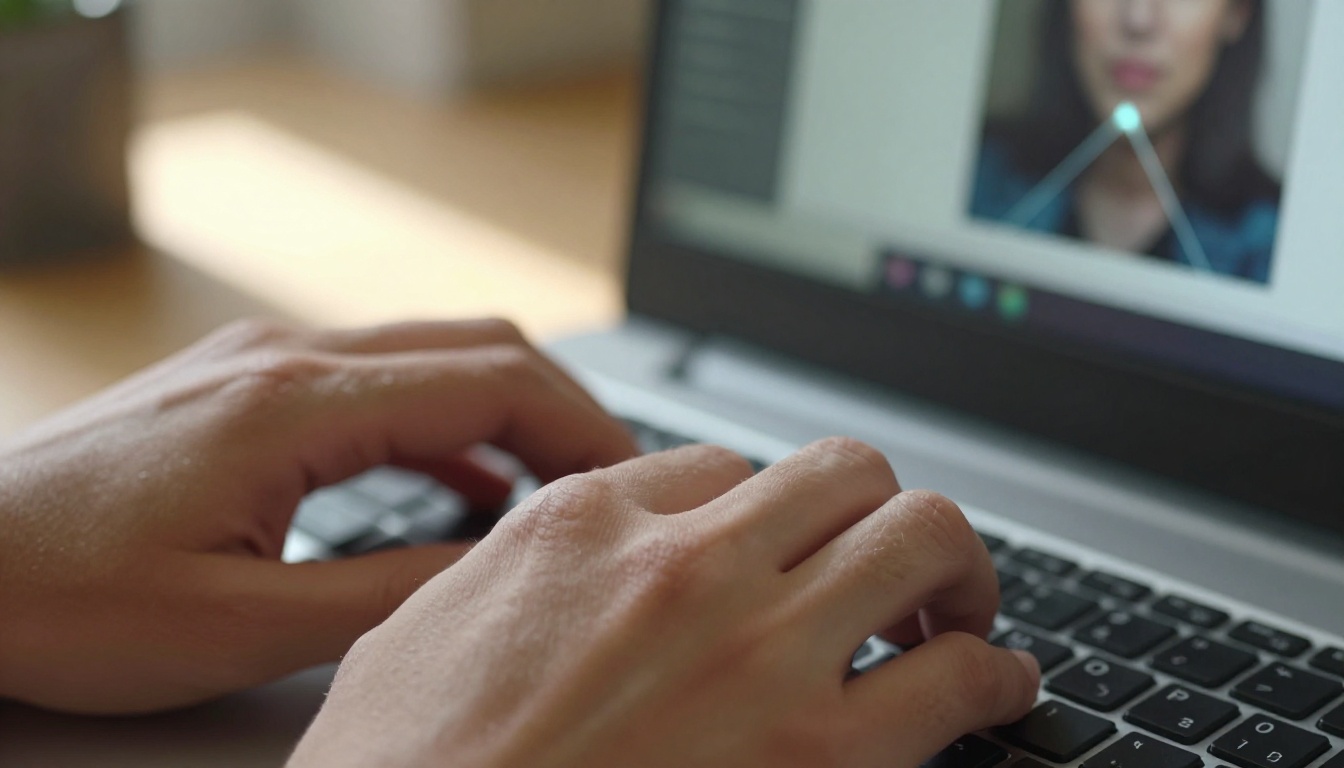
الطريقة هي استخدام اللغة المكانية لعزل المنطقة التي تريد تغييرها بدقة. فعبارة "املأ الركن السفلي الأيمن بمادة..." أو "استبدل الخلفية خلف رأس الشخص فقط..." تمنح النموذج نقطة مرجعية مكانية تمنعه من المساس ببقية الصورة.
اجمع اللغة المكانية مع وصف محدد للمادة البديلة. عبارة "املأ الركن السفلي الأيمن بأرصفة حجرية مبللة تعكس ضوء الشارع الدافئ" محددة بما يكفي ليتمكن النموذج من التقاطها. أما عبارة "أصلح الخلفية" فتُشغّل إعادة توليد كاملة. كن دقيقًا في وصف مادة الوجهة بقدر دقتك في تحديد موقع المنطقة.
مشكلة مطابقة الملمس
عند التعديل الموضعي لمنطقة ما، قد يولّد GPT Image 1.5 محتوى حشو لا يطابق ملمس المناطق المجاورة وإضاءتها. والحل هو وصف الإضاءة والملمس المطلوب مطابقتهما بشكل صريح.
إذا كانت الصورة الأصلية تحت إضاءة غائمة منتشرة، فاذكر ذلك. "أضف سطح أرضية خشبية يطابق الإضاءة الرمادية الغائمة المنتشرة القادمة من الأعلى الأيسر والموجودة بالفعل في هذه الصورة." يستجيب النموذج للأوصاف الصريحة للإضاءة، وإلا فسيلجأ إلى شيء عام يتعارض مع الصورة المحيطة.
💡 نصيحة: بالنسبة للأنسجة المعقدة مثل البشرة أو الأقمشة أو الحجر الخشن، أضف وصفًا للمادة: "خرسانة خشنة مُفرّشة بالدرجة الرمادية نفسها وبحبيبات السطح الظاهرة في الجانب الأيسر من الصورة". دقة المادة تقلل التعارض بشكل كبير.
توسيع الصورة خارج حافة اللوحة
من أقل الميزات استخدامًا في GPT Image 1.5 القدرة على توسيع اللوحة نحو الخارج. يمكنك إضافة مساحة بصرية إلى أي جانب من الصورة وطلب من النموذج ملؤها بمحتوى يطابق المشهد الأصلي.
إصلاح نسبة العرض إلى الارتفاع
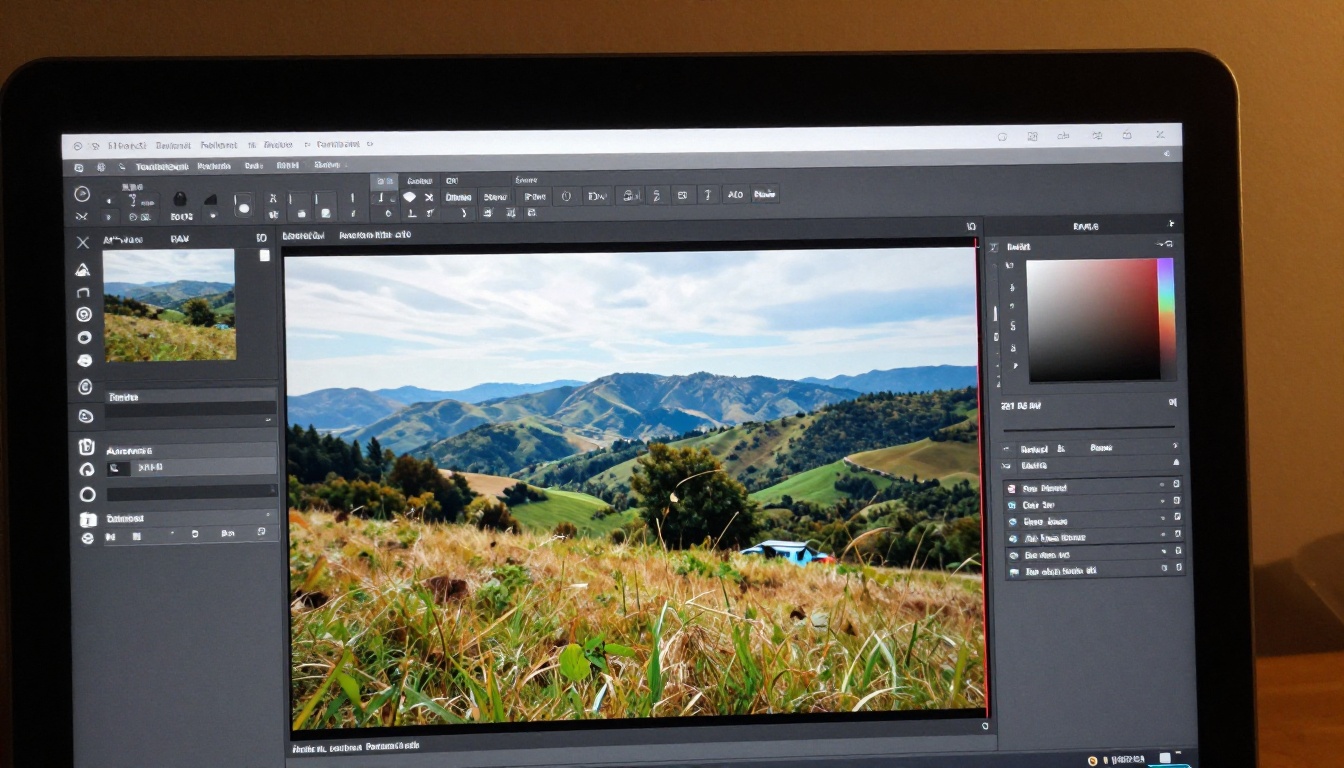
معظم الناس يولّدون الصور بتنسيق قياسي ثم يدركون متأخرًا أنهم بحاجة إلى تكوين أعرض أو أطول. يستطيع GPT Image 1.5 توسيع الصورة إلى نسبة عرض إلى ارتفاع جديدة إذا صغت الطلب بشكل صحيح.
الطريقة التي تنجح: صف ما يجب أن يكون في المساحة الجديدة كأنه جزء من المشهد أصلًا. "وسّع هذه الصورة نحو اليسار لتُظهر بقية منضدة المطبخ، مع بلاط خلفي متطابق وضوء دافئ بعد الظهر قادم من النوافذ." يحتاج النموذج إلى أن يفهم أنك تكمل المشهد، لا تضيف شيئًا جديدًا إليه.
القضاء على خط الالتحام
الخلل الأكثر شيوعًا في طلبات التوسيع هو وجود خط ملحوظ يلتقي فيه المحتوى الجديد بالأصلي. يسبب متغيران هذا الخط دائمًا: عدم تطابق درجة حرارة الألوان وعدم اتساق اتجاه الإضاءة. عالج كليهما بوضوح في تعليمتك.
"وسّع الجانب الأيسر من هذه الصورة بنحو الثلث. يجب أن يستخدم الجزء الممتد درجة حرارة لون دافئة تبلغ 4500K، وأن يحافظ على الضوء الاتجاهي القادم من الأعلى الأيمن، بما يتسق مع الإضاءة الأصلية على الشخص." تسمية هذين المتغيرين تزيل أكثر عيوب الالتحام شيوعًا.
إزالة الأشياء: الخطوة التي يتجاهلها معظم المستخدمين
للحصول على إزالة نظيفة للأشياء من GPT Image 1.5، تحتاج إلى نمط تعليمات لا يتوصل إليه معظم المستخدمين، وهو أحد أكبر الفروق في جودة نتائج التحرير.
الإزالة والاستبدال في تعليمة واحدة
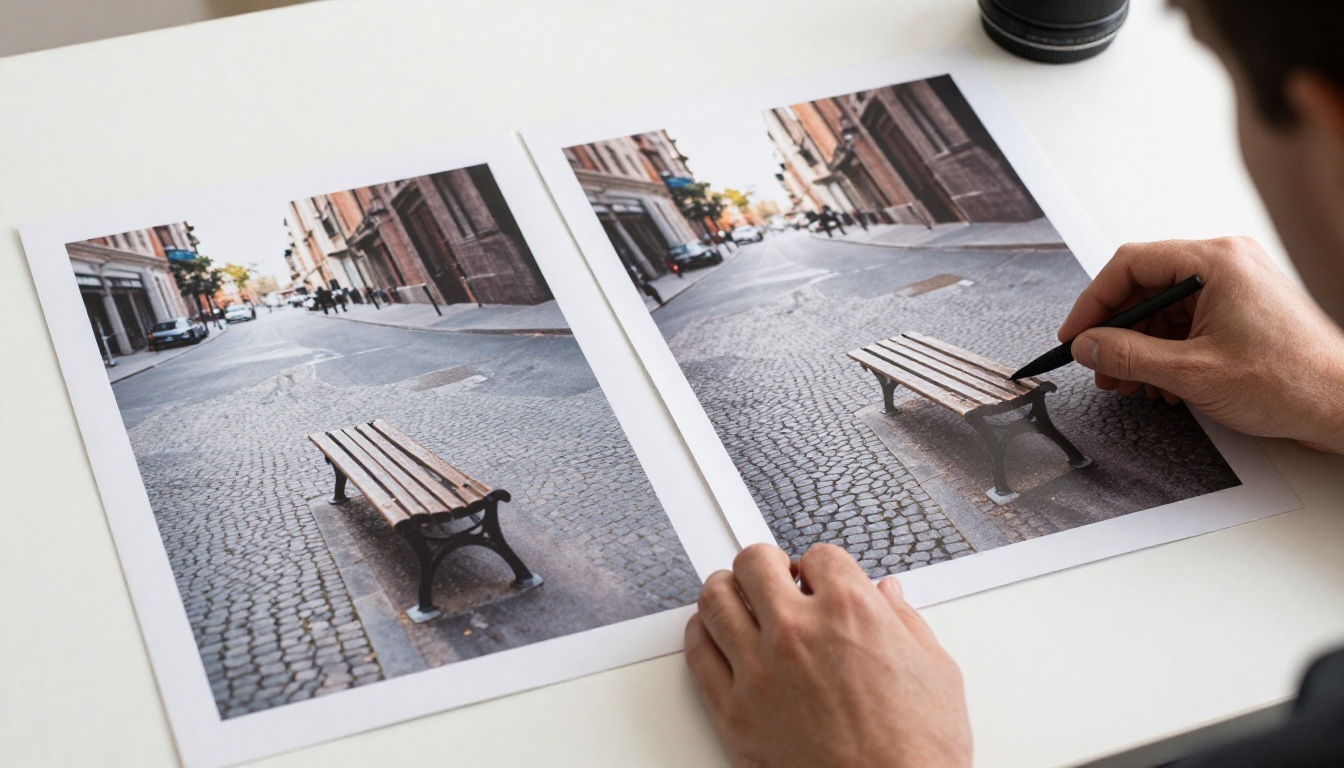
أكبر خطأ في إزالة الأشياء هو طلب إزالة شيء دون إخبار النموذج بما يجب أن يحل محله. فعبارة "أزل السيارة الحمراء من مشهد الشارع" تترك النموذج يخمّن الحشو. أما "أزل السيارة الحمراء واملأ الفراغ بسطح الطريق المرصوف بالحصى المطابق لبقية الشارع" فتنتج نتائج أفضل باستمرار.
يحتاج النموذج إلى وجهة للبكسلات التي يزيلها. أعطه وجهة في كل مرة. فعندما تحدد المادة البديلة، فإنك تقيّد فضاء الحلول بالطريقة الصحيحة تمامًا.
إزالة الظلال والانعكاسات أيضًا
تلقي الأشياء ظلالًا، وأحيانًا تُنشئ انعكاسات. إذا أزلت الشيء وتركت ظله، تبدو النتيجة خاطئة حتى لو اختفى الشيء بشكل نظيف. عليك تضمين التأثيرات الثانوية في تعليمتك.
"أزل عمود الإنارة وظله على الرصيف أسفله. املأ المنطقتين بملمس خرساني مطابق يتسق مع بقية الرصيف."
يعمل نمط التعليمات هذا مع الأشياء الثابتة. أما الظلال الديناميكية الناتجة عن أشخاص أو مركبات فقد تحتاج أحيانًا إلى تعليمة متابعة ثانية لتنظيف البقايا.
الحصول على نصوص صحيحة في الصور المولّدة بالذكاء الاصطناعي
توليد النصوص هو أضعف نقطة في معظم نماذج توليد الصور بالذكاء الاصطناعي، و GPT Image 1.5 ليس استثناءً. لكن هناك طرقًا محددة تنتج نتائج قابلة للاستخدام حيث يستسلم معظم المستخدمين.
قاعدة النص القصير
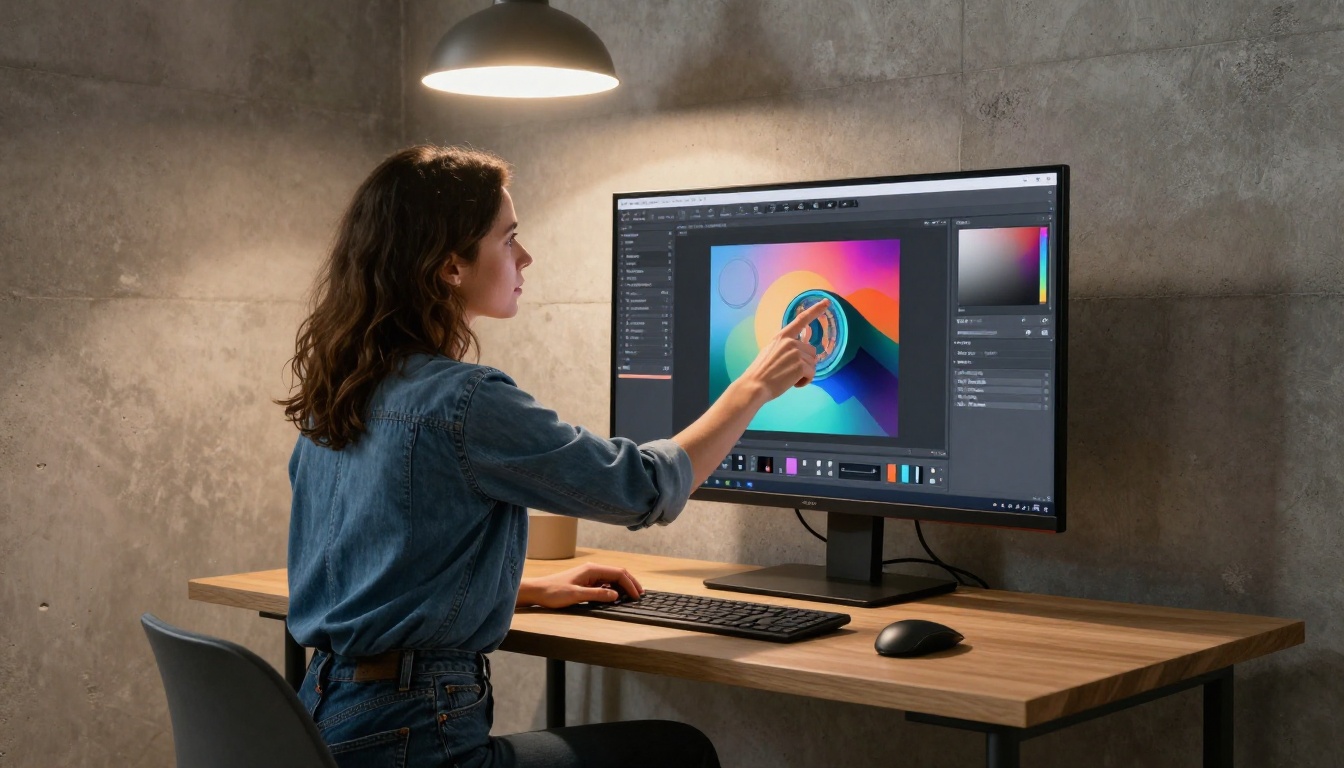
يتعامل GPT Image 1.5 مع النصوص بأفضل شكل حين تقتصر على كلمة أو كلمتين كحد أقصى. أي كلمة أطول من أربعة أو خمسة أحرف تبدأ في إنتاج أخطاء: حروف متبادلة، وأحرف ملتصقة، ورموز مخترعة.
سير العمل العملي: ولّد الصورة دون أي نص، واحصل على التكوين الصحيح تمامًا، ثم أضف النص كتعليمة تحرير ثانية مخصصة. "أضف النص 'OPEN' إلى اللافتة فوق الباب بنفس نمط الطلاء الأبيض المتآكل لواجهة المبنى." تنجح الكلمات القصيرة المفردة في خطوة تحرير منفصلة بمعدل أعلى بكثير من تضمين النص في أمر التوليد الأصلي.
مطابقة الطابع البصري للنص
طلبات "أضف لافتة" العامة تنتج نتائج عامة. أما وصف الطابع البصري للحروف فيمنح النموذج قيودًا أقوى.
- خط يدوي بالطباشير مقابل خط طباعي بأطراف (serif)
- خشب مطلي متآكل مقابل أكريليك حديث مضاء من الخلف
- معدن مختوم مقابل ورق بارز
"أضف لافتة مكتوبة بالطباشير بخط يدوي في النافذة السفلية بكلمة 'CLOSED' بالطباشير الأبيض على سطح من الأردواز الداكن" يمنح النموذج معايير بصرية كافية لإنتاج شيء يبدو مقصودًا لا مُقحمًا.
ثبات الوجوه عبر تعديلات متعددة
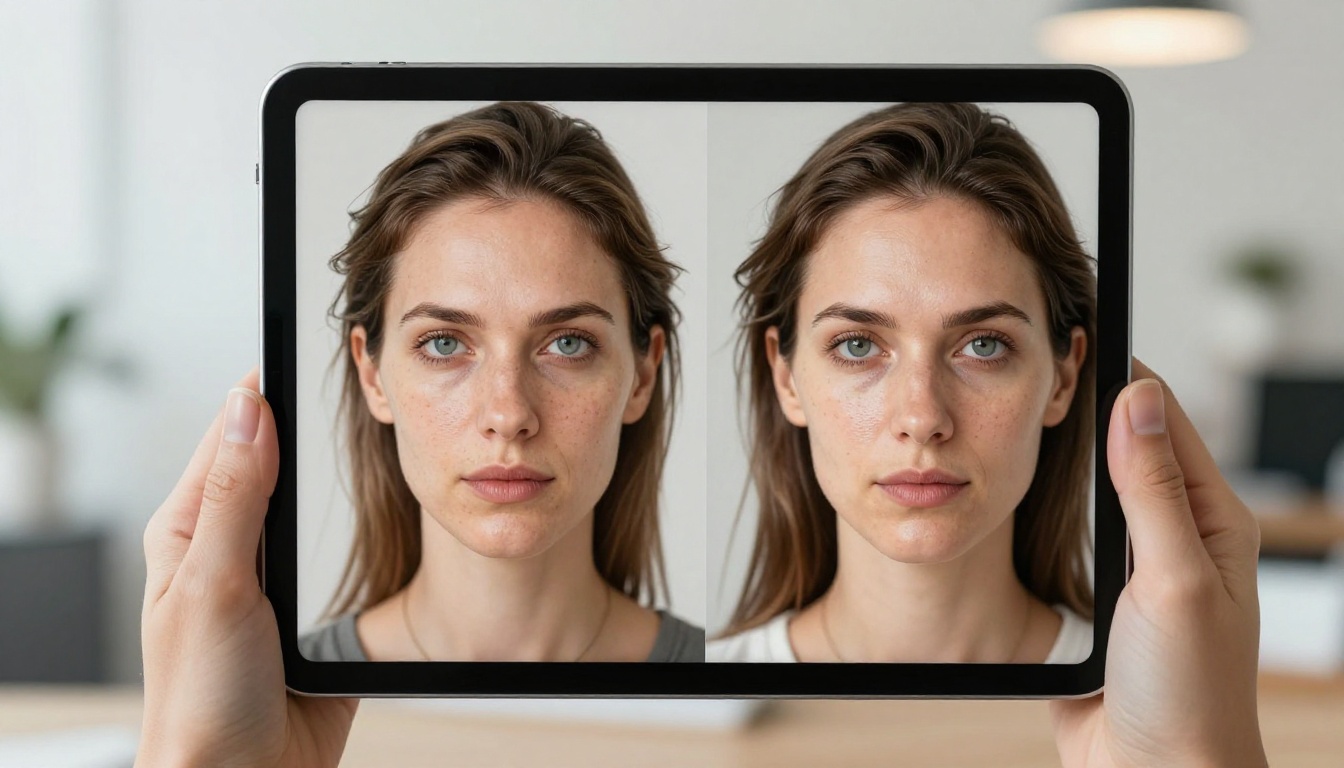
الحفاظ على وجه متسق عبر نسخ متعددة معدّلة من الصورة نفسها هو أصعب ما يمكن تحقيقه في تحرير الصور الشخصية بمساعدة الذكاء الاصطناعي. يستخدم GPT Image 1.5 الصورة المرفوعة كمرجع، لكنه لا يثبّت الهوية الوجهية بدقة عالية.
تثبيت الهوية عبر الوصف
عند تحرير صورة شخصية وترغب في تغيير شيء غير الوجه، صف الملامح الوجهية التي تريد الحفاظ عليها داخل التعليمة نفسها. "غيّر الخلفية خلف المرأة إلى داخل مقهى مزدحم. حافظ على ملامح وجهها ولون شعرها وتعابير وجهها تمامًا كما هي في الصورة الأصلية."
تلك الجملة الإضافية عن الحفاظ على الملامح تقلل انحراف الوجه بشكل ثابت مقارنة بالتعليمات التي تركز فقط على ما يجب تغييره.
نهج المرور المزدوج للوجوه
بالنسبة للتعديلات التي تحمل خطر انحراف الوجه، استخدم نهجًا من خطوتين. نفّذ تغيير الخلفية أو الملابس أولًا. قيّم النتيجة. إذا تغيّر الوجه تغيرًا كبيرًا، فارفع الوجه الأصلي كمرجع منفصل مع تعليمة متابعة: "تُظهر الصورة المرفقة الوجه الذي أحتاجه. طبّق هذا الوجه بالضبط على الشخصية في الصورة السابقة، مع الحفاظ على الخلفية الجديدة."
يستعيد هذا النمط المكوّن من خطوتين ثبات الوجه بموثوقية أكبر من أي تعليمة معقدة واحدة.
💡 نصيحة: احتفظ دائمًا بصورة الشخص الأصلية غير المعدّلة متاحة طوال الجلسة. إعادة رفعها كمرجع وجهي صريح في أي نقطة من سلسلة التعديل يعيد ضبط مرساة الهوية لدى النموذج.
رفع الدقة بعد التحرير
من القيود العملية في GPT Image 1.5 دقة الإخراج. الصور المولّدة والمعدّلة غالبًا ما تحتاج إلى رفع الدقة قبل أن تصبح جاهزة للطباعة أو للاستخدام الرقمي عالي الدقة. والخطأ في هذه الخطوة، خاصة إجراؤها مبكرًا، يهدر تحسين الجودة.
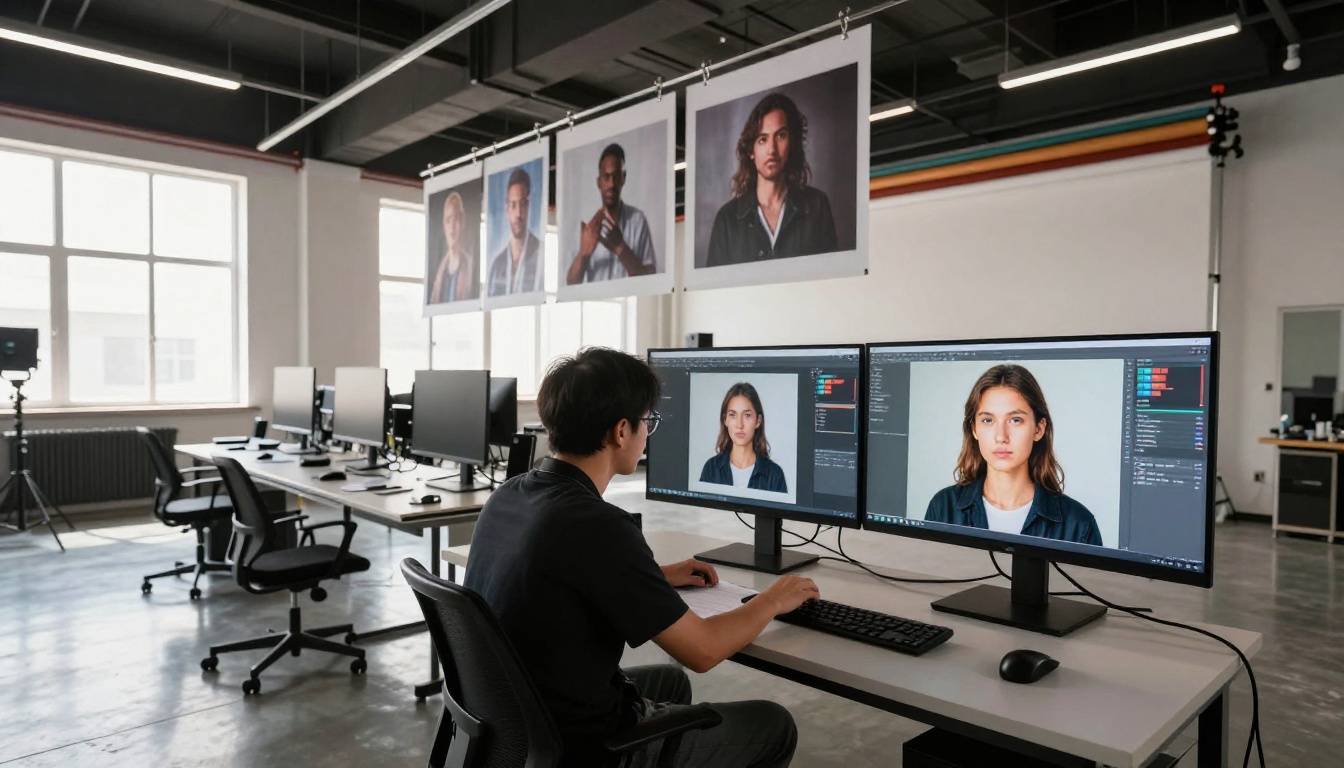
نفّذ كل التعديلات قبل رفع الدقة
تشغيل رفع الدقة على مسودة وسيطة ثم إجراء تعديلات إضافية يعيد إدخال تشوهات الضغط ويُنعّم التفاصيل التي أضافها أداة رفع الدقة. أكمل جميع مراحل التحرير أولًا، ثم ارفع الدقة مرة واحدة في النهاية.
اختيار أداة رفع الدقة المناسبة لكل حالة
تم تحسين نماذج رفع الدقة المختلفة في PicassoIA لسيناريوهات مختلفة:
- Clarity Pro Upscaler: تحسين التفاصيل الدقيقة بالذكاء الاصطناعي أثناء التكبير. الأفضل للتصوير التحريري.
- Crystal Upscaler: مُحسّن تحديدًا لتفاصيل الوجه في الصور الشخصية. الخيار الأمثل بعد أي جلسة تحرير لصورة شخصية.
- Topaz Image Upscale: تكبير يصل إلى 6 أضعاف مع خفض مدمج للضوضاء. الأفضل لأقصى حجم إخراج.
- P Image Upscale: سريع وحاد للاستخدام على الويب ووسائل التواصل الاجتماعي.
- Real ESRGAN: تكبير مجاني بمقدار 4 أضعاف للصور المولّدة بالذكاء الاصطناعي للأغراض العامة.
- Recraft Creative Upscale: يضيف عمقًا فنيًا وتفاصيل أثناء التكبير. يعمل جيدًا للتصوير الصحفي الإبداعي.
تبديل الخلفيات دون تأثير الهالة
تبديل الخلفية هو التعديل الذي يواجه فيه معظم المستخدمين "هالة الذكاء الاصطناعي": خط ملوّن خافت حول الشخص حيث تتسرب الخلفية الأصلية عبر الخلفية الجديدة.
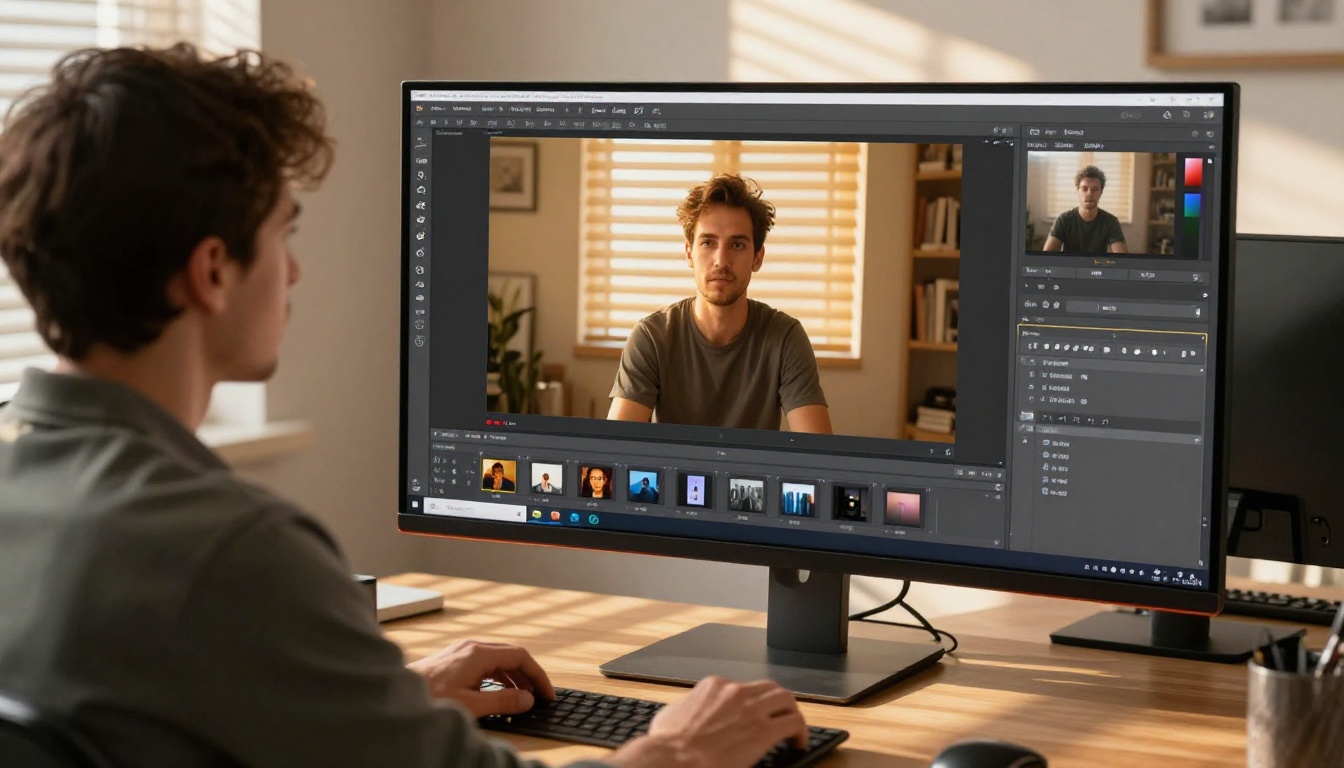
اعزل الشخص قبل التبديل
أكثر طريقة فعالة للوقاية هي خطوة عزل نظيفة للشخص قبل تبديل الخلفية. اطلب من GPT Image 1.5 أولًا وضع الشخص على خلفية محايدة نقية: "اعزل الشخص في هذه الصورة وضعه على خلفية بيضاء نقية دون أي تسرب لون من المشهد الأصلي." تجعل خطوة العزل النظيفة التبديل اللاحق أقل عرضة بكثير لإنتاج تشوهات الهالة.
وللحصول على أعلى دقة في القص، فإن تمرير الصورة عبر نموذج متخصص لإزالة الخلفية قبل أي تبديل يحل المشكلة من جذورها. تنتج Bria Remove Background من PicassoIA قصاصات نظيفة بقناة ألفا مع كشف دقيق للحواف، ما يلغي خطر الهالة تمامًا قبل أن تلمس خطوة تبديل الخلفية.
أضئ الخلفية الجديدة لتطابق الشخص
حتى القص النظيف تقنيًا ينتج نتيجة مصطنعة إذا لم تطابق إضاءة الخلفية إضاءة الشخص. في تعليمة تبديل الخلفية، حدّد الإضاءة التي تعكس ما هو موجود بالفعل على الشخص.
"ضع الشخص أمام داخلية مكتب حديثة. يجب أن تطابق إضاءة الخلفية الضوء الاتجاهي البارد القادم من اليسار والظاهر بالفعل على وجه الشخص."
تحديد درجة حرارة اللون واتجاه الإضاءة وشدتها في الخلفية الجديدة يسد الفجوة بين التركيب المقنع والاستبدال الواضح المُلصق.
التحرير الدفعي والاتساق البصري
عندما تحتاج إلى سلسلة من الصور تبدو وكأنها تنتمي لبعضها، يمثل الاتساق البصري التحدي الذي لا يحله GPT Image 1.5 تلقائيًا.
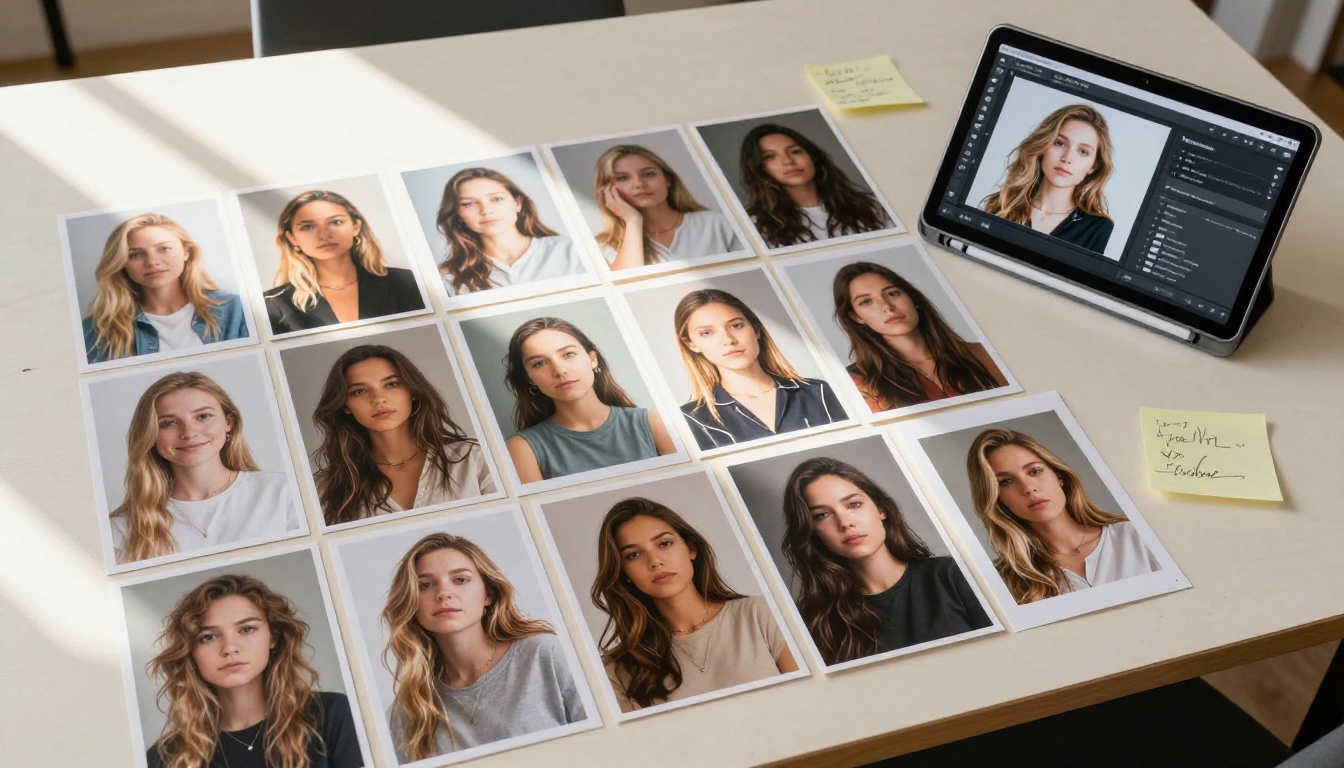
استخدام صورة واحدة كمرجع أسلوب للسلسلة كلها
ارفع صورة واحدة من سلسلتك كمرجع أسلوب مع كل توليد لاحق. "أنشئ صورة جديدة بنفس الأسلوب الفوتوغرافي للمرجع المرفق: الحبيبات الدافئة نفسها، ودرجة حرارة اللون نفسها، وضغط العدسة نفسه، وعمق الميدان الضحل نفسه." استخدام أعمالك الحالية كمرساة أسلوبية ينتج دفعات أكثر اتساقًا من الاعتماد على الوصف النصي وحده.
بناء قالب أسلوب ثابت
أنشئ كتلة نصية ثابتة تُلحقها بكل تعليمة صورة في الدفعة. ينبغي أن تغطي هذه الكتلة:
- الإضاءة: الاتجاه ودرجة الحرارة والجودة (قاسية، منتشرة، حجمية)
- العدسة: البعد البؤري والفتحة
- نوع الفيلم: الإشارة إلى محاكاة محددة مثل Kodak Portra 400
- درجة حرارة اللون: قيمة كلفن محددة أو وصف نوعي
كلما كانت لغة الإدخال أكثر اتساقًا، كان أسلوب المخرجات أكثر اتساقًا. التباين في تعليماتك يخلق تباينًا في نتائجك.
💡 نصيحة: احفظ كتلة قالب الأسلوب كمقتطف نصي. الصقها في نهاية كل تعليمة في الدفعة. يستغرق ذلك ثوانٍ ويلغي ساعات من تصحيح عدم الاتساق لاحقًا.
PicassoIA: سد كل فجوة يتركها GPT Image 1.5
لكل مهمة تحرير يبلغ فيها GPT Image 1.5 حدًا، يملك PicassoIA نموذجًا مصممًا خصيصًا لسد الفجوة بدقة أكبر وتحكم أوفر.
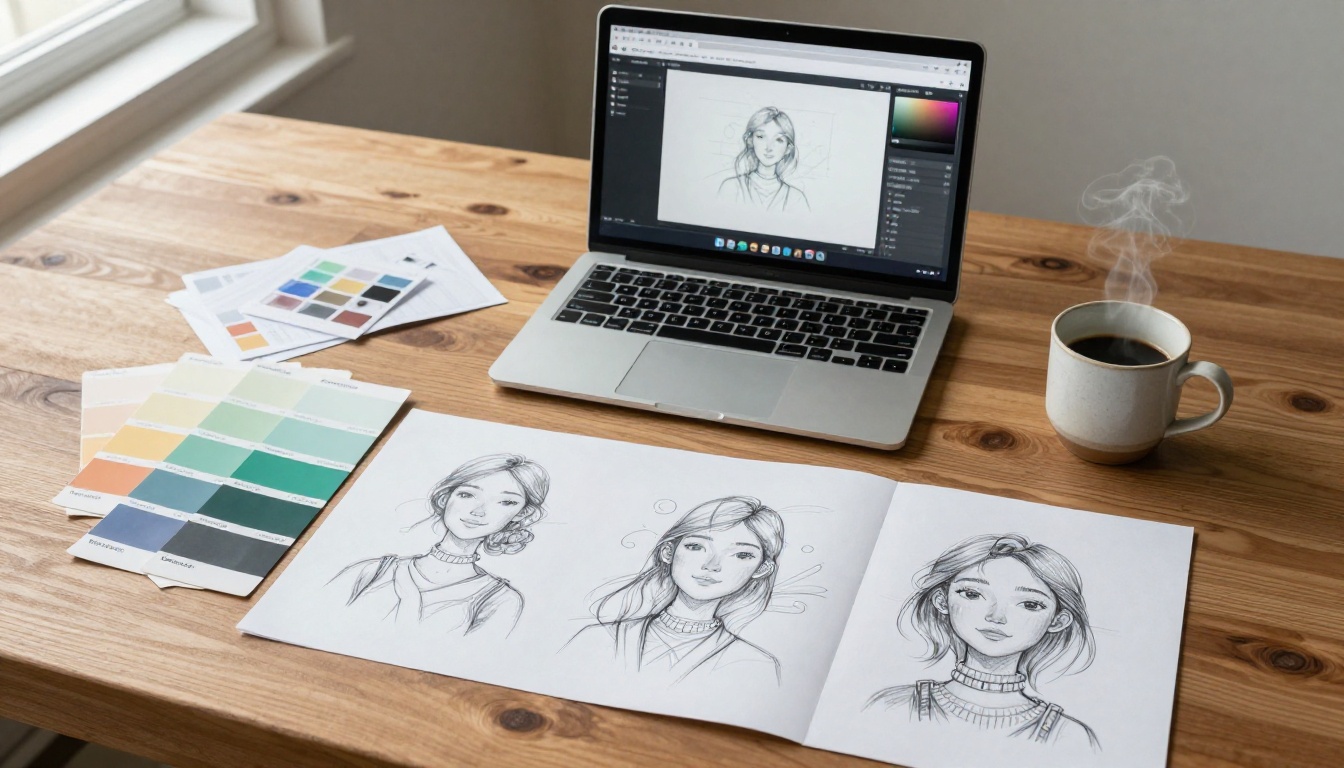
تمنحك المنصة أيضًا الوصول إلى 91 نموذجًا لتحويل النص إلى صورة، وتوليد الصوت، وتحويل النص إلى كلام، وأدوات الفيديو، كل ذلك من واجهة واحدة. أي مهمة تحرير لا يستطيع GPT Image 1.5 إنجازها بنظافة، يوجد على PicassoIA نموذج محدد مصمم لتلك المهمة بالذات.
ابدأ التحرير بما تعرفه الآن
كل حيلة في هذا المقال تعمل اليوم، في واجهة ChatGPT التي تملكها بالفعل. ابدأ بإزالة الأشياء. ارفع أي صورة، ثم اكتب "أزل [الشيء] واملأ الفراغ بمادة [وصف محدد للمادة البديلة]." لاحظ الفرق مقارنة بمجرد قول "أزل [الشيء]".
ثم خذ تلك النتيجة إلى PicassoIA ومرّرها عبر Clarity Pro Upscaler للوصول بها إلى دقة الإنتاج الكاملة. هذا المزيج المكوّن من خطوتين يحقق مستوى جودة يظن معظم الناس أنه يتطلب أدوات احترافية وساعات من العمل.
تصفّح كتالوج النماذج الكامل على picassoia.com/en/all-models وستجد أداة محددة لكل مرحلة من سير عمل التحرير الذي كنت تحاول تجميعه عبر منصات متعددة. إزالة الخلفية، ورفع دقة الصور الشخصية، والتحسين الإبداعي، ومعالجة الفيديو. كل ذلك موجود بالفعل. اختر صورة واحدة وشاهد إلى أي مدى تأخذك جلسة تحرير مركّزة فعلًا.


