O GPT Image 1.5 está ali mesmo, no ChatGPT, e a maioria das pessoas mal arranha a superfície do que ele pode fazer na edição. Elas escrevem um prompt, recebem uma imagem, talvez gerem de novo uma ou duas vezes e seguem em frente. O que lhes falta é um conjunto inteiro de comportamentos de edição embutidos no modelo que a maioria dos usuários nunca descobre, comportamentos que separam um resultado genérico de um trabalho intencional e refinado.
Isto não é sobre prompts básicos. É sobre as formas específicas como o GPT Image 1.5 responde a instruções de edição, as peculiaridades que você precisa contornar e as técnicas concretas que produzem resultados que a maioria dos usuários acha que exigem programas profissionais.
O que o GPT Image 1.5 realmente faz quando você edita
A maioria dos usuários trata o GPT Image 1.5 como um modelo de texto para imagem: prompt entra, imagem sai, pronto. Mas ele tem um modo de edição completo, que muda tudo na forma como o modelo interpreta instruções de acompanhamento.
A diferença entre gerar e editar
Quando você envia uma imagem para o GPT Image 1.5 e dá uma instrução, está ativando um caminho de processamento diferente de uma geração do zero. O modelo lê a imagem existente como um sinal de condicionamento, o que significa que ele tenta preservar a estrutura enquanto altera elementos específicos.
O erro é usar o mesmo tipo de prompt criativo e verboso que você usaria para gerar. Instruções de edição funcionam melhor quando são curtas, diretas e espaciais. "Remova a cadeira à esquerda" produz resultados melhores do que "Por favor, gere uma versão desta cena que não inclua a cadeira visível do lado esquerdo da imagem." O modelo entende a intenção mais rápido com menos palavras.
Modo de edição ou modo de regeneração
Existe um limite em que o GPT Image 1.5 deixa de editar e começa a regenerar. Se a sua instrução for ampla demais ou descrever uma cena fundamentalmente diferente, você recebe uma nova geração que lembra vagamente a original, e não uma versão editada dela.
Para continuar dentro do espaço de edição, mantenha as mudanças cirúrgicas: um elemento por vez, uma área por vez. No momento em que você pede mudanças de composição, iluminação e assunto ao mesmo tempo, o modelo passa para o modo de regeneração. Divida edições complexas em instruções sequenciais de um único elemento.
Inpainting sem ferramenta de pincel
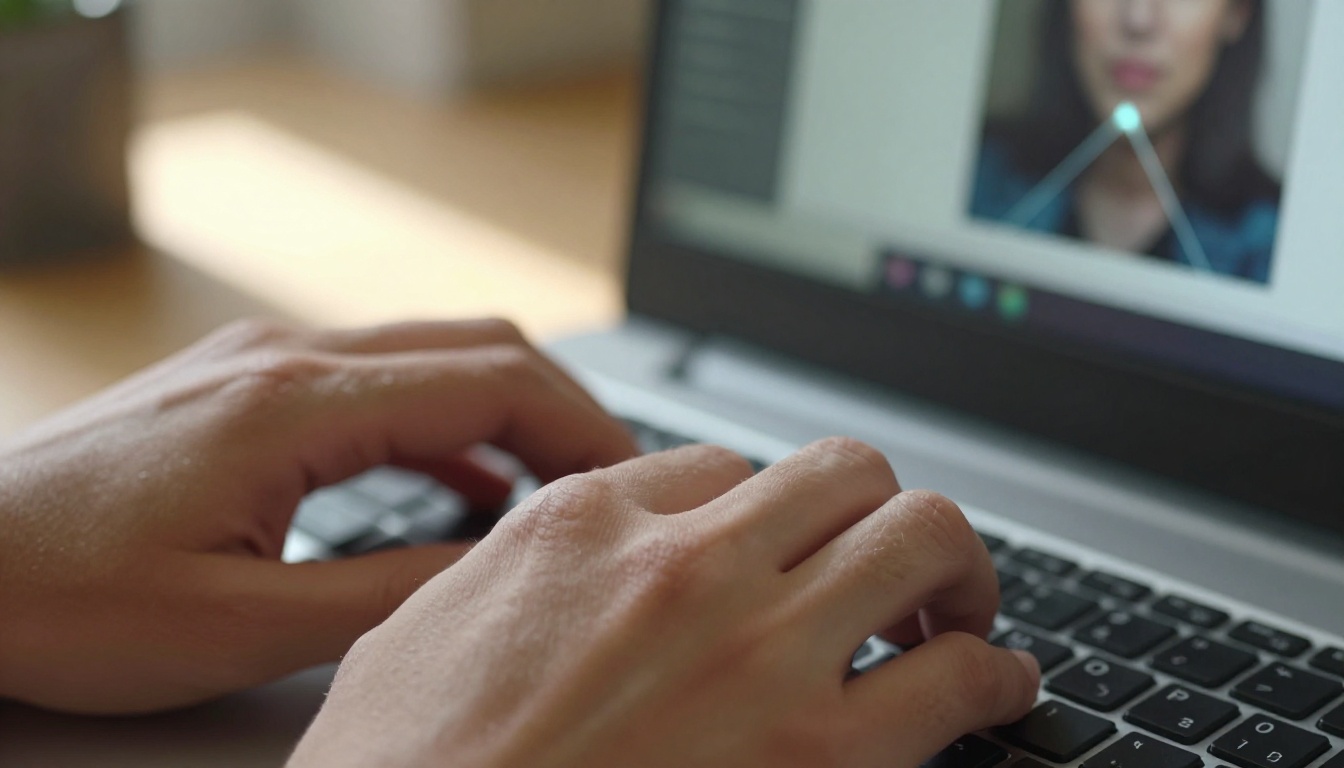
O GPT Image 1.5 não tem um pincel de inpainting explícito como o Photoshop ou as ferramentas de IA dedicadas. Mas você pode descrever regiões de inpainting em linguagem natural de formas que produzem resultados equivalentes.
Descrevendo a região que você quer alterar
A abordagem é usar linguagem posicional para isolar exatamente a área que você quer mudar. "Preencha o canto inferior direito com..." ou "Substitua apenas o fundo atrás da cabeça do sujeito..." dá ao modelo uma âncora espacial que o impede de tocar no resto da imagem.
Combine a linguagem posicional com uma descrição específica do material de substituição. "Preencha o canto inferior direito com paralelepípedos molhados refletindo a luz quente de um poste" é específico o bastante para o modelo se fixar. "Corrija o fundo" dispara uma regeneração completa. Seja tão específico quanto ao material de destino quanto à localização da região.
O problema da correspondência de textura
Quando você faz inpainting de uma região, o GPT Image 1.5 às vezes gera um conteúdo de preenchimento que não combina com a textura e a iluminação das áreas vizinhas. A solução é descrever explicitamente a iluminação e a textura que você precisa igualar.
Se a imagem original tem iluminação difusa de céu nublado, diga isso. "Adicione uma superfície de piso de madeira que combine com a luz cinza difusa de céu nublado vinda do canto superior esquerdo, já presente nesta imagem." O modelo responde a descrições explícitas de iluminação, quando, de outra forma, poderia recorrer a algo genérico que destoa da imagem ao redor.
💡 Dica: Para texturas complexas como pele, tecido ou pedra bruta, adicione um descritor de material: "concreto escovado áspero com o mesmo tom cinza e a mesma granulação de superfície visíveis no lado esquerdo da imagem." A especificidade do material reduz muito a incompatibilidade.
Outpainting além da borda da tela
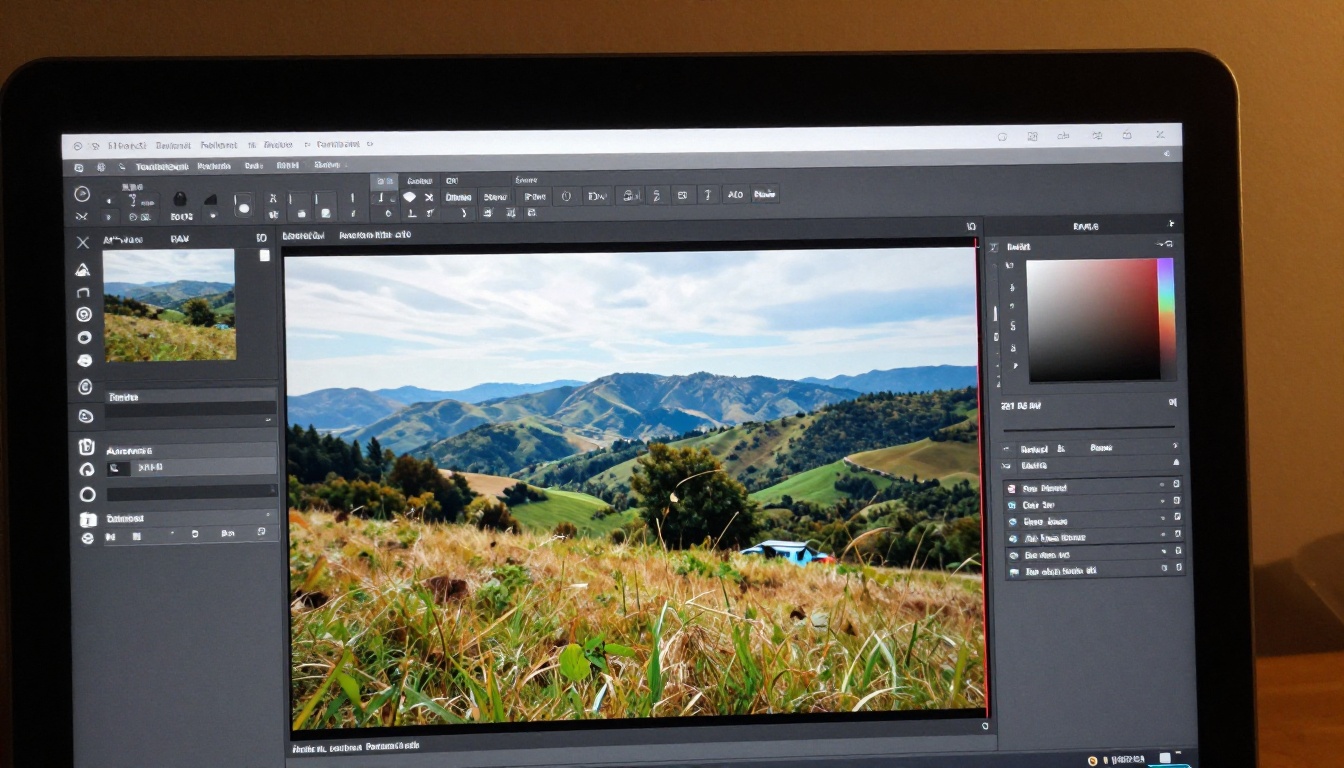
Um dos recursos mais subutilizados do GPT Image 1.5 é a capacidade de estender a tela para fora. Você pode adicionar espaço visual a qualquer lado de uma imagem e pedir que o modelo o preencha com conteúdo que combine com a cena original.
A correção da proporção
A maioria das pessoas gera imagens em um formato padrão e percebe tarde demais que precisa de uma composição mais larga ou mais alta. O GPT Image 1.5 consegue estender uma imagem para uma nova proporção se você formular o pedido da forma certa.
A abordagem que funciona: descreva o que deve estar no novo espaço como se já fizesse parte da cena. "Estenda esta imagem para a esquerda para mostrar o resto da bancada da cozinha, com revestimento de azulejo combinando e luz quente de fim de tarde vinda das janelas." O modelo precisa entender que você está continuando a cena, e não acrescentando algo novo a ela.
Eliminando a costura da extensão
O problema mais comum nos pedidos de outpainting é uma costura visível onde o conteúdo novo encontra o original. Duas variáveis causam isso sempre: incompatibilidade de temperatura de cor e inconsistência na direção da luz. Trate as duas explicitamente na sua instrução.
"Estenda o lado esquerdo desta imagem em cerca de um terço. A parte estendida deve usar a mesma temperatura de cor quente de 4500K e manter a luz direcional vinda do canto superior direito, consistente com a iluminação original do sujeito." Nomear essas duas variáveis elimina os artefatos de costura mais comuns.
Remoção de objetos: a etapa que a maioria pula
Obter uma remoção de objeto limpa com o GPT Image 1.5 exige um padrão de instrução que a maioria dos usuários nunca descobre, e ele é uma das maiores diferenças de qualidade nos resultados de edição.
Remover e substituir numa única instrução
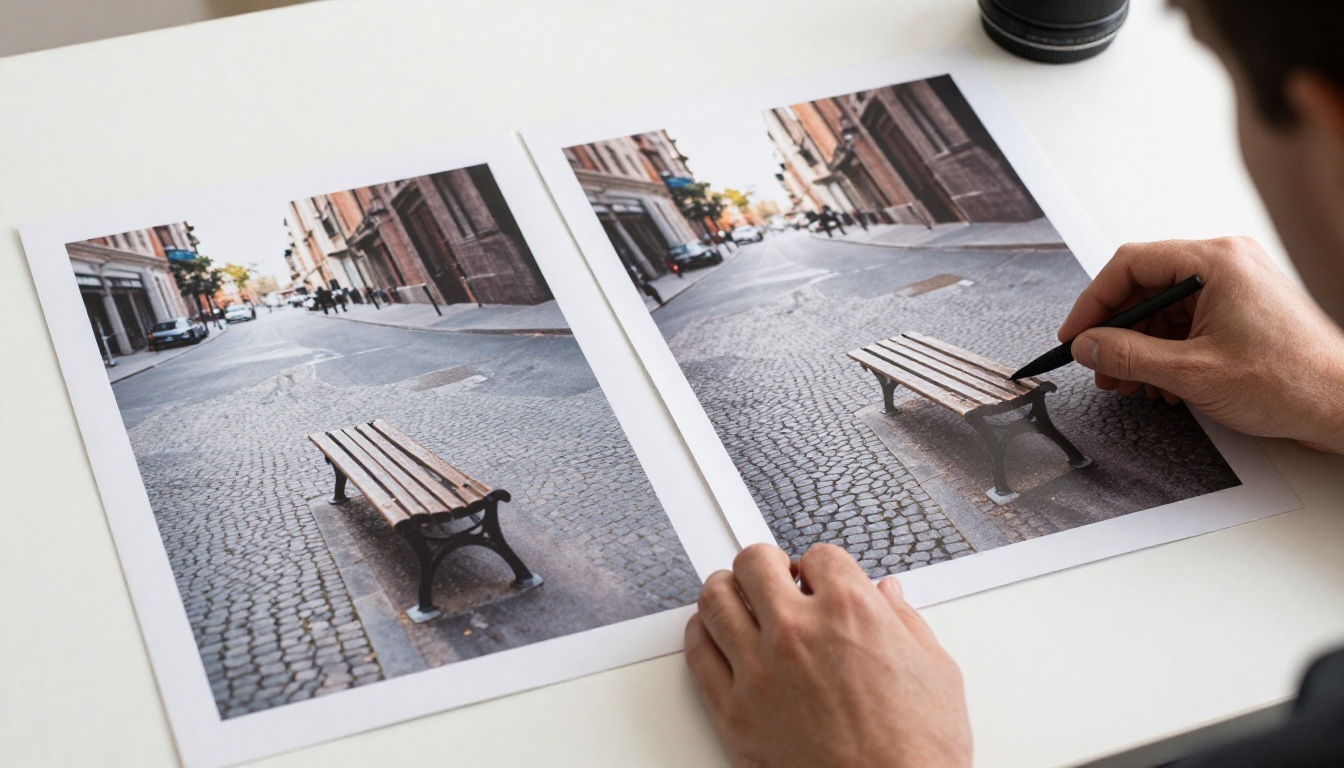
O maior erro na remoção de objetos é pedir ao modelo que remova algo sem dizer o que deve substituí-lo. "Remova o carro vermelho desta cena de rua" deixa o modelo adivinhando o preenchimento. "Remova o carro vermelho e preencha o espaço com a superfície de paralelepípedos que combina com o resto da rua" produz resultados consistentemente melhores.
O modelo precisa de um destino para os pixels que está removendo. Dê um sempre. Ao especificar o material de substituição, você restringe o espaço de soluções exatamente da forma certa.
Removendo também sombras e reflexos
Objetos projetam sombras e às vezes criam reflexos. Se você remove o objeto mas deixa a sombra, o resultado parece errado mesmo com o objeto limpo. Você precisa incluir os efeitos secundários na sua instrução.
"Remova o poste de luz e a sombra dele na calçada logo abaixo. Preencha as duas áreas com textura de concreto que combine com o resto da calçada."
Esse padrão de instrução funciona para objetos estáticos. Sombras dinâmicas de pessoas ou veículos às vezes exigem uma segunda instrução de acompanhamento para limpar os artefatos residuais.
Acertando o texto em imagens geradas por IA
A geração de texto é o ponto mais fraco da maioria dos modelos de imagem por IA, e o GPT Image 1.5 não é exceção. Mas existem abordagens específicas que produzem resultados utilizáveis onde a maioria dos usuários desiste.
A regra do texto curto
O GPT Image 1.5 lida melhor com texto quando você o limita a no máximo uma ou duas palavras. Qualquer coisa com mais de quatro ou cinco caracteres numa só palavra começa a gerar erros: letras trocadas, caracteres fundidos, glifos inventados.
O fluxo prático: gere a imagem sem nenhum texto, acerte a composição com exatidão e depois adicione o texto como uma segunda instrução de edição dedicada. "Adicione o texto 'OPEN' na placa acima da porta, com a mesma pintura branca desgastada da fachada do prédio." Palavras curtas e isoladas numa etapa de edição separada têm sucesso em uma taxa muito maior do que embutir o texto no prompt de geração original.
Combinando o estilo visual do texto
Pedidos genéricos como "adicione uma placa" produzem resultados genéricos. Descrever o estilo visual da letra dá ao modelo restrições mais fortes.
- Giz desenhado à mão vs. serifa impressa
- Madeira pintada desgastada vs. acrílico moderno com luz de fundo
- Metal estampado vs. papel em relevo
"Adicione uma placa de giz desenhada à mão na janela inferior, com a palavra 'CLOSED' em giz branco sobre uma superfície de ardósia escura" oferece parâmetros visuais suficientes para o modelo produzir algo que pareça intencional, e não inserido.
Consistência de rosto em múltiplas edições
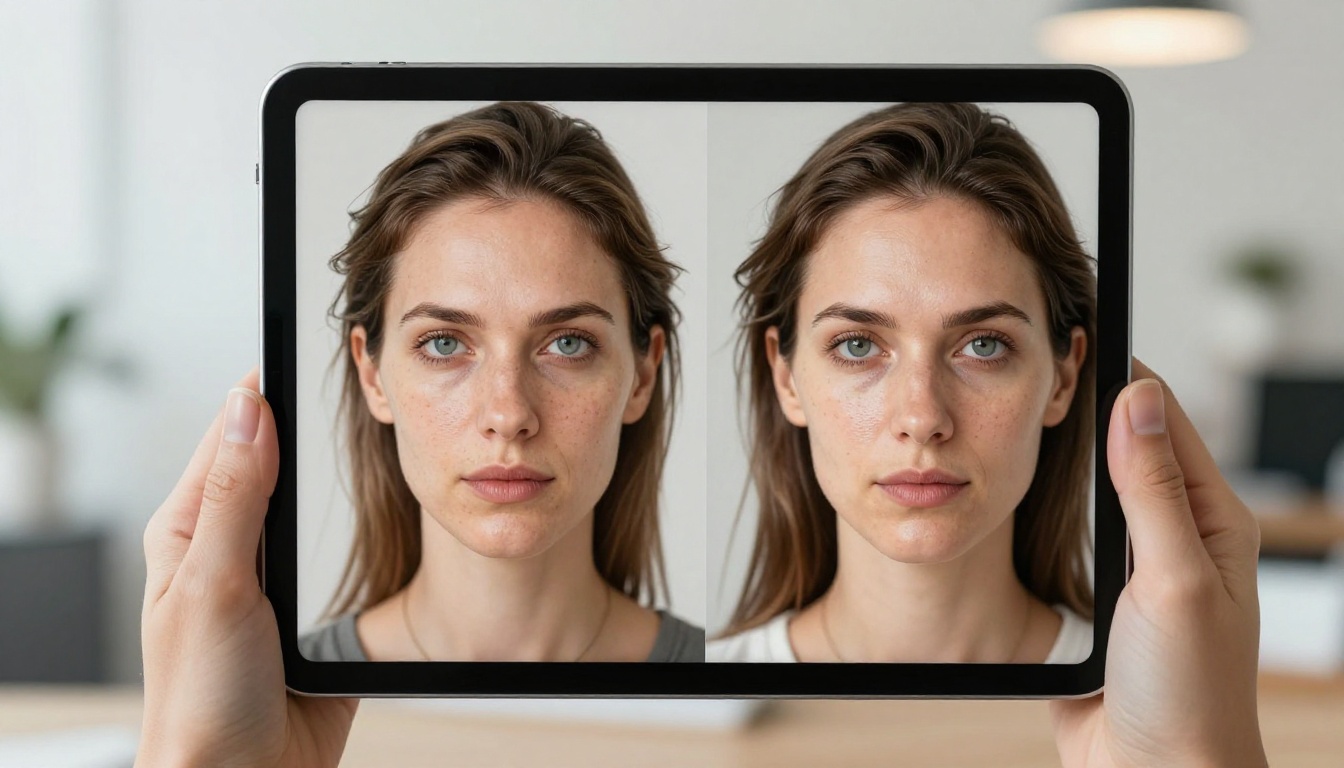
Manter um rosto consistente em várias versões editadas da mesma imagem é a coisa mais difícil de alcançar na edição de retratos assistida por IA. O GPT Image 1.5 usa a imagem enviada como referência, mas não trava a identidade facial com alta precisão.
Ancorando a identidade pela descrição
Ao editar um retrato e querer mudar algo além do rosto, descreva as características faciais que você quer preservar dentro da própria instrução. "Troque o fundo atrás da mulher por um interior de cafeteria movimentada. Mantenha os traços faciais, a cor do cabelo e a expressão exatamente como estão na imagem original."
Essa frase extra sobre preservação reduz de forma consistente a deriva facial, em comparação com instruções que se concentram apenas no que deve mudar.
A abordagem em duas passagens para rostos
Para edições que correm risco de deriva facial, use uma abordagem em duas etapas. Faça primeiro a mudança de fundo ou de roupa. Avalie o resultado. Se o rosto tiver mudado de forma significativa, envie o rosto original como referência separada, com uma instrução de acompanhamento: "A imagem anexada mostra o rosto que eu preciso. Aplique esse rosto exato à figura da imagem anterior, mantendo o novo fundo."
Esse padrão em duas etapas recupera a consistência do rosto com mais confiabilidade do que qualquer instrução complexa única.
💡 Dica: Mantenha sempre disponível, durante toda a sessão, o retrato original sem edições. Enviá-lo novamente como referência explícita de rosto em qualquer ponto da cadeia de edição restabelece a âncora de identidade do modelo.
Super-resolução depois da edição
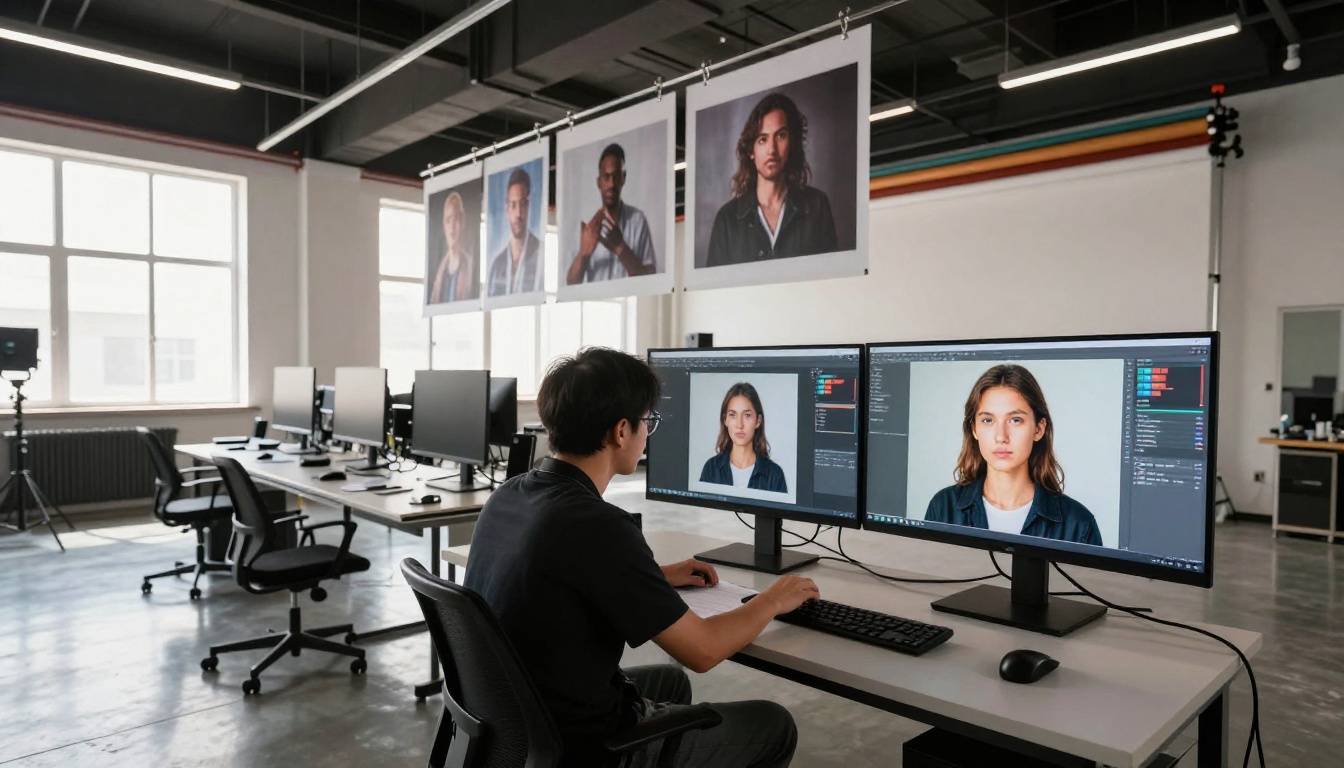
Uma limitação prática do GPT Image 1.5 é a resolução de saída. Imagens geradas e editadas frequentemente precisam de upscaling antes de estarem prontas para impressão ou uso digital em alta resolução. Errar essa etapa, especialmente fazê-la cedo demais, desperdiça a melhoria de qualidade.
Faça todas as edições antes do upscaling
Rodar a super-resolução num rascunho intermediário e depois continuar editando reintroduz artefatos de compressão e suaviza detalhes que o upscaler acrescentou. Conclua primeiro todas as passagens de edição e faça o upscaling uma única vez, no final.
Escolhendo o upscaler certo para cada caso
Diferentes modelos de super-resolução do PicassoIA são otimizados para cenários diferentes:
- Clarity Pro Upscaler: aprimoramento de micro detalhes com IA durante a ampliação. Melhor para editorial e fotografia.
- Crystal Upscaler: otimizado especificamente para o detalhe facial em retratos. A escolha certa após qualquer sessão de edição de retrato.
- Topaz Image Upscale: ampliação de até 6x com redução de ruído integrada. Melhor para o maior tamanho de saída.
- P Image Upscale: rápido e nítido para uso em web e redes sociais.
- Real ESRGAN: upscaling 4x gratuito para imagens geradas por IA de uso geral.
- Recraft Creative Upscale: acrescenta profundidade artística e detalhe durante a ampliação. Funciona bem para fotografia editorial criativa.
Troca de fundo sem o efeito halo
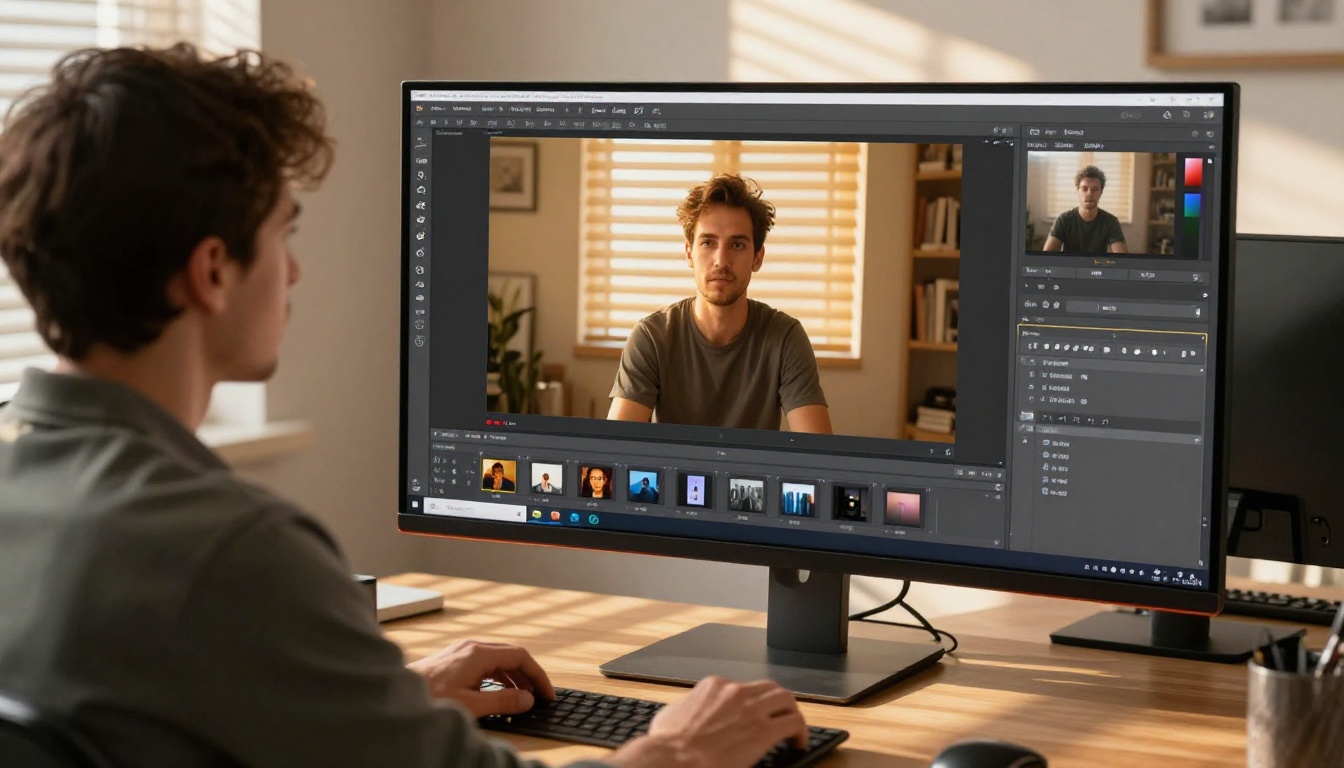
A substituição de fundo é a edição em que a maioria dos usuários encontra o "halo da IA": um contorno colorido e tênue em volta do sujeito, onde o fundo original vaza através do novo.
Isole antes de trocar
A prevenção mais eficaz é uma etapa de isolamento limpo do sujeito antes da troca de fundo. Peça ao GPT Image 1.5 que primeiro coloque o sujeito sobre um fundo neutro puro: "Isole o sujeito desta imagem e coloque-o sobre um fundo branco puro, sem vazamento de cor da cena original." Uma etapa de isolamento limpa torna muito menos provável que a troca seguinte produza artefatos de halo.
Para máxima precisão de recorte, passar a imagem por um modelo dedicado de remoção de fundo antes de qualquer troca elimina o problema na origem. O Bria Remove Background do PicassoIA produz recortes limpos com canal alfa e detecção precisa de bordas, o que elimina por completo o risco de halo antes de você tocar na etapa de troca de fundo.
Ilumine o novo fundo para combinar com o sujeito
Um recorte tecnicamente limpo ainda produz um resultado artificial se a iluminação do fundo não combinar com o sujeito. Na sua instrução de troca de fundo, especifique uma iluminação que espelhe a que já incide sobre o sujeito.
"Coloque o sujeito num interior de escritório moderno. A iluminação do fundo deve combinar com a luz direcional fria vinda da esquerda, já visível no rosto do sujeito."
Nomear a temperatura de cor, a direção e a intensidade da luz no novo fundo fecha a distância entre uma composição convincente e uma substituição obviamente colada.
Edição em lote e consistência visual
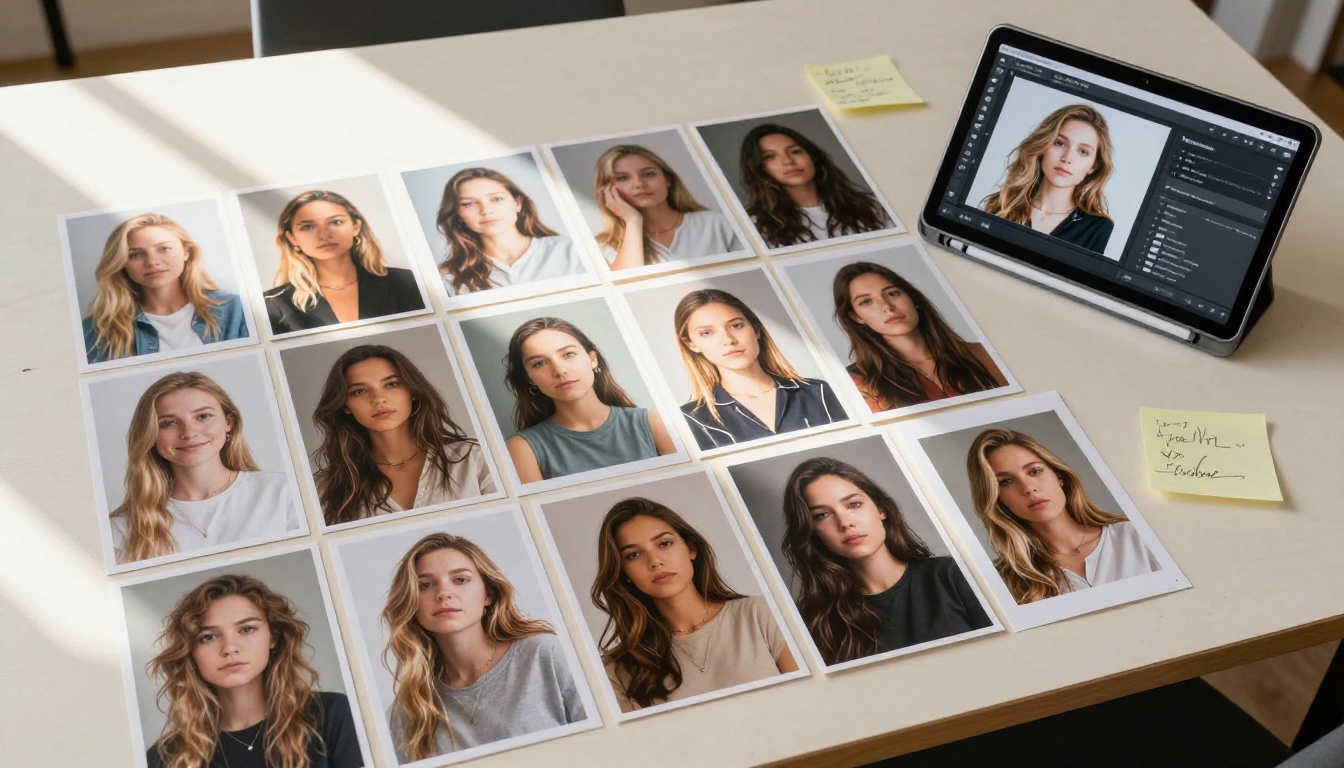
Quando você precisa de uma série de imagens que pareçam pertencer ao mesmo conjunto, a consistência visual é o desafio que o GPT Image 1.5 não resolve automaticamente.
Use uma imagem como referência de estilo para toda a série
Envie uma imagem da sua série como referência de estilo em cada geração seguinte. "Gere uma nova imagem no mesmo estilo fotográfico da referência anexada: mesmo grão de filme quente, mesma temperatura de cor, mesma compressão de lente e mesma profundidade de campo rasa." Usar o seu trabalho existente como âncora de estilo produz lotes mais consistentes do que depender apenas de texto descritivo.
Criando um modelo de estilo fixo
Crie um bloco de texto fixo que você acrescenta a toda instrução de imagem do lote. Esse bloco deve cobrir:
- Iluminação: direção, temperatura e qualidade (dura, difusa, volumétrica)
- Lente: distância focal e abertura
- Tipo de filme: referência a uma emulação específica, como Kodak Portra 400
- Temperatura de cor: um valor específico em Kelvin ou um descritor qualitativo
Quanto mais consistente for a sua linguagem de entrada, mais consistente será o estilo de saída do modelo. Variação nas suas instruções cria variação nos resultados.
💡 Dica: Salve o bloco do seu modelo de estilo como um trecho de texto. Cole-o no fim de cada instrução de um lote. Leva segundos e elimina horas de correção de inconsistência depois.
PicassoIA: preenchendo cada lacuna que o GPT Image 1.5 deixa
Para cada tarefa de edição em que o GPT Image 1.5 chega ao limite, o PicassoIA tem um modelo feito sob medida que cobre a lacuna com mais precisão e controle.
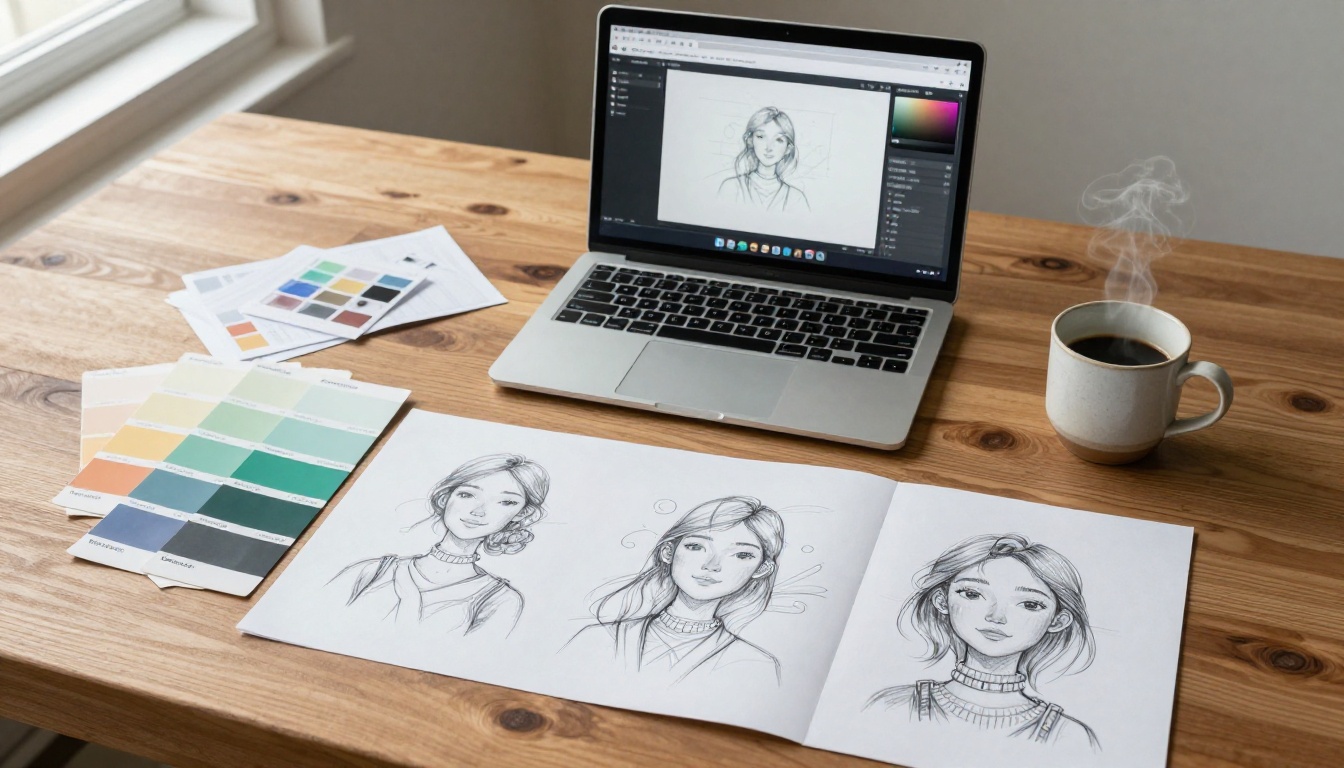
A plataforma também dá acesso a 91 modelos de texto para imagem, geração de áudio, síntese de fala e ferramentas de vídeo, tudo a partir de uma única interface. Qualquer tarefa de edição que o GPT Image 1.5 não consiga concluir de forma limpa tem um modelo específico no PicassoIA feito exatamente para aquele trabalho.
Todo truque deste artigo funciona hoje, na interface do ChatGPT que você já tem. Comece pela remoção de objetos. Envie qualquer imagem e depois escreva "Remova o [objeto] e preencha o espaço com [descrição específica do material de substituição]." Observe a diferença em relação a simplesmente dizer "remova o [objeto]".
Depois leve esse resultado para o PicassoIA e passe-o pelo Clarity Pro Upscaler para levá-lo à resolução final de produção. Essa combinação de duas etapas produz um nível de qualidade que a maioria das pessoas acha que exige ferramentas profissionais e horas de trabalho.
Navegue pelo catálogo completo de modelos em picassoia.com/en/all-models e você encontrará uma ferramenta específica para cada etapa do fluxo de edição que você vinha tentando montar em várias plataformas. Remoção de fundo, upscaling de retratos, aprimoramento criativo, processamento de vídeo. Já está tudo lá. Escolha uma imagem e veja até onde uma sessão de edição focada pode levar você.


