GPT Image 1.5 ChatGPT में पहले से मौजूद है, फिर भी ज़्यादातर लोग इसकी एडिटिंग क्षमता का बस ऊपरी हिस्सा ही इस्तेमाल करते हैं। वे प्रॉम्प्ट लिखते हैं, इमेज पाते हैं, शायद एक-दो बार रीजेनरेट करते हैं और आगे बढ़ जाते हैं। उनसे जो छूट जाता है, वह मॉडल में अंतर्निहित एडिटिंग व्यवहारों का एक पूरा सेट है, जिसे ज़्यादातर यूज़र कभी खोजते ही नहीं। यही व्यवहार सामान्य आउटपुट और सोच-समझकर बनाए गए, निखरे हुए काम के बीच फ़र्क पैदा करते हैं।
यह लेख बुनियादी प्रॉम्प्टिंग के बारे में नहीं है। यह इस बारे में है कि GPT Image 1.5 एडिटिंग निर्देशों पर किस खास तरीके से प्रतिक्रिया देता है, किन खामियों से जूझना पड़ता है, और वे ठोस तरीके क्या हैं जिनसे वे नतीजे मिलते हैं जिन्हें ज़्यादातर यूज़र प्रोफ़ेशनल सॉफ़्टवेयर का काम समझते हैं।
GPT Image 1.5 एडिट करते समय असल में क्या करता है
ज़्यादातर यूज़र GPT Image 1.5 को टेक्स्ट-टू-इमेज मॉडल की तरह बरतते हैं: प्रॉम्प्ट डालें, इमेज मिल जाएगी, बस। लेकिन इसमें एक पूरा एडिटिंग मोड है, जो बदल देता है कि मॉडल बाद के निर्देशों को कैसे समझता है।
जेनरेट करने और एडिट करने में अंतर
जब आप GPT Image 1.5 में कोई इमेज अपलोड करके उसे निर्देश देते हैं, तो आप एक नई जेनरेशन से अलग प्रोसेसिंग पाथ चालू करते हैं। मॉडल मौजूदा इमेज को एक कंडीशनिंग सिग्नल के रूप में पढ़ता है, यानी वह संरचना बनाए रखने की कोशिश करता है और सिर्फ़ खास चीज़ें बदलता है।
गलती यह होती है कि जेनरेशन के लिए इस्तेमाल होने वाले लंबे, रचनात्मक प्रॉम्प्ट ही एडिटिंग में भी डाल दिए जाते हैं। एडिटिंग के निर्देश तब सबसे अच्छा काम करते हैं जब वे छोटे, सीधे और स्थानिक (spatial) हों। "बाईं ओर की कुर्सी हटाएँ" उस वाक्य से बेहतर काम करता है जो कहता है, "कृपया इस दृश्य का ऐसा संस्करण बनाएँ जिसमें इमेज के बाएँ हिस्से में दिख रही कुर्सी न हो।" कम शब्दों में मॉडल इरादा तेज़ी से समझ जाता है।
एडिटिंग मोड बनाम रीजेनरेशन मोड
एक सीमा ऐसी आती है जहाँ GPT Image 1.5 एडिट करना बंद करके रीजेनरेट करने लगता है। अगर आपका निर्देश बहुत व्यापक है या पूरी तरह अलग दृश्य का वर्णन करता है, तो आपको एक नई जेनरेशन मिलती है, जो आपकी मूल इमेज से बस ढीले-ढाले तौर पर मिलती है, उसका एडिटेड संस्करण नहीं।
एडिटिंग के दायरे में रहने के लिए बदलाव सर्जिकल रखें: एक बार में एक तत्व, एक बार में एक क्षेत्र। जैसे ही आप कंपोज़िशन, लाइटिंग और सब्जेक्ट, तीनों एक साथ बदलवाने लगते हैं, मॉडल रीजेनरेशन मोड पर चला जाता है। जटिल एडिट्स को क्रम से अलग-अलग एकल-तत्व निर्देशों में बाँटें।
ब्रश टूल के बिना इनपेंटिंग
Photoshop या समर्पित AI टूल्स की तरह GPT Image 1.5 में कोई स्पष्ट इनपेंटिंग ब्रश नहीं है। लेकिन आप नैचुरल लैंग्वेज से इनपेंटिंग क्षेत्रों का वर्णन कर सकते हैं और लगभग वैसे ही नतीजे पा सकते हैं।
जिस क्षेत्र को बदलना है, उसका वर्णन करना
तरीका यह है कि स्थानिक भाषा का इस्तेमाल करके ठीक उसी क्षेत्र को अलग करें जिसे बदलना है। "निचले दाएँ कोने को ... से भरें" या "सब्जेक्ट के सिर के पीछे का बैकग्राउंड ही बदलें..." जैसे वाक्य मॉडल को एक स्थानिक एंकर देते हैं, जिससे वह बाकी इमेज को नहीं छेड़ता।
स्थानिक भाषा को एक खास replacement विवरण के साथ जोड़ें। "निचले दाएँ कोने को गर्म स्ट्रीटलाइट को परावर्तित करते गीले कोबलस्टोन से भरें" इतना स्पष्ट है कि मॉडल उस पर टिक सके। "बैकग्राउंड ठीक करें" लिखने से पूरी रीजेनरेशन शुरू हो जाती है। जितना आप क्षेत्र की जगह बताते हैं, उतना ही साफ़ यह भी बताएँ कि वहाँ कौन-सी सामग्री आनी चाहिए।
टेक्सचर मैच की समस्या
जब आप किसी क्षेत्र को इनपेंट करते हैं, तो GPT Image 1.5 कभी-कभी ऐसा फ़िलर कंटेंट बना देता है जिसका टेक्सचर और लाइटिंग आसपास के हिस्सों से मेल नहीं खाती। इसका हल है कि आप जिस लाइटिंग और टेक्सचर का मिलान चाहिए, उसे साफ़-साफ़ लिखें।
अगर मूल इमेज में फैली हुई, बादलों वाली रोशनी है, तो यह बात लिखें। "इस इमेज में पहले से मौजूद ऊपर-बाईं ओर की फैली हुई धूसर बादलों वाली रोशनी से मेल खाती लकड़ी की फ़र्श की सतह जोड़ें।" मॉडल साफ़ लाइटिंग वर्णन पर प्रतिक्रिया देता है, वरना वह कुछ सामान्य बना देता है जो आसपास की इमेज से टकराता है।
💡 टिप: त्वचा, कपड़े या खुरदुरे पत्थर जैसे जटिल टेक्सचर के लिए एक मटीरियल डिस्क्रिप्टर जोड़ें: "इमेज के बाएँ हिस्से में दिख रहे उसी धूसर रंग और सतह की बनावट वाला खुरदुरा ब्रश्ड कंक्रीट।" मटीरियल की विशिष्टता से मिसमैच काफ़ी कम हो जाता है।
कैनवास के किनारे से आगे आउटपेंटिंग
GPT Image 1.5 की सबसे कम इस्तेमाल होने वाली सुविधाओं में से एक है कैनवास को बाहर की ओर बढ़ाना। आप किसी भी इमेज के किसी भी हिस्से में दृश्य जगह जोड़ सकते हैं और मॉडल से कह सकते हैं कि उसे मूल दृश्य से मेल खाती सामग्री से भर दे।
आस्पेक्ट रेशियो का हल
ज़्यादातर लोग इमेज एक मानक फ़ॉर्मैट में जेनरेट करते हैं और बहुत देर से समझते हैं कि उन्हें चौड़ी या लंबी कंपोज़िशन चाहिए थी। GPT Image 1.5 किसी इमेज को नए आस्पेक्ट रेशियो तक बढ़ा सकता है, बशर्ते आप अनुरोध सही ढंग से रखें।
जो तरीका काम करता है: नई जगह में क्या होना चाहिए, इसका वर्णन ऐसे करें मानो वह पहले से दृश्य का हिस्सा हो। "इस इमेज को बाईं ओर बढ़ाएँ ताकि किचन काउंटर का बाकी हिस्सा दिखे, मेल खाती टाइल्स की बैकस्प्लैश और खिड़कियों से आती गुनगुनी दोपहर की रोशनी के साथ।" मॉडल को यह समझना होता है कि आप दृश्य को आगे बढ़ा रहे हैं, उसमें कुछ नया नहीं जोड़ रहे।
एक्सटेंशन की सीम हटाना
ज़्यादातर आउटपेंटिंग अनुरोधों की विफलता तब होती है जब नई सामग्री और मूल इमेज के मिलने की जगह एक साफ़ दिखने वाली सीम बन जाती है। इसके पीछे दो चर हर बार होते हैं: रंग-तापमान का मेल न खाना और लाइटिंग की दिशा में असंगति। अपने निर्देश में दोनों को साफ़-साफ़ संबोधित करें।
"इस इमेज के बाएँ हिस्से को लगभग एक-तिहाई बढ़ाएँ। बढ़ा हुआ हिस्सा उसी गर्म 4500K रंग-तापमान का होना चाहिए और ऊपर-दाईं ओर से आ रही दिशात्मक रोशनी बनाए रखनी चाहिए, जो सब्जेक्ट पर मूल लाइटिंग से मेल खाती हो।" इन दोनों चरों के नाम लेने से सबसे आम सीम आर्टिफ़ैक्ट खत्म हो जाते हैं।
ऑब्जेक्ट रिमूवल: वह कदम जिसे ज़्यादातर यूज़र छोड़ देते हैं
GPT Image 1.5 से साफ़ ऑब्जेक्ट रिमूवल पाने के लिए एक ऐसा निर्देश-पैटर्न चाहिए जिसे ज़्यादातर यूज़र कभी समझ नहीं पाते, और एडिटिंग के नतीजों में यही सबसे बड़े गुणवत्ता अंतरों में से एक है।
एक ही निर्देश में हटाना और बदलना
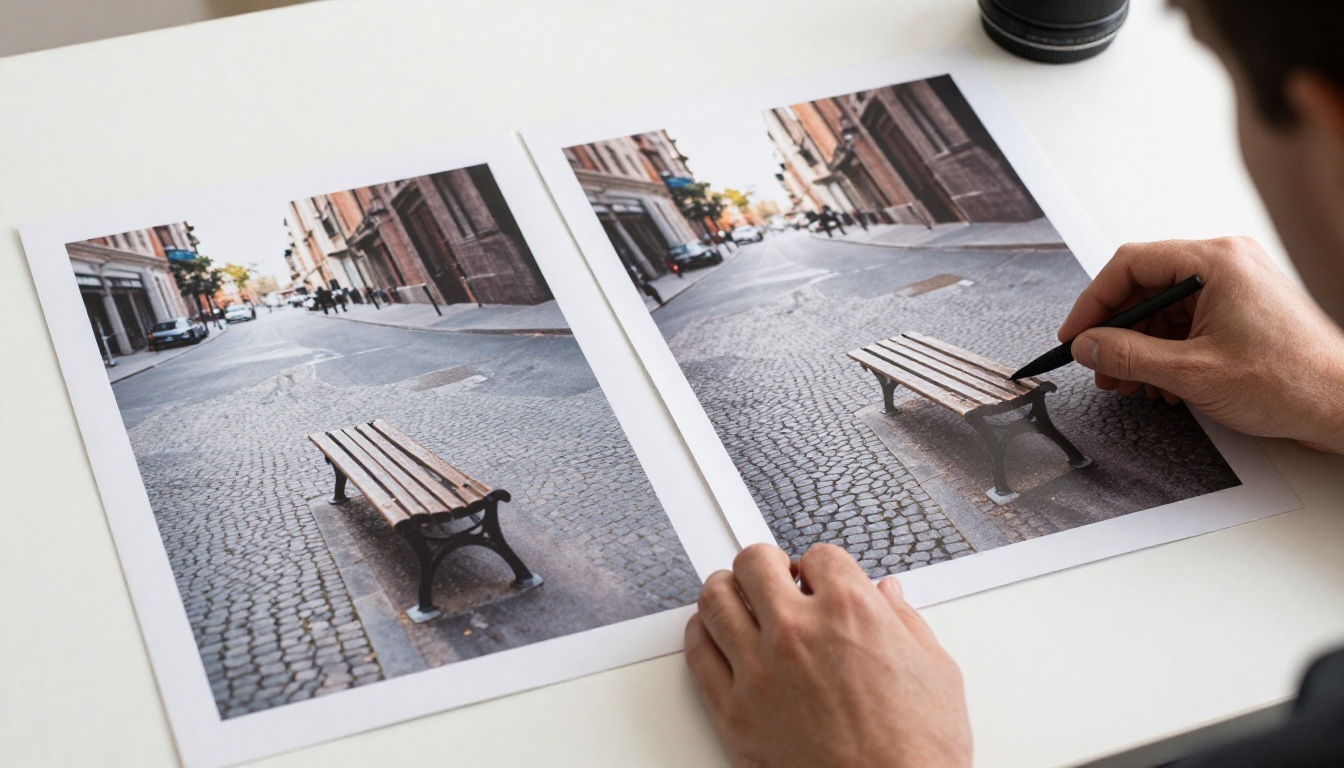
ऑब्जेक्ट रिमूवल में सबसे बड़ी गलती यह है कि मॉडल से कुछ हटाने को कहा जाए और यह न बताया जाए कि उसकी जगह क्या आएगा। "इस सड़क के दृश्य से लाल कार हटाएँ" में मॉडल को फ़िल का अंदाज़ा खुद लगाना पड़ता है। "लाल कार हटाएँ और उस जगह को सड़क की बाकी सतह से मेल खाती कोबलस्टोन सड़क से भरें" लगातार बेहतर नतीजे देता है।
मॉडल को उन पिक्सेल के लिए एक गंतव्य चाहिए जिन्हें वह हटा रहा है। हर बार एक गंतव्य दें। जब आप replacement सामग्री तय करते हैं, तो आप समाधान की संभावनाओं को सही दिशा में सीमित कर देते हैं।
परछाइयाँ और परावर्तन भी हटाना
वस्तुएँ परछाइयाँ डालती हैं और कभी-कभी परावर्तन भी बनाती हैं। अगर आप वस्तु हटा दें लेकिन उसकी परछाई रहने दें, तो वस्तु साफ़ तरह से गई होने पर भी नतीजा गलत लगता है। आपके निर्देश में इन द्वितीयक प्रभावों को भी शामिल करना होगा।
"फुटपाथ पर लैंपपोस्ट और उसके नीचे की परछाई हटाएँ। दोनों हिस्सों को फुटपाथ की बाकी सतह से मेल खाती कंक्रीट की बनावट से भरें।"
यह निर्देश-पैटर्न स्थिर वस्तुओं पर काम करता है। लोगों या गाड़ियों की गतिशील परछाइयों के लिए कभी-कभी एक दूसरा फ़ॉलो-अप निर्देश देने की ज़रूरत पड़ती है, ताकि बचे हुए आर्टिफ़ैक्ट साफ़ हो सकें।
AI-जनरेटेड इमेज में टेक्स्ट को सही बनाना
टेक्स्ट जनरेशन ज़्यादातर AI इमेज मॉडल की सबसे कमज़ोर कड़ी है, और GPT Image 1.5 भी इसका अपवाद नहीं है। लेकिन कुछ खास तरीके हैं जो वहाँ काम के नतीजे देते हैं जहाँ ज़्यादातर यूज़र हार मान लेते हैं।
छोटे टेक्स्ट का नियम
GPT Image 1.5 टेक्स्ट को सबसे अच्छी तरह तब संभालता है जब आप उसे अधिकतम एक या दो शब्दों तक सीमित रखें। एक शब्द में चार-पाँच अक्षरों से लंबा कुछ भी गलतियाँ करने लगता है: अक्षर उलट जाते हैं, अक्षर आपस में जुड़ जाते हैं, या ऐसे अक्षर बन जाते हैं जो असल में होते ही नहीं।
व्यावहारिक तरीका यह है: बिना किसी टेक्स्ट के इमेज जेनरेट करें, कंपोज़िशन बिल्कुल सही बनाएँ, और फिर टेक्स्ट को एक अलग, दूसरे एडिटिंग निर्देश के रूप में जोड़ें। "दरवाज़े के ऊपर के बोर्ड पर इमारत के फ़ेसेड जैसी घिसी हुई सफ़ेद पेंट शैली में 'OPEN' लिखें।" मूल जेनरेशन प्रॉम्प्ट में टेक्स्ट डालने की तुलना में अलग एडिटिंग चरण में छोटे एक-शब्द वाले टेक्स्ट कहीं ज़्यादा दर से सफल होते हैं।
टेक्स्ट की विज़ुअल स्टाइल से मेल
"एक साइन जोड़ें" जैसे सामान्य अनुरोध सामान्य नतीजे देते हैं। अक्षरों की विज़ुअल स्टाइल का वर्णन करने से मॉडल को ज़्यादा मज़बूत सीमाएँ मिलती हैं।
- हाथ से लिखी चॉक बनाम प्रिंटेड सेरिफ़
- घिसी हुई पेंटेड लकड़ी बनाम आधुनिक बैकलिट एक्रिलिक
- स्टैम्प्ड धातु बनाम एम्बॉस्ड कागज़
"निचली खिड़की में एक हाथ से लिखा चॉक साइन जोड़ें, जिस पर गहरे स्लेट सतह पर सफ़ेद चॉक से 'CLOSED' लिखा हो।" इतने विज़ुअल पैरामीटर मिलने पर मॉडल ऐसा कुछ बनाता है जो जानबूझकर लगे, बाहर से चिपकाया हुआ न लगे।
कई एडिट्स में चेहरे की कंसिस्टेंसी
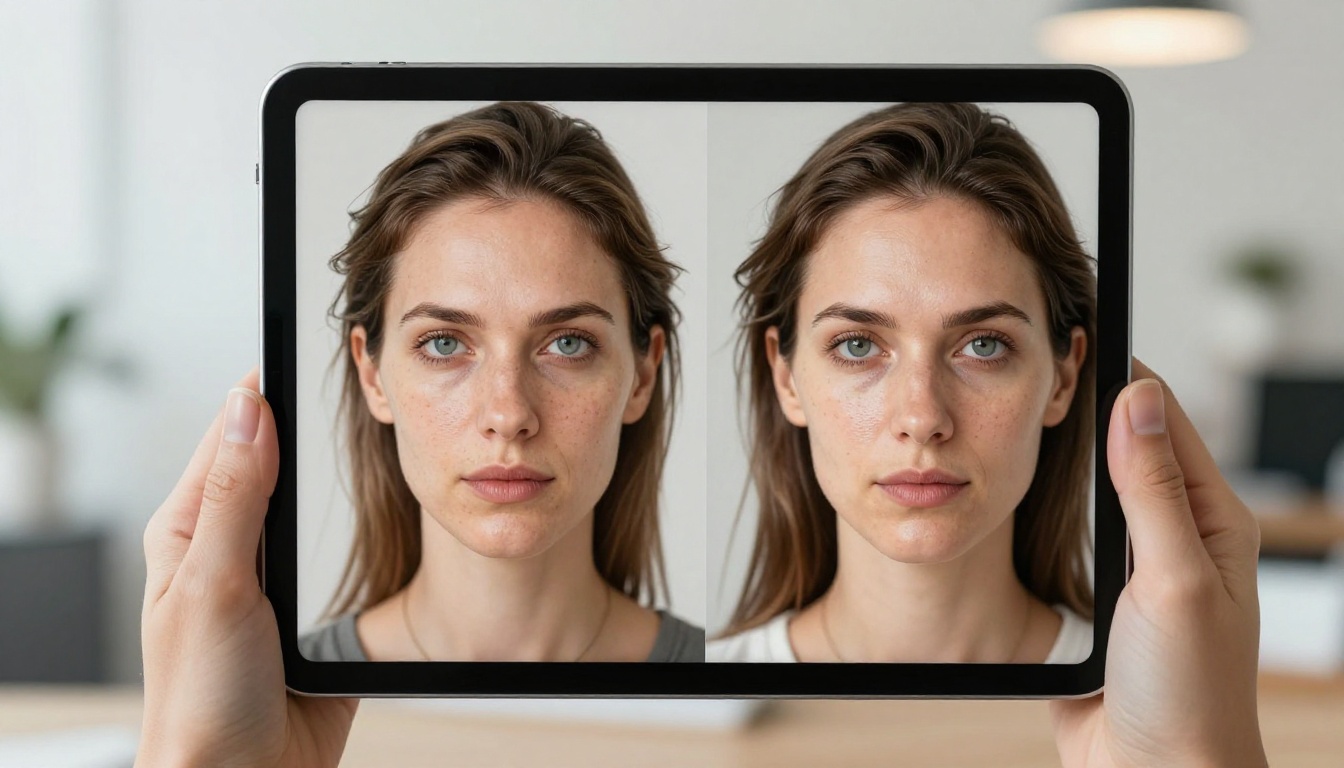
AI-सहायता प्राप्त पोर्ट्रेट एडिटिंग में एक ही इमेज के कई एडिट किए गए संस्करणों में एक जैसा चेहरा बनाए रखना सबसे कठिन काम है। GPT Image 1.5 अपलोड की गई इमेज को संदर्भ के रूप में इस्तेमाल करता है, लेकिन चेहरे की पहचान को बहुत सटीकता से लॉक नहीं करता।
विवरण के ज़रिए पहचान को स्थिर करना
जब आप पोर्ट्रेट एडिट करते हैं और चेहरे के अलावा कुछ और बदलना चाहते हैं, तो निर्देश के भीतर ही वे चेहरे की विशेषताएँ लिखें जिन्हें बनाए रखना है। "महिला के पीछे के बैकग्राउंड को व्यस्त कॉफ़ी शॉप के इंटीरियर में बदलें। उसके चेहरे के फ़ीचर्स, बालों का रंग और भाव मूल इमेज में जैसे हैं, बिल्कुल वैसे ही रखें।"
संरक्षण के बारे में यह अतिरिक्त वाक्य उन निर्देशों की तुलना में लगातार चेहरे के बहाव को कम करता है, जो सिर्फ़ यह बताते हैं कि क्या बदलना है।
चेहरों के लिए दो-चरणीय तरीका
जिन एडिट्स में चेहरा बदलने का खतरा हो, वहाँ दो-चरणीय तरीका अपनाएँ। पहले बैकग्राउंड या कपड़े बदलें। नतीजे को परखें। अगर चेहरा काफ़ी बदल गया हो, तो मूल चेहरे को एक अलग संदर्भ के रूप में अपलोड करें और फ़ॉलो-अप निर्देश दें: "संलग्न इमेज में वह चेहरा दिख रहा है जो मुझे चाहिए। पिछली इमेज की आकृति पर वही ठीक चेहरा लगाएँ, नया बैकग्राउंड बनाए रखते हुए।"
यह दो-चरणीय पैटर्न किसी भी एक जटिल निर्देश से ज़्यादा भरोसेमंद ढंग से चेहरे की कंसिस्टेंसी वापस लाता है।
💡 टिप: पूरे सत्र में अपनी मूल, बिना एडिट की हुई पोर्ट्रेट इमेज हमेशा उपलब्ध रखें। एडिट की श्रृंखला में किसी भी बिंदु पर उसे फिर से एक साफ़ चेहरा-संदर्भ के रूप में अपलोड करने से मॉडल का पहचान-एंकर रीसेट हो जाता है।
एडिटिंग के बाद सुपर-रेज़ोल्यूशन
GPT Image 1.5 की एक व्यावहारिक सीमा आउटपुट रेज़ोल्यूशन है। जेनरेट और एडिट की गई इमेज अक्सर प्रिंट या हाई-रेज़ोल्यूशन डिजिटल उपयोग के लिए तैयार होने से पहले अपस्केलिंग माँगती हैं। यह कदम गलत समय पर उठाना, खासकर बहुत जल्दी, गुणवत्ता में मिलने वाले सुधार को बर्बाद कर देता है।
अपस्केलिंग से पहले सारे एडिट करें
किसी बीच के ड्राफ़्ट पर सुपर-रेज़ोल्यूशन चलाकर फिर आगे एडिट करने से कम्प्रेशन आर्टिफ़ैक्ट वापस आते हैं और वे डिटेल धुंधले हो जाते हैं जो अपस्केलर ने जोड़े थे। पहले सारे एडिटिंग चरण पूरे करें, फिर अंत में एक बार अपस्केल करें।
हर उपयोग के लिए सही अपस्केलर चुनना
अलग-अलग PicassoIA सुपर-रेज़ोल्यूशन मॉडल अलग-अलग स्थितियों के लिए अनुकूलित हैं:
- Clarity Pro Upscaler: स्केलिंग के दौरान AI से संचालित माइक्रो-डिटेल एन्हांसमेंट। एडिटोरियल और फ़ोटोग्राफ़ी के लिए सबसे अच्छा।
- Crystal Upscaler: पोर्ट्रेट में चेहरे के डिटेल के लिए खास तौर पर अनुकूलित। किसी भी पोर्ट्रेट एडिटिंग सेशन के बाद यह सही विकल्प है।
- Topaz Image Upscale: इंटीग्रेटेड नॉइज़ रिडक्शन के साथ 6x तक बड़ा आकार। अधिकतम आउटपुट साइज़ के लिए सबसे अच्छा।
- P Image Upscale: वेब और सोशल मीडिया उपयोग के लिए तेज़ और शार्प।
- Real ESRGAN: सामान्य उद्देश्य वाली AI-जनरेटेड इमेज के लिए मुफ़्त 4x अपस्केलिंग।
- Recraft Creative Upscale: स्केलिंग के दौरान कलात्मक गहराई और डिटेल जोड़ता है। क्रिएटिव एडिटोरियल फ़ोटोग्राफ़ी के लिए अच्छा काम करता है।
हैलो इफ़ेक्ट के बिना बैकग्राउंड स्वैप
बैकग्राउंड बदलना वह एडिट है जिसमें ज़्यादातर यूज़र "AI हैलो" से टकराते हैं: सब्जेक्ट के चारों ओर एक हल्की रंगीन रेखा, जहाँ मूल बैकग्राउंड नए बैकग्राउंड में रिसता है।
स्वैप से पहले अलग करें
सबसे प्रभावी बचाव है बैकग्राउंड स्वैप से पहले सब्जेक्ट को साफ़ तरह से अलग करना। GPT Image 1.5 से सबसे पहले सब्जेक्ट को शुद्ध तटस्थ बैकग्राउंड पर रखने को कहें: "इस इमेज में सब्जेक्ट को अलग करें और उसे एक शुद्ध सफ़ेद बैकग्राउंड पर रखें, जिसमें मूल दृश्य का कोई रंग न रिसे।" एक साफ़ आइसोलेशन चरण बाद के स्वैप में हैलो आर्टिफ़ैक्ट की संभावना बहुत कम कर देता है।
सबसे सटीक कटआउट के लिए, किसी भी स्वैप से पहले इमेज को एक समर्पित बैकग्राउंड-हटाने वाले मॉडल से चलाना समस्या को उसकी जड़ से खत्म कर देता है। PicassoIA का Bria Remove Background सटीक एज डिटेक्शन के साथ साफ़ अल्फ़ा-चैनल कटआउट बनाता है, जिससे बैकग्राउंड स्वैप चरण छूने से पहले ही हैलो का जोखिम पूरी तरह हट जाता है।
नया बैकग्राउंड सब्जेक्ट से मेल खाती रोशनी में रखें
अगर बैकग्राउंड की लाइटिंग सब्जेक्ट से मेल नहीं खाती, तो तकनीकी रूप से साफ़ कटआउट भी कृत्रिम नतीजा देता है। अपने बैकग्राउंड स्वैप निर्देश में ऐसी लाइटिंग बताएँ जो सब्जेक्ट पर पहले से दिख रही रोशनी को दर्शाती हो।
"सब्जेक्ट को एक आधुनिक ऑफ़िस इंटीरियर के सामने रखें। बैकग्राउंड की लाइटिंग बाईं ओर से आ रही ठंडी दिशात्मक रोशनी से मेल खानी चाहिए, जो सब्जेक्ट के चेहरे पर पहले से दिख रही है।"
नई बैकग्राउंड की रोशनी का रंग-तापमान, दिशा और तीव्रता बताने से एक विश्वसनीय कम्पोज़िट और साफ़ तौर पर चिपकाए गए बदलाव के बीच का फ़ासला बंद हो जाता है।
बैच एडिटिंग और विज़ुअल कंसिस्टेंसी
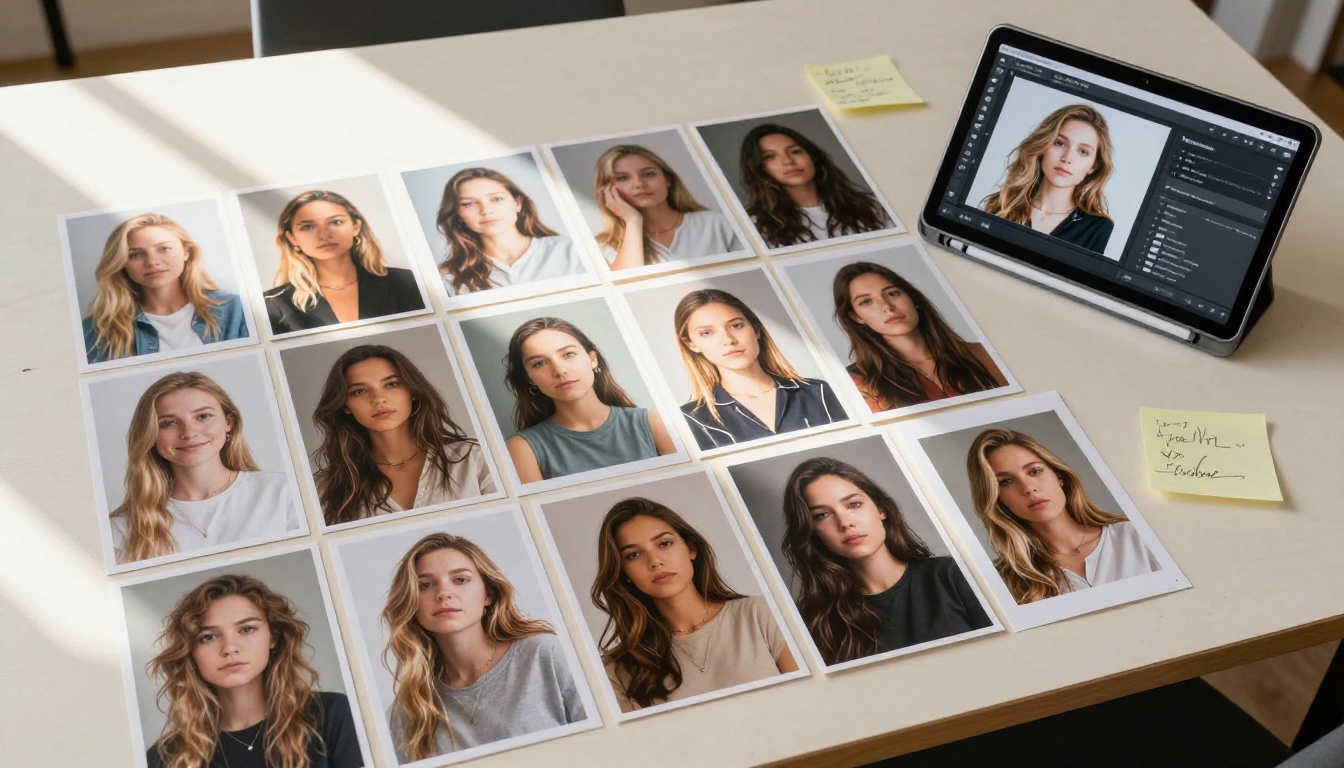
जब आपको ऐसी इमेज की श्रृंखला चाहिए जो एक साथ की लगें, तो विज़ुअल कंसिस्टेंसी वह चुनौती है जिसे GPT Image 1.5 अपने-आप हल नहीं करता।
पूरी श्रृंखला के लिए एक इमेज को स्टाइल संदर्भ बनाना
अपनी श्रृंखला की एक इमेज को हर बाद के जेनरेशन के साथ स्टाइल संदर्भ के रूप में अपलोड करें। "संलग्न संदर्भ जैसी ही फ़ोटोग्राफ़िक स्टाइल में एक नई इमेज जेनरेट करें: वही गर्म फ़िल्म ग्रेन, वही रंग-तापमान, वही लेंस कम्प्रेशन, वही उथली डेप्थ ऑफ़ फ़ील्ड।" अपने मौजूदा काम को स्टाइल एंकर बनाना अकेले वर्णनात्मक टेक्स्ट पर भरोसा करने से ज़्यादा एक जैसे बैच बनाता है।
एक तय स्टाइल टेम्पलेट बनाना
टेक्स्ट का एक स्थिर ब्लॉक बनाएँ, जिसे बैच में हर इमेज निर्देश के साथ जोड़ा जाए। इस ब्लॉक में ये बातें होनी चाहिए:
- लाइटिंग: दिशा, तापमान और गुणवत्ता (कड़ी, फैली हुई, वॉल्यूमेट्रिक)
- लेंस: फ़ोकल लेंथ और एपर्चर
- फ़िल्म स्टॉक: Kodak Portra 400 जैसे किसी खास एमुलेशन का संदर्भ
- रंग-तापमान: कोई खास केल्विन मान या गुणात्मक वर्णन
आपका इनपुट टेक्स्ट जितना एक जैसा होगा, मॉडल का आउटपुट स्टाइल भी उतना ही एक जैसा होगा। आपके निर्देशों में बदलाव आपके नतीजों में बदलाव पैदा करता है।
💡 टिप: अपने स्टाइल टेम्पलेट ब्लॉक को टेक्स्ट स्निपेट के रूप में सेव करें। बैच के हर निर्देश के अंत में उसे चिपकाएँ। इसमें सेकंड लगते हैं और बाद में घंटों की असंगति सुधारने का काम बच जाता है।
PicassoIA: GPT Image 1.5 की हर कमी की भरपाई
हर एडिटिंग काम के लिए, जहाँ GPT Image 1.5 की सीमा आती है, PicassoIA के पास एक खास तौर पर बना मॉडल है जो उस कमी को ज़्यादा सटीकता और नियंत्रण के साथ भरता है।
प्लेटफ़ॉर्म आपको 91 टेक्स्ट-टू-इमेज मॉडल, ऑडियो जनरेशन, स्पीच सिंथेसिस और वीडियो टूल्स भी एक ही इंटरफ़ेस से देता है। कोई भी एडिटिंग काम, जिसे GPT Image 1.5 साफ़ तरह से पूरा नहीं कर पाता, उसके लिए PicassoIA पर ठीक उसी काम के लिए बना कोई खास मॉडल मौजूद है।
अब जो आप जानते हैं, उसी से एडिटिंग शुरू करें
इस लेख की हर तरकीब आज ही काम करती है, उसी ChatGPT इंटरफ़ेस में जो आपके पास पहले से है। ऑब्जेक्ट रिमूवल से शुरू करें। कोई भी इमेज अपलोड करें, फिर लिखें "[ऑब्जेक्ट] हटाएँ और उस जगह को [replacement सामग्री का खास वर्णन] से भरें।" फ़र्क देखें, उसकी तुलना उस नतीजे से करें जो सिर्फ़ "[ऑब्जेक्ट] हटाएँ" कहने से मिलता।
फिर वह नतीजा PicassoIA पर ले जाएँ और उसे Clarity Pro Upscaler से चलाएँ, ताकि वह पूरे प्रोडक्शन रेज़ोल्यूशन तक पहुँचे। यह दो-चरणीय संयोजन वह गुणवत्ता देता है जिसे ज़्यादातर लोग प्रोफ़ेशनल टूल्स और घंटों की मेहनत का काम समझते हैं।
पूरा मॉडल कैटलॉग picassoia.com/en/all-models पर ब्राउज़ करें। वहाँ एडिटिंग वर्कफ़्लो के हर चरण के लिए कोई खास टूल मिलेगा, जिसे आप कई प्लेटफ़ॉर्म पर जोड़ने की कोशिश कर रहे थे। बैकग्राउंड हटाना, पोर्ट्रेट अपस्केलिंग, क्रिएटिव एन्हांसमेंट, वीडियो प्रोसेसिंग। सब वहीं मौजूद है। एक इमेज चुनें और देखें कि एक केंद्रित एडिटिंग सत्र आपको वास्तव में कितनी दूर तक ले जाता है।


