GPT Image 1.5 est déjà disponible dans ChatGPT, et la plupart des gens n’en exploitent qu’une petite partie pour l’édition. Ils tapent un prompt, obtiennent une image, la régénèrent une ou deux fois, puis passent à autre chose. Ce qui leur échappe, c’est tout un ensemble de comportements d’édition intégrés au modèle que peu d’utilisateurs découvrent, et qui distinguent un résultat générique d’un travail maîtrisé et soigné.
Il ne s’agit pas ici de prompting de base. Ce sont les façons précises dont GPT Image 1.5 répond aux instructions d’édition, les particularités à contourner et les techniques concrètes qui donnent des résultats que la plupart des utilisateurs croient réservés aux logiciels professionnels.
Ce que GPT Image 1.5 fait réellement quand vous éditez
La plupart des utilisateurs traitent GPT Image 1.5 comme un modèle de texte vers image : un prompt en entrée, une image en sortie, et c’est tout. Pourtant, il dispose d’un véritable mode d’édition qui change complètement la façon dont le modèle interprète les instructions de suivi.
La différence entre générer et éditer
Quand vous importez une image dans GPT Image 1.5 et que vous donnez une instruction, vous activez un chemin de traitement différent de celui d’une génération à partir de zéro. Le modèle lit l’image existante comme un signal de conditionnement, ce qui signifie qu’il cherche à préserver la structure tout en modifiant des éléments précis.
L’erreur consiste à utiliser les mêmes prompts créatifs et verbeux que pour la génération. Les instructions d’édition fonctionnent mieux lorsqu’elles sont courtes, directes et spatiales. « Supprimez la chaise à gauche » donne de meilleurs résultats que « Veuillez générer une version de cette scène qui ne comprend pas la chaise actuellement visible sur le côté gauche de l’image ». Le modèle saisit l’intention plus vite avec moins de mots.
Mode d’édition ou mode de régénération
Il existe un seuil à partir duquel GPT Image 1.5 cesse d’éditer et commence à régénérer. Si votre instruction est trop large ou décrit une scène fondamentalement différente, vous obtenez une nouvelle génération qui ressemble vaguement à l’original, et non une version éditée de celui-ci.
Pour rester dans le cadre de l’édition, gardez des modifications chirurgicales : un élément à la fois, une zone à la fois. Dès que vous demandez des changements de composition, d’éclairage et de sujet en même temps, le modèle bascule par défaut en mode de régénération. Découpez les modifications complexes en instructions séquentielles, chacune portant sur un seul élément.
L’inpainting sans outil pinceau
GPT Image 1.5 n’a pas de pinceau d’inpainting explicite comme Photoshop ou les outils d’IA dédiés. Mais vous pouvez décrire les zones à retoucher en langage naturel, d’une manière qui produit des résultats équivalents.
Décrire la zone à modifier
La méthode consiste à utiliser des indications de position pour isoler exactement la zone à modifier. « Remplis le coin inférieur droit avec… » ou « Remplace uniquement l’arrière-plan derrière la tête du sujet… » donne au modèle un repère spatial qui l’empêche de toucher au reste de l’image.
Associez le langage de position à une description précise du remplacement. « Remplis le coin inférieur droit avec des pavés humides reflétant la lumière chaude d’un lampadaire » est assez précis pour que le modèle s’y accroche. « Corrige l’arrière-plan » déclenche une régénération complète. Soyez aussi précis sur le matériau de destination que sur l’emplacement de la zone.
Le problème de raccord de texture
Lorsque vous retouchez une zone, GPT Image 1.5 génère parfois un contenu de remplissage qui ne correspond pas à la texture et à l’éclairage des zones voisines. La solution consiste à décrire explicitement l’éclairage et la texture à reproduire.
Si l’image d’origine présente une lumière diffuse et couverte, dites-le. « Ajoutez un sol en parquet qui reprend la lumière grise et diffuse du haut à gauche déjà présente dans cette image. » Le modèle réagit bien aux descriptions explicites de l’éclairage, alors qu’il pourrait sinon adopter une solution générique qui jure avec le reste de l’image.
💡 Astuce : Pour les textures complexes comme la peau, le tissu ou la pierre brute, ajoutez un descripteur de matériau : « béton brossé brut avec le même ton gris et le même grain de surface que sur le côté gauche de l’image. » La précision du matériau réduit fortement les écarts.
L’outpainting au-delà du bord du cadre
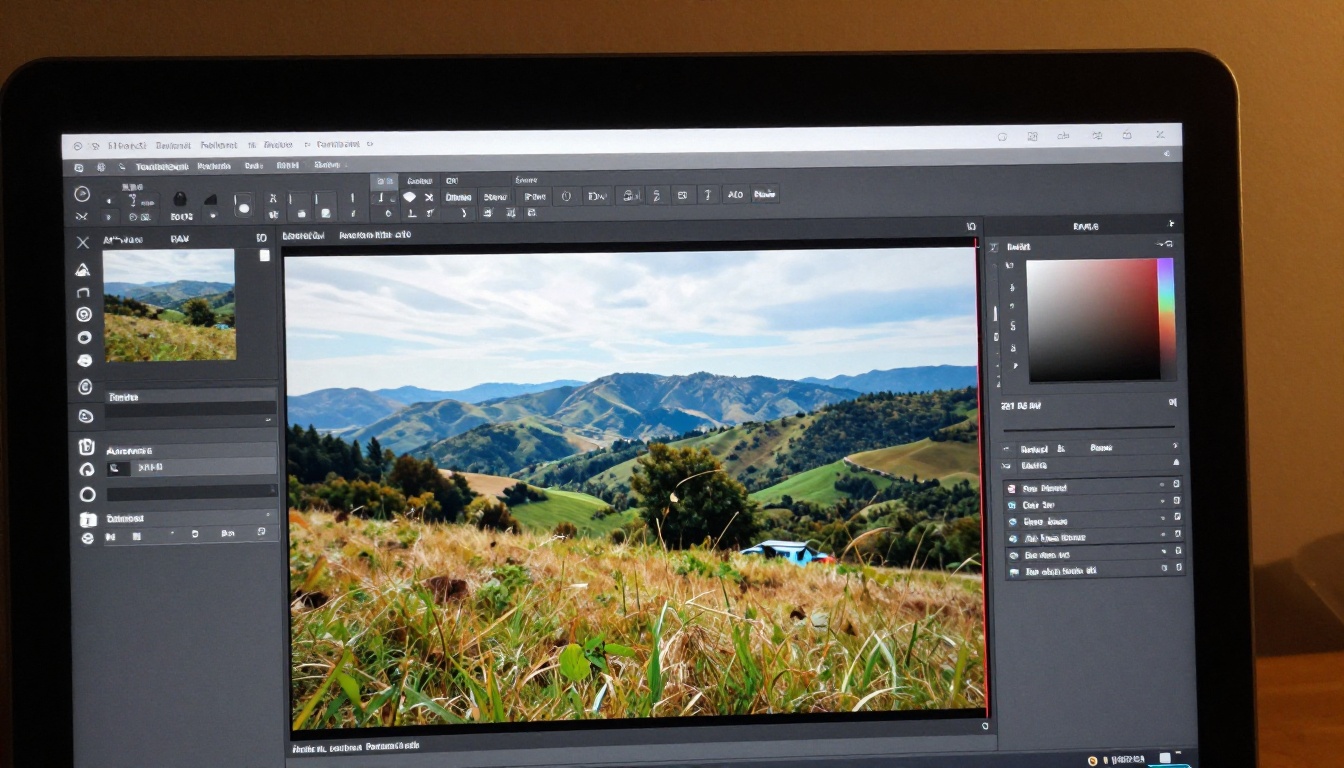
L’une des fonctions les plus sous-utilisées de GPT Image 1.5 est la capacité d’étendre le cadre vers l’extérieur. Vous pouvez ajouter de l’espace visuel sur n’importe quel côté d’une image et demander au modèle de le remplir avec un contenu cohérent avec la scène d’origine.
La correction du format
La plupart des gens génèrent leurs images dans un format standard, puis réalisent trop tard qu’il leur faut une composition plus large ou plus haute. GPT Image 1.5 peut étendre une image à un nouveau format, à condition de bien formuler la demande.
La méthode qui fonctionne : décrivez ce qui doit figurer dans le nouvel espace comme s’il faisait déjà partie de la scène. « Étends cette image vers la gauche pour montrer le reste du plan de travail de la cuisine, avec une crédence en carrelage assorti et la lumière chaude de l’après-midi venant des fenêtres. » Le modèle doit comprendre que vous prolongez la scène, et non que vous y ajoutez quelque chose de nouveau.
Éliminer la couture d’extension
Le défaut le plus fréquent des demandes d’outpainting est une couture visible là où le nouveau contenu rejoint l’original. Deux variables en sont toujours responsables : le décalage de température de couleur et l’incohérence de la direction de la lumière. Traitez-les explicitement dans votre instruction.
« Étends le côté gauche de cette image d’environ un tiers. La partie ajoutée doit utiliser la même température de couleur chaude de 4500 K et conserver la lumière directionnelle venant du haut à droite, cohérente avec l’éclairage d’origine du sujet. » Nommer ces deux variables élimine les défauts de couture les plus courants.
Suppression d’objets : l’étape que la plupart des utilisateurs sautent
Obtenir une suppression d’objet propre avec GPT Image 1.5 demande une formulation que la plupart des utilisateurs ne trouvent jamais, et c’est l’un des plus grands écarts de qualité dans les résultats d’édition.
Supprimer et remplacer en une seule instruction
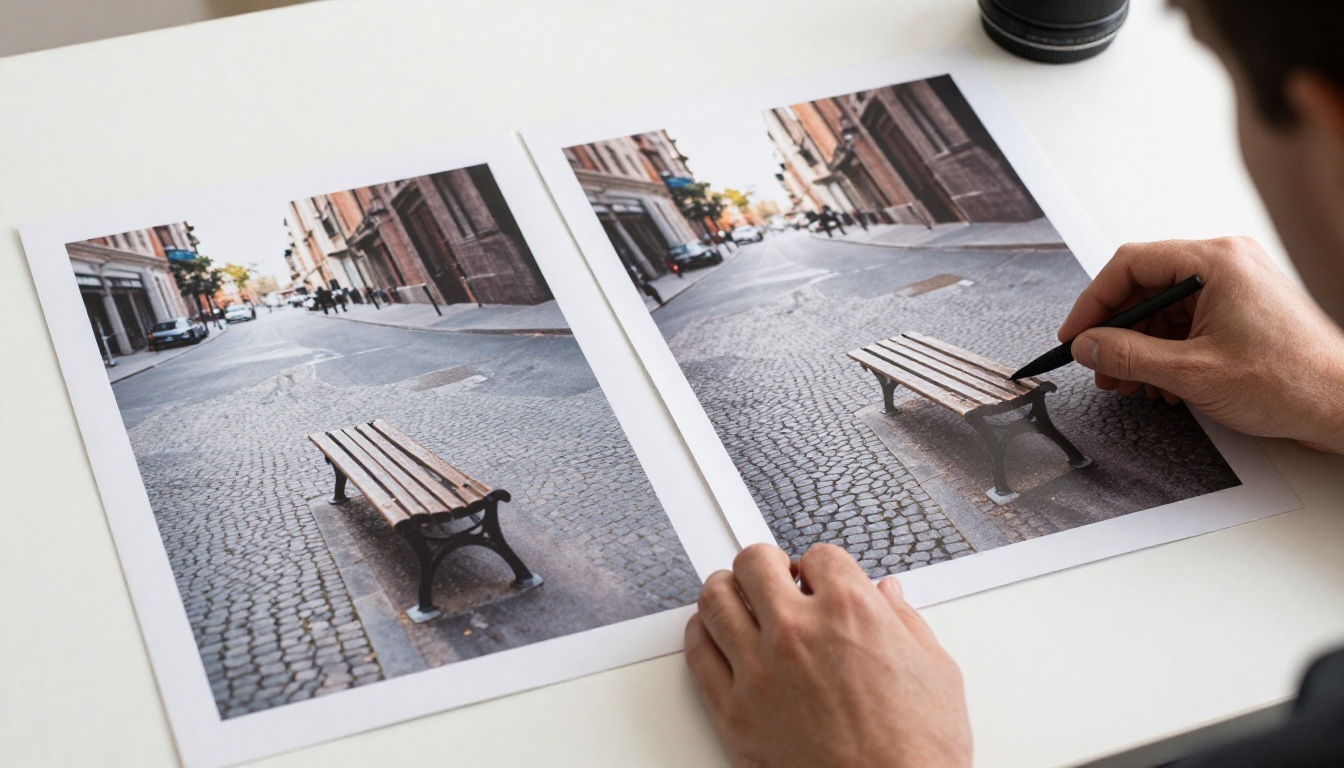
La plus grosse erreur en suppression d’objet consiste à demander au modèle de retirer un élément sans lui dire ce qui doit le remplacer. « Supprime la voiture rouge de cette scène de rue » laisse le modèle deviner le remplissage. « Supprime la voiture rouge et remplis l’espace avec la surface de pavés qui correspond au reste de la rue » donne systématiquement de meilleurs résultats.
Le modèle a besoin d’une destination pour les pixels qu’il retire. Donnez-la-lui à chaque fois. En précisant le matériau de remplacement, vous limitez l’espace des solutions de la bonne manière.
Supprimer aussi les ombres et les reflets
Les objets projettent des ombres et créent parfois des reflets. Si vous supprimez l’objet mais laissez son ombre, le résultat paraît faux, même si l’objet a disparu proprement. Il faut inclure ces effets secondaires dans votre instruction.
« Supprime le réverbère et son ombre sur le trottoir en dessous. Remplis les deux zones avec une texture de béton identique, cohérente avec le reste du trottoir. »
Cette formulation fonctionne pour les objets statiques. Les ombres dynamiques, portées par des personnes ou des véhicules, demandent parfois une deuxième instruction de suivi pour nettoyer les résidus.
Obtenir un texte correct dans les images générées par IA
La génération de texte est le point faible de la plupart des modèles d’images par IA, et GPT Image 1.5 ne fait pas exception. Mais certaines méthodes donnent des résultats exploitables là où la plupart des utilisateurs abandonnent.
La règle du texte court
GPT Image 1.5 gère le mieux le texte lorsque vous le limitez à un ou deux mots au maximum. Au-delà de quatre ou cinq caractères dans un même mot, les erreurs apparaissent : lettres inversées, caractères fusionnés, glyphes inventés.
Le flux de travail pratique : générez l’image sans aucun texte, obtenez une composition parfaite, puis ajoutez le texte par une seconde instruction d’édition dédiée. « Ajoute le texte "OUVERT" sur l’enseigne au-dessus de la porte, dans la même peinture blanche usée que la façade du bâtiment. » Les mots courts ajoutés lors d’une étape d’édition séparée réussissent bien plus souvent que lorsqu’ils sont intégrés au prompt de génération initial.
Faire correspondre le style visuel du texte
Les demandes génériques du type « ajoute une enseigne » donnent des résultats génériques. Décrire le style visuel des lettres donne au modèle des contraintes plus fortes.
- Craie écrite à la main ou serif imprimé
- Bois peint usé ou acrylique moderne rétroéclairé
- Métal estampé ou papier embossé
« Ajoute une enseigne en craie écrite à la main dans la fenêtre du bas, avec le mot "FERMÉ" en craie blanche sur une surface en ardoise sombre » fournit assez de paramètres visuels pour obtenir quelque chose qui paraît voulu plutôt qu’inséré.
La cohérence des visages sur plusieurs éditions
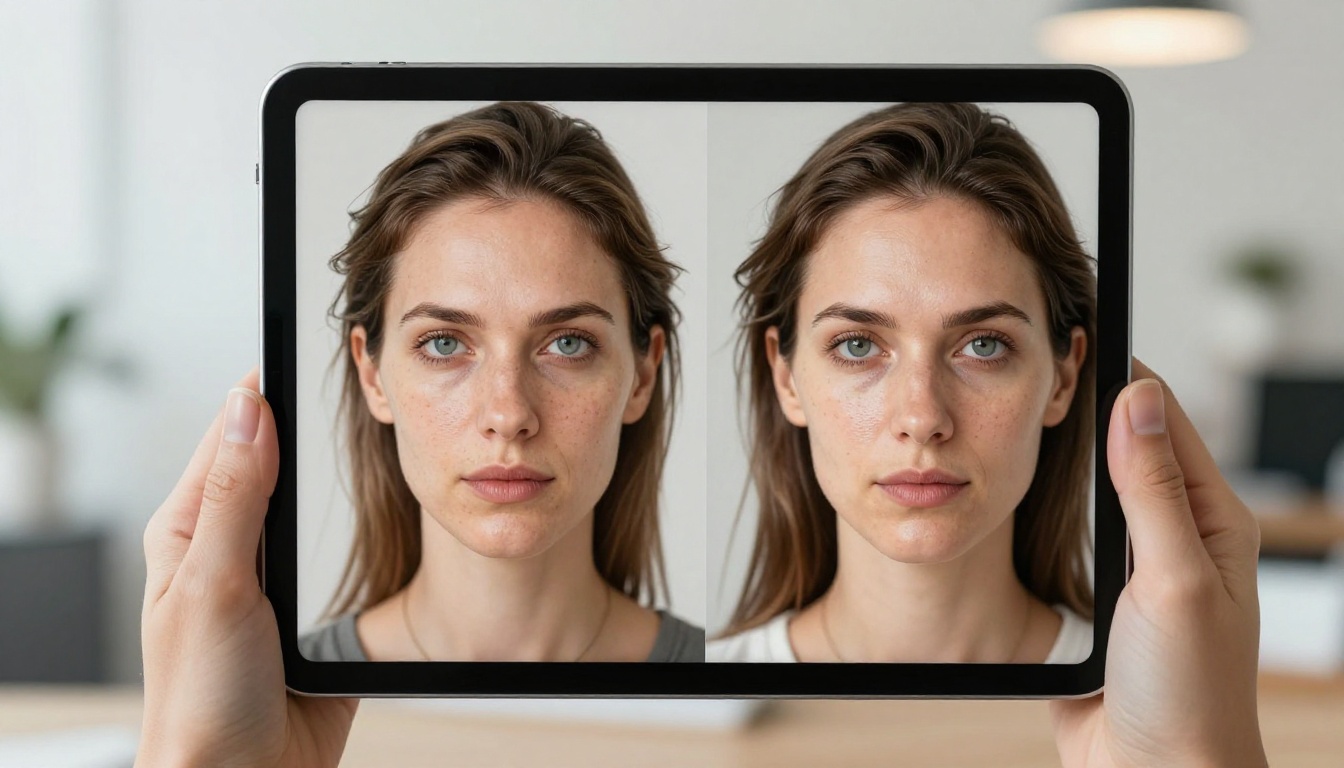
Garder un visage cohérent sur plusieurs versions éditées d’une même image est ce qu’il y a de plus difficile dans la retouche de portrait assistée par IA. GPT Image 1.5 utilise l’image importée comme référence, mais il ne verrouille pas l’identité faciale avec une grande précision.
Ancrer l’identité par la description
Lorsque vous éditez un portrait et souhaitez modifier autre chose que le visage, décrivez les traits du visage à conserver dans l’instruction elle-même. « Remplace l’arrière-plan derrière la femme par l’intérieur animé d’un café. Conserve ses traits, la couleur de ses cheveux et son expression exactement tels qu’ils sont sur l’image d’origine. »
Cette phrase supplémentaire sur la préservation réduit de façon constante la dérive du visage, par rapport aux instructions qui ne portent que sur ce qui doit changer.
L’approche en deux passes pour les visages
Pour les éditions qui risquent de faire dériver le visage, procédez en deux étapes. Modifiez d’abord l’arrière-plan ou les vêtements. Évaluez le résultat. Si le visage a beaucoup changé, importez le visage d’origine comme référence séparée avec une instruction de suivi : « L’image jointe montre le visage que je souhaite. Applique ce visage exact à la silhouette de l’image précédente, en conservant le nouvel arrière-plan. »
Ce schéma en deux étapes rétablit la cohérence du visage plus sûrement que n’importe quelle instruction complexe unique.
💡 Astuce : Gardez toujours votre portrait original, non retouché, à portée de main pendant toute la session. Le réimporter comme référence de visage explicite à n’importe quelle étape de la chaîne d’édition réinitialise l’ancrage d’identité du modèle.
La super-résolution après édition
Une limite pratique de GPT Image 1.5 est la résolution de sortie. Les images générées et éditées ont souvent besoin d’un upscaling avant d’être prêtes pour l’impression ou pour un usage numérique en haute définition. Mal gérer cette étape, surtout en la faisant trop tôt, gâche le gain de qualité.
Faire toutes les éditions avant l’upscaling
Appliquer la super-résolution sur une version intermédiaire, puis continuer à éditer, réintroduit des artefacts de compression et adoucit les détails ajoutés par l’upscaler. Terminez d’abord toutes les passes d’édition, puis faites l’upscaling une seule fois, à la fin.
Choisir le bon upscaler selon l’usage
Les différents modèles de super-résolution de PicassoIA sont optimisés pour des scénarios distincts :
- Clarity Pro Upscaler : amélioration des micro-détails par IA pendant l’agrandissement. Idéal pour l’éditorial et la photographie.
- Crystal Upscaler : optimisé spécifiquement pour le détail du visage dans les portraits. Le bon choix après toute session de retouche de portrait.
- Topaz Image Upscale : agrandissement jusqu’à 6x avec réduction du bruit intégrée. Idéal pour une taille de sortie maximale.
- P Image Upscale : rapide et net, pour le web et les réseaux sociaux.
- Real ESRGAN : upscaling 4x gratuit pour les images générées par IA à usage général.
- Recraft Creative Upscale : ajoute de la profondeur artistique et du détail pendant l’agrandissement. Convient bien à la photographie éditoriale créative.
Remplacer l’arrière-plan sans l’effet de halo
Le remplacement d’arrière-plan est la retouche où la plupart des utilisateurs rencontrent le « halo IA » : un léger contour coloré autour du sujet, là où l’arrière-plan d’origine transparaît à travers le nouveau.
Isoler avant de remplacer
La prévention la plus efficace consiste à isoler proprement le sujet avant de remplacer l’arrière-plan. Demandez à GPT Image 1.5 de placer d’abord le sujet sur un fond neutre et uni : « Isolez le sujet de cette image et placez-le sur un fond blanc pur, sans aucun débordement de couleur de la scène d’origine. » Une étape d’isolation propre rend bien moins probable l’apparition d’artefacts de halo lors du remplacement.
Pour une précision maximale du détourage, passer l’image dans un modèle dédié de suppression d’arrière-plan avant tout remplacement élimine le problème à la source. Le Bria Remove Background de PicassoIA produit des détourages propres avec canal alpha et une détection précise des contours, ce qui supprime entièrement le risque de halo avant même de toucher à l’étape de remplacement.
Éclairer le nouvel arrière-plan pour qu’il corresponde au sujet
Un détourage techniquement propre donne quand même un résultat artificiel si l’éclairage de l’arrière-plan ne correspond pas à celui du sujet. Dans votre instruction de remplacement, précisez un éclairage qui reprend celui déjà présent sur le sujet.
« Placez le sujet devant un intérieur de bureau moderne. L’éclairage de l’arrière-plan doit correspondre à la lumière directionnelle froide venant de la gauche, déjà visible sur le visage du sujet. »
Préciser la température de couleur, la direction et l’intensité de la lumière dans le nouvel arrière-plan comble l’écart entre un montage convaincant et un remplacement manifestement collé.
Retouche par lot et cohérence visuelle
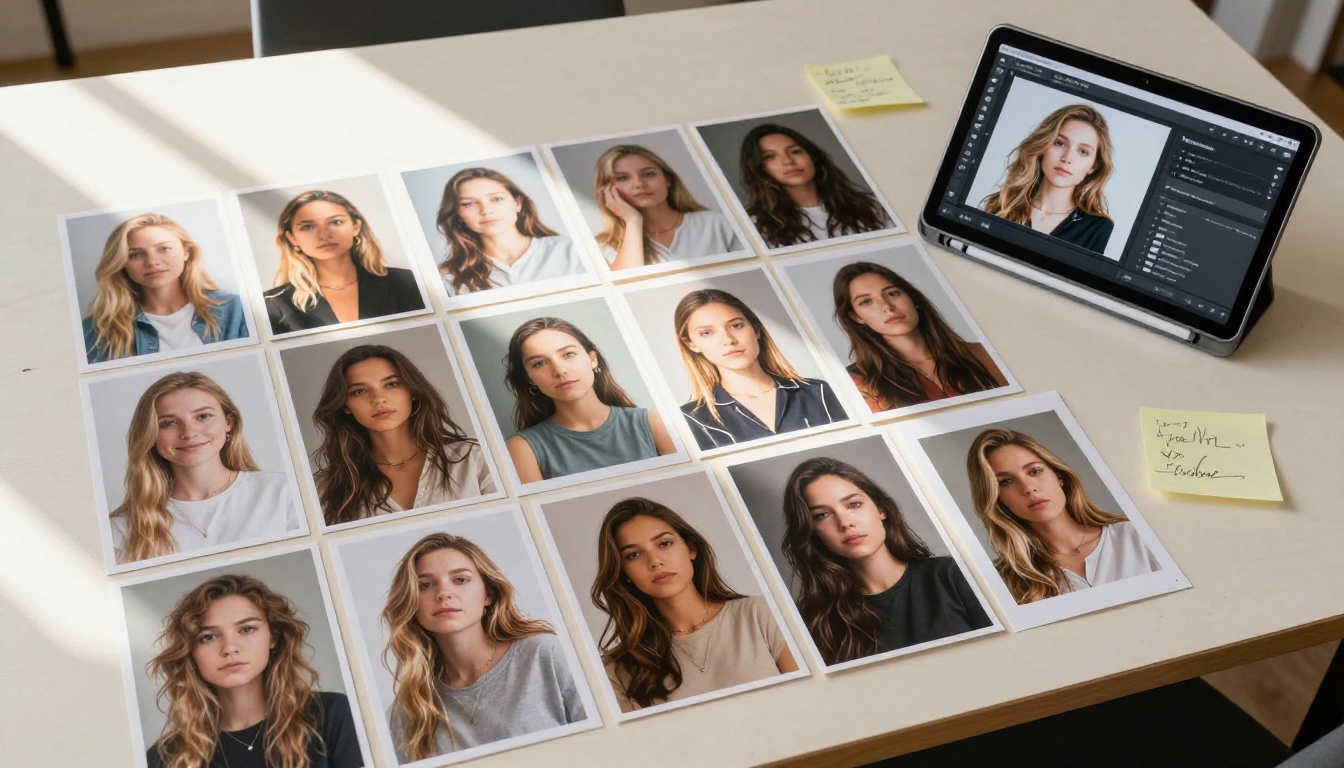
Quand vous avez besoin d’une série d’images qui paraissent appartenir à un même ensemble, la cohérence visuelle est le défi que GPT Image 1.5 ne résout pas automatiquement.
Utiliser une image comme référence de style pour toute la série
Importez une image de votre série comme référence de style avec chaque génération suivante. « Générez une nouvelle image dans le même style photographique que la référence jointe : même grain de film chaud, même température de couleur, même compression de perspective et même faible profondeur de champ. » Utiliser votre travail existant comme ancre de style produit des lots plus cohérents que de s’appuyer uniquement sur une description textuelle.
Construire un modèle de style fixe
Créez un bloc de texte fixe que vous ajoutez à chaque instruction du lot. Ce bloc devrait couvrir :
- Éclairage : direction, température et qualité (dur, diffus, volumétrique)
- Objectif : focale et ouverture
- Pellicule : référence à une émulation précise, comme Kodak Portra 400
- Température de couleur : une valeur précise en kelvins ou un descripteur qualitatif
Plus votre langage d’entrée est cohérent, plus le style de sortie du modèle l’est aussi. Les variations dans vos instructions créent des variations dans vos résultats.
💡 Astuce : Enregistrez votre bloc de style comme extrait de texte. Collez-le à la fin de chaque instruction d’un lot. Cela prend quelques secondes et évite des heures de corrections d’incohérence par la suite.
PicassoIA : combler les lacunes de GPT Image 1.5
Pour chaque tâche d’édition où GPT Image 1.5 atteint une limite, PicassoIA propose un modèle conçu spécifiquement pour combler cet écart, avec plus de précision et de contrôle.
La plateforme vous donne aussi accès à 91 modèles de texte vers image, à la génération audio, à la synthèse vocale et à des outils vidéo, le tout depuis une seule interface. Pour toute tâche d’édition que GPT Image 1.5 ne peut pas accomplir proprement, il existe sur PicassoIA un modèle spécifiquement conçu pour ce travail.
Commencez à éditer avec ce que vous savez maintenant
Chaque astuce de cet article fonctionne dès aujourd’hui, dans l’interface ChatGPT que vous utilisez déjà. Commencez par la suppression d’objets. Importez une image, puis écrivez « Supprime [l’objet] et remplis l’espace avec [description précise du matériau de remplacement]. » Remarquez la différence avec un simple « supprime [l’objet] ».
Emmenez ensuite ce résultat sur PicassoIA et passez-le dans Clarity Pro Upscaler pour atteindre la résolution de production complète. Cette combinaison en deux étapes donne un niveau de qualité que la plupart des gens croient réservé aux outils professionnels et à des heures de travail.
Parcourez le catalogue complet de modèles sur picassoia.com/en/all-models : vous y trouverez un outil précis pour chaque étape du flux de travail d’édition que vous essayez d’assembler entre plusieurs plateformes. Suppression d’arrière-plan, upscaling de portrait, amélioration créative, traitement vidéo. Tout est déjà là. Choisissez une image et voyez jusqu’où une session d’édition ciblée peut vous mener.


