GPT Image 1.5 está ahí, en ChatGPT, y la mayoría apenas araña la superficie de lo que puede hacer para editar. Escriben un prompt, obtienen una imagen, quizá la regeneran una o dos veces y siguen adelante. Lo que se les escapa es un conjunto de comportamientos de edición integrados en el modelo que casi nadie descubre, comportamientos que separan un resultado genérico de un trabajo intencionado y pulido.
Esto no trata de prompting básico. Trata de las formas concretas en que GPT Image 1.5 responde a las instrucciones de edición, de las peculiaridades que hay que sortear y de las técnicas concretas que producen resultados que la mayoría supone que requieren software profesional.
Qué hace GPT Image 1.5 realmente cuando editas
La mayoría trata GPT Image 1.5 como un modelo de texto a imagen: prompt de entrada, imagen de salida, listo. Pero tiene un modo de edición completo que cambia por completo la forma en que el modelo interpreta las instrucciones de seguimiento.
La diferencia entre generar y editar
Cuando subes una imagen a GPT Image 1.5 y le das una instrucción, activas una ruta de procesamiento distinta a la de una generación nueva. El modelo lee la imagen existente como señal de condicionamiento, lo que significa que intenta conservar la estructura mientras cambia elementos concretos.
El error está en usar el mismo tipo de prompts creativos y prolijos que usarías para generar. Las instrucciones de edición funcionan mejor cuando son breves, directas y espaciales. "Quita la silla de la izquierda" supera a "Por favor, genera una versión de esta escena que no incluya la silla que actualmente se ve en el lado izquierdo de la imagen." El modelo entiende la intención más rápido con menos palabras.
Modo de edición frente a modo de regeneración
Hay un umbral en el que GPT Image 1.5 deja de editar y empieza a regenerar. Si tu instrucción es demasiado amplia o describe una escena fundamentalmente distinta, obtienes una generación nueva que se parece vagamente a la original, no una versión editada de ella.
Para mantenerte dentro del margen de edición, conviene que los cambios sean quirúrgicos: un elemento a la vez, una zona a la vez. En cuanto pides cambios en la composición, la iluminación y el sujeto al mismo tiempo, el modelo pasa por defecto al modo de regeneración. Divide las ediciones complejas en instrucciones secuenciales de un solo elemento.
Inpainting sin herramienta de pincel
GPT Image 1.5 no tiene un pincel de inpainting explícito como Photoshop o las herramientas de IA especializadas. Pero puedes describir las zonas de inpainting con lenguaje natural de formas que producen resultados equivalentes.
Describir la zona que quieres cambiar
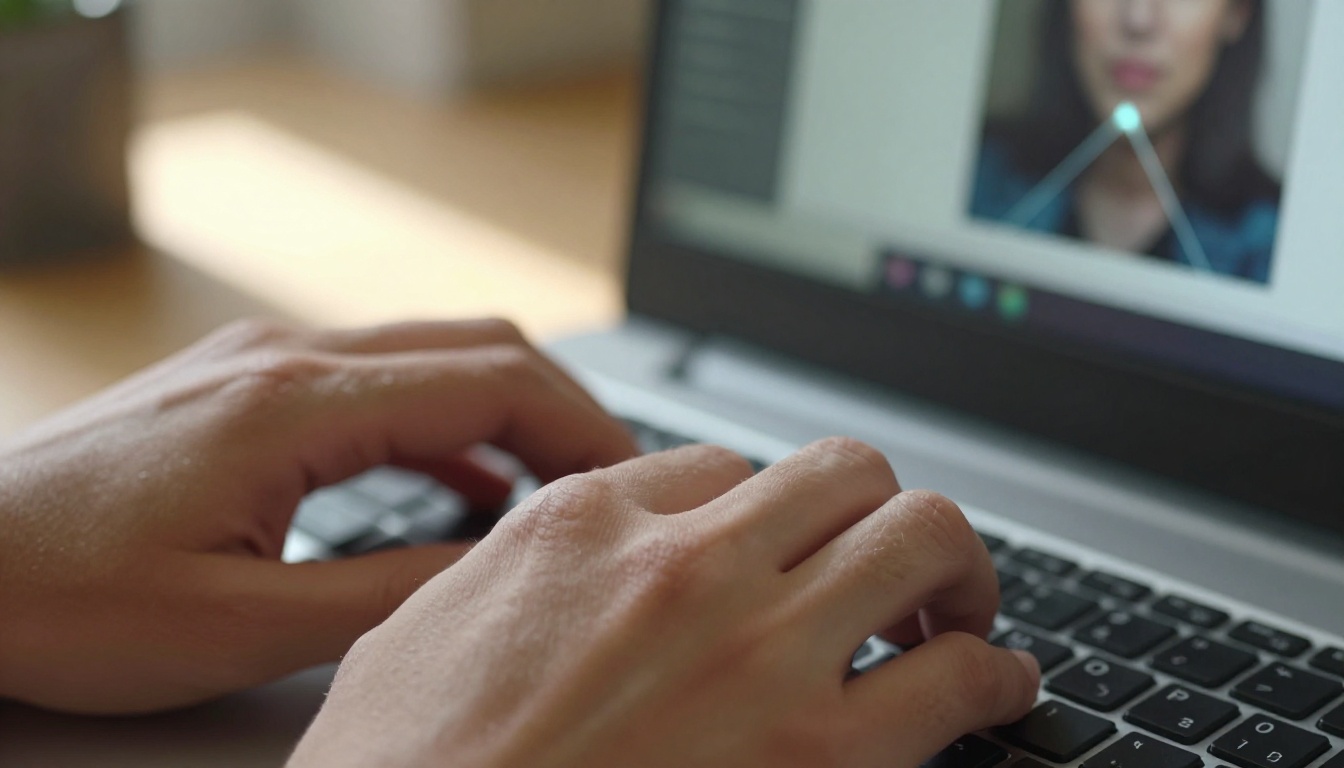
El método consiste en usar lenguaje posicional para aislar exactamente la zona que quieres cambiar. "Rellena la esquina inferior derecha con..." o "Reemplaza solo el fondo detrás de la cabeza del sujeto..." le da al modelo un punto de referencia espacial que le impide tocar el resto de la imagen.
Combina el lenguaje posicional con una descripción concreta del reemplazo. "Rellena la esquina inferior derecha con adoquines mojados que reflejen la luz cálida de una farola" es lo bastante específico para que el modelo se fije en él. "Arregla el fondo" desencadena una regeneración completa. Sé tan preciso con el material de destino como lo eres con la ubicación de la zona.
El problema de igualar la textura
Cuando haces inpainting de una zona, GPT Image 1.5 a veces genera un relleno que no coincide con la textura ni con la iluminación de las zonas contiguas. La solución es describir de forma explícita la iluminación y la textura que necesitas igualar.
Si la imagen original tiene una luz difusa de cielo nublado, dilo. "Añade una superficie de suelo de madera que coincida con la luz gris difusa de cielo nublado que viene de arriba a la izquierda y que ya está presente en esta imagen." El modelo responde a las descripciones explícitas de la luz, cuando de otro modo podría recurrir a algo genérico que desentone con la imagen que la rodea.
💡 Consejo: Para texturas complejas como la piel, la tela o la piedra rugosa, añade un descriptor de material: "hormigón rugoso cepillado con el mismo tono gris y el mismo grano de superficie visibles en el lado izquierdo de la imagen." La especificidad del material reduce drásticamente el desajuste.
Outpainting más allá del borde del lienzo
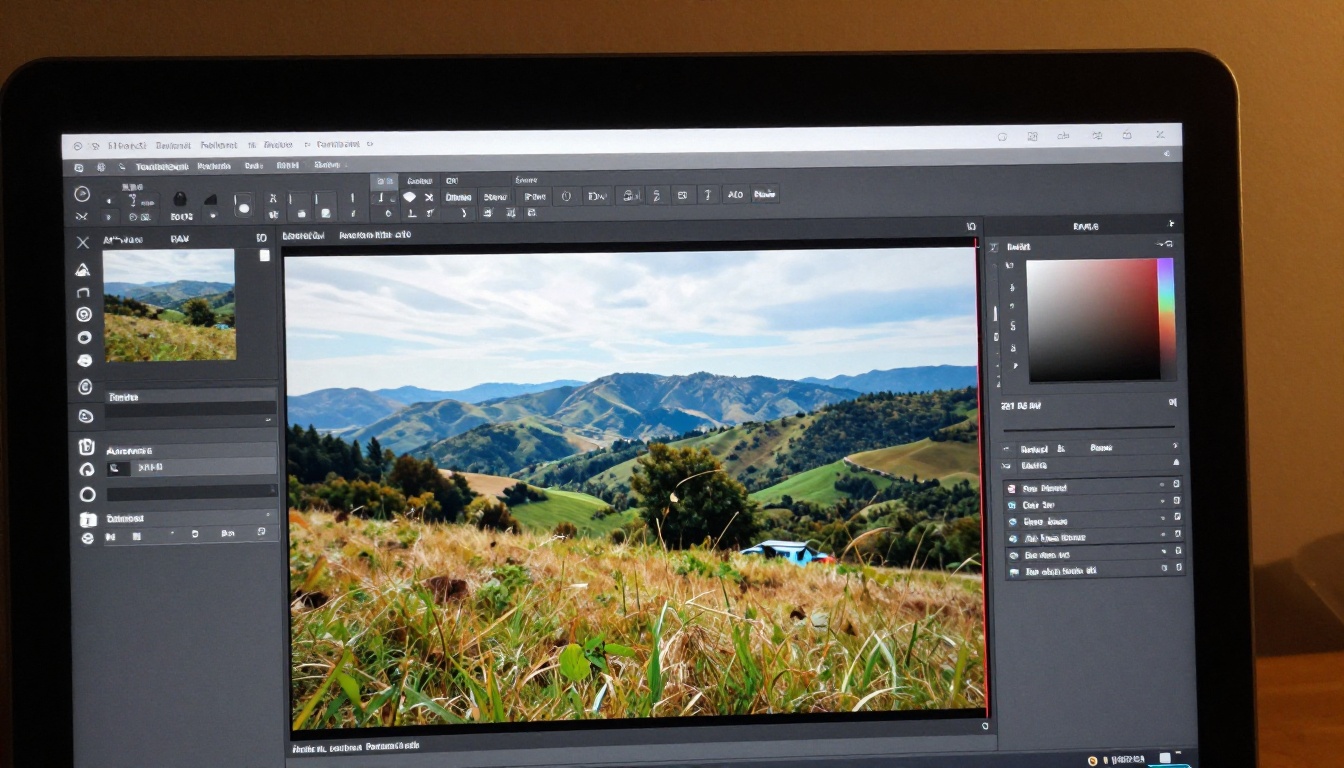
Una de las funciones más infrautilizadas de GPT Image 1.5 es la posibilidad de ampliar el lienzo hacia fuera. Puedes añadir espacio visual a cualquier lado de una imagen y pedir al modelo que lo rellene con contenido que coincida con la escena original.
La solución para la relación de aspecto
La mayoría genera imágenes en un formato estándar y se da cuenta demasiado tarde de que necesita una composición más ancha o más alta. GPT Image 1.5 puede extender una imagen a una nueva relación de aspecto si planteas bien la petición.
El método que funciona: describe lo que debe haber en el nuevo espacio como si ya formara parte de la escena. "Extiende esta imagen hacia la izquierda para mostrar el resto de la encimera de la cocina, con el mismo revestimiento de azulejos y la luz cálida de la tarde que entra por las ventanas." El modelo tiene que entender que estás continuando la escena, no añadiendo algo nuevo a ella.
Eliminar la costura de la extensión
El fallo más habitual en las peticiones de outpainting es una costura visible donde el contenido nuevo se une con el original. Dos variables lo provocan siempre: el desajuste de temperatura de color y la falta de coherencia en la dirección de la luz. Aborda ambas de forma explícita en tu instrucción.
"Extiende el lado izquierdo de esta imagen aproximadamente un tercio. La parte extendida debe usar la misma temperatura de color cálida de 4500K y mantener la luz direccional que llega desde arriba a la derecha, coherente con la iluminación original del sujeto." Nombrar esas dos variables elimina los artefactos de costura más comunes.
Eliminación de objetos: el paso que la mayoría se salta
Para conseguir una eliminación limpia de objetos con GPT Image 1.5 hace falta un patrón de instrucción que la mayoría nunca llega a descubrir, y es una de las mayores diferencias de calidad en los resultados de edición.
Quitar y reemplazar en una sola instrucción
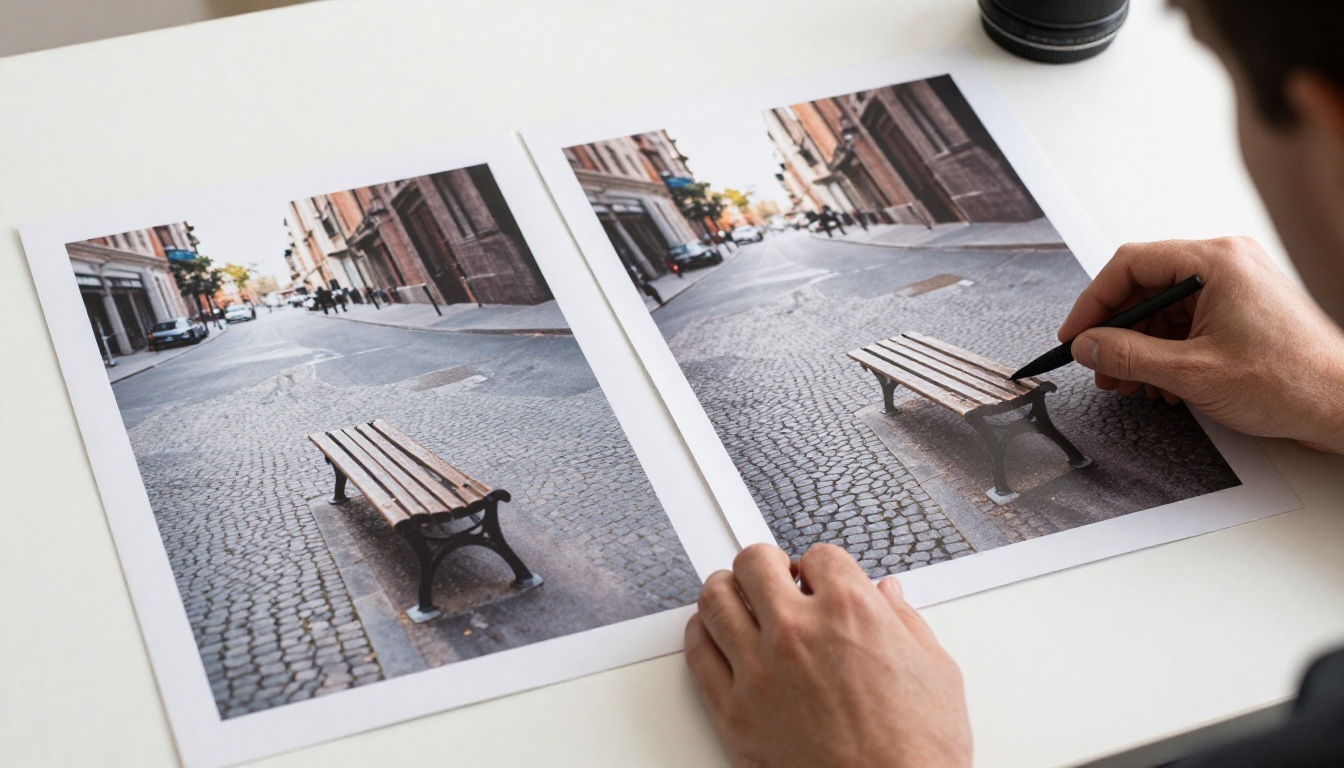
El error más grande en la eliminación de objetos es pedir al modelo que quite algo sin decirle qué debe reemplazarlo. "Quita el coche rojo de esta escena callejera" deja al modelo adivinando el relleno. "Quita el coche rojo y rellena el espacio con la superficie de adoquines que coincida con el resto de la calle" produce resultados sistemáticamente mejores.
El modelo necesita un destino para los píxeles que está eliminando. Dáselo siempre. Cuando especificas el material de reemplazo, limitas el espacio de soluciones de la forma adecuada.
Quitar también las sombras y los reflejos
Los objetos proyectan sombras y a veces generan reflejos. Si eliminas el objeto pero dejas su sombra, el resultado parece incorrecto aunque el objeto haya desaparecido limpiamente. Tienes que incluir los efectos secundarios en tu instrucción.
"Quita el poste de la farola y su sombra en la acera que hay debajo. Rellena ambas zonas con una textura de superficie de hormigón que coincida con el resto de la acera."
Este patrón de instrucción funciona con objetos estáticos. Las sombras dinámicas de personas o vehículos a veces requieren una segunda instrucción de seguimiento para limpiar los artefactos residuales.
Conseguir texto correcto en imágenes generadas con IA
La generación de texto es el punto más débil de la mayoría de modelos de imagen con IA, y GPT Image 1.5 no es una excepción. Pero hay enfoques concretos que producen resultados utilizables allí donde la mayoría se rinde.
La regla del texto corto
GPT Image 1.5 maneja mejor el texto cuando lo limitas a una o dos palabras como máximo. Cualquier palabra de más de cuatro o cinco caracteres empieza a producir errores: letras intercambiadas, caracteres fusionados, glifos inventados.
El flujo de trabajo práctico: genera la imagen sin ningún texto, consigue que la composición quede exactamente bien y luego añade el texto como una segunda instrucción de edición específica. "Añade el texto 'OPEN' al letrero que hay encima de la puerta, con el mismo estilo de pintura blanca desgastada que la fachada del edificio." Las palabras cortas en un paso de edición separado tienen una tasa de éxito muy superior a incrustar el texto en el prompt de la generación original.
Igualar el estilo visual del texto
Las peticiones genéricas de "añade un letrero" producen resultados genéricos. Describir el estilo visual de la tipografía da al modelo restricciones más sólidas.
- Tiza escrita a mano frente a serif impresa
- Madera pintada envejecida frente a acrílico moderno retroiluminado
- Metal estampado frente a papel en relieve
"Añade un letrero de tiza escrito a mano en la ventana inferior con la palabra 'CLOSED' en tiza blanca sobre una superficie de pizarra oscura" da al modelo parámetros visuales suficientes para producir algo que parezca intencionado y no insertado.
Coherencia facial en varias ediciones
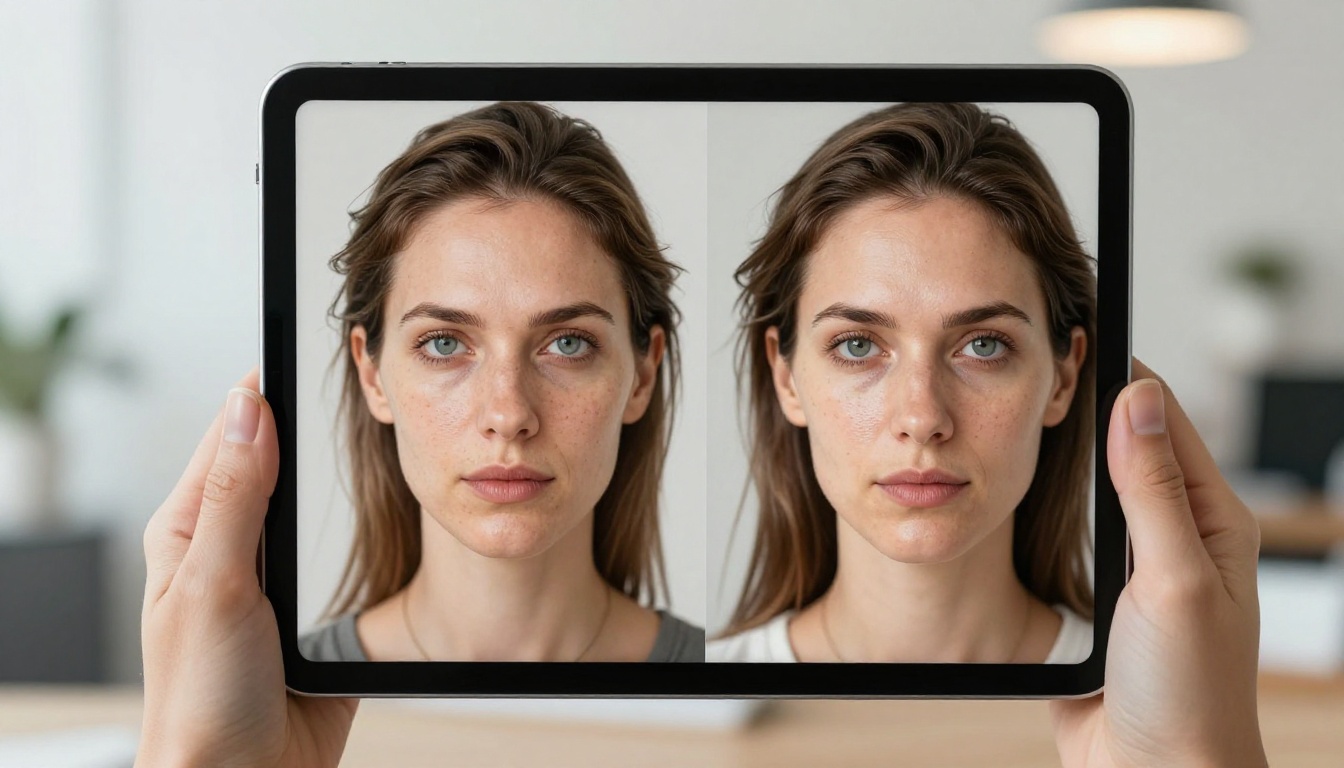
Mantener un rostro coherente en varias versiones editadas de la misma imagen es lo más difícil de conseguir en la edición de retratos asistida por IA. GPT Image 1.5 usa la imagen subida como referencia, pero no fija la identidad facial con gran precisión.
Anclar la identidad mediante la descripción
Cuando editas un retrato y quieres cambiar algo que no sea el rostro, describe los rasgos faciales que quieres conservar dentro de la propia instrucción. "Cambia el fondo detrás de la mujer por el interior de una cafetería concurrida. Mantén sus rasgos faciales, el color del pelo y la expresión exactamente como están en la imagen original."
Esa frase adicional sobre la conservación reduce de forma sistemática la deriva facial en comparación con las instrucciones que se centran solo en lo que debe cambiar.
El enfoque en dos pasadas para los rostros
En las ediciones que corren riesgo de desviar el rostro, usa un enfoque en dos pasos. Primero haz el cambio de fondo o de ropa. Evalúa el resultado. Si el rostro ha cambiado de forma notable, sube el rostro original como referencia aparte con una instrucción de seguimiento: "La imagen adjunta muestra el rostro que necesito. Aplica ese rostro exacto a la figura de la imagen anterior, manteniendo el nuevo fondo."
Este patrón en dos pasos recupera la coherencia facial de forma más fiable que cualquier instrucción compleja única.
💡 Consejo: Mantén siempre disponible tu retrato original, sin editar, durante toda la sesión. Subirlo de nuevo como referencia explícita del rostro en cualquier punto de la cadena de edición restablece el ancla de identidad del modelo.
Superresolución después de editar
Una limitación práctica de GPT Image 1.5 es la resolución de salida. Las imágenes generadas y editadas suelen necesitar escalado antes de estar listas para impresión o para uso digital en alta resolución. Hacer este paso mal, sobre todo hacerlo demasiado pronto, desperdicia la mejora de calidad.
Haz todas las ediciones antes de escalar
Aplicar superresolución a un borrador intermedio y hacer más ediciones después reintroduce artefactos de compresión y suaviza detalles que añadió el upscaler. Completa primero todas las pasadas de edición y escala una sola vez al final.
Elegir el upscaler adecuado para cada caso
Distintos modelos de superresolución de PicassoIA están optimizados para escenarios diferentes:
- Clarity Pro Upscaler: mejora de microdetalle con IA durante el escalado. Ideal para fotografía editorial y fotografía en general.
- Crystal Upscaler: optimizado específicamente para el detalle facial de retratos. La opción adecuada después de cualquier sesión de edición de retratos.
- Topaz Image Upscale: ampliación de hasta 6x con reducción de ruido integrada. Ideal para el máximo tamaño de salida.
- P Image Upscale: rápido y nítido para casos de uso en web y redes sociales.
- Real ESRGAN: escalado 4x gratuito para imágenes generadas con IA de uso general.
- Recraft Creative Upscale: añade profundidad artística y detalle durante el escalado. Funciona bien para fotografía editorial creativa.
Cambiar el fondo sin el efecto halo
El cambio de fondo es la edición en la que la mayoría de usuarios se topa con el "halo de IA": un contorno de color tenue alrededor del sujeto donde el fondo original se filtra a través del nuevo.
Aísla antes de cambiar
La prevención más eficaz es un paso limpio de aislamiento del sujeto antes del cambio de fondo. Pide a GPT Image 1.5 que primero coloque al sujeto sobre un fondo neutro puro: "Aísla al sujeto de esta imagen y colócalo sobre un fondo blanco puro, sin que el color de la escena original se filtre." Un paso de aislamiento limpio hace mucho menos probable que el cambio posterior produzca artefactos de halo.
Para la máxima precisión en el recorte, pasar la imagen por un modelo dedicado de eliminación de fondo antes de cualquier cambio elimina el problema desde la raíz. Bria Remove Background de PicassoIA produce recortes limpios con canal alfa y detección precisa de bordes, lo que elimina por completo el riesgo de halo antes de tocar el paso de cambio de fondo.
Ilumina el nuevo fondo para que coincida con el sujeto
Un recorte técnicamente limpio sigue produciendo un resultado artificial si la iluminación del fondo no coincide con la del sujeto. En tu instrucción de cambio de fondo, especifica una luz que refleje la que ya hay sobre el sujeto.
"Coloca al sujeto en un interior de oficina moderno. La iluminación del fondo debe coincidir con la luz fría y direccional que viene de la izquierda y que ya se ve en el rostro del sujeto."
Nombrar la temperatura de color, la dirección y la intensidad de la luz en el nuevo fondo cierra la brecha entre un montaje convincente y un reemplazo que se nota a la legua.
Edición por lotes y coherencia visual
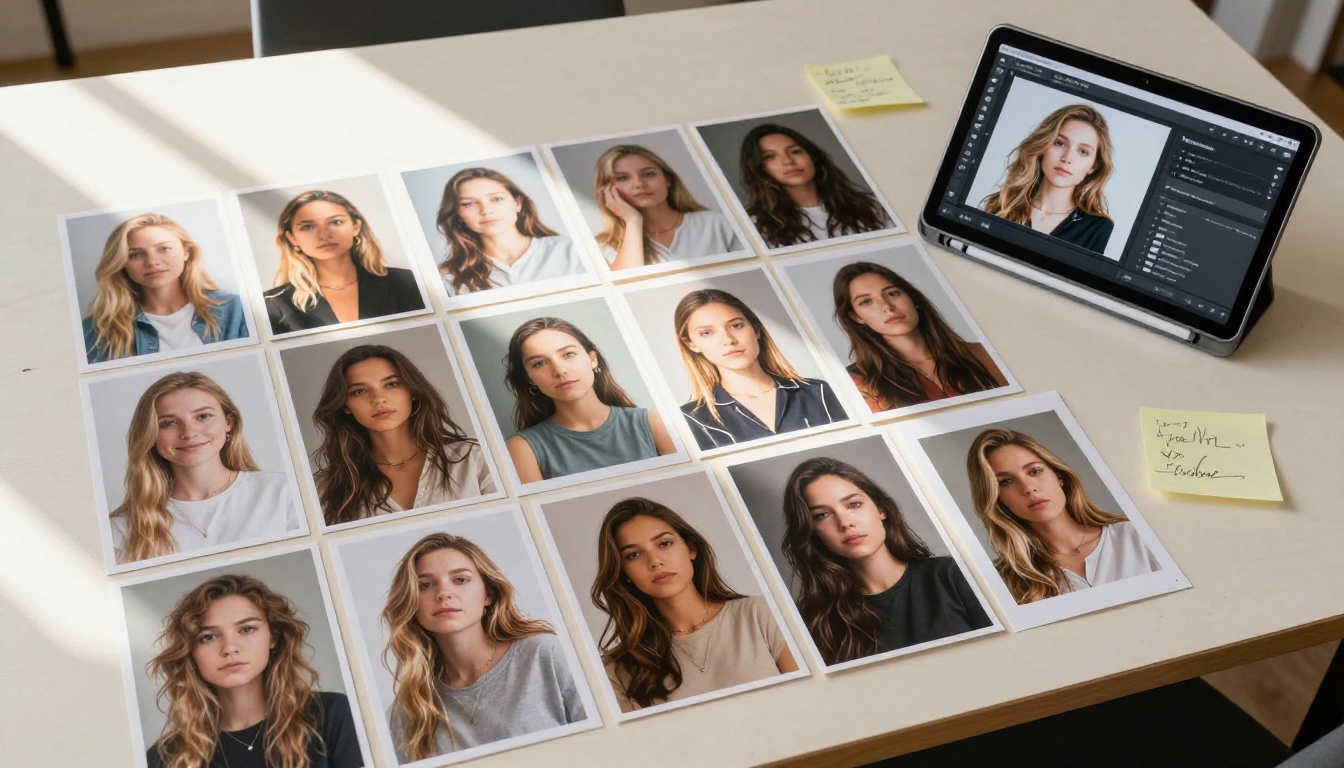
Cuando necesitas una serie de imágenes que parezcan pertenecer al mismo conjunto, la coherencia visual es el reto que GPT Image 1.5 no resuelve de forma automática.
Usar una imagen como referencia de estilo para toda la serie
Sube una imagen de tu serie como referencia de estilo en cada generación posterior. "Genera una imagen nueva con el mismo estilo fotográfico que la referencia adjunta: el mismo grano de película cálido, la misma temperatura de color, la misma compresión de lente y la misma profundidad de campo reducida." Usar tu trabajo existente como ancla de estilo produce lotes más coherentes que confiar solo en el texto descriptivo.
Crear una plantilla de estilo fija
Crea un bloque de texto fijo que añadas al final de cada instrucción de imagen del lote. Este bloque debe cubrir:
- Iluminación: dirección, temperatura y calidad (dura, difusa, volumétrica)
- Lente: distancia focal y apertura
- Película: referencia a una emulación concreta como Kodak Portra 400
- Temperatura de color: un valor específico en kelvin o un descriptor cualitativo
Cuanto más coherente sea tu lenguaje de entrada, más coherente será el estilo de salida del modelo. Las variaciones en tus instrucciones crean variaciones en los resultados.
💡 Consejo: Guarda el bloque de tu plantilla de estilo como fragmento de texto. Pégalo al final de cada instrucción de un lote. Solo tarda unos segundos y evita horas de corrección de incoherencias después.
PicassoIA: cubrir todas las carencias que deja GPT Image 1.5
Para cada tarea de edición en la que GPT Image 1.5 llega a un límite, PicassoIA tiene un modelo diseñado específicamente para cubrir el hueco con más precisión y control.
La plataforma también te da acceso a 91 modelos de texto a imagen, generación de audio, síntesis de voz y herramientas de video, todo desde una única interfaz. Para cualquier tarea de edición que GPT Image 1.5 no pueda completar de forma limpia, hay un modelo específico en PicassoIA pensado exactamente para ese trabajo.
Empieza a editar con lo que ya sabes
Cada truco de este artículo funciona hoy, en la interfaz de ChatGPT que ya tienes. Empieza con la eliminación de objetos. Sube cualquier imagen y escribe "Quita [objeto] y rellena el espacio con [descripción concreta del material de reemplazo]." Fíjate en la diferencia respecto a decir solo "quita [objeto]".
Luego lleva ese resultado a PicassoIA y pásalo por Clarity Pro Upscaler para llevarlo a resolución de producción completa. Esa combinación de dos pasos produce un nivel de calidad que la mayoría supone que requiere herramientas profesionales y horas de trabajo.
Explora el catálogo completo de modelos en picassoia.com/en/all-models y encontrarás una herramienta específica para cada etapa del flujo de edición que llevas tiempo intentando montar entre varias plataformas. Eliminación de fondo, escalado de retratos, mejora creativa, procesamiento de video. Ya está ahí. Elige una imagen y comprueba hasta dónde llega de verdad una sesión de edición concentrada.


