خادم MCP لنموذج GPT Image 2: استخدم GPT Image 2 داخل Claude دون مغادرة المحادثة
اربط GPT Image 2 مع Claude عبر MCP. قارن بين ثلاثة مسارات: موصل مستضاف، وخادم TypeScript خاص بك، وتطبيق الويب. الصق إعدادات تعمل مع Claude Desktop وClaude Code، واضبط إعدادات الجودة والحجم، وأصلح الأخطاء التي تمنع أدوات الصور من التحميل.
يصبح كتابة أمر نصي في صفحة ويب، ثم تنزيل النتيجة وسحبها إلى مشروعك، مملًّا بسرعة. يلغي خادم GPT Image 2 MCP هذه الخطوات: يستدعي Claude نموذج الصور كأداة، ويستلم الملف، ويواصل العمل في المحادثة نفسها. يعرض هذا المقال ثلاث طرق لربط ذلك، ويتضمن خادمًا يمكنك لصقه في مشروعك، ويختتم بالإعدادات وعادات كتابة الأوامر النصية التي تحدد ما إذا كانت صورك حادة أم عادية.
💡 الإجابة المختصرة: يتيح MCP لنموذج Claude استدعاء الأدوات. يمرر خادم صغير الأوامر النصية إلى GPT Image 2، فيحصل Claude على أداة صور. يشغّل PicassoIA أيضًا موصلًا مستضافًا، لكنه يخدم نماذج PicassoIA الخاصة لا GPT Image 2.
ما الذي يفعله الخادم فعلًا
بروتوكول سياق النموذج، أو MCP، معيار مفتوح يتيح لعميل الذكاء الاصطناعي استدعاء أدوات خارجية عبر واجهة ثابتة واحدة. يدعم Claude Desktop وClaude Code وclaude.ai هذا البروتوكول جميعًا. خادم MCP برنامج صغير يعلن عن أدواته ويجيب على الاستدعاءات. لكل أداة اسم ووصف بلغة بسيطة ومخطط للمدخلات.
MCP بلغة مبسطة
إليك ما يحدث عندما تطلب من Claude صورة:
يشغّل العميل الخادم، أو يتصل به عبر HTTP، ويسأله عن الأدوات التي يقدمها.
يقرأ Claude أوصاف الأدوات ويقرر ما إذا كان طلبك يحتاج إلى أداة.
يرسل Claude المعطيات، مثل الأمر النصي والحجم.
يستدعي الخادم نموذج الصور ويعيد النتيجة على شكل محتوى صورة.
يعرض Claude الصورة ويمكنه التعليق عليها في الرسالة التالية.
بالنسبة إلى خادم الصور، تكفي أداة واحدة عادةً: generate_image، مع أمر نصي وحجم وإعداد للجودة.
أين يقع GPT Image 2 في الصورة
يتبع GPT Image 2 الأوامر النصية الطويلة متعددة الأجزاء بدقة، ويرسم نصوصًا مقروءة داخل الصور، ويدعم الخلفيات الشفافة، ويعيد حتى 10 إصدارات في تشغيل واحد. Claude هو الطرف الآخر في الثنائي؛ يكتب الأمر النصي ويحسّنه، ويرسمه نموذج الصور. تصف الهدف مرة واحدة، ويتولى النموذجان الأخذ والرد بينهما.
يشغّل PicassoIA موصل MCP يمكن استخدامه من claude.ai. تولّد أدواته الصور، وتعدّلها، وتولّد الفيديو، وتتحقق من حالة مهمة. التوليد غير متزامن: تعيد أداة التوليد معرّف التنبؤ فورًا، ويستطلع Claude الحالة عبر get_generation حتى تظهر الحالة succeeded أو failed.
للاستخدام، أضف موصل PicassoIA من منطقة الموصلات في إعدادات Claude، وسجّل الدخول إلى حسابك في PicassoIA. ثم اطلب الصورة بلغة عادية. يستدعي Claude أداة التوليد، ويستلم معرّف التنبؤ، وينتظر عدد الثواني الذي يقترحه الرد، ثم يستطلع الحالة مجددًا حتى يظهر رابط الصورة. تستحق أداتان مساعدتان أن تتذكرهما: list_models يعرض ما يمكن لحسابك استخدامه، وget_account يعرض خطتك وحدود التشغيل المتوازي.
💡 يصف PicassoIA هذه النماذج بأنها مجانية في خطتي Infinite وWonder. تحقق من صفحة الأسعار الخاصة بخطتك قبل أن تبني سير عمل يعتمد على ذلك.
خادمك الخاص
إذا كنت تريد GPT Image 2 تحديدًا، فستشغّل خادمًا خفيفًا يستدعي API الصور باستخدام النموذج gpt-image-2، ثم يعيد الصورة إلى Claude. أنت من يوفّر توكن API وتدفع سعر المزود لكل صورة. تختلف الأسعار بين المزودين وبين الدقات المختلفة، لذا اقرأ صفحة الأسعار الحالية للمزود الذي تستخدمه قبل أي دفعة كبيرة.
المسار عبر الويب
يعمل GPT Image 2 على PicassoIA داخل المتصفح. لا يستطيع Claude استدعاءه مباشرة، لكنه أرخص مكان لاختبار الصياغة والإعدادات. وبمجرد أن يعمل أسلوب الأمر النصي، انسخ تلك الإعدادات إلى القيم الافتراضية في خادمك.
ابنِ خادمك الخاص
الخادم أدناه نحو 40 سطرًا من TypeScript. يستخدم حزمة MCP SDK الرسمية، ويستدعي نقطة الصور بـfetch عادي، ويعيد النتيجة كمحتوى صورة في MCP ليعرضها Claude.
أعد تشغيل Claude Desktop بالكامل، لا النافذة فقط. يجب أن تظهر أداة generate_image في قائمة الأدوات داخل محادثة جديدة.
سطر واحد لـ Claude Code
claude mcp add gpt-image-2 -e IMAGE_API_TOKEN=paste-your-token-here -- npx tsx /path/to/gpt-image-mcp/server.ts
claude mcp list
يؤكد الأمر الثاني أن الخادم اتصل. أما للموصل المستضاف عبر HTTP، فاستخدم claude mcp add --transport http متبوعًا باسم والرابط الذي يعرضه حسابك في صفحة MCP.
استخدم GPT Image 2 على PicassoIA
كيف تستخدم GPT Image 2 على PicassoIA: اضبط إعداداتك يدويًا قبل أن تشفّرها في الخادم. يعرض GPT Image 2 على PicassoIA كل الخيارات في نموذج واحد، وتستغرق الخطوات أدناه نحو خمس دقائق.
اكتب الأمر النصي: الشخص، والمكان، والإضاءة، والكاميرا، وأي كلمات محددة بين علامتي اقتباس.
اختر aspect_ratio. تشمل الخيارات 1:1 و3:2 و2:3 و16:9 و9:16.
اضبط quality على low للمسودات أو high للنسخ النهائية.
ارفع number_of_images لمقارنة حتى 10 إصدارات.
شغّل التوليد، واختر الفائز، ودوّن الإعدادات التي أنتجته.
تعرض صفحة النموذج عينة تستحق النسخ: صورة لشاشة حاسوب تعرض قائمة تشغيل بعنوان "GPT-image-2"، رُسمت باستخدام صورة مرجعية واكتملت في نحو 41 ثانية. وهي تثبت أن عرض النص يبقى سليمًا عندما تُكتب الكلمات بين علامتي اقتباس.
إعدادات تستحق التغيير
الإعداد
الخيارات
استخدمه عندما
quality
low وmedium وhigh وauto
low للمسودات، وhigh للفن النهائي
background
auto وtransparent وopaque
transparent للقصّ المعزول
aspect_ratio
1:1 و3:2 و2:3 و16:9 و9:16 وauto، أو أحجام ثابتة حتى 3840x2160
يمنح الخادم Claude أداة، أما ما يخرج منها فيحدده أسلوبك في كتابة الأوامر النصية.
دع Claude يكتب الأمر النصي
أعطِ Claude الهدف، لا الصياغة النهائية. على سبيل المثال:
Create a 3:2 photo of a ceramic mug on a walnut desk with morning window
light from the left and a 50mm lens look. Put the words "OPEN EARLY" in
white on the mug. Generate two variations and tell me which has cleaner text.
يوسّع Claude ذلك إلى أمر نصي مفصّل، ويستدعي generate_image، ويقيّم النتيجة. ويمكنك أيضًا كتابة إيجازات أطول مع Claude Sonnet 5 أو Claude Opus 4.7 على PicassoIA، ثم لصق الأمر النصي النهائي في نموذج الصور.
النص والخلفيات الشفافة
تميّز ميزتان GPT Image 2 عن كثير من مولدات الصور. ضع بين علامتي اقتباس أي نص تريد رسمه، واجعله من بضع كلمات. للقصّ المعزول، اطلب خلفية شفافة في الأمر النصي واضبط background على transparent، ثم احفظ الصورة بصيغة PNG أو WebP. لا تحتفظ صيغة JPEG بالشفافية.
أمر نصي ضعيف
أمر نصي قوي
صورة منتج جميلة
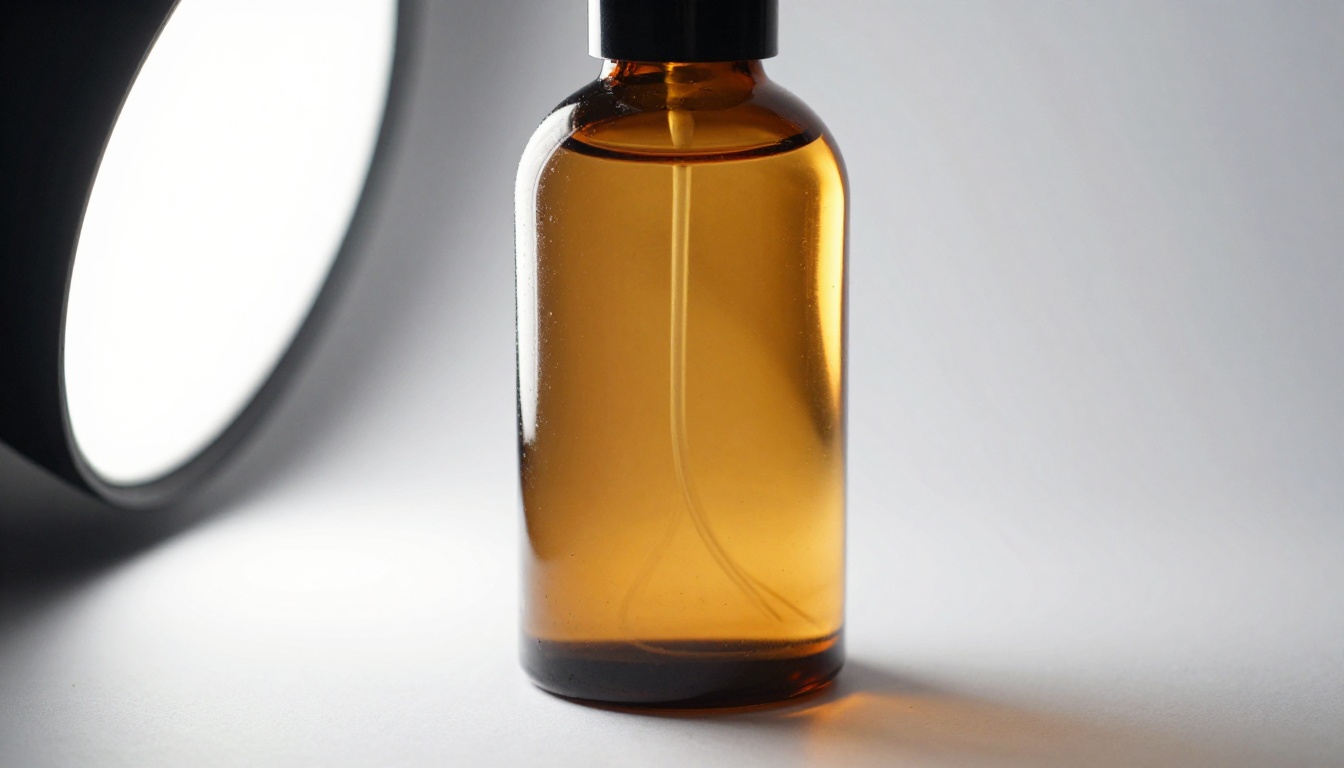
زجاجة زجاج كهرمانية على ورق أبيض متصل، صندوق ضوء ناعم من اليسار، ماكرو بعدسة 100 ملم، ظل تلامسي ناعم
ملصق فيه نص
ملصق بنسبة 2:3، والكلمات "OPEN EARLY" في وسط الصورة بحروف serif كريمية على أخضر غابة
اجعلها أفضل
حافظ على التخطيط، ودفئ الإضاءة، وحسّن وضوح نص الملصق
جلسة كاملة من الإيجاز إلى النسخة النهائية
إليك تبادلًا واقعيًا لترويسة مدونة مخبز:
أنت: "أحتاج صورة ترويسة بنسبة 3:2 لمقال عن الخبز المخمّر. دافئة، بضوء النهار، بدون أشخاص."
النمط هو مسودات رخيصة أولًا، وتغيير واحد في كل جولة، وتصيير نهائي مكلف واحد في النهاية. هذه العادة تبقي التكلفة وعدد الجولات منخفضين.
حلول الأعطال الشائعة
تنشأ معظم الأعطال من قائمة قصيرة من الأسباب.
العَرَض
السبب المرجح
الحل
الأداة لا تظهر أبدًا
JSON غير صالح أو عدم إعادة التشغيل الكاملة
تحقق من الإعداد، ثم أغلق Claude وأعد فتحه
spawn npx ENOENT على Windows
لا يجد Claude Node في مساره
استخدم المسار الكامل إلى npx، أو غلّف الاستدعاء بـcmd /c
يتصل الخادم ثم ينقطع
طُبع شيء إلى stdout
انقل كل السجلات إلى console.error
الخطأ 401
توكن خاطئ أو منتهي
أنشئ توكنًا جديدًا وحدّث env
الخطأ 429
حد المعدل
أبطئ الاستدعاءات وأعد المحاولة بعد توقف
انتهاء المهلة مع الأحجام الكبيرة
الصور الكبيرة تستغرق وقتًا أطول
ابدأ بمسودة بحجم 1536x1024 وصيّر النسخ النهائية مرة واحدة
نص مشوّه داخل الصورة
كلمات كثيرة
ضع بين علامتي اقتباس كلمتين أو ثلاثًا واستخدم الجودة العالية
اجعل التكاليف متوقعة:
اجعل quality: low الافتراضي للمسودات، ودع Claude يرفعه للتصيير النهائي فقط.
أبقِ n على 1 في خادمك. اطلب الإصدارات عن قصد، لا بالصدفة.
أضف إلى الخادم عدّادًا يرفض أكثر من عدد محدد من الاستدعاءات لكل جلسة.
راجع صفحة الاستخدام لدى المزود بعد أول يوم من الاختبار، لا بعد الشهر الأول.
💡 إذا استدعيت API المطورين في PicassoIA من شيفرتك الخاصة، فعنوان الأساس هو https://api.picassoia.com/v1، والطلبات تستخدم توكن Bearer يبدأ بـ pia_sk_، والمهام تتبع تدفقًا من ثلاث خطوات: الإنشاء، ثم الاستعلام، ثم الجلب. الحدود التي يجب أخذها في الحسبان: 5 تنبؤات متزامنة لكل حساب، مشتركة بين التوكنات واتصالات MCP، وأوامر نصية تصل إلى 4,000 حرف، وأجسام طلبات تصل إلى 10 ميغابايت.
أنشئ أول صورة لك اليوم
لا تحتاج إلى الإعداد كاملًا لتبدأ. افتح GPT Image 2 على PicassoIA، والصق أحد الأوامر النصية أعلاه، وولّد ثلاثة إصدارات. إذا كانت السرعة أهم من التفاصيل، فجرّب GPT Image 2.5 Flare. وعندما تكون الصورة قريبة لكن غير صحيحة، أرسلها عبر PicassoIA Image Editor Pro لإصلاح موضعي. ثم أعد الإعدادات الفائزة إلى Claude، ودع خادمك يكررها عند الطلب.
تريد الحركة أيضًا؟ مرّر أفضل صورة ثابتة لديك إلى Seedance 2.5 Lite وحوّلها إلى مقطع قصير مع الصوت. تصفح كل النماذج على picassoia.com/en/all-models، واختر ما يناسب مشروعك القادم، وأنجز شيئًا هذا الأسبوع.