Serveur MCP GPT Image 2 : utiliser GPT Image 2 dans Claude sans quitter la conversation
Connectez GPT Image 2 à Claude via MCP. Comparez trois méthodes : un connecteur hébergé, votre propre serveur TypeScript et l’application web. Copiez une configuration fonctionnelle pour Claude Desktop et Claude Code, ajustez les réglages de qualité et de taille, et corrigez les erreurs qui empêchent le chargement des outils d’image.
Taper un prompt dans une page web, télécharger le résultat puis le glisser dans votre projet, c’est vite fastidieux. Un serveur MCP GPT Image 2 supprime ces étapes : Claude appelle le modèle d’image comme un outil, reçoit le fichier et poursuit son travail dans la même conversation. Cet article présente trois façons de le mettre en place, fournit un serveur à copier dans votre projet et se termine par les réglages et les habitudes de prompt qui font la différence entre des images nettes et des images génériques.
💡 Réponse rapide : MCP permet à Claude d’appeler des outils. Un petit serveur qui transmet les prompts à GPT Image 2 donne à Claude un outil de génération d’images. PicassoIA propose aussi un connecteur hébergé, mais il sert les modèles propres à PicassoIA et non GPT Image 2.
Ce que fait réellement le serveur
Le Model Context Protocol, ou MCP, est un standard ouvert qui permet à un client d’IA d’appeler des outils externes via une interface unique et fixe. Claude Desktop, Claude Code et claude.ai le prennent tous en charge. Un serveur MCP est un petit programme qui annonce des outils et répond à leurs appels. Chaque outil possède un nom, une description en langage courant et un schéma d’entrée.
Le MCP en termes simples
Voici ce qui se passe lorsque vous demandez une image à Claude :
Le client lance le serveur, ou s’y connecte en HTTP, et demande quels outils il propose.
Claude lit les descriptions des outils et décide si votre demande en nécessite un.
Claude envoie les arguments, comme le prompt et la taille.
Le serveur appelle le modèle d’image et renvoie le résultat sous forme de contenu image.
Claude affiche l’image et peut la commenter dans le message suivant.
Pour un serveur d’images, un seul outil suffit généralement : generate_image, avec un prompt, une taille et un réglage de qualité.
Où se place GPT Image 2
GPT Image 2 suit de près les prompts longs et en plusieurs parties, génère du texte lisible dans les images, prend en charge les fonds transparents et renvoie jusqu’à 10 variations en une seule exécution. Claude forme l’autre moitié du duo. Il rédige et affine le prompt, et le modèle d’image le dessine. Vous décrivez l’objectif une seule fois, et les deux modèles gèrent les allers-retours.
Quelques modèles associés disponibles sur PicassoIA valent le détour :
Choisissez votre méthode selon le niveau de contrôle dont vous avez besoin.
Méthode
Temps de mise en place
Ce que vous gérez
Idéal pour
Connecteur hébergé
Environ 5 minutes
Votre compte
Images et vidéos rapides depuis le chat
Votre propre serveur
Environ 30 minutes
Code, jeton, facturation
Contrôle précis du modèle et de la taille
Application web uniquement
Aucune
Rien
Tester les prompts et les réglages
Connecteur hébergé
PicassoIA exploite un connecteur MCP que claude.ai peut utiliser. Ses outils génèrent des images, modifient des images, génèrent des vidéos et suivent l’avancement d’une tâche. La génération est asynchrone : l’outil de génération renvoie immédiatement un identifiant de prédiction, puis Claude interroge get_generation jusqu’à ce que le statut passe à succeeded ou failed.
Au moment de la rédaction, le connecteur propose quatre modèles : PicassoIA Image, PicassoIA Image Editor Pro, PicassoIA Video et Seedance 2.5 Lite, qui ajoute de l’audio à la vidéo. GPT Image 2 ne figure pas dans cette liste : cette méthode vous donne donc un pipeline hébergé dans Claude, et non GPT Image 2 lui-même.
Pour l’utiliser, ajoutez le connecteur PicassoIA depuis la section des connecteurs des paramètres de Claude, puis connectez-vous à votre compte PicassoIA. Demandez ensuite une image en langage courant. Claude appelle l’outil de génération, reçoit l’identifiant de prédiction, attend le nombre de secondes suggéré par la réponse, puis interroge à nouveau le serveur jusqu’à l’apparition de l’URL de l’image. Deux outils auxiliaires sont à retenir : list_models indique ce que votre compte peut utiliser, et get_account affiche votre forfait et vos limites de requêtes parallèles.
💡 PicassoIA décrit ces modèles comme gratuits sur ses forfaits Infinite et Wonder. Consultez la page tarifaire de votre forfait avant de construire un flux de travail autour de cela.
Votre propre serveur
Si vous voulez GPT Image 2 en particulier, vous faites tourner un serveur léger qui appelle une API d’image avec le modèle gpt-image-2 et renvoie l’image à Claude. Vous fournissez le jeton d’API et payez le tarif par image du fournisseur. Les prix varient selon les fournisseurs et selon les résolutions : consultez la page tarifaire actuelle du fournisseur que vous utilisez avant de lancer un gros lot.
La voie web
GPT Image 2 sur PicassoIA fonctionne dans le navigateur. Claude ne peut pas l’appeler directement, mais c’est l’endroit le moins coûteux pour tester la formulation et les réglages. Une fois qu’un style de prompt fonctionne, reportez ces réglages dans les valeurs par défaut de votre serveur.
Créer votre propre serveur
Le serveur ci-dessous fait environ 40 lignes de TypeScript. Il utilise le SDK MCP officiel, appelle le point d’accès des images avec un fetch simple et renvoie le résultat sous forme de contenu image MCP afin que Claude puisse l’afficher.
import { McpServer } from "@modelcontextprotocol/sdk/server/mcp.js";
import { StdioServerTransport } from "@modelcontextprotocol/sdk/server/stdio.js";
import { z } from "zod";

const token = process.env.IMAGE_API_TOKEN;
if (!token) {
  console.error("Set IMAGE_API_TOKEN before starting the server.");
  process.exit(1);
}

const server = new McpServer({ name: "gpt-image-2", version: "1.0.0" });

server.tool(
  "generate_image",
  "Generate an image with GPT Image 2 and return it.",
  {
    prompt: z.string().min(10),
    size: z.enum(["1024x1024", "1536x1024", "1024x1536"]).default("1536x1024"),
    quality: z.enum(["low", "medium", "high", "auto"]).default("auto"),
  },
  async ({ prompt, size, quality }) => {
    const res = await fetch("https://api.openai.com/v1/images/generations", {
      method: "POST",
      headers: {
        "Content-Type": "application/json",
        Authorization: `Bearer ${token}`,
      },
      body: JSON.stringify({ model: "gpt-image-2", prompt, size, quality, n: 1 }),
    });
    if (!res.ok) {
      const detail = await res.text();
      return { isError: true, content: [{ type: "text", text: `Image API error ${res.status}: ${detail}` }] };
    }
    const json = await res.json();
    return { content: [{ type: "image", data: json.data[0].b64_json, mimeType: "image/png" }] };
  }
);

await server.connect(new StdioServerTransport());
💡 La structure de la requête correspond à celle des modèles d’image GPT précédents. Vérifiez l’identifiant du modèle et les tailles acceptées dans la documentation de votre fournisseur avant la mise en production, car les listes de modèles changent souvent.
Les règles stdio qui cassent les serveurs
N’écrivez jamais sur stdout. C’est le canal du protocole. Envoyez les journaux vers console.error.
Renvoyez les erreurs comme contenu. Utilisez isError: true pour que Claude puisse lire l’échec et réessayer.
Attendez-vous à des appels lents. L’exemple de PicassoIA pour GPT Image 2 a pris environ 41 secondes : une réponse lente est normale, ce n’est pas un blocage.
Surveillez la taille des charges utiles. Un PNG encodé en base64 peut atteindre plusieurs mégaoctets. Pour les lots, écrivez les fichiers sur le disque et renvoyez le chemin.
Connecter le serveur à Claude
Le serveur est prêt. Indiquez maintenant au client où le trouver.
Configuration de Claude Desktop
Ouvrez claude_desktop_config.json. Sous macOS, il se trouve dans ~/Library/Application Support/Claude/, et sous Windows dans %APPDATA%\Claude\. Ajoutez un bloc sous mcpServers :
Redémarrez complètement Claude Desktop, pas seulement la fenêtre. L’outil generate_image doit apparaître dans le menu des outils d’une nouvelle conversation.
La commande unique de Claude Code
claude mcp add gpt-image-2 -e IMAGE_API_TOKEN=paste-your-token-here -- npx tsx /path/to/gpt-image-mcp/server.ts
claude mcp list
La seconde commande confirme que le serveur est connecté. Pour un connecteur HTTP hébergé, utilisez claude mcp add --transport http suivi d’un nom et de l’URL affichée par votre compte sur sa page MCP.
Utiliser GPT Image 2 sur PicassoIA
Comment utiliser GPT Image 2 sur PicassoIA : trouvez vos réglages à la main avant de les encoder dans un serveur. GPT Image 2 sur PicassoIA présente toutes les options dans un seul formulaire, et les étapes ci-dessous prennent environ cinq minutes.
Rédigez le prompt : sujet, décor, lumière, cadrage, et les mots exacts entre guillemets.
Choisissez un aspect_ratio. Les options incluent 1:1, 3:2, 2:3, 16:9 et 9:16.
Réglez quality sur low pour les brouillons ou sur high pour les versions finales.
Augmentez number_of_images pour comparer jusqu’à 10 variations.
Lancez la génération, choisissez le meilleur résultat et notez les réglages qui l’ont produit.
La page du modèle montre un exemple à reprendre : une photo d’écran d’ordinateur affichant une playlist intitulée « GPT-image-2 », rendue avec une image de référence et terminée en environ 41 secondes. Elle prouve que le rendu du texte tient la route lorsque la formulation est mise entre guillemets.
Réglages à modifier
Réglage
Options
À utiliser quand
quality
low, medium, high, auto
low pour les brouillons, high pour les créations finales
Modifications et résultats fondés sur une référence
Pour les travaux de retouche importants, PicassoIA Image Editor Pro est conçu pour modifier une photo existante.
Des prompts qui fonctionnent dans Claude
Le serveur donne un outil à Claude. Votre manière de formuler les prompts détermine ce qui en sort.
Laissez Claude rédiger le prompt
Donnez à Claude l’objectif, pas la formulation finale. Par exemple :
Create a 3:2 photo of a ceramic mug on a walnut desk with morning window
light from the left and a 50mm lens look. Put the words "OPEN EARLY" in
white on the mug. Generate two variations and tell me which has cleaner text.
Claude développe cela en un prompt détaillé, appelle generate_image et évalue le résultat. Vous pouvez aussi rédiger des briefs plus longs avec Claude Sonnet 5 ou Claude Opus 4.7 sur PicassoIA, puis coller le prompt final dans le modèle d’image.
Texte et fonds transparents
Deux fonctionnalités distinguent GPT Image 2 de nombreux générateurs. Mettez entre guillemets tout texte que vous voulez voir dessiné, et gardez-le à quelques mots. Pour les détourages, demandez un fond transparent dans le prompt et réglez background sur transparent, puis enregistrez en PNG ou en WebP. Le JPEG ne peut pas conserver la transparence.
Prompt faible
Prompt efficace
Une belle photo de produit
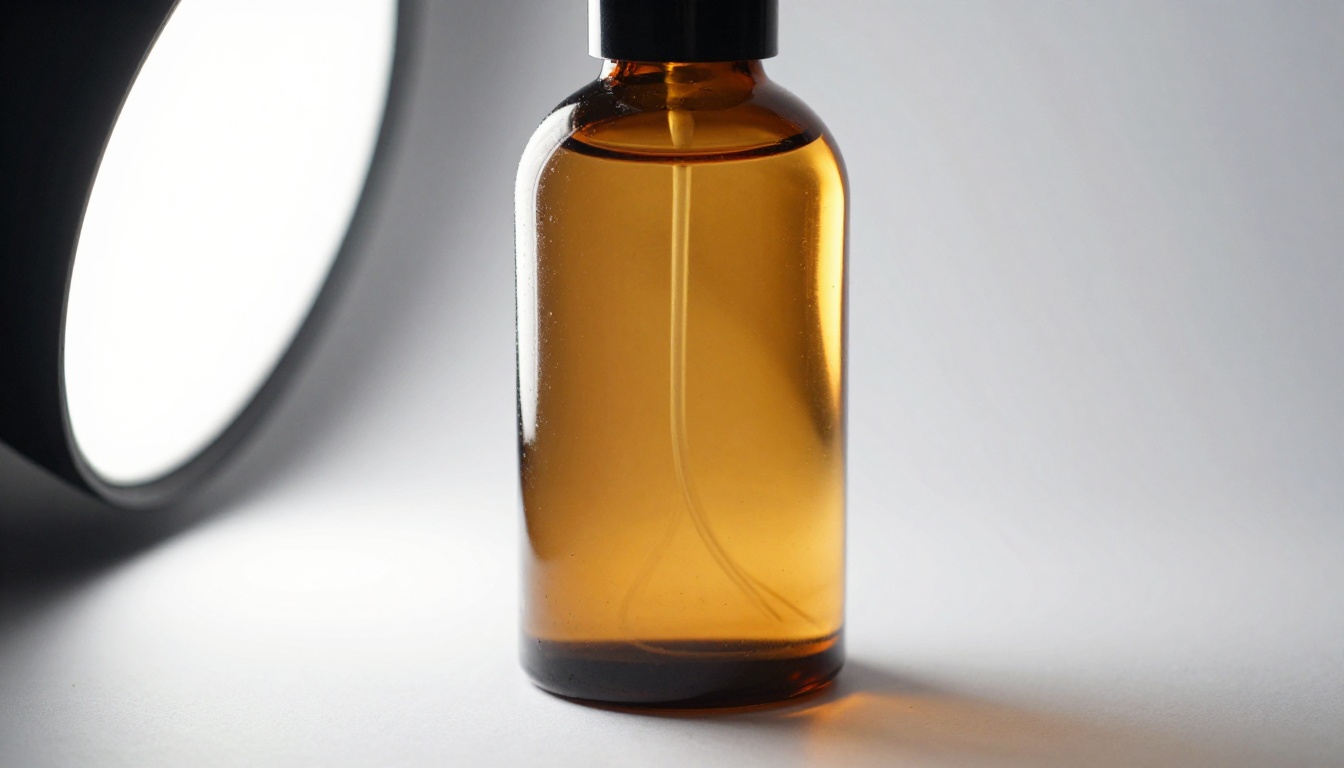
Bouteille en verre ambré sur papier blanc continu, softbox à gauche, macro 100 mm, ombre de contact douce
Affiche avec du texte
Affiche 2:3, les mots « OPEN EARLY » centrés en lettres serif crème sur fond vert forêt
Améliorez-le
Gardez la mise en page, réchauffez la lumière et renforcez le texte de l’étiquette
Une session du brief au résultat final
Voici un échange réaliste pour l’en-tête du blog d’une boulangerie :
Vous : « J’ai besoin d’une photo d’en-tête au format 3:2 pour un article sur le pain au levain. Chaleureuse, lumière du jour, sans personnes. »
Claude : rédige un prompt de 60 mots, appelle generate_image en qualité low et renvoie un premier brouillon.
Vous : « Plus proche. Déplacez le pain sur le tiers gauche et ajoutez de la farine sur la planche. »
Claude : modifie uniquement ces deux détails, rappelle l’outil et renvoie un deuxième brouillon.
Vous : « Parfait. Générez-le en qualité high au format PNG. »
Claude : lance l’appel final et renvoie le fichier.
La logique consiste à faire d’abord des brouillons économiques, à ne changer qu’une chose par tour, puis à effectuer un seul rendu coûteux à la fin. Cette habitude limite à la fois la facture et le nombre de tours.
Corriger les échecs courants
La plupart des échecs proviennent d’une courte liste de causes.
Symptôme
Cause probable
Correction
L’outil n’apparaît jamais
JSON invalide ou redémarrage incomplet
Validez la configuration, puis quittez et rouvrez Claude
spawn npx ENOENT sous Windows
Claude ne trouve pas Node dans son chemin
Utilisez le chemin complet vers npx, ou encapsulez l’appel avec cmd /c
Le serveur se connecte puis se déconnecte
Quelque chose a été écrit sur stdout
Déplacez tous les journaux vers console.error
Erreur 401
Jeton incorrect ou expiré
Générez un nouveau jeton et mettez à jour env
Erreur 429
Limite de débit atteinte
Ralentissez les appels et réessayez après une pause
Délai dépassé sur les grandes tailles
Les grandes images prennent plus de temps
Faites un brouillon en 1536x1024 et ne rendez les finales qu’une fois
Texte illisible dans l’image
Trop de mots
Mettez entre guillemets deux ou trois mots et utilisez la qualité high
Gardez des coûts prévisibles :
Réglez quality: low par défaut pour les brouillons et laissez Claude ne le relever que pour le rendu final.
Gardez n à 1 dans votre serveur. Demandez des variations volontairement, pas par accident.
Ajoutez au serveur un compteur qui refuse au-delà d’un nombre défini d’appels par session.
Consultez la page d’utilisation du fournisseur après votre premier jour de test, et non après le premier mois.
💡 Si vous appelez l’API développeur de PicassoIA depuis votre propre code, l’URL de base est https://api.picassoia.com/v1, les requêtes utilisent un jeton Bearer qui commence par pia_sk_, et les tâches suivent un enchaînement création, interrogation, récupération. Limites à prendre en compte : 5 prédictions simultanées par compte, partagées entre tous les jetons et connexions MCP, prompts jusqu’à 4 000 caractères, et corps de requête jusqu’à 10 Mo.
Créez votre première image dès aujourd’hui
Vous n’avez pas besoin de toute la configuration pour commencer. Ouvrez GPT Image 2 sur PicassoIA, collez l’un des prompts ci-dessus et générez trois variations. Si la rapidité compte plus que le détail, essayez GPT Image 2.5 Flare. Quand une image est proche sans être juste, passez-la par PicassoIA Image Editor Pro pour une correction ciblée. Ensuite, ramenez les réglages gagnants dans Claude et laissez votre serveur les reproduire à la demande.
Vous voulez aussi du mouvement ? Donnez votre meilleure image fixe à Seedance 2.5 Lite pour en faire un court clip avec audio. Parcourez tous les modèles sur picassoia.com/en/all-models, choisissez celui qui convient à votre prochain projet et créez quelque chose dès cette semaine.