GPT Image 2 MCP सर्वर: चैट छोड़े बिना Claude में GPT Image 2 इस्तेमाल करें
MCP के ज़रिए GPT Image 2 को Claude से जोड़ें। तीन रास्तों की तुलना करें: होस्टेड कनेक्टर, आपका अपना TypeScript सर्वर और वेब ऐप। Claude Desktop और Claude Code के लिए काम करने वाला कॉन्फ़िग चिपकाएँ, क्वालिटी और साइज़ सेटिंग्स ट्यून करें, और उन एरर को ठीक करें जिनकी वजह से इमेज टूल लोड नहीं होते।
वेब पेज पर प्रॉम्प्ट लिखना, नतीजा डाउनलोड करना और फिर उसे अपने प्रोजेक्ट में खींचना जल्दी ही उबाऊ लगने लगता है। GPT Image 2 MCP सर्वर ये स्टेप्स हटा देता है: Claude इमेज मॉडल को एक टूल की तरह कॉल करता है, फ़ाइल वापस पाता है, और उसी चैट में काम जारी रखता है। इस आर्टिकल में इसे जोड़ने के तीन तरीके बताए गए हैं, एक ऐसा सर्वर दिया गया है जिसे आप सीधे प्रोजेक्ट में चिपका सकते हैं, और अंत में वे सेटिंग्स और प्रॉम्प्ट की आदतें बताई गई हैं जो तय करती हैं कि आपकी तस्वीरें शार्प दिखेंगी या सामान्य।
💡 संक्षिप्त जवाब: MCP Claude को टूल कॉल करने देता है। एक छोटा सर्वर जो प्रॉम्प्ट को GPT Image 2 तक पहुँचाता है, Claude को इमेज टूल दे देता है। PicassoIA एक होस्टेड कनेक्टर भी चलाता है, हालाँकि वह GPT Image 2 की बजाय PicassoIA के अपने मॉडल देता है।
यह सर्वर असल में क्या करता है
Model Context Protocol, यानी MCP, एक ओपन स्टैंडर्ड है जो AI क्लाइंट को एक तय इंटरफ़ेस के ज़रिए बाहरी टूल कॉल करने देता है। Claude Desktop, Claude Code और claude.ai, तीनों इसे सपोर्ट करते हैं। MCP सर्वर एक छोटा प्रोग्राम है जो अपने टूल्स की घोषणा करता है और कॉल का जवाब देता है। हर टूल का एक नाम, सामान्य भाषा में एक विवरण और एक इनपुट स्कीमा होता है।
MCP सरल शब्दों में
जब आप Claude से तस्वीर माँगते हैं, तो यह होता है:
क्लाइंट सर्वर शुरू करता है, या HTTP पर उससे जुड़ता है, और पूछता है कि वह कौन से टूल देता है।
Claude टूल के विवरण पढ़ता है और तय करता है कि आपके अनुरोध को उनकी ज़रूरत है या नहीं।
Claude आर्गुमेंट भेजता है, जैसे प्रॉम्प्ट और साइज़।
सर्वर इमेज मॉडल को कॉल करता है और नतीजा इमेज कंटेंट के रूप में लौटाता है।
Claude तस्वीर दिखाता है और अगले मैसेज में उस पर प्रतिक्रिया दे सकता है।
इमेज सर्वर के लिए आमतौर पर एक टूल काफ़ी होता है: generate_image, जिसमें प्रॉम्प्ट, साइज़ और क्वालिटी सेटिंग दी जाती है।
GPT Image 2 कहाँ फ़िट बैठता है
GPT Image 2 लंबे, कई हिस्सों वाले प्रॉम्प्ट को ध्यान से फ़ॉलो करता है, इमेज के अंदर पढ़ने लायक टेक्स्ट रेंडर करता है, ट्रांसपेरेंट बैकग्राउंड सपोर्ट करता है, और एक रन में 10 वैरिएशन तक लौटा सकता है। Claude इस जोड़ी का दूसरा हिस्सा है। वह प्रॉम्प्ट लिखता और सुधारता है, और इमेज मॉडल उसे बनाता है। आप लक्ष्य एक बार बताते हैं और दोनों मॉडल आगे-पीछे का काम संभाल लेते हैं।
आपको कितना कंट्रोल चाहिए, उसके हिसाब से रास्ता चुनें।
रास्ता
सेटअप का समय
आप क्या संभालते हैं
सबसे अच्छा किसके लिए
होस्टेड कनेक्टर
लगभग 5 मिनट
आपका अकाउंट
चैट से तेज़ इमेज और वीडियो
आपका अपना सर्वर
लगभग 30 मिनट
कोड, टोकन, बिलिंग
मॉडल और साइज़ पर पूरा कंट्रोल
सिर्फ़ वेब ऐप
कोई नहीं
कुछ नहीं
प्रॉम्प्ट और सेटिंग्स आज़माना
होस्टेड कनेक्टर
PicassoIA एक MCP कनेक्टर चलाता है जिसे claude.ai इस्तेमाल कर सकता है। इसके टूल इमेज जनरेट करते हैं, इमेज एडिट करते हैं, वीडियो जनरेट करते हैं, और किसी जॉब की स्थिति जाँचते हैं। जनरेशन एसिंक्रोनस है: जनरेट टूल तुरंत एक prediction id लौटाता है, और Claude स्टेटस succeeded या failed दिखाने तक get_generation को पोल करता है।
इसे इस्तेमाल करने के लिए Claude की सेटिंग्स के connectors एरिया से PicassoIA कनेक्टर जोड़ें और अपने PicassoIA अकाउंट में साइन इन करें। फिर सामान्य भाषा में तस्वीर माँगें। Claude जनरेट टूल कॉल करता है, prediction id लेता है, रिस्पॉन्स में बताए गए सेकंड तक इंतज़ार करता है, और इमेज URL दिखने तक फिर से पोल करता है। दो हेल्पर टूल भी याद रखने लायक हैं: list_models बताता है कि आपका अकाउंट क्या इस्तेमाल कर सकता है, और get_account आपका प्लान और पैरेलल लिमिट बताता है।
💡 PicassoIA इन मॉडलों को अपने Infinite और Wonder प्लान पर मुफ़्त बताता है। किसी वर्कफ़्लो को इसी पर बनाने से पहले अपने प्लान के लिए प्राइसिंग पेज देख लें।
आपका अपना सर्वर
अगर आपको खास तौर पर GPT Image 2 चाहिए, तो आप एक छोटा, हल्का सर्वर चलाते हैं जो gpt-image-2 मॉडल के साथ इमेज API को कॉल करता है और तस्वीर Claude को लौटा देता है। API टोकन आप देते हैं और प्रोवाइडर की प्रति-इमेज कीमत चुकाते हैं। कीमतें प्रोवाइडर और रेज़ोल्यूशन के हिसाब से अलग होती हैं, इसलिए बड़ा बैच चलाने से पहले अपने प्रोवाइडर का मौजूदा प्राइस पेज ज़रूर पढ़ें।
वेब वाला रास्ता
PicassoIA पर GPT Image 2 ब्राउज़र में चलता है। Claude इसे सीधे कॉल नहीं कर सकता, लेकिन शब्दों और सेटिंग्स को आज़माने की यह सबसे सस्ती जगह है। जब कोई प्रॉम्प्ट स्टाइल काम करने लगे, तो वही सेटिंग्स अपने सर्वर के डिफ़ॉल्ट में कॉपी कर लें।
अपना सर्वर बनाएँ
नीचे दिया सर्वर लगभग 40 लाइन का TypeScript है। यह आधिकारिक MCP SDK इस्तेमाल करता है, सादे fetch के साथ images endpoint को कॉल करता है, और नतीजा MCP इमेज कंटेंट के रूप में लौटाता है ताकि Claude उसे दिखा सके।
import { McpServer } from "@modelcontextprotocol/sdk/server/mcp.js";
import { StdioServerTransport } from "@modelcontextprotocol/sdk/server/stdio.js";
import { z } from "zod";

const token = process.env.IMAGE_API_TOKEN;
if (!token) {
  console.error("Set IMAGE_API_TOKEN before starting the server.");
  process.exit(1);
}

const server = new McpServer({ name: "gpt-image-2", version: "1.0.0" });

server.tool(
  "generate_image",
  "Generate an image with GPT Image 2 and return it.",
  {
    prompt: z.string().min(10),
    size: z.enum(["1024x1024", "1536x1024", "1024x1536"]).default("1536x1024"),
    quality: z.enum(["low", "medium", "high", "auto"]).default("auto"),
  },
  async ({ prompt, size, quality }) => {
    const res = await fetch("https://api.openai.com/v1/images/generations", {
      method: "POST",
      headers: {
        "Content-Type": "application/json",
        Authorization: `Bearer ${token}`,
      },
      body: JSON.stringify({ model: "gpt-image-2", prompt, size, quality, n: 1 }),
    });
    if (!res.ok) {
      const detail = await res.text();
      return { isError: true, content: [{ type: "text", text: `Image API error ${res.status}: ${detail}` }] };
    }
    const json = await res.json();
    return { content: [{ type: "image", data: json.data[0].b64_json, mimeType: "image/png" }] };
  }
);

await server.connect(new StdioServerTransport());
💡 रिक्वेस्ट का ढाँचा पिछले GPT इमेज मॉडल से मेल खाता है। शिप करने से पहले अपने प्रोवाइडर के डॉक्स में मॉडल id और वह जिन साइज़ को स्वीकार करता है, दोनों की पुष्टि कर लें, क्योंकि मॉडल की सूचियाँ अक्सर बदलती हैं।
Stdio के नियम जो सर्वर तोड़ देते हैं
stdout पर कभी प्रिंट न करें। वही प्रोटोकॉल चैनल है। लॉग console.error पर भेजें।
एरर को कंटेंट के रूप में लौटाएँ।isError: true इस्तेमाल करें, ताकि Claude विफलता पढ़कर दोबारा कोशिश कर सके।
धीमी कॉल की उम्मीद रखें। PicassoIA का अपना GPT Image 2 का उदाहरण लगभग 41 सेकंड में पूरा हुआ, इसलिए धीमा जवाब सामान्य है, हैंग होना नहीं।
पेलोड साइज़ पर नज़र रखें। base64 PNG कुछ मेगाबाइट तक जा सकता है। बैच के लिए फ़ाइलें डिस्क पर लिखें और पाथ लौटाएँ।
Claude से जोड़ें
सर्वर तैयार है। अब क्लाइंट को बताएँ कि वह कहाँ है।
Claude Desktop कॉन्फ़िग
claude_desktop_config.json खोलें। macOS पर यह ~/Library/Application Support/Claude/ में होती है, और Windows पर %APPDATA%\Claude\ में। mcpServers के अंदर एक ब्लॉक जोड़ें:
Claude Desktop को सिर्फ़ विंडो नहीं, पूरी तरह से दोबारा शुरू करें। नई चैट के टूल मेन्यू में generate_image टूल दिखना चाहिए।
Claude Code वन-लाइनर
claude mcp add gpt-image-2 -e IMAGE_API_TOKEN=paste-your-token-here -- npx tsx /path/to/gpt-image-mcp/server.ts
claude mcp list
दूसरा कमांड पुष्टि करता है कि सर्वर कनेक्ट हो गया। होस्टेड HTTP कनेक्टर के लिए claude mcp add --transport http इस्तेमाल करें, उसके बाद एक नाम और वह URL, जो आपके अकाउंट के MCP पेज पर दिखता है।
PicassoIA पर GPT Image 2 इस्तेमाल करें
PicassoIA पर GPT Image 2 इस्तेमाल करने का तरीका: सेटिंग्स को सर्वर में लिखने से पहले खुद आज़माकर तय कर लें। PicassoIA पर GPT Image 2 हर विकल्प एक ही फ़ॉर्म में दिखाता है, और नीचे के स्टेप्स में लगभग पाँच मिनट लगते हैं।
प्रॉम्प्ट लिखें: सब्जेक्ट, जगह (सेटिंग), रोशनी, कैमरा, और कोई भी सटीक शब्द उद्धरण चिह्नों में।
एक aspect_ratio चुनें। विकल्पों में 1:1, 3:2, 2:3, 16:9 और 9:16 शामिल हैं।
quality को ड्राफ़्ट के लिए low या फ़ाइनल के लिए high पर सेट करें।
number_of_images बढ़ाकर 10 वैरिएशन तक तुलना करें।
चलाएँ, विजेता चुनें, और वे सेटिंग्स नोट करें जिनसे वह बना।
मॉडल पेज पर एक नमूना है जिसे कॉपी करने लायक है: कंप्यूटर स्क्रीन की एक फ़ोटो, जिस पर "GPT-image-2" नाम की प्लेलिस्ट दिख रही है, जो एक रेफ़रेंस इमेज के साथ रेंडर हुई और लगभग 41 सेकंड में पूरी हुई। यह दिखाता है कि जब शब्द उद्धरण में हों, तो टेक्स्ट रेंडरिंग टिकती है।
बदलने लायक सेटिंग्स
सेटिंग
विकल्प
कब इस्तेमाल करें
quality
low, medium, high, auto
ड्राफ़्ट के लिए low, फ़ाइनल आर्ट के लिए high
background
auto, transparent, opaque
कटआउट के लिए transparent
aspect_ratio
1:1, 3:2, 2:3, 16:9, 9:16, auto, या 3840x2160 तक के तय साइज़
सर्वर Claude को एक टूल देता है। उससे क्या निकलेगा, यह आपकी प्रॉम्प्टिंग तय करती है।
प्रॉम्प्ट Claude से लिखवाएँ
Claude को अंतिम शब्द नहीं, लक्ष्य दें। उदाहरण के लिए:
Create a 3:2 photo of a ceramic mug on a walnut desk with morning window
light from the left and a 50mm lens look. Put the words "OPEN EARLY" in
white on the mug. Generate two variations and tell me which has cleaner text.
Claude इसे एक विस्तृत प्रॉम्प्ट में बदलता है, generate_image को कॉल करता है, और नतीजे को परखता है। आप लंबे ब्रीफ़ PicassoIA पर Claude Sonnet 5 या Claude Opus 4.7 से भी लिख सकते हैं और फ़ाइनल प्रॉम्प्ट इमेज मॉडल में चिपका सकते हैं।
टेक्स्ट और ट्रांसपेरेंट बैकग्राउंड
दो खूबियाँ GPT Image 2 को कई जनरेटर से अलग करती हैं। जो टेक्स्ट बनवाना है उसे उद्धरण चिह्नों में डालें और कुछ शब्दों तक सीमित रखें। कटआउट के लिए प्रॉम्प्ट में ट्रांसपेरेंट बैकग्राउंड माँगें और background को transparent पर सेट करें, फिर PNG या WebP में सेव करें। JPEG में ट्रांसपेरेंसी नहीं रह सकती।
कमज़ोर प्रॉम्प्ट
मज़बूत प्रॉम्प्ट
एक अच्छी प्रोडक्ट फ़ोटो
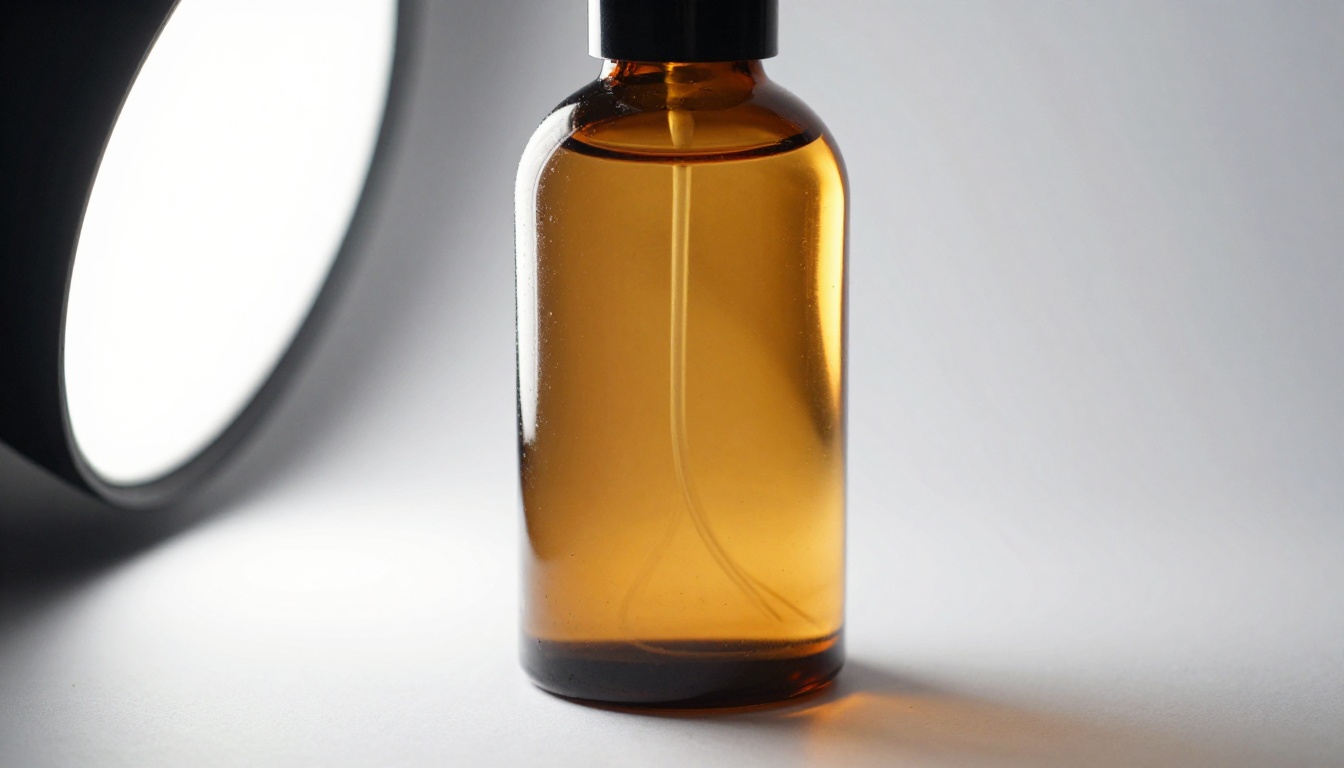
सीमलेस सफ़ेद कागज़ पर एम्बर ग्लास बोतल, बाईं ओर से सॉफ़्टबॉक्स, 100mm मैक्रो, नरम कॉन्टैक्ट शैडो
टेक्स्ट वाला पोस्टर
2:3 पोस्टर, शब्द "OPEN EARLY" बीच में, क्रीम रंग के सेरिफ़ अक्षरों में, फ़ॉरेस्ट ग्रीन पर
इसे और बेहतर बनाएँ
लेआउट रखें, रोशनी गर्म करें, और लेबल का टेक्स्ट तेज़ करें
ब्रीफ़ से फ़ाइनल तक एक सेशन
एक बेकरी के ब्लॉग हेडर के लिए एक वास्तविक बातचीत यह है:
आप: "मुझे sourdough के बारे में एक पोस्ट के लिए 3:2 हेडर फ़ोटो चाहिए। गर्म, दिन की रोशनी, कोई इंसान नहीं।"
Claude: 60 शब्दों का प्रॉम्प्ट बनाता है, low क्वालिटी पर generate_image को कॉल करता है, और एक ड्राफ़्ट लौटाता है।
आप: "करीब है। रोटी को बाएँ तीसरे हिस्से में ले जाएँ और बोर्ड पर आटे की धूल जोड़ें।"
Claude: सिर्फ़ वे दो बदलाव करता है, टूल फिर से कॉल करता है, और दूसरा ड्राफ़्ट लौटाता है।
आप: "परफ़ेक्ट। इसे high क्वालिटी में PNG के रूप में रेंडर करें।"
Claude: फ़ाइनल कॉल चलाता है और फ़ाइल लौटाता है।
पैटर्न यह है: पहले सस्ते ड्राफ़्ट, हर राउंड में एक बदलाव, और अंत में एक महँगा रेंडर। यह आदत बिल और राउंड, दोनों की संख्या कम रखती है।
आम विफलताओं के समाधान
ज़्यादातर विफलताएँ कुछ ही कारणों से आती हैं।
लक्षण
संभावित कारण
समाधान
टूल कभी दिखता ही नहीं
अमान्य JSON या पूरा रीस्टार्ट नहीं
कॉन्फ़िग जाँचें, फिर Claude को बंद करके दोबारा खोलें
Windows पर spawn npx ENOENT
Claude को Node का पाथ नहीं मिलता
npx का पूरा पाथ इस्तेमाल करें, या कॉल को cmd /c में लपेटें
सर्वर कनेक्ट होता है, फिर गिर जाता है
stdout पर कुछ प्रिंट हुआ
सारे लॉग console.error पर ले जाएँ
Error 401
गलत या समाप्त टोकन
नया टोकन बनाएँ और env अपडेट करें
Error 429
रेट लिमिट
कॉल धीमी करें और कुछ देर रुककर दोबारा कोशिश करें
बड़े साइज़ पर टाइमआउट
बड़ी इमेज में ज़्यादा समय लगता है
1536x1024 पर ड्राफ़्ट बनाएँ और फ़ाइनल एक बार रेंडर करें
इमेज में बिगड़ा हुआ टेक्स्ट
बहुत सारे शब्द
दो-तीन शब्द उद्धृत करें और high क्वालिटी इस्तेमाल करें
खर्च अनुमानित रखें:
ड्राफ़्ट के लिए quality: low को डिफ़ॉल्ट रखें और Claude को सिर्फ़ फ़ाइनल रेंडर के लिए इसे बढ़ाने दें।
अपने सर्वर में n को 1 पर रखें। वैरिएशन जानबूझकर माँगें, गलती से नहीं।
सर्वर में एक काउंटर जोड़ें जो एक सेशन में तय संख्या से ज़्यादा कॉल होने पर रोक दे।
पहले दिन की टेस्टिंग के बाद प्रोवाइडर का usage पेज देखें, पहले महीने के अंत में नहीं।
💡 अगर आप अपने कोड से PicassoIA का developer API इस्तेमाल करते हैं, तो बेस URL https://api.picassoia.com/v1 है, रिक्वेस्ट एक Bearer टोकन के साथ जाती हैं जो pia_sk_ से शुरू होता है, और जॉब create, poll, fetch के फ़्लो में चलते हैं। प्लान के हिसाब से ध्यान रखने वाली लिमिट: हर अकाउंट पर 5 एक साथ चलने वाली predictions, जो टोकन और MCP कनेक्शन में साझा होती हैं, प्रॉम्प्ट 4,000 अक्षरों तक, और रिक्वेस्ट बॉडी 10 MB तक।
आज ही अपनी पहली इमेज बनाएँ
शुरू करने के लिए पूरा सेटअप ज़रूरी नहीं है। Picasso IA पर GPT Image 2 खोलें, ऊपर के किसी प्रॉम्प्ट को चिपकाएँ, और तीन वैरिएशन बनाएँ। अगर रफ़्तार विवरण से ज़्यादा ज़रूरी है, तो GPT Image 2.5 Flare आज़माएँ। जब कोई तस्वीर करीब हो पर पूरी तरह सही न हो, तो उसे PicassoIA Image Editor Pro से निशाना लगाकर ठीक करें। फिर जीतने वाली सेटिंग्स Claude में वापस लाएँ और अपने सर्वर को माँग पर उन्हें दोहराने दें।
मोशन भी चाहिए? अपनी सबसे अच्छी स्टिल को Seedance 2.5 Lite में डालें और उसे ऑडियो वाली छोटी क्लिप बनाएँ। सभी मॉडल picassoia.com/en/all-models पर देखें, अपने अगले प्रोजेक्ट के लिए एक चुनें, और इसी हफ़्ते कुछ बनाएँ।