Servidor MCP de GPT Image 2: usa GPT Image 2 en Claude sin salir del chat
Conecta GPT Image 2 a Claude mediante MCP. Compara tres rutas: un conector alojado, tu propio servidor en TypeScript y la aplicación web. Copia la configuración lista para Claude Desktop y Claude Code, ajusta la calidad y el tamaño, y soluciona los errores que impiden que se carguen las herramientas de imagen.
Escribir un prompt en una página web, descargar el resultado y arrastrarlo a tu proyecto se vuelve pesado enseguida. Un servidor MCP de GPT Image 2 elimina esos pasos: Claude llama al modelo de imagen como una herramienta, recibe el archivo y sigue trabajando en el mismo chat. Este artículo explica tres formas de conectarlo, incluye un servidor que puedes pegar en un proyecto y termina con los ajustes y hábitos de prompts que determinan si tus imágenes salen nítidas o genéricas.
💡 Respuesta corta: MCP permite a Claude llamar a herramientas. Un servidor pequeño que reenvía los prompts a GPT Image 2 le da a Claude una herramienta de imagen. PicassoIA también ofrece un conector alojado, aunque sirve a los modelos propios de PicassoIA y no a GPT Image 2.
Qué hace realmente el servidor
El Model Context Protocol, o MCP, es un estándar abierto que permite a un cliente de IA llamar a herramientas externas a través de una interfaz fija. Claude Desktop, Claude Code y claude.ai son compatibles con él. Un servidor MCP es un programa pequeño que anuncia herramientas y responde a las llamadas. Cada herramienta tiene un nombre, una descripción en lenguaje sencillo y un esquema de entrada.
MCP en términos sencillos
Esto es lo que ocurre cuando le pides una imagen a Claude:
El cliente inicia el servidor, o se conecta a él por HTTP, y pregunta qué herramientas ofrece.
Claude lee las descripciones de las herramientas y decide si tu petición necesita alguna.
Claude envía los argumentos, como el prompt y el tamaño.
El servidor llama al modelo de imagen y devuelve el resultado como contenido de imagen.
Claude muestra la imagen y puede comentarla en el siguiente mensaje.
En un servidor de imágenes, normalmente basta con una herramienta: generate_image, con un prompt, un tamaño y un ajuste de calidad.
Dónde encaja GPT Image 2
GPT Image 2 sigue de cerca los prompts largos y de varias partes, muestra texto legible dentro de las imágenes, admite fondos transparentes y devuelve hasta 10 variaciones en una sola ejecución. Claude es la otra mitad de la pareja. Escribe y refina el prompt, y el modelo de imagen lo dibuja. Describes el objetivo una vez y los dos modelos se encargan del ir y venir.
Estos modelos relacionados en PicassoIA merecen tu atención:
PicassoIA ofrece un conector MCP que claude.ai puede usar. Sus herramientas generan imágenes, editan imágenes, generan video y consultan el estado de un trabajo. La generación es asíncrona: la herramienta de generar devuelve de inmediato un id de predicción y Claude consulta get_generation hasta que el estado aparezca como succeeded o failed.
Para usarlo, añade el conector de PicassoIA desde el área de conectores de los ajustes de Claude e inicia sesión en tu cuenta de PicassoIA. Después pide una imagen en lenguaje natural. Claude llama a la herramienta de generar, recibe el id de predicción, espera los segundos que indique la respuesta y vuelve a consultar hasta que aparezca la URL de la imagen. Hay dos herramientas auxiliares que conviene recordar: list_models muestra lo que tu cuenta puede usar, y get_account informa de tu plan y de tus límites de ejecuciones en paralelo.
💡 PicassoIA describe estos modelos como gratuitos en sus planes Infinite y Wonder. Consulta la página de precios de tu plan antes de construir un flujo de trabajo basado en eso.
Tu propio servidor
Si quieres GPT Image 2 en concreto, ejecutas un servidor ligero que llama a una API de imágenes con el modelo gpt-image-2 y devuelve la imagen a Claude. Tú aportas el token de la API y pagas el precio por imagen del proveedor. Los precios varían entre proveedores y entre resoluciones, así que revisa la página de precios actual del proveedor que uses antes de un lote grande.
La ruta web
GPT Image 2 en PicassoIA se ejecuta en el navegador. Claude no puede llamarlo directamente, pero es el lugar más económico para probar redacción y ajustes. Cuando un estilo de prompt funcione, copia esos ajustes a los valores por defecto de tu servidor.
Crea tu propio servidor
El servidor de abajo tiene unas 40 líneas de TypeScript. Usa el SDK oficial de MCP, llama al endpoint de imágenes con fetch sencillo y devuelve el resultado como contenido de imagen de MCP para que Claude pueda mostrarlo.
import { McpServer } from "@modelcontextprotocol/sdk/server/mcp.js";
import { StdioServerTransport } from "@modelcontextprotocol/sdk/server/stdio.js";
import { z } from "zod";

const token = process.env.IMAGE_API_TOKEN;
if (!token) {
  console.error("Set IMAGE_API_TOKEN before starting the server.");
  process.exit(1);
}

const server = new McpServer({ name: "gpt-image-2", version: "1.0.0" });

server.tool(
  "generate_image",
  "Generate an image with GPT Image 2 and return it.",
  {
    prompt: z.string().min(10),
    size: z.enum(["1024x1024", "1536x1024", "1024x1536"]).default("1536x1024"),
    quality: z.enum(["low", "medium", "high", "auto"]).default("auto"),
  },
  async ({ prompt, size, quality }) => {
    const res = await fetch("https://api.openai.com/v1/images/generations", {
      method: "POST",
      headers: {
        "Content-Type": "application/json",
        Authorization: `Bearer ${token}`,
      },
      body: JSON.stringify({ model: "gpt-image-2", prompt, size, quality, n: 1 }),
    });
    if (!res.ok) {
      const detail = await res.text();
      return { isError: true, content: [{ type: "text", text: `Image API error ${res.status}: ${detail}` }] };
    }
    const json = await res.json();
    return { content: [{ type: "image", data: json.data[0].b64_json, mimeType: "image/png" }] };
  }
);

await server.connect(new StdioServerTransport());
💡 La forma de la petición coincide con los modelos de imagen de GPT anteriores. Confirma el id del modelo y los tamaños que acepta en la documentación de tu proveedor antes de publicar, porque las listas de modelos cambian con frecuencia.
Reglas de stdio que rompen servidores
No imprimas nunca en stdout. Es el canal del protocolo. Envía los registros a console.error.
Devuelve los errores como contenido. Usa isError: true para que Claude pueda leer el fallo y reintentar.
Espera llamadas lentas. El ejemplo propio de PicassoIA para GPT Image 2 tardó unos 41 segundos, así que una respuesta lenta es normal, no un bloqueo.
Vigila el tamaño de la carga. Un PNG en base64 puede ocupar varios megabytes. En lotes, guarda los archivos en disco y devuelve la ruta.
Conéctalo a Claude
El servidor está listo. Ahora indica al cliente dónde está.
Configuración de Claude Desktop
Abre claude_desktop_config.json. En macOS está en ~/Library/Application Support/Claude/, y en Windows en %APPDATA%\Claude\. Añade un bloque bajo mcpServers:
Reinicia Claude Desktop por completo, no solo la ventana. La herramienta generate_image debería aparecer en el menú de herramientas de un chat nuevo.
Claude Code en una línea
claude mcp add gpt-image-2 -e IMAGE_API_TOKEN=paste-your-token-here -- npx tsx /path/to/gpt-image-mcp/server.ts
claude mcp list
El segundo comando confirma que el servidor se ha conectado. Para un conector HTTP alojado, usa claude mcp add --transport http seguido de un nombre y de la URL que muestra tu cuenta en su página de MCP.
Usa GPT Image 2 en PicassoIA
Cómo usar GPT Image 2 en PicassoIA: encuentra tus ajustes a mano antes de codificarlos en un servidor. GPT Image 2 en PicassoIA muestra todas las opciones en un solo formulario, y los pasos de abajo llevan unos cinco minutos.
Escribe el prompt: sujeto, escenario, luz, cámara y cualquier texto exacto entre comillas.
Elige una aspect_ratio. Las opciones incluyen 1:1, 3:2, 2:3, 16:9 y 9:16.
Pon quality en low para borradores o en high para los finales.
Sube number_of_images para comparar hasta 10 variaciones.
Ejecútalo, elige la mejor y anota los ajustes que la produjeron.
La página del modelo muestra un ejemplo que vale la pena copiar: una foto de la pantalla de un equipo con una lista de reproducción titulada "GPT-image-2", generada con una imagen de referencia y terminada en unos 41 segundos. Demuestra que la representación del texto aguanta cuando el texto va entre comillas.
Ajustes que conviene cambiar
Ajuste
Opciones
Úsalo cuando
quality
low, medium, high, auto
Low para borradores, high para arte final
background
auto, transparent, opaque
Transparent para recortes
aspect_ratio
1:1, 3:2, 2:3, 16:9, 9:16, auto o tamaños fijos de hasta 3840x2160
Para ajustarlo al destino
number_of_images
1 a 10
Para comparar variaciones
output_format
png, jpeg, webp
WebP o PNG para transparencia
output_compression
0 a 100
Archivos más pequeños para la web
input_images
Una lista de imágenes de referencia
Ediciones y resultados basados en referencias
Para trabajos que requieren muchas ediciones, PicassoIA Image Editor Pro está pensado para cambiar una foto existente.
Prompts que funcionan en Claude
El servidor le da a Claude una herramienta. Tu forma de escribir los prompts decide lo que sale de ella.
Deja que Claude escriba el prompt
Dale a Claude el objetivo, no la redacción final. Por ejemplo:
Create a 3:2 photo of a ceramic mug on a walnut desk with morning window
light from the left and a 50mm lens look. Put the words "OPEN EARLY" in
white on the mug. Generate two variations and tell me which has cleaner text.
Claude convierte eso en un prompt detallado, llama a generate_image y valora el resultado. También puedes redactar briefs más largos con Claude Sonnet 5 o Claude Opus 4.7 en PicassoIA y pegar el prompt final en el modelo de imagen.
Texto y fondos transparentes
Dos funciones distinguen a GPT Image 2 de muchos generadores. Pon entre comillas cualquier texto que quieras dibujar y mantenlo en pocas palabras. Para recortes, pide un fondo transparente en el prompt y pon background en transparent, luego guarda como PNG o WebP. El JPEG no admite transparencia.
Prompt débil
Prompt sólido
Una foto bonita de producto
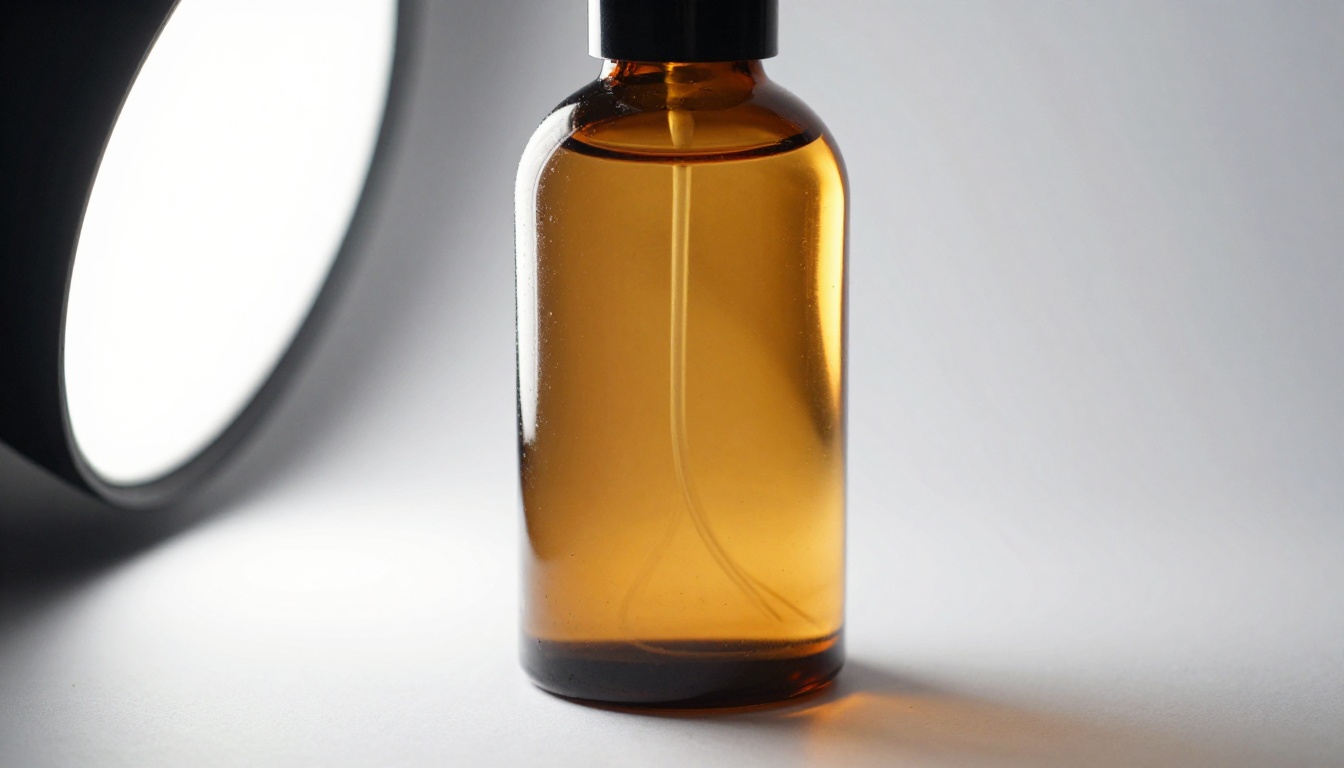
Botella de vidrio ámbar sobre papel blanco continuo, softbox desde la izquierda, macro de 100 mm, sombra de contacto suave
Cartel con texto
Cartel 2:3, las palabras "OPEN EARLY" centradas en letras serif color crema sobre verde bosque
Hazlo mejor
Mantén la composición, calienta la luz y afina el texto de la etiqueta
Una sesión desde el brief hasta el final
Este es un intercambio realista para la cabecera del blog de una panadería:
Tú: "Necesito una foto de cabecera 3:2 para una entrada sobre masa madre. Cálida, con luz de día, sin personas."
Claude: redacta un prompt de 60 palabras, llama a generate_image con calidad low y devuelve un borrador.
Tú: "Más cerca. Mueve la hogaza al tercio izquierdo y añade polvo de harina sobre la tabla."
Claude: cambia solo esos dos detalles, vuelve a llamar a la herramienta y devuelve un segundo borrador.
Tú: "Perfecto. Renderízalo en calidad high como PNG."
Claude: hace la llamada final y devuelve el archivo.
El patrón es borradores baratos primero, un cambio por ronda y un único render caro al final. Ese hábito mantiene bajos tanto la factura como el número de rondas.
Soluciones a fallos comunes
La mayoría de los fallos se deben a una lista corta de causas.
Síntoma
Causa probable
Solución
La herramienta nunca aparece
JSON no válido o falta reiniciar por completo
Valida la configuración y luego cierra y vuelve a abrir Claude
spawn npx ENOENT en Windows
Claude no encuentra Node en su ruta
Usa la ruta completa a npx o envuelve la llamada con cmd /c
El servidor se conecta y luego se cae
Algo se imprimió en stdout
Mueve todos los registros a console.error
Error 401
Token incorrecto o caducado
Genera un token nuevo y actualiza env
Error 429
Límite de peticiones
Ralentiza las llamadas y reintenta con una pausa
Tiempo de espera agotado en tamaños grandes
Las imágenes grandes tardan más
Haz borradores a 1536x1024 y renderiza los finales una vez
Texto ilegible en la imagen
Demasiadas palabras
Pon entre comillas dos o tres palabras y usa calidad high
Mantén los costos previsibles:
Deja quality: low por defecto para los borradores y que Claude lo suba solo para el render final.
Mantén n en 1 en tu servidor. Pide variaciones a propósito, no por accidente.
Añade al servidor un contador que rechace las llamadas que superen un número fijo por sesión.
Revisa la página de uso del proveedor después de tu primer día de pruebas, no después del primer mes.
💡 Si llamas a la API para desarrolladores de PicassoIA desde tu propio código, la URL base es https://api.picassoia.com/v1, las peticiones usan un token Bearer que empieza por pia_sk_ y los trabajos siguen un flujo de crear, consultar y obtener. Límites a tener en cuenta: 5 predicciones simultáneas por cuenta, compartidas entre tokens y conexiones MCP, prompts de hasta 4000 caracteres y cuerpos de petición de hasta 10 MB.
Crea tu primera imagen hoy
No necesitas toda la configuración para empezar. Abre GPT Image 2 en Picasso IA, pega uno de los prompts de arriba y genera tres variaciones. Si la velocidad importa más que el detalle, prueba GPT Image 2.5 Flare. Cuando una imagen está cerca pero no del todo bien, pásala por PicassoIA Image Editor Pro para un ajuste preciso. Luego lleva los ajustes ganadores a Claude y deja que tu servidor los repita cuando los necesites.
¿Quieres movimiento también? Pasa tu mejor imagen fija por Seedance 2.5 Lite y conviértela en un clip corto con audio. Explora todos los modelos en picassoia.com/en/all-models, elige el que encaje con tu próximo proyecto y crea algo esta semana.