Servidor MCP do GPT Image 2: use o GPT Image 2 no Claude sem sair do chat
Conecte o GPT Image 2 ao Claude por meio do MCP. Compare três caminhos: um conector hospedado, seu próprio servidor em TypeScript e o aplicativo web. Cole a configuração pronta para Claude Desktop e Claude Code, ajuste as definições de qualidade e tamanho e corrija os erros que impedem as ferramentas de imagem de carregar.
Digitar um prompt em uma página web, baixar o resultado e arrastá-lo para o seu projeto fica chato rápido. Um servidor MCP do GPT Image 2 elimina essas etapas: o Claude chama o modelo de imagem como uma ferramenta, recebe o arquivo e continua trabalhando no mesmo chat. Este artigo apresenta três formas de fazer essa conexão, inclui um servidor que você pode colar em um projeto e termina com as configurações e os hábitos de prompt que decidem se suas imagens ficam nítidas ou genéricas.
💡 Resposta rápida: o MCP permite que o Claude chame ferramentas. Um pequeno servidor que encaminha prompts para o GPT Image 2 dá ao Claude uma ferramenta de imagem. A PicassoIA também oferece um conector hospedado, mas ele oferece acesso aos modelos próprios da PicassoIA, e não ao GPT Image 2.
O que o servidor faz de fato
O Model Context Protocol, ou MCP, é um padrão aberto que permite a um cliente de IA chamar ferramentas externas por meio de uma interface fixa. Claude Desktop, Claude Code e claude.ai são compatíveis com ele. Um servidor MCP é um pequeno programa que anuncia ferramentas e responde às chamadas. Cada ferramenta tem um nome, uma descrição em linguagem simples e um esquema de entrada.
MCP em termos simples
Veja o que acontece quando você pede uma imagem ao Claude:
O cliente inicia o servidor, ou se conecta a ele por HTTP, e pergunta quais ferramentas ele oferece.
O Claude lê as descrições das ferramentas e decide se o seu pedido precisa de alguma delas.
O Claude envia os argumentos, como o prompt e o tamanho.
O servidor chama o modelo de imagem e devolve o resultado como conteúdo de imagem.
O Claude mostra a imagem e pode reagir a ela na mensagem seguinte.
Para um servidor de imagens, uma ferramenta geralmente basta: generate_image, com um prompt, um tamanho e uma configuração de qualidade.
Onde o GPT Image 2 entra
O GPT Image 2 segue fielmente prompts longos e com várias partes, renderiza textos legíveis dentro das imagens, aceita fundos transparentes e devolve até 10 variações em uma única execução. O Claude é a outra metade da dupla. Ele escreve e refina o prompt, e o modelo de imagem o desenha. Você descreve o objetivo uma vez, e os dois modelos cuidam do vaivém.
Escolha o caminho pelo nível de controle de que você precisa.
Caminho
Tempo de configuração
Você gerencia
Ideal para
Conector hospedado
Cerca de 5 minutos
Sua conta
Imagens e vídeos rápidos pelo chat
Seu próprio servidor
Cerca de 30 minutos
Código, token, cobrança
Controle exato do modelo e do tamanho
Somente aplicativo web
Nenhum
Nada
Testar prompts e configurações
Conector hospedado
A PicassoIA mantém um conector MCP que o claude.ai pode usar. Suas ferramentas geram imagens, editam imagens, geram vídeo e verificam o andamento de uma tarefa. A geração é assíncrona: a ferramenta de geração devolve um id de previsão imediatamente, e o Claude consulta get_generation até que o status indique succeeded ou failed.
No momento em que este texto foi escrito, o conector oferece quatro modelos: PicassoIA Image, PicassoIA Image Editor Pro, PicassoIA Video e Seedance 2.5 Lite, que adiciona áudio ao vídeo. O GPT Image 2 não está nessa lista, então este caminho oferece um pipeline hospedado dentro do Claude, e não o próprio GPT Image 2.
Para usar, adicione o conector da PicassoIA na área de conectores das configurações do Claude e entre na sua conta da PicassoIA. Depois, peça uma imagem em linguagem simples. O Claude chama a ferramenta de geração, recebe o id de previsão, espera o número de segundos que a resposta sugere e consulta de novo até que o link da imagem apareça. Vale lembrar duas ferramentas auxiliares: list_models mostra o que a sua conta pode usar, e get_account informa o seu plano e os limites de execuções paralelas.
💡 A PicassoIA descreve esses modelos como gratuitos nos planos Infinite e Wonder. Confira a página de preços do seu plano antes de montar um fluxo de trabalho em cima disso.
Seu próprio servidor
Se você quer o GPT Image 2 especificamente, roda um servidor enxuto que chama uma API de imagens com o modelo gpt-image-2 e devolve a imagem ao Claude. Você fornece o token da API e paga o preço por imagem do provedor. Os preços variam entre provedores e entre resoluções, então leia a página de preços atual do provedor que você usa antes de um lote grande.
A rota web
O GPT Image 2 na PicassoIA roda no navegador. O Claude não consegue chamá-lo diretamente, mas é o lugar mais barato para testar formulações e configurações. Quando um estilo de prompt funcionar, copie essas configurações para os padrões do seu servidor.
Monte seu próprio servidor
O servidor abaixo tem cerca de 40 linhas de TypeScript. Ele usa o SDK oficial do MCP, chama o endpoint de imagens com fetch simples e devolve o resultado como conteúdo de imagem MCP, para que o Claude possa exibi-lo.
import { McpServer } from "@modelcontextprotocol/sdk/server/mcp.js";
import { StdioServerTransport } from "@modelcontextprotocol/sdk/server/stdio.js";
import { z } from "zod";

const token = process.env.IMAGE_API_TOKEN;
if (!token) {
  console.error("Set IMAGE_API_TOKEN before starting the server.");
  process.exit(1);
}

const server = new McpServer({ name: "gpt-image-2", version: "1.0.0" });

server.tool(
  "generate_image",
  "Generate an image with GPT Image 2 and return it.",
  {
    prompt: z.string().min(10),
    size: z.enum(["1024x1024", "1536x1024", "1024x1536"]).default("1536x1024"),
    quality: z.enum(["low", "medium", "high", "auto"]).default("auto"),
  },
  async ({ prompt, size, quality }) => {
    const res = await fetch("https://api.openai.com/v1/images/generations", {
      method: "POST",
      headers: {
        "Content-Type": "application/json",
        Authorization: `Bearer ${token}`,
      },
      body: JSON.stringify({ model: "gpt-image-2", prompt, size, quality, n: 1 }),
    });
    if (!res.ok) {
      const detail = await res.text();
      return { isError: true, content: [{ type: "text", text: `Image API error ${res.status}: ${detail}` }] };
    }
    const json = await res.json();
    return { content: [{ type: "image", data: json.data[0].b64_json, mimeType: "image/png" }] };
  }
);

await server.connect(new StdioServerTransport());
💡 O formato da requisição é o mesmo dos modelos de imagem GPT anteriores. Confirme o id do modelo e os tamanhos aceitos na documentação do seu provedor antes de publicar, porque as listas de modelos mudam com frequência.
Regras de stdio que quebram servidores
Nunca imprima no stdout. Ele é o canal do protocolo. Envie os logs para console.error.
Devolva os erros como conteúdo. Use isError: true para que o Claude possa ler a falha e tentar de novo.
Espere chamadas lentas. O exemplo da própria PicassoIA para o GPT Image 2 levou cerca de 41 segundos, então uma resposta lenta é normal, não um travamento.
Observe o tamanho da carga. Um PNG em base64 pode chegar a megabytes. Para lotes, grave os arquivos em disco e devolva o caminho.
Conecte ao Claude
O servidor está pronto. Agora diga ao cliente onde ele está.
Configuração do Claude Desktop
Abra claude_desktop_config.json. No macOS ele fica em ~/Library/Application Support/Claude/, e no Windows em %APPDATA%\Claude\. Adicione um bloco em mcpServers:
Reinicie o Claude Desktop por completo, não apenas a janela. A ferramenta generate_image deve aparecer no menu de ferramentas de um chat novo.
Comando único do Claude Code
claude mcp add gpt-image-2 -e IMAGE_API_TOKEN=paste-your-token-here -- npx tsx /path/to/gpt-image-mcp/server.ts
claude mcp list
O segundo comando confirma que o servidor se conectou. Para um conector HTTP hospedado, use claude mcp add --transport http seguido de um nome e da URL que sua conta mostra na página de MCP.
Use o GPT Image 2 na PicassoIA
Como usar o GPT Image 2 na PicassoIA: encontre suas configurações manualmente antes de codificá-las em um servidor. O GPT Image 2 na PicassoIA mostra todas as opções em um só formulário, e as etapas abaixo levam cerca de cinco minutos.
Escreva o prompt: sujeito, cenário, luz, câmera e quaisquer palavras exatas entre aspas.
Escolha uma aspect_ratio. As opções incluem 1:1, 3:2, 2:3, 16:9 e 9:16.
Defina quality como low para rascunhos ou high para versões finais.
Aumente number_of_images para comparar até 10 variações.
Execute, escolha a vencedora e anote as configurações que a produziram.
A página do modelo mostra um exemplo que vale copiar: uma foto de uma tela de computador exibindo uma playlist intitulada "GPT-image-2", renderizada com uma imagem de referência e concluída em cerca de 41 segundos. Ele prova que a renderização de texto se sustenta quando o texto vem entre aspas.
Configurações que vale alterar
Configuração
Opções
Use quando
quality
low, medium, high, auto
Baixa para rascunhos, alta para arte final
background
auto, transparent, opaque
Transparent para recortes
aspect_ratio
1:1, 3:2, 2:3, 16:9, 9:16, auto ou tamanhos fixos até 3840x2160
Para combinar com o destino
number_of_images
1 a 10
Para comparar variações
output_format
png, jpeg, webp
WebP ou PNG para transparência
output_compression
0 a 100
Arquivos menores para a web
input_images
Uma lista de imagens de referência
Edições e resultados baseados em referência
Para trabalhos com muita edição, o PicassoIA Image Editor Pro é construído em torno de alterar uma foto existente.
Prompts que funcionam no Claude
O servidor dá ao Claude uma ferramenta. A sua forma de escrever o prompt decide o que sai dela.
Deixe o Claude escrever o prompt
Dê ao Claude o objetivo, não a redação final. Por exemplo:
Create a 3:2 photo of a ceramic mug on a walnut desk with morning window
light from the left and a 50mm lens look. Put the words "OPEN EARLY" in
white on the mug. Generate two variations and tell me which has cleaner text.
O Claude expande isso em um prompt detalhado, chama generate_image e avalia o resultado. Você também pode redigir briefings mais longos com o Claude Sonnet 5 ou o Claude Opus 4.7 na PicassoIA e colar o prompt final no modelo de imagem.
Textos e fundos transparentes
Dois recursos diferenciam o GPT Image 2 de muitos geradores. Coloque entre aspas qualquer texto que você queira desenhado e mantenha-o em poucas palavras. Para recortes, peça um fundo transparente no prompt e defina background como transparent, depois salve como PNG ou WebP. JPEG não suporta transparência.
Prompt fraco
Prompt forte
Uma foto bonita de produto
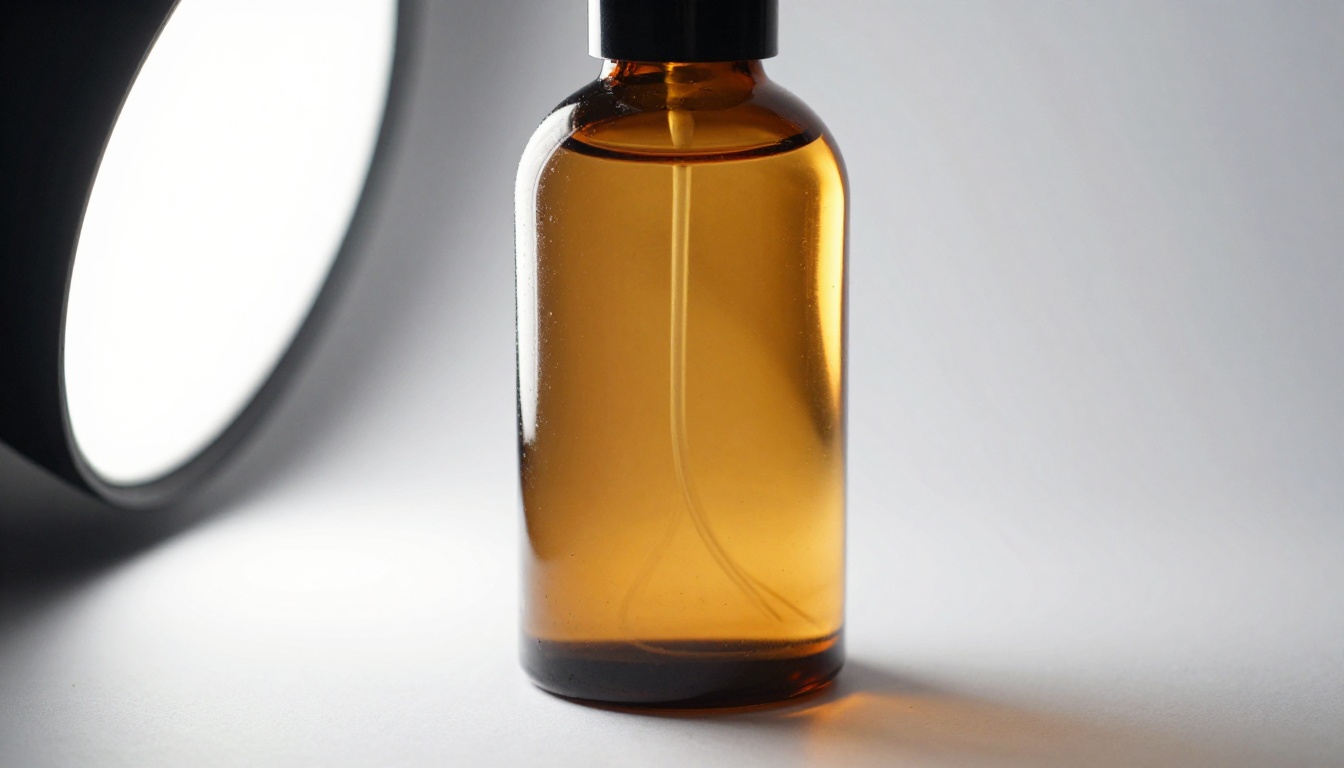
Garrafa de vidro âmbar sobre papel branco contínuo, softbox pela esquerda, macro de 100mm, sombra de contato suave
Cartaz com texto
Cartaz 2:3, as palavras "OPEN EARLY" centralizadas em letras serifadas creme sobre verde-floresta
Melhore isso
Mantenha o layout, aqueça a luz e deixe o texto do rótulo mais nítido
Uma sessão do briefing à versão final
Veja um diálogo realista para o cabeçalho do blog de uma padaria:
Você: "Preciso de uma foto de cabeçalho 3:2 para um post sobre pão de fermentação natural. Quente, luz do dia, sem pessoas."
Claude: redige um prompt de 60 palavras, chama generate_image em qualidade low e devolve um rascunho.
Você: "Mais perto. Mova o pão para o terço esquerdo e adicione pó de farinha na tábua."
Claude: altera apenas esses dois detalhes, chama a ferramenta de novo e devolve um segundo rascunho.
Você: "Perfeito. Renderize em alta qualidade como PNG."
Claude: faz a chamada final e devolve o arquivo.
O padrão é: rascunhos baratos primeiro, uma mudança por rodada e uma única renderização cara no fim. Esse hábito mantém baixos tanto a conta quanto o número de rodadas.
Correções para falhas comuns
A maioria das falhas vem de uma lista curta de causas.
Sintoma
Causa provável
Correção
A ferramenta nunca aparece
JSON inválido ou falta de reinício completo
Valide a configuração e depois feche e reabra o Claude
spawn npx ENOENT no Windows
O Claude não encontra o Node no caminho dele
Use o caminho completo até npx, ou envolva a chamada com cmd /c
O servidor conecta e depois cai
Algo foi impresso no stdout
Mova todos os logs para console.error
Erro 401
Token errado ou expirado
Gere um novo token e atualize env
Erro 429
Limite de requisições
Desacelere as chamadas e tente de novo com uma pausa
Tempo esgotado em tamanhos grandes
Imagens grandes levam mais tempo
Faça rascunhos em 1536x1024 e renderize as versões finais uma vez
Texto embaralhado na imagem
Palavras demais
Coloque duas ou três palavras entre aspas e use alta qualidade
Mantenha os custos previsíveis:
Defina quality: low como padrão para rascunhos e deixe o Claude subir só para a renderização final.
Mantenha n em 1 no seu servidor. Peça variações de propósito, não por acidente.
Adicione um contador ao servidor que recuse mais do que um número definido de chamadas por sessão.
Confira a página de uso do provedor depois do primeiro dia de testes, e não depois do primeiro mês.
💡 Se você chamar a API para desenvolvedores da PicassoIA a partir do seu próprio código, a URL base é https://api.picassoia.com/v1, as requisições usam um token Bearer que começa com pia_sk_, e as tarefas seguem um fluxo de criar, consultar e buscar. Limites a considerar no planejamento: 5 previsões simultâneas por conta, compartilhadas entre tokens e conexões MCP, prompts de até 4.000 caracteres e corpos de requisição de até 10 MB.
Faça sua primeira imagem hoje
Você não precisa da configuração completa para começar. Abra o GPT Image 2 na Picasso IA, cole um dos prompts acima e gere três variações. Se velocidade importa mais do que detalhe, experimente o GPT Image 2.5 Flare. Quando uma imagem estiver quase lá, mas não está certa, envie-a pelo PicassoIA Image Editor Pro para um ajuste pontual. Depois, leve as configurações vencedoras de volta ao Claude e deixe seu servidor repeti-las sob demanda.
Quer movimento também? Alimente sua melhor imagem no Seedance 2.5 Lite e transforme-a em um clipe curto com áudio. Explore todos os modelos em picassoia.com/en/all-models, escolha um que se encaixe no seu próximo projeto e crie algo esta semana.