لديك صورة منتج مثالية، وشعار يجب أن يظهر على ثلاث لافتات مختلفة، وعميل يريد "الكوب فقط، دون خلفية" خلال عشر دقائق. في هذه اللحظة بالذات تثبت فائدة سير عمل طبقة GPT Image. بدل أن تقضي ساعة في التعامل مع أداة العصا السحرية، تطلب من النموذج عنصرًا على خلفية شفافة، وتضعه فوق أي شيء تريده، وتعدّل عنصرًا واحدًا في كل مرة بينما يبقى كل شيء آخر في مكانه.
يستعرض هذا المقال معنى المصطلح الفعلي، وكيف تعمل الشفافية في نماذج GPT Image، وأي الأوامر النصية تنتج أصولًا يسهل فصلها، وأي الإعدادات تحمي الحواف الدقيقة مثل الشعر والزجاج. كما ستجد جدولين يمكنك إبقاؤهما مفتوحين أثناء العمل، ودليلًا قصيرًا لتشغيل العملية كاملة على PicassoIA.
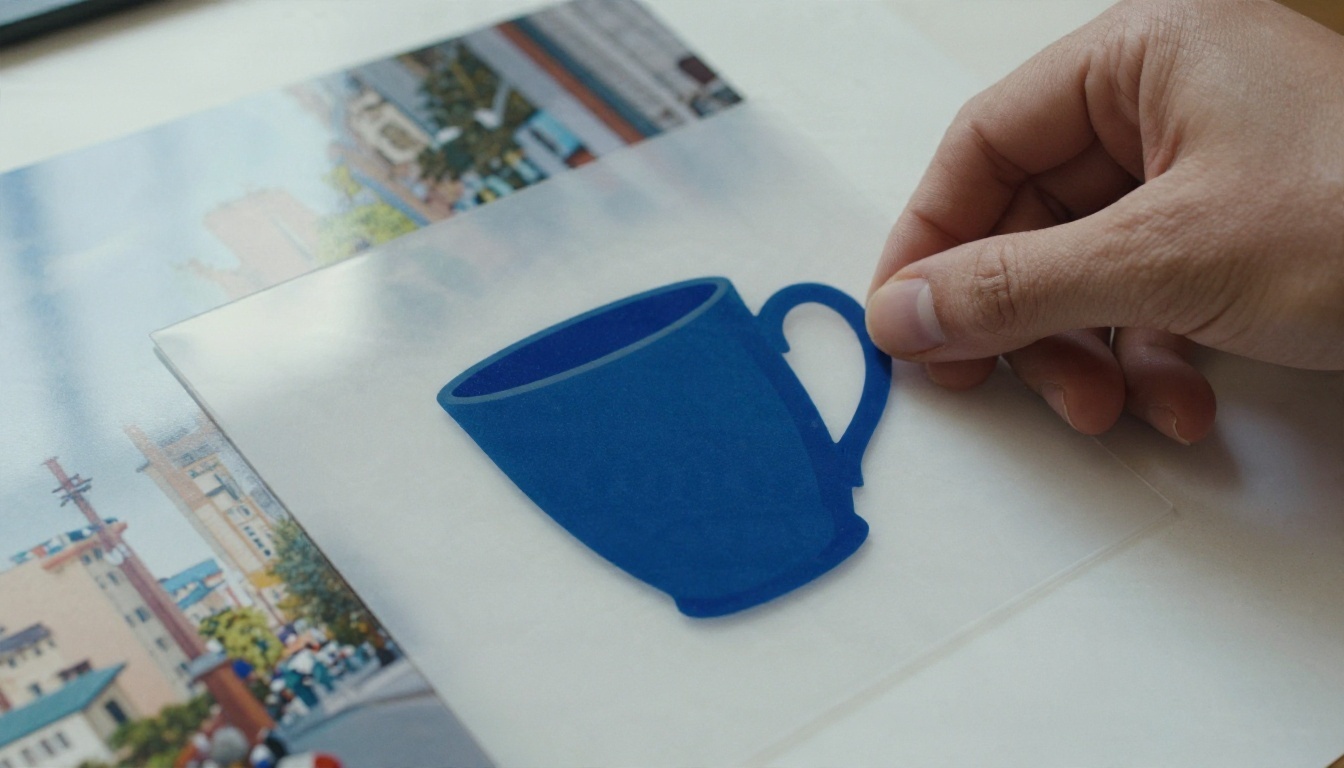
ما المقصود فعلًا بطبقة GPT Image
ليس نموذجًا منفصلًا
لنوضح الاسم أولًا. في بحثي لم أجد نموذجًا مستقلًا باسم "GPT Image Layer". لا يوجد زر طبقات خاص مخفي ضمن مجموعة صور OpenAI، ولا يوجد تصدير يمنحك ملفًا جاهزًا متعدد الطبقات. ما يقصده الناس بهذه العبارة هو سير عمل: تستخدم نماذج GPT Image لإنتاج أصول فردية بخلفيات شفافة، ثم تعامل كل أصل كطبقة مستقلة في تصميمك.
هذا التمييز مهم لأنه يغيّر طريقة كتابتك للأوامر النصية. أنت لا تطلب من صورة واحدة أن تحتوي كل شيء. بل تطلب سلسلة من القطع النظيفة القابلة للفصل: شخص أو منتج، وإكسسوار، وظل، وخلفية. ثم تجمعها في المحرر الذي تفضله.
💡 نظرة واقعية سريعة: إذا وعدك شرح بملف طبقات جاهز بنقرة واحدة من أمر نصي، فتعامل معه بحذر. الطريق الموثوق اليوم هو أصل شفاف واحد لكل توليدة.
الطبقات مقابل الشفافية
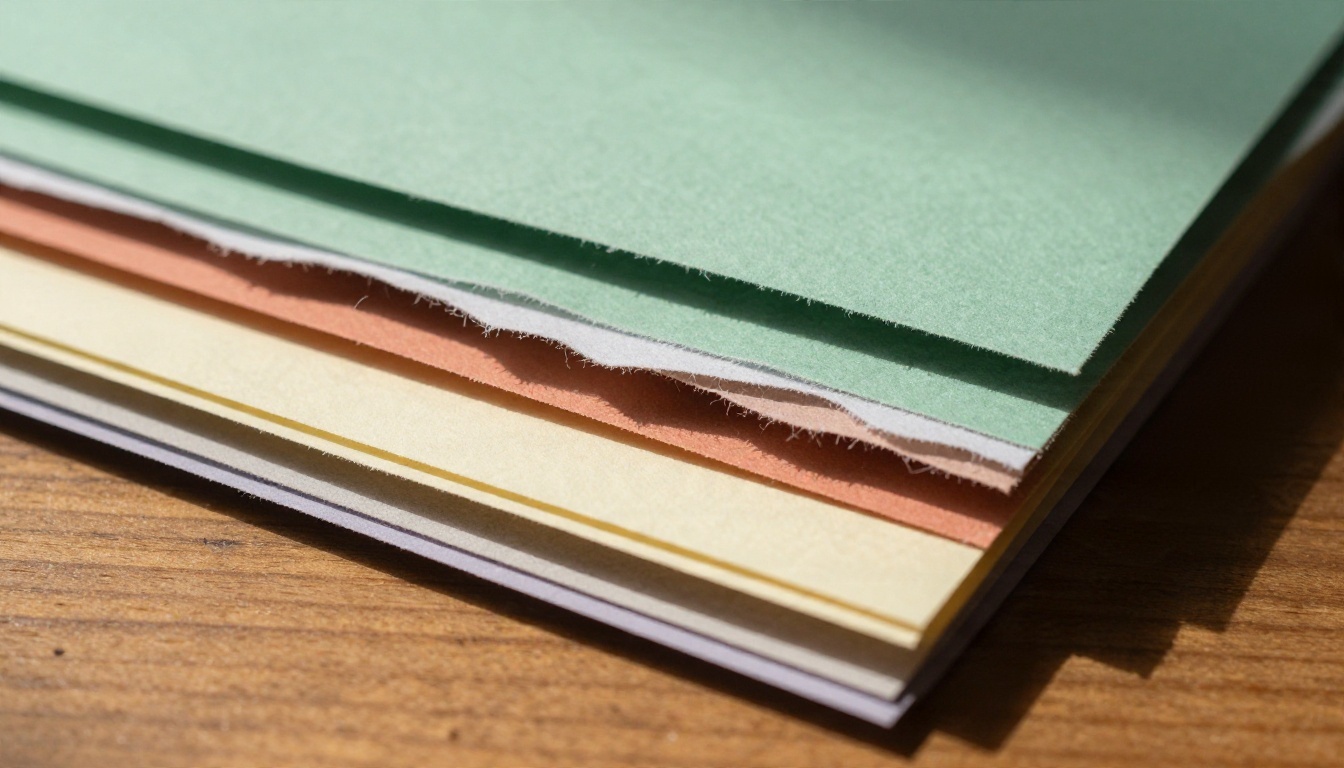
يختلط هذان المفهومان كثيرًا. الشفافية خاصية لصورة واحدة: بكسلات الخلفية لا تملك أي عتامة. أما الطبقة فهي دور تلعبه تلك الصورة داخل تركيبة ما. تصبح صورة PNG الشفافة طبقة في اللحظة التي تضعها فوق شيء آخر.
| المفهوم | ماهيته | مكانه | الاستخدام المعتاد |
|---|
| الشفافية | قناة ألفا في صورة واحدة | داخل ملف PNG أو WebP | الشعارات، والملصقات، وقصّ المنتجات |
| الطبقة | صورة موضوعة فوق أخرى | محرر التصميم | النماذج الوهمية، واللافتات، والتركيبات |
| القناع | شكل بتدرج الرمادي يتحكم في الظهور | المحرر أو سير عمل التعديل | التعديلات الانتقائية، والمزج الناعم |
| الصورة المسطحة | بكسلات معتمة فقط | أي ملف JPEG | التصدير النهائي، والمنشورات الاجتماعية |
عندما تفكر وفق هذه الفئات الأربع، يصبح بقية سير العمل أبسط. تولّد الشفافية، وتستخدمها كطبقة، وتحتفظ بنسخة مسطحة للتصدير في النهاية.
كيف تعمل الخلفيات الشفافة
إعداد الخلفية
تعرض نماذج GPT Image معامل background بثلاث قيم: auto وtransparent وopaque. يترك الخيار auto القرار للنموذج، وهذا يعني عادةً مشهدًا معتمًا. يطلب الخيار transparent قناة ألفا (alpha channel)، بينما يفرض الخيار opaque خلفية صلبة. وفقًا لوثائق OpenAI التي راجعتها، تدعم الإصدارات الأحدث GPT Image 2.5 أيضًا الخلفيات الشفافة والمعتمة، وقد ورد أن الشفافية في GPT Image 2 ميزة تجريبية في API، لذا قد يختلف السلوك بين الإصدارات.
يعرض GPT Image 1.5 على PicassoIA هذا الإعداد مباشرة، إلى جانب المدخلات الأخرى التي تحتاجها في عمل الأصول. إذا أردت نتيجة شفافة، فاضبطها بشكل صريح بدل أن تأمل أن يتكفل الأمر النصي بذلك.
اختر PNG أو WebP
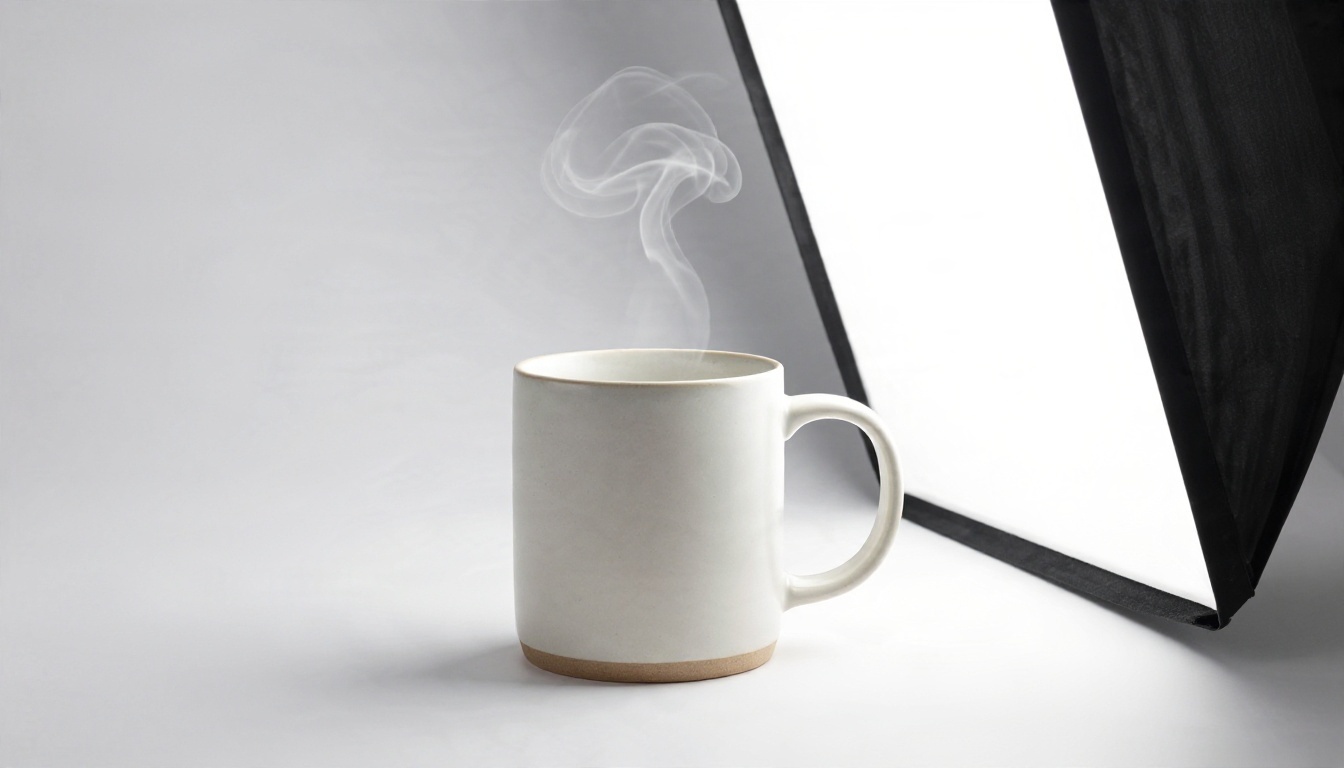
لا تبقى الخلفية الشفافة إلا في الصيغ التي تدعم قناة ألفا. PNG هو الخيار الآمن: بلا فقدان في الجودة، ومدعوم في كل محرر تقريبًا. كما يحتفظ WebP بالشفافية وينتج ملفات أصغر بكثير، وهو مفيد لمشاريع الويب. أما JPEG فلا يحمل الشفافية إطلاقًا، لذلك يُفسد اختياره لطلب شفاف الغرض منه.
على PicassoIA تكون صيغة الإخراج WebP افتراضيًا، لذا إذا كان محررك دقيقًا، فبدّلها إلى PNG قبل التوليد.
| الصيغة | تحافظ على الشفافية | حجم الملف | الأفضل لـ |
|---|
| PNG | نعم | كبير | الطباعة، والتحرير، والأرشفة |
| WebP | نعم | صغير | المواقع، والتطبيقات، والمعاينات |
| JPEG | لا | الأصغر | الصور المسطحة فقط |
عندما يقاوم الزجاج والشعر
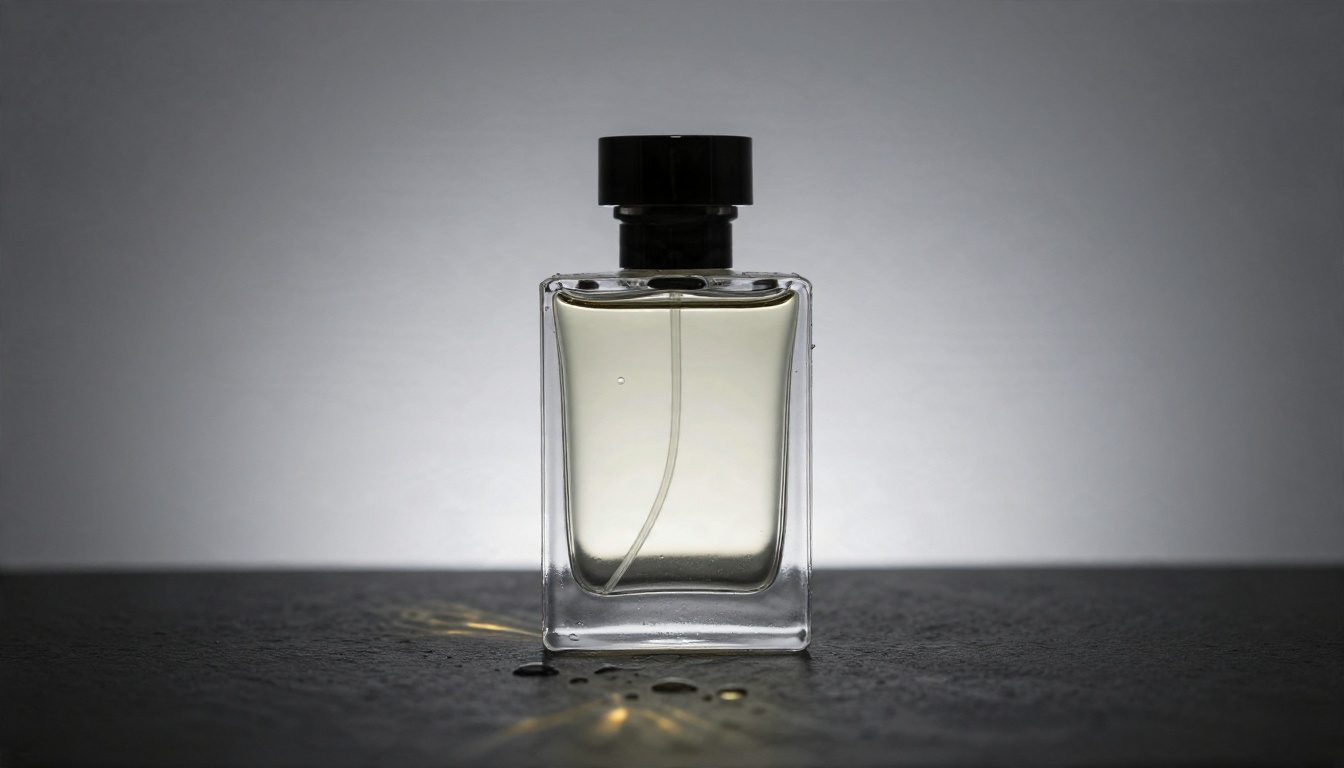
الخلفيات الشفافة سهلة مع كوب مطفي، لكنها صعبة مع أي شيء شبه شفاف. الزجاج والدخان وقطرات الماء وخصلات الشعر المتطايرة تمتزج جميعها مع ما خلفها، لذا على النموذج أن يخمّن قدر العتامة التي يجب أن يحملها كل بكسل حافة.
ثلاث عادات تساعد:
- بسّط الشخص أو المنتج. اطلب زجاجة بملصق مطفي بسيط، بدل زجاجة مليئة بالانعكاسات.
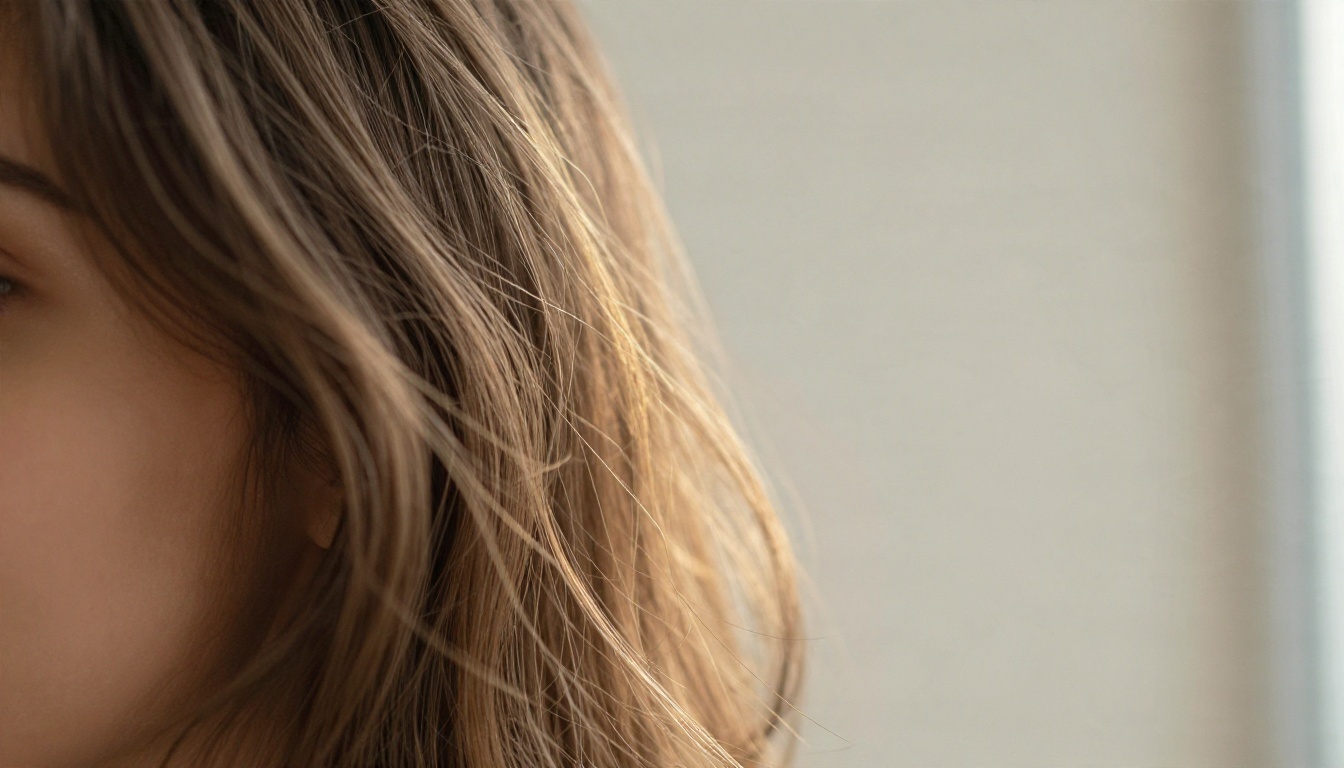
- صف الحافة. عبارات مثل "حافة واضحة وحادة" أو "خصلات شعر ناعمة ودقيقة" تدفع النموذج نحو الإنهاء الذي تريده فعلًا.
- اختبر على الفاتح والداكن معًا. ضع النتيجة فوق خلفية بيضاء، ثم فوق أسود قريب. ستظهر الهالات والأهداب فورًا.
أوامر نصية تبني طبقات نظيفة
صيغة أمر الطبقة
يتكون الأمر النصي المناسب للطبقات من خمسة أجزاء، بهذا الترتيب:
الشخص أو المنتج + المادة + زاوية النظر + جودة الحافة + تعليمات الخلفية
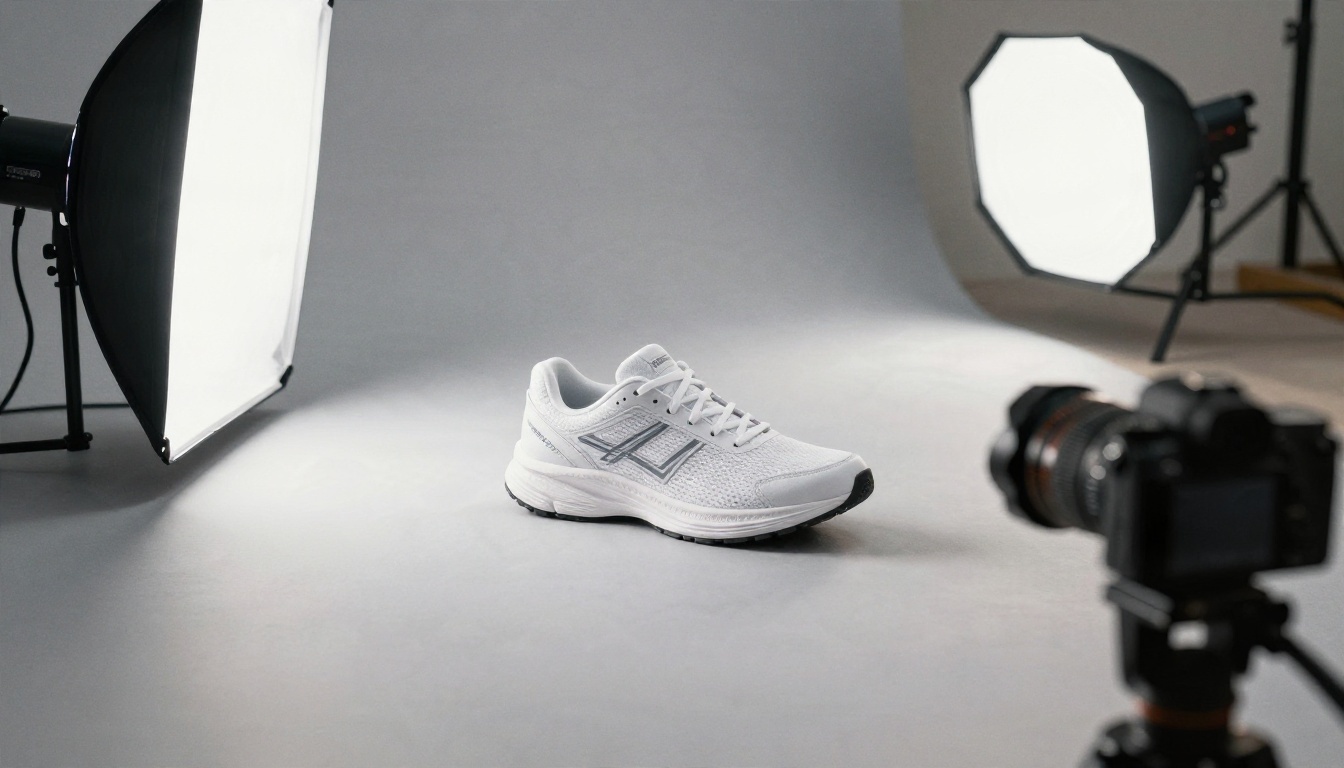
على سبيل المثال: "حذاء جري أبيض بجزء علوي من الشبك وخياطة مرئية، بزاوية ثلاثية الأرباع، حافة واضحة ونظيفة، معزول على خلفية شفافة، بلا أرضية، بلا ظل."
لاحظ ما هو غائب: وصف المشهد، وكلمات المزاج، والإكسسوارات التي لا تحتاجها. كل عنصر إضافي يصبح شيئًا عليك إزالته لاحقًا. اجعل الأمر النصي مركزًا على الأصل الواحد الذي تريده.
خمسة أوامر نصية للنسخ
الصق هذه الأوامر، وغيّر الموضوع، واضبط النتيجة.
- قصّ منتج: "كوب قهوة من السيراميك المطفي، بزاوية مواجهة مباشرة، إضاءة استوديو ناعمة، حافة واضحة ونظيفة، خلفية شفافة، بلا ظل."
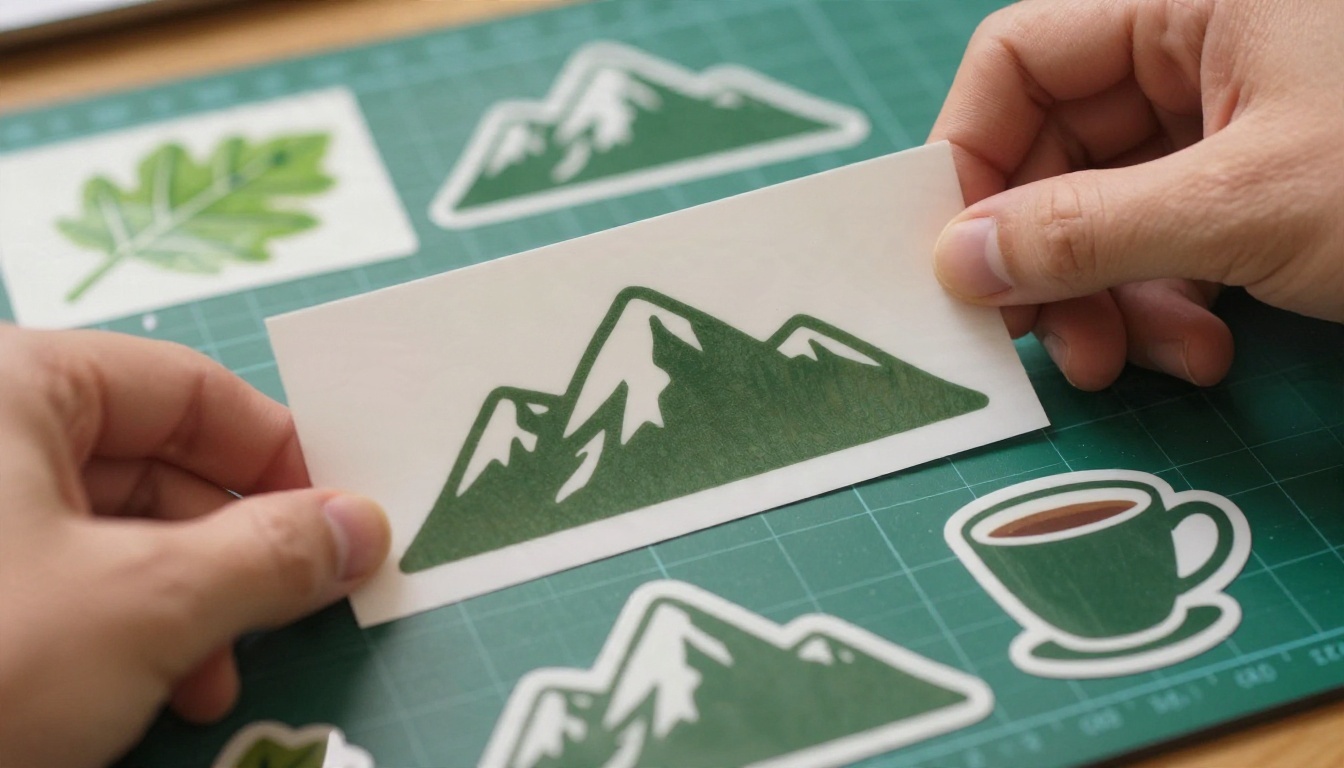
- أصل ملصق: "ملصق مقطوع بالقالب لجبل بسيط بحد أبيض، ألوان زاهية مسطحة، خلفية شفافة."
- طباعة على الملابس: "شعار دائري لورقة وشمس، بمظهر حبر بلون واحد، في المنتصف، خلفية شفافة، بلا نموذج وهمي."
- عنصر للتركيب: "صبار في وعاء فخاري صغير، بزاوية علوية ثلاثية الأرباع، إضاءة طبيعية ناعمة، خلفية شفافة، بلا طاولة."
- عنصر بورتريه: "امرأة بشعر مموج فضفاض، من الكتفين صعودًا، إضاءة ناعمة متساوية، خصلات شعر فردية دقيقة، خلفية شفافة."
💡 نصيحة احترافية: أنهِ كل أمر نصي للطبقات بالجملة نفسها: "معزول، بلا أرضية، بلا ظل، بلا عناصر خلفية." إعادة استخدام السطر نفسه تحافظ على اتساق دفعتك.
الظلال تبقى منفصلة
الظل المدموج في الصورة هو أسرع طريقة لإفساد القصّ. عندما يكون الظل مرسومًا داخل الشخص، يبدو خاطئًا بمجرد نقل الأصل إلى سطح آخر. اطلب الشخص أو المنتج دون ظل، ثم أنشئ الظل كأصل مستقل إذا احتجته: "ظل تلامسي ناعم بيضاوي الشكل، رمادي، على خلفية شفافة."
هذه هي عقلية الطبقات في خطوة واحدة. الشخص أو المنتج طبقة، والظل طبقة أخرى، ويمكنك ضبط عتامة الظل في محررك حتى يتطابق مع المشهد.
التحرير بالاستعانة بصور مرجعية
أمانة المدخلات
يعني التحرير تغذية النموذج بصورة مصدر أو أكثر إلى جانب أمر نصي. يقبل GPT Image 1.5 على PicassoIA صور مدخلة وإعداد input fidelity بقيمتين: low و high. تمنح القيمة low النموذج حرية إعادة التصميم. أما high فتطلب منه التمسك بالمصدر بإحكام أكبر، خاصة الوجوه والتفاصيل الدقيقة.
في أعمال الطبقات، استخدم high متى كان الشخص أو المنتج يجب أن يبقى معروفًا: شخص، أو منتج يحمل علامة تجارية، أو قطعة ملابس محددة. واستخدم low عندما تريد المصدر مجرد إلهام عام.
استبدل عنصرًا واحدًا وأبقِ الباقي
تسمي أنظف أوامر التحرير ما سيتغير وما سيبقى. قارن:
| أمر ضعيف | أمر قوي |
|---|
| "اجعله يبدو أفضل" | "استبدل الكوب الأزرق بكوب أسود مطفي، وأبقِ الطاولة والإضاءة والكادر دون تغيير" |
| "أزل الخلفية" | "أبقِ الحذاء كما هو تمامًا، واحذف الأرضية والجدار، واخرج الناتج على خلفية شفافة" |
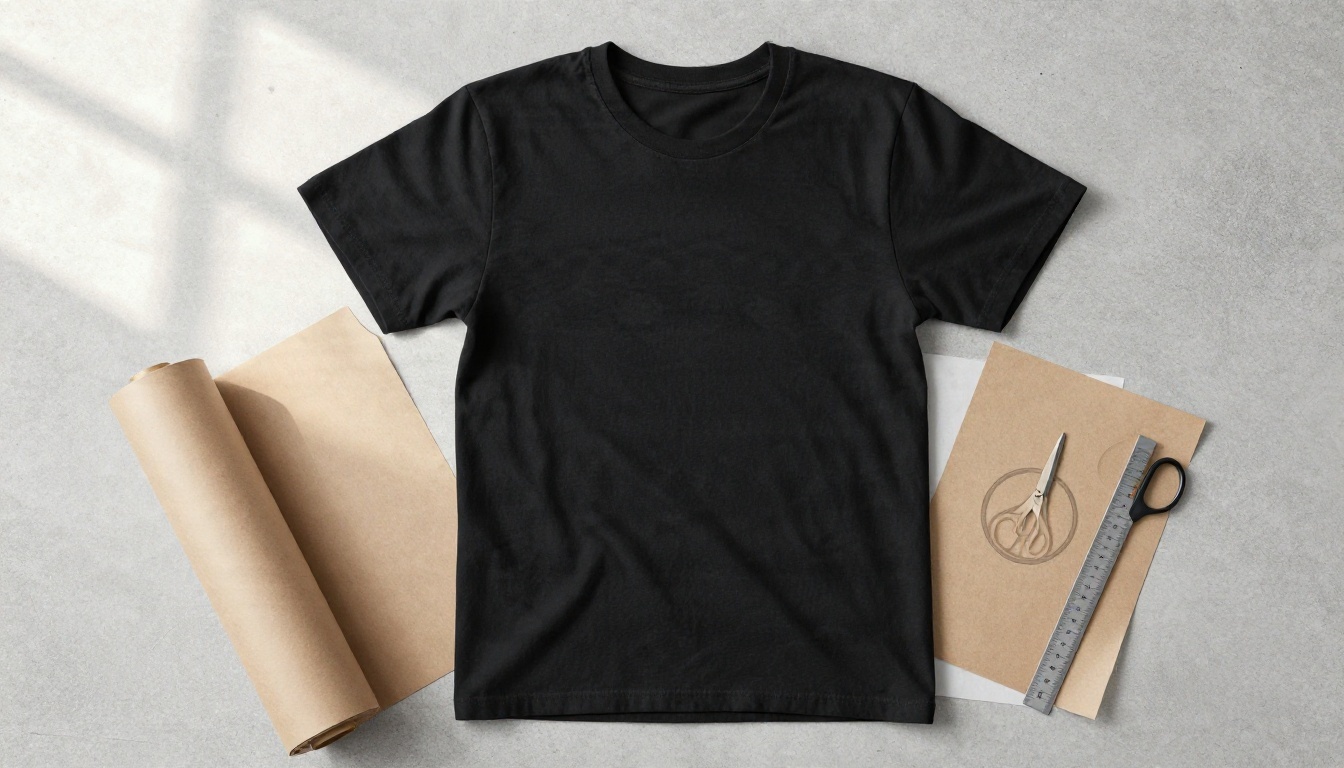
| "أضف شعارًا" | "أضف شعارًا دائريًا صغيرًا على الصدر الأيسر، بالملمس نفسه للقماش، دون أي تغييرات أخرى" |
تمنح النسخ القوية النموذج حدًا واضحًا. كل ما يقع خارج الجملة محمي، وهذه الحماية هي ما يجعل التعديلات تبدو كتغييرات نظيفة في الطبقات، لا كإعادة توليد كاملة للصورة.
ورقة الإعدادات المختصرة
هذه هي الخيارات التي ستلمسها أكثر، بناءً على المدخلات التي يعرضها GPT Image 1.5 على PicassoIA.
| الإعداد | الخيارات | التوصية لعمل الطبقات |
|---|
| الخلفية | auto، transparent، opaque | Transparent للأصول، و opaque للمشاهد النهائية |
| صيغة الإخراج | png، jpeg، webp | PNG للتحرير، و WebP للويب |
| الجودة | low، medium، high، auto | low للمسودات، وhigh للأصول النهائية |
| نسبة العرض إلى الارتفاع | 1:1، 3:2، 2:3 | 1:1 للشعارات والملصقات، و3:2 أو 2:3 للمشاهد |
| عدد الصور | من 1 إلى 10 | من 4 إلى 6 إصدارات لكل أمر نصي |
| Input fidelity | low، high | High عندما تكون الهوية أو العلامة التجارية مهمة |
| الإشراف | auto، low | أبقِه على auto ما لم يتطلب المشروع غير ذلك |
| ضغط الإخراج | من 0 إلى 100 | أبقِه قريبًا من الافتراضي في WebP، وتجاهله في PNG |
الجودة افتراضيًا على low في PicassoIA، وهذا مثالي لاختبار الأمر النصي بتكلفة منخفضة. بعد أن تبدو التركيبة والحواف صحيحة، أعد تشغيل الأمر الفائز بجودة high.
💡 إيقاع العمل: اعمل المسودة بجودة low، واختر الأفضل من بين ستة، ثم أعد تصيير هذا الأفضل فقط بجودة high. ستنفق أقل وتنتهي أسرع.
استخدم GPT Image 1.5 على PicassoIA
يُعد GPT Image 1.5 النموذج الذي ألجأ إليه أولًا عندما يكون الهدف أصولًا شفافة، لأن خيار الخلفية يقع بجوار مربع الأمر النصي مباشرة. إليك العملية من صفحة فارغة حتى طبقة جاهزة.
خطوة بخطوة
- افتح صفحة النموذج. انتقل إلى صفحة GPT Image 1.5 على PicassoIA وافتح لوحة التوليد.
- اكتب أمرًا نصيًا مركزًا. استخدم صيغة الطبقات: الشخص أو المنتج، والمادة، وزاوية النظر، وجودة الحافة، وتعليمات الخلفية.
- اضبط الخلفية على transparent. لا تتركها على auto.
- اختر PNG. هذا يحافظ على قناة ألفا سليمة ويعمل في أي محرر.
- اختر النسبة. المربع هو الأفضل للشعارات والملصقات. استخدم 3:2 للأجسام العريضة.
- اضبط الجودة على low وولّد من 4 إلى 6 صور. قارن الحواف، لا المظهر فقط.
- أعد تصيير الفائز بجودة high. أعد استخدام الأمر النصي نفسه بالصياغة ذاتها تمامًا، مع الإبقاء على قيمة البذرة نفسها إن أمكن..
- ضعه فوق خلفيتين بيضاء وداكنة. إذا رأيت هالات، أضف "حافة واضحة ونظيفة" وأعد التشغيل.
القصّ بأداة إزالة الخلفية
أحيانًا تملك صورة بالفعل وتحتاج فقط إلى رفع الشخص أو المنتج منها. لهذا تتوفر على PicassoIA أدوات قص مخصصة:
يبدو سير العمل المشترك القوي هكذا: ولّد صورة بطل بـ GPT Image، ثم مررها عبر أداة قص إذا احتاجت الحواف إلى شد، ثم أدخلها إلى محررك كطبقة.
أي نموذج يناسب أي مهمة
يعرض PicassoIA عدة أجيال من GPT Image، ولكل منها مرحلة مناسبة. تحقق من لوحة إعدادات كل نموذج لتتأكد من الخيارات التي يعرضها، لأن دعم الشفافية قد يختلف بين الإصدارات.
| النموذج | الأفضل لـ | الرابط |
|---|
| GPT Image 1.5 | أصول شفافة مع خيار خلفية ظاهر | افتح |
| GPT Image 2 | مشاهد تلتزم بالأمر النصي وتحريرات مفصّلة | افتح |
| GPT Image 2.5 Sunburst | توليد الصور وتحريرها في مكان واحد | افتح |
| GPT Image 2.5 Flare | مسودات سريعة وتكرارات متلاحقة | افتح |
| GPT Image 1 | خط أساس موثوق للتوليد العام | افتح |
| GPT Image 1 Mini | تجارب مناسبة للميزانيات المحدودة | افتح |
إذا أردت مظهرًا مختلفًا للقطات البطل، فيستحق Qwen Image 3 وQwen Image 3 Pro الاختبار للحصول على مخرجات واقعية كالصور الفوتوغرافية قبل تنفيذ خطوة القص.
أخطاء شائعة
طلب الكثير دفعة واحدة
وضع شخص وسيارة وكلب ومشهد مدينة في طلب شفاف واحد يعطيك قناة ألفا فوضوية. ولّد كل عنصر على حدة، ثم اجمعها لاحقًا. خمس طبقات نظيفة تتفوق على صورة واحدة مربكة في كل مرة.
الوثوق بـ JPEG
يحدث هذا أكثر مما تتوقع. طلب شفاف يُصدَّر كـ JPEG يملأ المساحة الفارغة باللون الأبيض أو الأسود. إذا كان ملفك "الشفاف" يُظهر خلفية صلبة، فتحقق من الصيغة أولًا.
تخطي اختبار التباين
قد يبدو الأصل مثاليًا على الأبيض ثم ينهار على الداكن. اختبره دائمًا على الاثنين. الهالات حول الشعر والزجاج هي المتهم المعتاد، وتغيير سطر واحد في الأمر النصي ("حافة واضحة ومحددة، بلا توهج") يصلحها غالبًا.
تثبيت الظل داخل الصورة
إذا كان الشخص أو المنتج يحمل ظل أرضية خاصًا به، فلن تستطيع وضعه على سطح جديد دون أن يظهر خلل واضح. ولّد الظل بشكل منفصل، أو أضِفه في محررك.
💡 قاعدة عامة: أمر واحد، أصل واحد، مهمة واحدة. في اللحظة التي يحمل فيها الأمر مهمتين، قسّمه.
أنشئ طبقاتك الخاصة اليوم
أصبح لديك الآن العملية كاملة: إعداد الخلفية الشفافة، وصيغة أمر تحافظ على فصل الأصول، وأوامر تحرير تحمي ما يجب ألا يتغير، وجدول إعدادات يمكنك إعادة استخدامه في كل مشروع. أسرع طريقة لترسيخ ذلك هي تشغيل اختبار حقيقي واحد.
افتح GPT Image 1.5 على Picasso IA، واضبط الخلفية على transparent، واختر PNG، وولّد ستة إصدارات لفكرة منتج واحدة أو ملصق واحد بجودة low. اختر الأفضل، وأعد تشغيله بجودة high، وضعه على خلفيتين مختلفتين. إذا صمدت الحواف، فلديك خط عمل طبقات يعمل. وإذا لم تصمد، فعدّل صياغة الحافة في أمرك النصي وجرّب مرة أخرى.
عندما تريد معرفة ما هو متاح أيضًا، تصفح الكتالوج الكامل على picassoia.com/en/all-models واخلط أدوات القص وأدوات رفع الدقة ونماذج الصور الأخرى. ابدأ بأصل واحد اليوم، وابنِ تركيبتك القادمة طبقة فوق طبقة.


