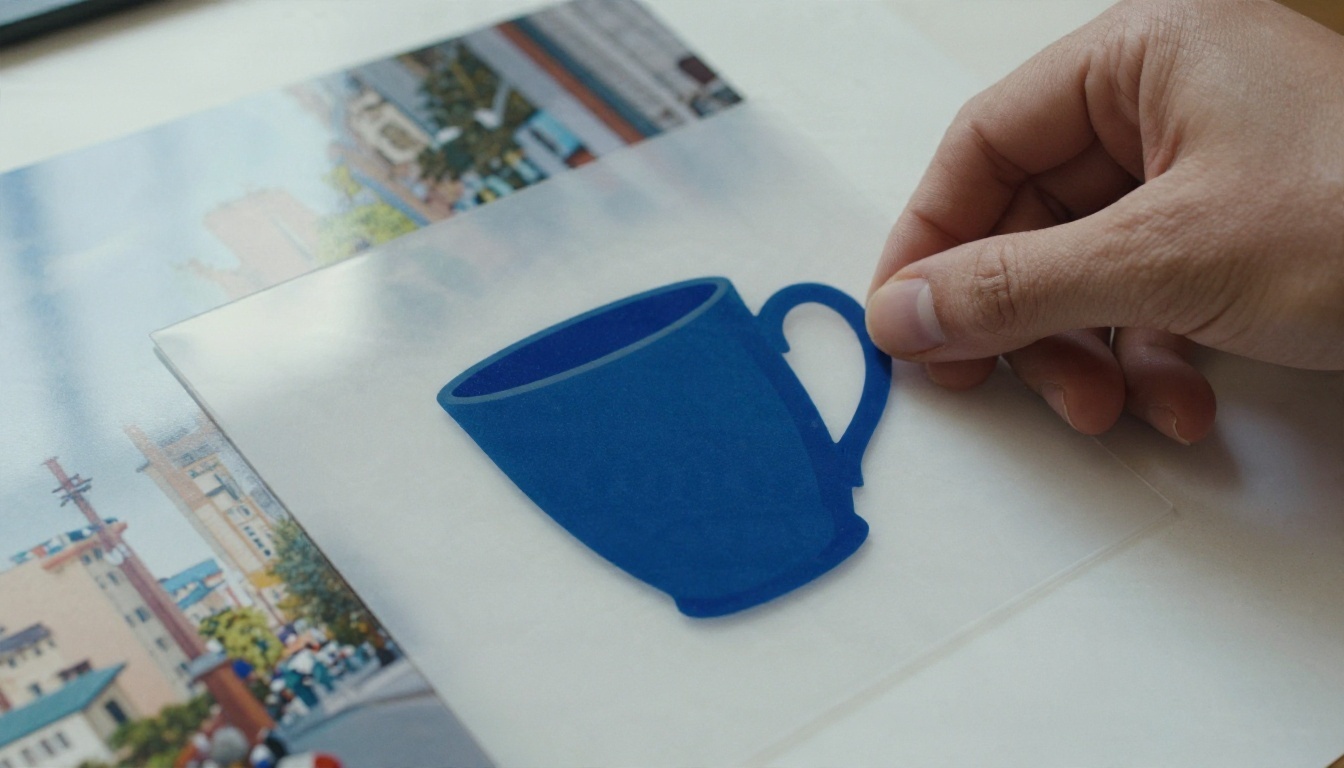
Vous avez une photo produit parfaite, un logo qui doit figurer sur trois bannières différentes et un client qui veut « juste la tasse, sans fond » en dix minutes. C’est précisément le moment où le flux de travail GPT Image layer prend tout son sens. Au lieu de vous battre pendant une heure avec une baguette magique, vous demandez au modèle un sujet sur fond transparent, vous le superposez à ce que vous voulez, et vous modifiez un élément à la fois pendant que le reste reste en place.
Cet article explique ce que recouvre vraiment le terme, comment fonctionne la transparence dans les modèles GPT Image, quels prompts produisent des éléments faciles à détourer, et quels réglages protègent les bords délicats comme les cheveux et le verre. Vous trouverez aussi deux tableaux à garder ouverts pendant votre travail, ainsi qu’un court tutoriel pour exécuter tout le processus sur PicassoIA.
Ce que signifie vraiment GPT Image Layer
Pas un modèle distinct
Commençons par clarifier le nom. Dans mes recherches, je n’ai trouvé aucun modèle autonome appelé « GPT Image Layer ». Aucun bouton de calque spécial ne se cache dans la gamme d’images d’OpenAI, et aucun export ne fournit un fichier multicouche prêt à l’emploi. Ce que l’expression désigne est un flux de travail : vous utilisez les modèles GPT Image pour produire des éléments individuels avec fonds transparents, puis vous traitez chaque élément comme un calque distinct dans votre création.
Cette distinction compte, car elle change la manière de rédiger vos prompts. Vous ne demandez pas à une seule image de tout contenir. Vous demandez une série de pièces propres et séparables : un sujet, un accessoire, une ombre, un fond. Ensuite, vous les combinez dans l’éditeur de votre choix.
💡 Petit retour à la réalité : si un tutoriel promet un fichier multicouche en un clic à partir d’un simple prompt texte, prenez-le avec prudence. La voie fiable aujourd’hui consiste à générer un élément transparent par génération.
Calques ou transparence
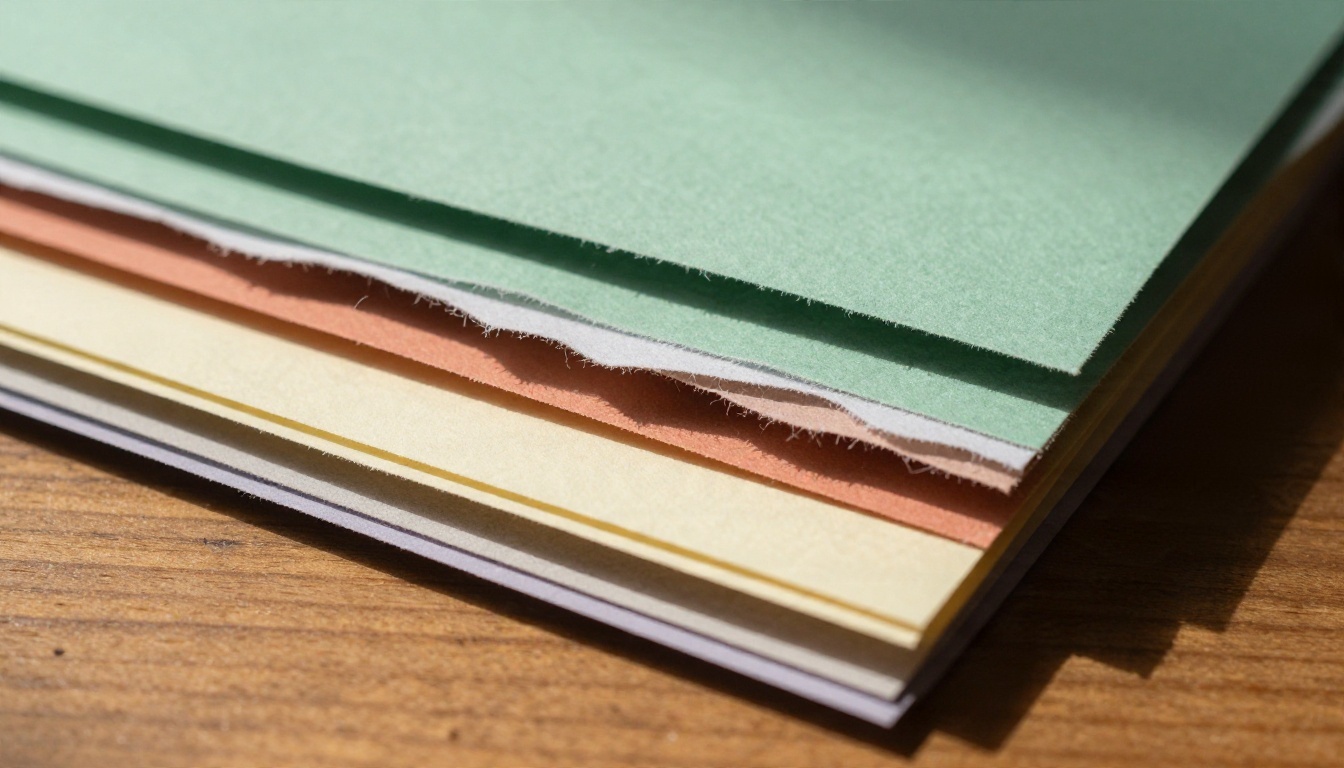
Ces deux notions sont sans cesse confondues. La transparence est une propriété d’une seule image : les pixels d’arrière-plan ont une opacité nulle. Un calque est un rôle que cette image joue dans une composition. Un PNG transparent devient un calque dès que vous le placez au-dessus d’autre chose.
| Concept | Ce que c’est | Où il se trouve | Usage typique |
|---|
| Transparence | Canal alpha d’une seule image | Dans le fichier PNG ou WebP | Logos, autocollants, détourages de produits |
| Calque | Une image placée au-dessus d’une autre | Votre éditeur de design | Maquettes, bannières, compositions |
| Masque | Une forme en niveaux de gris qui contrôle la visibilité | Éditeur ou flux de modification | Modifications sélectives, fondus doux |
| Image à plat | Pixels opaques uniquement | N’importe quel JPEG | Export final, publications sur les réseaux sociaux |
Une fois que vous pensez en ces quatre catégories, le reste du flux de travail se simplifie. Vous générez de la transparence, vous l’utilisez comme calque, et vous gardez un export à plat pour la fin.
Le réglage d’arrière-plan
Les modèles GPT Image exposent un paramètre background avec trois valeurs : auto, transparent et opaque. Auto laisse le modèle décider, ce qui donne généralement une scène opaque. Transparent demande un canal alpha. Opaque impose un fond uni. Selon la documentation d’OpenAI que j’ai consultée, les versions plus récentes GPT Image 2.5 prennent aussi en charge les fonds transparents et opaques, et la transparence pour GPT Image 2 a été signalée comme une fonctionnalité en aperçu dans l’API. Le comportement peut donc varier d’une version à l’autre.
GPT Image 1.5 sur PicassoIA affiche directement ce réglage, aux côtés des autres paramètres dont vous avez besoin pour le travail sur les éléments. Si vous voulez un résultat transparent, réglez-le explicitement au lieu d’espérer que le prompt s’en charge.
Choisir PNG ou WebP
Un fond transparent ne survit que dans les formats qui prennent en charge un canal alpha. PNG est le choix sûr : sans perte, universel et accepté par tous les éditeurs. WebP conserve aussi la transparence et produit des fichiers beaucoup plus légers, ce qui est utile pour les projets web. JPEG ne peut pas du tout contenir de transparence, donc le choisir pour une demande transparente annule l’intérêt de la démarche.
Sur PicassoIA, le format de sortie est WebP par défaut. Si votre éditeur est exigeant, passez-le en PNG avant de générer.
| Format | Conserve la transparence | Taille du fichier | Idéal pour |
|---|
| PNG | Oui | Grande | Impression, modification, archivage |
| WebP | Oui | Petite | Sites web, applications, aperçus |
| JPEG | Non | La plus petite | Photos à plat uniquement |
Quand le verre et les cheveux résistent
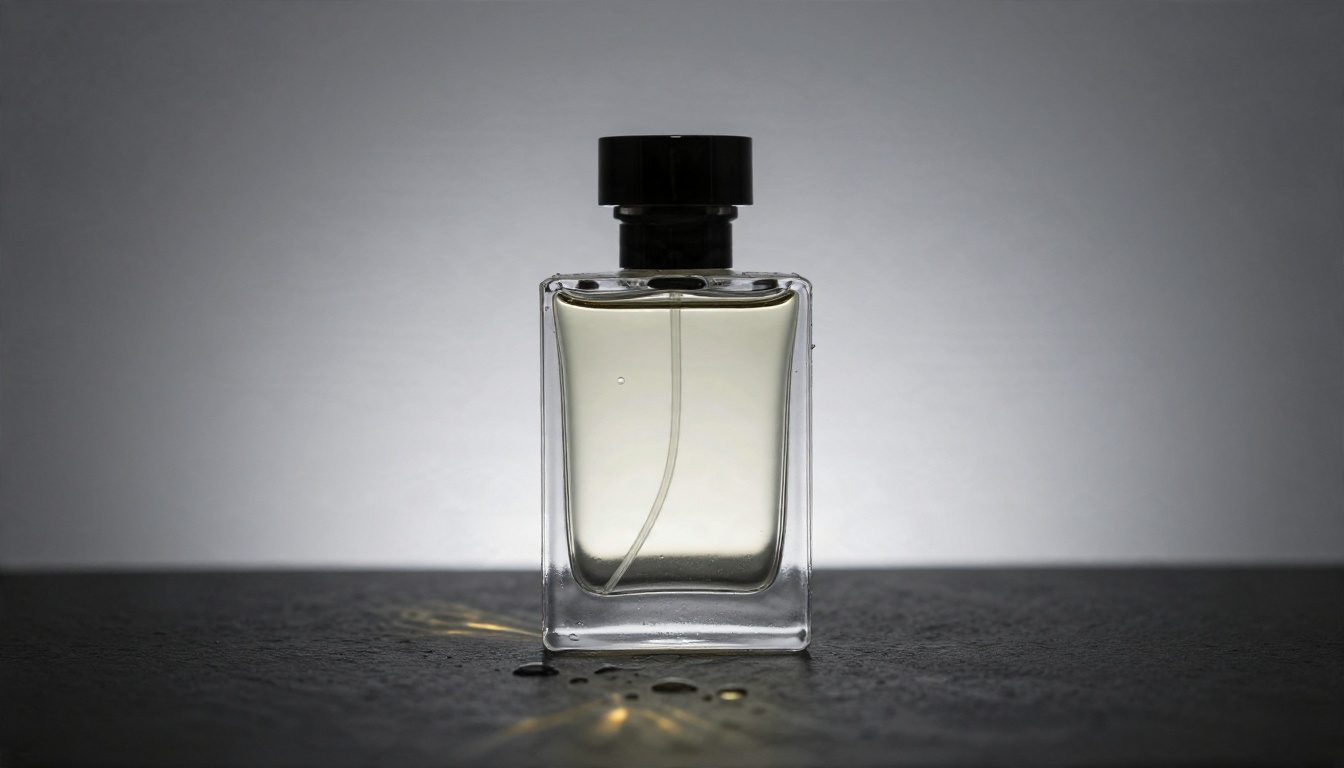
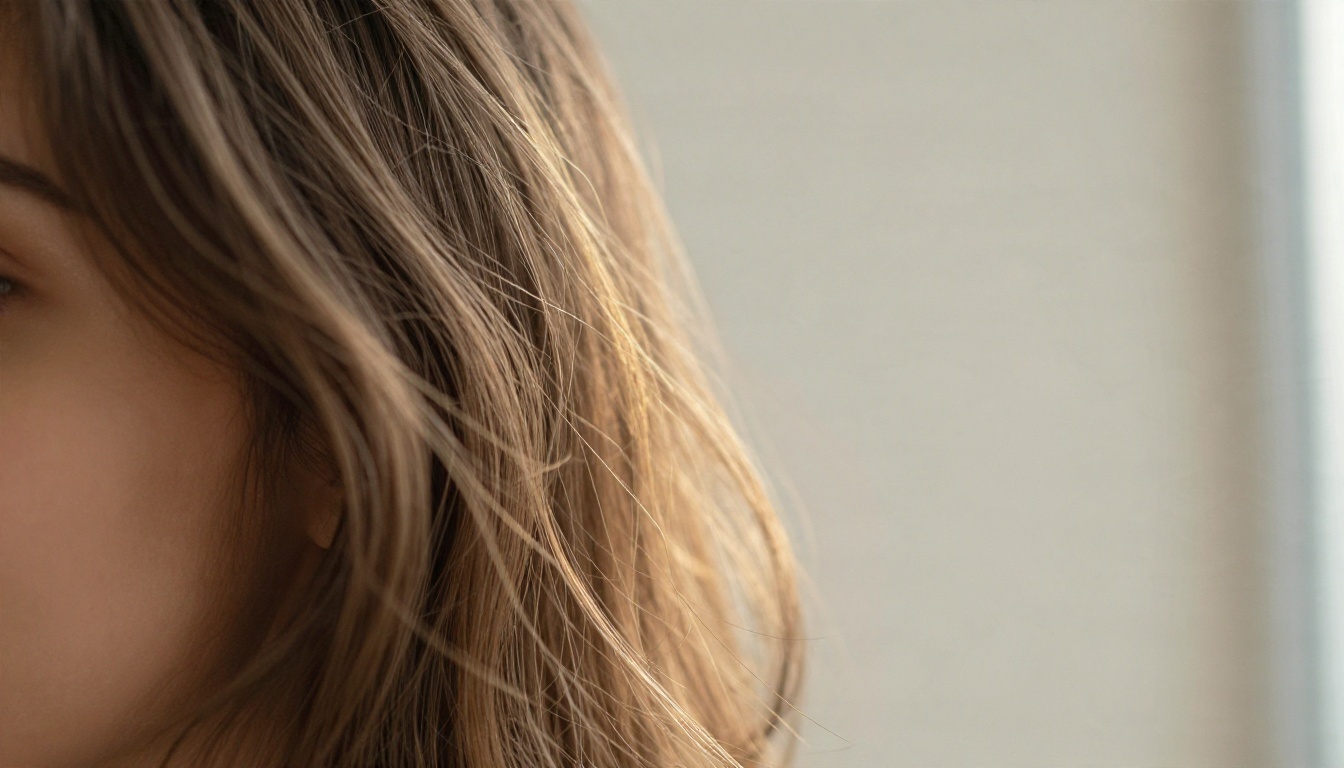
Les fonds transparents sont faciles pour une tasse mate et difficiles pour tout ce qui est semi-transparent. Le verre, la fumée, les gouttelettes d’eau et les mèches de cheveux volantes se fondent avec ce qui se trouve derrière eux, donc le modèle doit deviner l’opacité que chaque pixel de bord doit porter.
Trois habitudes aident :
- Simplifiez le sujet. Demandez un flacon avec une étiquette dépolie et unie, plutôt qu’un flacon plein de reflets.
- Décrivez le bord. Des termes comme « contour net et défini » ou « mèches de cheveux fines et douces » orientent le modèle vers le rendu que vous voulez vraiment.
- Testez sur fond clair et sombre. Posez le résultat sur du blanc, puis sur un noir presque complet. Les halos et les franges apparaissent immédiatement.
Des prompts qui construisent des calques propres
La formule du prompt de calque
Un prompt adapté aux calques comporte cinq parties, dans cet ordre :
Sujet + matière + point de vue + qualité du contour + instruction de fond
Par exemple : « Une basket de course blanche avec tige en mesh et coutures visibles, vue trois quarts, contour net et propre, isolée sur un fond transparent, sans sol, sans ombre. »
Remarquez ce qui manque : la description de la scène, les mots d’ambiance, les accessoires inutiles. Chaque élément en trop devient quelque chose que vous devrez retirer plus tard. Gardez le prompt centré sur l’unique élément que vous voulez.
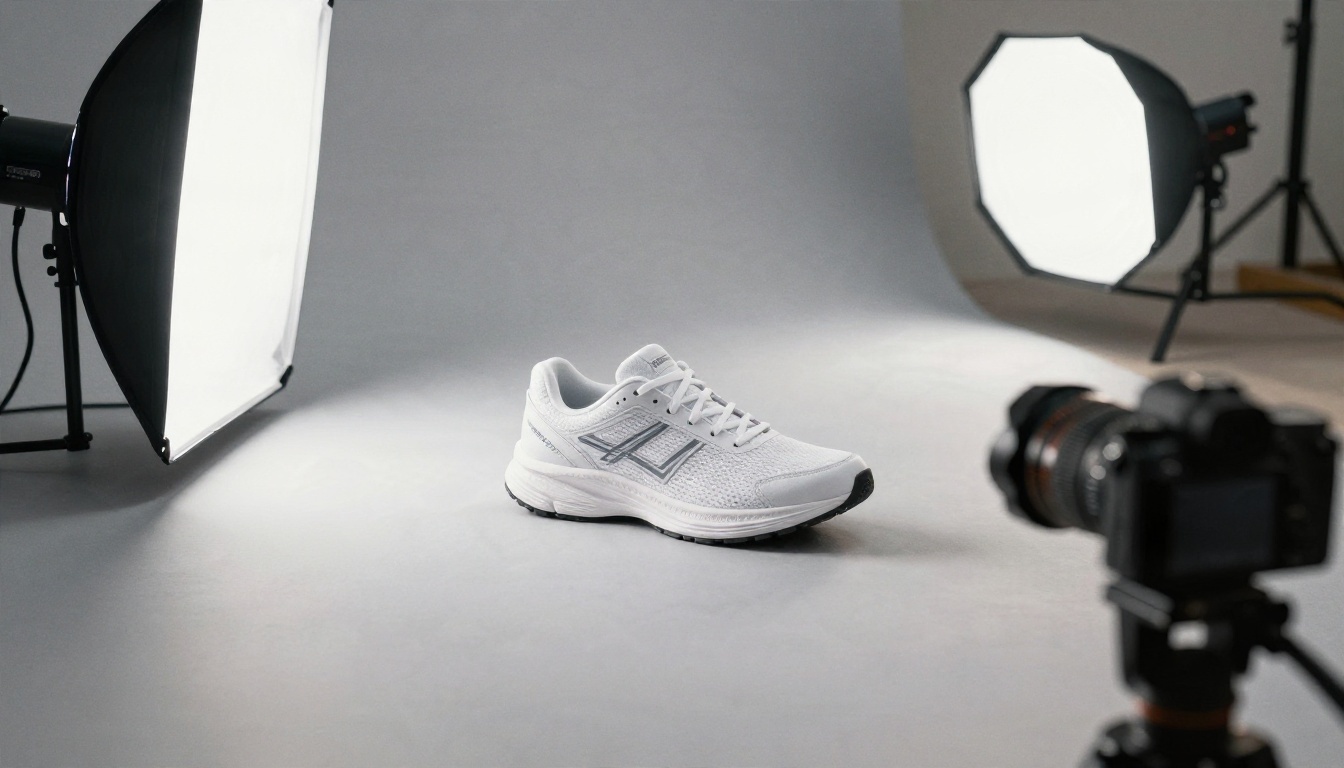
Cinq prompts à copier
Collez-les, changez le sujet et ajustez.
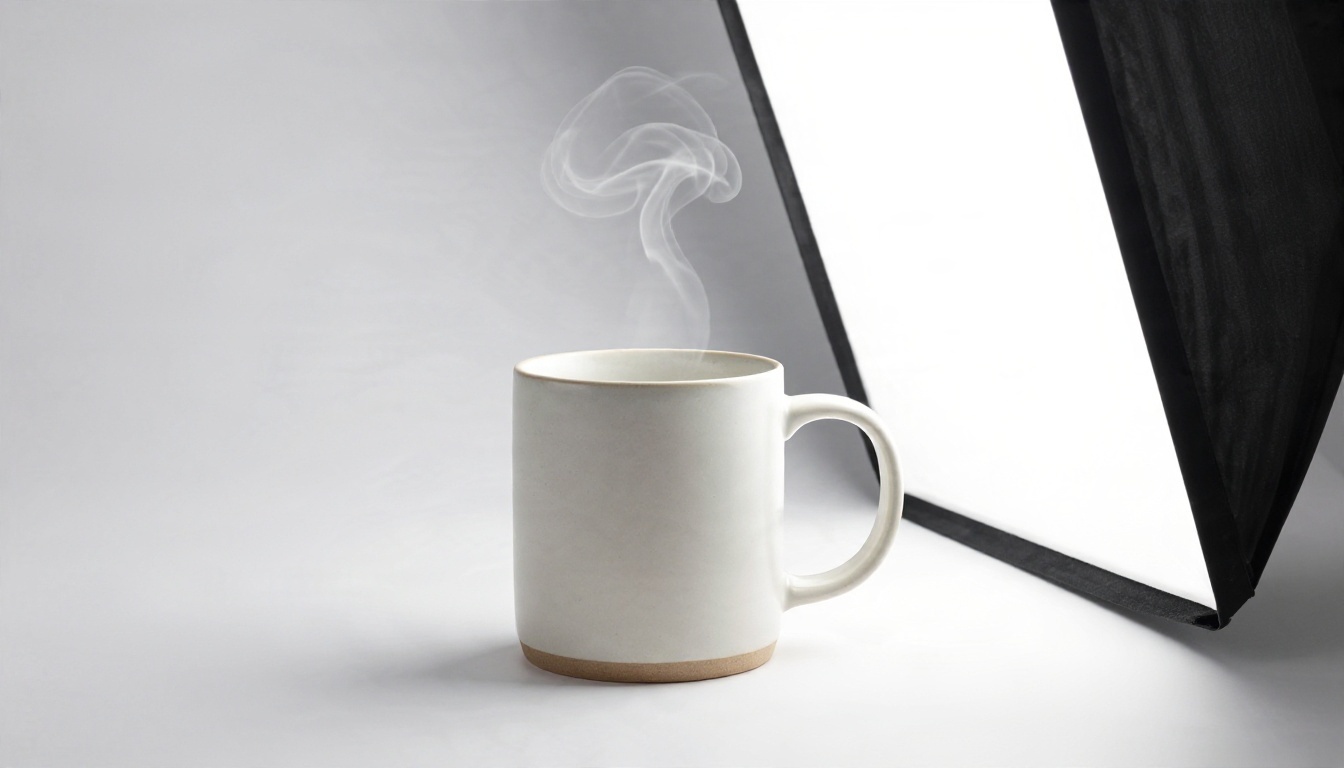
- Détourage de produit : « Tasse à café en céramique mate, vue de face, lumière de studio douce, contour net et propre, fond transparent, sans ombre. »
- Élément d’autocollant : « Autocollant découpé d’une simple montagne avec bordure blanche, couleurs vives et à plat, fond transparent. »
- Impression textile : « Emblème circulaire d’une feuille et d’un soleil, aspect encre monochrome, centré, fond transparent, sans mockup. »
- Accessoire pour composition : « Cactus en pot sur un petit pot en terre cuite, angle trois quarts supérieur, lumière naturelle douce, fond transparent, sans table. »
- Élément de portrait : « Femme aux cheveux ondulés et lâches, cadrage épaules et au-dessus, lumière douce et uniforme, mèches de cheveux fines et individuelles, fond transparent. »
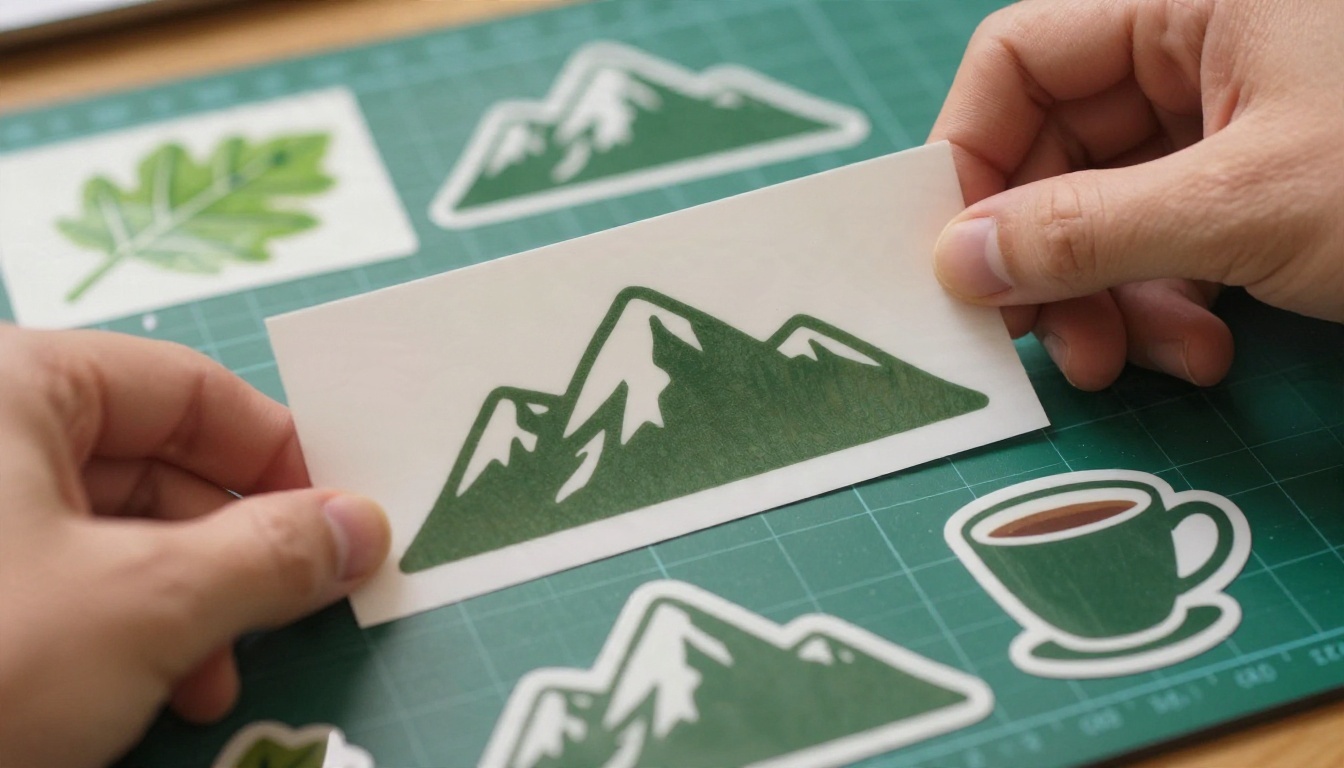
💡 Astuce pro : terminez chaque prompt de calque par la même phrase : « isolé, sans sol, sans ombre, sans éléments d’arrière-plan ». Réutiliser une même ligne garde votre lot cohérent.
Les ombres restent séparées
Une ombre intégrée est le moyen le plus rapide de gâcher un détourage. Quand l’ombre est peinte dans le sujet, elle paraît fausse dès que vous déplacez l’élément sur une autre surface. Demandez le sujet sans ombre, puis générez l’ombre comme élément distinct si vous en avez besoin : « ombre de contact elliptique et douce, grise, sur fond transparent ».
C’est l’état d’esprit des calques en un seul geste. Le sujet est un calque, l’ombre en est un autre, et vous pouvez régler l’opacité de l’ombre dans votre éditeur jusqu’à ce qu’elle corresponde à la scène.
Modifier avec des images de référence
La fidélité d’entrée
Modifier consiste à fournir au modèle une ou plusieurs images sources avec un prompt. GPT Image 1.5 sur PicassoIA accepte des images d’entrée et un réglage de fidélité d’entrée avec deux valeurs, faible et élevée. Faible laisse au modèle la liberté de retravailler le style. Élevée lui demande de respecter la source de plus près, surtout les visages et les détails fins.
Pour le travail sur les calques, utilisez élevée chaque fois que le sujet doit rester reconnaissable : une personne, un produit de marque, un vêtement précis. Utilisez faible lorsque vous ne voulez la source qu’en simple inspiration.
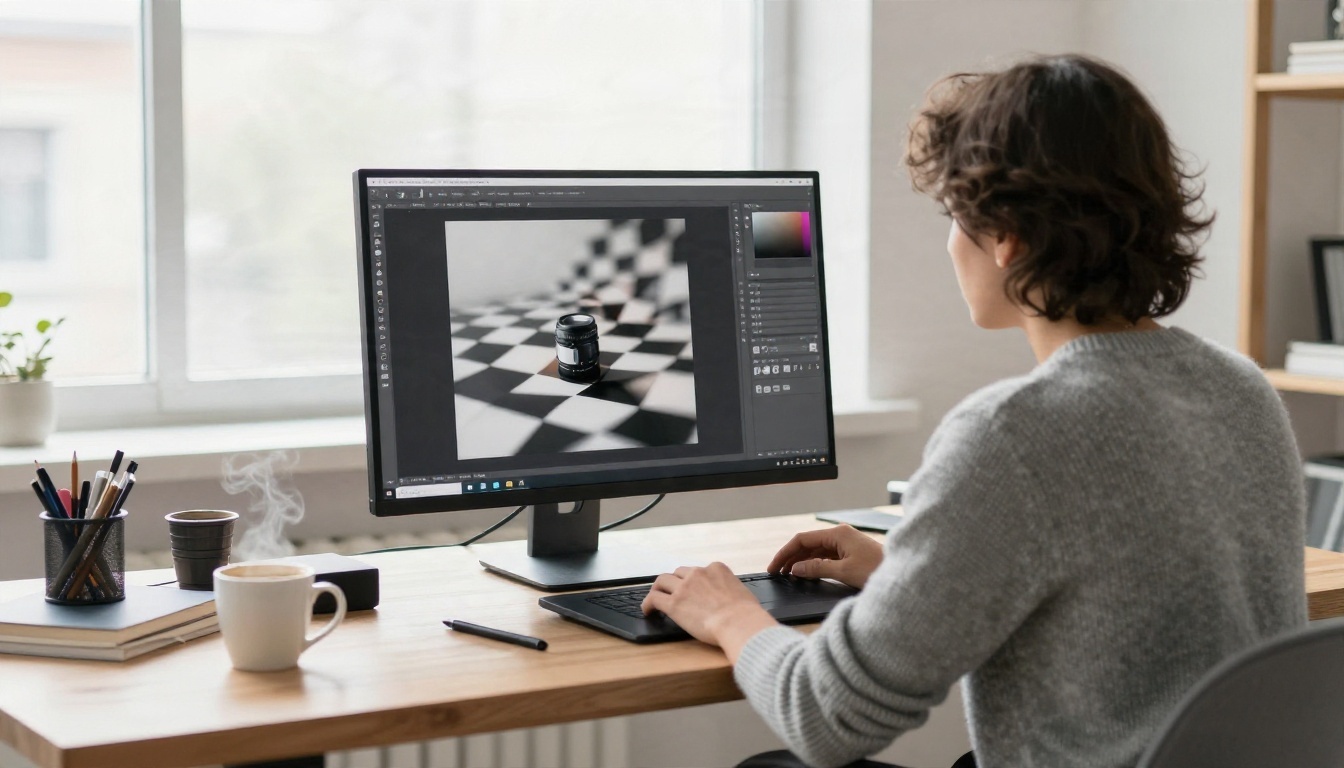
Remplacer un objet, garder le reste
Les meilleurs prompts de modification nomment ce qui change et ce qui reste. Comparez :
| Prompt faible | Prompt efficace |
|---|
| « Améliorez-le » | « Remplacez la tasse bleue par une tasse noire mate, gardez la table, l’éclairage et le cadrage inchangés » |
| « Supprimez le fond » | « Gardez la basket exactement telle quelle, supprimez le sol et le mur, exportez sur fond transparent » |
| « Ajoutez un logo » | « Ajoutez un petit emblème circulaire sur le haut de la poitrine gauche, même texture de tissu, sans autre modification » |
Les versions efficaces donnent au modèle une limite. Tout ce qui se trouve hors de la phrase est protégé, et cette protection est ce qui fait ressembler vos modifications à des changements propres sur un calque, plutôt qu’à une refonte complète de l’image.
Aide-mémoire des réglages
Voici les options que vous utiliserez le plus, d’après les paramètres que GPT Image 1.5 expose sur PicassoIA.
| Réglage | Options | Recommandation pour le travail sur calques |
|---|
| Arrière-plan | auto, transparent, opaque | Transparent pour les éléments, opaque pour les scènes finales |
| Format de sortie | png, jpeg, webp | PNG pour la modification, WebP pour le web |
| Qualité | low, medium, high, auto | Faible pour les brouillons, élevée pour les éléments finaux |
| Format | 1:1, 3:2, 2:3 | 1:1 pour les logos et autocollants, 3:2 ou 2:3 pour les scènes |
| Nombre d’images | 1 à 10 | 4 à 6 variations par prompt |
| Fidélité d’entrée | low, high | Élevée quand l’identité ou la marque comptent |
| Modération | auto, low | Laissez sur auto sauf si un projet l’exige autrement |
| Compression de sortie | 0 à 100 | Gardez près de la valeur par défaut pour le WebP, ignorez pour le PNG |
La qualité est réglée sur low par défaut sur PicassoIA, ce qui est idéal pour tester un prompt à moindre coût. Une fois la composition et les contours satisfaisants, relancez le prompt gagnant en qualité high.
💡 Rythme de travail : faites un brouillon en low, choisissez le meilleur parmi six, puis refaites le rendu de celui-là seulement en high. Vous dépensez moins et terminez plus vite.
Utiliser GPT Image 1.5 sur PicassoIA
GPT Image 1.5 est le modèle que je choisirais en premier lorsque l’objectif est d’obtenir des éléments transparents, car l’option d’arrière-plan se trouve juste à côté de la zone de prompt. Voici le processus, de la page vide au calque fini.
Étape par étape
- Ouvrez la page du modèle. Rendez-vous sur la page GPT Image 1.5 de PicassoIA et ouvrez le panneau de génération.
- Rédigez un prompt ciblé. Utilisez la formule de calque : sujet, matière, point de vue, qualité du contour, instruction de fond.
- Réglez l’arrière-plan sur transparent. Ne le laissez pas sur auto.
- Choisissez PNG. Cela conserve intact le canal alpha et fonctionne dans n’importe quel éditeur.
- Choisissez un format. Le carré convient le mieux aux logos et aux autocollants. Utilisez 3:2 pour les objets larges.
- Réglez la qualité sur low et générez 4 à 6 images. Comparez les contours, pas seulement l’aspect.
- Refaites le rendu du gagnant en qualité high. Réutilisez le même prompt et des formulations similaires au seed.
- Posez-le sur des fonds blanc et sombre. Si vous voyez des halos, ajoutez « contour net et propre » et relancez.
Détourages avec la suppression d’arrière-plan
Il arrive que vous ayez déjà une photo et que vous ayez seulement besoin d’extraire le sujet. Pour cela, PicassoIA propose des outils de détourage dédiés :
Un flux de travail combiné efficace se déroule ainsi : générez une image phare avec GPT Image, passez-la dans un outil de détourage si les bords doivent être affinés, puis importez-la dans votre éditeur comme calque.
Quel modèle pour quel usage
PicassoIA propose plusieurs générations GPT Image, et chacune convient à une étape différente. Vérifiez le panneau de réglages de chaque modèle pour confirmer les options qu’il expose, car la prise en charge de la transparence peut varier d’une version à l’autre.
| Modèle | Idéal pour | Lien |
|---|
| GPT Image 1.5 | Éléments transparents avec une option d’arrière-plan visible | Ouvrir |
| GPT Image 2 | Scènes fidèles au prompt et modifications détaillées | Ouvrir |
| GPT Image 2.5 Sunburst | Génération et modification d’images au même endroit | Ouvrir |
| GPT Image 2.5 Flare | Brouillons rapides et itérations express | Ouvrir |
| GPT Image 1 | Base fiable pour la génération générale | Ouvrir |
| GPT Image 1 Mini | Essais économiques | Ouvrir |
Si vous voulez un autre rendu pour vos images phares, Qwen Image 3 et Qwen Image 3 Pro valent la peine d’être testés pour un rendu photoréaliste avant l’étape de détourage.
Erreurs courantes
Demander trop de choses
Mettre un personnage, une voiture, un chien et une skyline dans une seule demande transparente donne un canal alpha confus. Générez chaque élément séparément et combinez-les ensuite. Cinq calques propres valent toujours mieux qu’une image confuse.
Faire confiance au JPEG
Cela arrive plus souvent qu’on ne le pense. Une demande transparente exportée en JPEG remplit la zone vide de blanc ou de noir. Si votre fichier « transparent » affiche un fond uni, vérifiez d’abord le format.
Oublier le test de contraste
Un élément peut paraître parfait sur blanc et se désagréger sur fond sombre. Testez toujours sur les deux. Les halos autour des cheveux et du verre sont les coupables habituels, et une modification d’une ligne du prompt (« bord net et défini, sans lueur ») les corrige généralement.
Intégrer l’ombre
Si le sujet porte sa propre ombre au sol, vous ne pouvez pas le placer sur une nouvelle surface sans un décalage visible. Générez l’ombre séparément ou ajoutez-la dans votre éditeur.
💡 Règle générale : un prompt, un élément, une fonction. Dès qu’un prompt a deux fonctions, séparez-le.
Créez vos propres calques dès aujourd’hui
Vous avez maintenant le processus complet : le réglage de fond transparent, une formule de prompt qui garde les éléments séparables, des prompts de modification qui protègent ce qui ne doit pas changer, et un tableau de réglages que vous pouvez réutiliser sur chaque projet. Le meilleur moyen d’ancrer tout cela est de faire un vrai test.
Ouvrez GPT Image 1.5 sur Picasso IA, réglez l’arrière-plan sur transparent, choisissez PNG et générez six variations d’une idée de produit ou d’autocollant en qualité low. Choisissez la meilleure, refaites-la en qualité high et posez-la sur deux fonds différents. Si les contours tiennent, vous disposez d’un pipeline de calques fonctionnel. Sinon, ajustez la formulation des bords dans votre prompt et recommencez.
Pour découvrir ce qui est disponible, parcourez le catalogue complet sur picassoia.com/en/all-models et ajoutez des outils de détourage, des upscalers et d’autres modèles d’images. Commencez par un seul élément aujourd’hui, et construisez votre prochaine composition calque par calque.


