आपके पास एक परफ़ेक्ट प्रोडक्ट शॉट है, एक लोगो जिसे तीन अलग बैनर पर लगाना है, और एक क्लाइंट जिसे दस मिनट में "बस मग, बिना बैकग्राउंड" चाहिए। ठीक उसी समय GPT Image लेयर वर्कफ़्लो अपनी जगह बनाता है। एक घंटा मैजिक वैंड टूल से जूझने के बजाय, आप मॉडल से ट्रांसपेरेंट बैकग्राउंड वाला सब्जेक्ट माँगते हैं, उसे किसी भी चीज़ के ऊपर रखते हैं, और एक-एक एलिमेंट को एडिट करते हैं जबकि बाकी सब अपनी जगह रहता है।
यह लेख बताता है कि इस शब्द का असली मतलब क्या है, GPT Image मॉडल में ट्रांसपेरेंसी कैसे काम करती है, कौन से प्रॉम्प्ट ऐसे एसेट बनाते हैं जिन्हें आसानी से अलग किया जा सके, और बाल और काँच जैसे नाज़ुक किनारों को कौन सी सेटिंग्स बचाती हैं। आपको दो टेबल भी मिलेंगी जिन्हें काम के दौरान खुला रख सकते हैं, और PicassoIA पर पूरी प्रक्रिया चलाने का एक छोटा ट्यूटोरियल भी।
GPT Image Layer का असली मतलब
अलग मॉडल नहीं
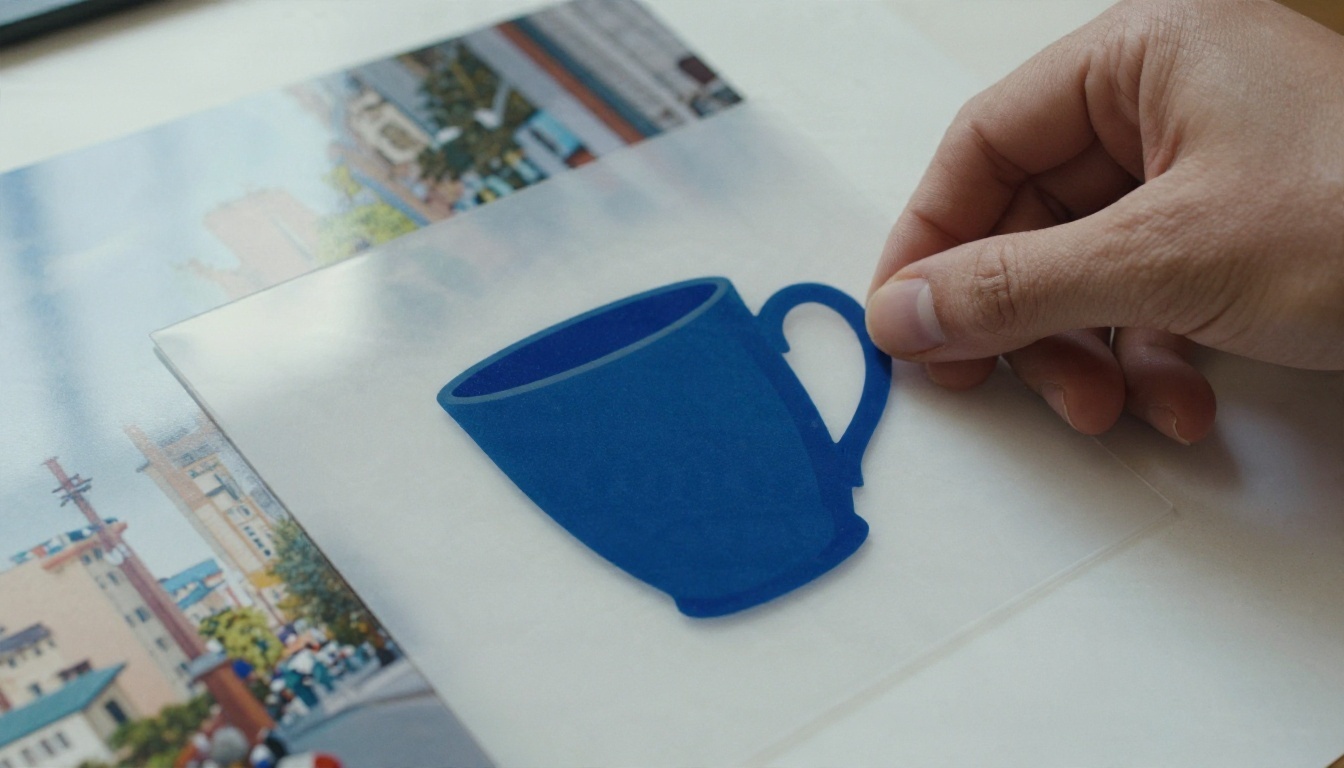
पहले नाम को साफ़ कर लें। मेरी रिसर्च में मुझे "GPT Image Layer" नाम का कोई अलग मॉडल नहीं मिला। OpenAI की इमेज लाइनअप में कोई खास लेयर बटन छिपा नहीं है, और न ही कोई ऐसा एक्सपोर्ट है जो तैयार मल्टी-लेयर फ़ाइल दे दे। इस वाक्यांश से लोगों का मतलब एक वर्कफ़्लो से होता है: आप GPT Image मॉडल से ट्रांसपेरेंट बैकग्राउंड वाले अलग-अलग एसेट बनाते हैं, फिर हर एसेट को अपने डिज़ाइन में एक अलग लेयर की तरह इस्तेमाल करते हैं।
यह फ़र्क मायने रखता है, क्योंकि इससे प्रॉम्प्ट लिखने का तरीका बदल जाता है। आप एक इमेज में सब कुछ नहीं माँग रहे। आप साफ़, अलग किए जा सकने वाले टुकड़ों की एक श्रृंखला माँग रहे हैं: एक सब्जेक्ट, एक प्रॉप, एक शैडो, एक बैकड्रॉप। फिर उन्हें अपने पसंदीदा एडिटर में जोड़ते हैं।
💡 त्वरित हकीकत की जाँच: अगर कोई ट्यूटोरियल टेक्स्ट प्रॉम्प्ट से सीधे एक-क्लिक लेयर्ड फ़ाइल का वादा करे, तो उससे सावधान रहें। आज भरोसेमंद रास्ता हर जनरेशन से एक ट्रांसपेरेंट एसेट लेना है।
लेयर बनाम ट्रांसपेरेंसी
ये दो विचार अक्सर आपस में मिला दिए जाते हैं। ट्रांसपेरेंसी एक अकेली इमेज की प्रॉपर्टी है: बैकग्राउंड पिक्सल की ओपेसिटी शून्य होती है। लेयर किसी कंपोज़िशन में उस इमेज की भूमिका है। जैसे ही आप ट्रांसपेरेंट PNG को किसी और चीज़ के ऊपर रखते हैं, वह एक लेयर बन जाती है।
| कॉन्सेप्ट | यह क्या है | कहाँ रहता है | आम उपयोग |
|---|
| ट्रांसपेरेंसी | एक इमेज पर अल्फ़ा चैनल | PNG या WebP फ़ाइल के भीतर | लोगो, स्टिकर, प्रोडक्ट कटआउट |
| लेयर | एक इमेज जो दूसरी के ऊपर रखी जाती है | आपका डिज़ाइन एडिटर | मॉकअप, बैनर, कंपोज़िट |
| मास्क | दृश्यता नियंत्रित करने वाला ग्रेस्केल आकार | एडिटर या एडिट वर्कफ़्लो | चुनिंदा एडिट, सॉफ़्ट ब्लेंडिंग |
| फ़्लैट इमेज | केवल अपारदर्शी पिक्सल | कोई भी JPEG | फ़ाइनल एक्सपोर्ट, सोशल पोस्ट |
जब आप इन चार हिस्सों में सोचने लगते हैं, तो बाकी वर्कफ़्लो सरल हो जाता है। आप ट्रांसपेरेंसी बनाते हैं, उसे लेयर की तरह इस्तेमाल करते हैं, और अंत में एक फ़्लैट एक्सपोर्ट रखते हैं।
ट्रांसपेरेंट बैकग्राउंड कैसे काम करते हैं
बैकग्राउंड सेटिंग
GPT Image मॉडल में background पैरामीटर होता है, जिसके तीन वैल्यू हैं: auto, transparent और opaque। Auto में मॉडल तय करता है, जिसका आम तौर पर मतलब होता है अपारदर्शी दृश्य। Transparent अल्फ़ा चैनल माँगता है। Opaque ठोस बैकग्राउंड थोपता है। मैंने जिस OpenAI दस्तावेज़ीकरण की समीक्षा की, उसके अनुसार नए GPT Image 2.5 वर्ज़न भी ट्रांसपेरेंट और opaque बैकग्राउंड सपोर्ट करते हैं, और API में GPT Image 2 के लिए ट्रांसपेरेंसी को प्रीव्यू फ़ीचर बताया गया था, इसलिए वर्ज़न के हिसाब से व्यवहार अलग हो सकता है।
PicassoIA पर GPT Image 1.5 यह सेटिंग सीधे दिखाता है, साथ ही एसेट वर्क के लिए ज़रूरी बाकी इनपुट भी। अगर आपको ट्रांसपेरेंट नतीजा चाहिए, तो प्रॉम्प्ट से उम्मीद करने के बजाय इसे साफ़ तौर पर सेट करें।
PNG या WebP चुनें
ट्रांसपेरेंट बैकग्राउंड केवल उन फ़ॉर्मेट में बचता है जो अल्फ़ा चैनल सपोर्ट करते हैं। PNG सुरक्षित विकल्प है: लॉसलेस, हर जगह चलने वाला और हर एडिटर में स्वीकार्य। WebP भी ट्रांसपेरेंसी रखता है और बहुत छोटी फ़ाइलें बनाता है, जो वेब प्रोजेक्ट के लिए मददगार है। JPEG में बिल्कुल भी ट्रांसपेरेंसी नहीं रह सकती, इसलिए ट्रांसपेरेंट अनुरोध के साथ इसे चुनना उद्देश्य ही खत्म कर देता है।
PicassoIA पर आउटपुट फ़ॉर्मेट डिफ़ॉल्ट रूप से WebP होता है, इसलिए अगर आपका एडिटर नखरे करता है, तो जनरेट करने से पहले इसे PNG पर बदल दें।
| फ़ॉर्मेट | ट्रांसपेरेंसी रखता है | फ़ाइल साइज़ | सबसे अच्छा किसके लिए |
|---|
| PNG | हाँ | बड़ा | प्रिंट, एडिटिंग, आर्काइव |
| WebP | हाँ | छोटा | वेबसाइट, ऐप, प्रीव्यू |
| JPEG | नहीं | सबसे छोटा | केवल फ़्लैट फ़ोटो |
जब काँच और बाल मुश्किल करते हैं
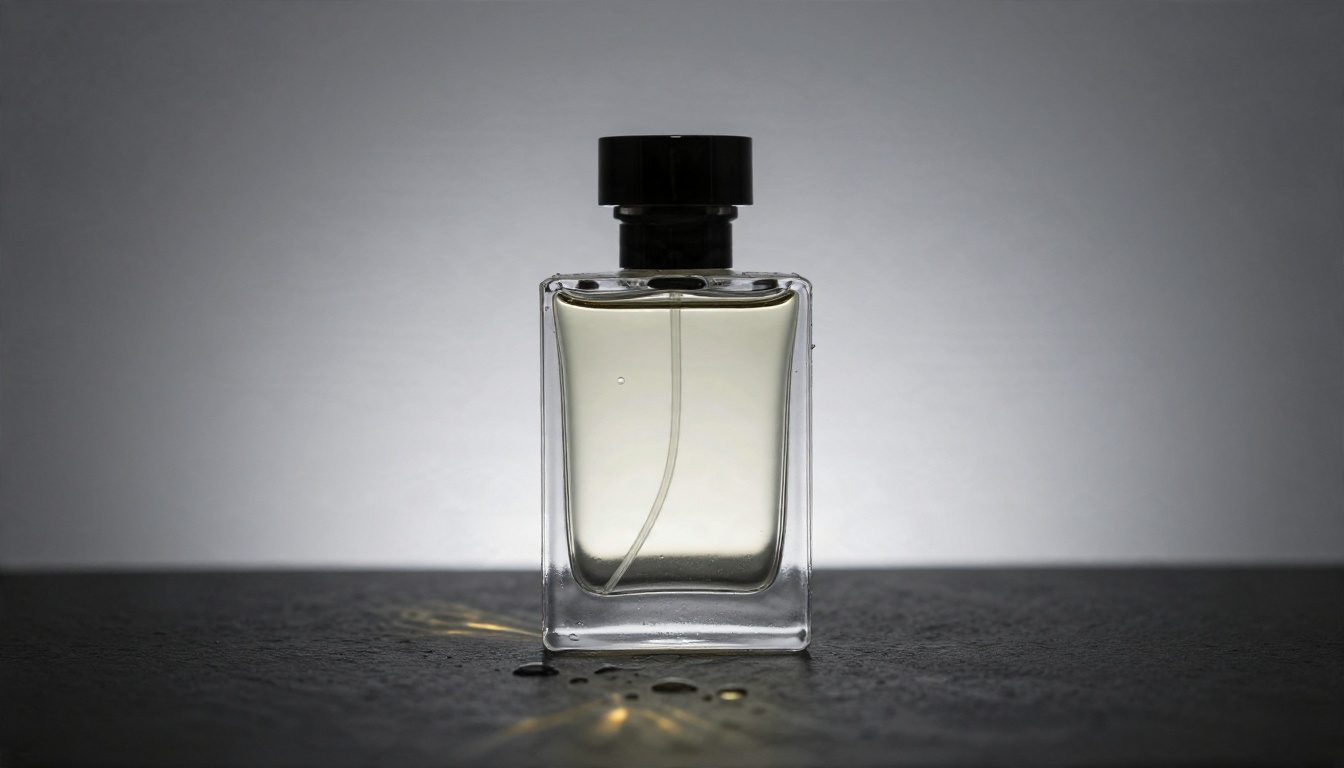
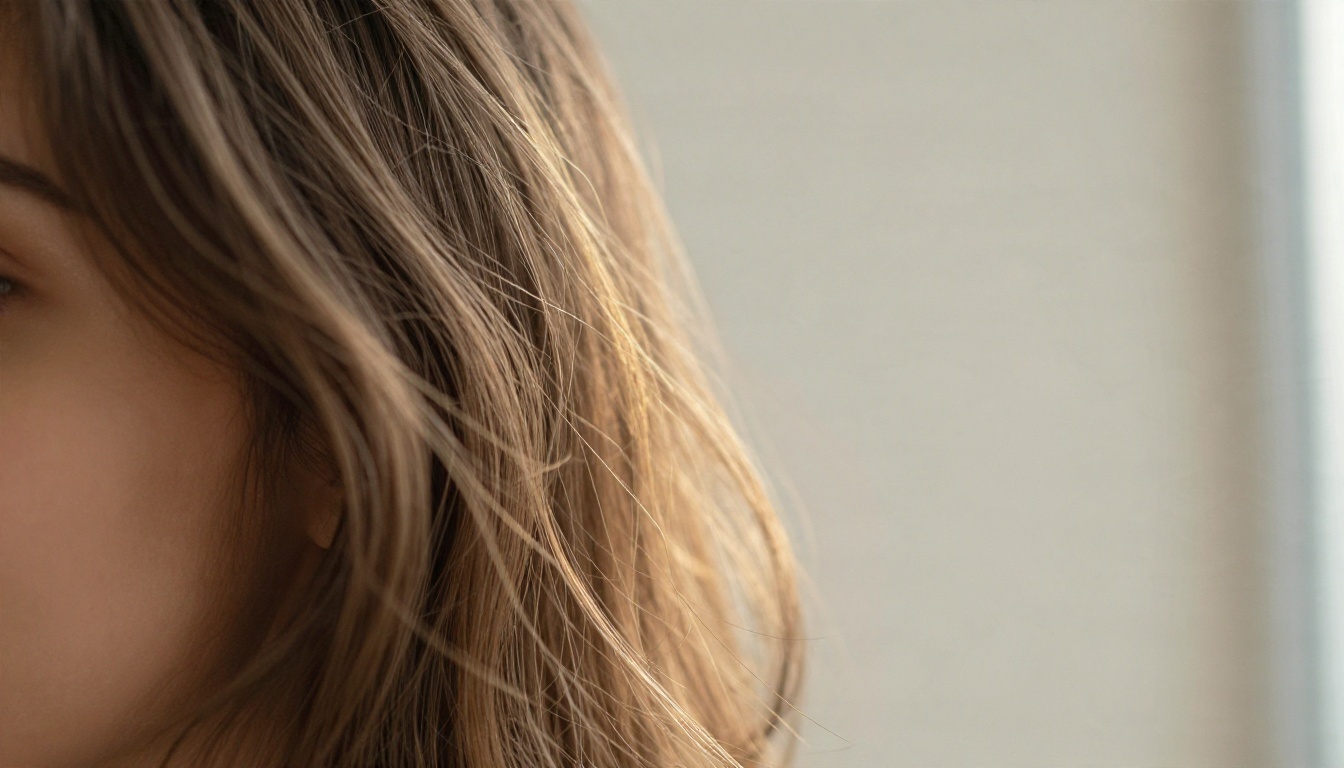
मैट मग के लिए ट्रांसपेरेंट बैकग्राउंड आसान है, लेकिन किसी भी आधे-पारदर्शी चीज़ के लिए मुश्किल। काँच, धुआँ, पानी की बूँदें और उड़ते बाल, सब अपने पीछे की चीज़ों में घुल जाते हैं, इसलिए मॉडल को अनुमान लगाना पड़ता है कि हर किनारे के पिक्सल में कितनी ओपेसिटी होनी चाहिए।
तीन आदतें मदद करती हैं:
- सब्जेक्ट को सरल रखें। प्रतिबिंबों से भरी बोतल के बजाय सादे फ़्रॉस्टेड लेबल वाली बोतल माँगें।
- किनारे का वर्णन करें। "साफ़ परिभाषित आउटलाइन" या "बारीक नरम बालों की लटें" जैसे शब्द मॉडल को वह फ़िनिश देते हैं जो आप चाहते हैं।
- हल्के और गहरे दोनों पर टेस्ट करें। नतीजे को पहले सफ़ेद पर, फिर लगभग काले पर रखें। हैलो और फ़्रिंज तुरंत दिख जाते हैं।
साफ़ लेयर बनाने वाले प्रॉम्प्ट
लेयर प्रॉम्प्ट फ़ॉर्मूला
लेयर-फ्रेंडली प्रॉम्प्ट में पाँच हिस्से होते हैं, इसी क्रम में:
सब्जेक्ट + मटेरियल + व्यूपॉइंट + किनारे की गुणवत्ता + बैकग्राउंड निर्देश
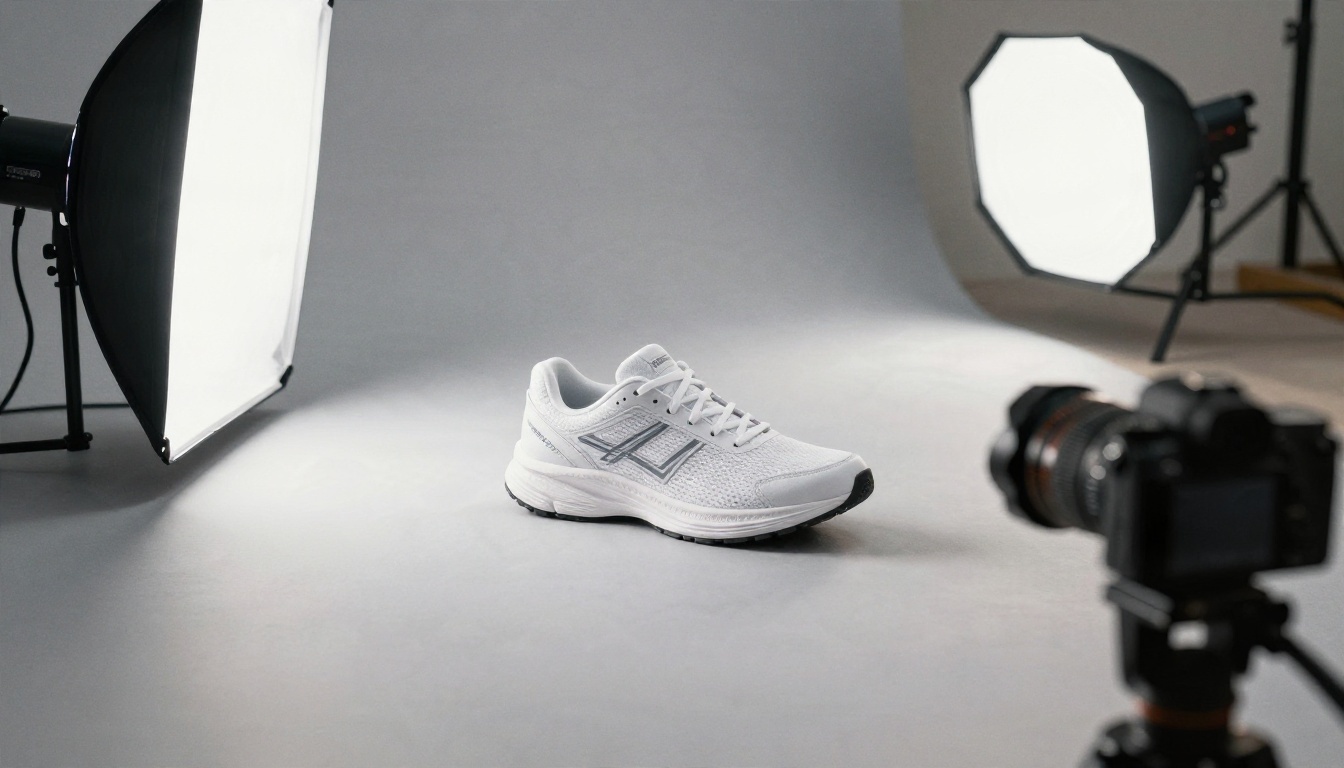
उदाहरण के लिए: "मेश अपर और दिखती सिलाई वाला एक सफ़ेद रनिंग स्नीकर, थ्री-क्वार्टर व्यू, साफ़ और स्वच्छ आउटलाइन, ट्रांसपेरेंट बैकग्राउंड पर अलग किया हुआ, कोई फ़्लोर नहीं, कोई शैडो नहीं।"
ध्यान दें कि इसमें क्या नहीं है: दृश्य का वर्णन, मूड वाले शब्द, वे प्रॉप्स जिनकी आपको ज़रूरत नहीं। हर अतिरिक्त तत्व बाद में हटाना पड़ता है। प्रॉम्प्ट को उसी एक एसेट पर केंद्रित रखें जो आपको चाहिए।
कॉपी करने के लिए पाँच प्रॉम्प्ट
इन्हें पेस्ट करें, सब्जेक्ट बदलें और समायोजित करें।
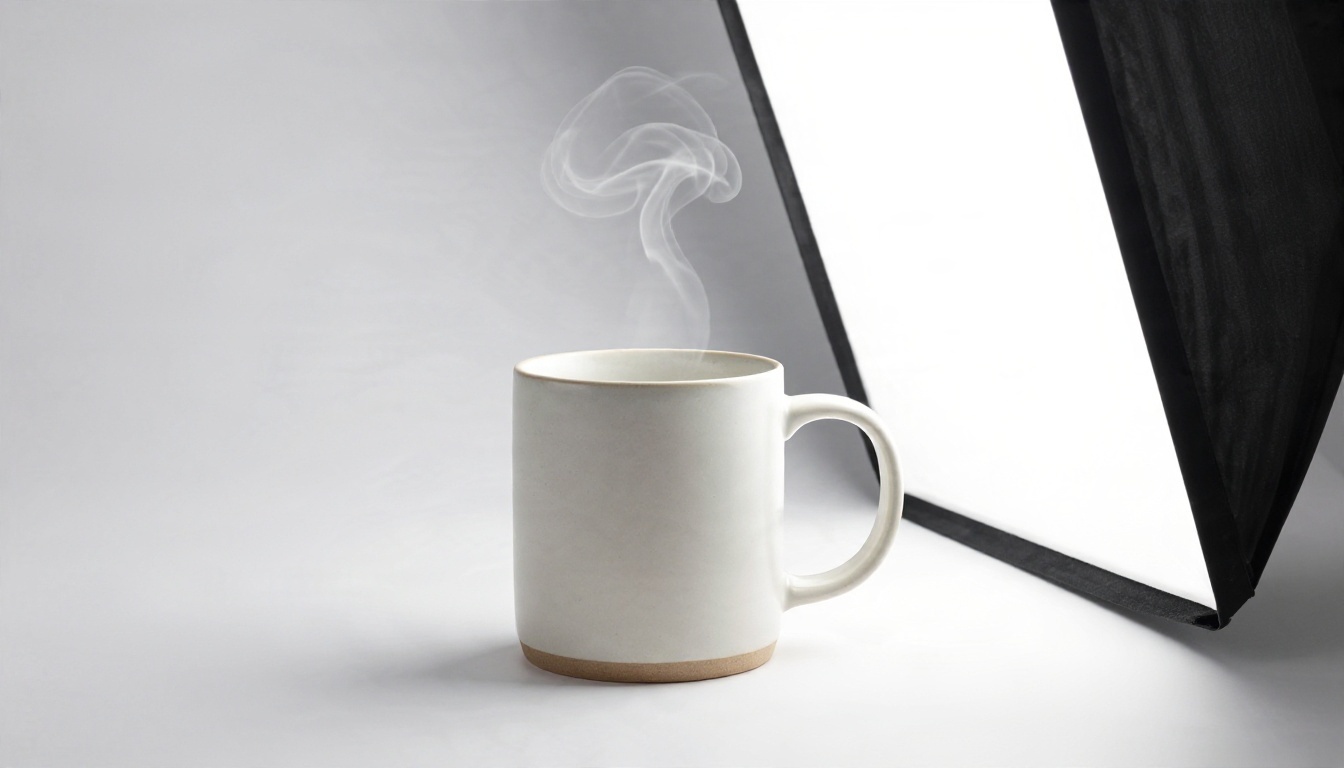
- प्रोडक्ट कटआउट: "मैट सिरेमिक कॉफ़ी मग, सीधा सामने से व्यू, नरम स्टूडियो रोशनी, साफ़ और स्वच्छ आउटलाइन, ट्रांसपेरेंट बैकग्राउंड, कोई शैडो नहीं।"
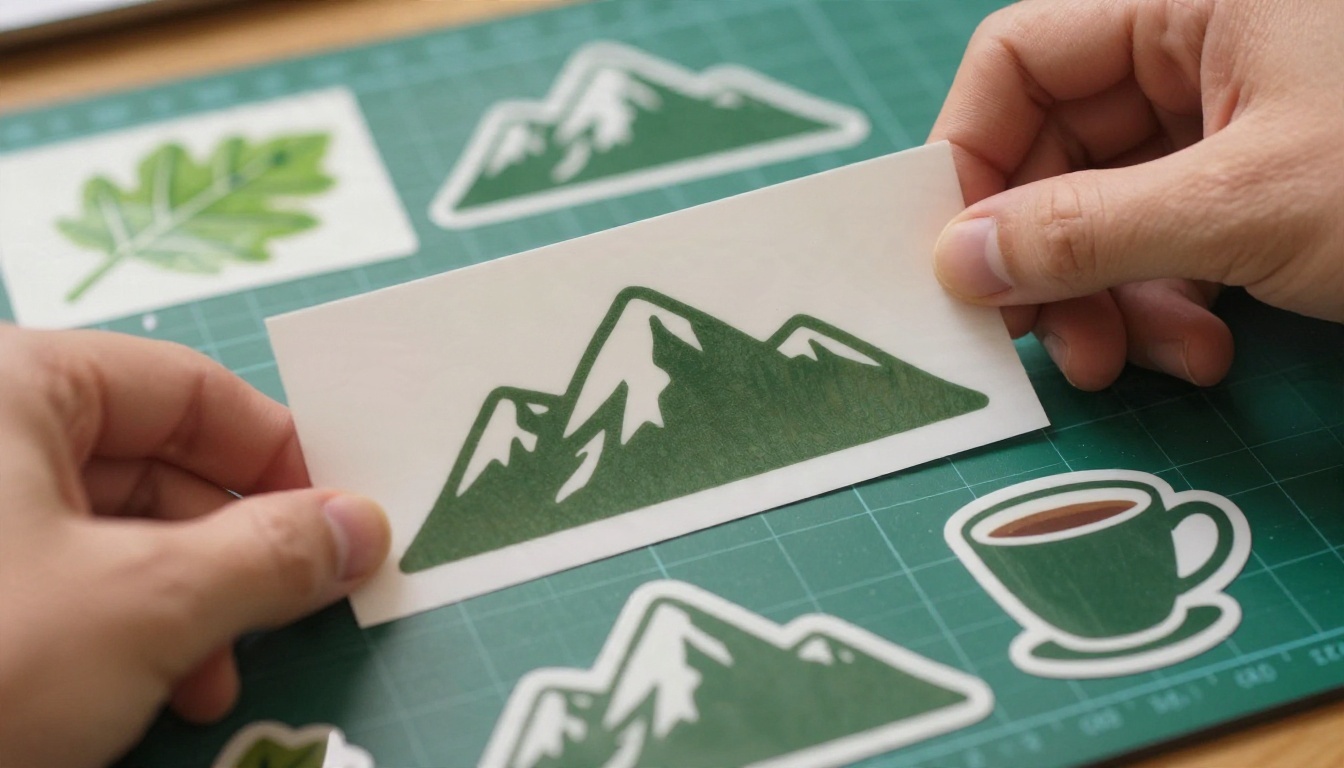
- स्टिकर एसेट: "सफ़ेद बॉर्डर वाले एक सरल पहाड़ का डाई-कट स्टिकर, फ़्लैट और चमकीले रंग, ट्रांसपेरेंट बैकग्राउंड।"
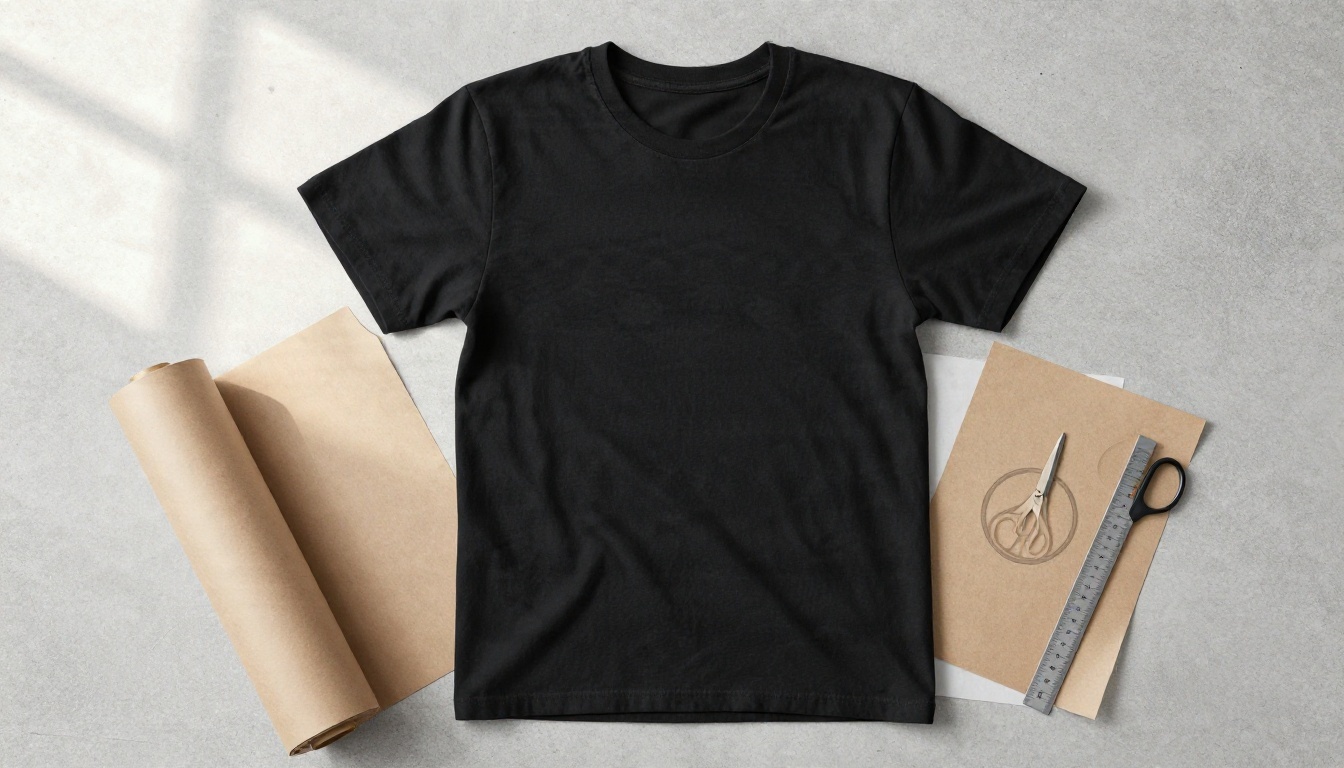
- अपैरल प्रिंट: "एक पत्ते और सूरज का गोलाकार प्रतीक, एक-रंगी इंक लुक, केंद्र में, ट्रांसपेरेंट बैकग्राउंड, कोई मॉकअप नहीं।"
- कंपोज़िटिंग के लिए प्रॉप: "छोटे टेराकोटा गमले में लगा कैक्टस, ऊपर से तीन-चौथाई कोण, नरम प्राकृतिक रोशनी, ट्रांसपेरेंट बैकग्राउंड, कोई मेज़ नहीं।"
- पोर्ट्रेट एलिमेंट: "ढीले लहरदार बालों वाली महिला, कंधों तक का फ़्रेम, समान नरम रोशनी, बारीक अलग-अलग बालों की लटें, ट्रांसपेरेंट बैकग्राउंड।"
💡 प्रो टिप: हर लेयर प्रॉम्प्ट एक ही वाक्य पर खत्म करें: "अलग किया हुआ, कोई फ़्लोर नहीं, कोई शैडो नहीं, कोई बैकग्राउंड एलिमेंट नहीं।" एक ही लाइन दोहराने से आपका बैच एक-सा रहता है।
शैडो अलग रहते हैं
बेक्ड-इन शैडो किसी कटआउट को बिगाड़ने का सबसे तेज़ तरीका है। जब शैडो सब्जेक्ट पर पेंट हो, तो एसेट को किसी और सतह पर रखते ही वह गलत लगने लगता है। सब्जेक्ट बिना शैडो के माँगें, फिर ज़रूरत हो तो शैडो को अलग एसेट के रूप में बनाएँ: "नरम अंडाकार कॉन्टैक्ट शैडो, ग्रे, ट्रांसपेरेंट बैकग्राउंड पर।"
यही एक कदम में लेयर वाली सोच है। सब्जेक्ट एक लेयर है, शैडो दूसरी लेयर है, और आप अपने एडिटर में शैडो की ओपेसिटी तब तक बदल सकते हैं जब तक वह दृश्य से मेल न खाए।
रेफ़रेंस इमेज के साथ एडिटिंग
इनपुट फ़िडेलिटी
एडिटिंग का मतलब है प्रॉम्प्ट के साथ मॉडल को एक या अधिक सोर्स इमेज देना। PicassoIA पर GPT Image 1.5 इनपुट इमेज और input fidelity सेटिंग स्वीकार करता है, जिसके दो वैल्यू हैं: low और high। Low मॉडल को फिर से स्टाइल करने की आज़ादी देता है। High मॉडल से सोर्स को ज़्यादा कसकर बनाए रखने को कहता है, खासकर चेहरों और बारीक विवरणों के लिए।
लेयर वर्क के लिए, जब सब्जेक्ट को पहचाना जाना ज़रूरी हो, तब high इस्तेमाल करें: कोई व्यक्ति, कोई ब्रांडेड प्रोडक्ट, कोई खास कपड़ा। जब आपको सोर्स सिर्फ़ ढीली प्रेरणा के रूप में चाहिए, तब low इस्तेमाल करें।
एक ऑब्जेक्ट बदलें, बाकी रखें
सबसे साफ़ एडिट प्रॉम्प्ट बताते हैं कि क्या बदलेगा और क्या रहेगा। तुलना करें:
| कमज़ोर प्रॉम्प्ट | मज़बूत प्रॉम्प्ट |
|---|
| "इसे और बेहतर बनाएँ" | "नीले मग की जगह मैट काला मग रखो, टेबल, रोशनी और फ़्रेमिंग अपरिवर्तित रखो" |
| "बैकग्राउंड हटाओ" | "स्नीकर को बिल्कुल वैसा ही रखो, फ़्लोर और दीवार हटाओ, ट्रांसपेरेंट बैकग्राउंड पर आउटपुट दो" |
| "लोगो जोड़ो" | "बाईं छाती पर एक छोटा गोलाकार प्रतीक जोड़ें, वही फ़ैब्रिक टेक्सचर, कोई और बदलाव नहीं" |
मज़बूत वर्ज़न मॉडल को एक सीमा देते हैं। वाक्य के बाहर की हर चीज़ सुरक्षित रहती है, और यही सुरक्षा एडिट को पूरी इमेज के फिर से बनने के बजाय साफ़ लेयर बदलाव जैसा महसूस कराती है।
सेटिंग्स चीट शीट
PicassoIA पर GPT Image 1.5 जो इनपुट दिखाता है, उसके आधार पर ये वे विकल्प हैं जिन्हें आप सबसे ज़्यादा छुएँगे।
| सेटिंग | विकल्प | लेयर वर्क के लिए सिफ़ारिश |
|---|
| Background | auto, transparent, opaque | एसेट के लिए Transparent, अंतिम दृश्यों के लिए opaque |
| Output format | png, jpeg, webp | एडिटिंग के लिए PNG, वेब के लिए WebP |
| Quality | low, medium, high, auto | ड्राफ़्ट के लिए low, अंतिम एसेट के लिए high |
| Aspect ratio | 1:1, 3:2, 2:3 | लोगो और स्टिकर के लिए 1:1, दृश्यों के लिए 3:2 या 2:3 |
| Number of images | 1 से 10 | प्रॉम्प्ट प्रति 4 से 6 वैरिएशन |
| Input fidelity | low, high | जब पहचान या ब्रांडिंग मायने रखे, तब High |
| Moderation | auto, low | किसी प्रोजेक्ट को ज़रूरत न हो तो auto पर छोड़ें |
| Output compression | 0 से 100 | WebP के लिए डिफ़ॉल्ट के करीब रखें, PNG के लिए नज़रअंदाज़ करें |
PicassoIA पर Quality डिफ़ॉल्ट रूप से low होती है, जो प्रॉम्प्ट को सस्ते में टेस्ट करने के लिए बढ़िया है। जब कंपोज़िशन और किनारे सही लगने लगें, तब जीतने वाले प्रॉम्प्ट को high क्वालिटी पर दोबारा रेंडर करें।
💡 वर्कफ़्लो की लय: low पर ड्राफ़्ट बनाएँ, छह में से सबसे अच्छा चुनें, फिर सिर्फ़ उसी को high पर दोबारा रेंडर करें। खर्च कम होता है और काम जल्दी पूरा होता है।
PicassoIA पर GPT Image 1.5 इस्तेमाल करें
GPT Image 1.5 वह मॉडल है जिस पर मैं ट्रांसपेरेंट एसेट बनाने के लिए सबसे पहले भरोसा करूँगा, क्योंकि बैकग्राउंड विकल्प प्रॉम्प्ट बॉक्स के ठीक बगल में होता है। खाली पेज से लेकर तैयार लेयर तक की प्रक्रिया यह रही।
चरण-दर-चरण
- मॉडल पेज खोलें। PicassoIA पर GPT Image 1.5 पेज पर जाएँ और जनरेशन पैनल खोलें।
- केंद्रित प्रॉम्प्ट लिखें। लेयर फ़ॉर्मूला इस्तेमाल करें: सब्जेक्ट, मटेरियल, व्यूपॉइंट, किनारे की गुणवत्ता, बैकग्राउंड निर्देश।
- बैकग्राउंड को transparent पर सेट करें। इसे auto पर न छोड़ें।
- PNG चुनें। इससे अल्फ़ा चैनल बना रहता है और हर एडिटर में चलता है।
- रेशियो चुनें। लोगो और स्टिकर के लिए स्क्वेयर सबसे अच्छा है। चौड़ी चीज़ों के लिए 3:2 इस्तेमाल करें।
- Quality को low पर सेट करें और 4 से 6 इमेज जनरेट करें। सिर्फ़ लुक नहीं, किनारों की तुलना करें।
- विजेता को high क्वालिटी पर दोबारा रेंडर करें। वही प्रॉम्प्ट और सीड जैसे शब्द इस्तेमाल करें।
- उसे सफ़ेद और गहरे बैकग्राउंड पर रखें। अगर हैलो दिखें, तो "साफ़ और स्वच्छ आउटलाइन" जोड़ें और फिर चलाएँ।
Remove Background से कटआउट
कभी-कभी आपके पास पहले से फ़ोटो होती है और बस सब्जेक्ट को बाहर निकालना होता है। उसके लिए PicassoIA के पास समर्पित कटआउट टूल हैं:
एक मज़बूत संयुक्त वर्कफ़्लो कुछ ऐसा दिखता है: GPT Image से हीरो इमेज जनरेट करें, अगर किनारों को और साफ़ करने की ज़रूरत हो तो उसे किसी कटआउट टूल से चलाएँ, फिर उसे अपने एडिटर में लेयर के रूप में लाएँ।
कौन सा मॉडल किस काम के लिए ठीक है
PicassoIA पर कई GPT Image जनरेशन सूचीबद्ध हैं, और हर एक अलग चरण के लिए उपयुक्त है। यह पक्का करने के लिए हर मॉडल का सेटिंग पैनल देखें कि वह कौन से विकल्प दिखाता है, क्योंकि ट्रांसपेरेंसी सपोर्ट वर्ज़न के हिसाब से अलग हो सकता है।
| मॉडल | सबसे अच्छा किसके लिए | लिंक |
|---|
| GPT Image 1.5 | दिखने वाले बैकग्राउंड विकल्प के साथ ट्रांसपेरेंट एसेट | खोलें |
| GPT Image 2 | प्रॉम्प्ट के प्रति निष्ठावान दृश्य और विस्तृत एडिट | खोलें |
| GPT Image 2.5 Sunburst | एक ही जगह इमेज जनरेट और एडिट करना | खोलें |
| GPT Image 2.5 Flare | तेज़ ड्राफ़्ट और त्वरित दोहराव | खोलें |
| GPT Image 1 | सामान्य जनरेशन के लिए भरोसेमंद आधार | खोलें |
| GPT Image 1 Mini | बजट-अनुकूल प्रयोग | खोलें |
अपने हीरो शॉट्स के लिए अलग लुक चाहिए, तो कटआउट चरण से पहले फ़ोटोरियलिस्टिक आउटपुट के लिए Qwen Image 3 और Qwen Image 3 Pro आज़माने लायक हैं।
आम गलतियाँ
बहुत ज़्यादा माँगना
एक ट्रांसपेरेंट अनुरोध में एक व्यक्ति, एक कार, एक कुत्ता और एक स्काईलाइन डालने से अल्फ़ा चैनल गड़बड़ हो जाता है। हर एलिमेंट अलग से जनरेट करें और बाद में जोड़ें। पाँच साफ़ लेयर हमेशा एक उलझी इमेज से बेहतर होती हैं।
JPEG पर भरोसा
यह जितना आप सोचते हैं उससे ज़्यादा होता है। JPEG में एक्सपोर्ट किया गया ट्रांसपेरेंट अनुरोध खाली जगह को सफ़ेद या काले से भर देता है। अगर आपकी "ट्रांसपेरेंट" फ़ाइल ठोस बैकग्राउंड दिखाती है, तो पहले फ़ॉर्मेट जाँचें।
कंट्रास्ट टेस्ट छोड़ देना
कोई एसेट सफ़ेद पर परफ़ेक्ट दिख सकता है और गहरे पर बिखर सकता है। हमेशा दोनों पर टेस्ट करें। बालों और काँच के आसपास हैलो आम दोषी होते हैं, और प्रॉम्प्ट में एक पंक्ति का बदलाव ("साफ़ परिभाषित किनारा, कोई चमक नहीं") अक्सर इन्हें ठीक कर देता है।
शैडो को बेक कर देना
अगर सब्जेक्ट के साथ उसका अपना फ़्लोर शैडो है, तो आप उसे नई सतह पर बिना दिखने वाले बेमेल के नहीं रख सकते। शैडो अलग से जनरेट करें या अपने एडिटर में जोड़ें।
💡 मोटा नियम: एक प्रॉम्प्ट, एक एसेट, एक काम। जिस पल किसी प्रॉम्प्ट के दो काम हों, उसे बाँट दें।
आज ही अपनी लेयर बनाएँ
अब आपके पास पूरी प्रक्रिया है: ट्रांसपेरेंट बैकग्राउंड सेटिंग, एक प्रॉम्प्ट फ़ॉर्मूला जो एसेट्स को अलग रखता है, एडिट प्रॉम्प्ट जो उसकी रक्षा करते हैं जो नहीं बदलना चाहिए, और एक सेटिंग्स टेबल जिसे हर प्रोजेक्ट पर दोबारा इस्तेमाल कर सकते हैं। इसे अपनाने और याद रखने का सबसे तेज़ तरीका एक असली टेस्ट करना है।
Picasso IA पर GPT Image 1.5 खोलें, बैकग्राउंड को transparent पर सेट करें, PNG चुनें, और एक प्रोडक्ट या स्टिकर आइडिया की छह वैरिएशन low क्वालिटी पर बनाएँ। सबसे अच्छी चुनें, उसे high क्वालिटी पर दोबारा चलाएँ, और दो अलग बैकग्राउंड पर रखें। अगर किनारे टिके रहें, तो आपके पास एक काम करने वाली लेयर पाइपलाइन है। अगर नहीं टिके, तो अपने प्रॉम्प्ट में किनारे वाले शब्द बदलें और फिर कोशिश करें।
जब आप देखना चाहें कि और क्या उपलब्ध है, तो picassoia.com/en/all-models पर पूरी कैटलॉग देखें और कटआउट टूल, अपस्केलर और दूसरे इमेज मॉडल भी आज़माएँ। आज एक एसेट से शुरुआत करें, और अपनी अगली कंपोज़िशन लेयर दर लेयर बनाएँ।


