Você tem uma foto de produto perfeita, um logo que precisa ficar em três banners diferentes e um cliente que quer "só a caneca, sem fundo" em dez minutos. É exatamente nesse momento que o fluxo de trabalho de GPT Image layer mostra seu valor. Em vez de brigar com a varinha mágica por uma hora, você pede ao modelo um sujeito com fundo transparente, sobrepõe a imagem a qualquer coisa que quiser e edita um elemento por vez enquanto o resto permanece no lugar.
Este artigo explica o que o termo realmente significa, como a transparência funciona nos modelos GPT Image, quais prompts geram recursos fáceis de separar e quais configurações protegem bordas delicadas, como cabelo e vidro. Você também vai encontrar duas tabelas para deixar abertas enquanto trabalha e um tutorial curto para executar todo o processo no PicassoIA.
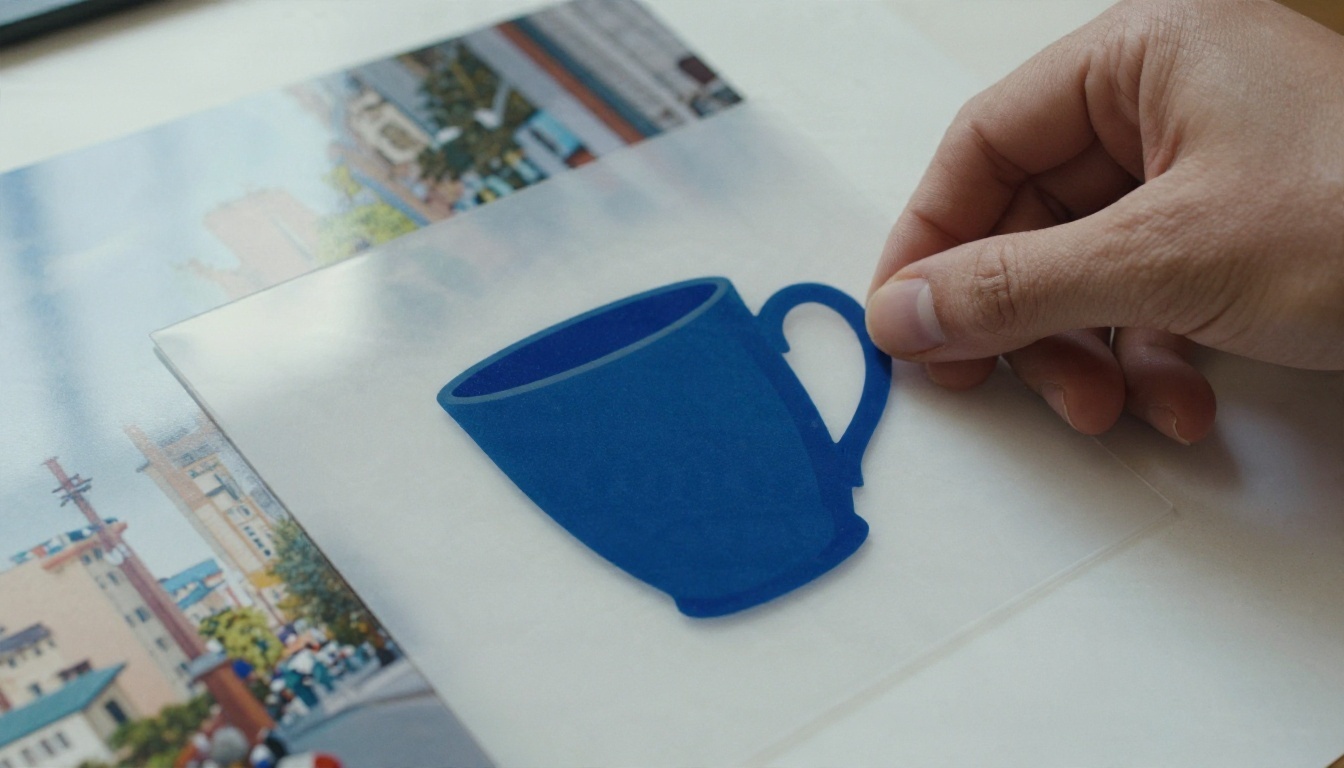
O que realmente significa GPT Image Layer
Não é um modelo separado
Vamos esclarecer primeiro o nome. Na minha pesquisa, não encontrei nenhum modelo independente chamado "GPT Image Layer". Não existe nenhum botão especial de camada escondido na linha de imagens da OpenAI, nem uma exportação que entregue um arquivo pronto com várias camadas. O que as pessoas querem dizer com a expressão é um fluxo de trabalho: você usa os modelos GPT Image para produzir recursos individuais com fundos transparentes e trata cada recurso como uma camada própria no seu design.
Essa distinção importa porque muda a forma como você escreve os prompts. Você não pede que uma única imagem contenha tudo. Você pede uma série de peças limpas e separáveis: um sujeito, um objeto de cena, uma sombra, um fundo. Depois, combina tudo no editor que preferir.
💡 Choque de realidade: se um tutorial prometer um arquivo em camadas com um clique a partir de um prompt de texto, desconfie. O caminho confiável hoje é um recurso transparente por geração.
Camadas versus transparência
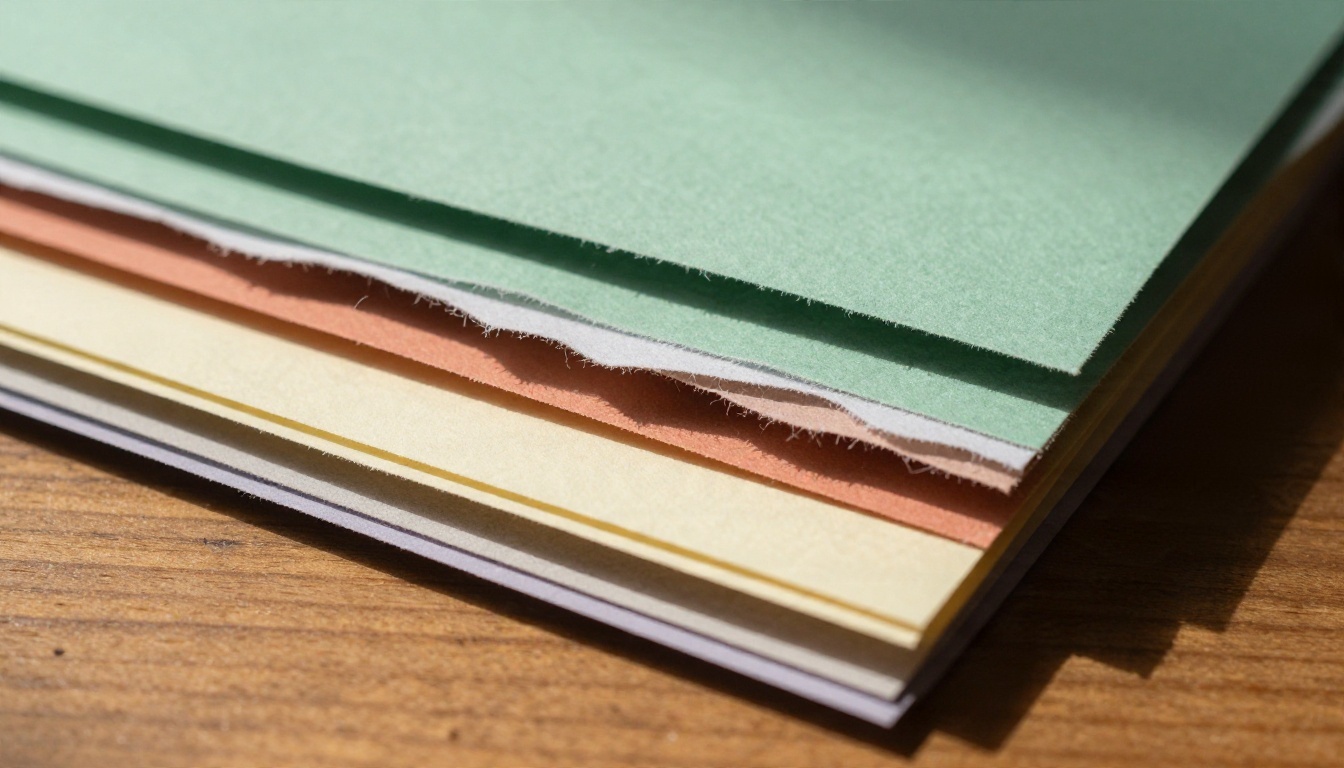
Essas duas ideias são confundidas o tempo todo. A transparência é uma propriedade de uma única imagem: os pixels do fundo têm opacidade zero. Uma camada é o papel que essa imagem desempenha em uma composição. Um PNG transparente vira uma camada no momento em que você o coloca sobre outra coisa.
| Conceito | O que é | Onde fica | Uso típico |
|---|
| Transparência | Canal alfa de uma imagem | Dentro do arquivo PNG ou WebP | Logos, adesivos, recortes de produtos |
| Camada | Uma imagem colocada sobre outra | Seu editor de design | Mockups, banners, composições |
| Máscara | Forma em escala de cinza que controla a visibilidade | Editor ou fluxo de edição | Edições seletivas, mesclagem suave |
| Imagem achatada | Apenas pixels opacos | Qualquer JPEG | Exportação final, posts em redes sociais |
Quando você pensa com essas quatro categorias, o resto do fluxo de trabalho fica mais simples. Você gera a transparência, usa essa imagem como camada e guarda uma exportação achatada para o final.
Como funcionam os fundos transparentes
A configuração de fundo
Os modelos GPT Image expõem um parâmetro background com três valores: auto, transparent e opaque. Auto deixa o modelo decidir, o que normalmente resulta em uma cena opaca. Transparent pede um canal alfa. Opaque força um fundo sólido. Segundo a documentação da OpenAI que revisei, as variantes mais novas GPT Image 2.5 também aceitam fundos transparentes e opacos, e a transparência do GPT Image 2 foi indicada como recurso de prévia na API, então o comportamento pode variar entre versões.
O GPT Image 1.5 no PicassoIA lista essa configuração diretamente, junto com as outras entradas que você precisa para trabalhar com recursos. Se quiser um resultado transparente, defina isso explicitamente em vez de esperar que o prompt faça o trabalho.
Escolha PNG ou WebP
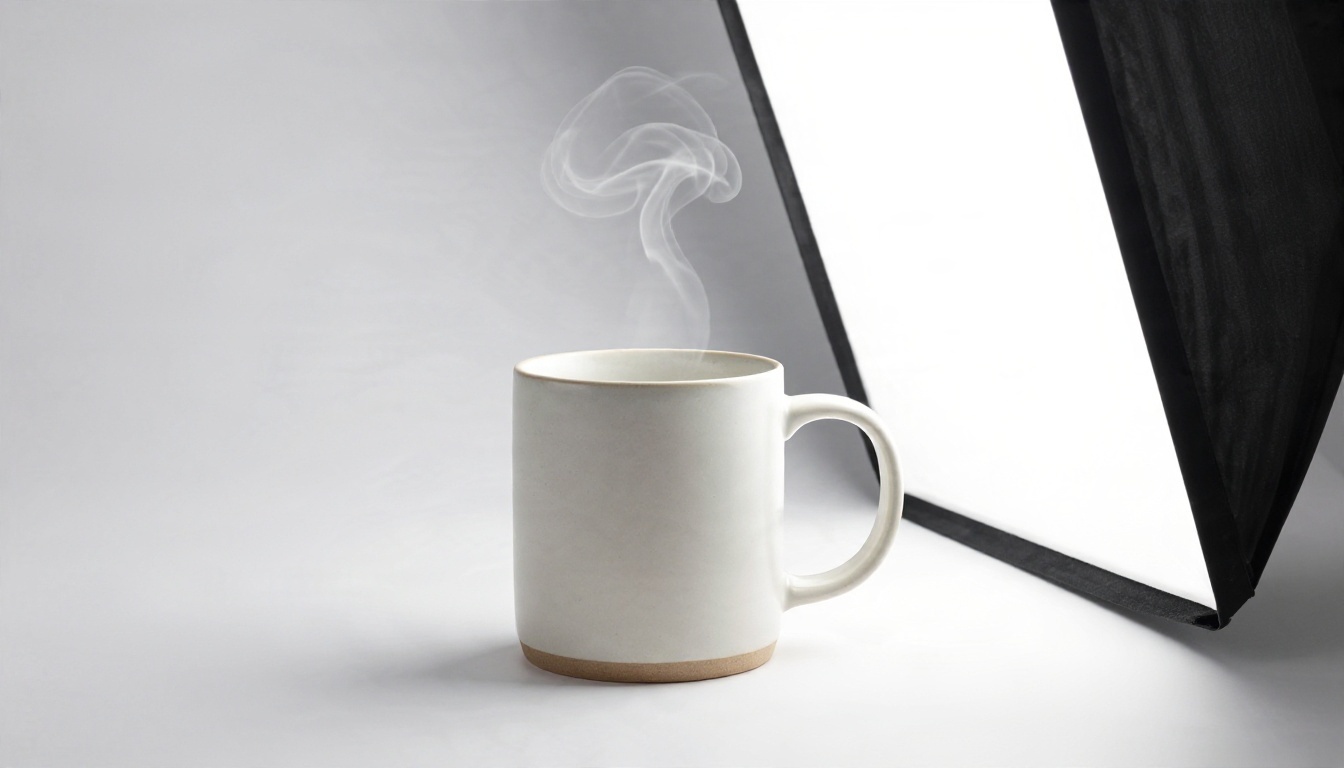
Um fundo transparente só sobrevive em formatos que suportam canal alfa. O PNG é a escolha segura: sem perda, universal e aceito por qualquer editor. O WebP também mantém a transparência e gera arquivos bem menores, o que ajuda em projetos para a web. O JPEG não suporta transparência de jeito nenhum, então escolhê-lo com um pedido transparente anula o objetivo.
No PicassoIA, o formato de saída vem como WebP por padrão. Então, se o seu editor for exigente, troque para PNG antes de gerar.
| Formato | Mantém a transparência | Tamanho do arquivo | Melhor para |
|---|
| PNG | Sim | Grande | Impressão, edição, arquivamento |
| WebP | Sim | Pequeno | Sites, apps, prévias |
| JPEG | Não | Menor | Apenas fotos achatadas |
Quando vidro e cabelo reagem
Fundos transparentes são fáceis para uma caneca fosca e difíceis para qualquer coisa semitransparente. Vidro, fumaça, gotas de água e fios de cabelo soltos se misturam com o que está atrás deles, então o modelo precisa adivinhar quanta opacidade cada pixel da borda deve ter.
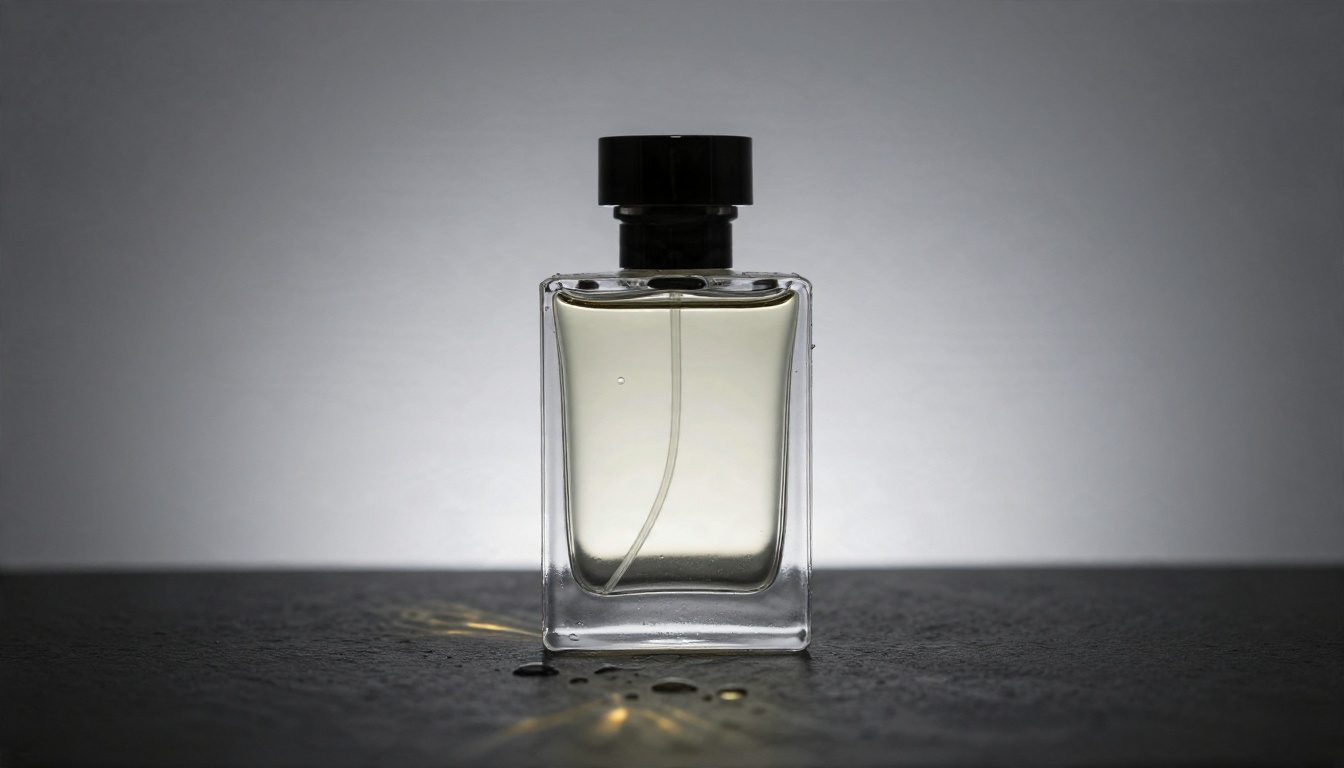
Três hábitos ajudam:
- Simplifique o sujeito. Peça um frasco com rótulo fosco e liso em vez de um frasco cheio de refrações.
- Descreva a borda. Termos como "contorno definido e nítido" ou "fios finos de cabelo macio" levam o modelo ao acabamento que você quer.
- Teste sobre claro e escuro. Coloque o resultado sobre branco e depois sobre um preto quase total. Halos e franjas aparecem na hora.
Prompts que criam camadas limpas
A fórmula do prompt de camada
Um prompt amigável para camadas tem cinco partes, nesta ordem:
Sujeito + material + ponto de vista + qualidade da borda + instrução de fundo
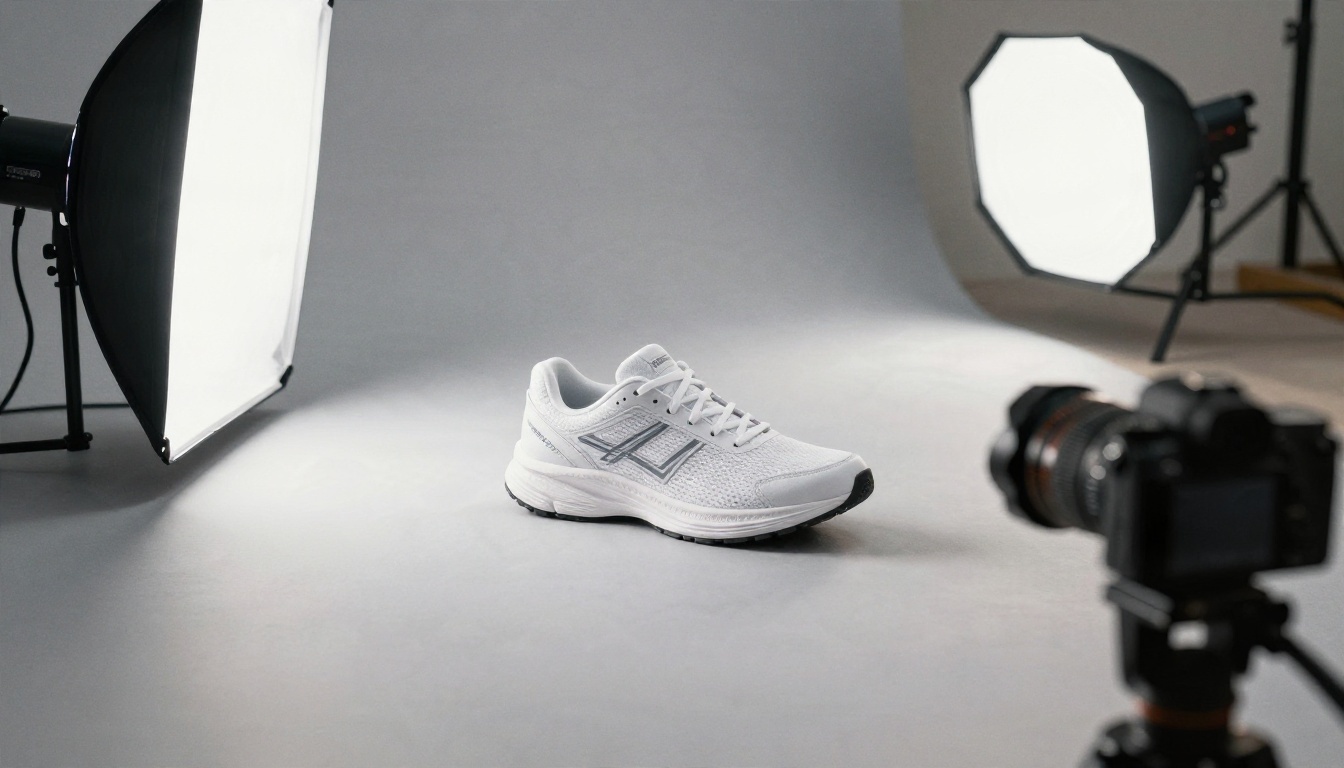
Por exemplo: "Um tênis de corrida branco com cabedal de tela e costuras visíveis, vista três-quartos, contorno nítido e limpo, isolado em fundo transparente, sem chão, sem sombra."
Repare no que falta: descrição de cena, palavras de clima, adereços desnecessários. Cada elemento extra vira algo que você terá de remover depois. Mantenha o prompt focado no único recurso que você quer.
Cinco prompts para copiar
Cole estes, troque o sujeito e ajuste.
- Recorte de produto: "Caneca de café de cerâmica fosca, vista de frente, luz suave de estúdio, contorno nítido e limpo, fundo transparente, sem sombra."
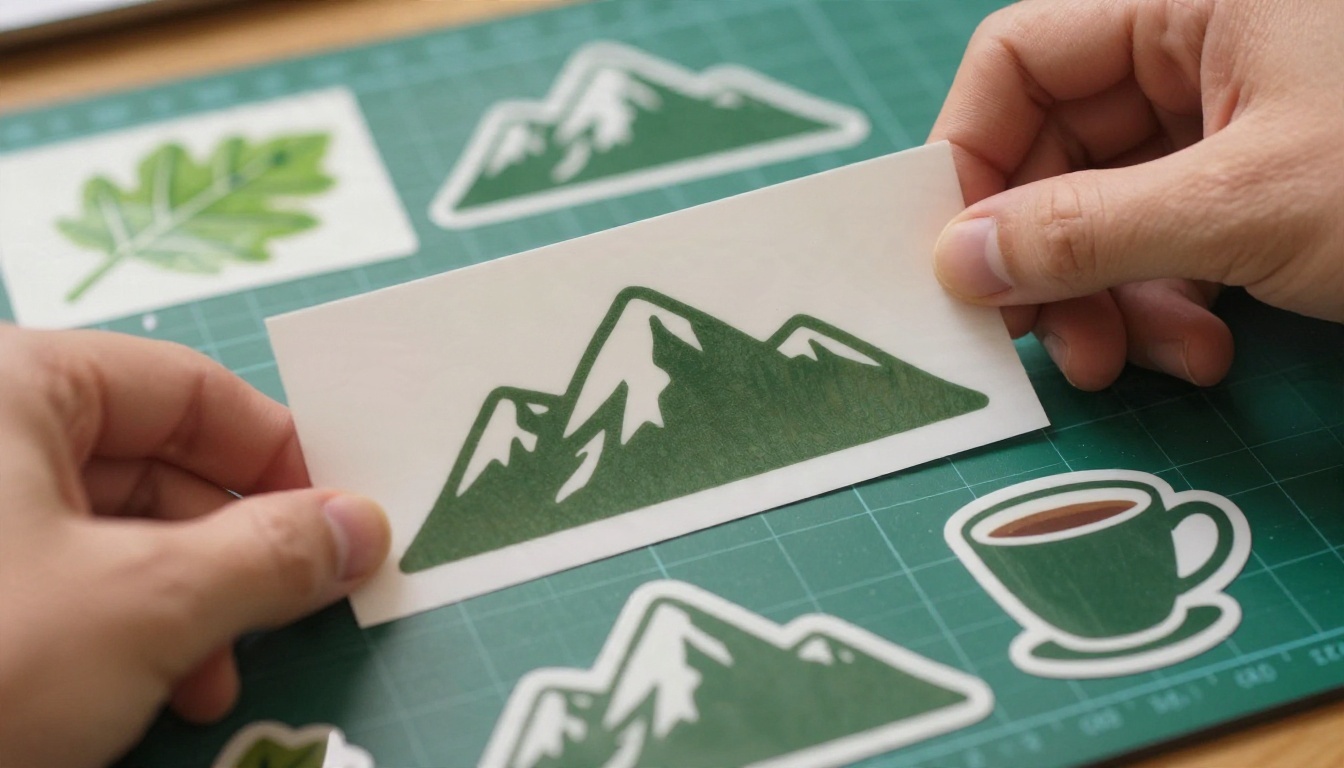
- Recurso de adesivo: "Adesivo recortado de uma montanha simples com borda branca, cores chapadas e vivas, fundo transparente."
- Estampa de roupa: "Emblema circular de uma folha e um sol, visual de tinta de uma só cor, centralizado, fundo transparente, sem maquete."
- Adereço para composição: "Cacto em vaso pequeno de terracota, ângulo de cima em três-quartos, luz natural suave, fundo transparente, sem mesa."
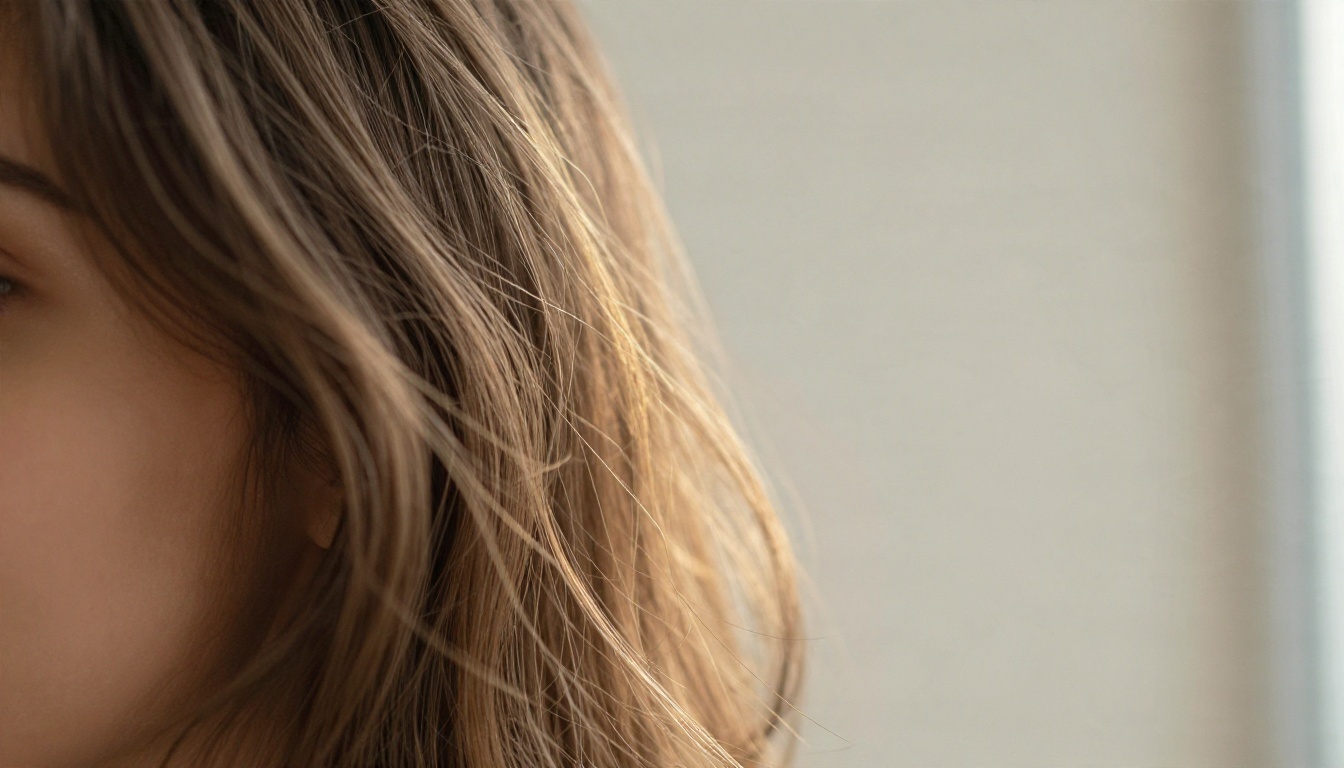
- Elemento de retrato: "Mulher com cabelo ondulado solto, dos ombros para cima, luz suave e uniforme, fios finos de cabelo individuais, fundo transparente."
💡 Dica de ouro: termine todo prompt de camada com a mesma frase: "isolado, sem chão, sem sombra, sem elementos de fundo." Reutilizar a mesma linha mantém seu lote consistente.
As sombras ficam separadas
Uma sombra embutida é a forma mais rápida de estragar um recorte. Quando a sombra está pintada no sujeito, ela fica errada no momento em que você move o recurso para outra superfície. Peça o sujeito sem sombra e, se precisar dela, gere a sombra como recurso próprio: "sombra de contato elíptica e suave, cinza, em fundo transparente."
Essa é a mentalidade de camadas em um único movimento. O sujeito é uma camada, a sombra é outra, e você pode ajustar a opacidade da sombra no seu editor até combinar com a cena.
Fidelidade de entrada
Editar significa enviar uma ou mais imagens de origem ao modelo junto com um prompt. O GPT Image 1.5 no PicassoIA aceita imagens de entrada e uma configuração de input fidelity com dois valores, low e high. Low dá ao modelo liberdade para mudar o estilo. High pede que ele mantenha a origem com mais firmeza, principalmente rostos e traços finos.
Para trabalhos em camadas, use high sempre que o sujeito precisar continuar reconhecível: uma pessoa, um produto de marca, uma peça de roupa específica. Use low quando quiser a origem apenas como inspiração livre.
Troque um objeto, mantenha o resto
Os melhores prompts de edição dizem o que muda e o que permanece. Compare:
| Prompt fraco | Prompt forte |
|---|
| "Deixe mais bonito" | "Substitua a caneca azul por uma caneca preta fosca, mantenha a mesa, a iluminação e o enquadramento sem alterações" |
| "Remova o fundo" | "Mantenha o tênis exatamente como está, apague o chão e a parede, exporte em fundo transparente" |
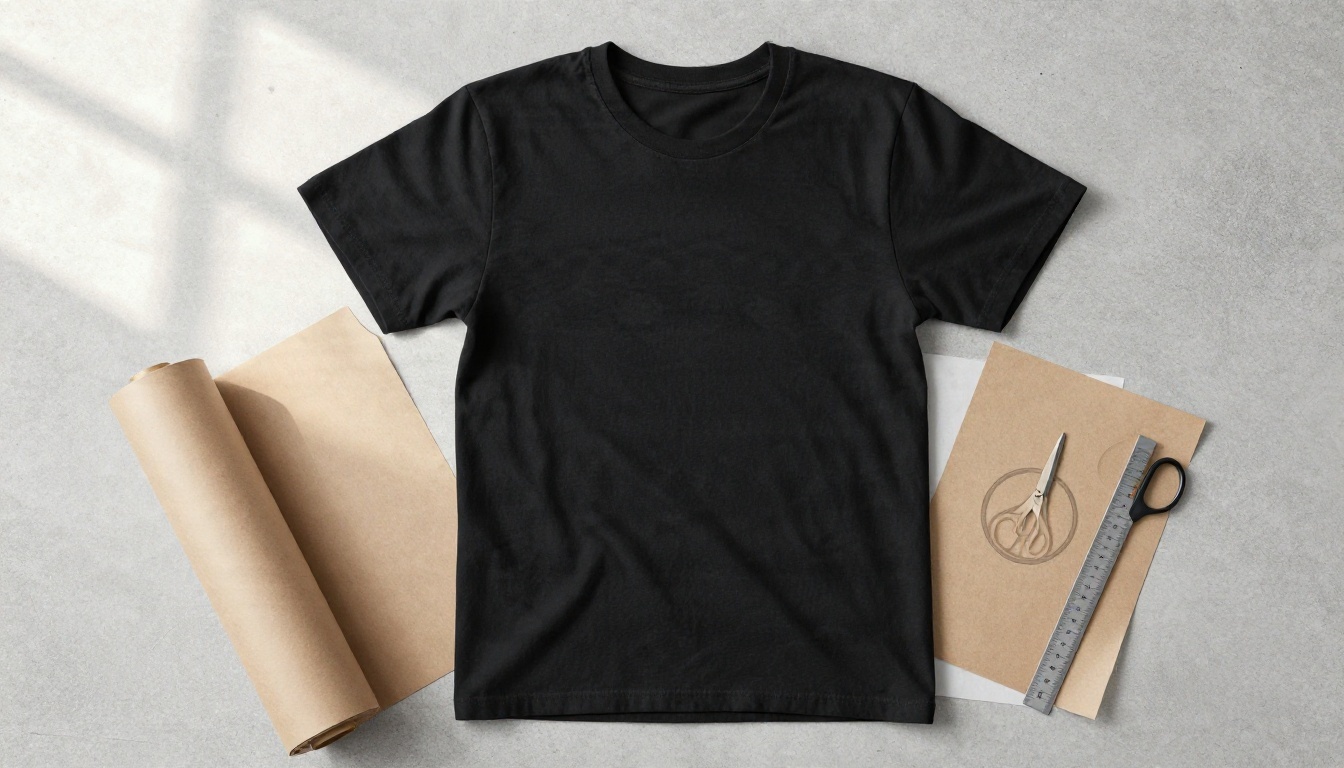
| "Adicione um logo" | "Adicione um pequeno emblema circular no peito esquerdo, mesma textura de tecido, sem outras alterações" |
As versões fortes dão ao modelo um limite. Tudo fora da frase fica protegido, e essa proteção é o que faz as edições parecerem mudanças limpas de camada, e não uma geração totalmente nova da imagem.
Guia rápido de configurações
Estas são as opções que você mais vai usar, com base nas entradas que o GPT Image 1.5 expõe no PicassoIA.
| Configuração | Opções | Recomendação para trabalho em camadas |
|---|
| Fundo | auto, transparent, opaque | Transparent para recursos, opaque para cenas finais |
| Formato de saída | png, jpeg, webp | PNG para edição, WebP para web |
| Qualidade | low, medium, high, auto | Low para rascunhos, high para recursos finais |
| Proporção | 1:1, 3:2, 2:3 | 1:1 para logos e adesivos, 3:2 ou 2:3 para cenas |
| Número de imagens | 1 a 10 | 4 a 6 variações por prompt |
| Fidelidade de entrada | low, high | High quando identidade ou marca importam |
| Moderação | auto, low | Deixe em auto, a menos que um projeto exija outra coisa |
| Compressão de saída | 0 a 100 | Mantenha perto do padrão para WebP, ignore para PNG |
A qualidade vem como low por padrão no PicassoIA, o que é ótimo para testar um prompt sem gastar muito. Quando a composição e as bordas estiverem certas, rode o prompt vencedor de novo em qualidade high.
💡 Ritmo de trabalho: faça o rascunho em low, escolha o melhor entre seis e renderize só esse em high. Você gasta menos e termina mais rápido.
Use o GPT Image 1.5 no PicassoIA
O GPT Image 1.5 é o modelo que eu escolheria primeiro quando o objetivo são recursos transparentes, porque a opção de fundo fica bem ao lado da caixa de prompt. Aqui está o processo, da página em branco até a camada final.
Passo a passo
- Abra a página do modelo. Acesse a página do GPT Image 1.5 no PicassoIA e abra o painel de geração.
- Escreva um prompt focado. Use a fórmula de camada: sujeito, material, ponto de vista, qualidade da borda, instrução de fundo.
- Defina o fundo como transparente. Não deixe em auto.
- Escolha PNG. Isso mantém o canal alfa intacto e funciona em qualquer editor.
- Escolha uma proporção. O quadrado é o melhor para logos e adesivos. Use 3:2 para objetos largos.
- Defina a qualidade como low e gere de 4 a 6 imagens. Compare as bordas, não só a aparência.
- Renderize o vencedor em qualidade high. Reutilize o mesmo prompt, com a mesma redação exata.
- Coloque sobre fundos branco e escuro. Se aparecerem halos, acrescente "contorno nítido e limpo" e gere de novo.
Recortes com remoção de fundo
Às vezes você já tem uma foto e só precisa tirar o sujeito dela. Para isso, o PicassoIA tem ferramentas de recorte dedicadas:
Um fluxo combinado eficiente funciona assim: gere uma imagem principal com o GPT Image, passe por uma ferramenta de recorte se as bordas precisarem de ajuste e depois leve a imagem para o editor como camada.
Qual modelo serve para cada tarefa
O PicassoIA lista várias gerações do GPT Image, e cada uma serve a uma etapa diferente. Confira o painel de configurações de cada modelo para saber quais opções ele expõe, já que o suporte à transparência pode variar entre versões.
| Modelo | Melhor para | Link |
|---|
| GPT Image 1.5 | Recursos transparentes com opção visível de fundo | Abrir |
| GPT Image 2 | Cenas fiéis ao prompt e edições detalhadas | Abrir |
| GPT Image 2.5 Sunburst | Gerar e editar imagens em um só lugar | Abrir |
| GPT Image 2.5 Flare | Rascunhos rápidos e iterações ágeis | Abrir |
| GPT Image 1 | Base confiável para geração geral | Abrir |
| GPT Image 1 Mini | Experimentos econômicos | Abrir |
Se quiser um visual diferente para suas imagens principais, vale testar o Qwen Image 3 e o Qwen Image 3 Pro para resultados fotorrealistas antes de rodar a etapa de recorte.
Erros comuns
Pedir demais
Colocar uma pessoa, um carro, um cachorro e a silhueta de uma cidade em um único pedido transparente gera um canal alfa bagunçado. Gere cada elemento separadamente e combine depois. Cinco camadas limpas vencem uma imagem confusa todas as vezes.
Confiar no JPEG
Acontece mais do que você imagina. Um pedido transparente exportado como JPEG preenche a área vazia com branco ou preto. Se o seu arquivo "transparente" mostrar um fundo sólido, verifique o formato primeiro.
Pular o teste de contraste
Um recurso pode ficar perfeito sobre branco e se desmanchar sobre escuro. Teste sempre nos dois. Halos em torno de cabelo e vidro são os principais culpados, e uma mudança de uma linha no prompt ("contorno definido e nítido, sem brilho") costuma resolver.
Embutir a sombra
Se o sujeito traz a própria sombra de chão, você não consegue colocá-lo em uma superfície nova sem um descompasso visível. Gere a sombra separadamente ou adicione-a no editor.
💡 Regra prática: um prompt, um recurso, uma função. No momento em que um prompt tiver duas funções, divida-o.
Crie suas próprias camadas hoje
Agora você tem o processo completo: a configuração de fundo transparente, uma fórmula de prompt que mantém os recursos separáveis, prompts de edição que protegem o que não deve mudar e uma tabela de configurações que você pode reutilizar em todos os projetos. A forma mais rápida de fixar isso é fazer um teste real.
Abra o GPT Image 1.5 no PicassoIA, defina o fundo como transparente, escolha PNG e gere seis variações de uma ideia de produto ou adesivo em qualidade low. Escolha a melhor, renderize-a de novo em qualidade high e coloque-a sobre dois fundos diferentes. Se as bordas se sustentarem, você tem um pipeline de camadas funcionando. Se não, ajuste a redação da borda no prompt e tente de novo.
Quando quiser ver o que mais está disponível, navegue pelo catálogo completo em picassoia.com/en/all-models e combine ferramentas de recorte, upscalers e outros modelos de imagem. Comece com um recurso hoje e construa sua próxima composição camada por camada.


