Tienes una foto de producto perfecta, un logo que debe ir en tres banners distintos y un cliente que quiere «solo la taza, sin fondo» en diez minutos. Ese es el momento exacto en el que el flujo de trabajo de GPT Image layer demuestra su valor. En lugar de pelear durante una hora con la varita mágica, pides al modelo un sujeto sobre fondo transparente, lo colocas encima de lo que quieras y editas un elemento a la vez mientras todo lo demás permanece en su sitio.
Este artículo explica qué significa realmente el término, cómo funciona la transparencia en los modelos GPT Image, qué prompts producen recursos fáciles de separar y qué ajustes protegen los bordes delicados, como el cabello y el cristal. También encontrarás dos tablas que puedes tener abiertas mientras trabajas y un breve tutorial para ejecutar todo el proceso en PicassoIA.
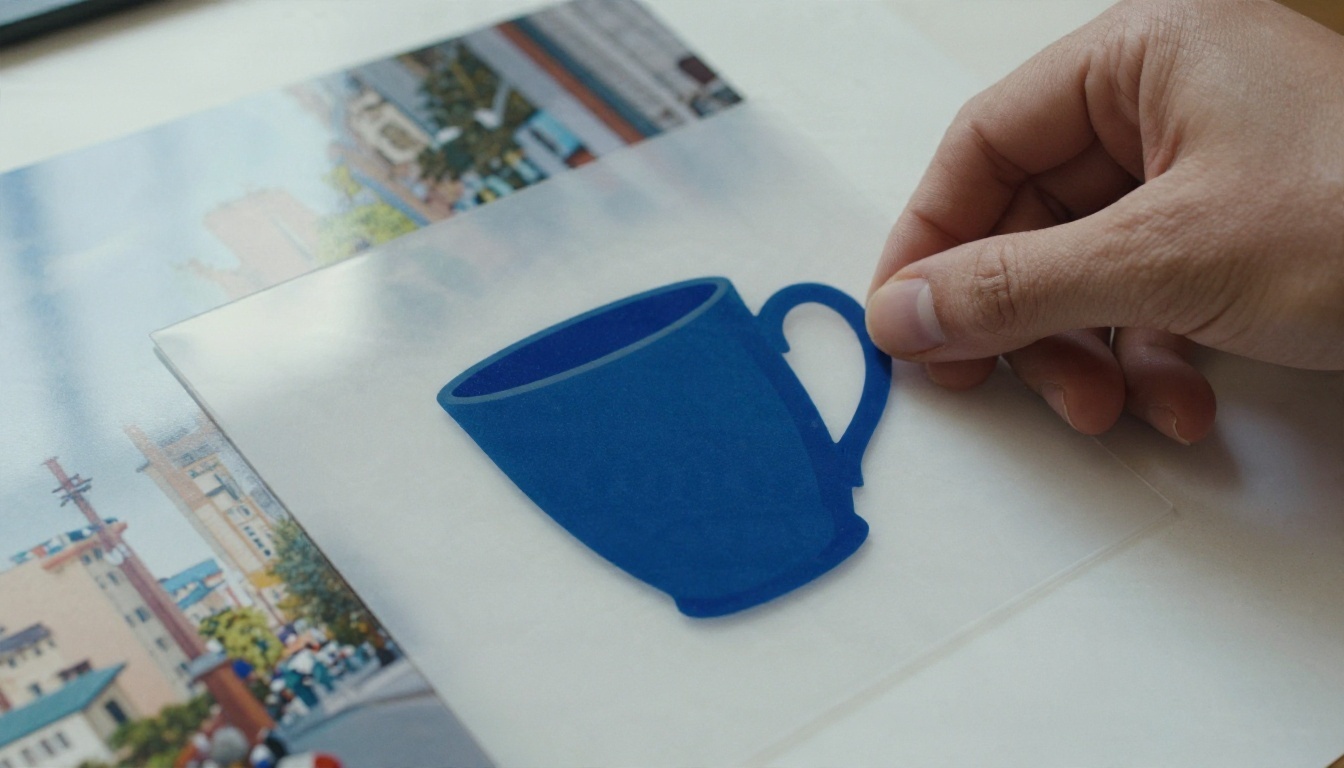
Qué significa realmente GPT Image Layer
No es un modelo independiente
Primero aclaremos el nombre. En mi investigación no encontré ningún modelo independiente llamado «GPT Image Layer». No hay ningún botón de capas especial escondido dentro de la familia de imágenes de OpenAI ni una exportación que te entregue un archivo multicapa ya hecho. Con la frase, la gente se refiere a un flujo de trabajo: usas los modelos GPT Image para producir recursos individuales con fondos transparentes y tratas cada recurso como su propia capa en tu diseño.
Esa distinción importa porque cambia la forma de escribir los prompts. No pides que una sola imagen contenga todo. Pides una serie de piezas limpias y separables: un sujeto, un accesorio, una sombra, un fondo. Después las combinas en el editor que prefieras.
💡 Baño de realidad rápido: si un tutorial promete un archivo con capas listo con un solo clic a partir de un prompt de texto, desconfía. Hoy, la vía fiable es un recurso transparente por generación.
Capas frente a transparencia
Estas dos ideas se confunden constantemente. La transparencia es una propiedad de una sola imagen: los píxeles del fondo tienen opacidad cero. Una capa es el papel que esa imagen cumple dentro de una composición. Un PNG transparente se convierte en capa en el momento en que lo colocas sobre otra cosa.
| Concepto | Qué es | Dónde vive | Uso típico |
|---|
| Transparencia | Canal alfa de una imagen | Dentro del archivo PNG o WebP | Logos, pegatinas, recortes de producto |
| Capa | Imagen colocada sobre otra | Tu editor de diseño | Maquetas, banners, composiciones |
| Máscara | Forma en escala de grises que controla la visibilidad | Editor o flujo de edición | Ediciones selectivas, mezclas suaves |
| Imagen plana | Solo píxeles opacos | Cualquier JPEG | Exportación final, publicaciones en redes |
Una vez que piensas en esos cuatro grupos, el resto del flujo de trabajo se simplifica. Generas transparencia, la usas como capa y guardas una exportación plana para el final.
Cómo funcionan los fondos transparentes
El ajuste de fondo
Los modelos GPT Image exponen un parámetro background con tres valores: auto, transparent y opaque. Auto deja que el modelo decida, lo que normalmente significa una escena opaca. Transparent pide un canal alfa. Opaque fuerza un fondo sólido. Según la documentación de OpenAI que revisé, las variantes más recientes GPT Image 2.5 también admiten fondos transparentes y opacos, y la transparencia de GPT Image 2 se anunció como una función en vista previa en la API, así que el comportamiento puede variar entre versiones.
GPT Image 1.5 en PicassoIA muestra este ajuste directamente, junto con el resto de parámetros que necesitas para trabajar con recursos. Si quieres un resultado transparente, configúralo de forma explícita en lugar de esperar que el prompt haga el trabajo.
Elige PNG o WebP
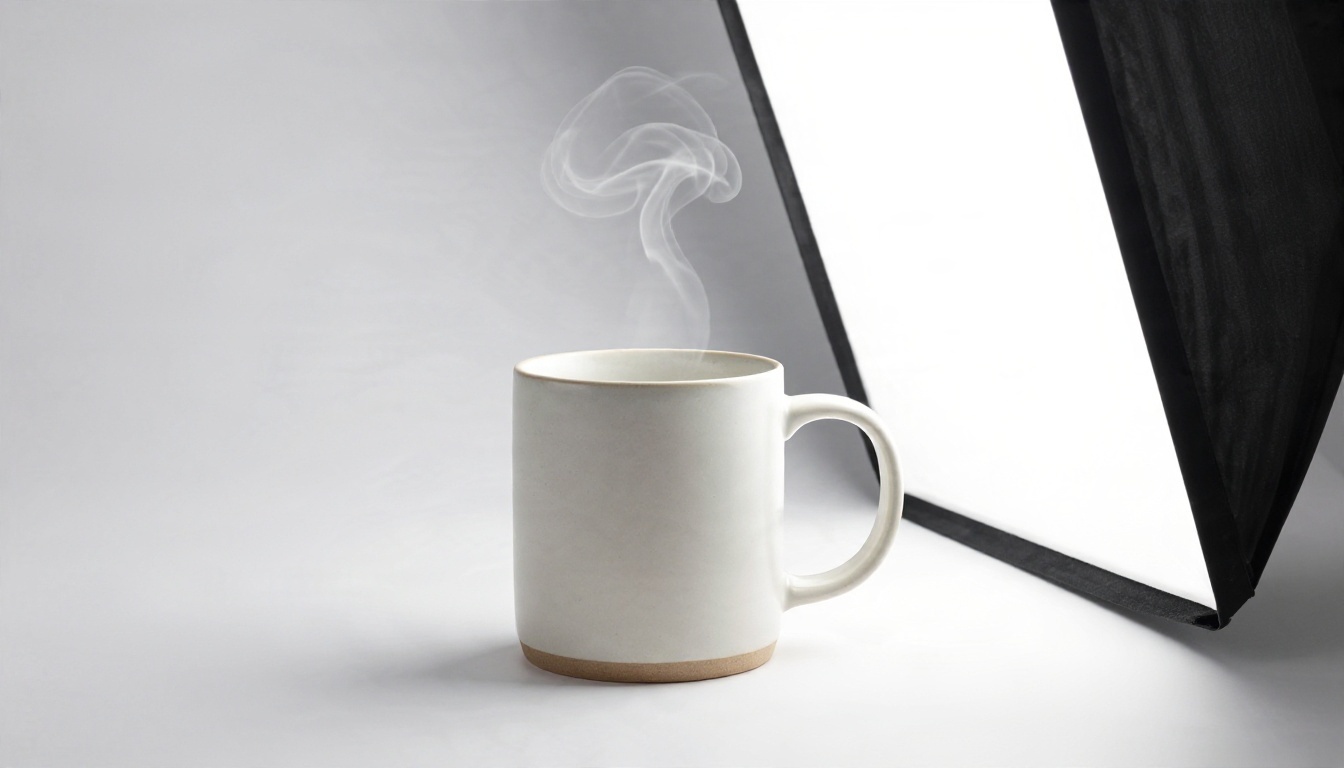
Un fondo transparente solo sobrevive en formatos que admiten canal alfa. PNG es la opción segura: sin pérdida, universal y aceptada por cualquier editor. WebP también conserva la transparencia y genera archivos mucho más pequeños, lo que ayuda en proyectos web. JPEG no puede contener transparencia en absoluto, así que elegirlo con una petición transparente anula el propósito.
En PicassoIA, el formato de salida viene por defecto en WebP, así que si tu editor es exigente, cámbialo a PNG antes de generar.
| Formato | Conserva la transparencia | Tamaño de archivo | Mejor para |
|---|
| PNG | Sí | Grande | Impresión, edición, archivo |
| WebP | Sí | Pequeño | Sitios web, apps, vistas previas |
| JPEG | No | El más pequeño | Solo fotos planas |
Cuando el cristal y el cabello se resisten
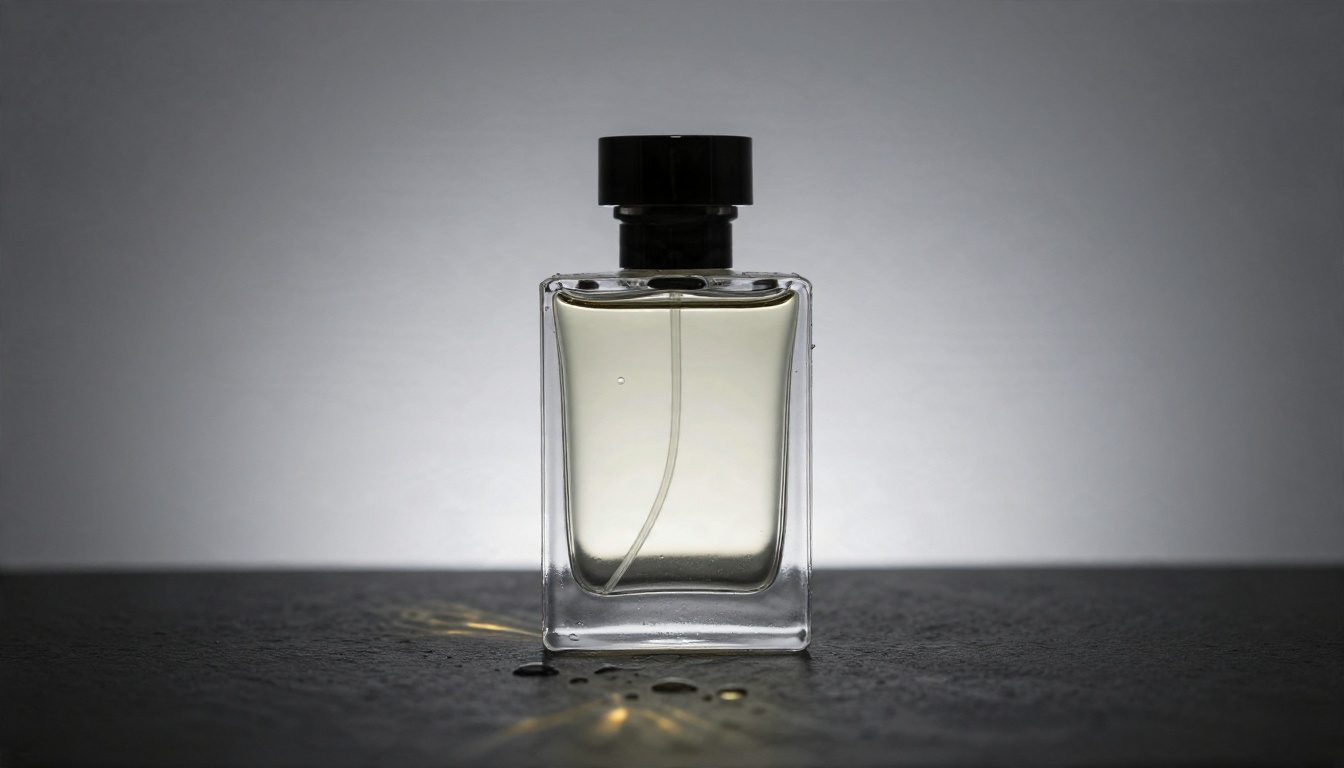
Los fondos transparentes son fáciles con una taza mate y difíciles con cualquier cosa semitransparente. El cristal, el humo, las gotas de agua y el cabello suelto se mezclan con lo que hay detrás, así que el modelo tiene que adivinar cuánta opacidad debe tener cada píxel del borde.
Tres hábitos ayudan:
- Simplifica el sujeto. Pide un frasco con una etiqueta mate sencilla en lugar de un frasco lleno de refracciones.
- Describe el borde. Palabras como «contorno nítido y definido» o «mechones finos y suaves» empujan al modelo hacia el acabado que realmente quieres.
- Prueba sobre claro y oscuro. Coloca el resultado sobre blanco y luego sobre negro casi puro. Los halos y las franjas se ven de inmediato.
Prompts que construyen capas limpias
La fórmula del prompt por capas
Un prompt apto para capas tiene cinco partes, en este orden:
Sujeto + material + punto de vista + calidad del borde + instrucción de fondo
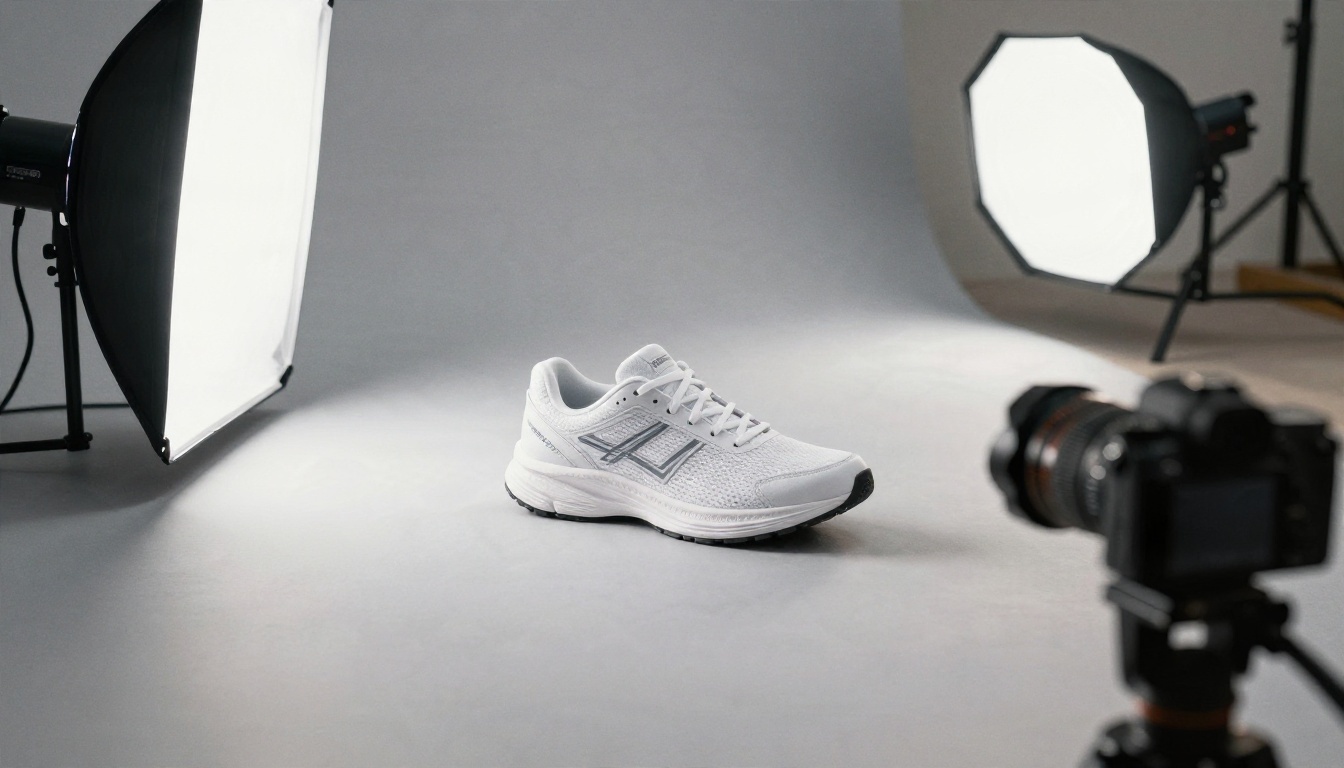
Por ejemplo: «Una zapatilla blanca para correr con parte superior de malla y costuras visibles, vista de tres cuartos, contorno limpio y nítido, aislada sobre un fondo transparente, sin suelo, sin sombra.»
Fíjate en lo que falta: la descripción de la escena, las palabras de ambiente, los accesorios que no necesitas. Cada elemento extra se convierte en algo que tendrás que quitar después. Mantén el prompt enfocado en el único recurso que quieres.
Cinco prompts para copiar
Pega estos, cambia el sujeto y ajusta.
- Recorte de producto: «Taza de café de cerámica mate, vista frontal, luz suave de estudio, contorno limpio y nítido, fondo transparente, sin sombra.»
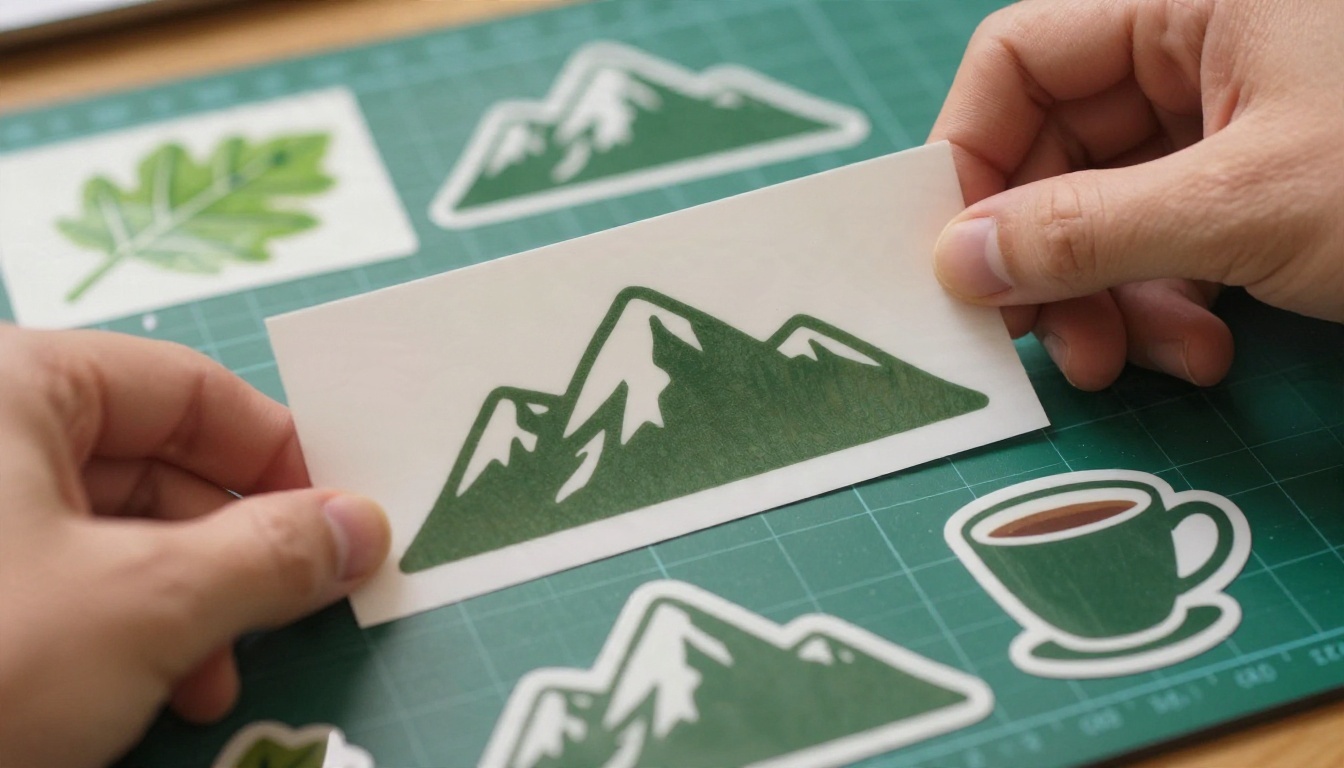
- Recurso para pegatinas: «Pegatina troquelada de una montaña sencilla con borde blanco, colores planos y vivos, fondo transparente.»
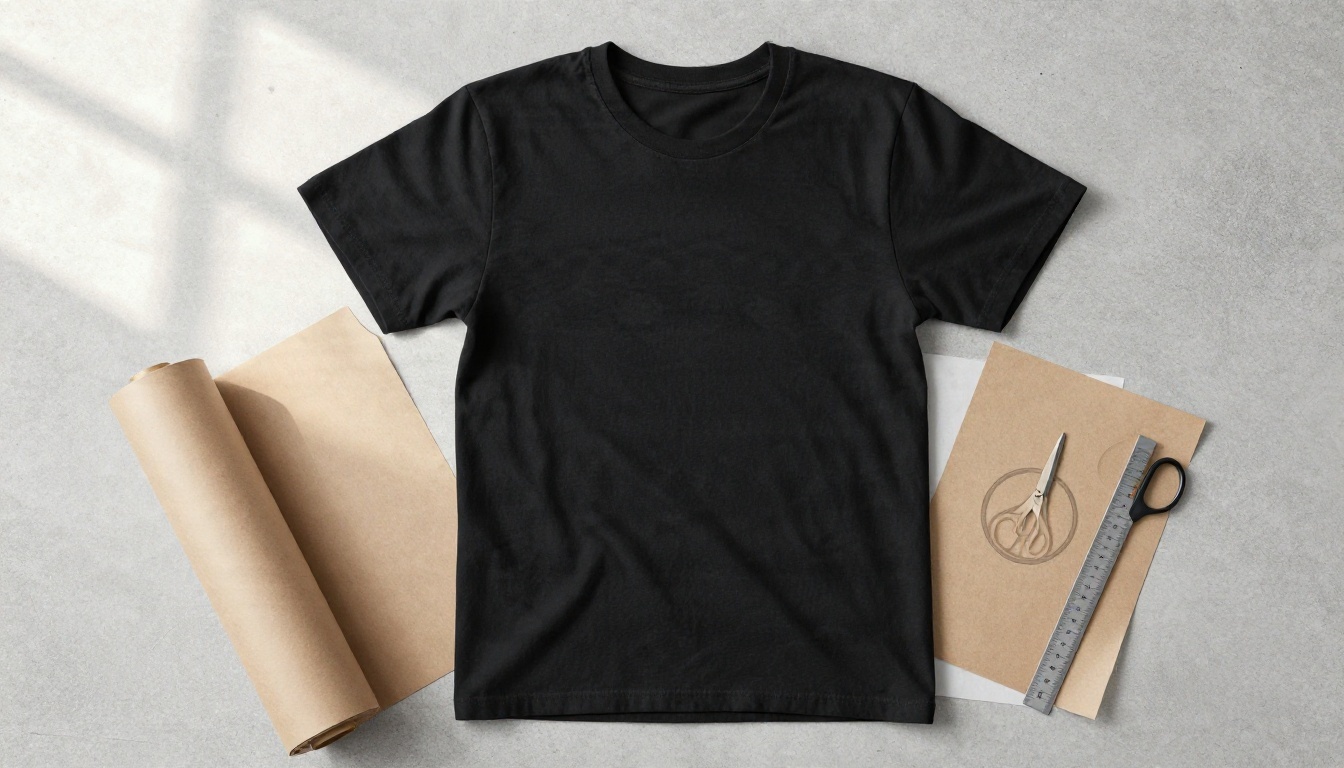
- Estampado para ropa: «Emblema circular de una hoja y un sol, aspecto de tinta de un solo color, centrado, fondo transparente, sin maqueta.»
- Accesorio para composición: «Cactus en maceta de terracota pequeña, ángulo de tres cuartos desde arriba, luz natural suave, fondo transparente, sin mesa.»
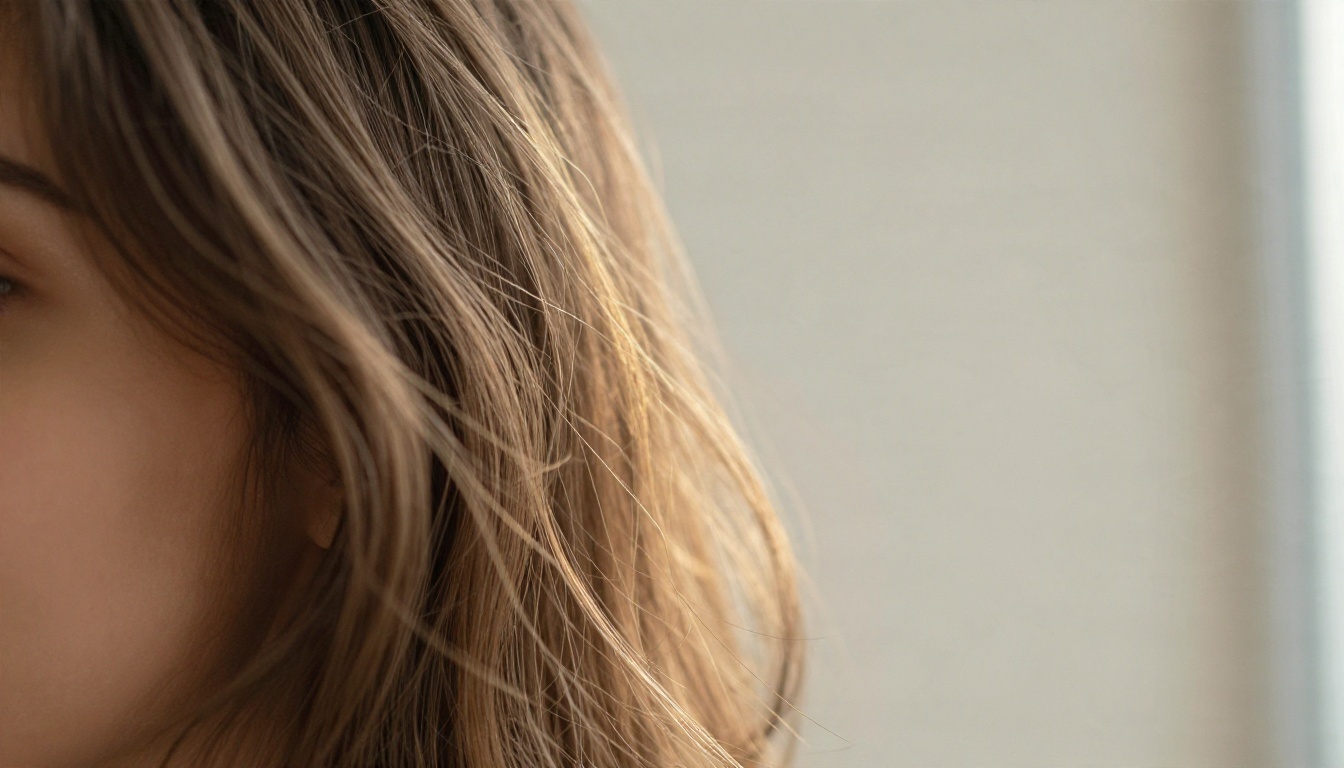
- Elemento de retrato: «Mujer con cabello ondulado suelto, encuadre de hombros hacia arriba, luz suave y uniforme, mechones finos individuales, fondo transparente.»
💡 Consejo profesional: termina cada prompt de capa con la misma frase: «aislado, sin suelo, sin sombra, sin elementos de fondo». Reutilizar una sola línea mantiene uniforme tu lote.
Las sombras se quedan separadas
Una sombra integrada es la forma más rápida de arruinar un recorte. Cuando la sombra está pintada dentro del sujeto, se ve mal en cuanto mueves el recurso a otra superficie. Pide el sujeto sin sombra y, si la necesitas, genera la sombra como recurso propio: «sombra de contacto elíptica y suave, gris, sobre un fondo transparente».
Esa es la mentalidad de capas en un solo movimiento. El sujeto es una capa, la sombra es otra, y puedes ajustar la opacidad de la sombra en tu editor hasta que coincida con la escena.
Editar con imágenes de referencia
Fidelidad de entrada
Editar significa introducir en el modelo una o más imágenes de origen junto con un prompt. GPT Image 1.5 en PicassoIA acepta imágenes de entrada y un ajuste de input fidelity con dos valores, low y high. Low da al modelo libertad para cambiar el estilo. High le pide que mantenga el original con más fuerza, sobre todo los rostros y los rasgos finos.
Para trabajar con capas, usa high siempre que el sujeto deba seguir siendo reconocible: una persona, un producto de marca, una prenda concreta. Usa low cuando solo quieras el original como inspiración libre.
Cambia un objeto y mantén el resto
Los prompts de edición más limpios nombran qué cambia y qué se queda. Compara:
| Prompt débil | Prompt sólido |
|---|
| «Hazlo ver mejor» | «Reemplaza la taza azul por una taza negra mate, mantén la mesa, la iluminación y el encuadre sin cambios» |
| «Quita el fondo» | «Mantén la zapatilla exactamente como se muestra, elimina el suelo y la pared, entrega el resultado sobre un fondo transparente» |
| «Añade un logo» | «Añade un emblema circular pequeño en el pecho izquierdo, misma textura de tela, sin otros cambios» |
Las versiones sólidas le dan al modelo un límite. Todo lo que queda fuera de la frase está protegido, y esa protección es lo que hace que las ediciones parezcan cambios limpios de capa y no una nueva generación completa de la imagen.
Chuleta de ajustes
Estas son las opciones que más vas a tocar, según los datos que GPT Image 1.5 expone en PicassoIA.
| Ajuste | Opciones | Recomendación para trabajo por capas |
|---|
| Fondo | auto, transparent, opaque | Transparent para recursos, opaque para escenas finales |
| Formato de salida | png, jpeg, webp | PNG para editar, WebP para web |
| Calidad | low, medium, high, auto | low para borradores, high para recursos finales |
| Relación de aspecto | 1:1, 3:2, 2:3 | 1:1 para logos y pegatinas, 3:2 o 2:3 para escenas |
| Número de imágenes | 1 a 10 | 4 a 6 variaciones por prompt |
| Input fidelity | low, high | High cuando importan la identidad o la marca |
| Moderación | auto, low | Déjalo en auto salvo que un proyecto requiera otra cosa |
| Compresión de salida | 0 a 100 | Mantenlo cerca del valor por defecto para WebP, ignóralo para PNG |
La calidad viene por defecto en low en PicassoIA, lo que resulta ideal para probar un prompt sin gastar mucho. Cuando la composición y los bordes se vean bien, vuelve a generar el prompt ganador en calidad high.
💡 Ritmo de trabajo: haz borradores en low, elige el mejor de seis y vuelve a renderizar solo ese en high. Gastas menos y terminas antes.
Usa GPT Image 1.5 en PicassoIA
GPT Image 1.5 es el modelo al que recurriría primero cuando el objetivo son recursos transparentes, porque la opción de fondo está justo al lado del cuadro de prompt. Este es el proceso desde una página en blanco hasta la capa terminada.
Paso a paso
- Abre la página del modelo. Ve a la página de GPT Image 1.5 en PicassoIA y abre el panel de generación.
- Escribe un prompt enfocado. Usa la fórmula por capas: sujeto, material, punto de vista, calidad del borde, instrucción de fondo.
- Configura el fondo en transparent. No lo dejes en auto.
- Elige PNG. Así el canal alfa se mantiene intacto y funciona en cualquier editor.
- Elige una relación. El cuadrado es lo mejor para logos y pegatinas. Usa 3:2 para objetos anchos.
- Pon la calidad en low y genera de 4 a 6 imágenes. Compara los bordes, no solo el aspecto.
- Vuelve a renderizar al ganador en calidad high. Reutiliza el mismo prompt y la misma redacción tipo semilla.
- Colócalo sobre fondos blancos y oscuros. Si ves halos, añade «contorno limpio y nítido» y vuelve a generar.
Recortes con eliminación de fondo
A veces ya tienes una foto y solo necesitas extraer el sujeto. Para eso, PicassoIA tiene herramientas de recorte dedicadas:
Un flujo de trabajo combinado y eficaz funciona así: genera una imagen principal con GPT Image, pásala por una herramienta de recorte si hay que afinar los bordes y luego llévala a tu editor como capa.
Qué modelo encaja con cada trabajo
PicassoIA incluye varias generaciones de GPT Image, y cada una se adapta a una etapa distinta. Revisa el panel de ajustes de cada modelo para confirmar qué opciones expone, ya que el soporte de transparencia puede variar entre versiones.
| Modelo | Mejor para | Enlace |
|---|
| GPT Image 1.5 | Recursos transparentes con opción visible de fondo | Abrir |
| GPT Image 2 | Escenas fieles al prompt y ediciones detalladas | Abrir |
| GPT Image 2.5 Sunburst | Generar y editar imágenes en un solo lugar | Abrir |
| GPT Image 2.5 Flare | Borradores rápidos e iteraciones ágiles | Abrir |
| GPT Image 1 | Base fiable para generación general | Abrir |
| GPT Image 1 Mini | Experimentos económicos | Abrir |
Si quieres un aspecto distinto para tus imágenes principales, Qwen Image 3 y Qwen Image 3 Pro merecen una prueba para obtener resultados fotorrealistas antes de aplicar el paso de recorte.
Errores comunes
Pedir demasiado
Meter una persona, un coche, un perro y un skyline en una sola petición transparente produce un canal alfa desordenado. Genera cada elemento por separado y combínalos después. Cinco capas limpias siempre ganan a una imagen confusa.
Confiar en el JPEG
Pasa más de lo que imaginas. Una petición transparente exportada como JPEG rellena el área vacía de blanco o negro. Si tu archivo «transparente» muestra un fondo sólido, revisa primero el formato.
Saltarse la prueba de contraste
Un recurso puede verse perfecto sobre blanco y deshacerse sobre oscuro. Prueba siempre en ambos. Los halos alrededor del cabello y del cristal son los sospechosos habituales, y un cambio de una línea en el prompt («borde definido y nítido, sin brillo») suele arreglarlos.
Integrar la sombra
Si el sujeto trae su propia sombra de suelo, no puedes colocarlo sobre una superficie nueva sin que se note el desajuste. Genera la sombra por separado o añádela en tu editor.
💡 Regla general: un prompt, un recurso, una función. En cuanto un prompt tiene dos funciones, sepáralo.
Crea tus propias capas hoy
Ya tienes el proceso completo: el ajuste de fondo transparente, una fórmula de prompt que mantiene los recursos separables, prompts de edición que protegen lo que no debe cambiar y una tabla de ajustes que puedes reutilizar en cada proyecto. La forma más rápida de que esto se quede es hacer una prueba real.
Abre GPT Image 1.5 en PicassoIA, configura el fondo en transparent, elige PNG y genera seis variaciones de una idea de producto o pegatina en calidad low. Elige la mejor, vuelve a renderizarla en calidad high y colócala sobre dos fondos distintos. Si los bordes aguantan, tienes un flujo de capas que funciona. Si no, ajusta la redacción de los bordes en tu prompt e inténtalo de nuevo.
Cuando quieras ver qué más hay disponible, explora el catálogo completo en picassoia.com/en/all-models y combina herramientas de recorte, upscalers y otros modelos de imagen. Empieza hoy con un solo recurso y construye tu próxima composición capa a capa.


